Gestão de Ativos
Adicionar um Novo Ativo
Saiba como adicionar um novo ativo no FieldMagic.
Instruções passo a passo
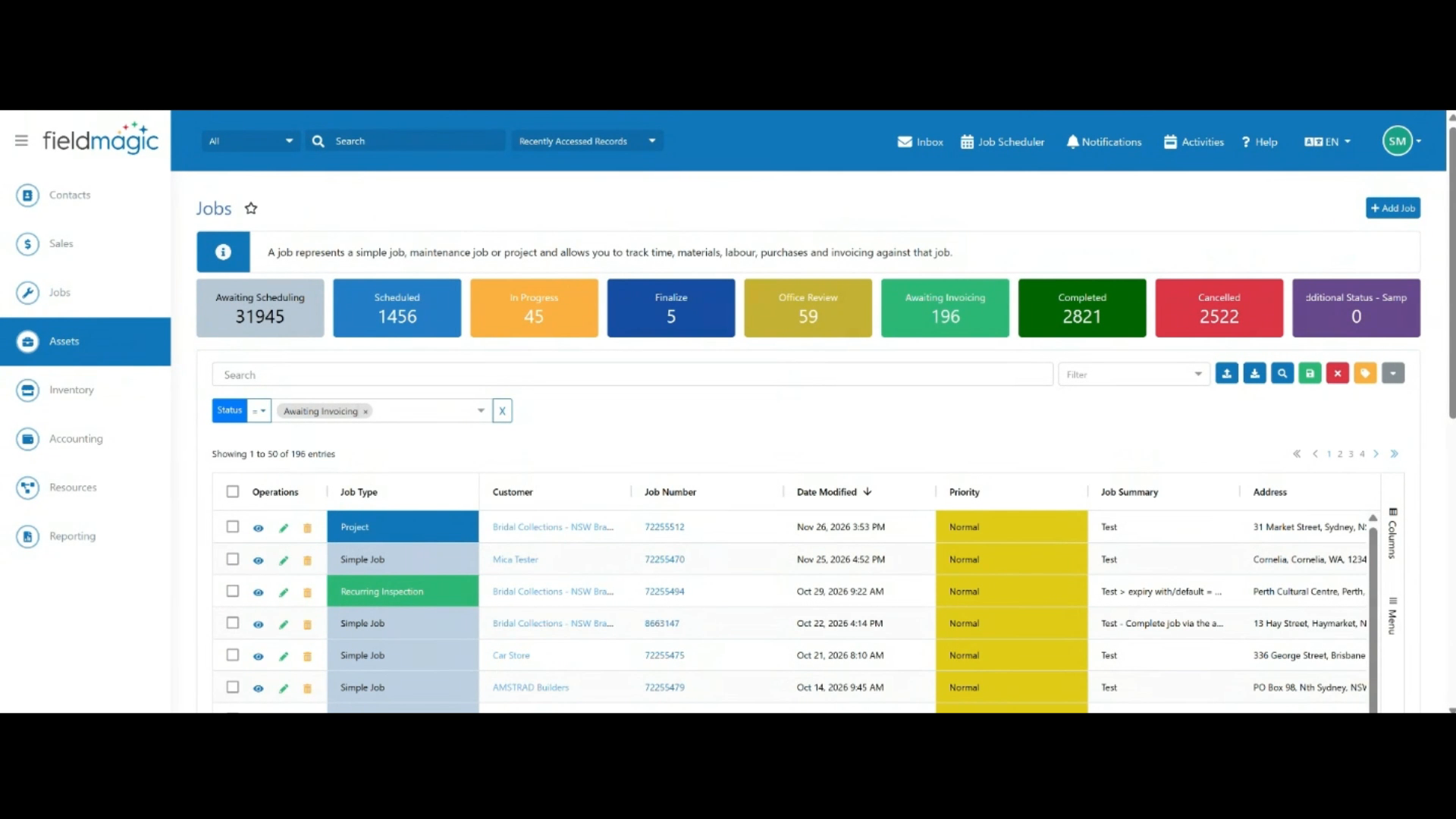 Passo 1
Abra o módulo Ativos para começar a criar um novo registro de ativo.
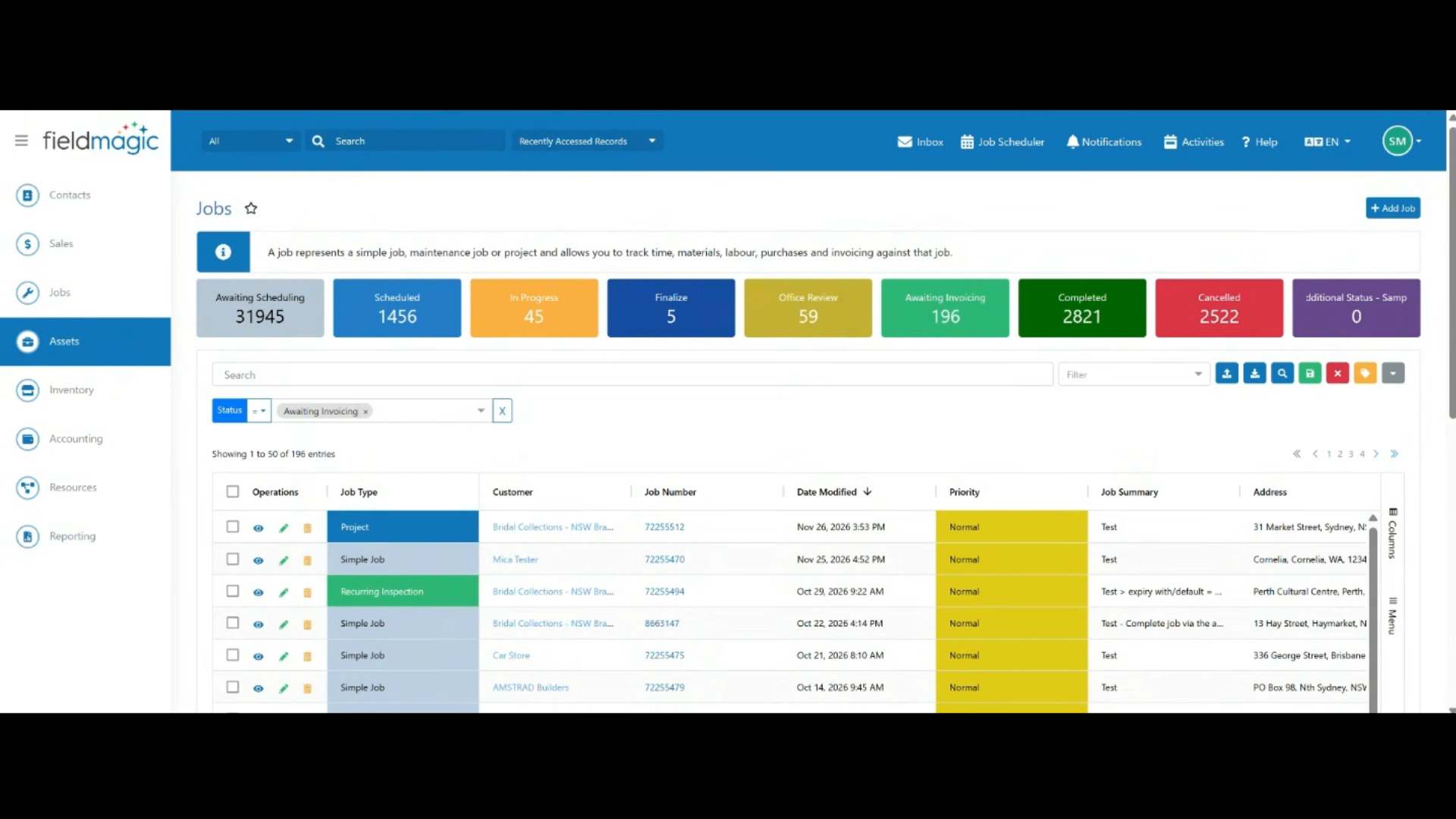 Passo 2
Navegue até o módulo Ativos e clique em Adicionar Ativo para abrir o formulário de novo ativo.
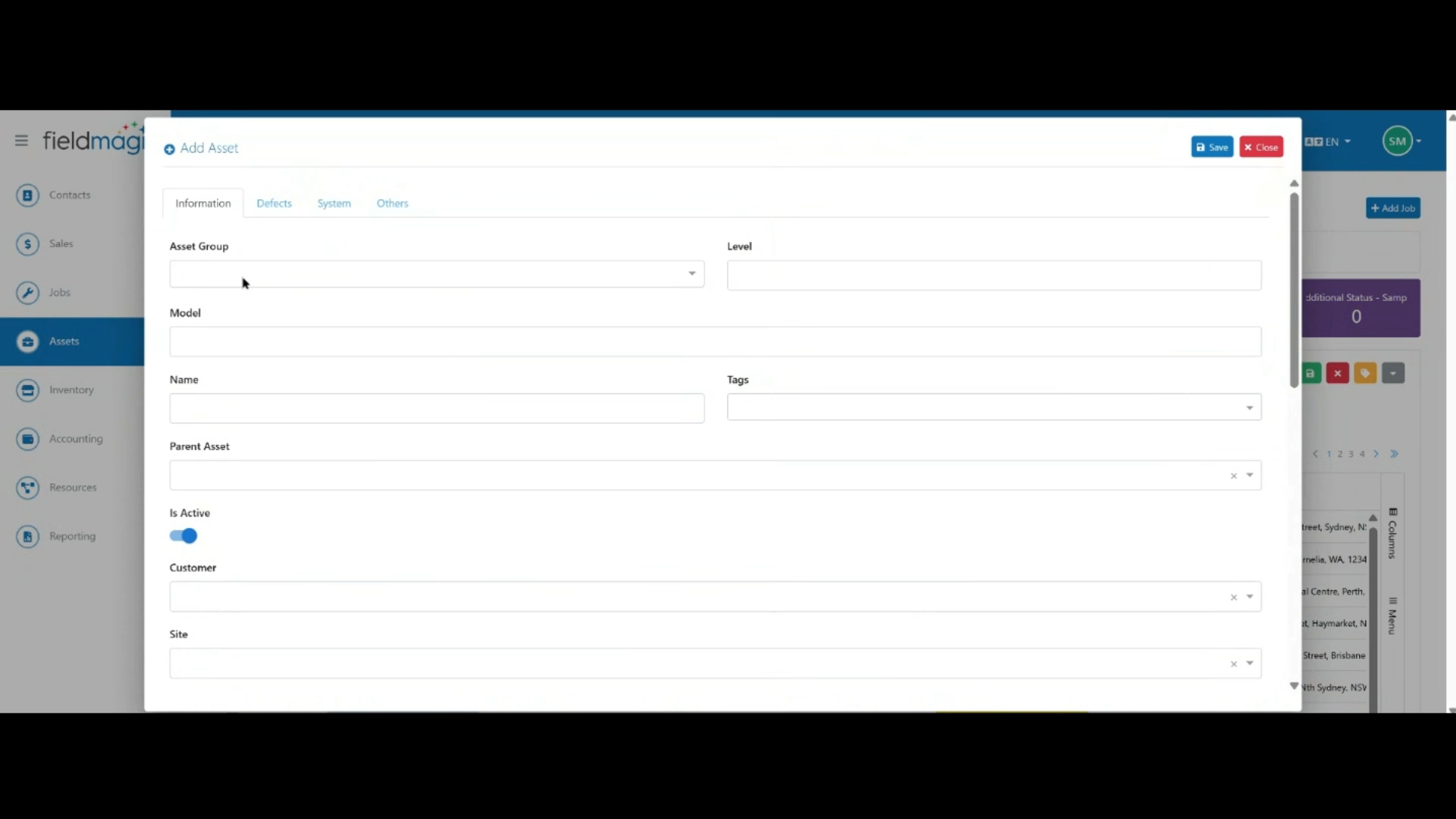 Passo 3
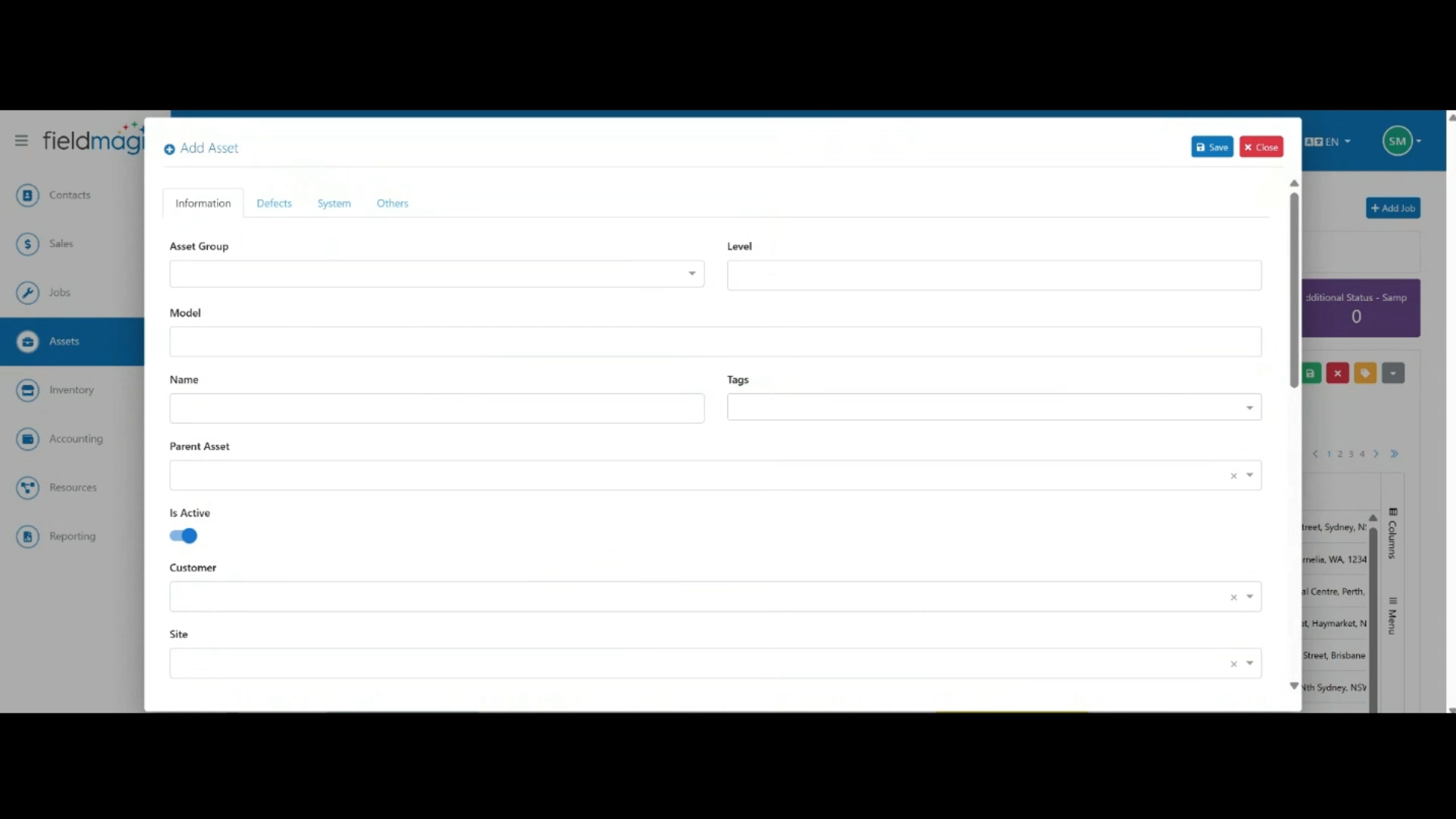
Selecione um Grupo de Ativos, se aplicável. Este campo é opcional e pode ser deixado em branco.
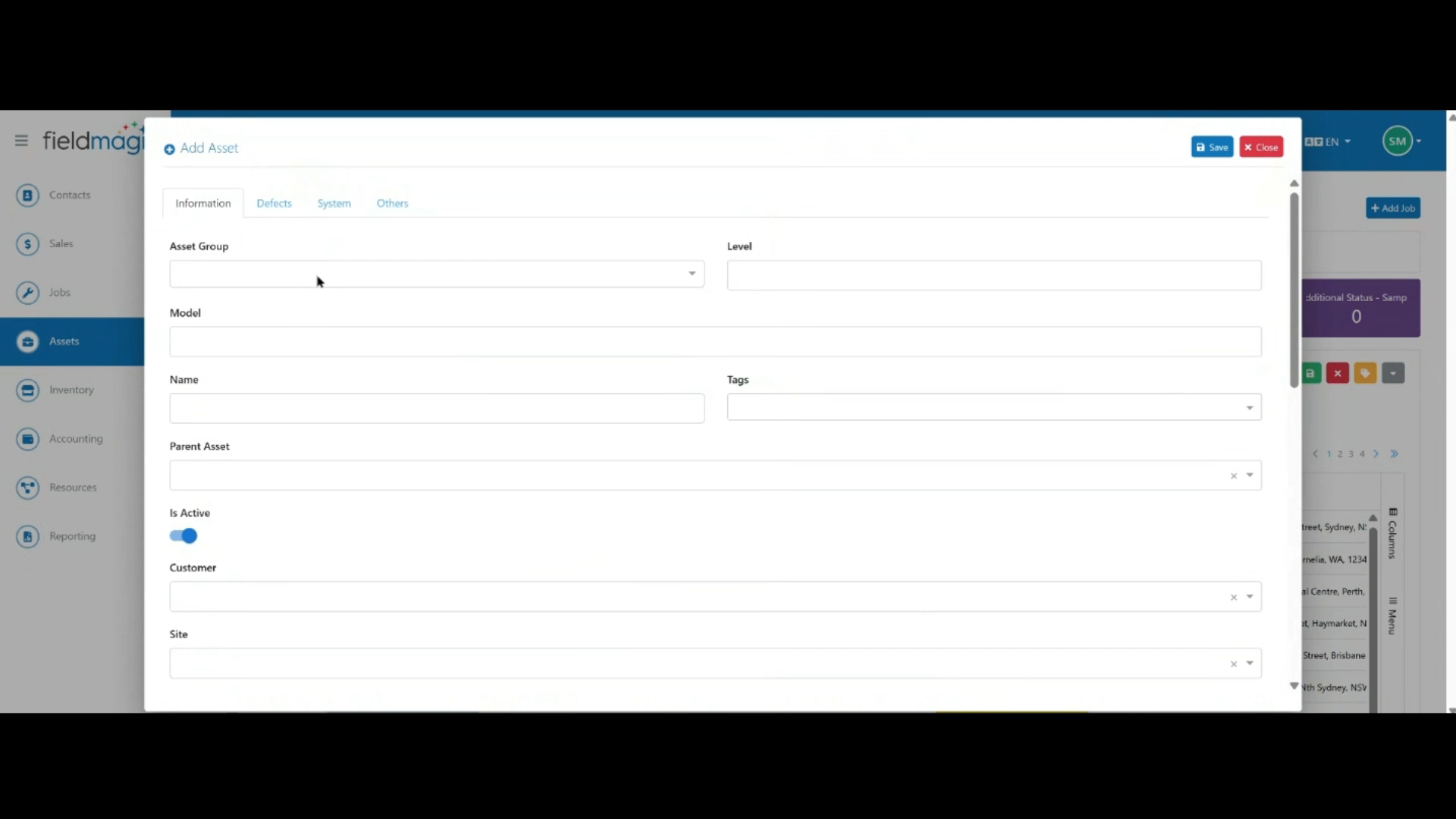 Passo 4
Insira o Nível e o Modelo do ativo, se essas informações estiverem disponíveis.
 Passo 5
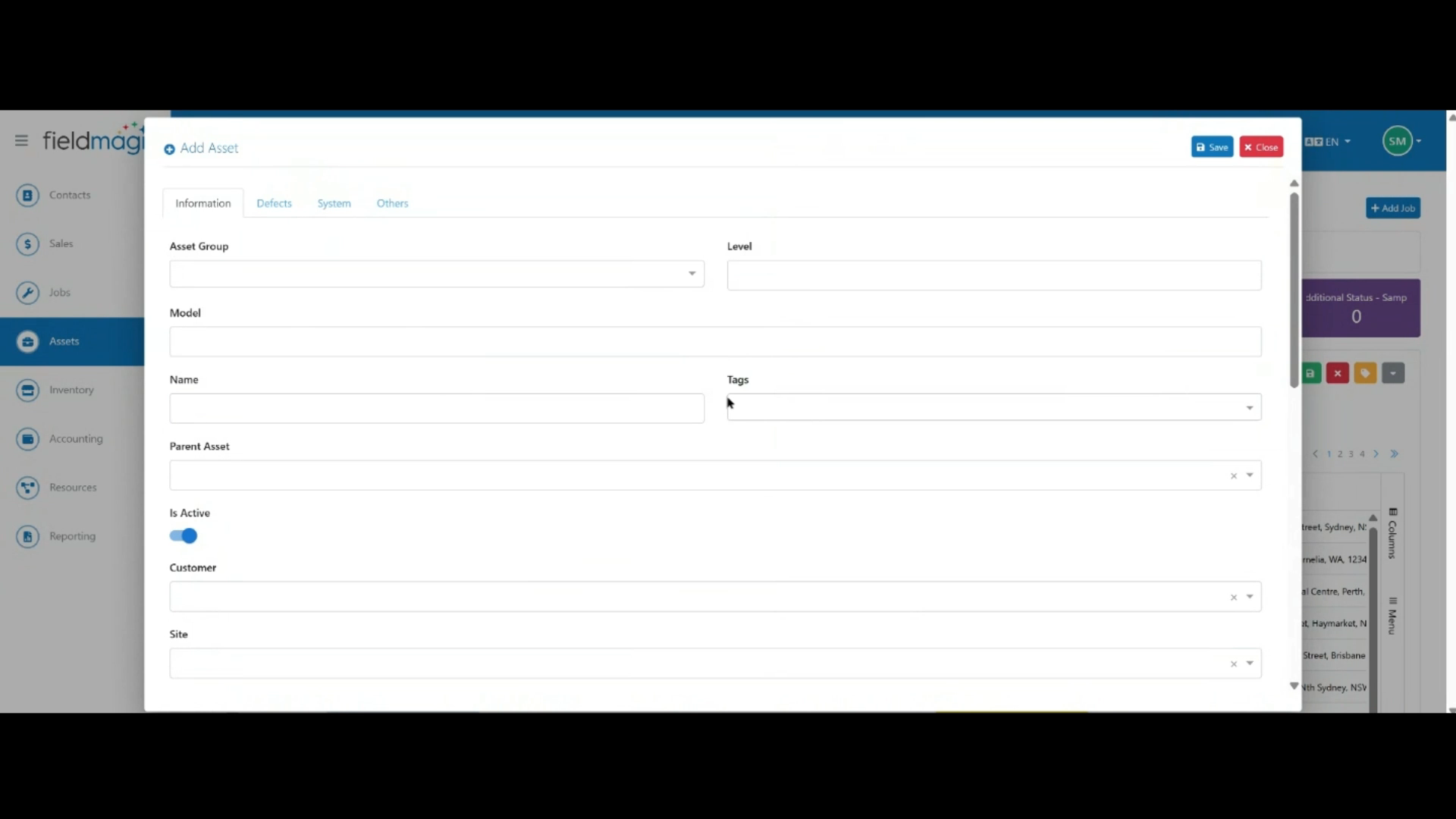
Insira um Nome para o ativo e adicione as Tags relevantes.
 Passo 6
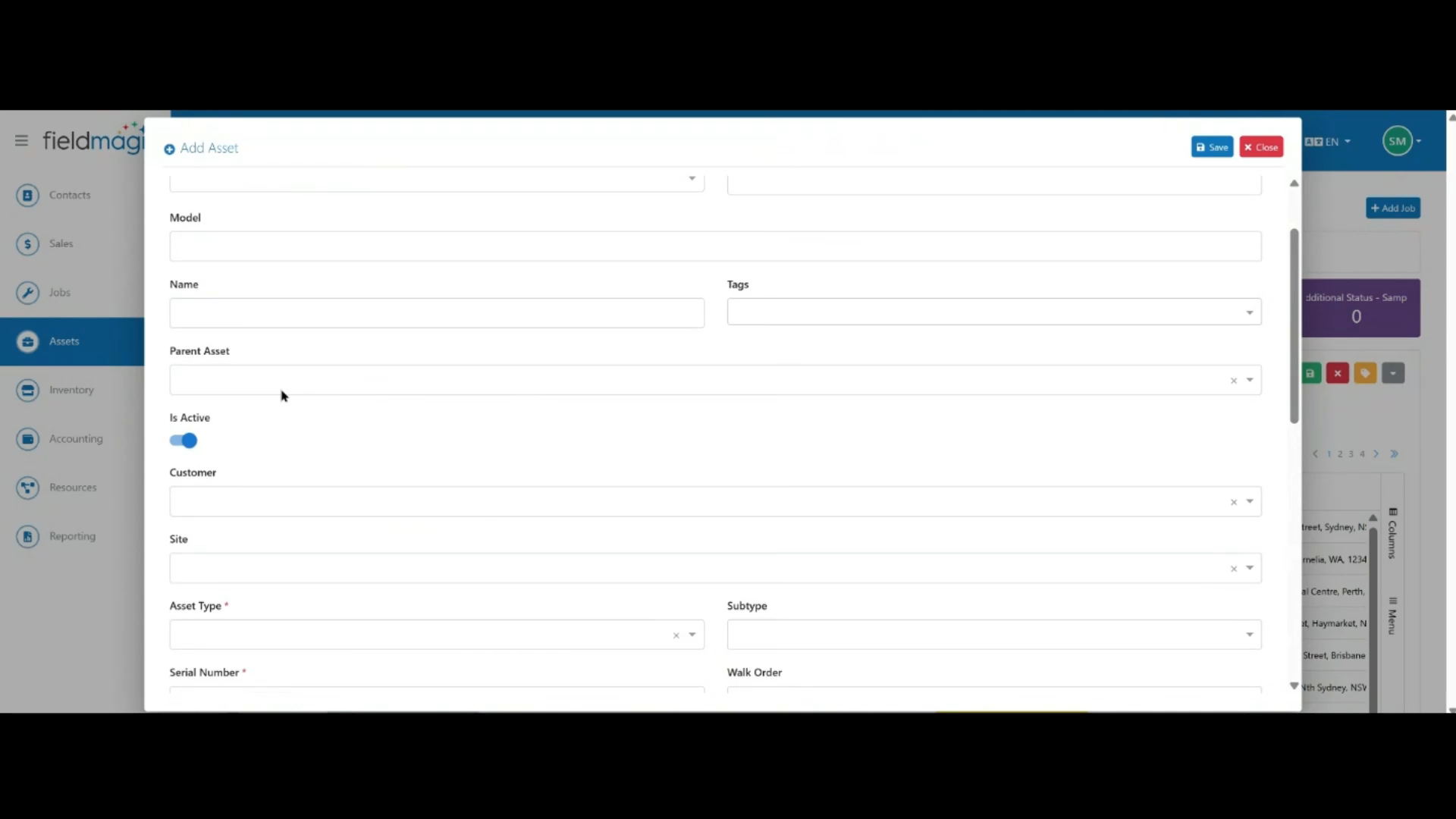
Selecione um Ativo Pai para vincular este ativo a um existente e certifique-se de que Está Ativo esteja habilitado.
 Passo 7
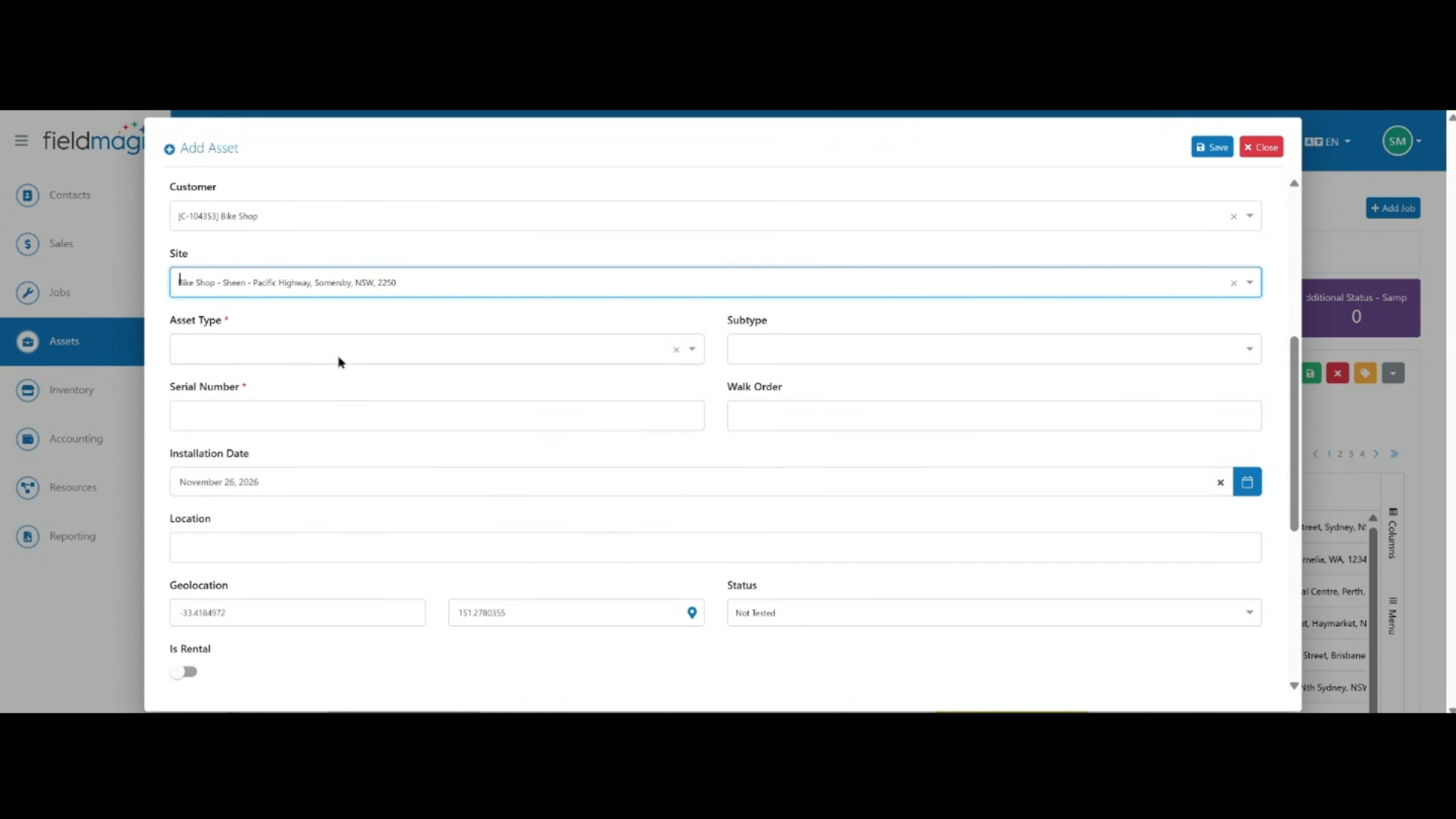
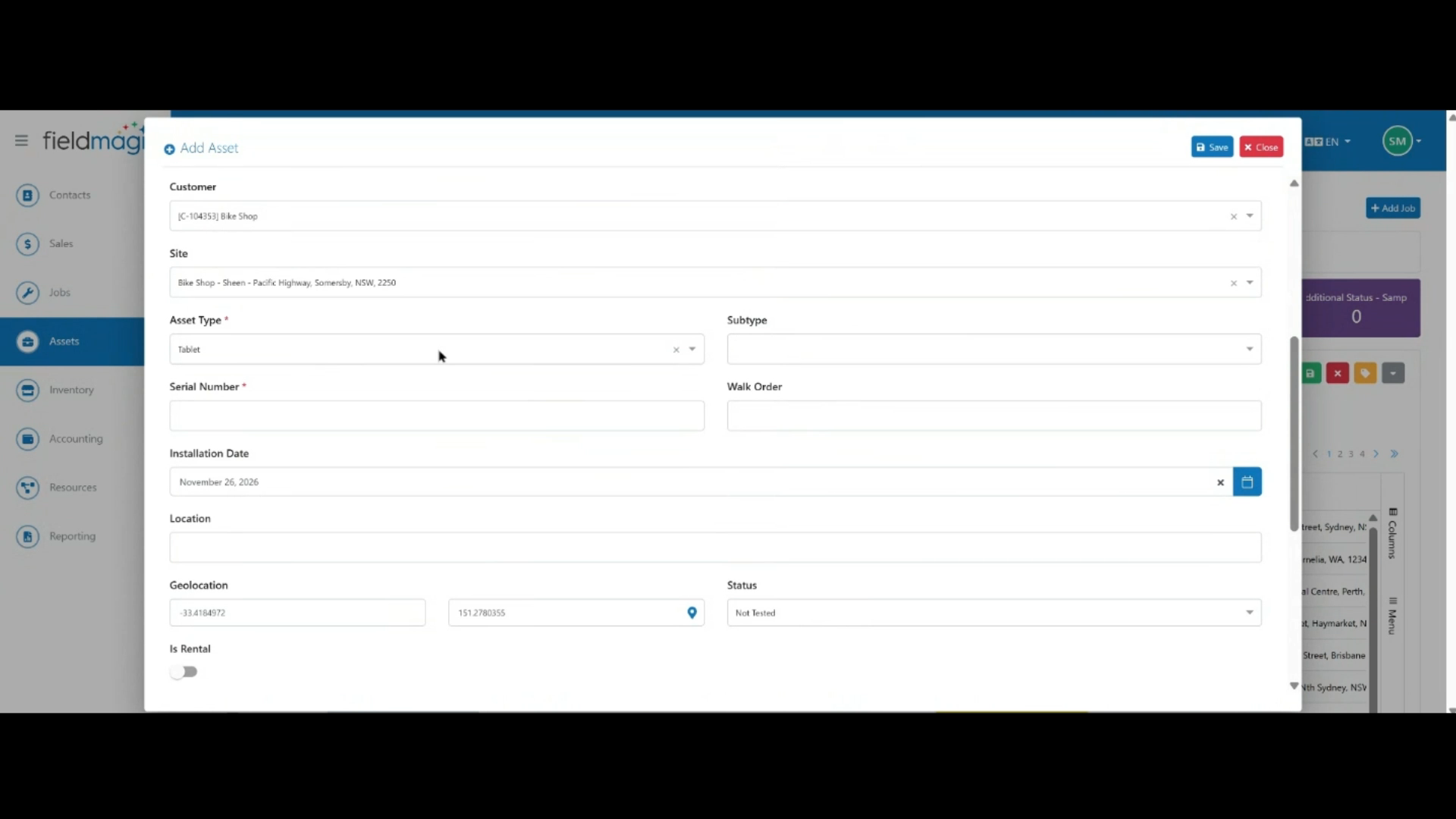
Selecione o Cliente e o Local para atribuir o ativo e, em seguida, escolha o Tipo de Ativo.
 Passo 8
Escolha o Tipo de Ativo — neste exemplo, Tablet — e selecione um Subtipo, se houver um disponível.
 Passo 9
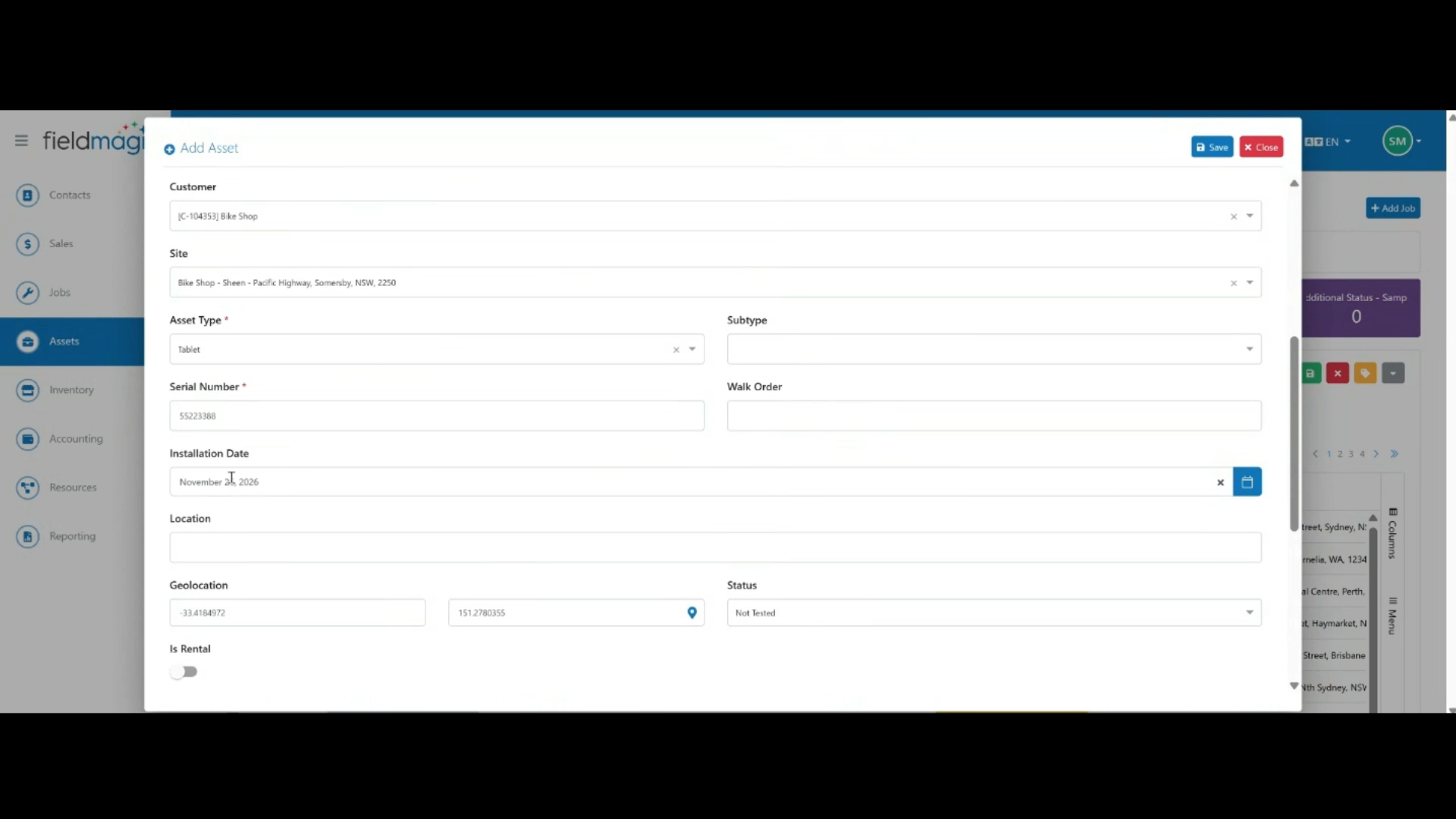
Insira o Número de Série do ativo e, opcionalmente, adicione uma Ordem de Serviço e a Data de Instalação.
 Passo 10
Opcionalmente, defina a Localização do ativo e faça o upload de uma imagem. Adicione quaisquer defeitos na aba Defeitos e clique em Salvar para criar o ativo.