Checklists e Segurança
Adicionar Checklist de Assinatura do Cliente aos Trabalhos
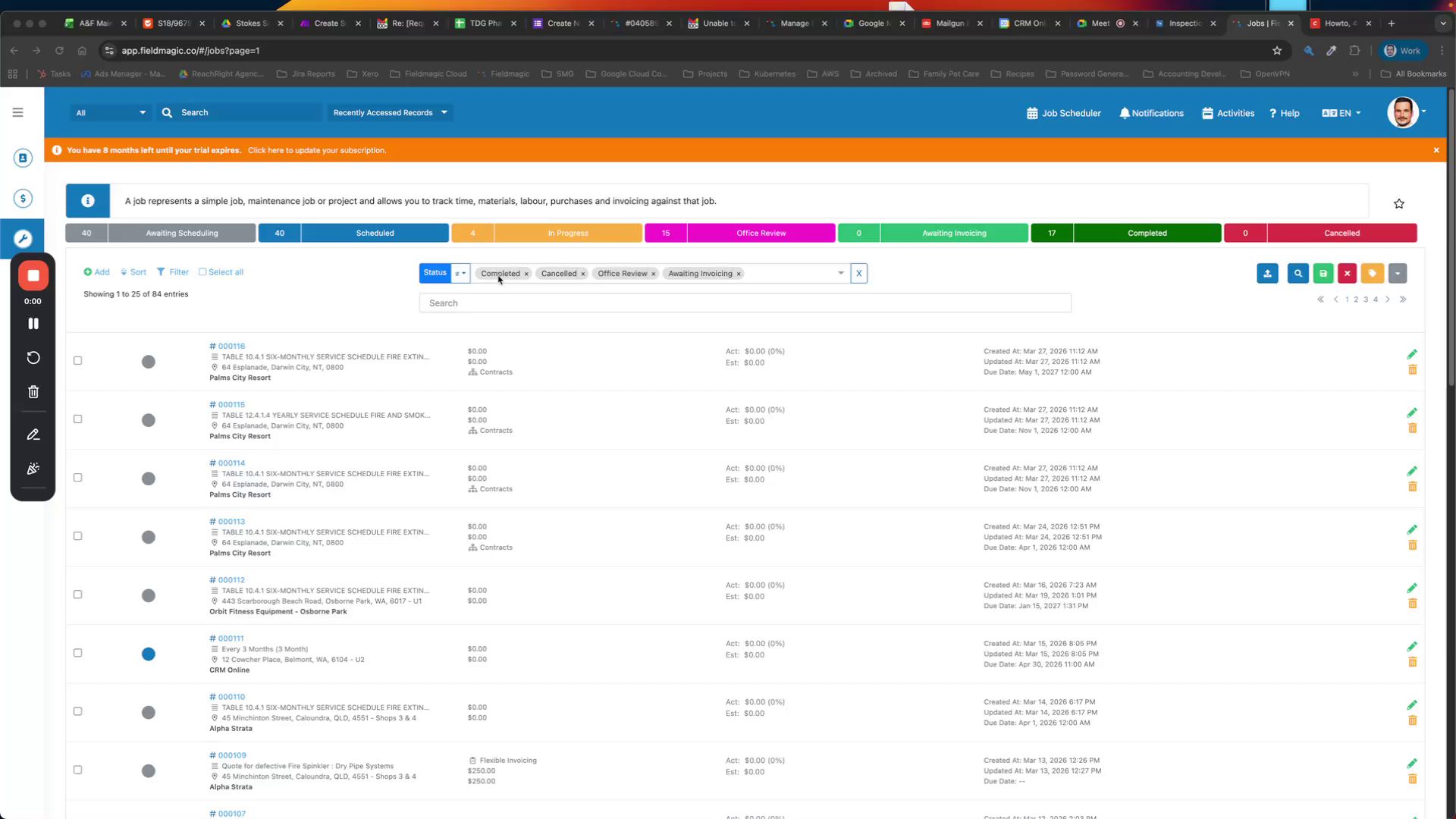
Adicione um formulário de assinatura do cliente como um checklist para exigir que os técnicos o preencham toda vez que concluírem um trabalho.
Instruções passo a passo
 Passo 1
Adicione um formulário de assinatura do cliente como um checklist para exigir que os técnicos o preencham toda vez que concluírem um trabalho.
 Passo 2
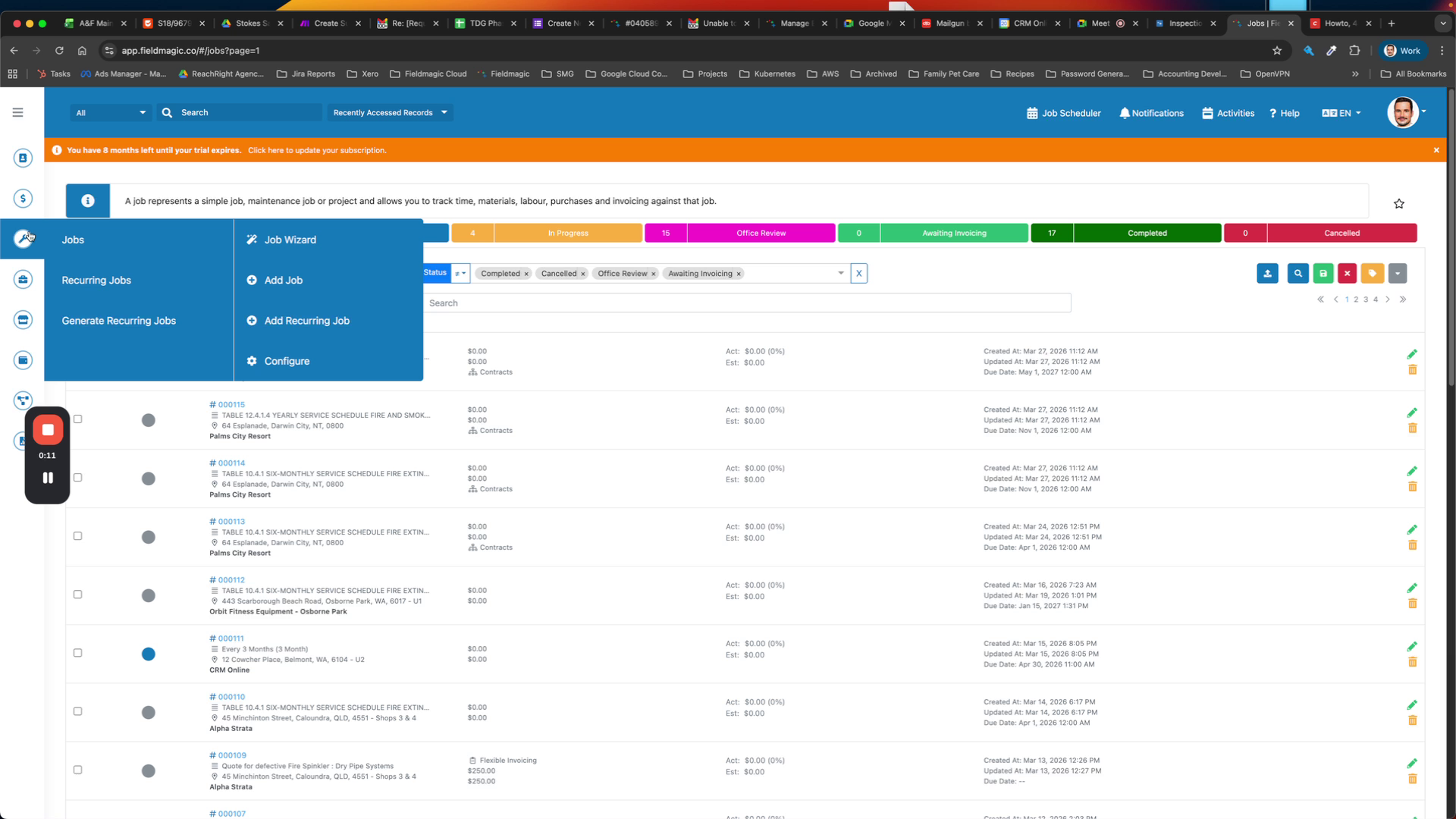
Configure o checklist para que a assinatura do cliente seja obrigatória para a conclusão do trabalho.
 Passo 3
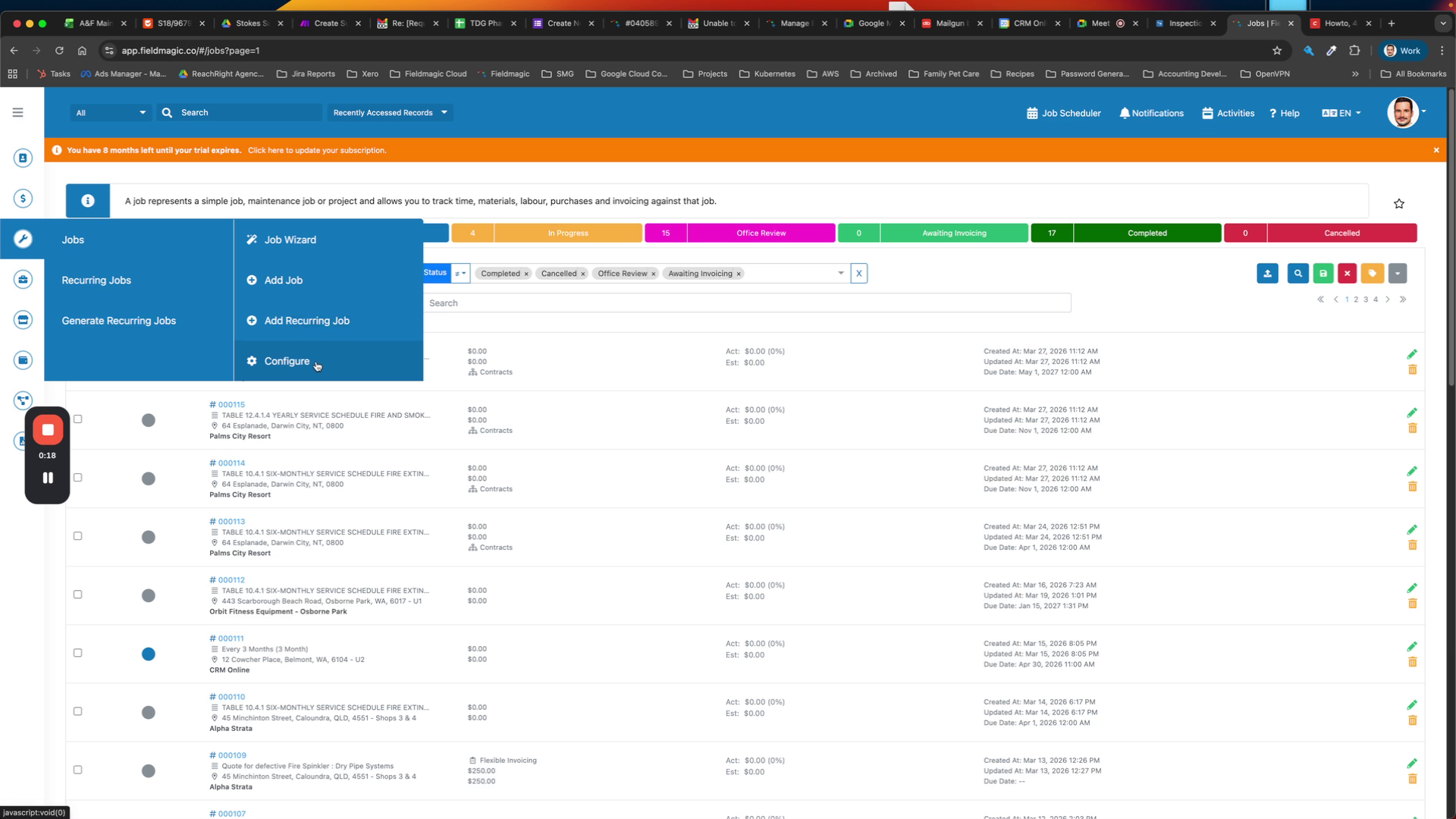
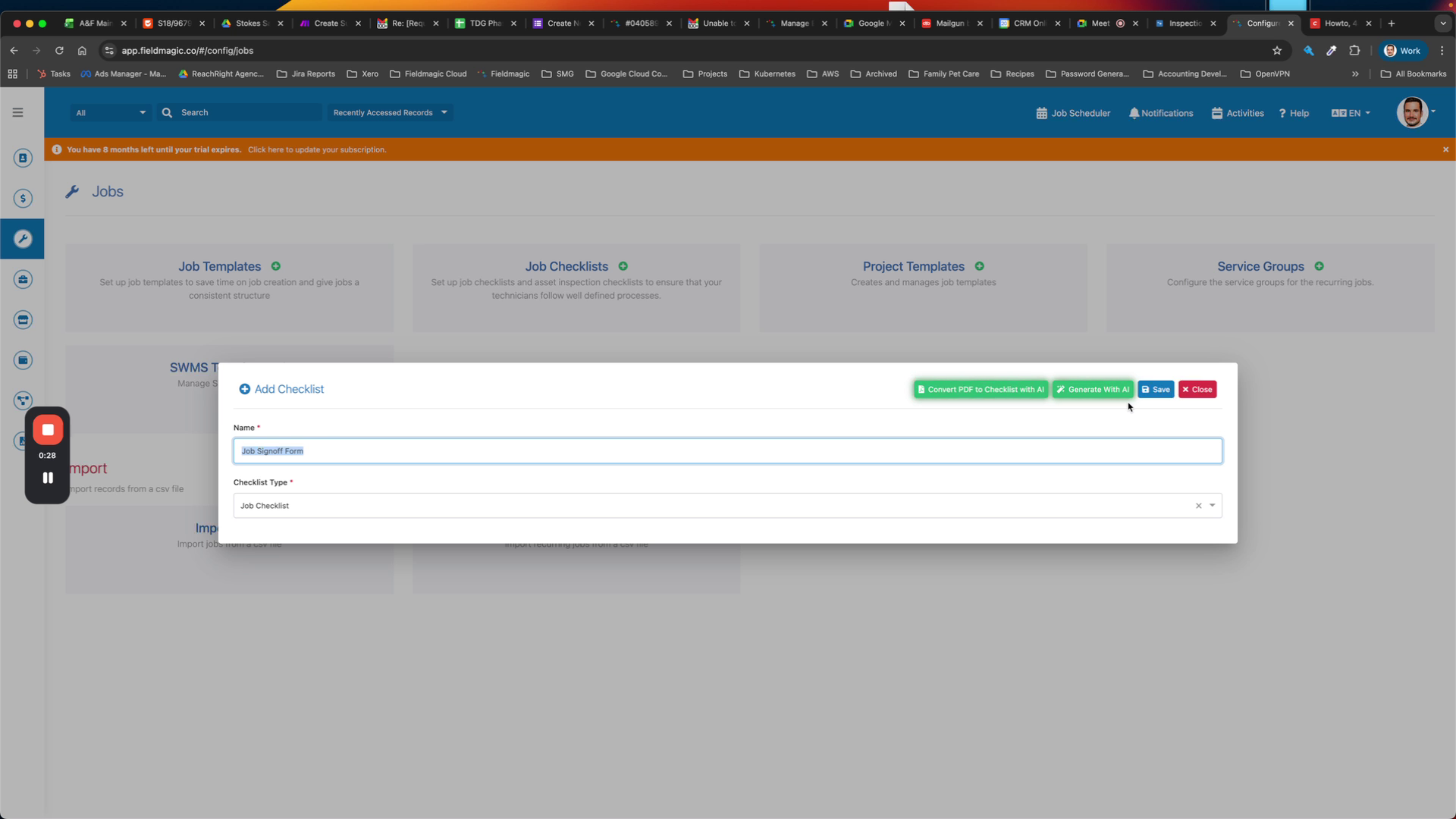
Vá para o menu Trabalhos, navegue até Configurar e adicione um novo checklist de trabalho. Nomeie-o como 'Formulário de Assinatura do Trabalho'.
 Passo 4
Salve o checklist e, em seguida, use o recurso de IA para gerá-lo.
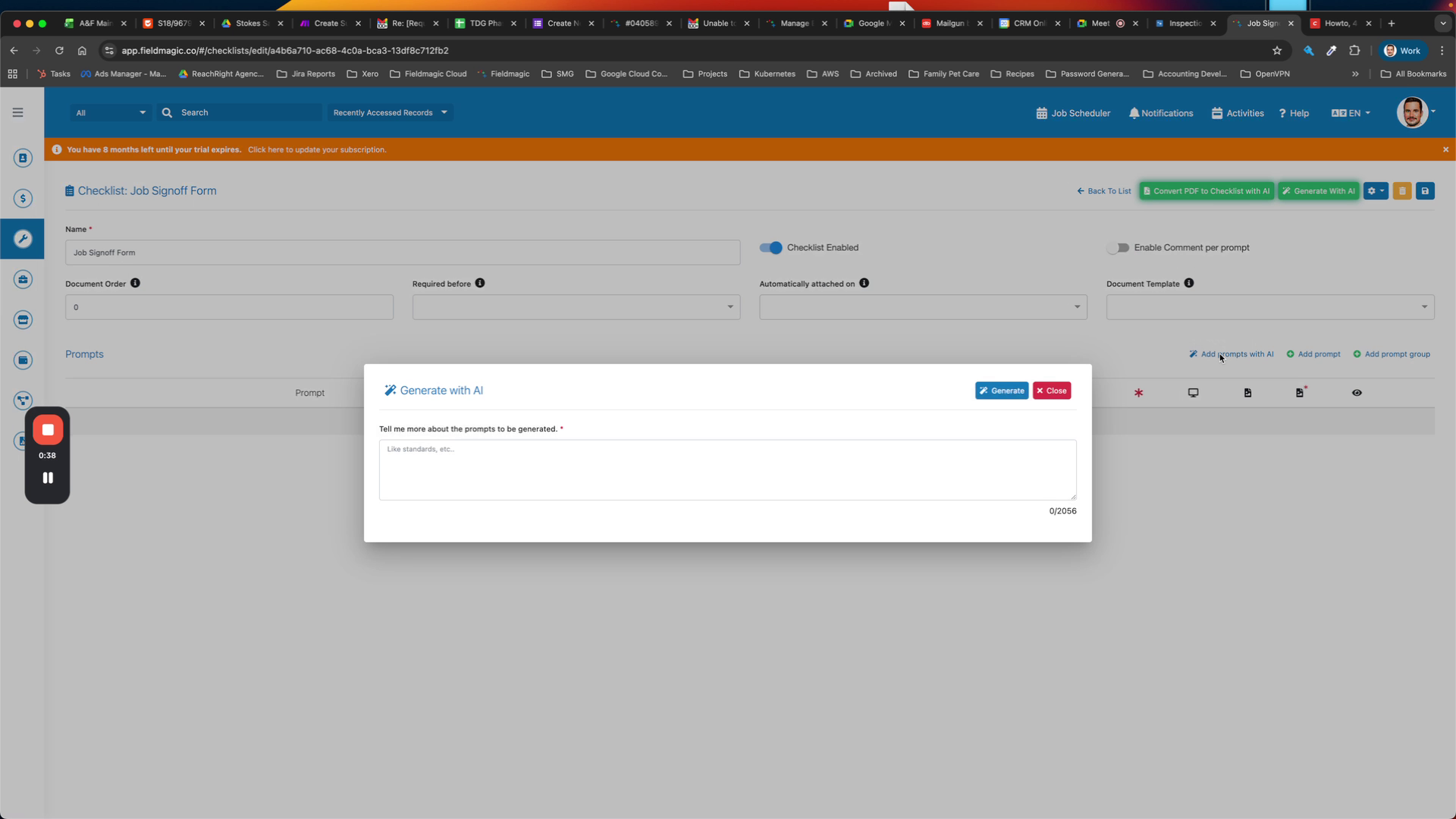 Passo 5
Crie um formulário de assinatura do cliente usando o gerador de IA.
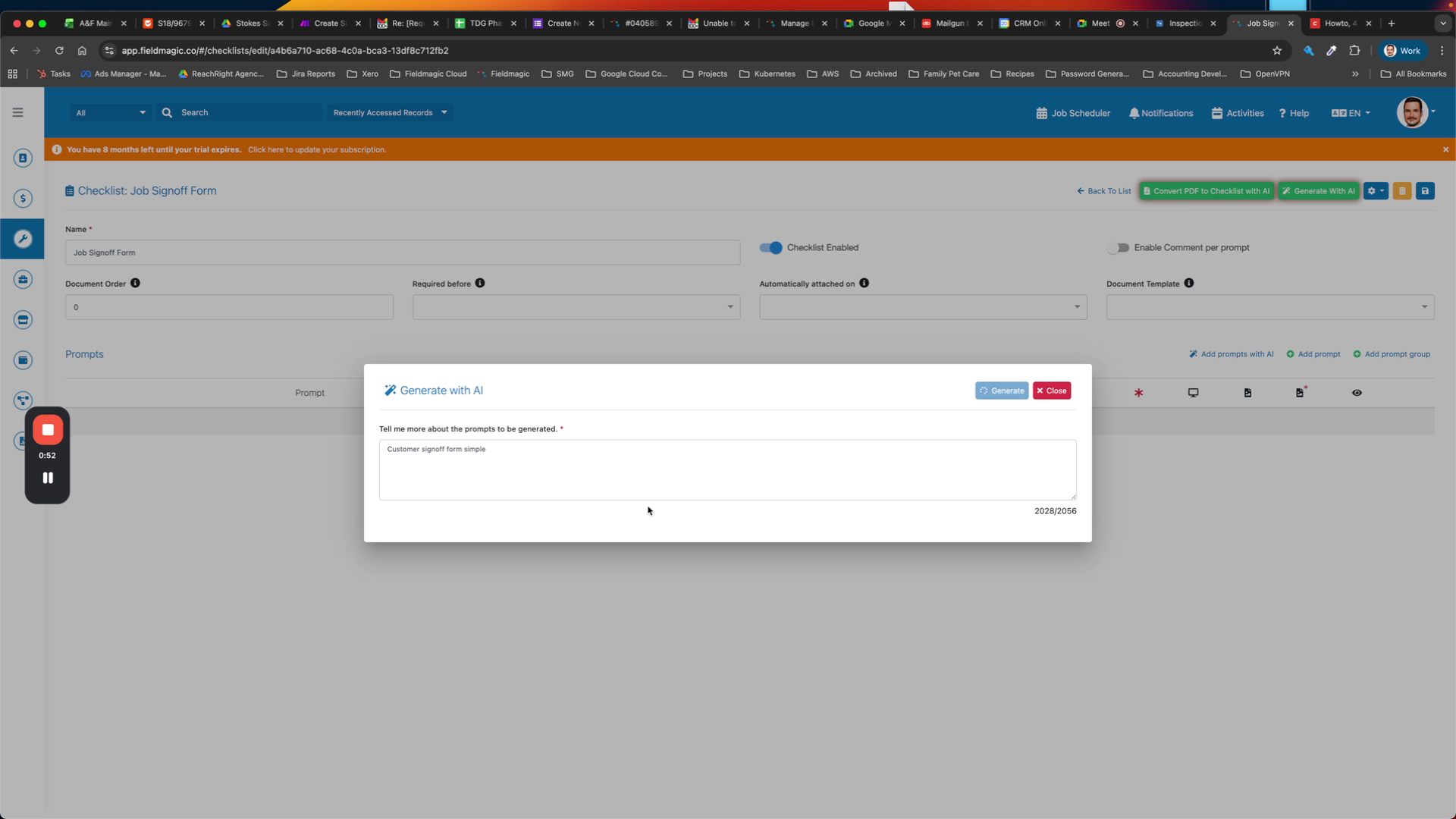 Passo 6
Revise os campos gerados, que incluem nome do cliente, e-mail do cliente, nome do projeto e data de conclusão do projeto.
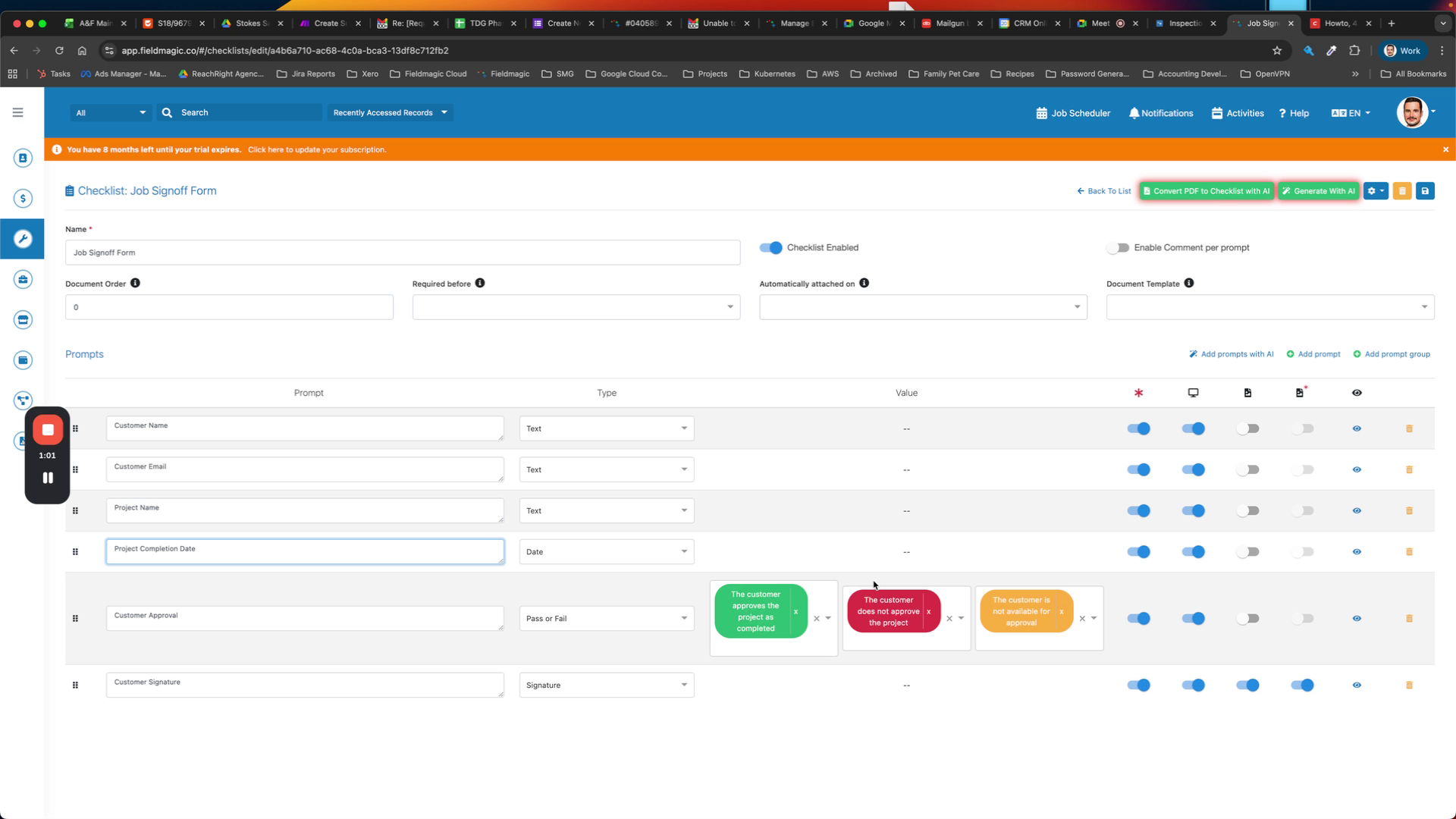 Passo 7
Remova os campos nome do cliente, e-mail do cliente e nome do projeto, pois essas informações já existem no trabalho.
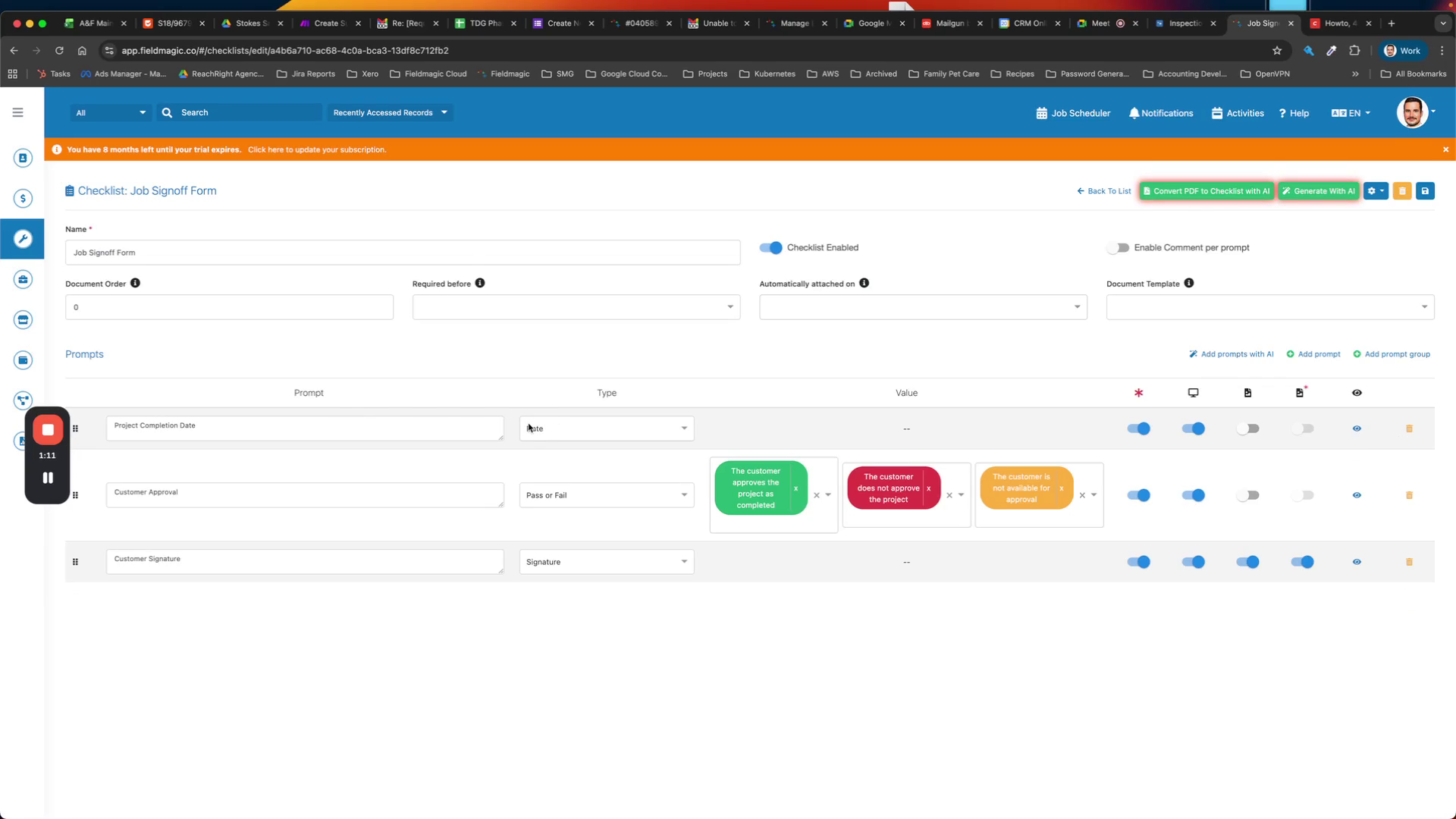 Passo 8
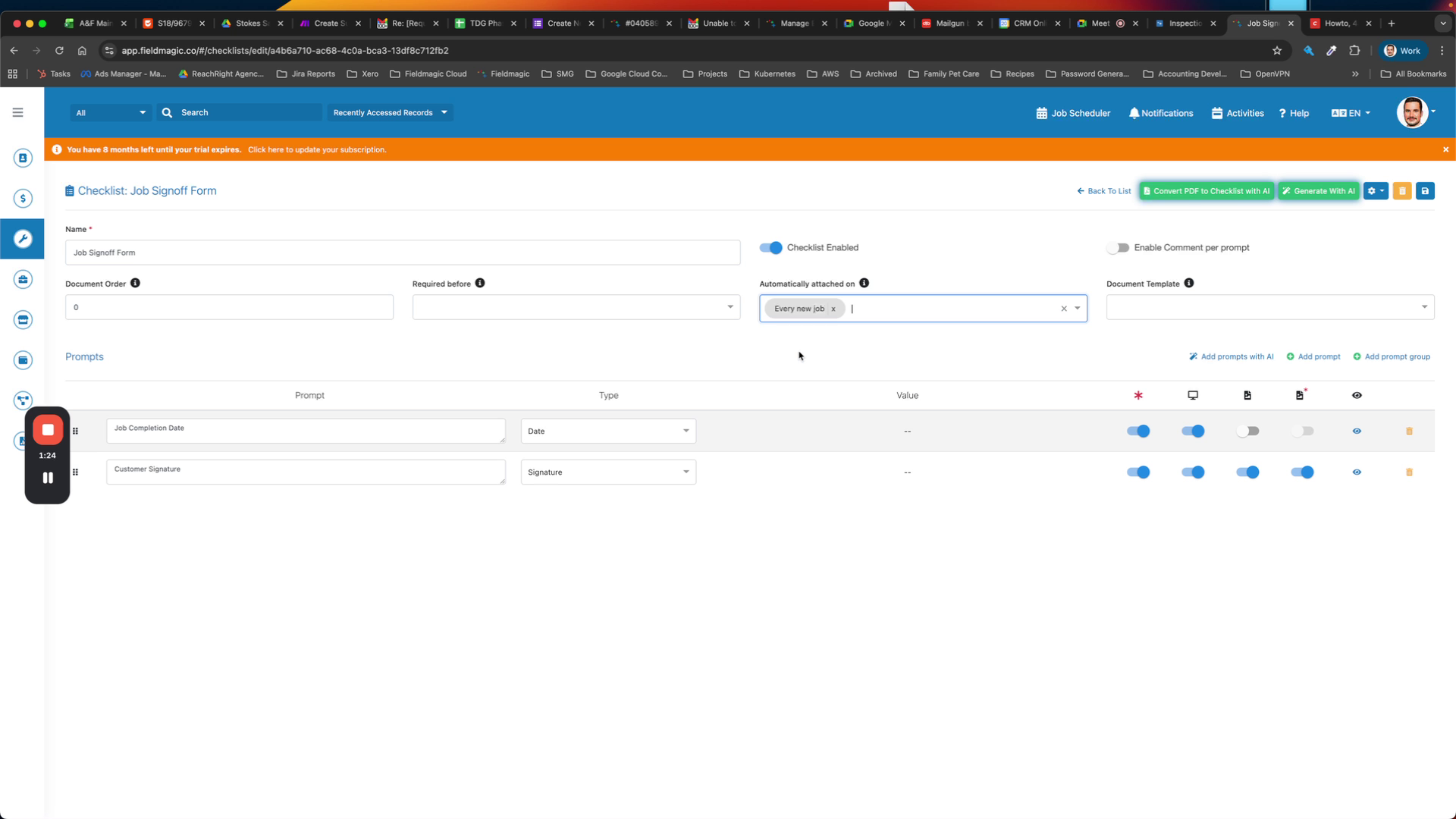
Renomeie 'data de conclusão do projeto' para 'data de conclusão do trabalho' e, em seguida, adicione o campo de assinatura do cliente.
 Passo 9
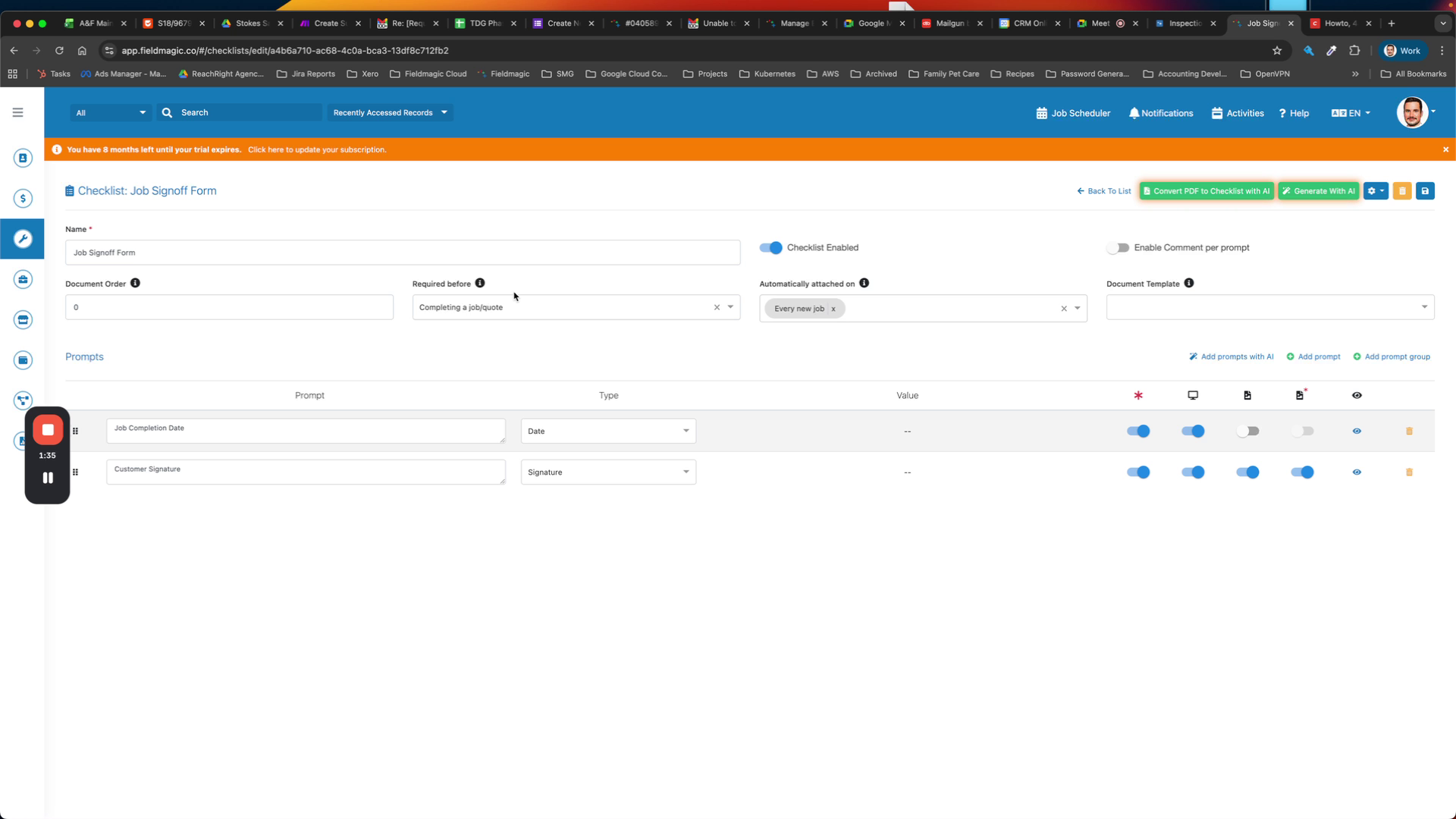
Defina o checklist para aparecer em cada novo trabalho e marque-o como obrigatório antes que o trabalho possa ser concluído.
 Passo 10
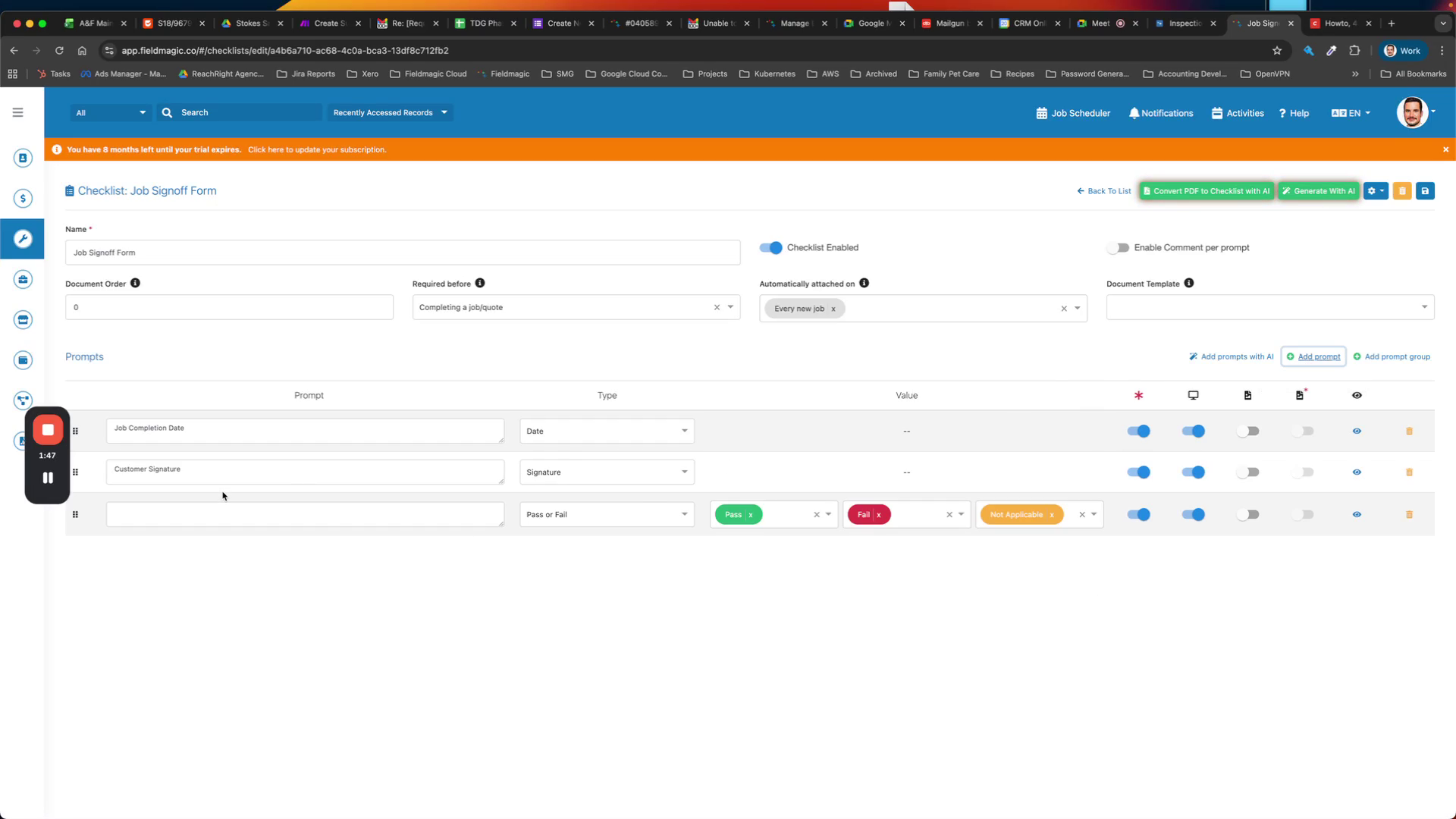
Remova a configuração de imagem obrigatória no campo de assinatura e, em seguida, adicione um campo de foto do trabalho.
 Passo 11
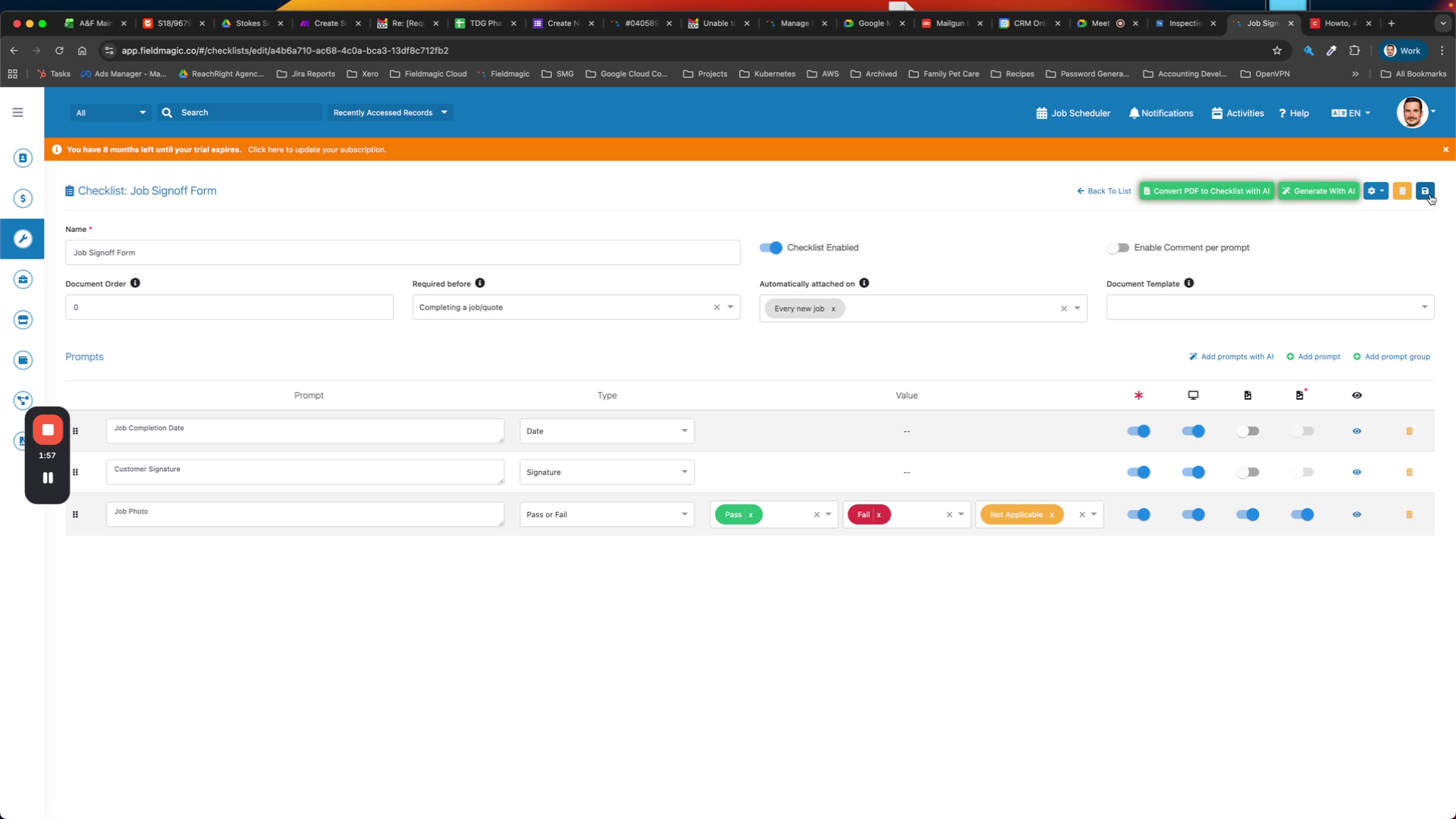
Certifique-se de que o campo de foto do trabalho esteja incluído no checklist.
 Passo 12
Salve o checklist para que ele seja anexado automaticamente a todos os novos trabalhos e seja obrigatório para a conclusão.