Checklists e Segurança
Adicionando SWMS a um Trabalho
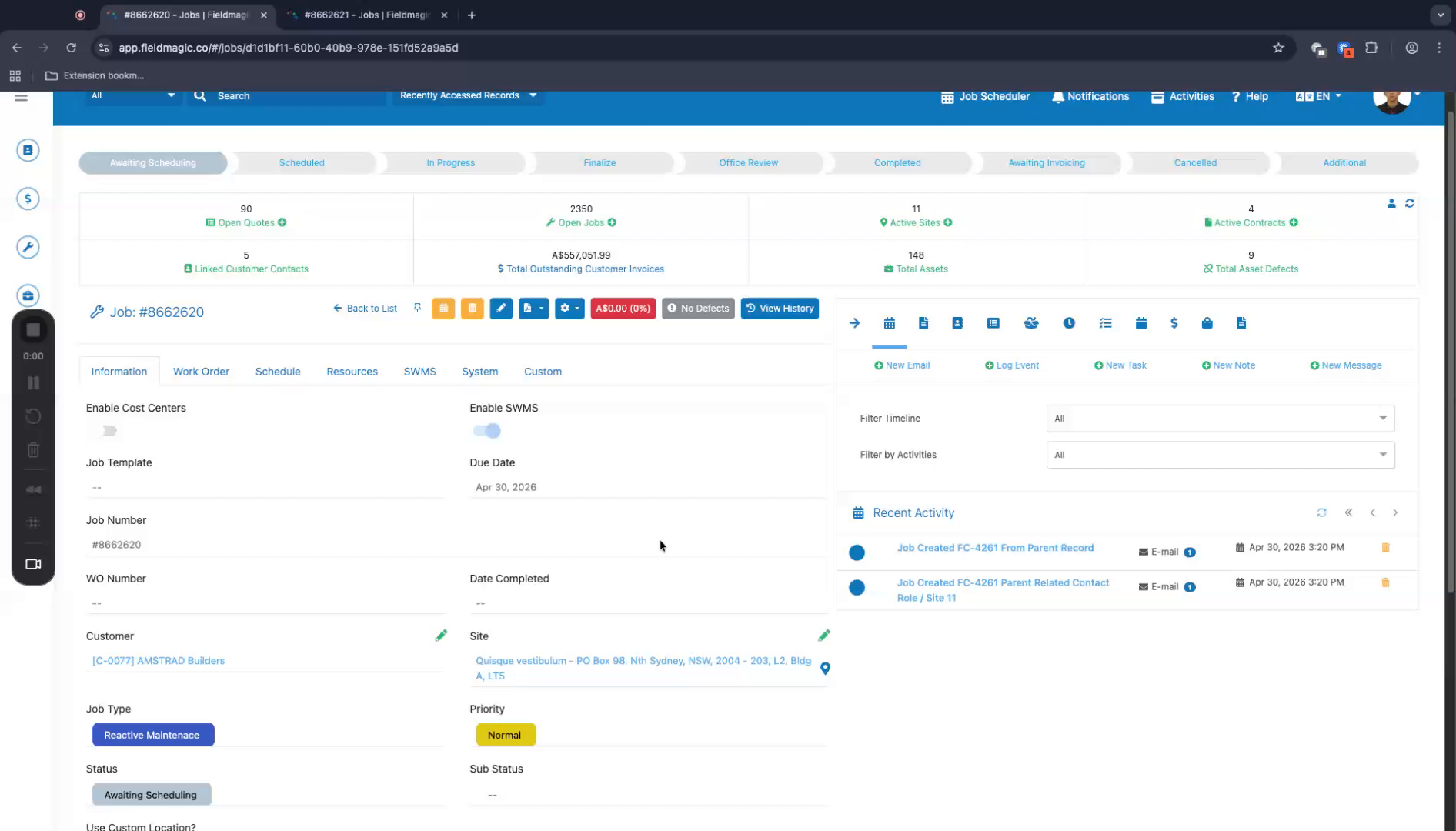
Certifique-se de que a configuração de SWMS esteja ativada. Em seguida, navegue até a aba SWMS.
Instruções passo a passo
 Passo 1
Certifique-se de que a configuração de SWMS esteja ativada. Em seguida, navegue até a aba SWMS.
 Passo 2
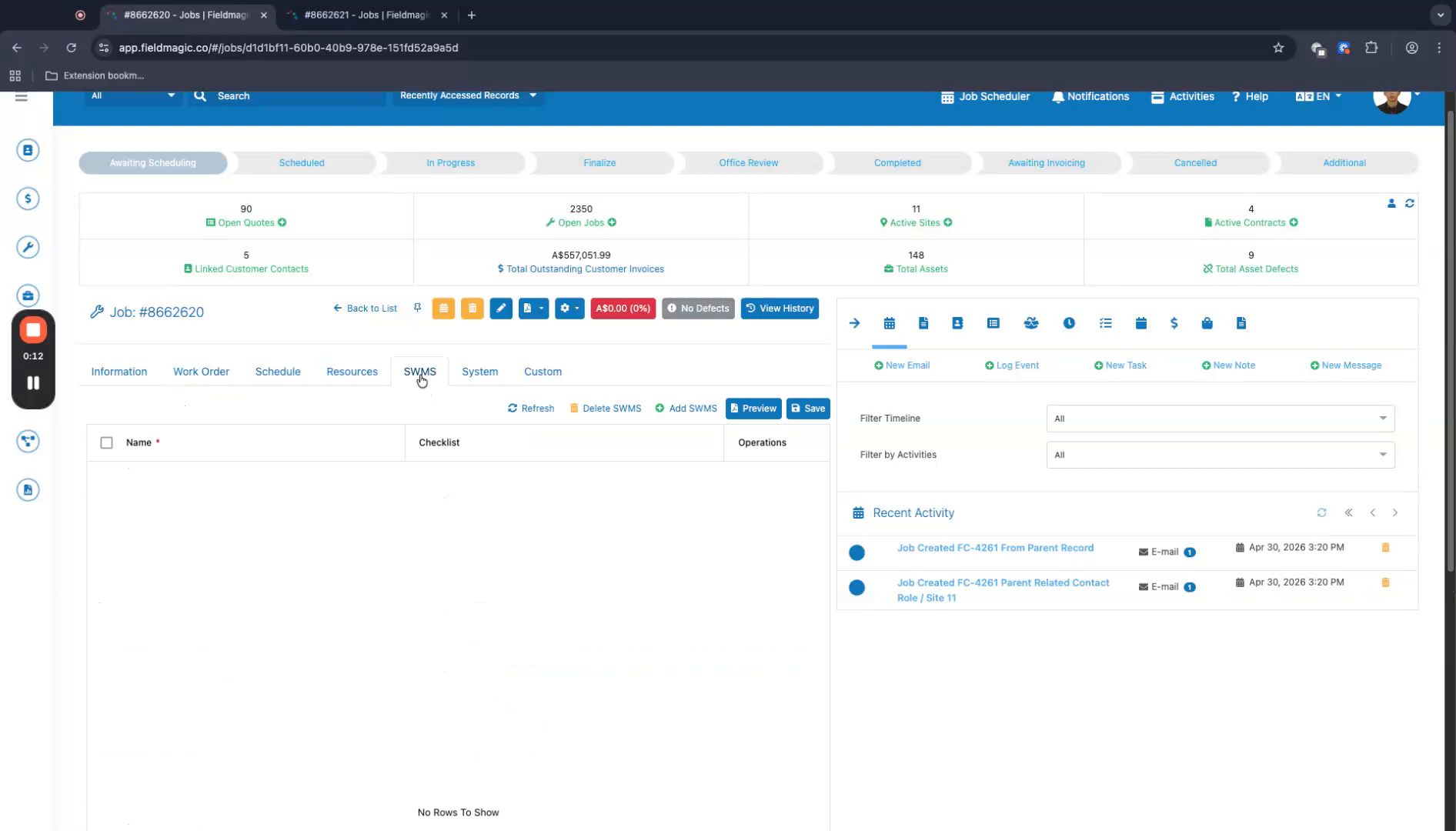
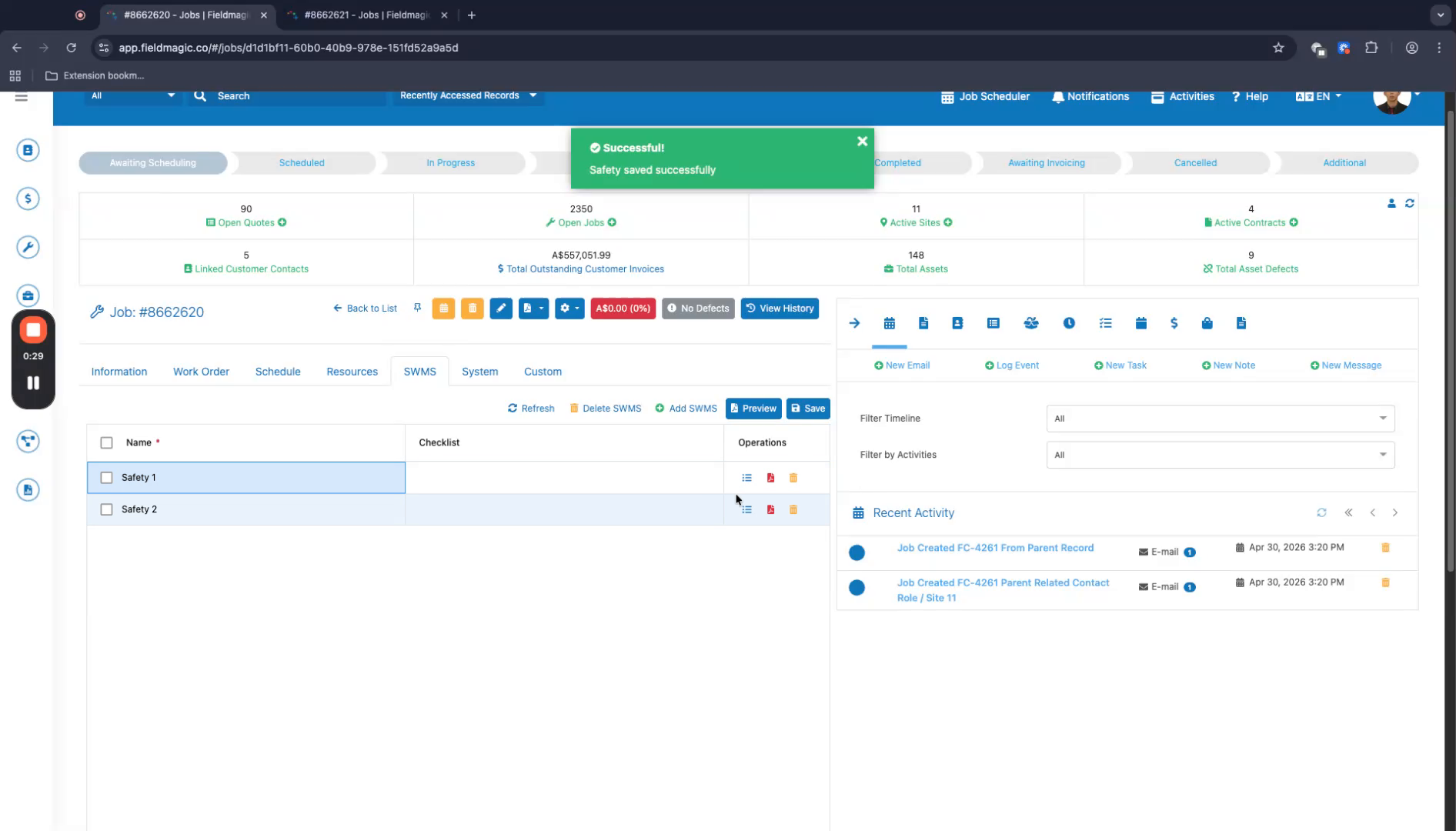
Adicione uma ou mais entradas de SWMS. Salve suas alterações.
 Passo 3
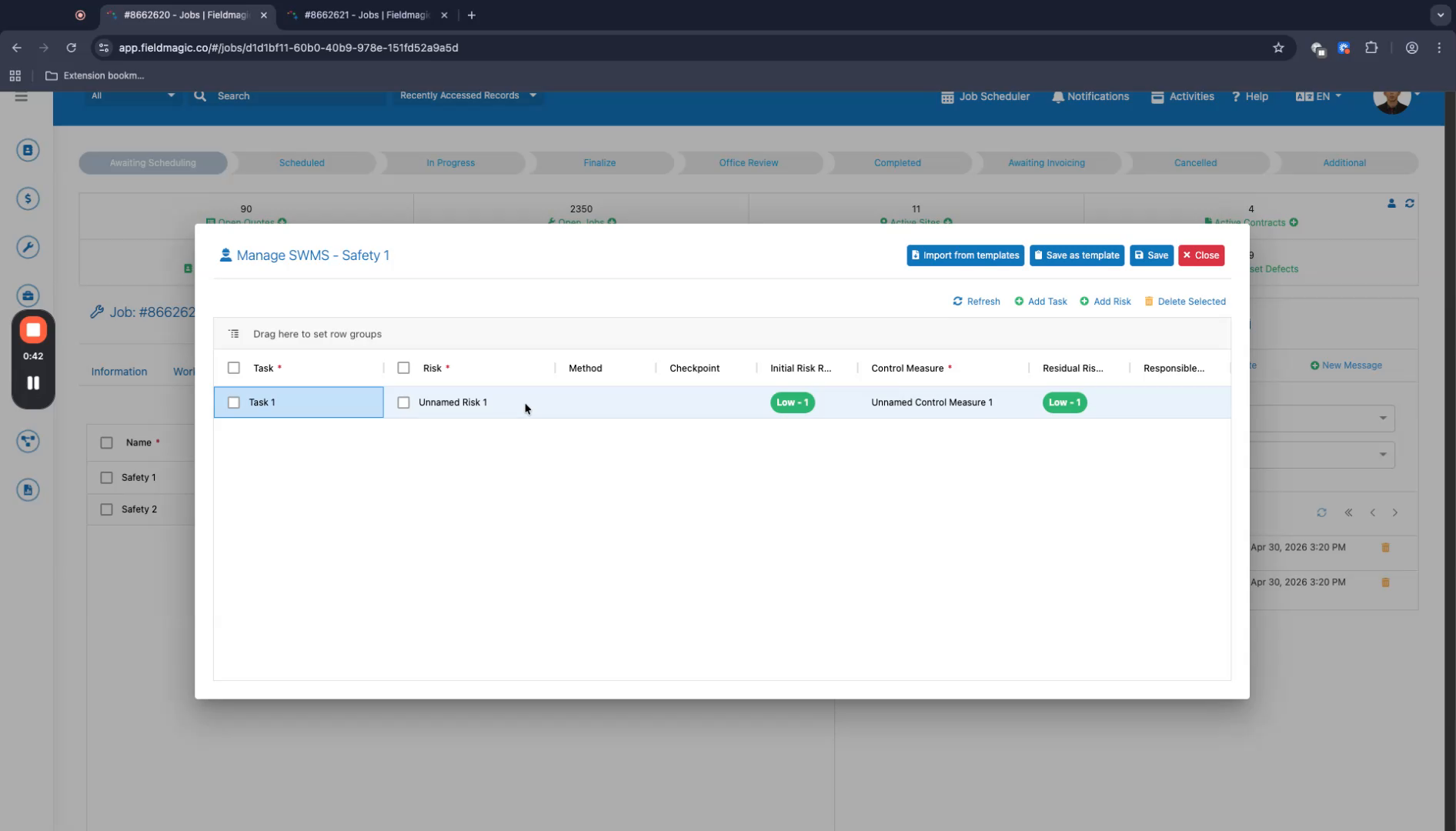
Gerencie tarefas e riscos adicionando uma tarefa e editando os campos relevantes.
 Passo 4
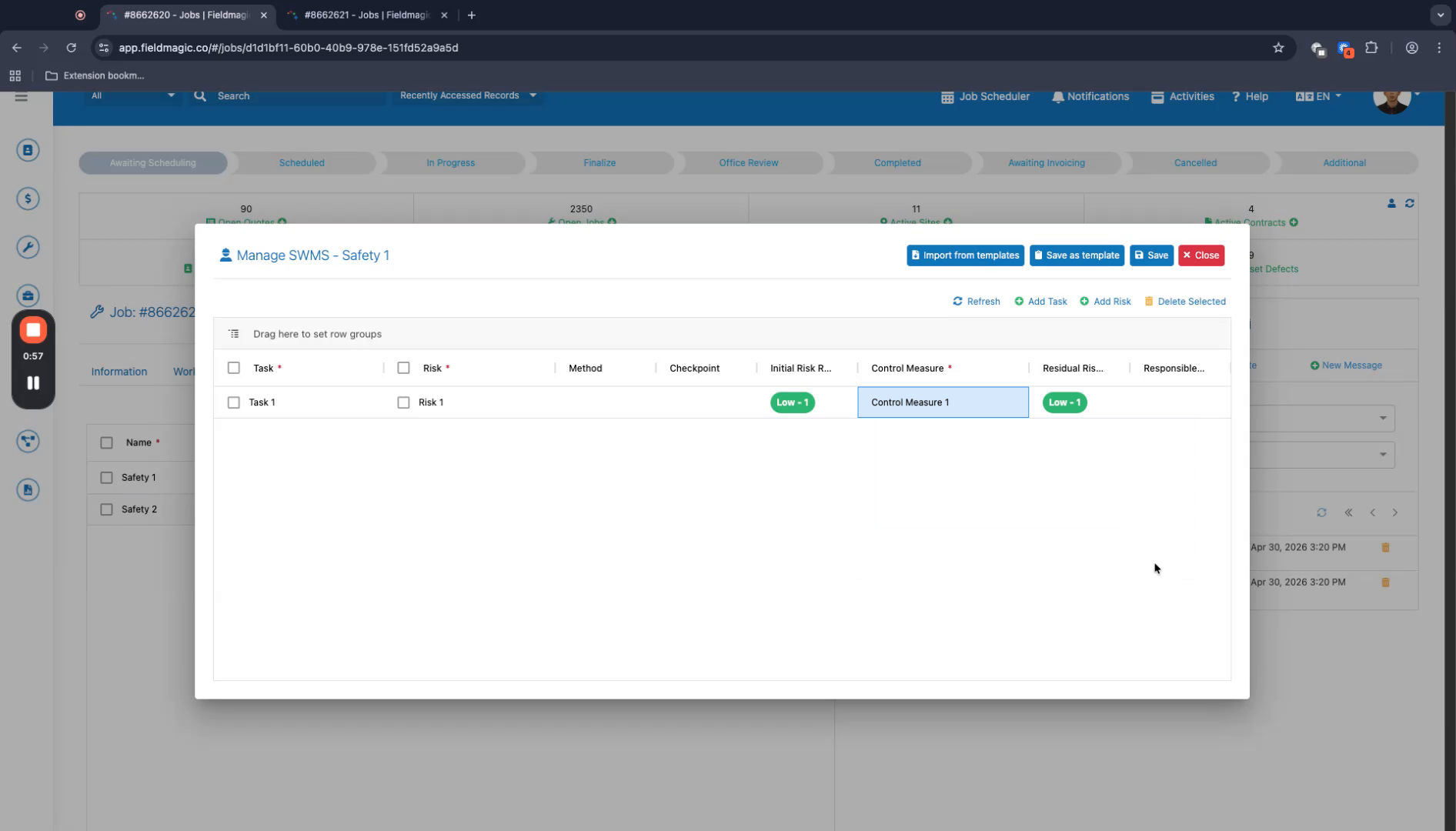
Insira os dados desejados. Observe que alguns campos são opcionais.
 Passo 5
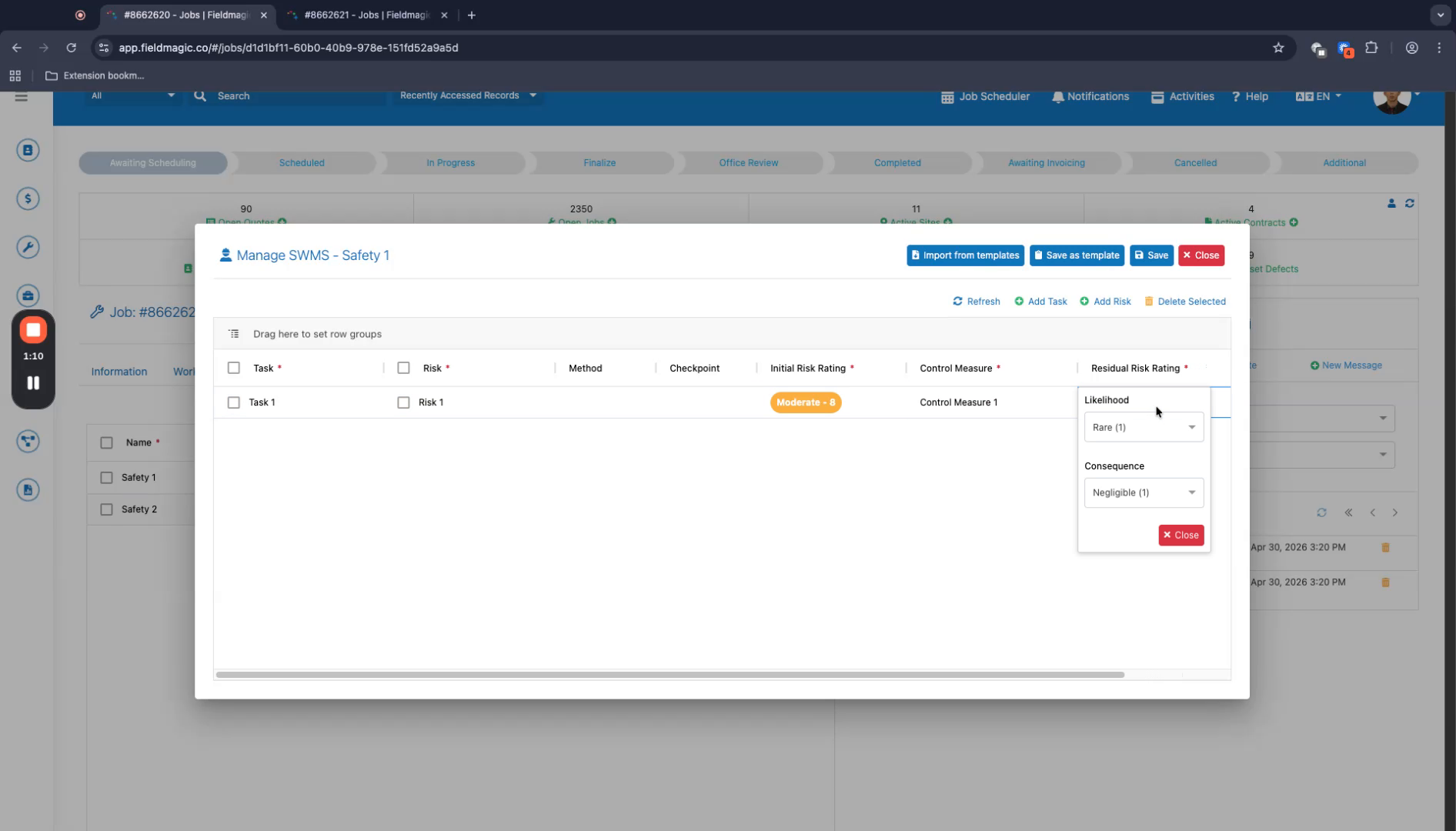
Defina a classificação de risco inicial. Em seguida, configure a classificação de risco residual.
 Passo 6
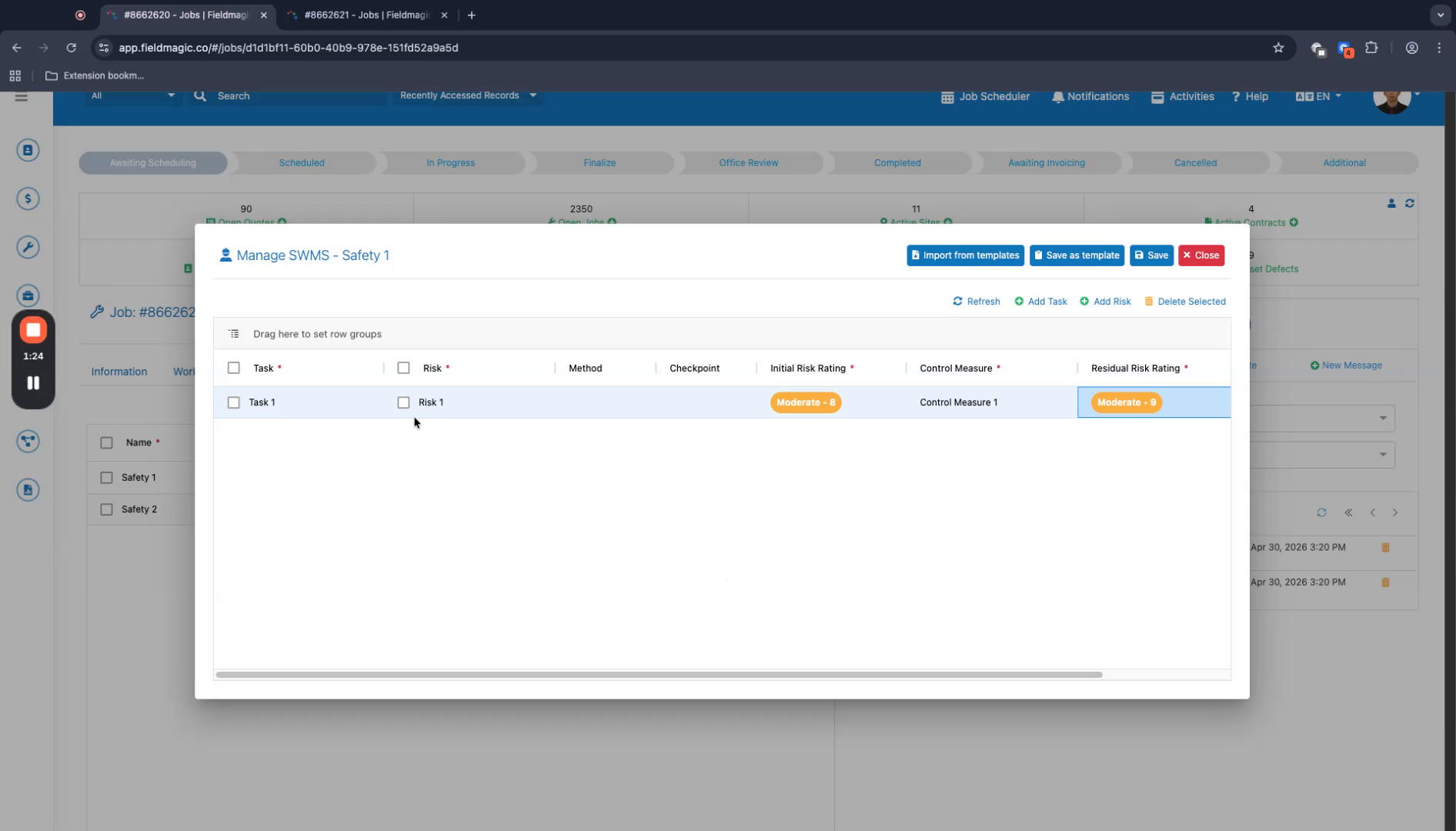
Adicione uma ou mais tarefas e riscos adicionais conforme necessário.
 Passo 7
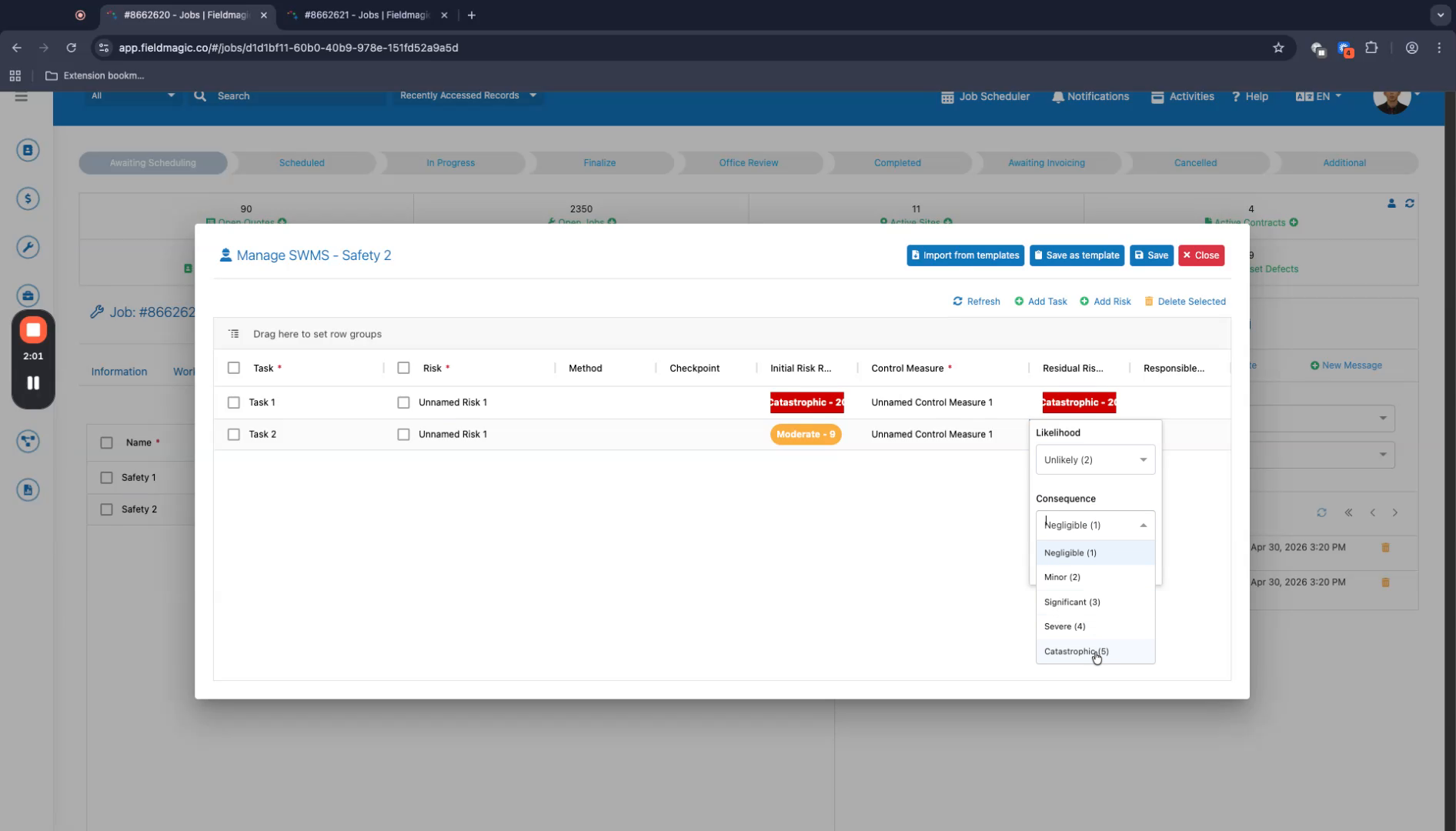
Salve e feche a entrada. Para entradas adicionais, adicione as tarefas necessárias.
 Passo 8
Salve e feche a entrada. Isso conclui o processo de adição de SWMS.