Administração
Criar e Personalizar um Modelo de Documento
Aprenda a criar e personalizar um modelo de documento usando o Construtor de Modelos de Documentos no Fieldmagic.
Instruções passo a passo
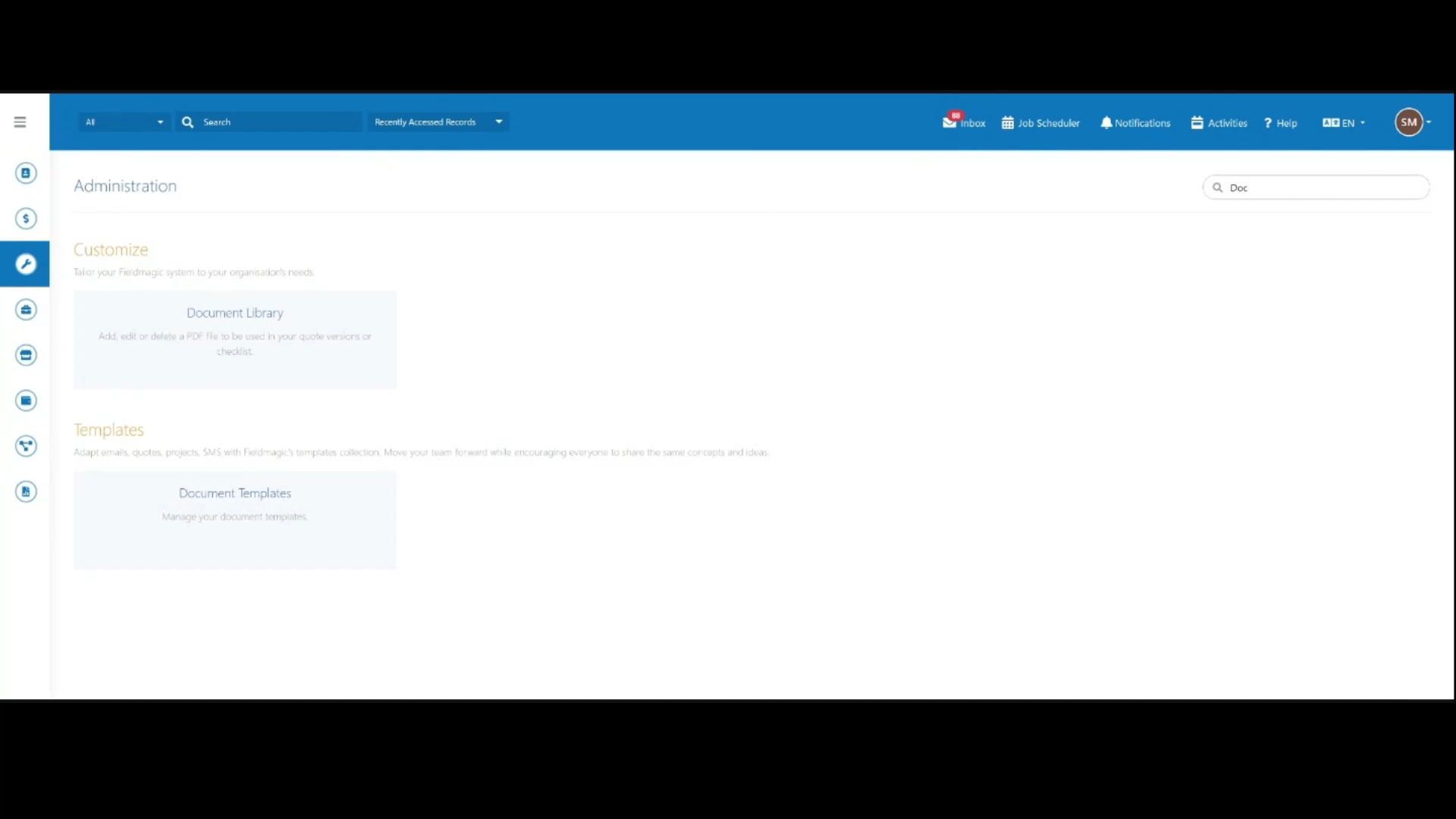 Passo 1
Em Configurações, pesquise e abra Modelos de Documento.
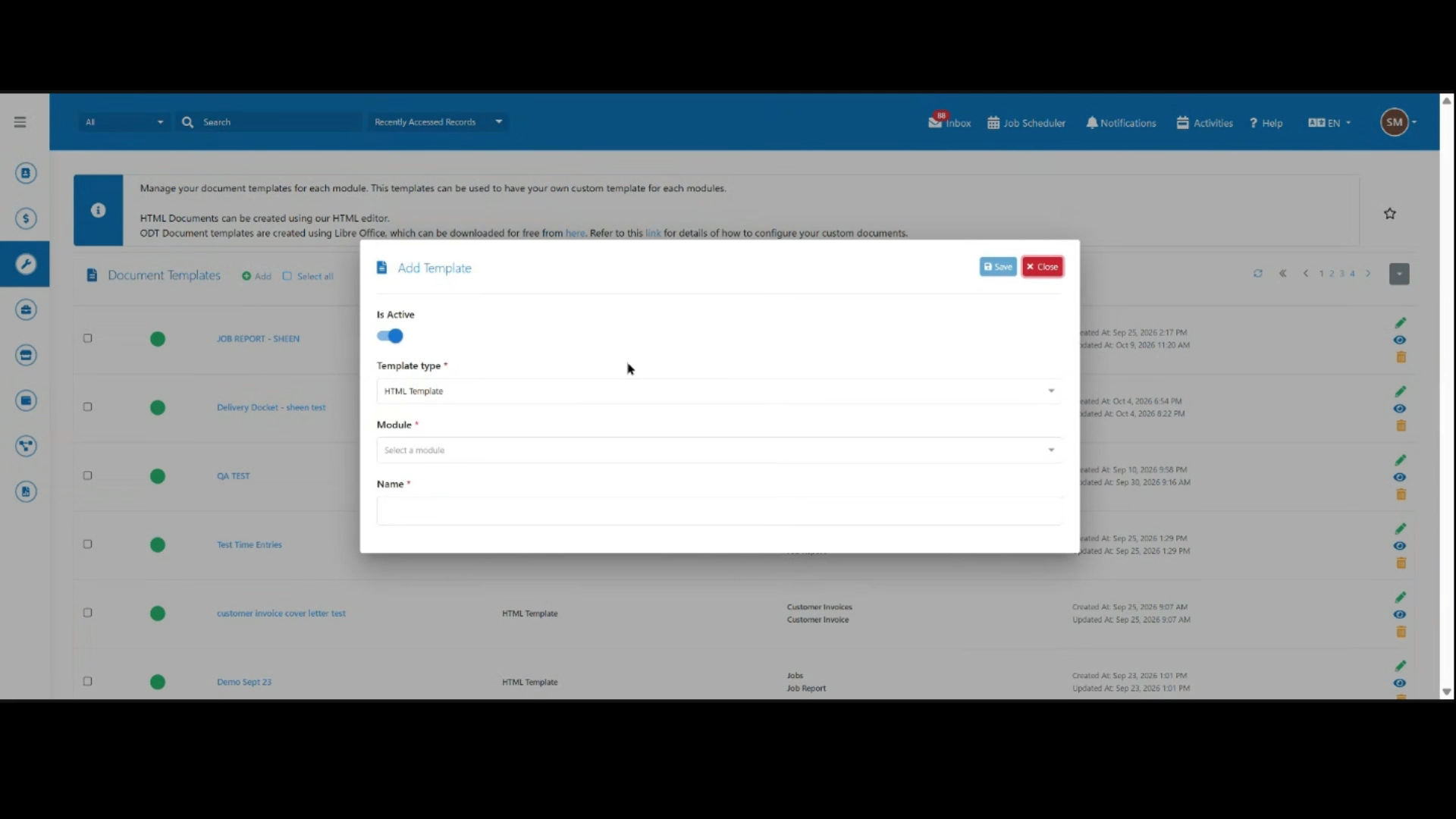 Passo 2
Clique em Adicionar para abrir o formulário de criação de modelo. Neste exemplo, criaremos um modelo para relatórios de serviço.
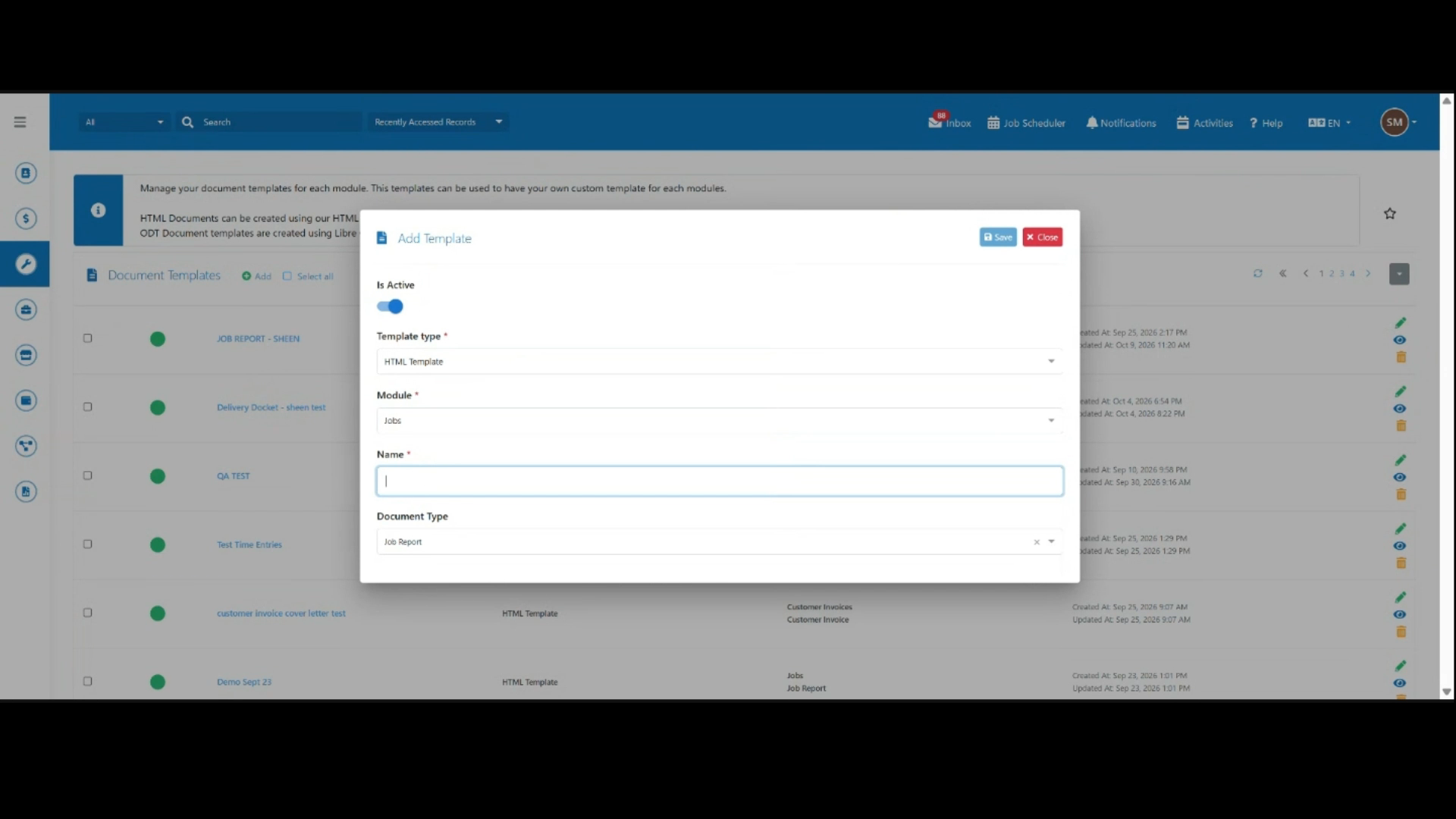 Passo 3
Defina o Tipo de Modelo como Modelo HTML e, em seguida, escolha Serviços como o Módulo.
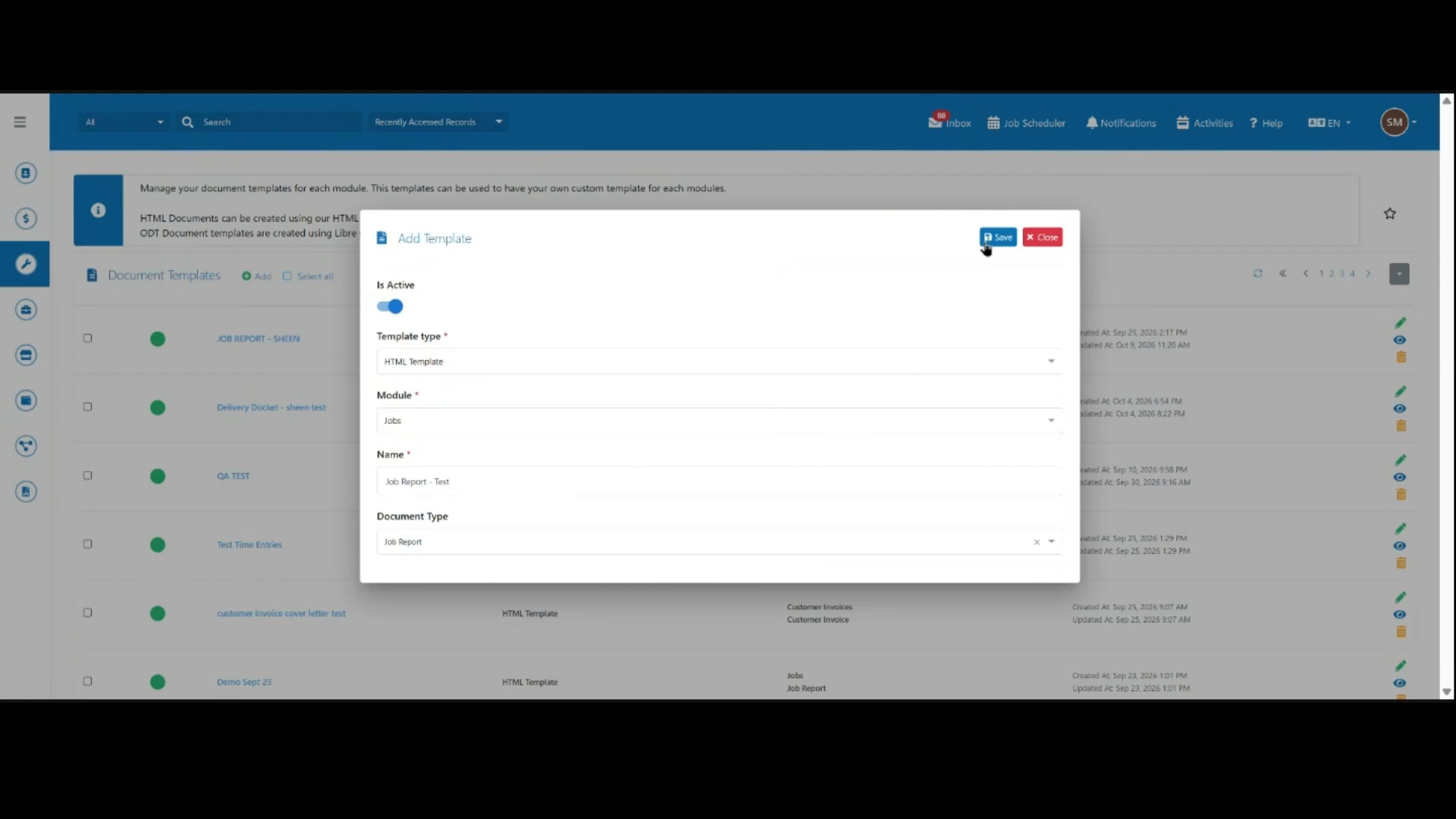 Passo 4
Insira um nome para o modelo, selecione Relatório de Serviço como o Tipo de Documento e, em seguida, clique em Salvar para criá-lo.
 Passo 5
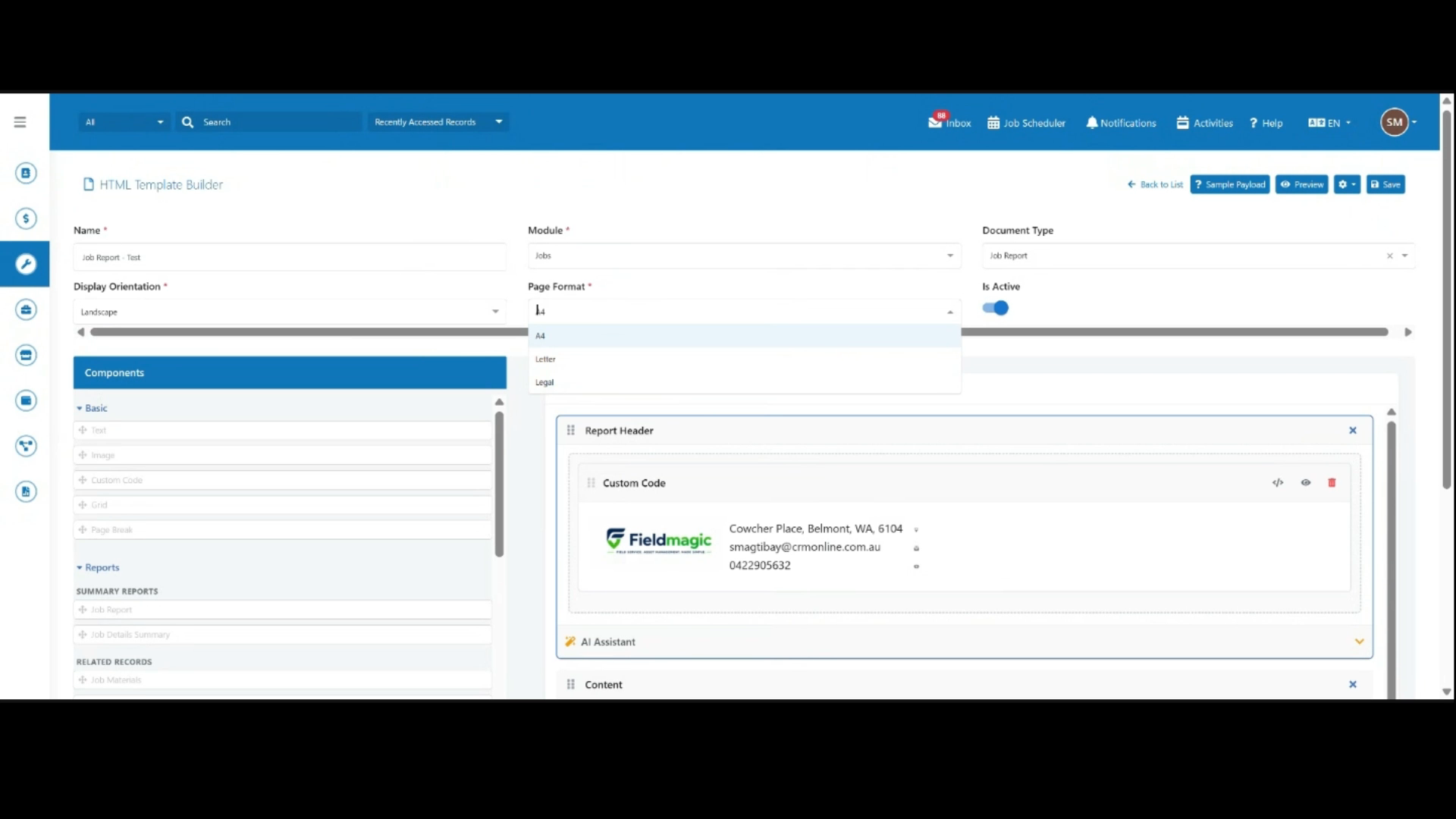
Escolha uma orientação de página e selecione entre os formatos de página disponíveis para atender às suas necessidades.
 Passo 6
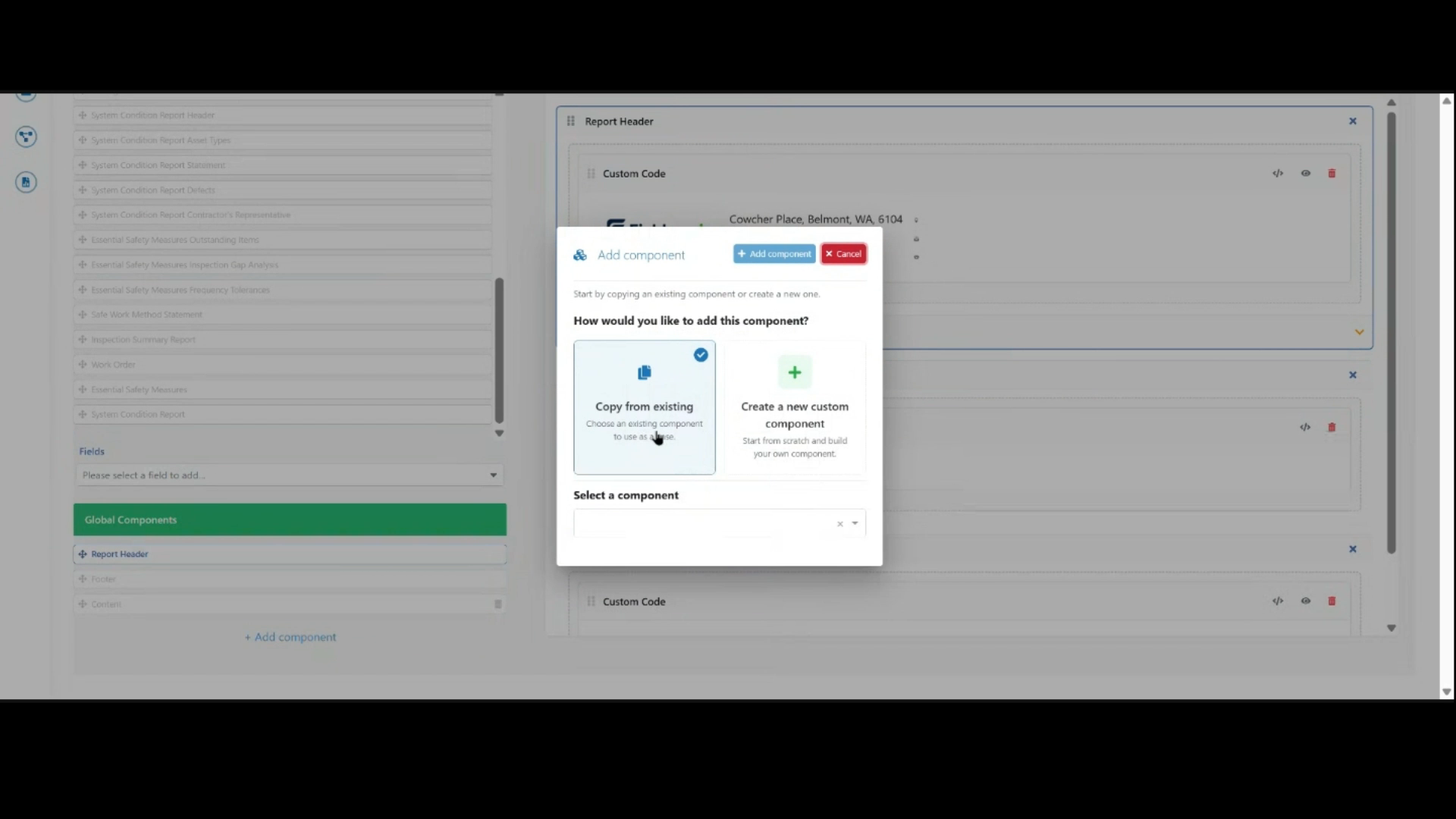
Clique em Adicionar Componente para adicionar uma nova seção e, em seguida, escolha copiar um componente existente ou criar um personalizado.
 Passo 7
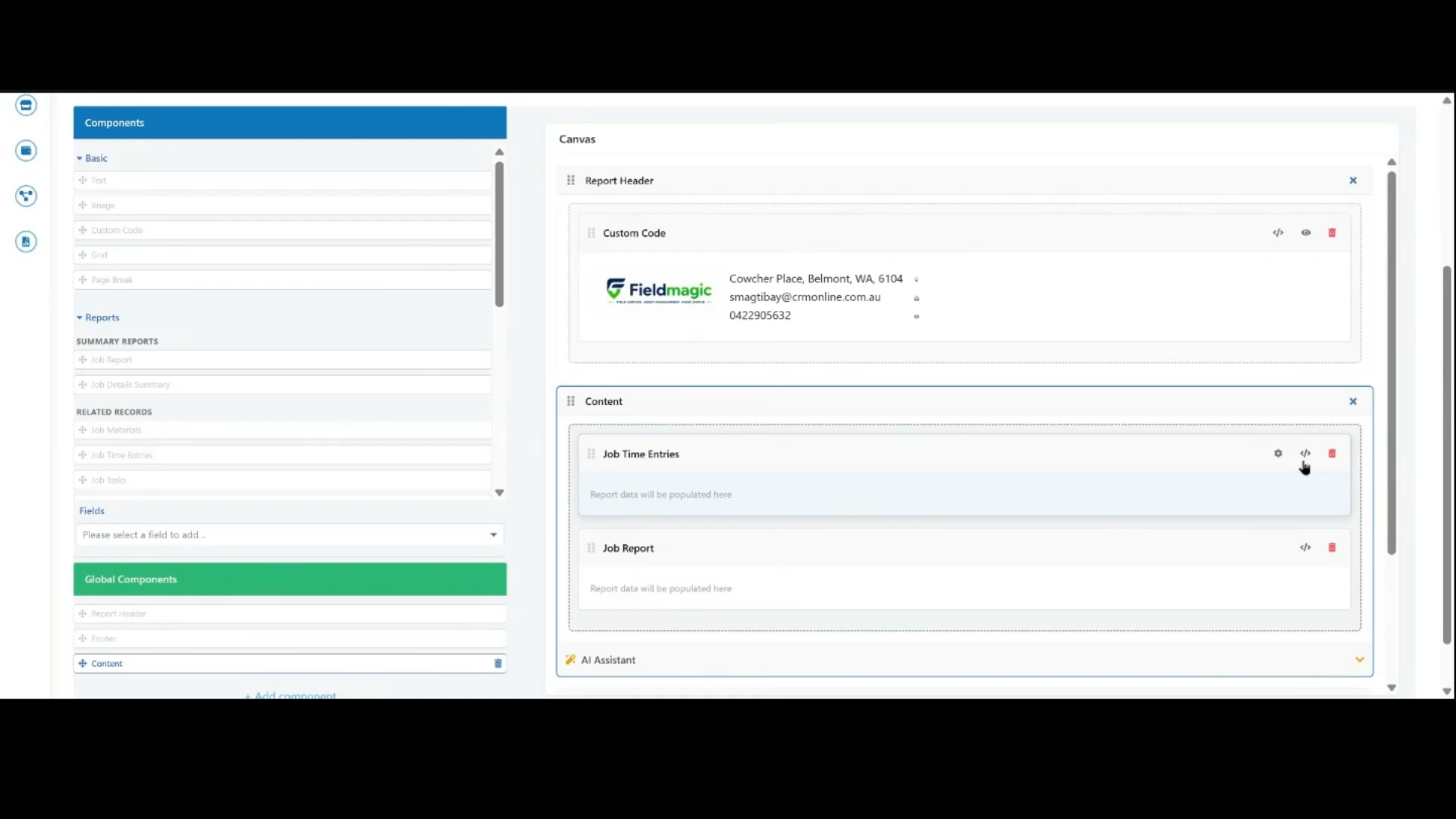
Navegue ou pesquise os campos disponíveis à esquerda e arraste os que você precisa, como Lançamentos de Tempo de Serviço, para a tela.
 Passo 8
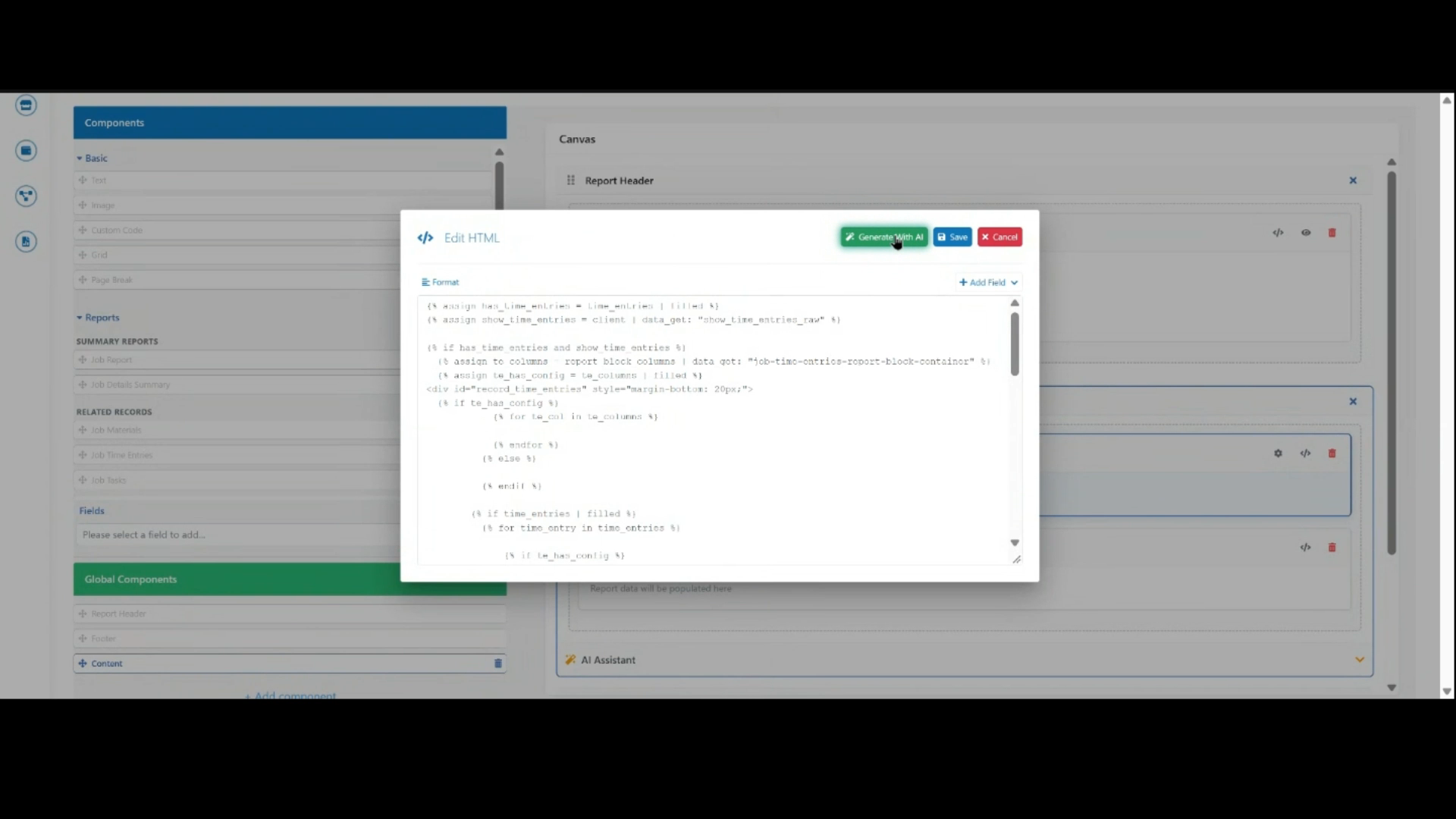
Clique no ícone de edição em um campo para abrir o editor HTML, onde você pode ajustar o código ou usar Gerar com IA para obter assistência.
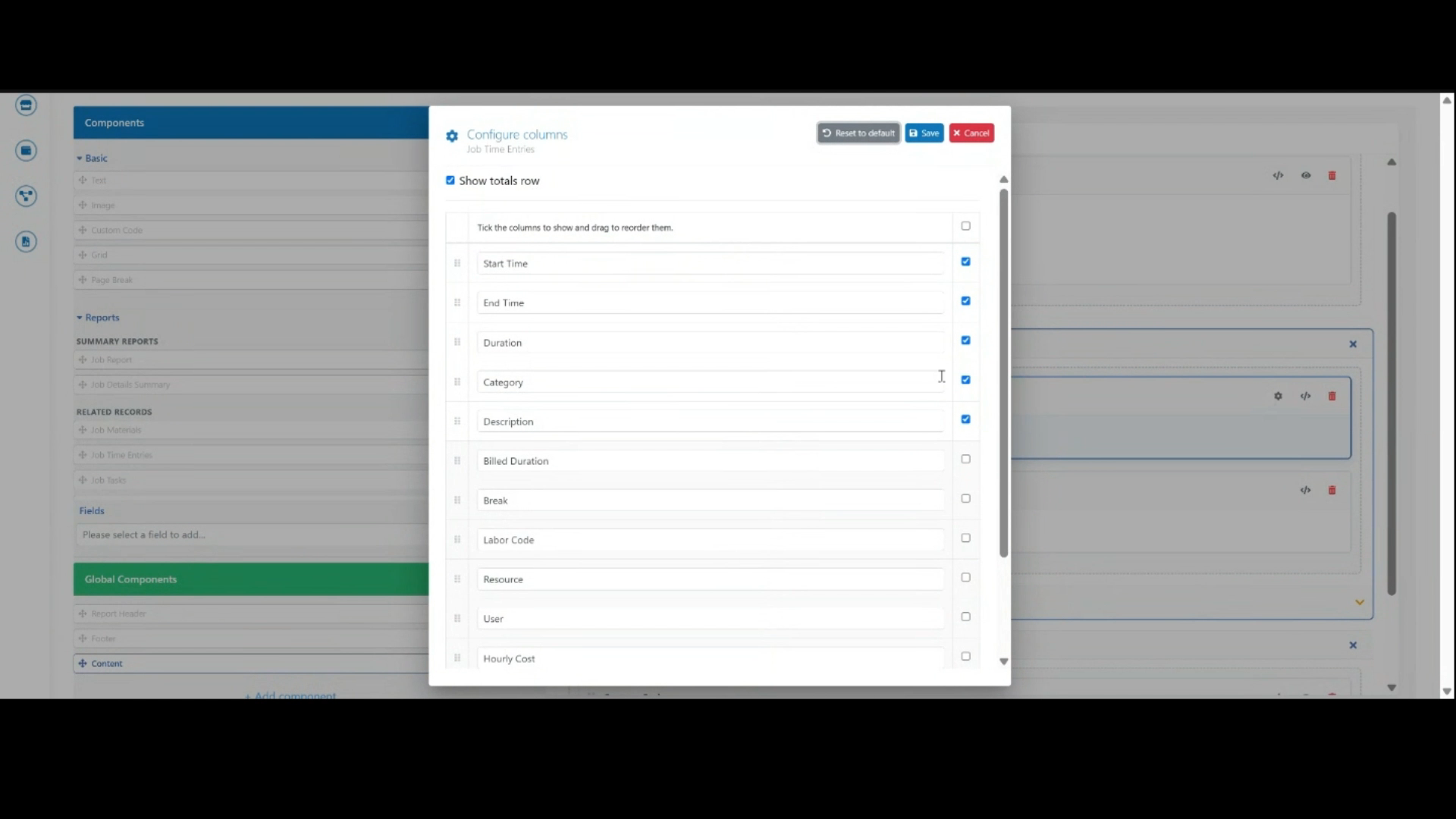 Passo 9
Marque as colunas que deseja exibir e, em seguida, clique em Salvar para aplicar sua seleção.
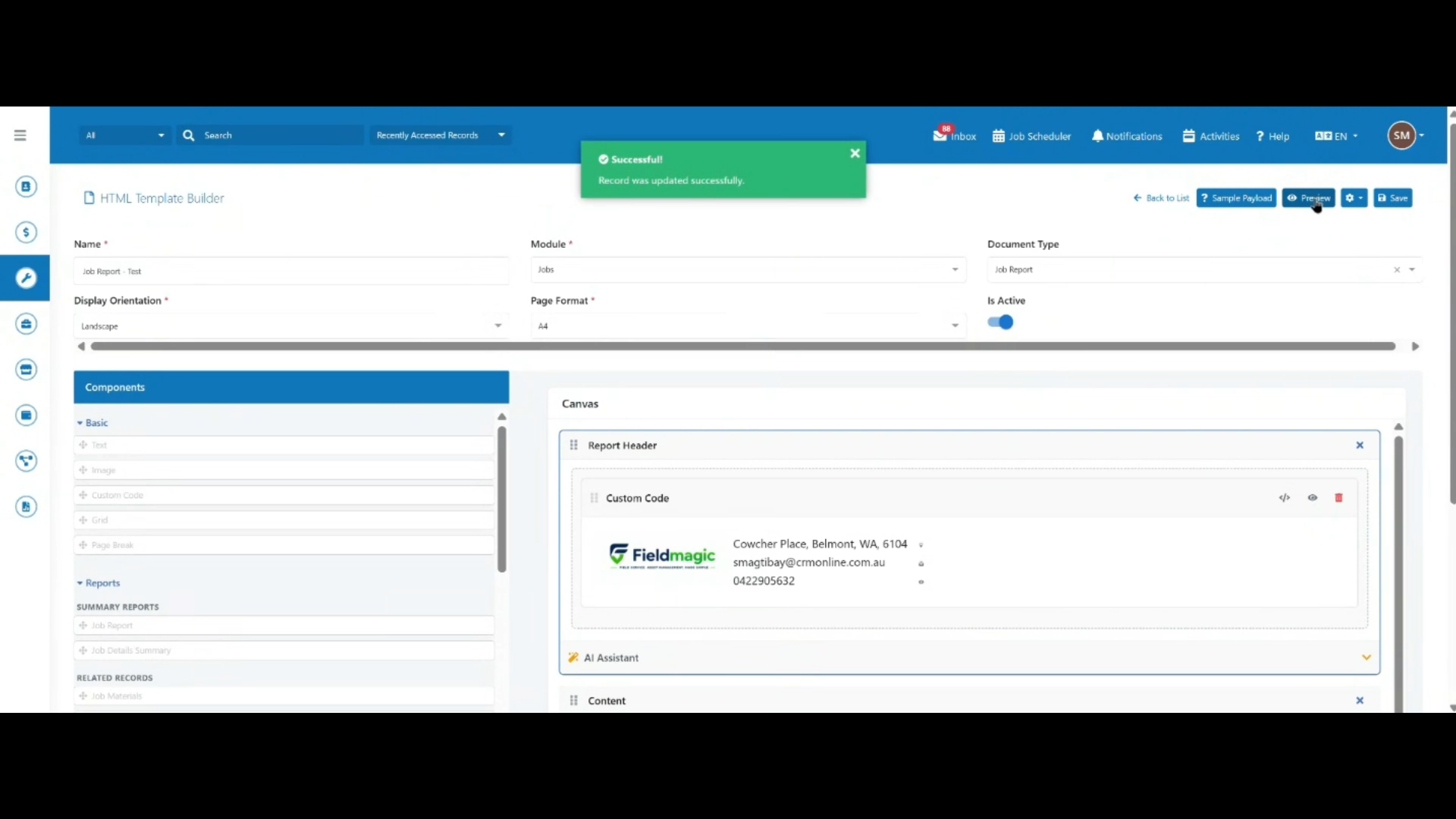 Passo 10
Assim que seu modelo estiver configurado, clique em Salvar para salvar suas alterações.
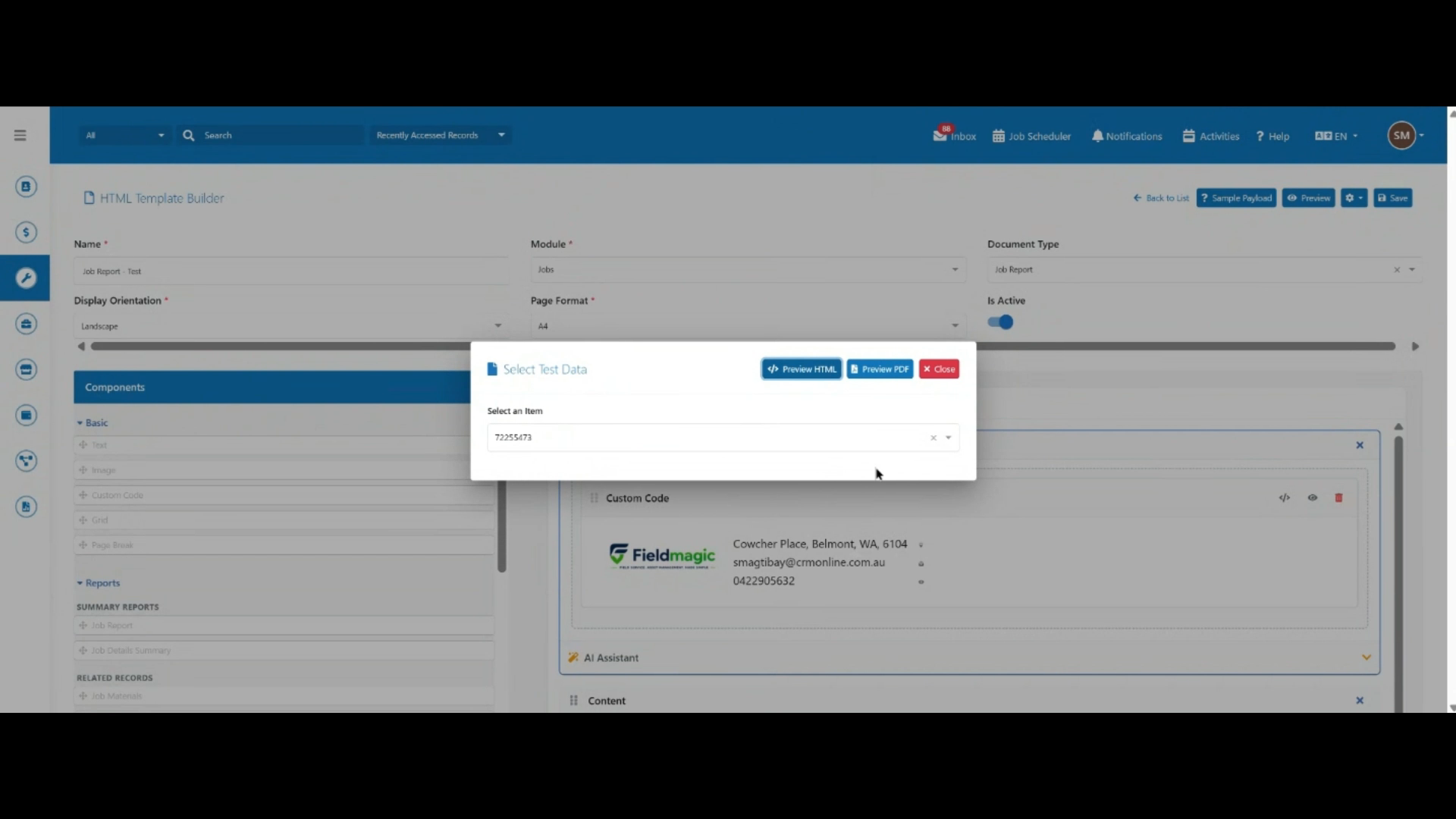 Passo 11
Clique em Pré-visualizar, selecione um serviço de amostra com lançamentos de tempo e, em seguida, gere uma pré-visualização em PDF para verificar o layout final.