Data Warehouse
Conectando o Fieldmagic ao Google BigQuery
Aprenda a conectar o Fieldmagic ao Google BigQuery para consultar seus dados diretamente de ferramentas de BI como Microsoft Power BI e Google Looker Studio.
Instruções passo a passo
 Passo 1
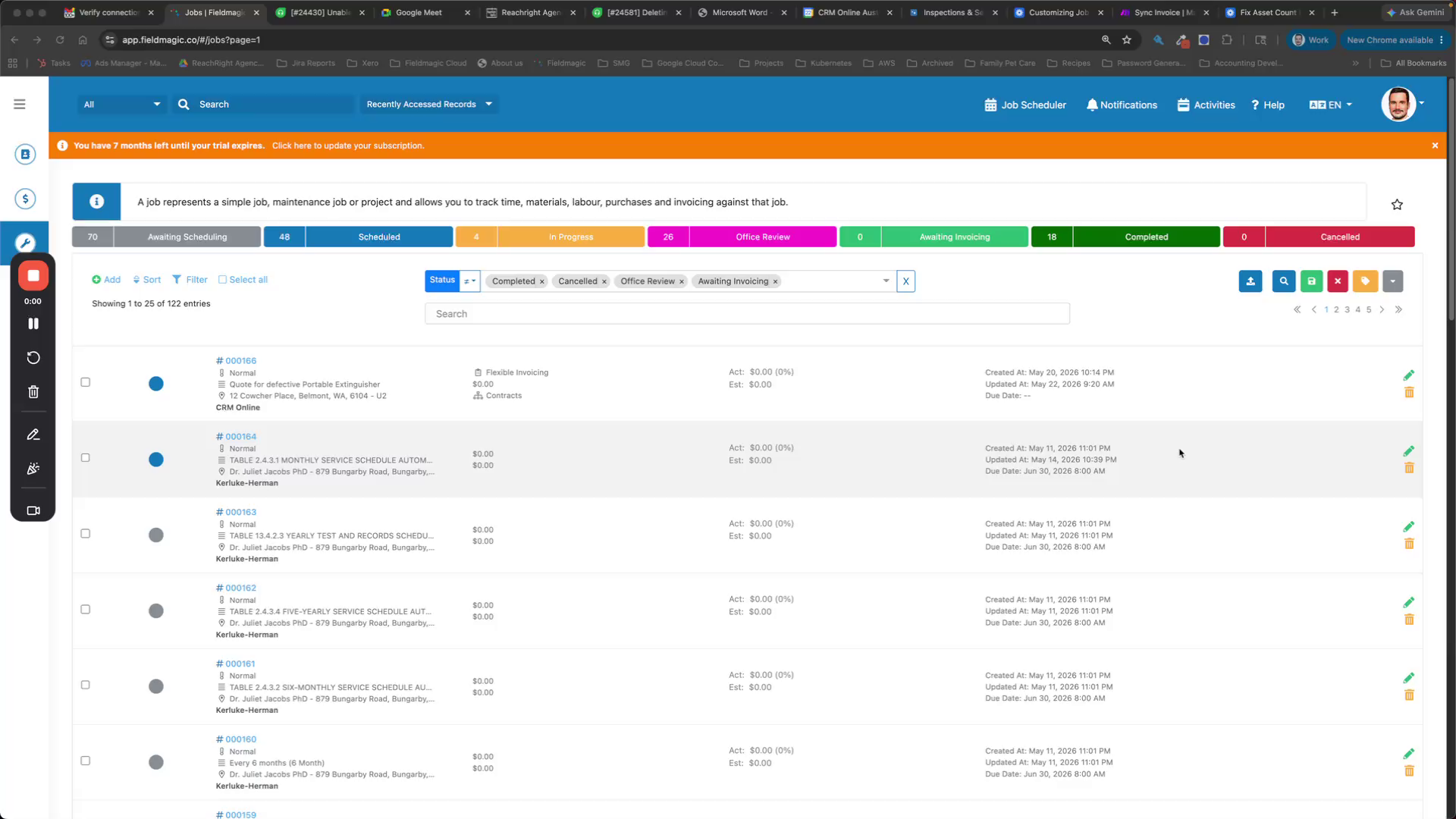
Aprenda a conectar o Fieldmagic ao Google BigQuery para consultar seus dados diretamente de ferramentas de BI como Microsoft Power BI e Google Looker Studio.
 Passo 2
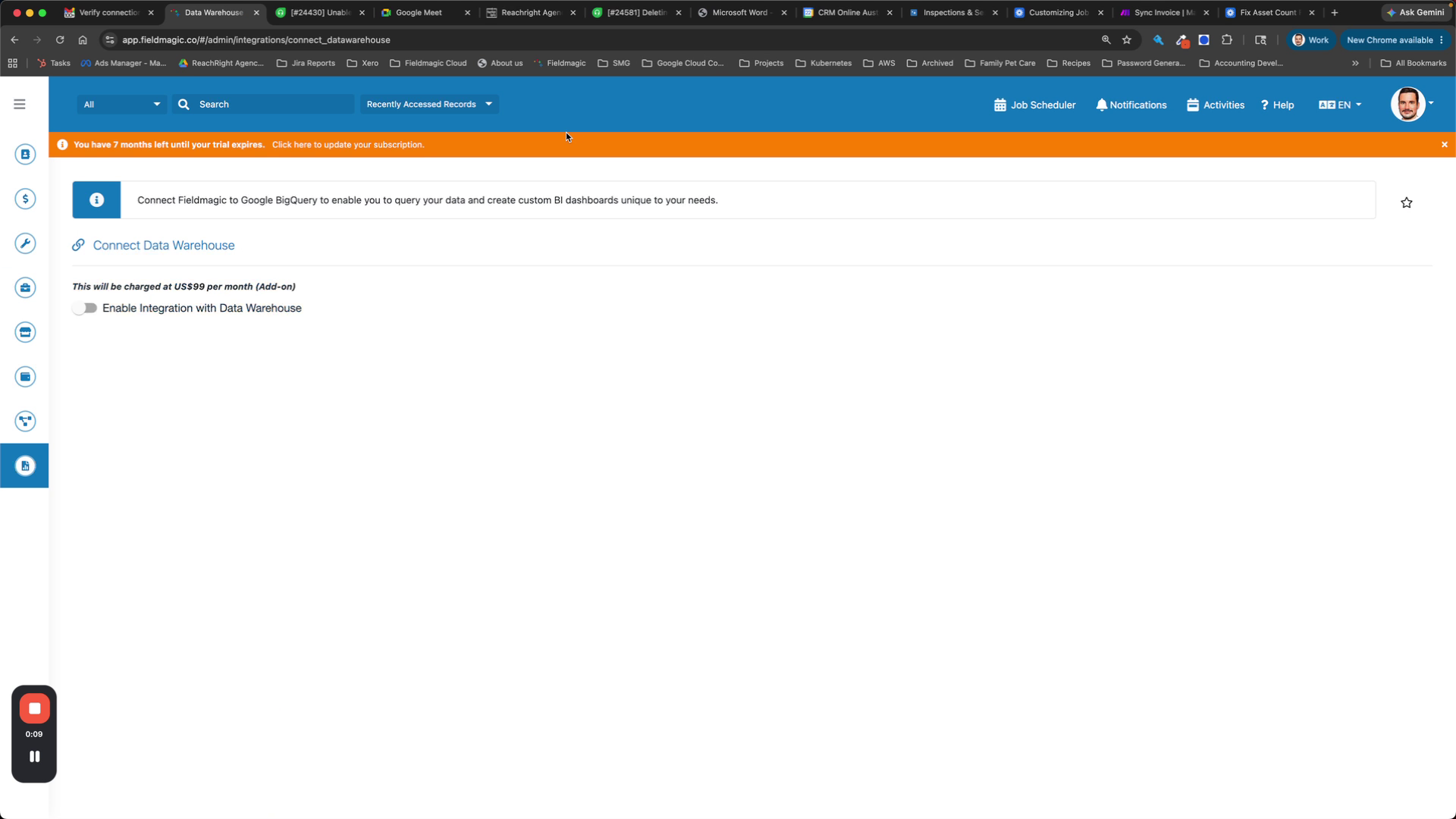
Navegue até as configurações de integração de dados no Fieldmagic e habilite a conexão com o Google BigQuery.
 Passo 3
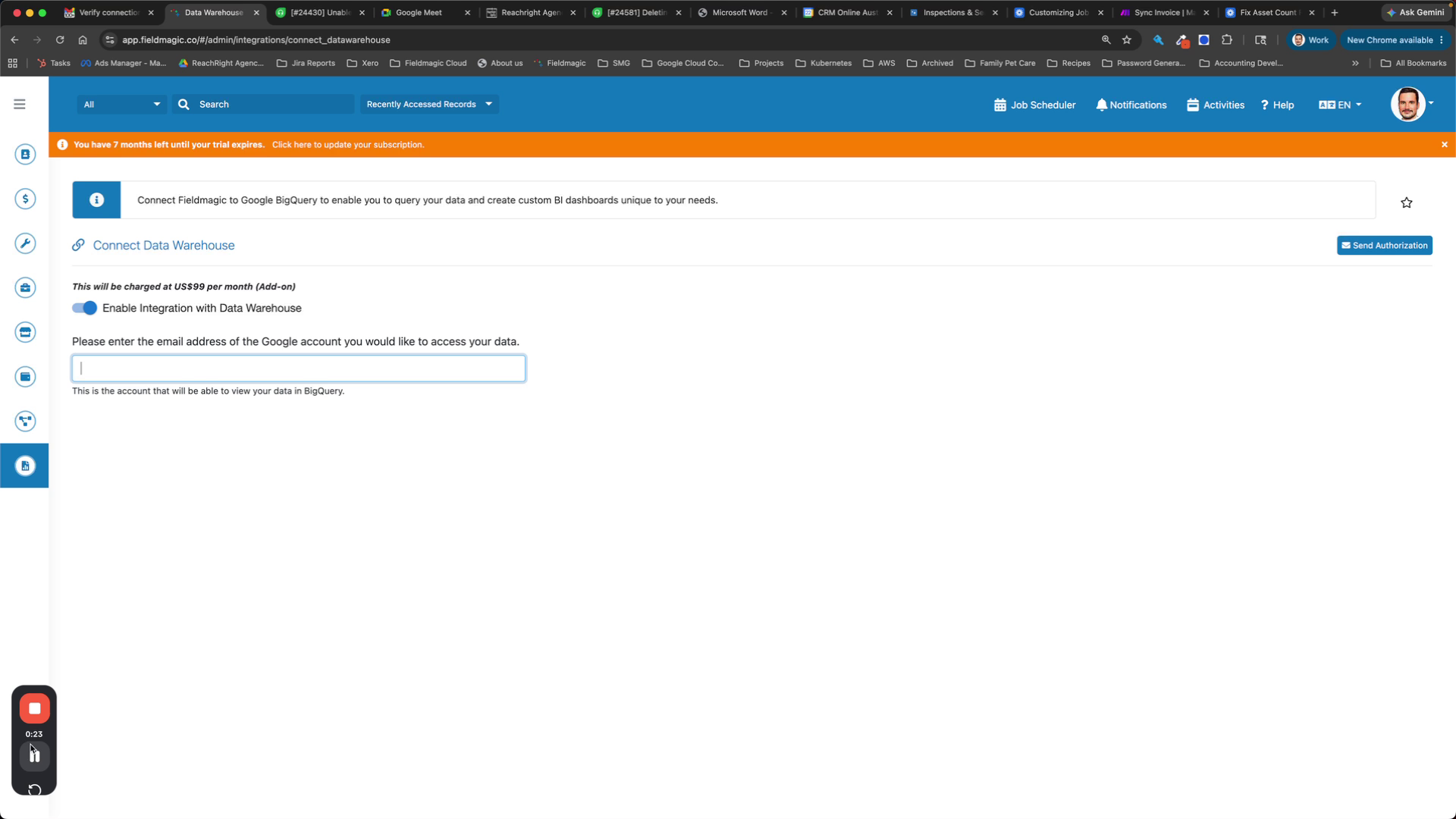
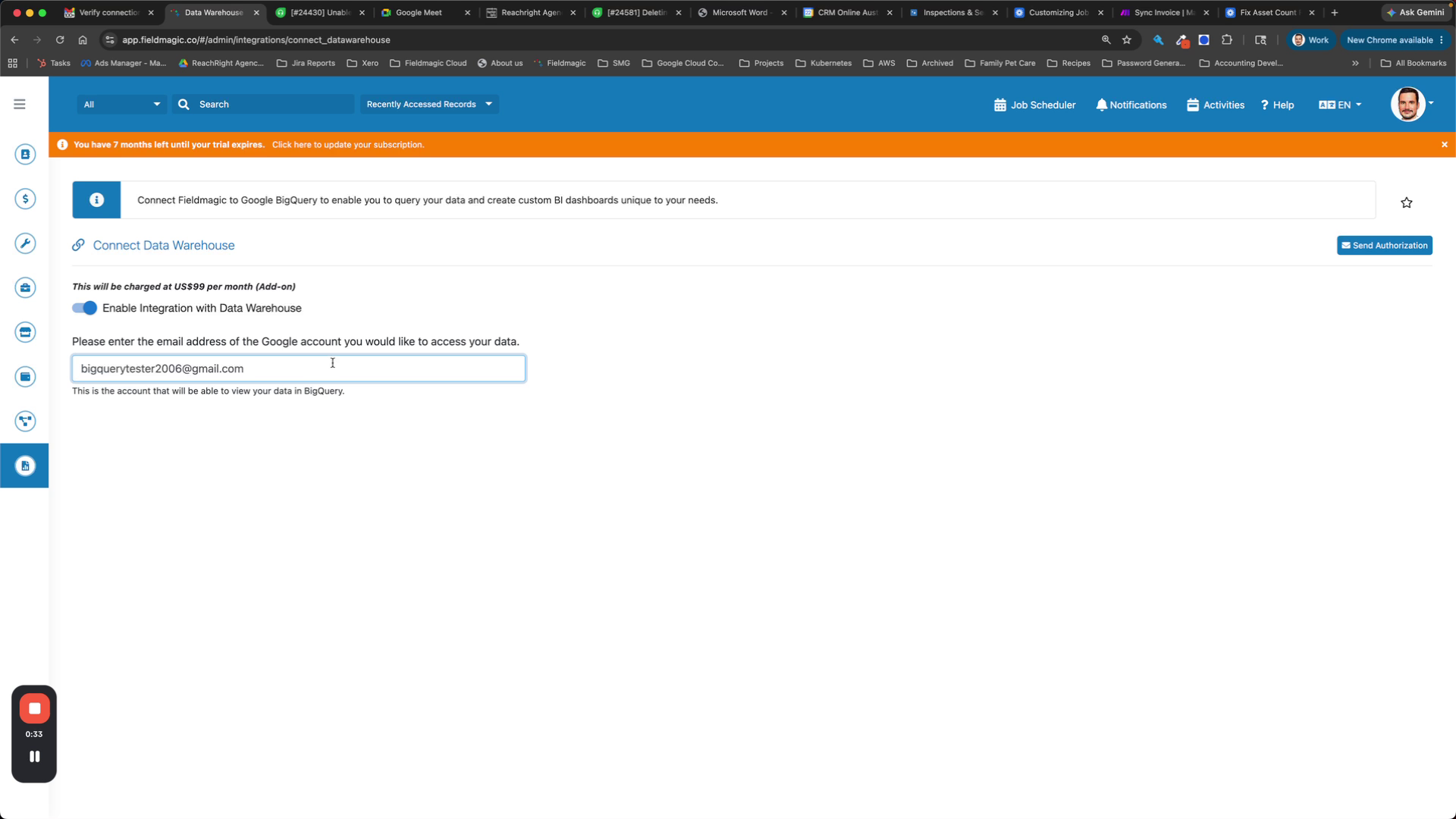
Insira um endereço de e-mail do Google no campo de configuração. Use um endereço Gmail ou Google Apps, ou crie um endereço Gmail gratuito se você não tiver uma conta do Google Apps.
 Passo 4
Envie o e-mail de autorização para o endereço de e-mail do Google inserido.
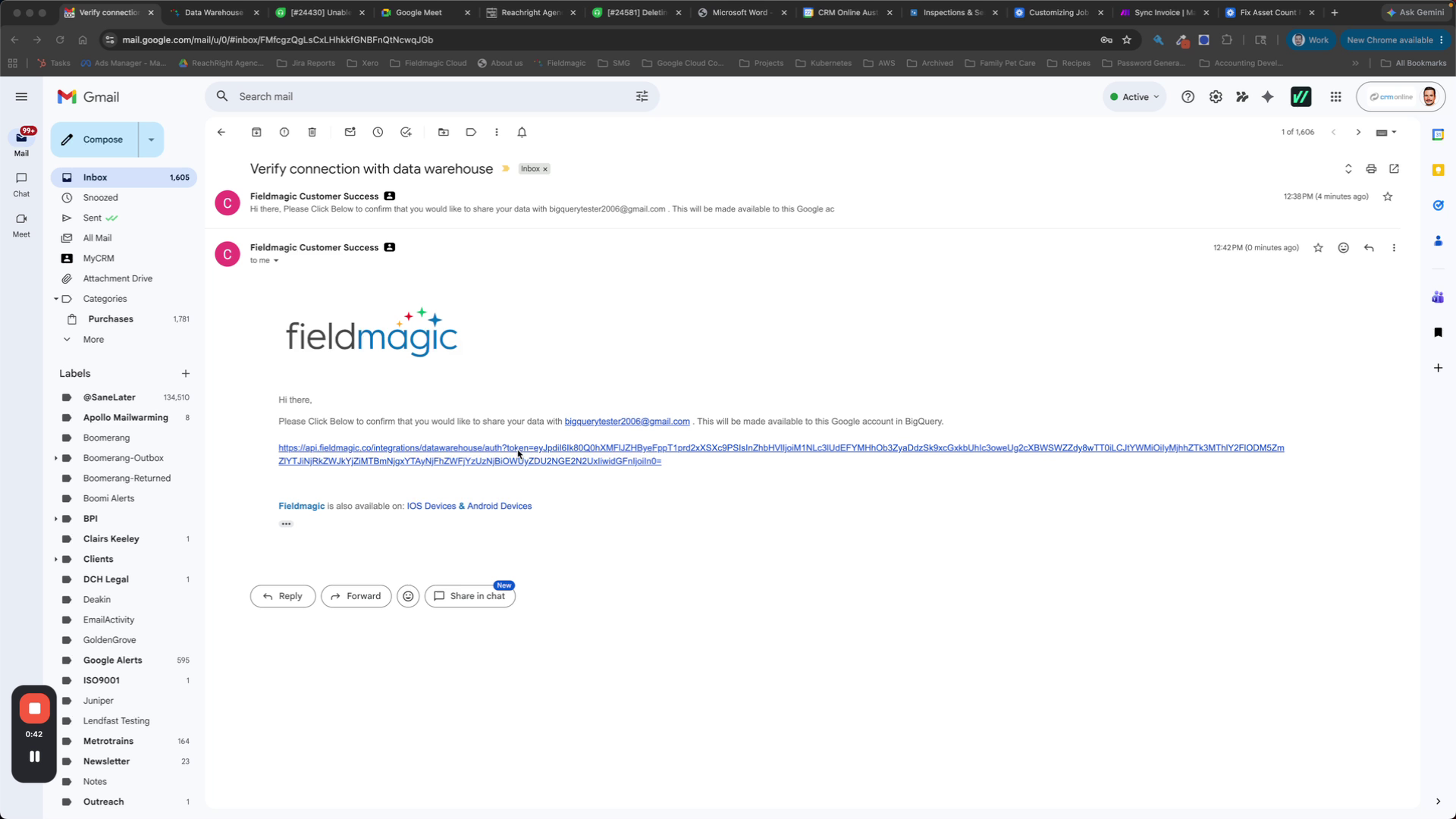 Passo 5
Abra o e-mail de autorização e clique no botão de aprovação. A solicitação de aprovação é enviada a todos os administradores da sua organização Fieldmagic.
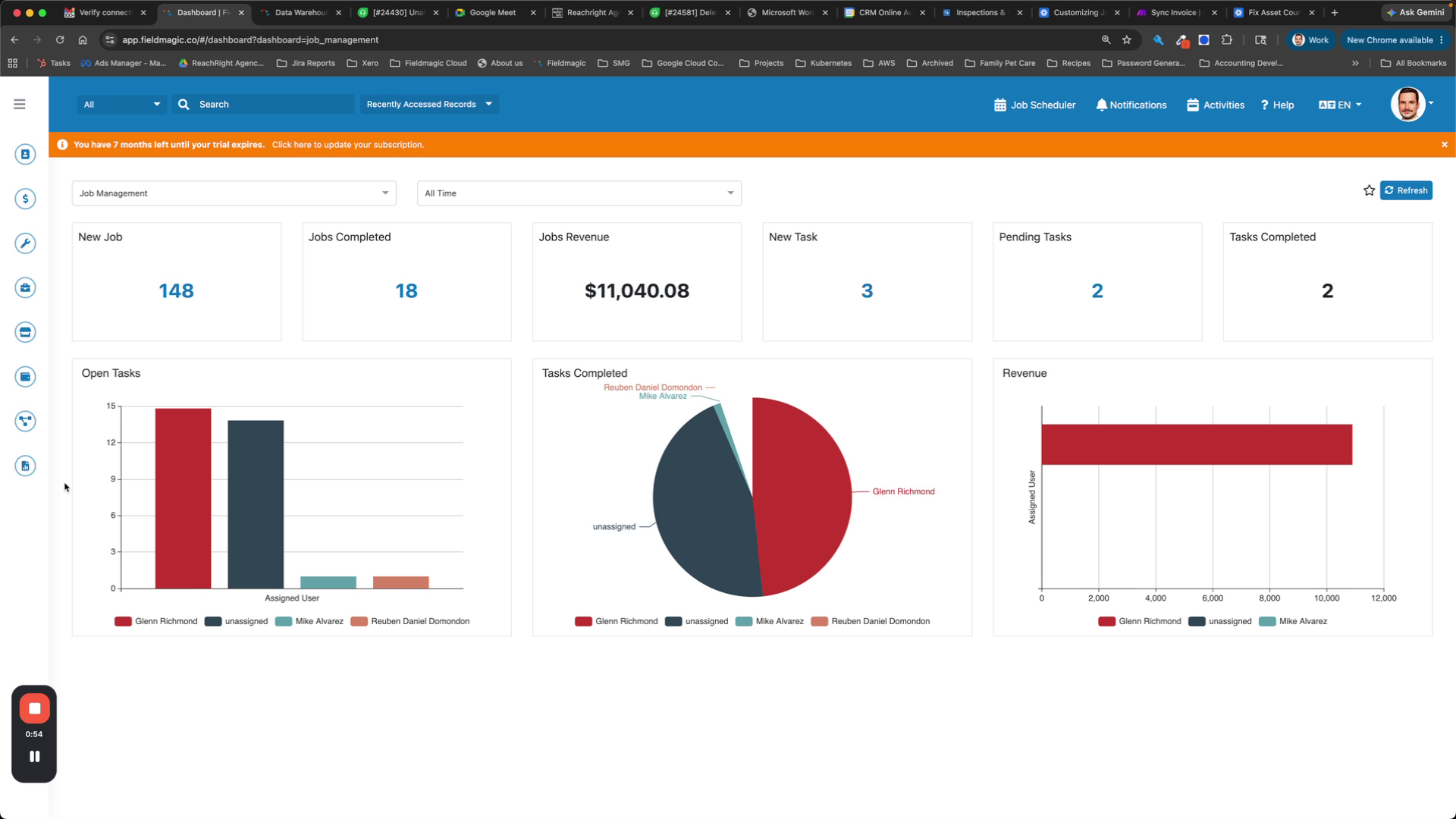 Passo 6
Acesse seu data warehouse e confirme se a conexão com o Google BigQuery está ativa. Faça login no Chrome com o endereço de e-mail autorizado para acessar os dados conectados.