Gestão de trabalhos
Criar uma fatura de cliente
Saiba como criar uma fatura de cliente no FieldMagic.
Instruções passo a passo
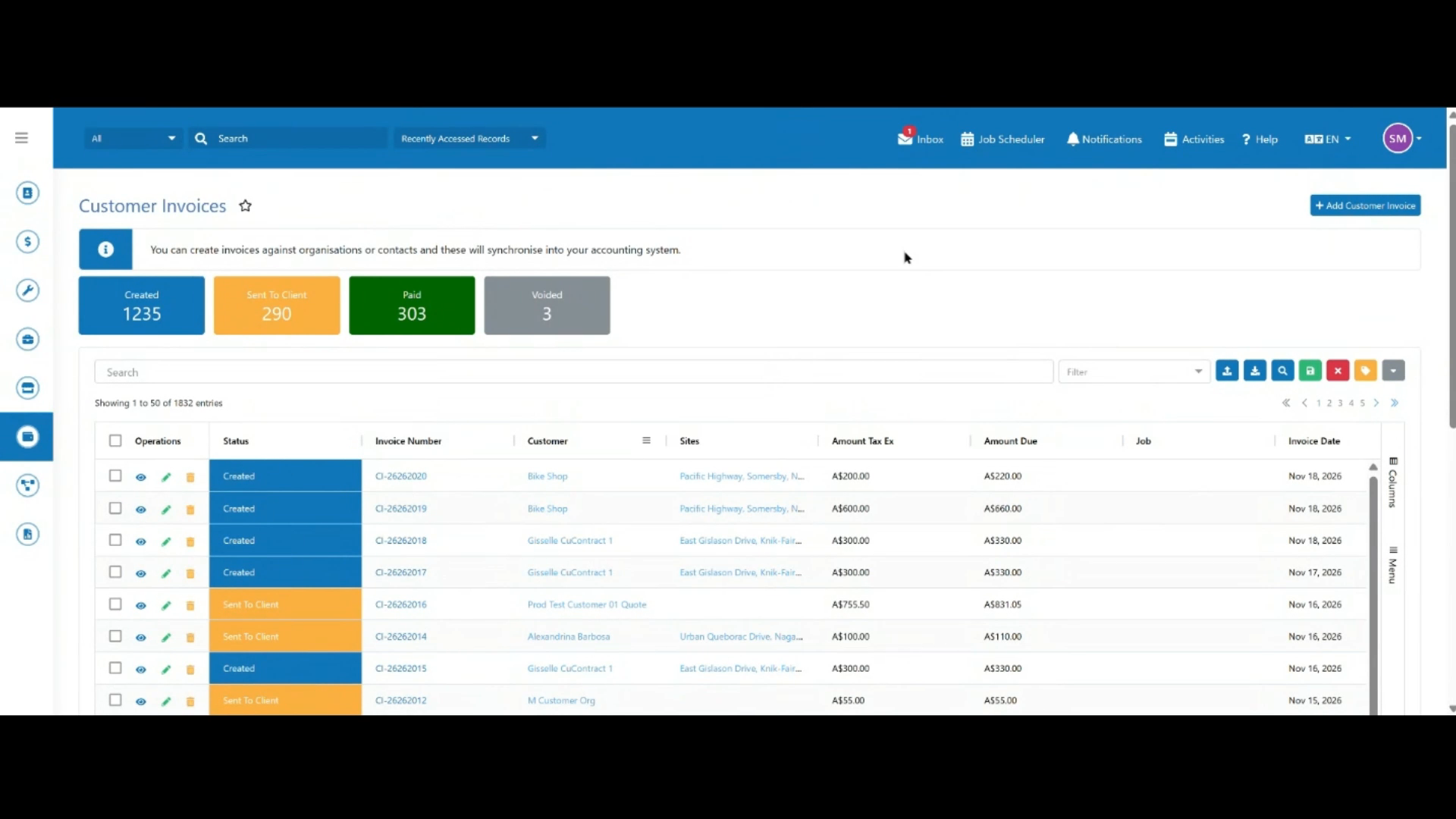 Passo 1
Navegue até o módulo Faturas de clientes.
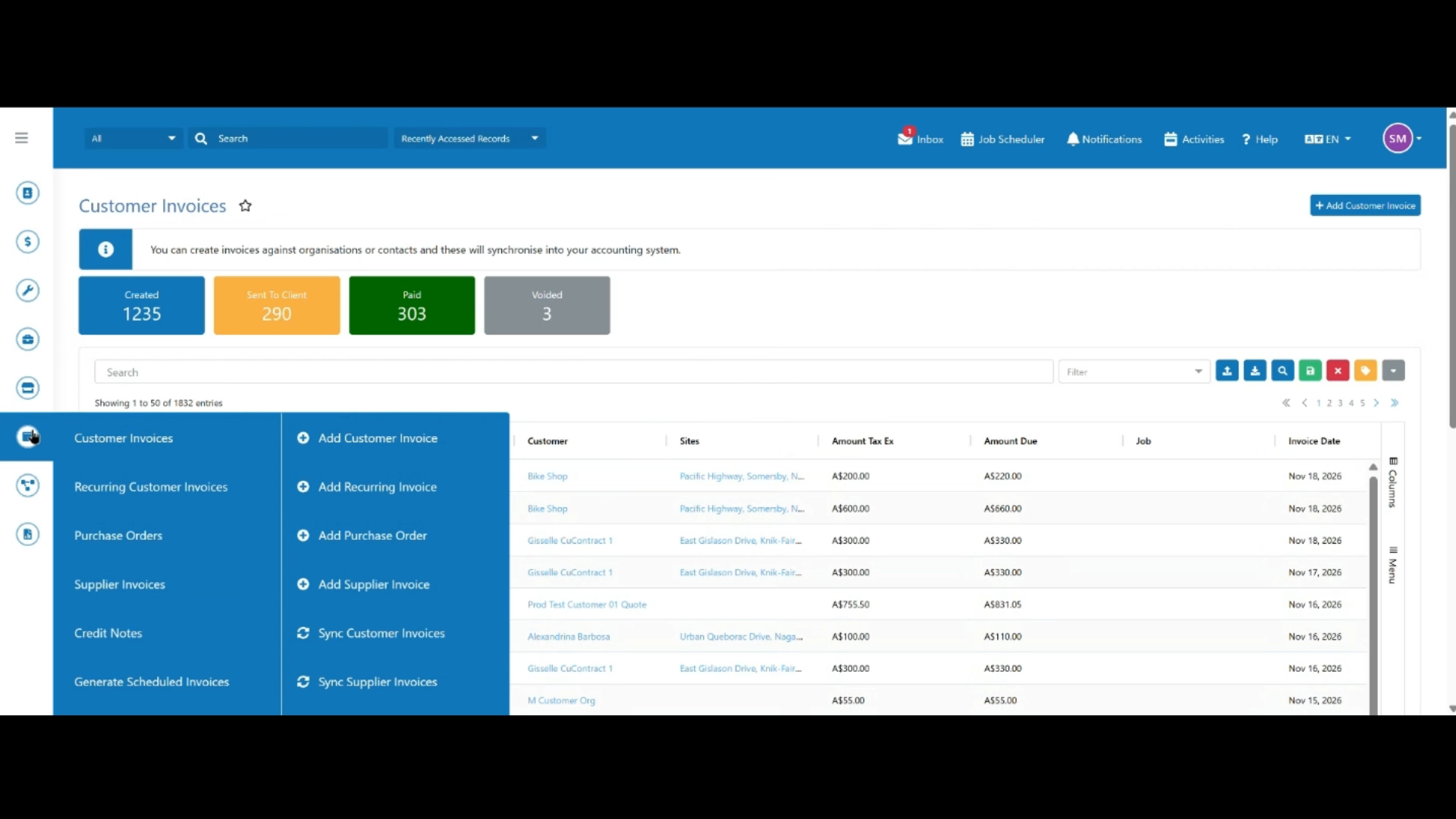 Passo 2
Clique em Adicionar fatura de cliente e selecione o cliente para o qual a fatura se destina.
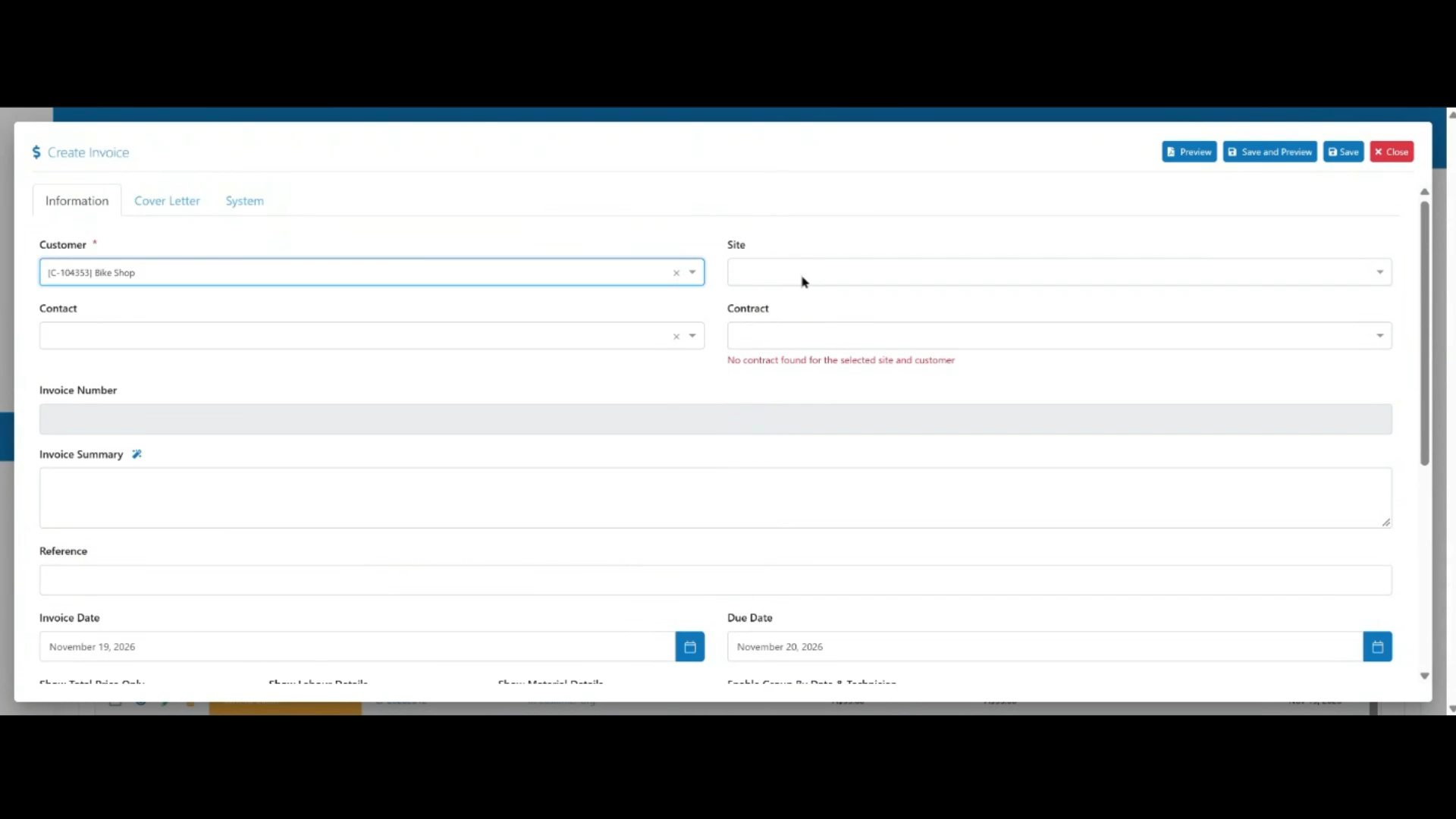 Passo 3
Selecione o local e o contato para a fatura.
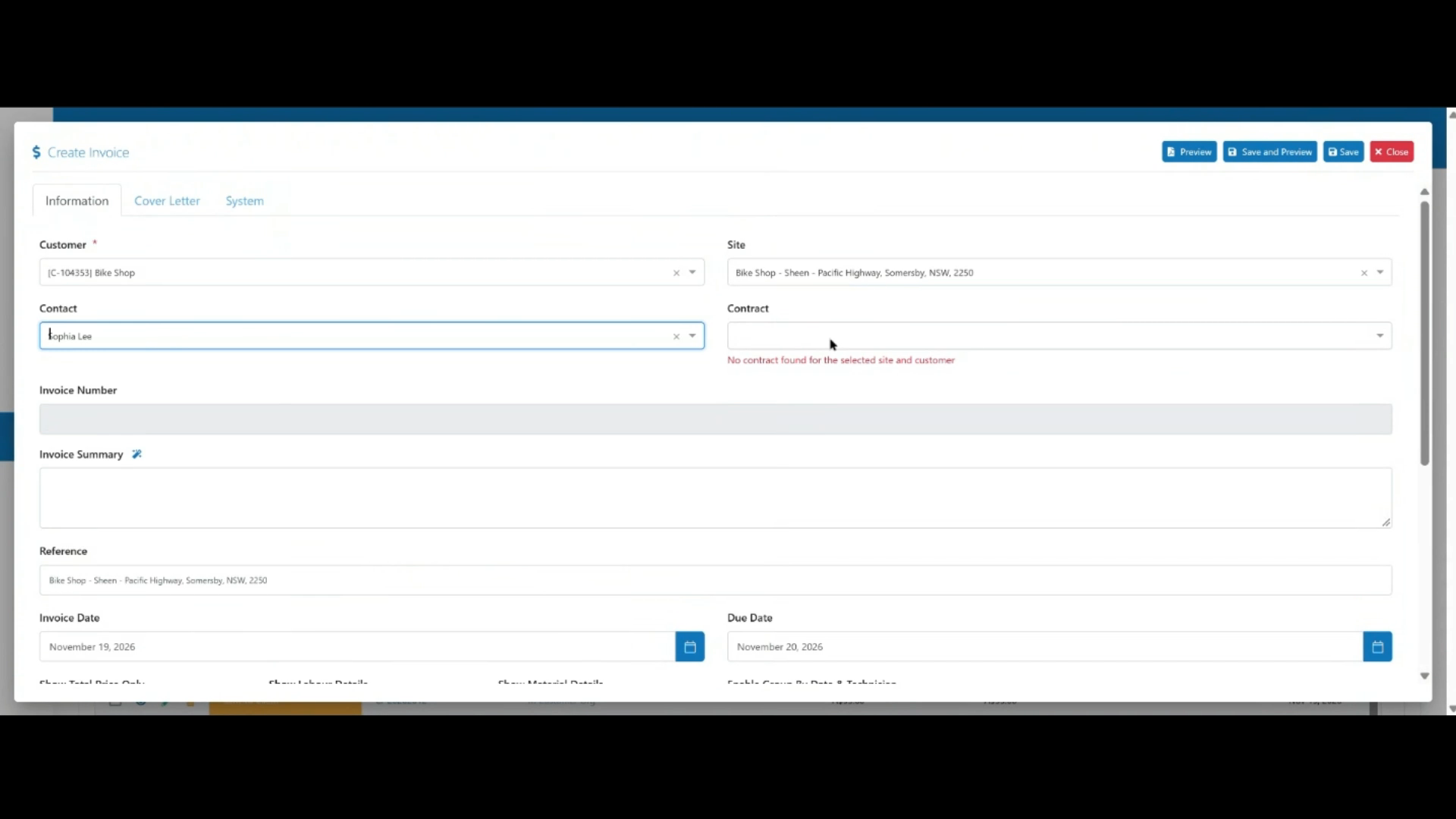 Passo 4
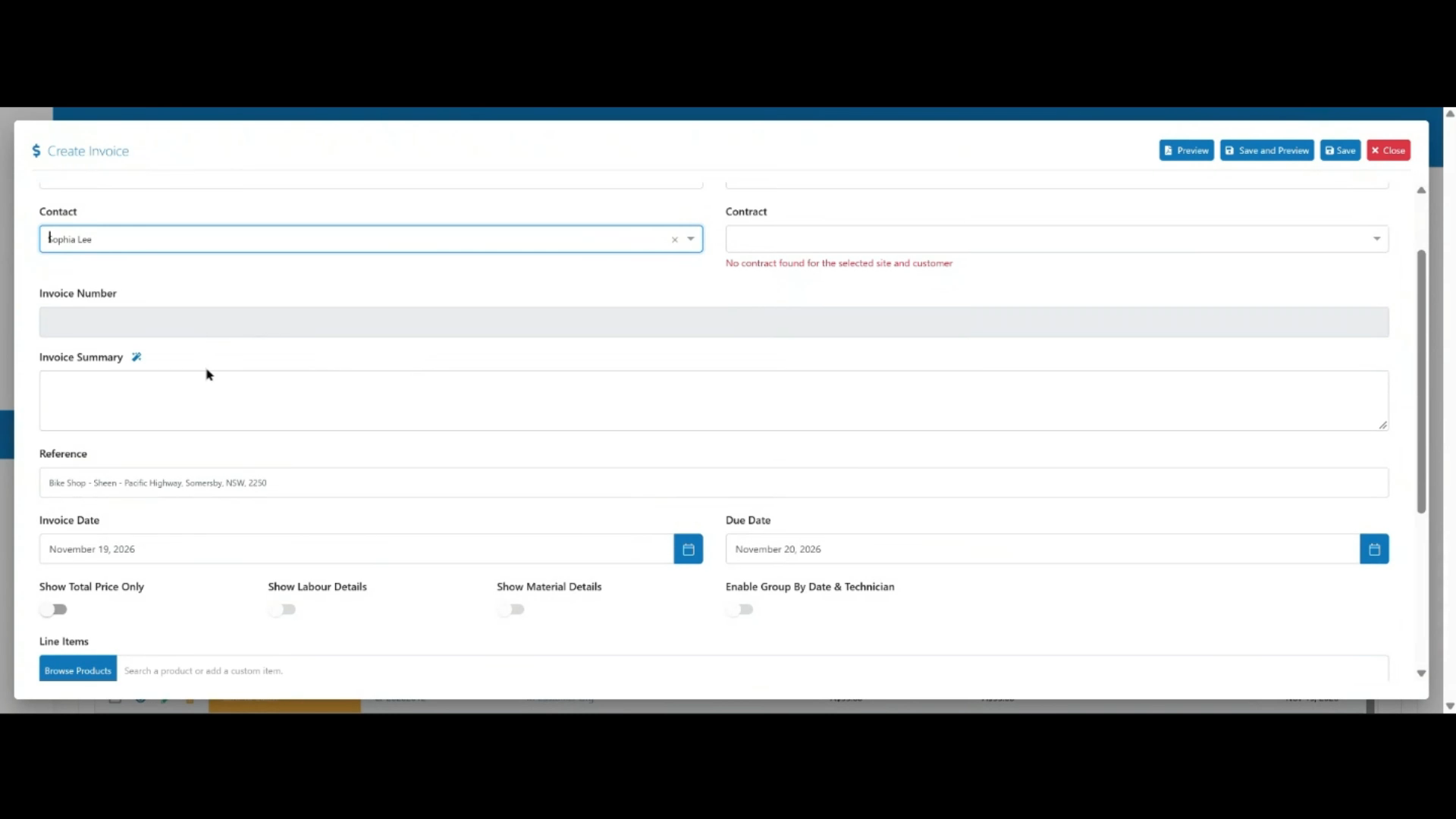
Se desejar, selecione um contrato. O número da fatura é gerado automaticamente assim que ela é criada.
 Passo 5
Adicione um resumo da fatura ou use Refinar com IA para gerar um. O campo Referência é preenchido automaticamente.
 Passo 6
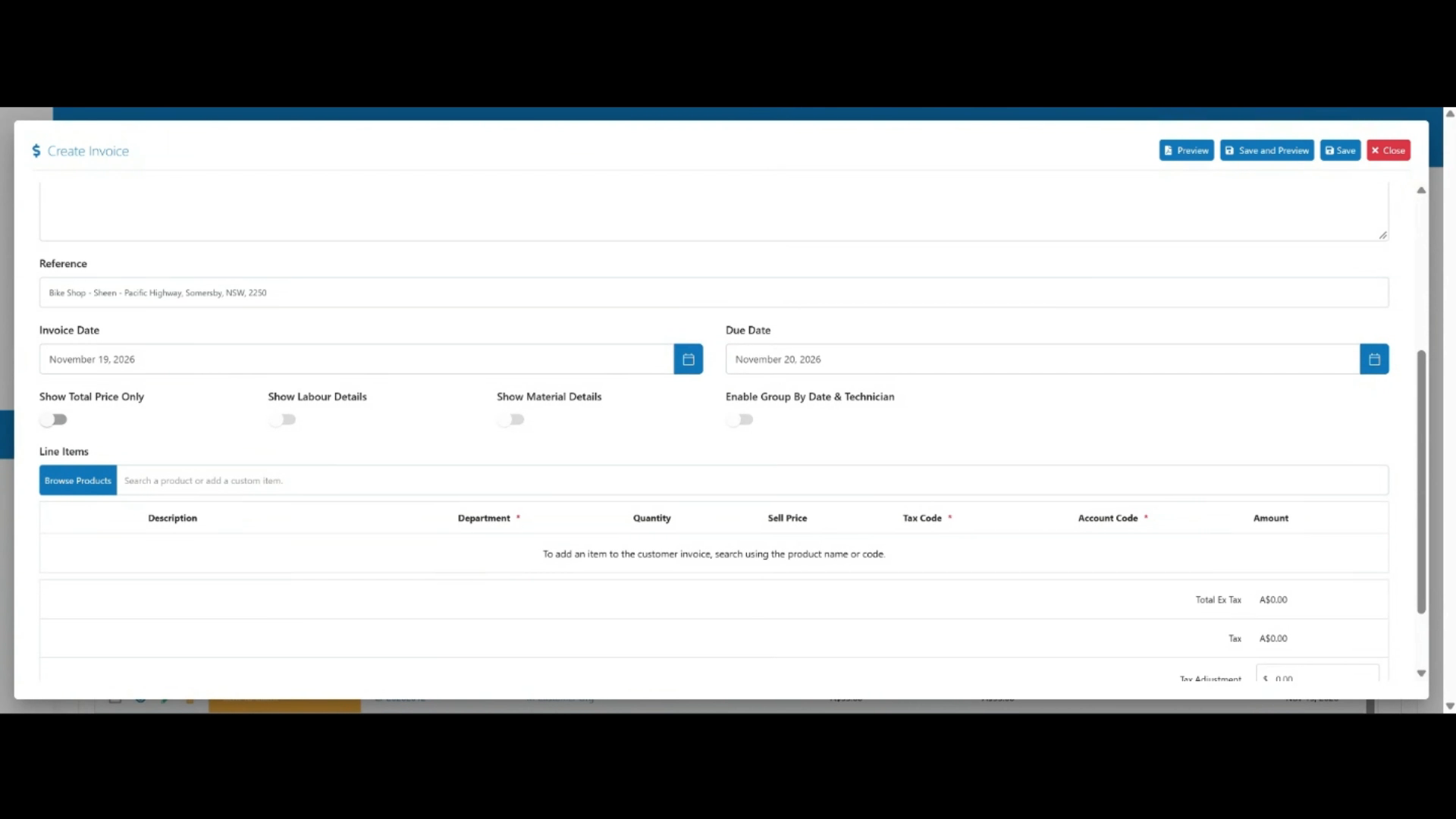
Selecione a data da fatura e a data de vencimento.
 Passo 7
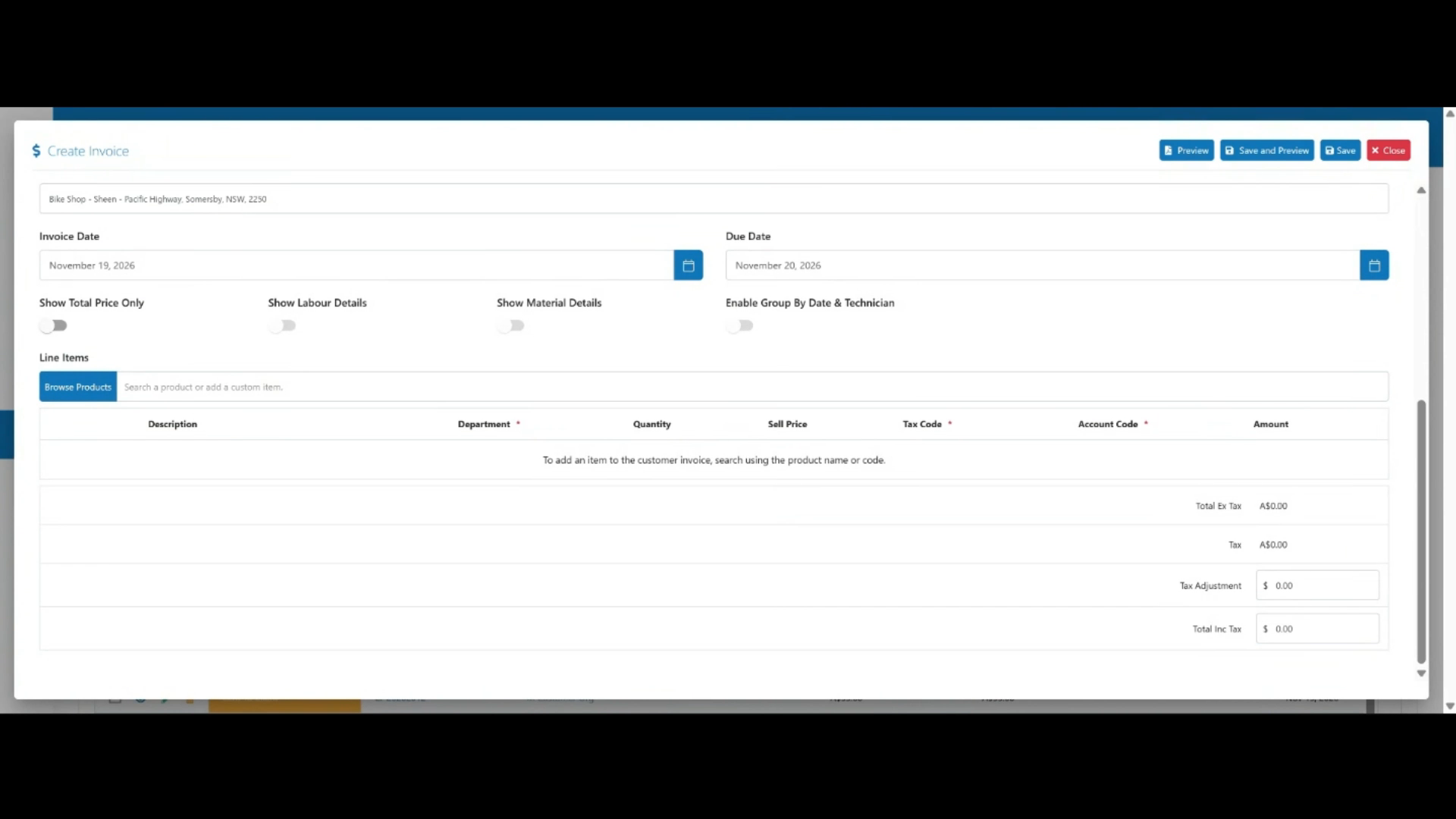
Use as opções de exibição para controlar o que a fatura exibe: apenas o preço total, detalhes de mão de obra e materiais, ou itens agrupados por data e técnico.
 Passo 8
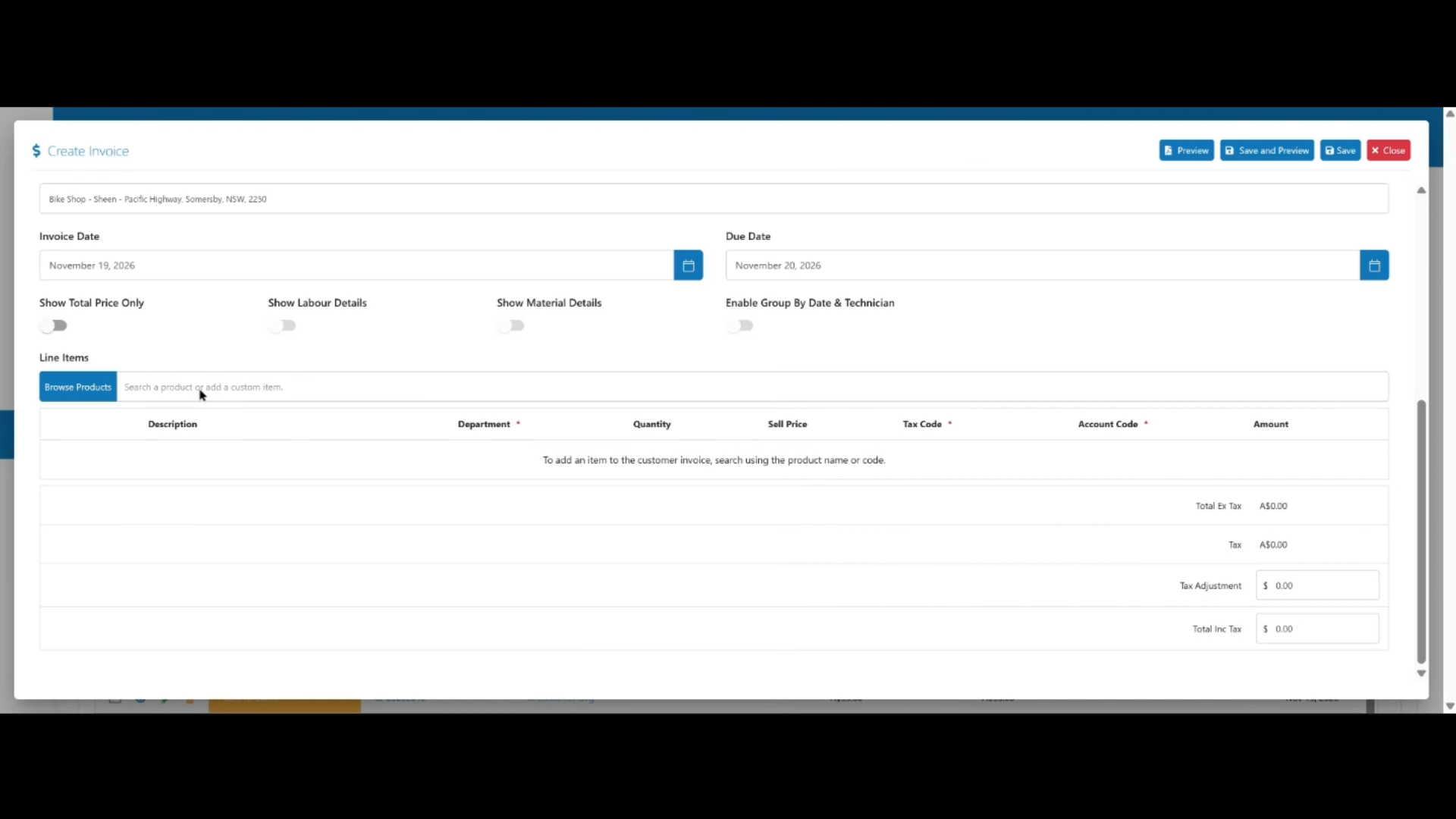
Adicione produtos, materiais e cobranças de mão de obra em Itens de linha e inclua observações adicionais na seção Carta de apresentação.
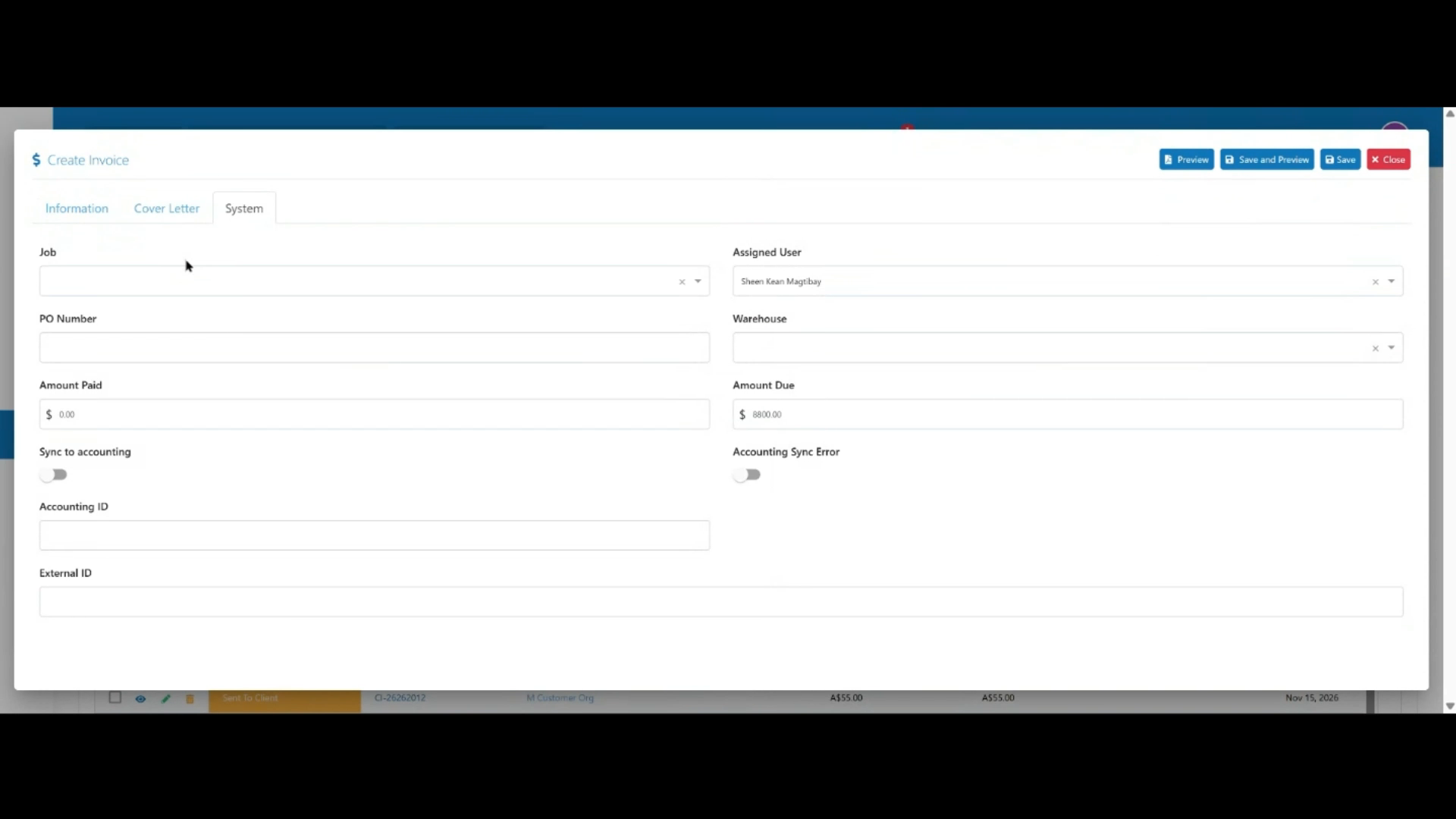 Passo 9
Vincule um trabalho existente, atribua um usuário, adicione um número de PO (pedido de compra) e selecione um depósito.
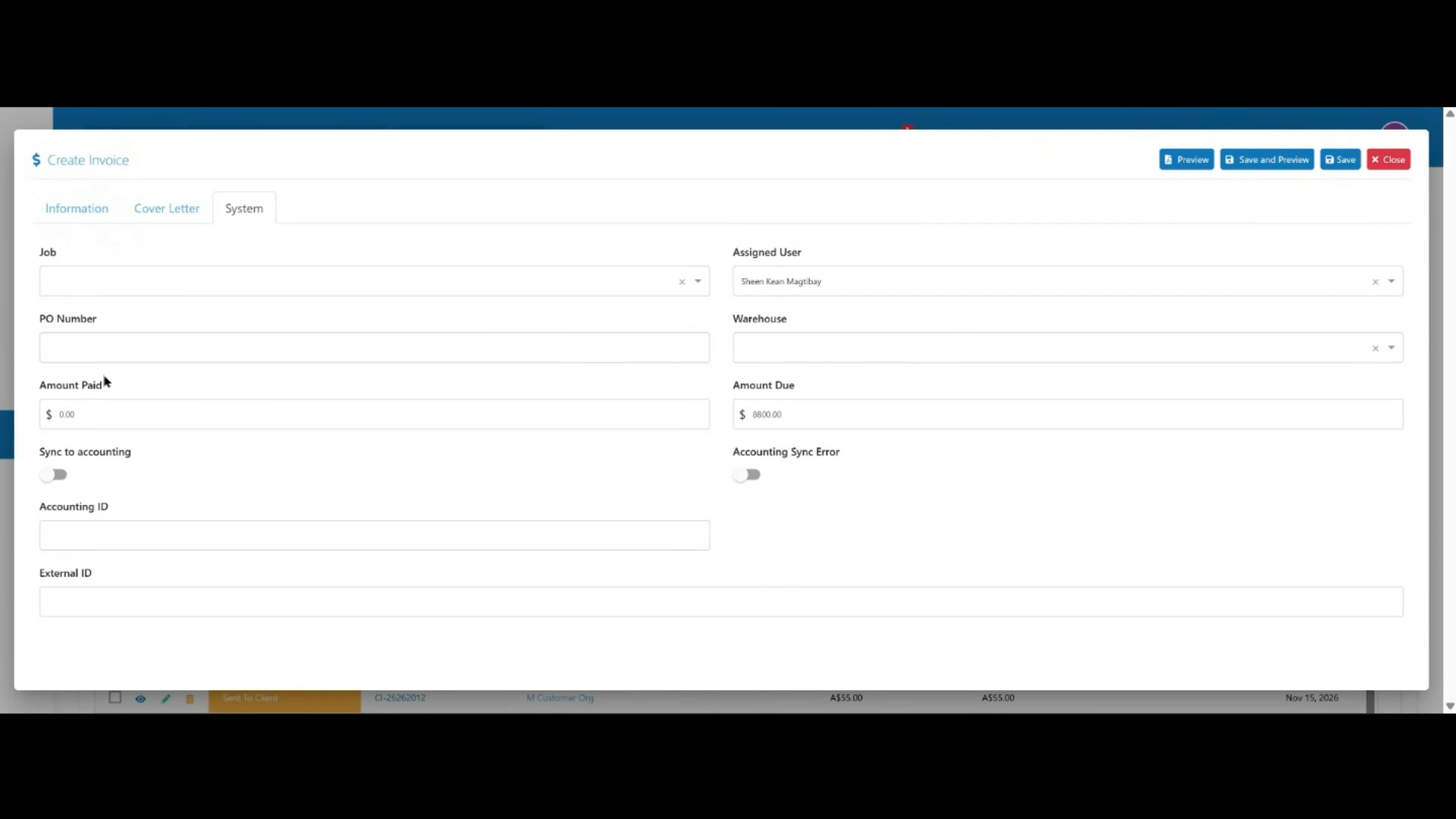 Passo 10
Acompanhe o Valor pago e o Valor devido e ative Sincronizar com a contabilidade para manter a fatura sincronizada com seu sistema contábil.
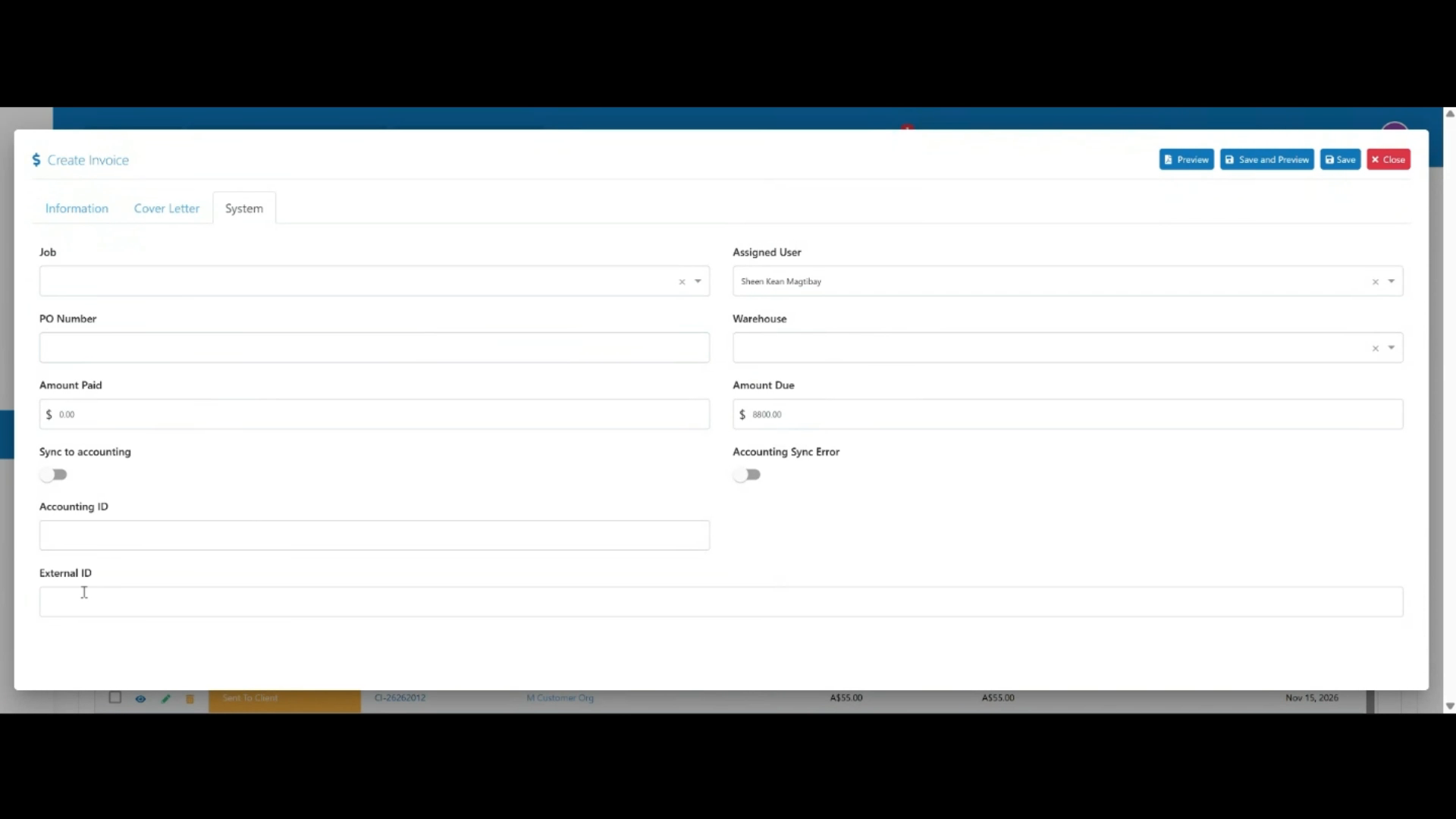 Passo 11
Use o campo ID externo para registrar um ID de referência de um sistema de terceiros.
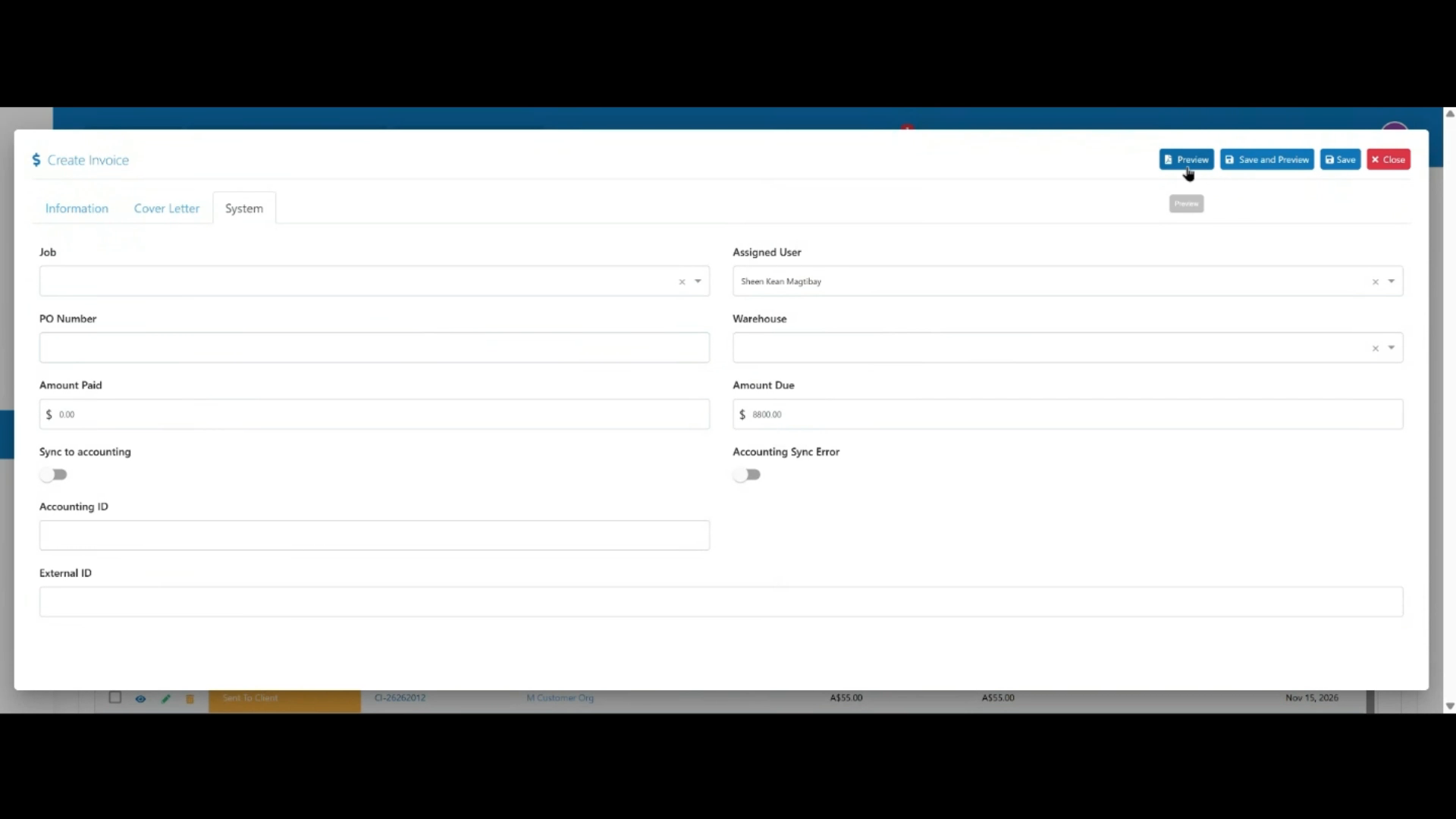 Passo 12
Clique em Visualizar para conferir a aparência da fatura e, em seguida, clique em Salvar e visualizar para concluir.