Gestão de Trabalhos
Criar um Trabalho no FieldMagic
Aprenda a criar um trabalho no FieldMagic, desde a seleção de um cliente e local até a definição dos detalhes de faturamento e opções do sistema.
Instruções passo a passo
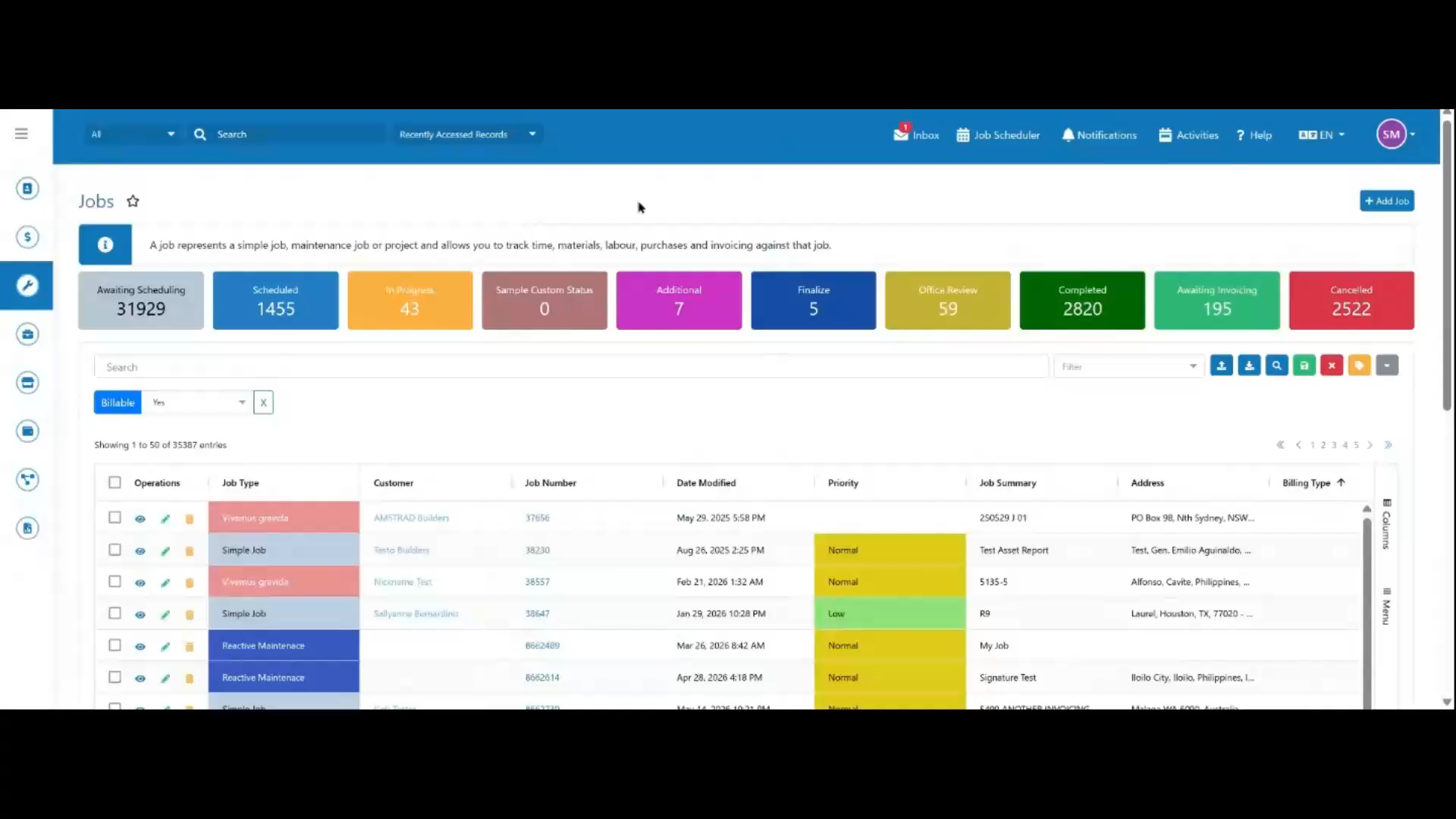 Passo 1
Abra o módulo Trabalhos no menu de navegação principal para ver sua lista de trabalhos.
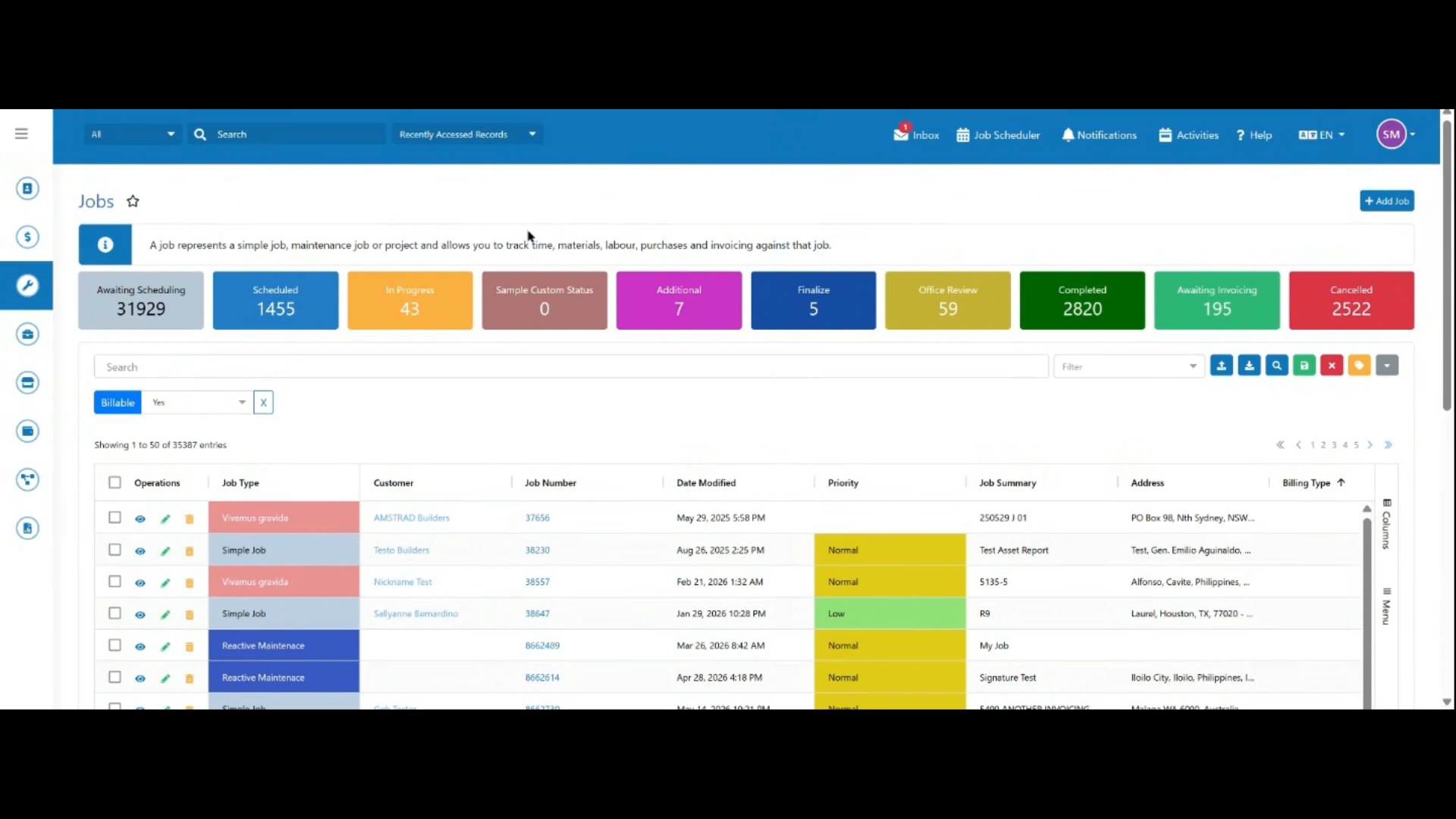 Passo 2
Clique em Adicionar Trabalho para abrir o formulário de novo trabalho.
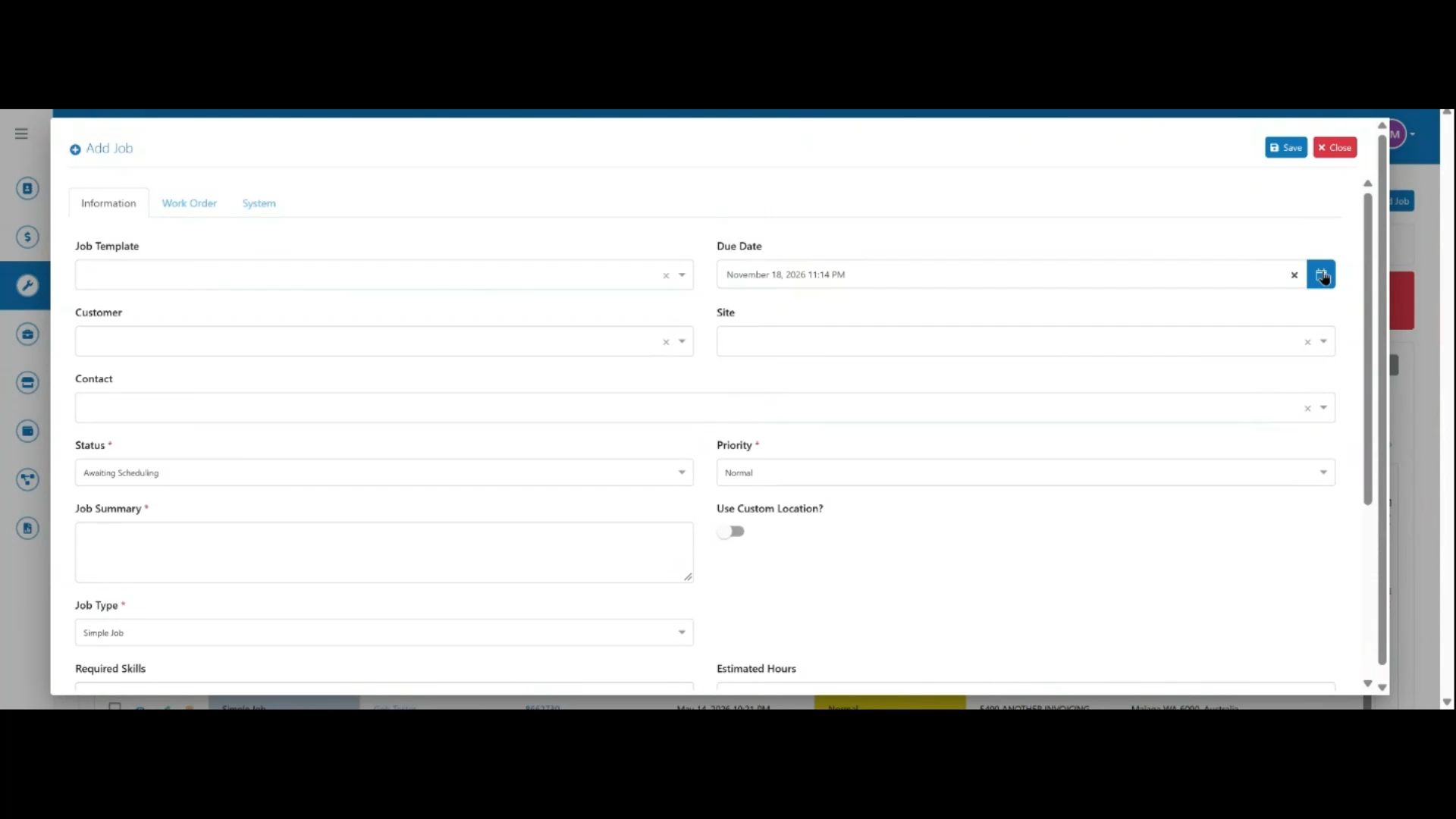 Passo 3
Selecione um modelo de trabalho, se houver um disponível, e escolha uma data de vencimento para o trabalho.
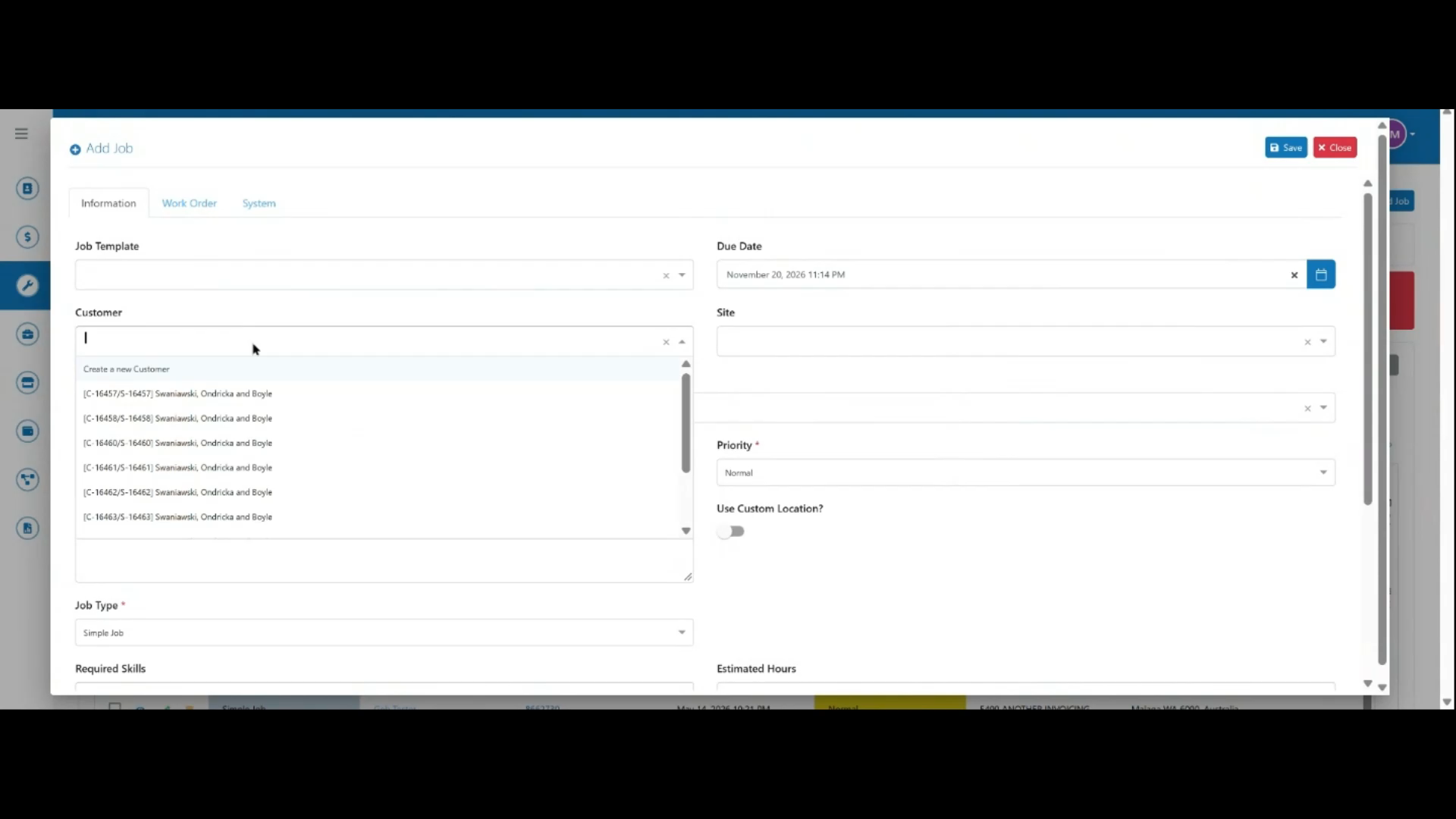 Passo 4
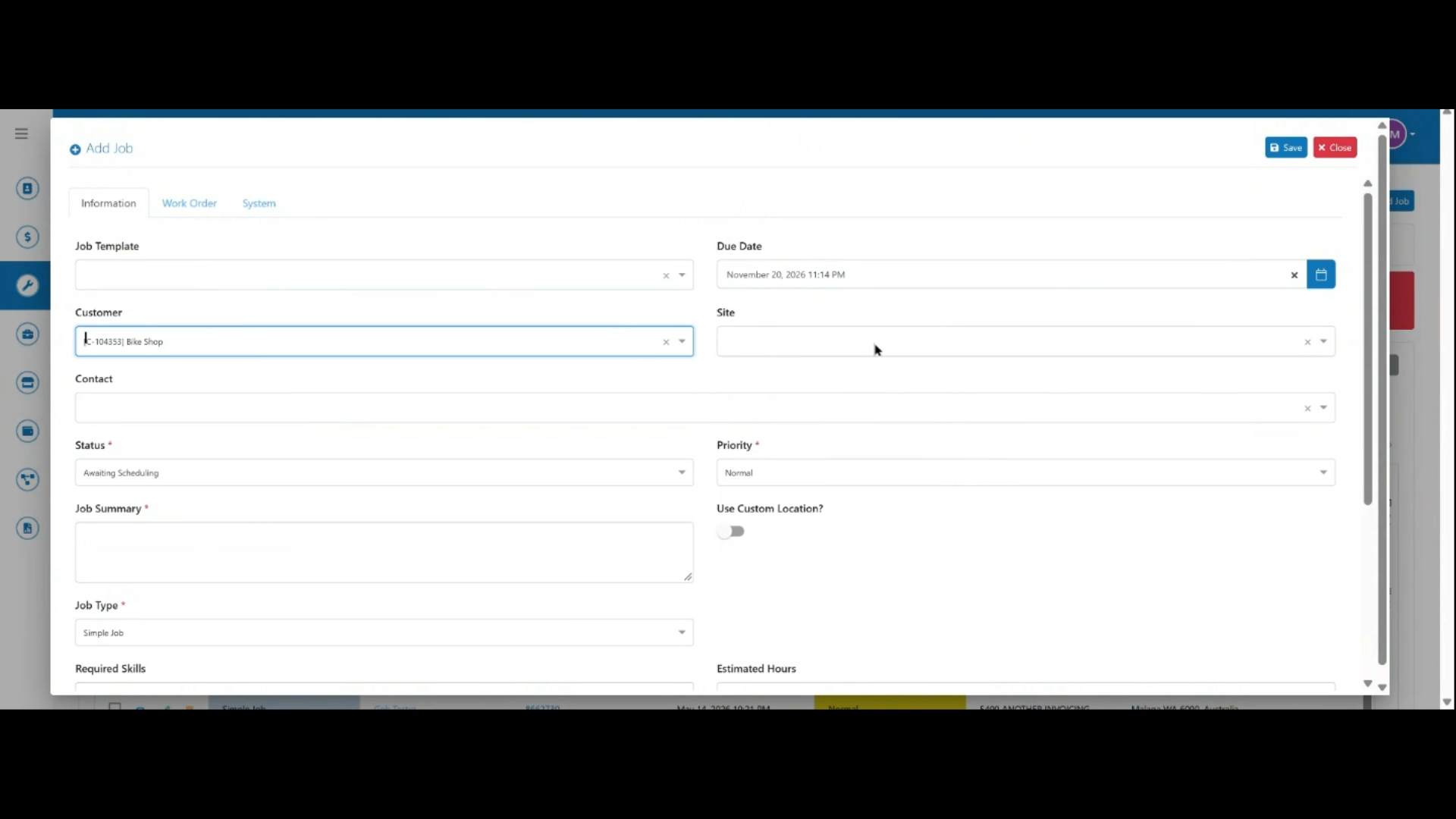
Pesquise e selecione o cliente para o qual este trabalho se destina.
 Passo 5
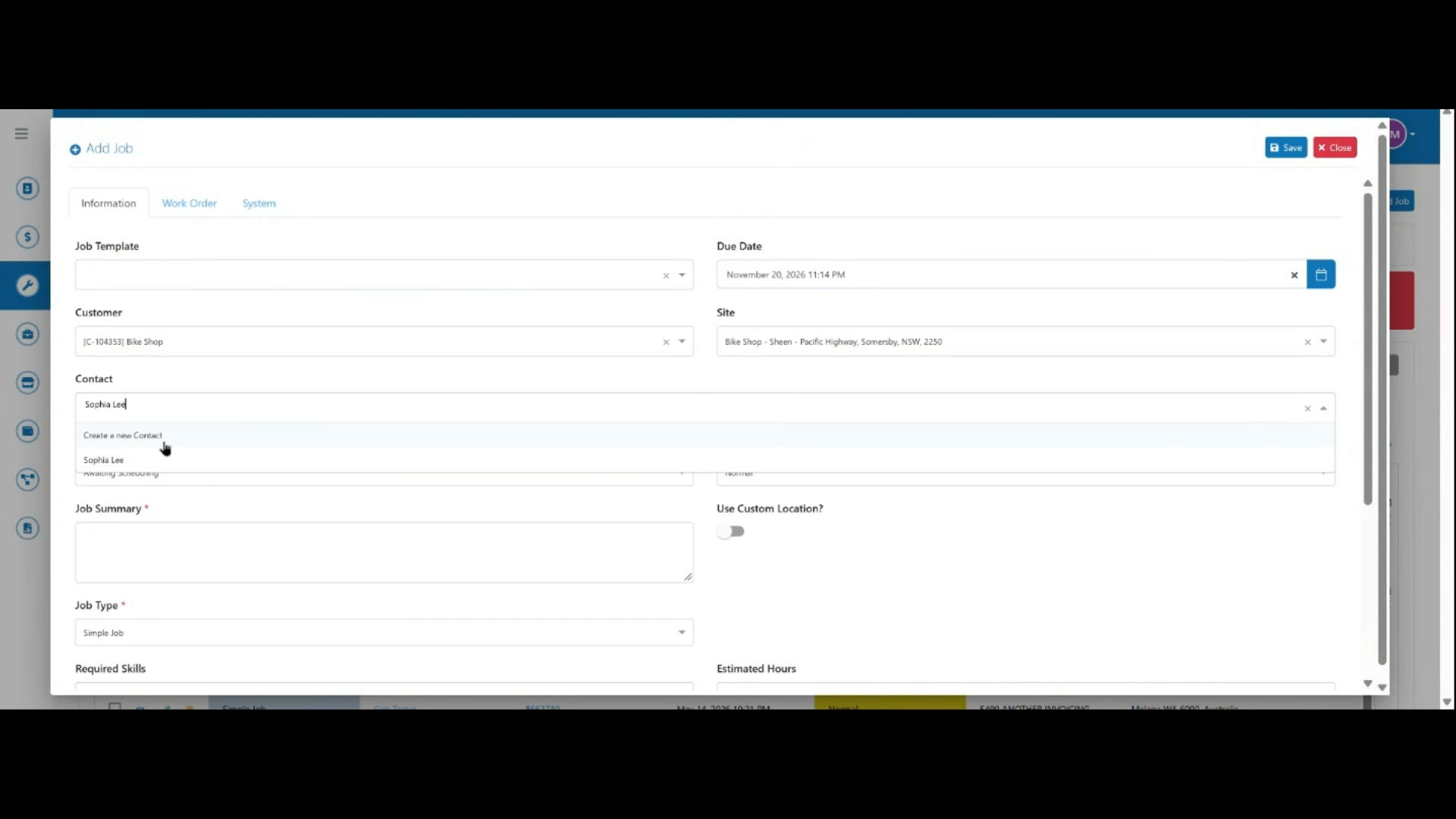
Confirme o local, que é preenchido automaticamente com base no cliente selecionado.
 Passo 6
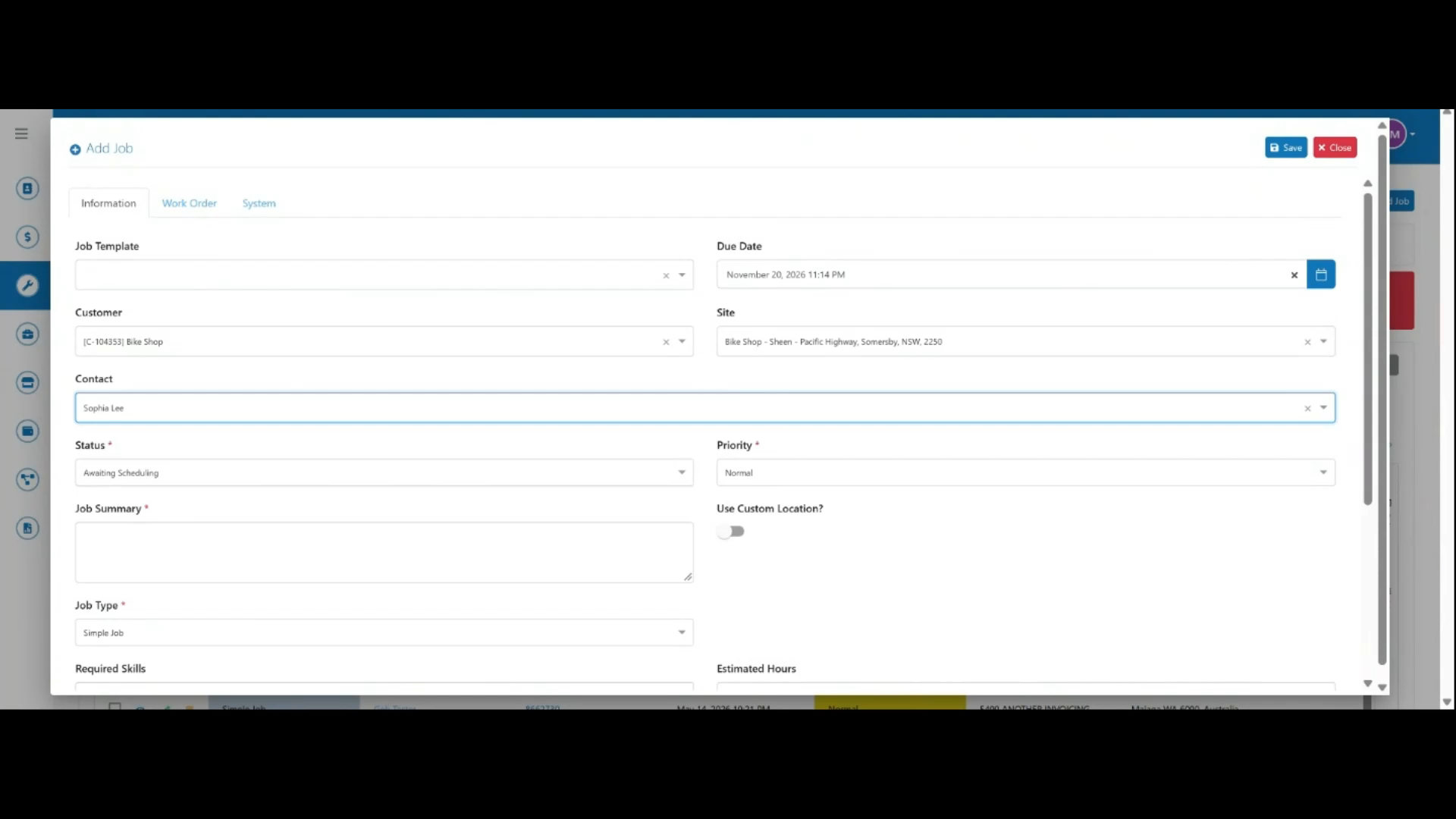
Selecione um contato existente ou crie um novo para o trabalho.
 Passo 7
Revise o status padrão e defina um nível de prioridade para o trabalho.
 Passo 8
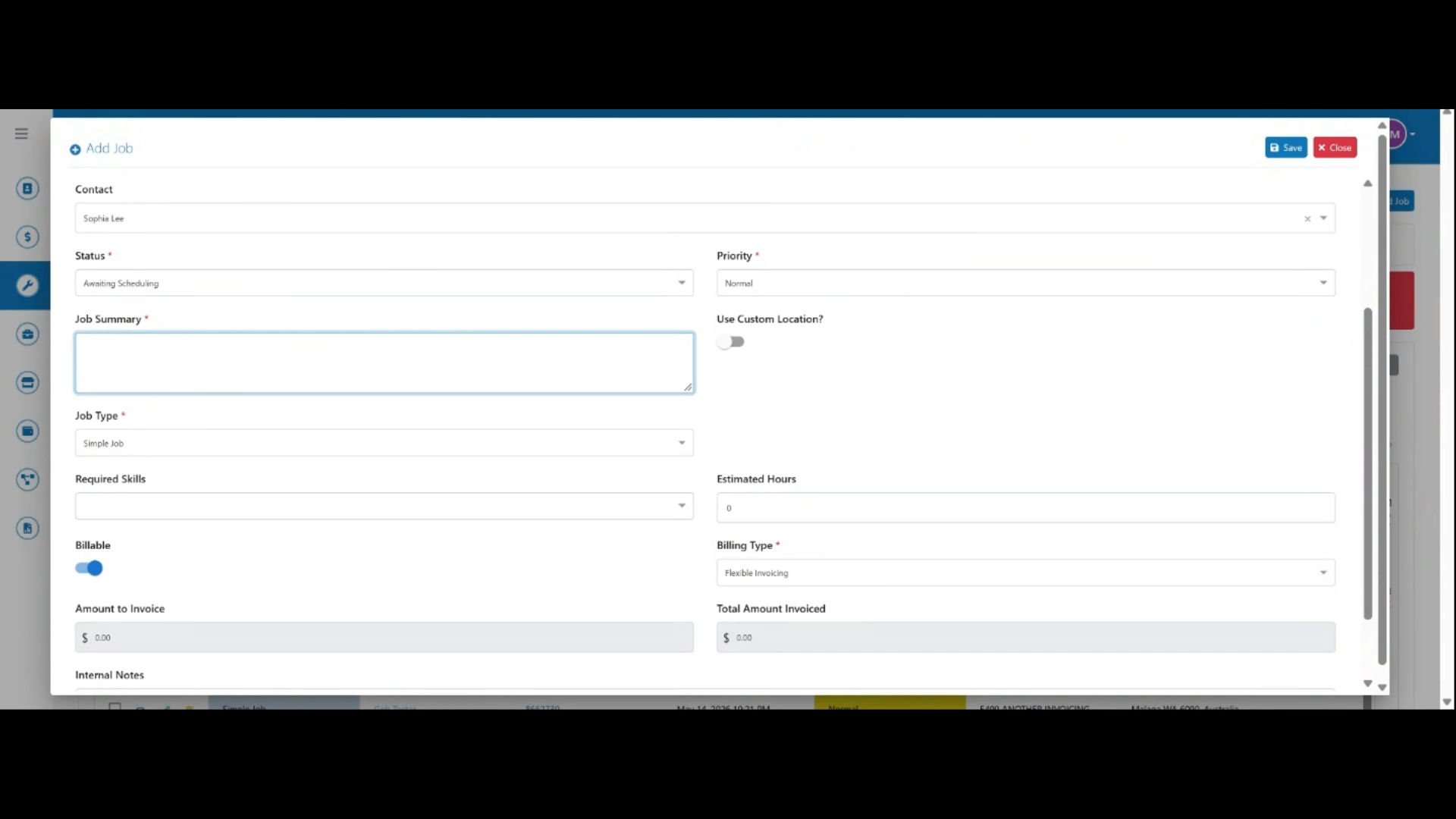
Insira um resumo do trabalho descrevendo as atividades a serem concluídas.
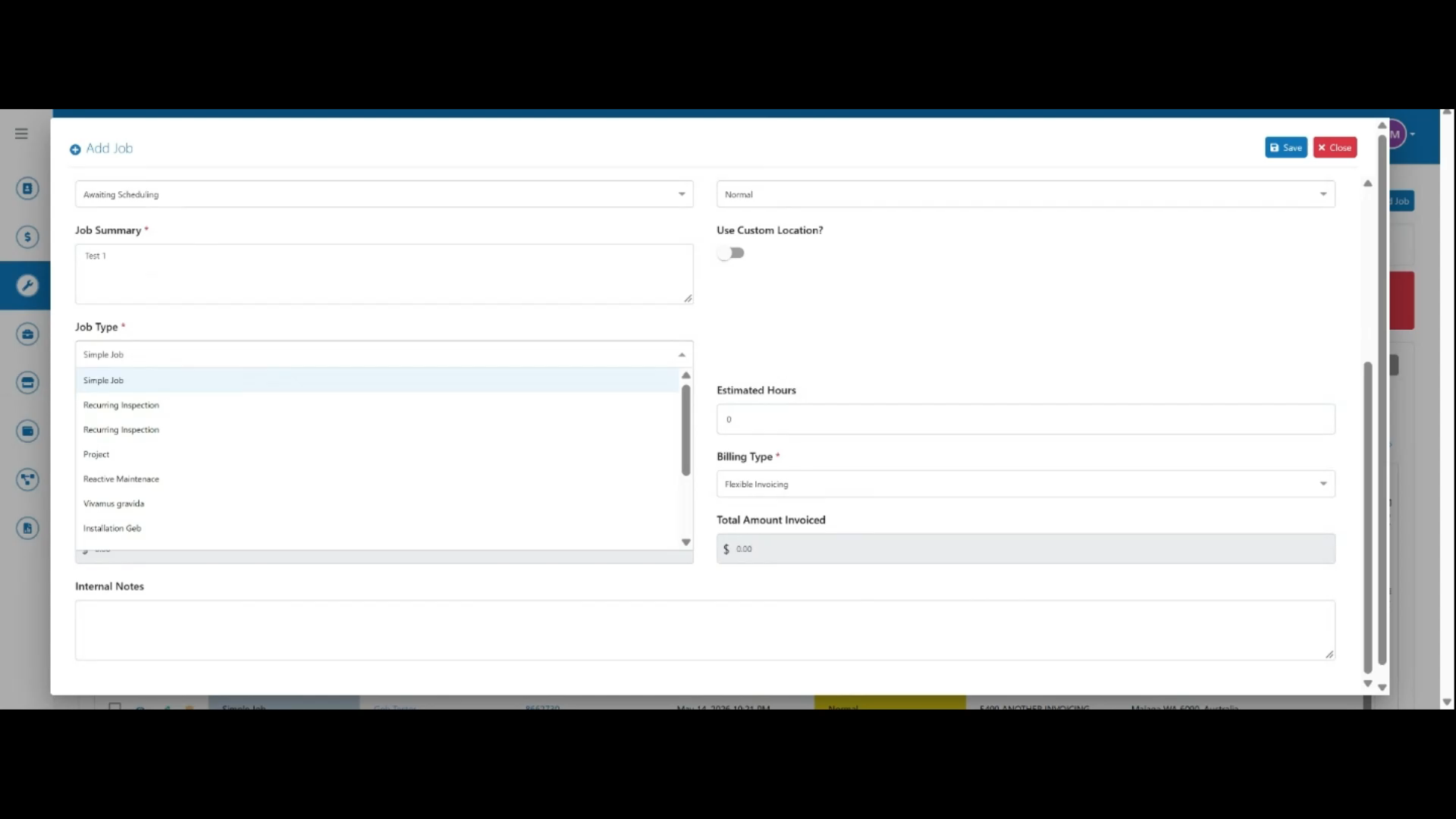 Passo 9
Defina o tipo de trabalho e especifique quaisquer habilidades necessárias.
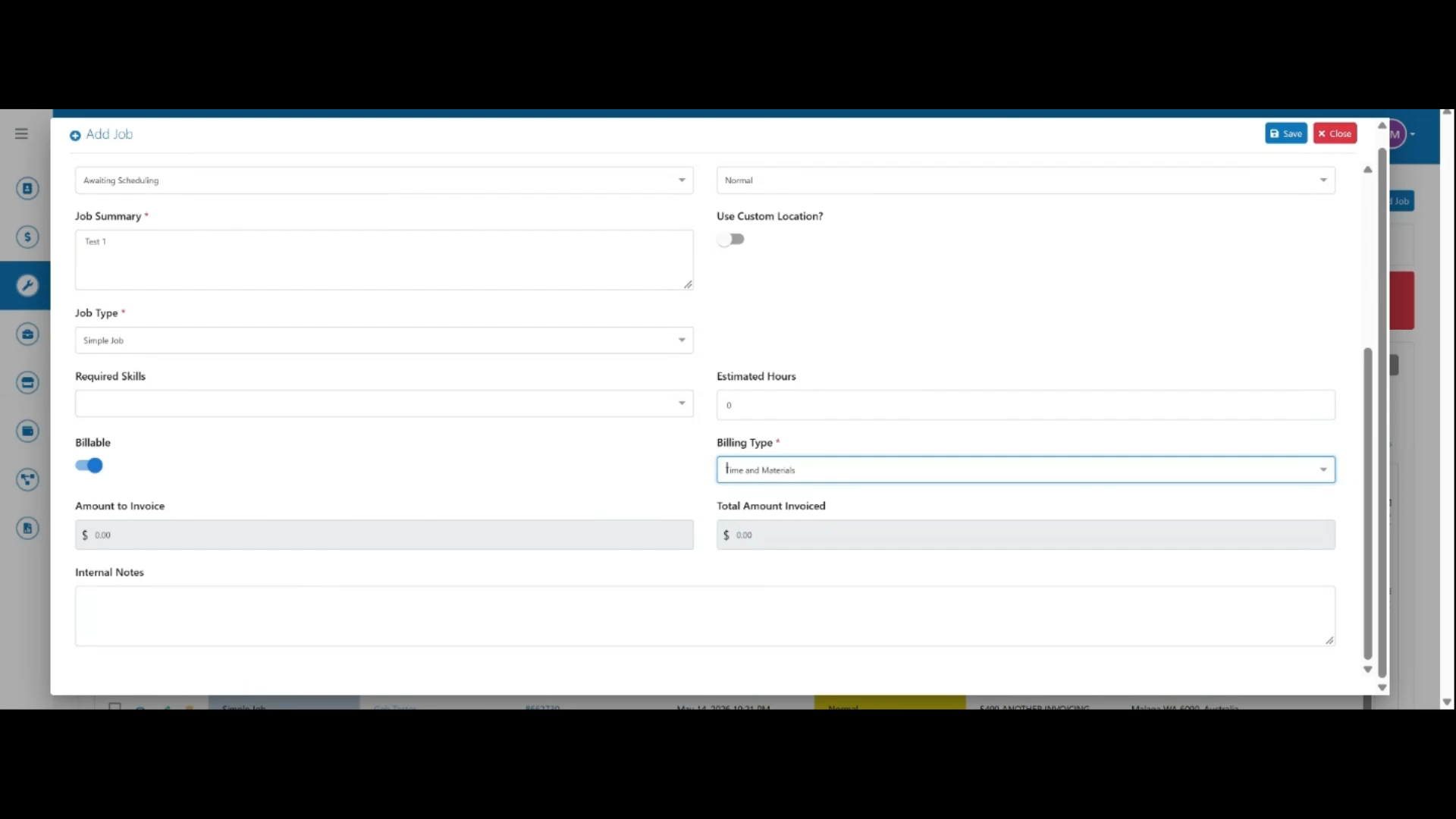 Passo 10
Insira as horas estimadas, marque o trabalho como faturável, se aplicável, e escolha um tipo de faturamento.
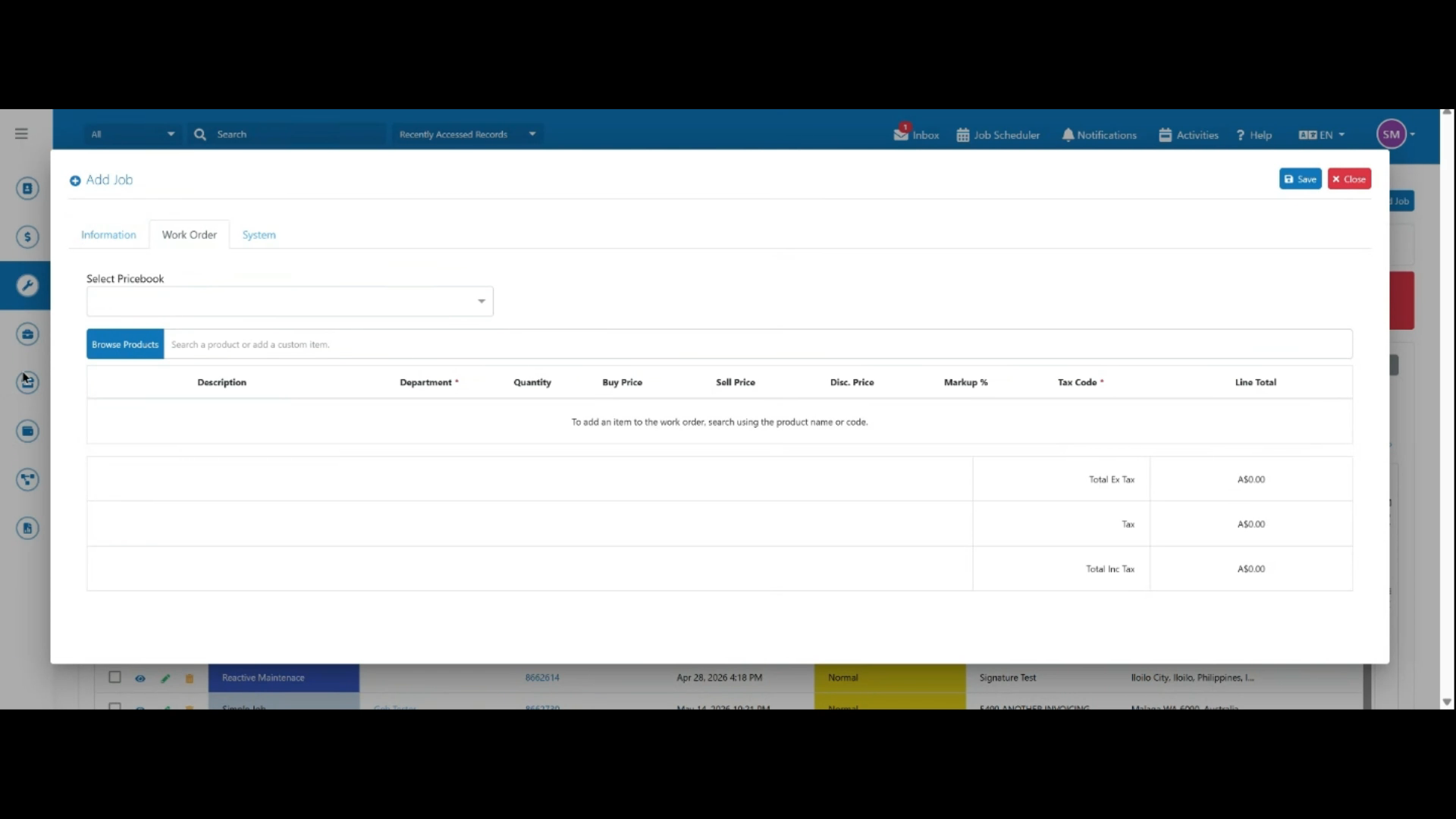 Passo 11
Adicione notas internas e, se necessário, produtos ou itens na guia Ordem de Serviço.
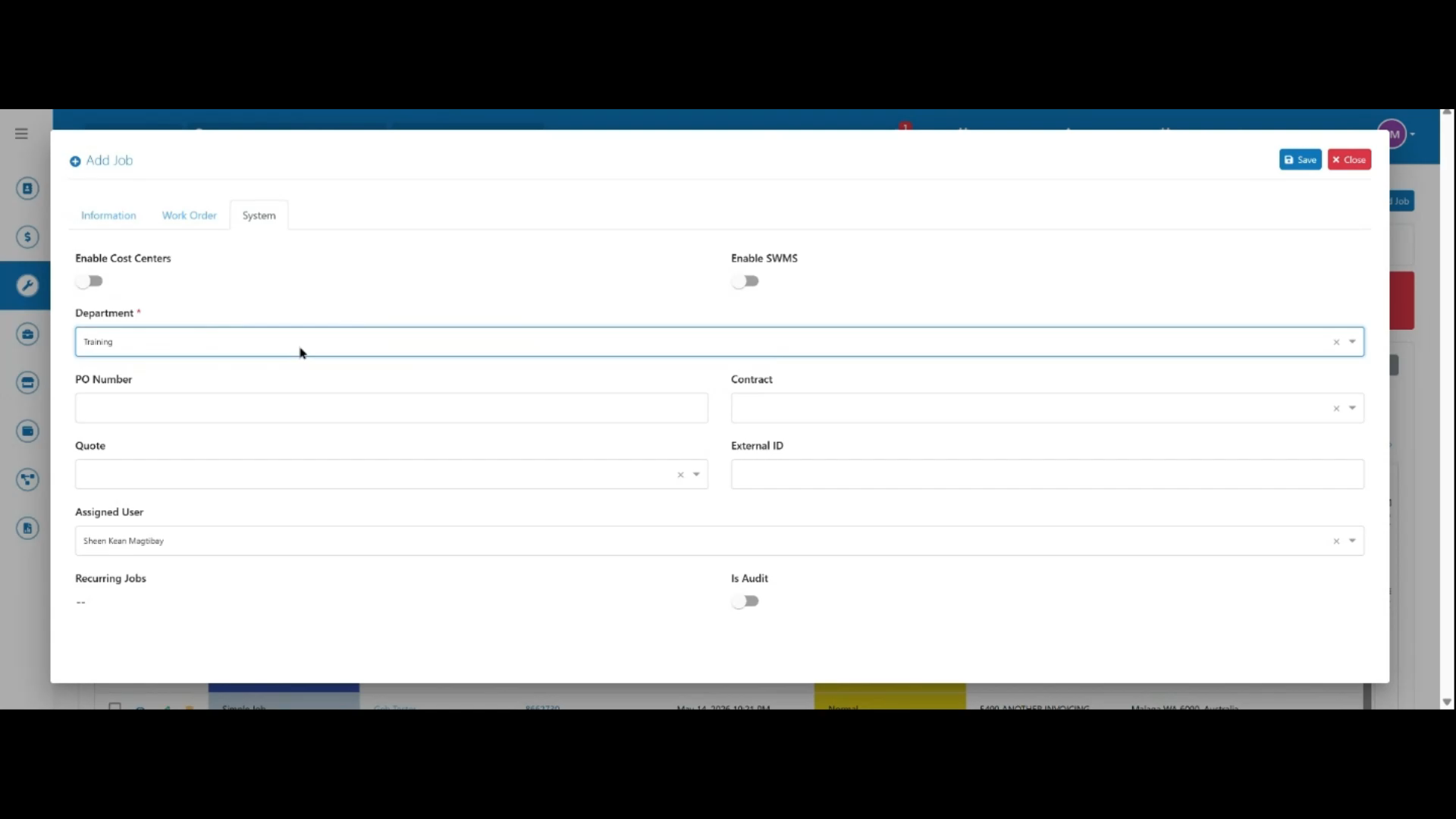 Passo 12
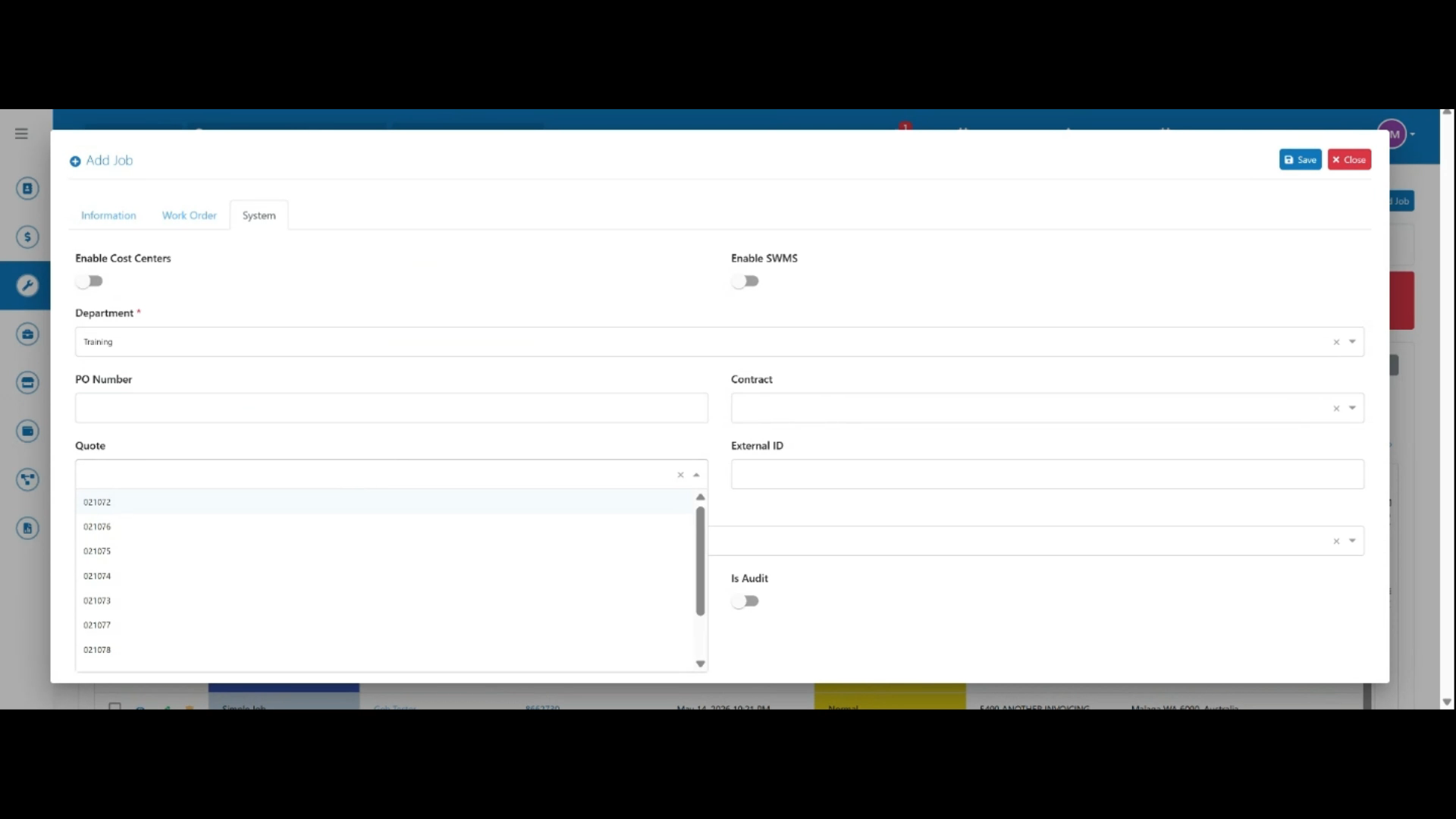
Na guia Sistema, configure centros de custo, SWMS e atribua um departamento.
 Passo 13
Vincule um número de pedido de compra (PO), contrato ou orçamento ao trabalho, se aplicável.
 Passo 14
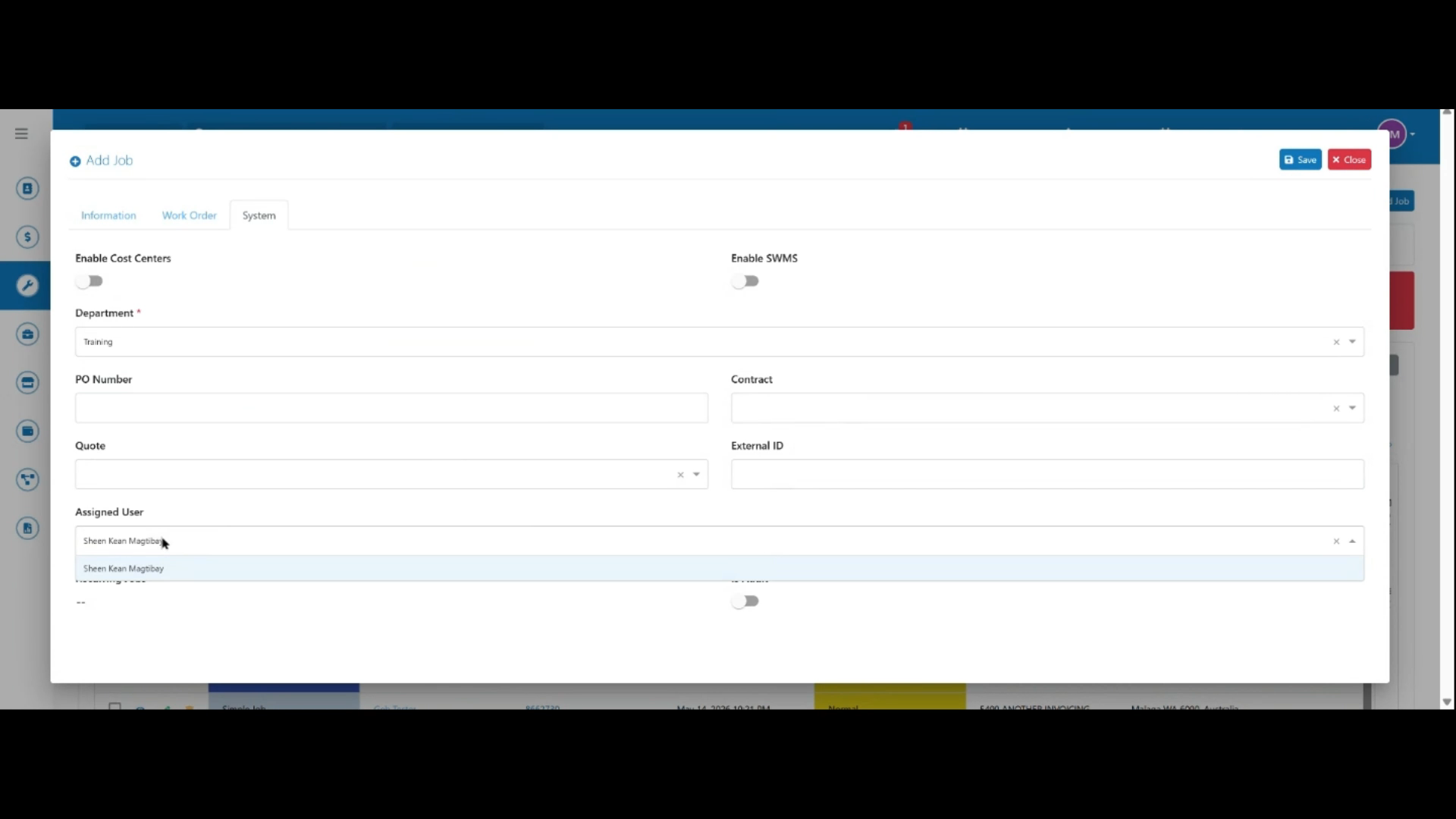
Atribua um usuário ao trabalho e clique em Salvar.
 Passo 15
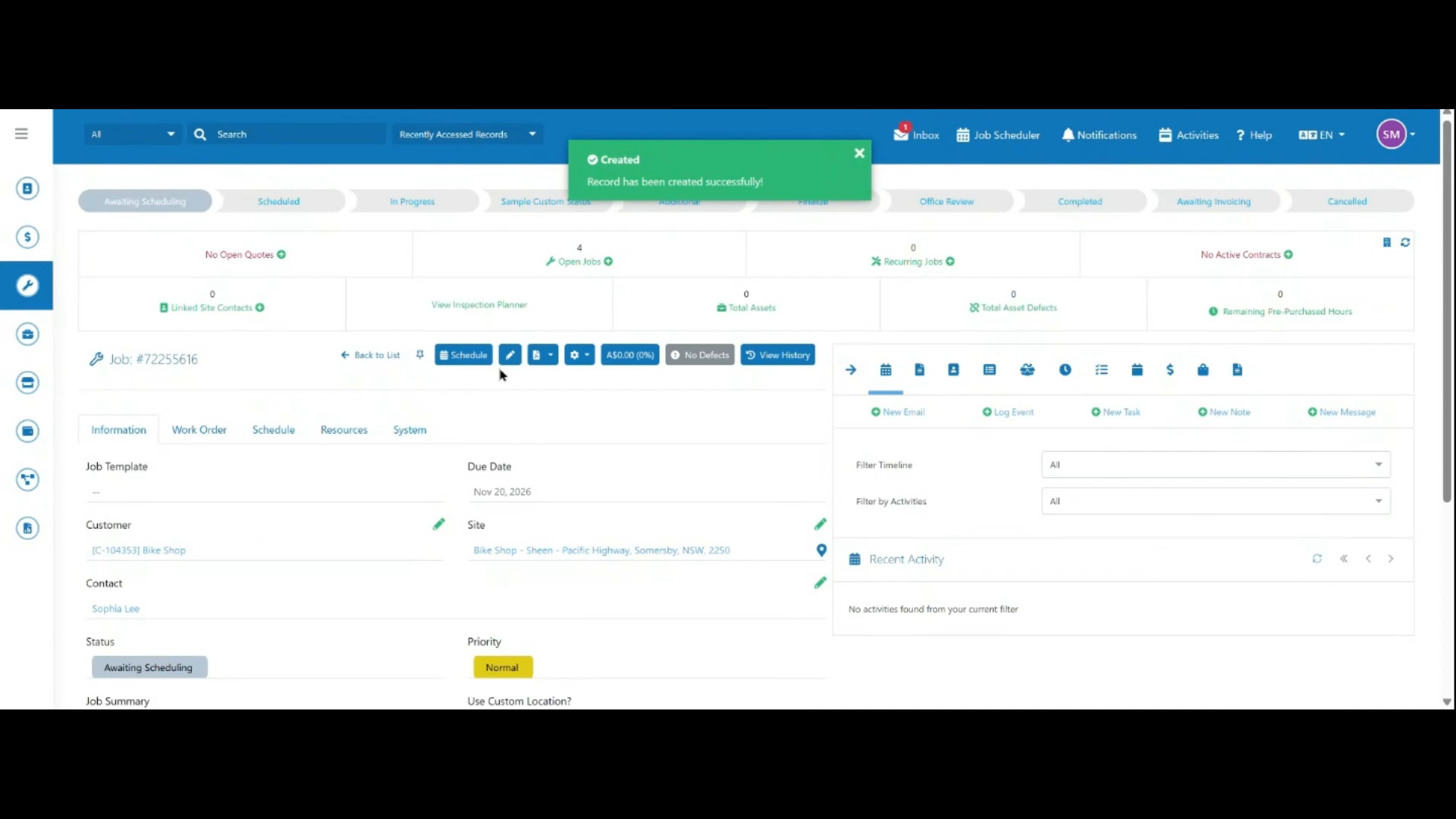
O trabalho foi criado com sucesso e está pronto para agendamento.