Clientes, Locais e Contatos
Criar um Registro de Local
Saiba como criar um registro de local no FieldMagic.
Instruções passo a passo
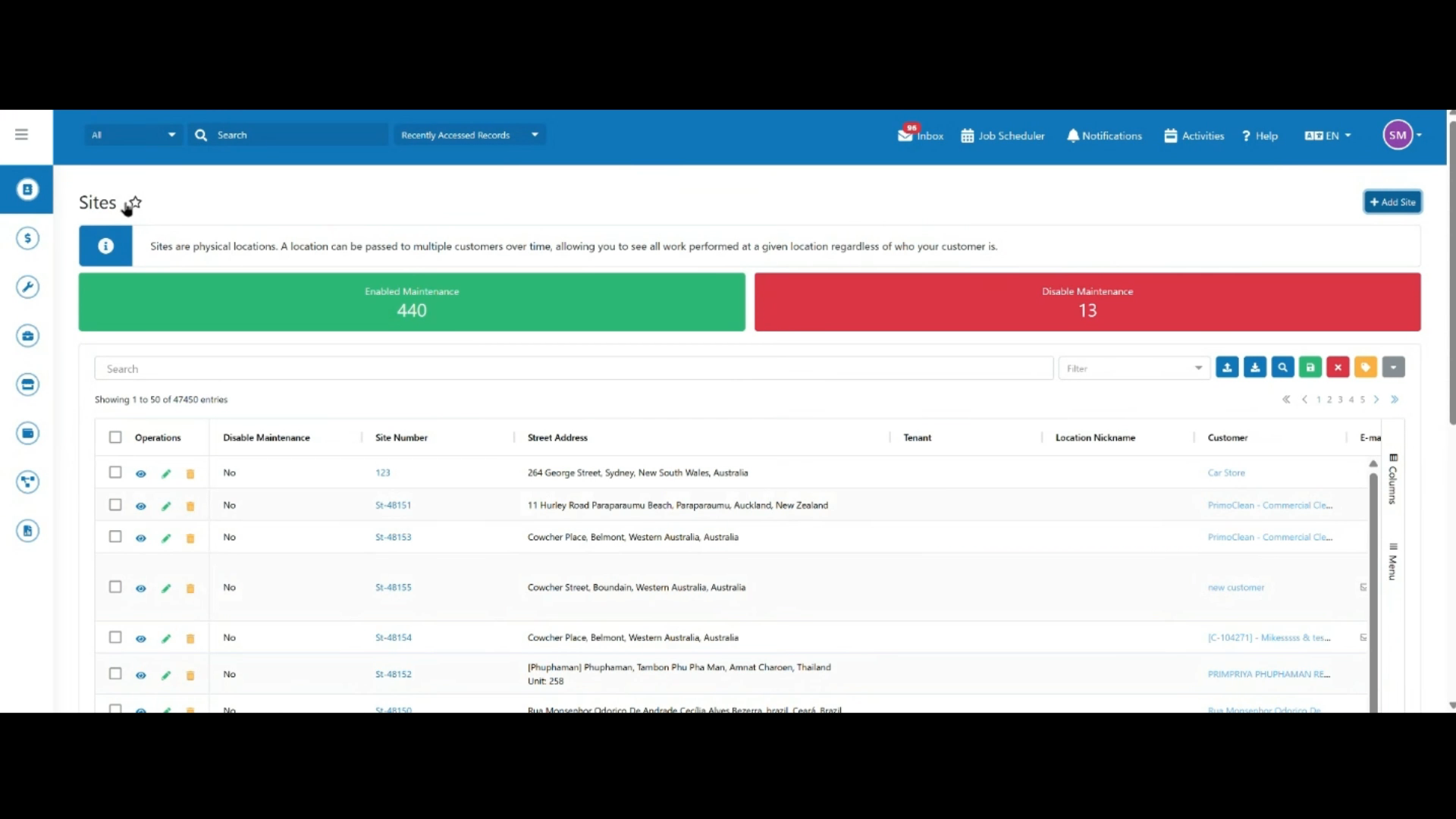 Passo 1
Abra o módulo Locais na navegação principal.
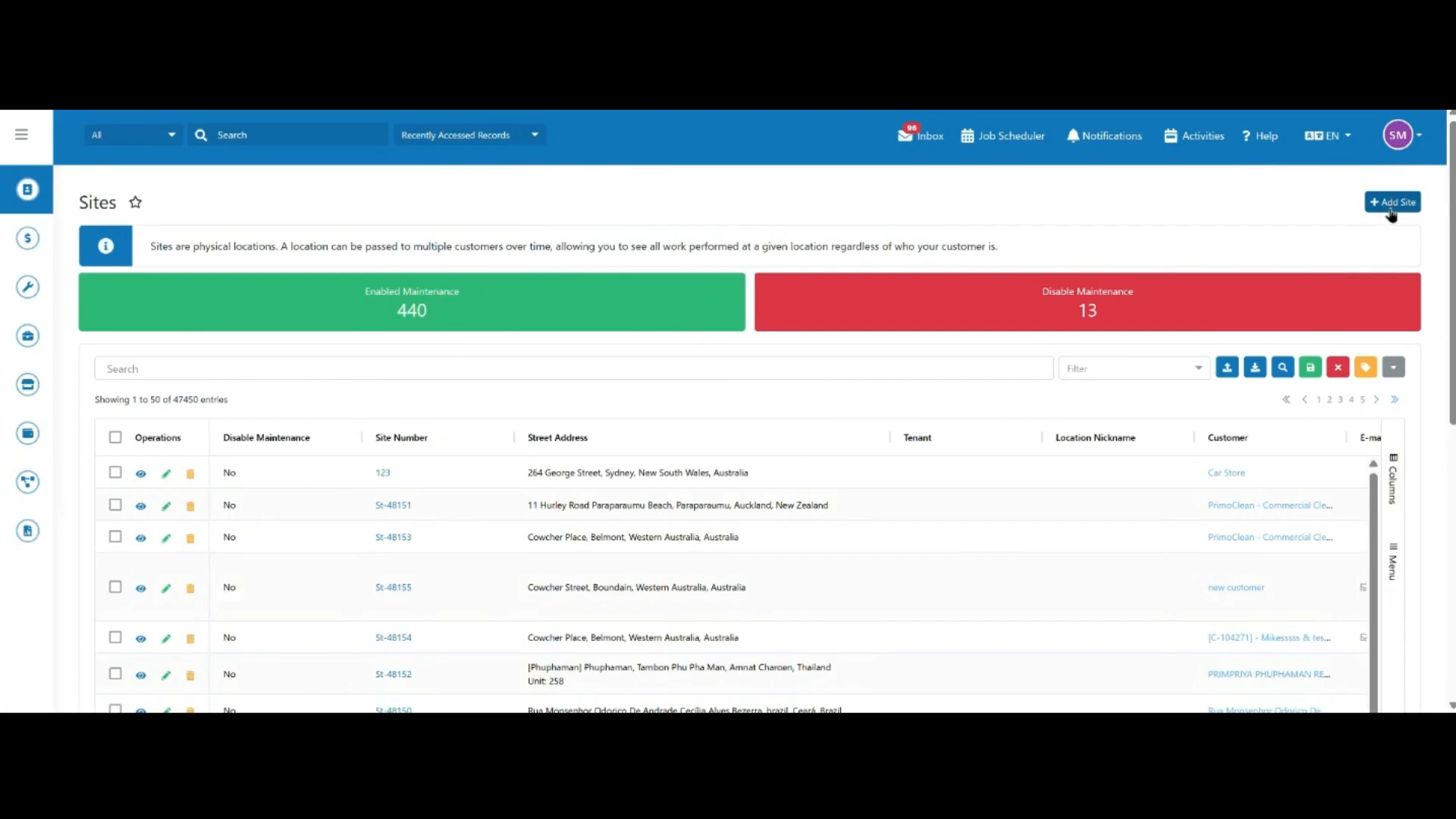 Passo 2
Clique em Adicionar Local para abrir o formulário de novo local.
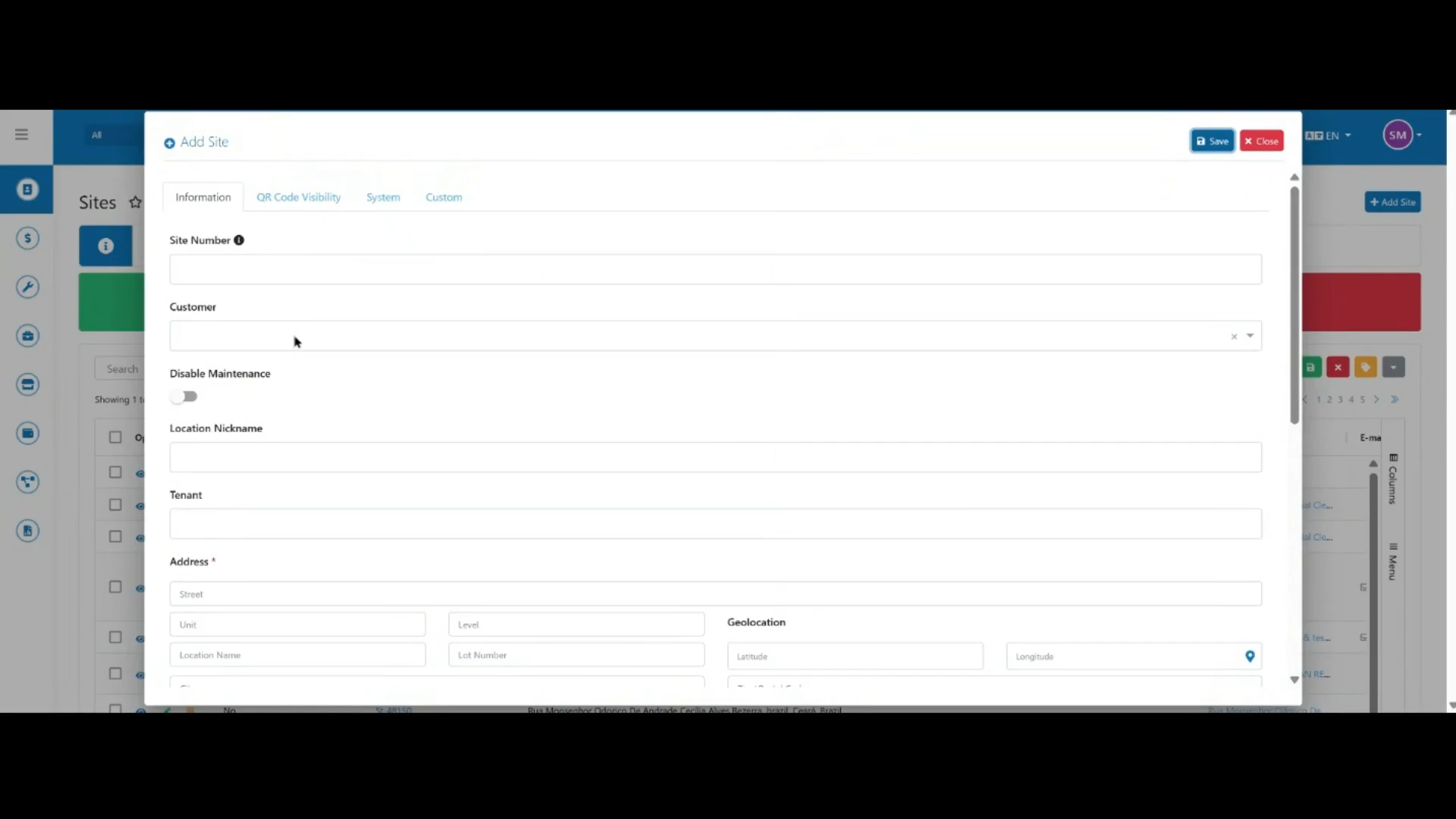 Passo 3
Deixe o campo Número do Local em branco — ele é preenchido automaticamente assim que o local é criado.
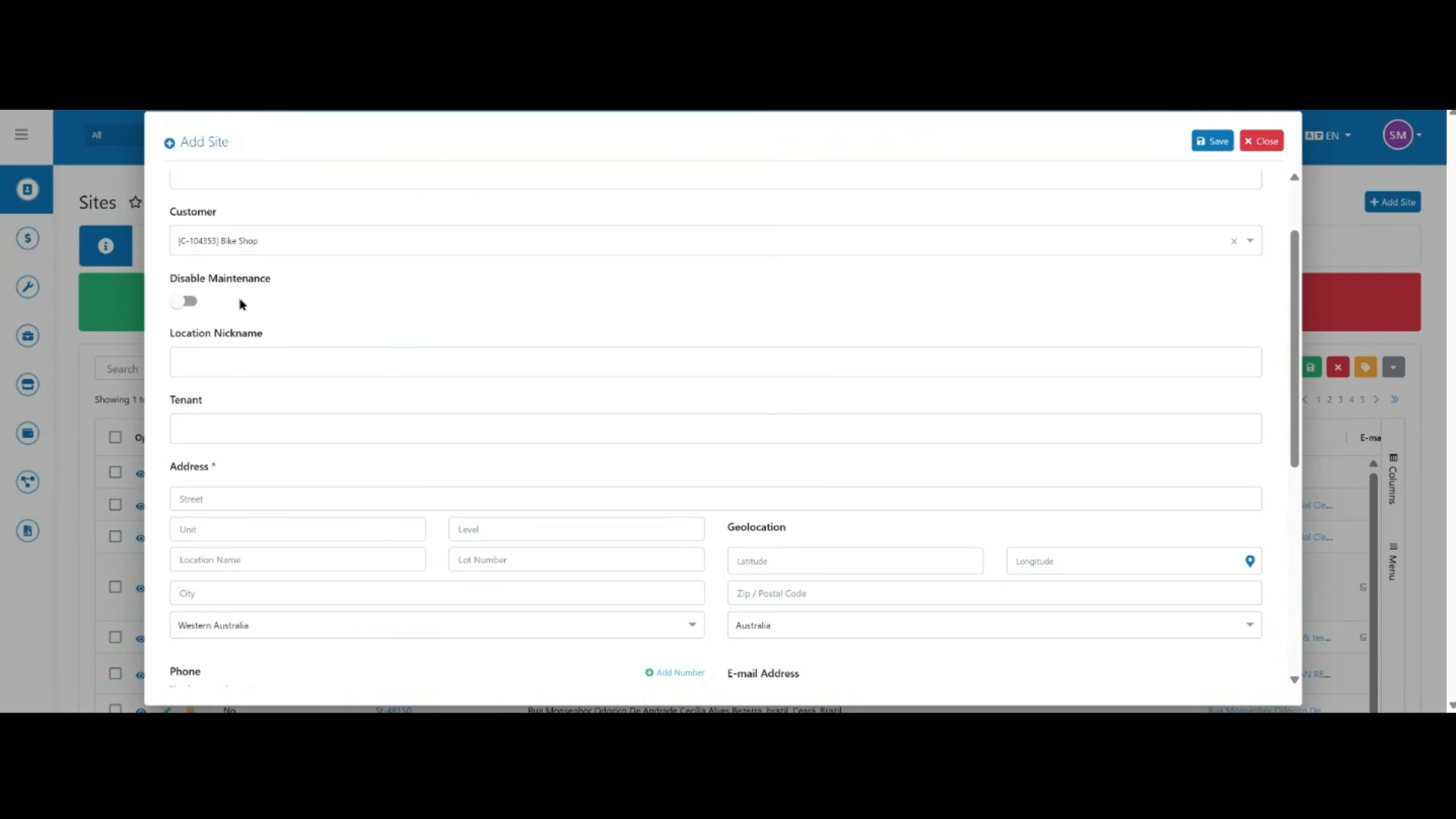 Passo 4
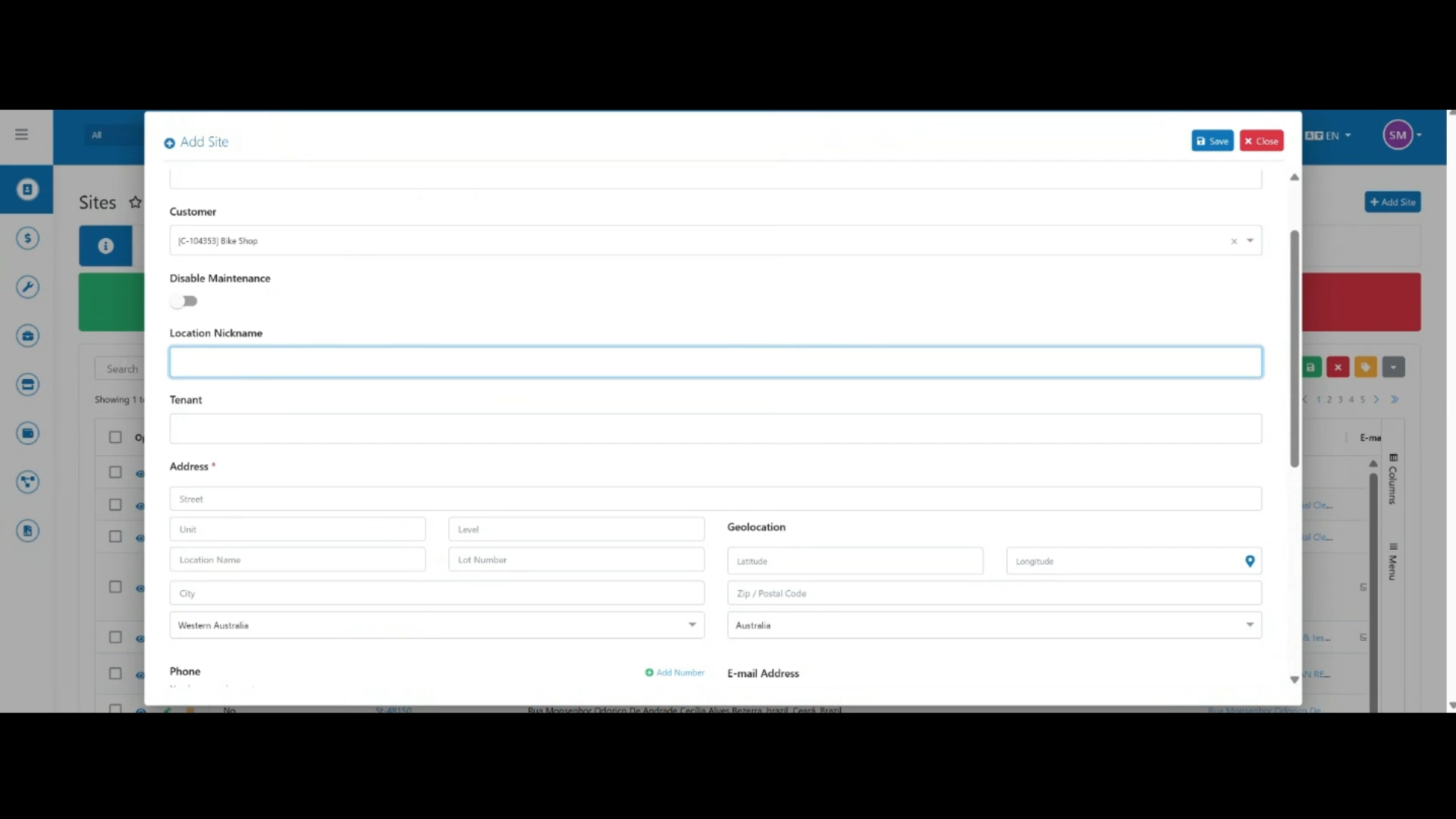
Vincule o registro do cliente criado anteriormente e use a opção Desativar Manutenção se o local precisar ser retirado temporariamente de serviço.
 Passo 5
Insira um apelido de localização para o local.
 Passo 6
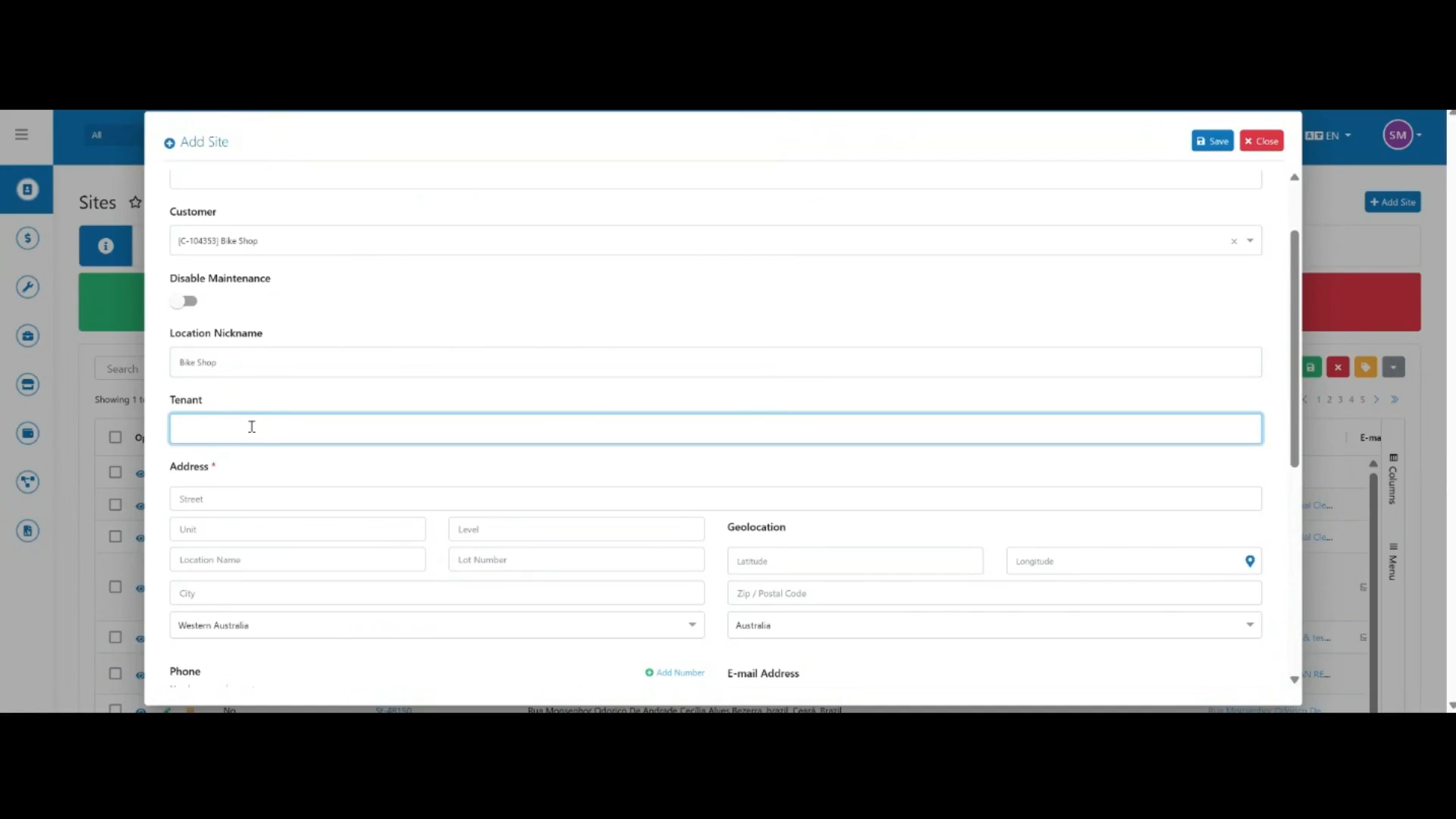
Insira o nome do locatário do local.
 Passo 7
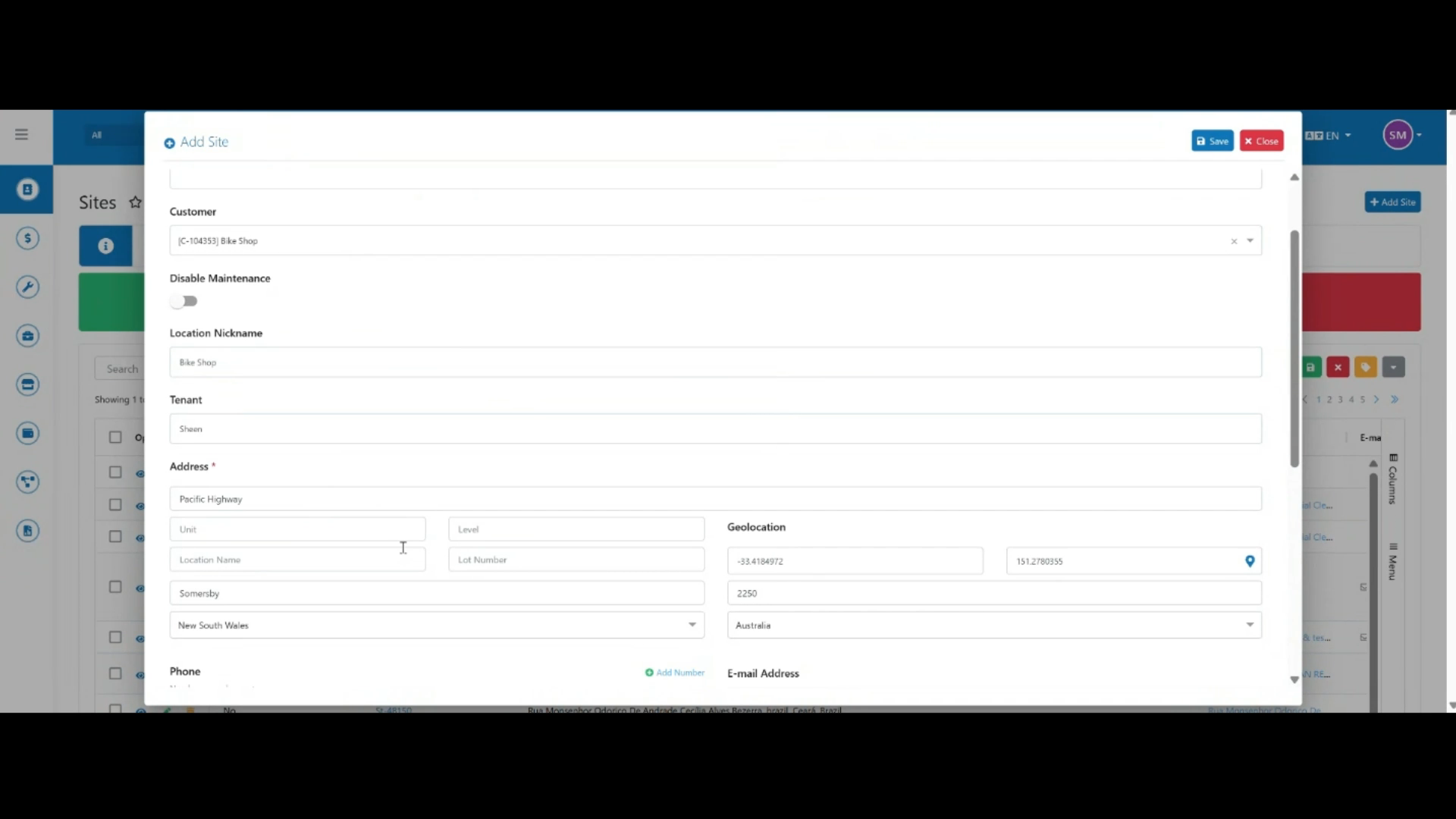
Pesquise e selecione o endereço do local — os campos de endereço e localização são preenchidos automaticamente.
 Passo 8
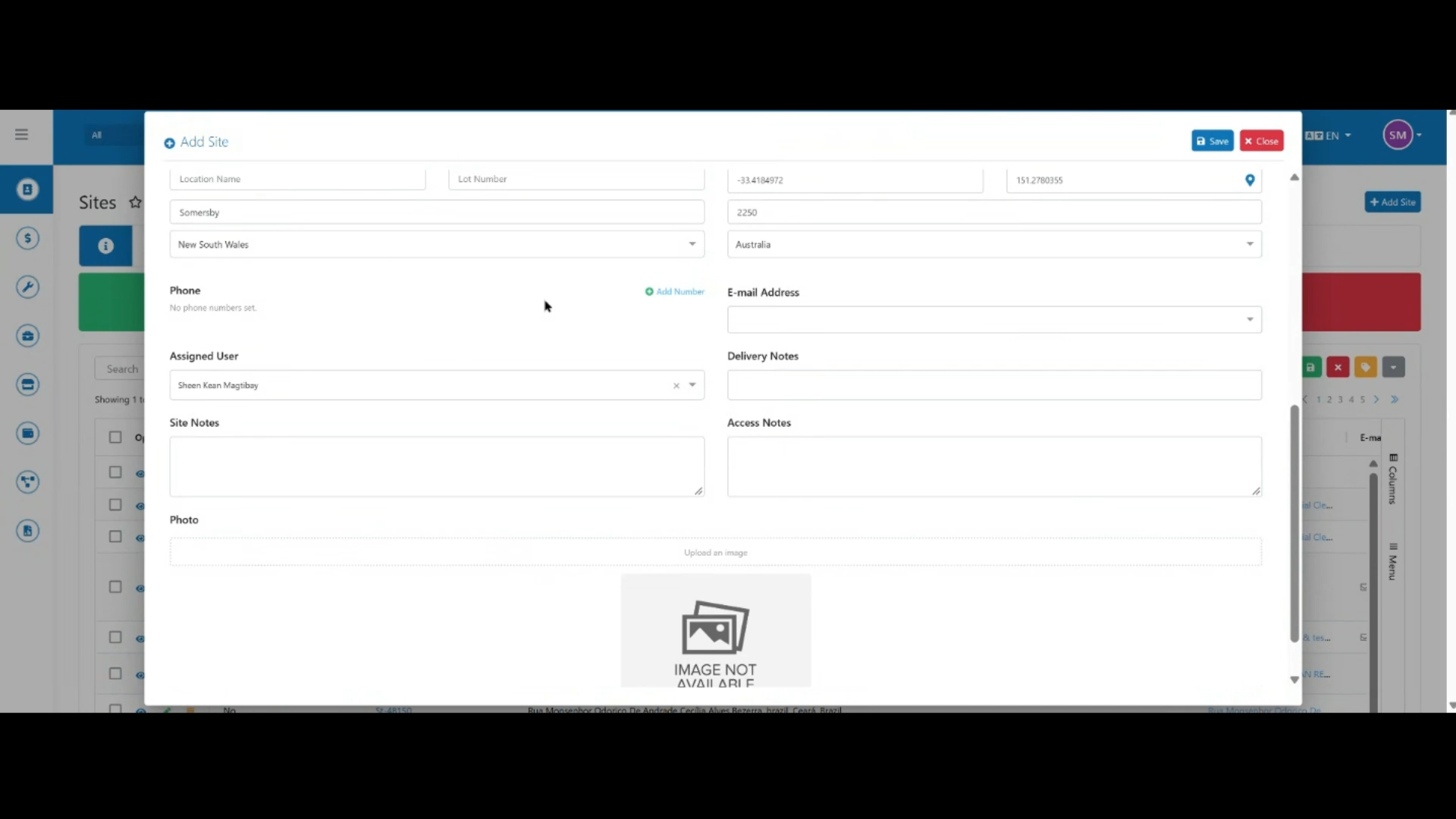
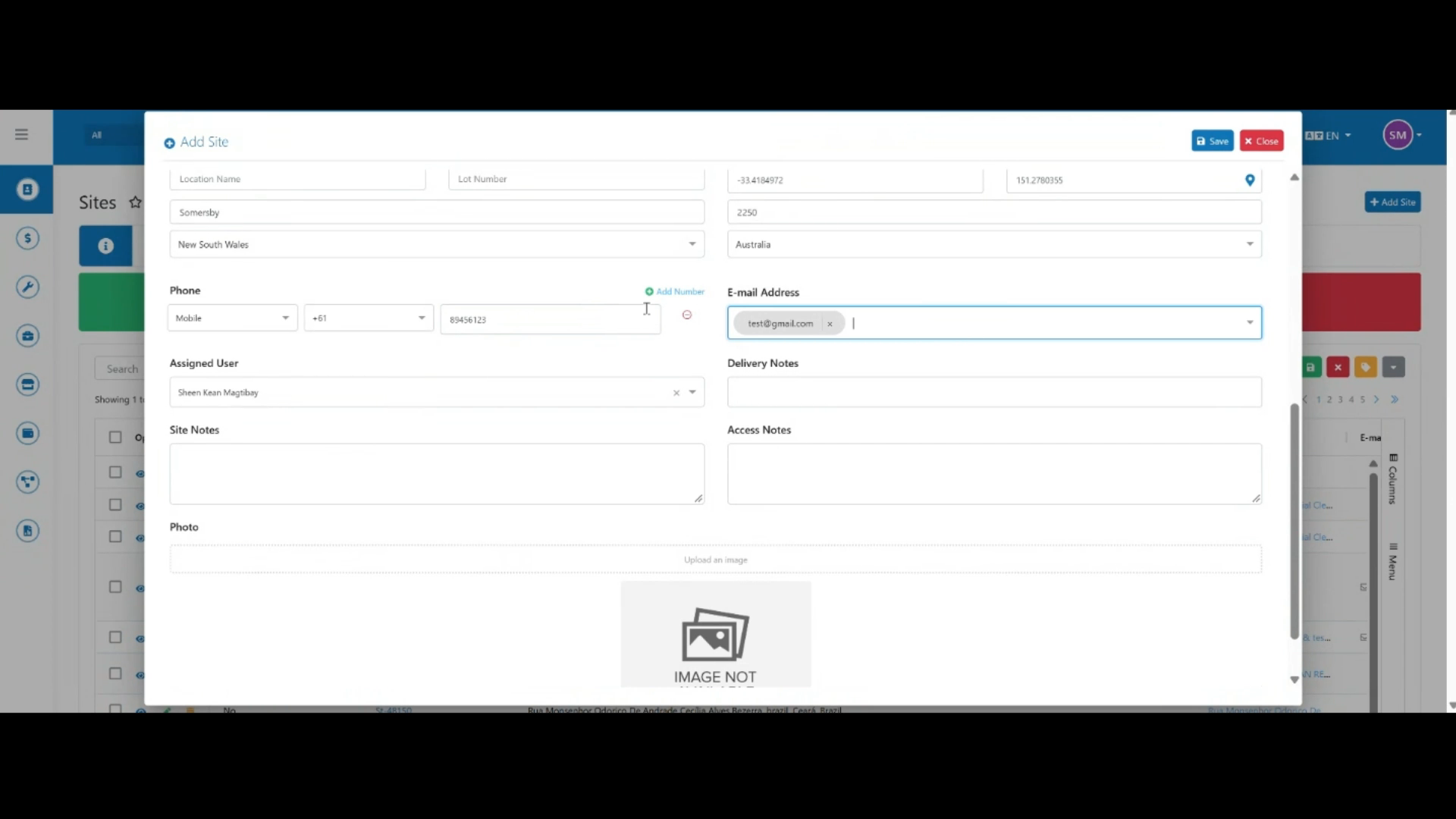
Cadastre os dados de contato do local, incluindo números de telefone e endereços de e-mail.
 Passo 9
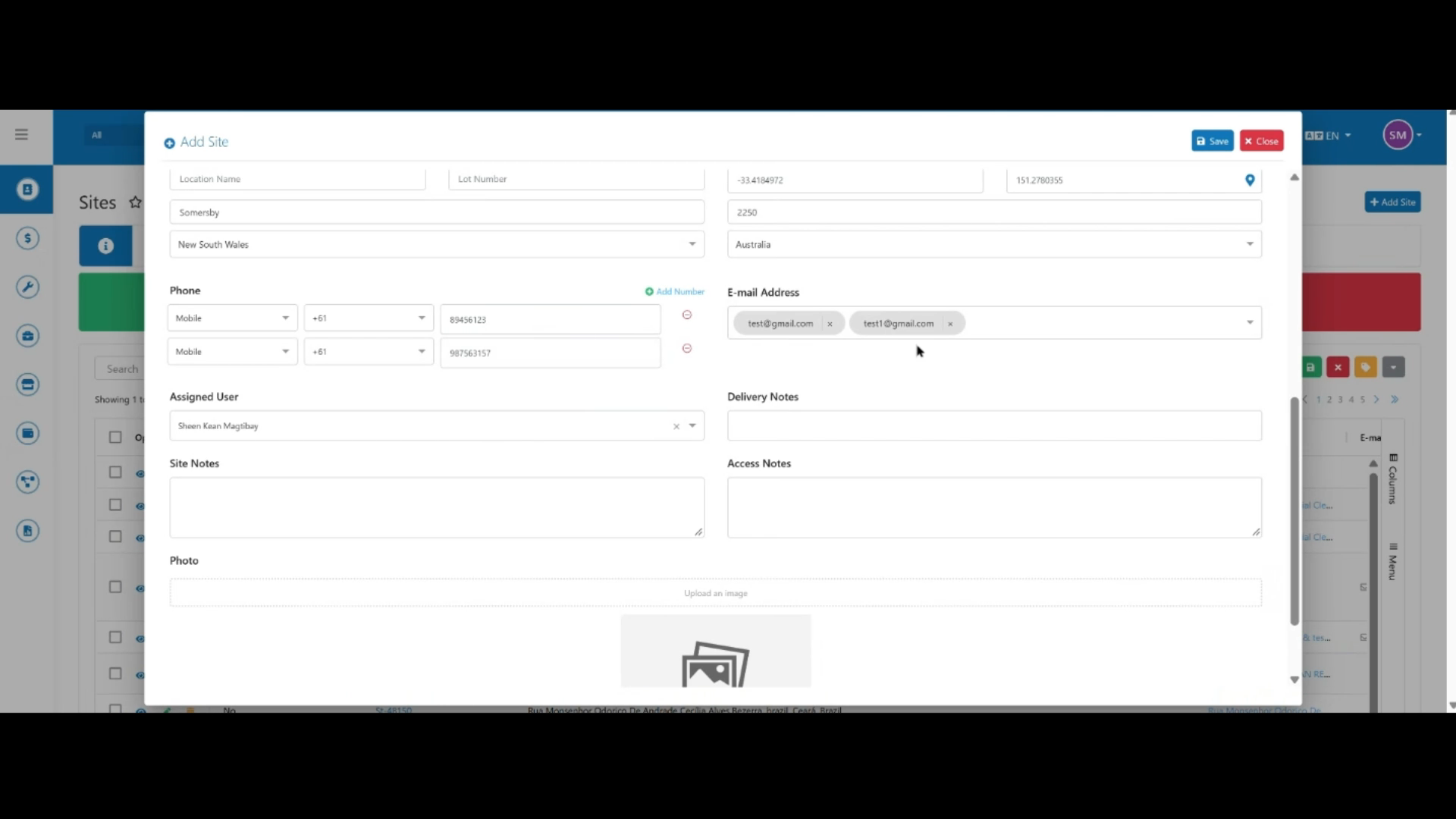
Adicione vários números de telefone e endereços de e-mail, se necessário.
 Passo 10
Após preencher todos os detalhes, clique em Salvar para criar o registro do local.