Gestão de ativos
Criar um checklist de ativo
Saiba como criar um checklist de ativo no Fieldmagic.
Instruções passo a passo
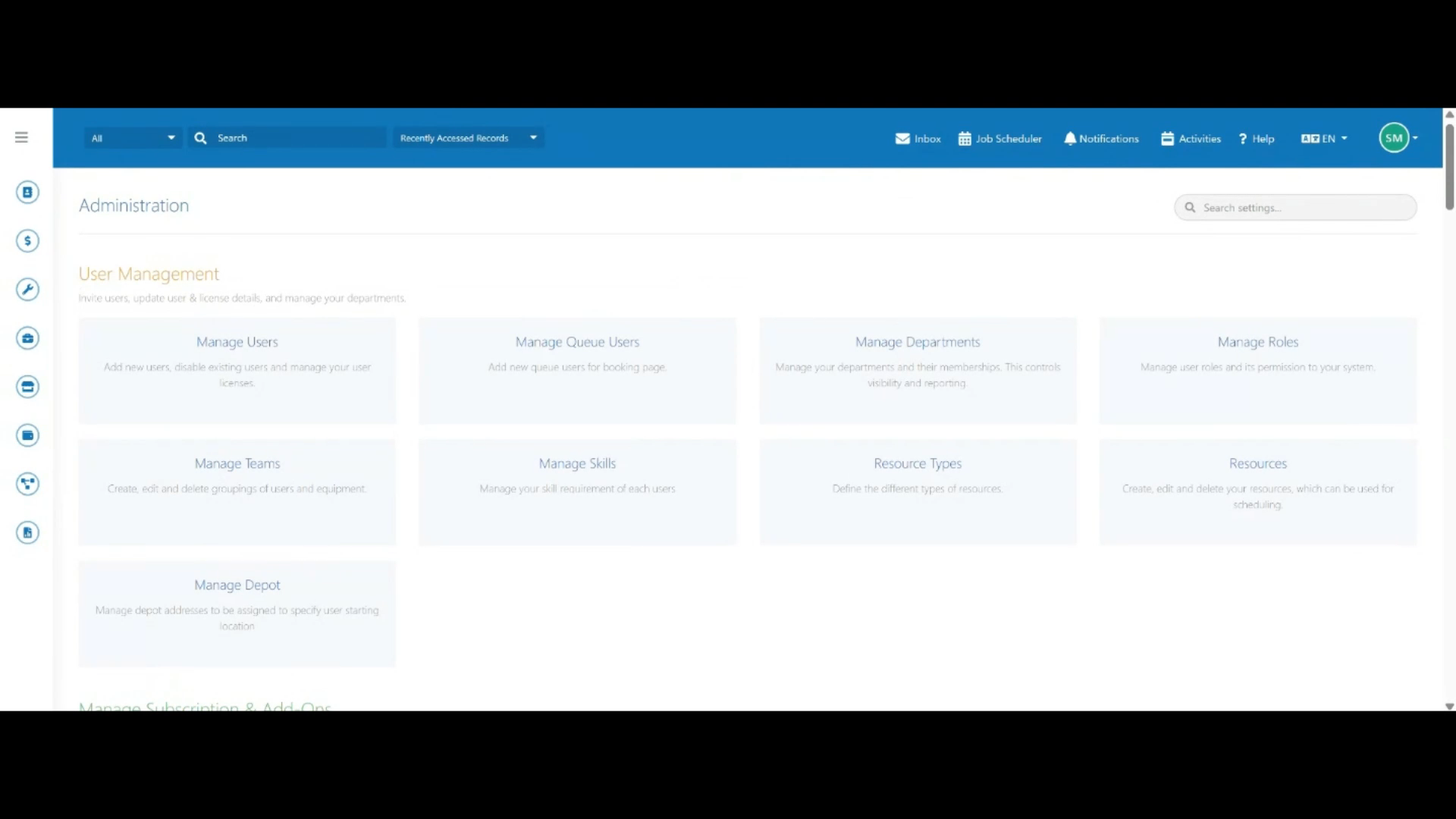 Passo 1
Abra Configurações e vá para a área de Administração para começar a configurar um novo checklist de ativo.
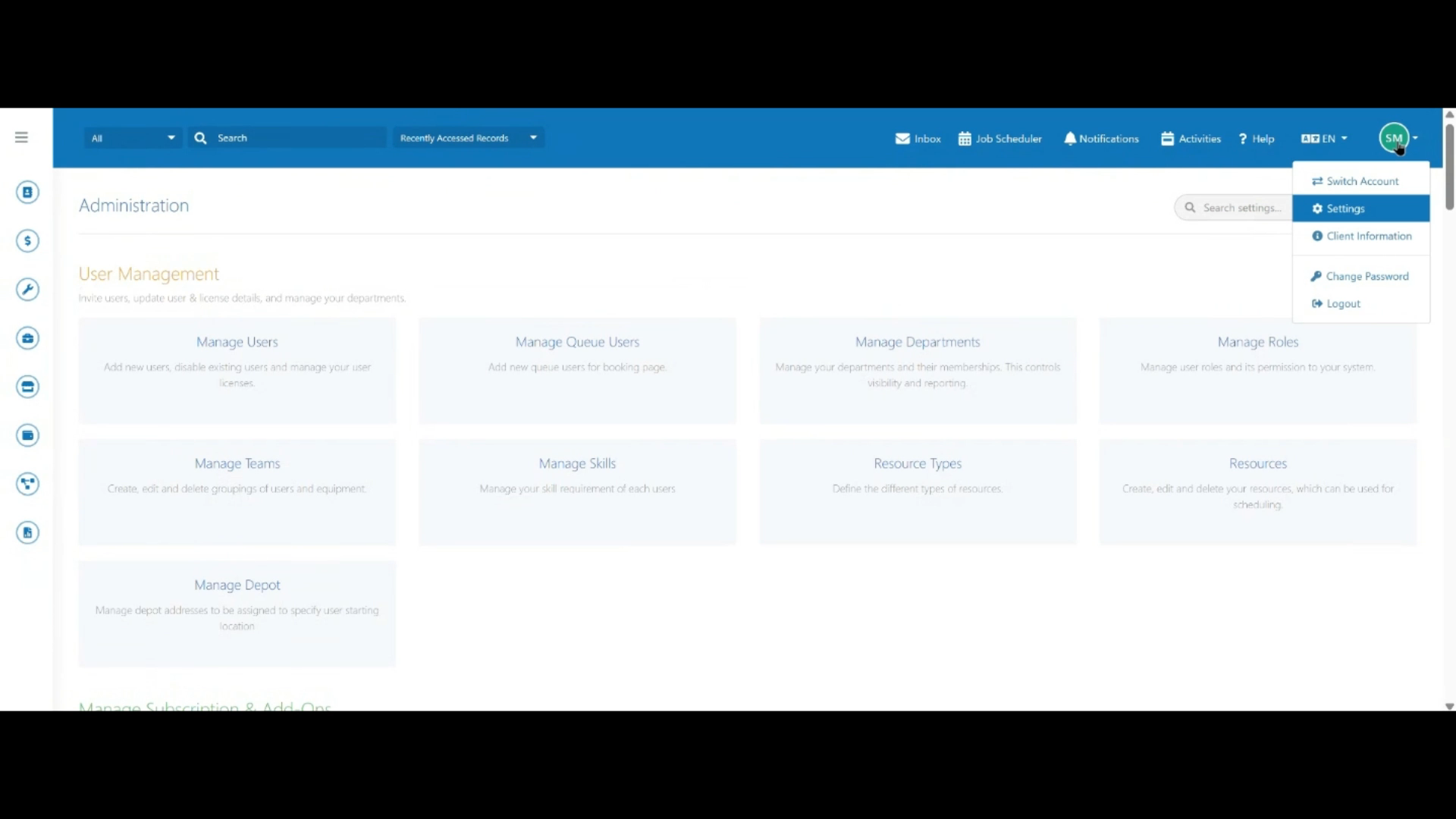 Passo 2
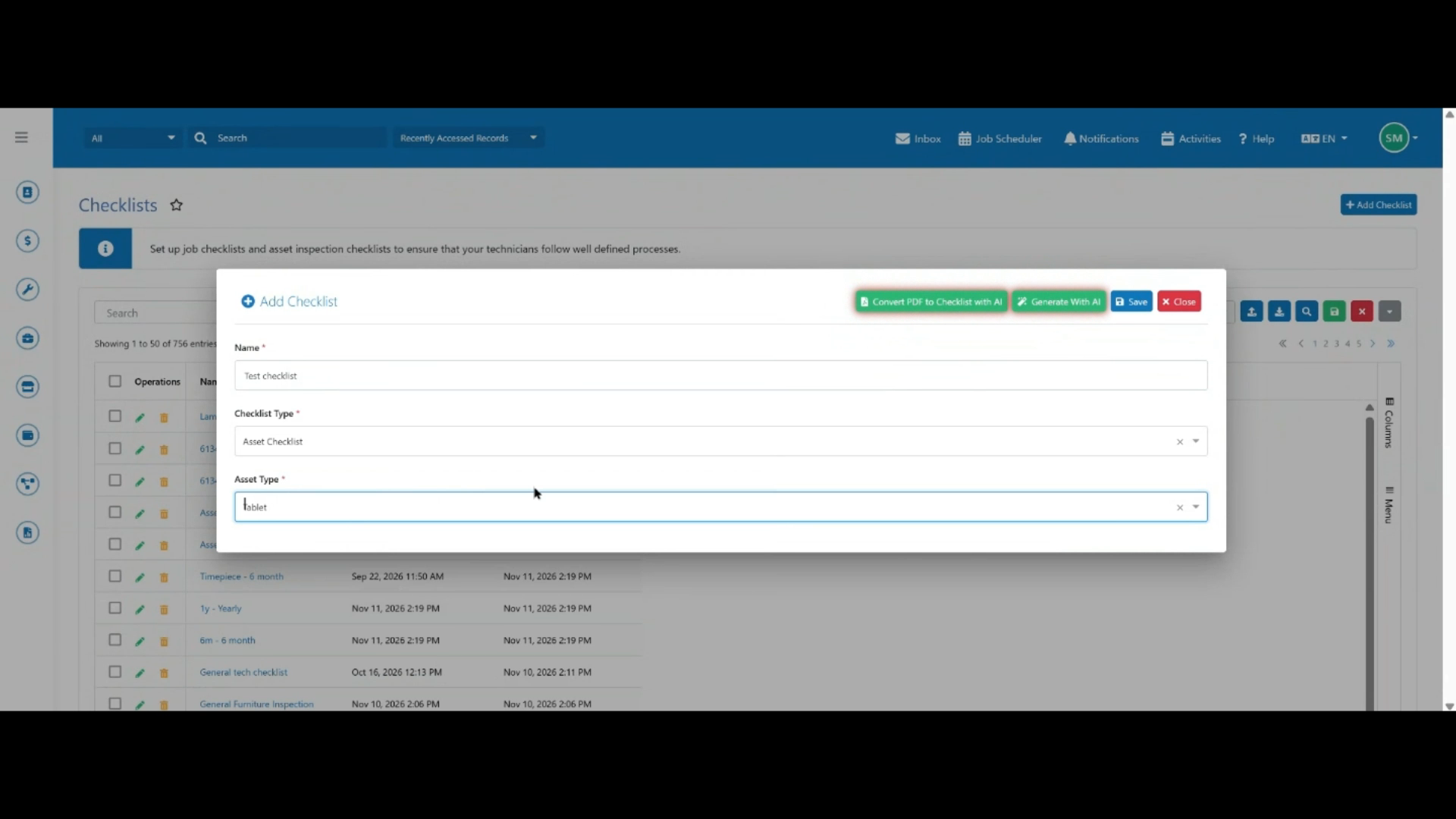
Vá em Configurações, pesquise por Checklists, clique em Adicionar checklist e insira um nome para o seu checklist.
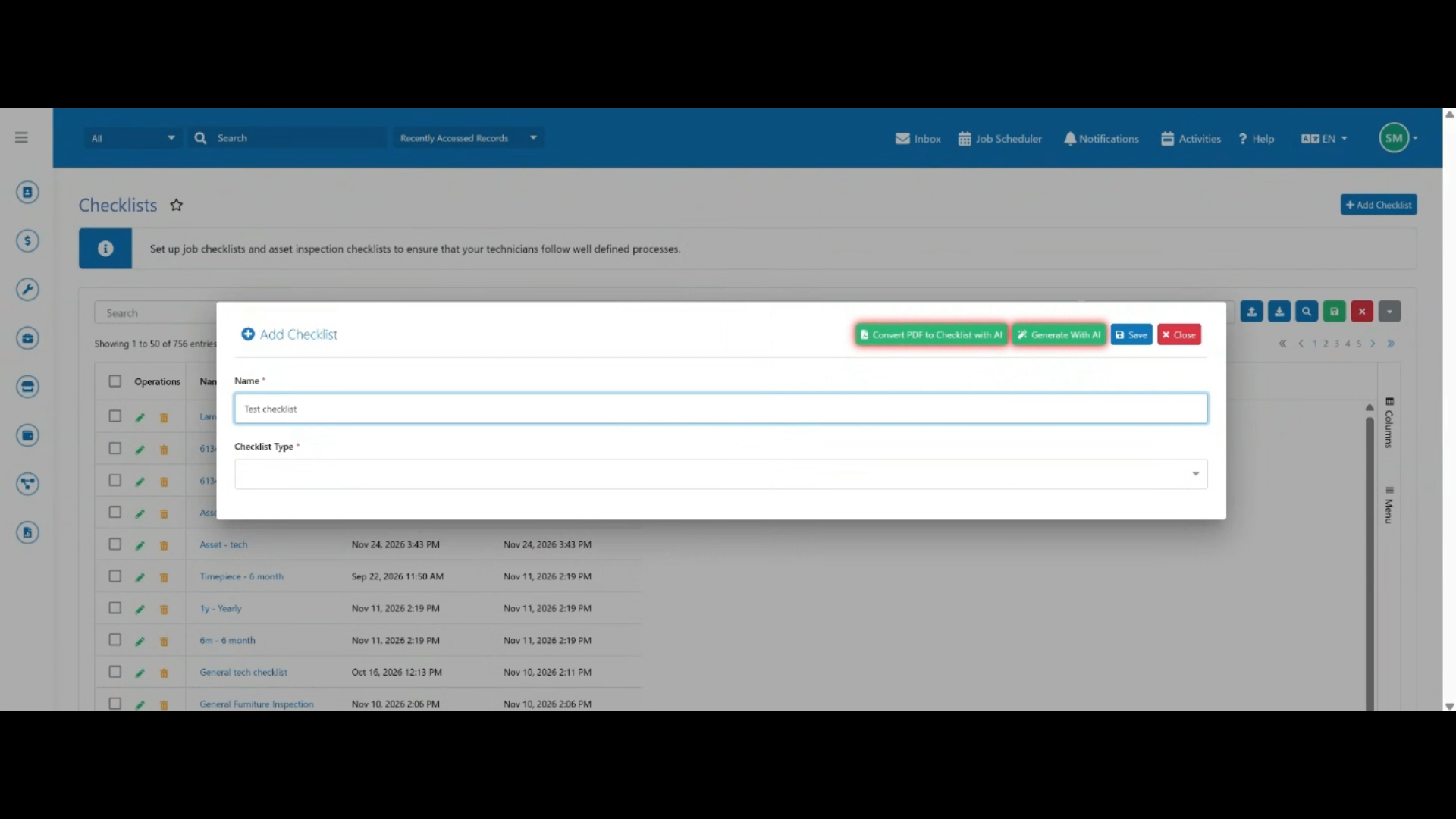 Passo 3
Selecione um Tipo de checklist. Para este exemplo, escolha Checklist de ativo.
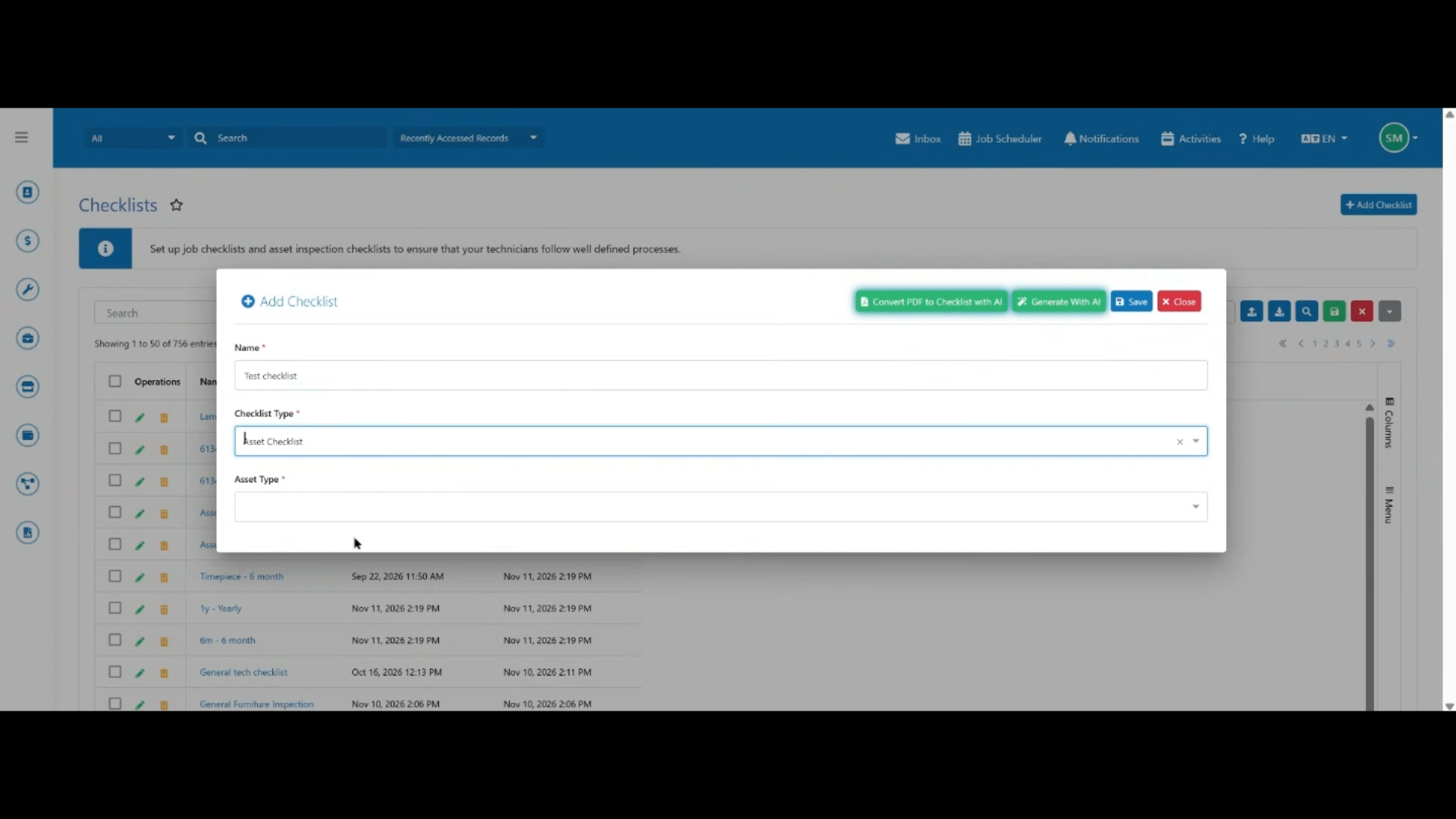 Passo 4
Selecione o Tipo de ativo ao qual deseja vincular o checklist. Para este exemplo, escolha Tablet.
 Passo 5
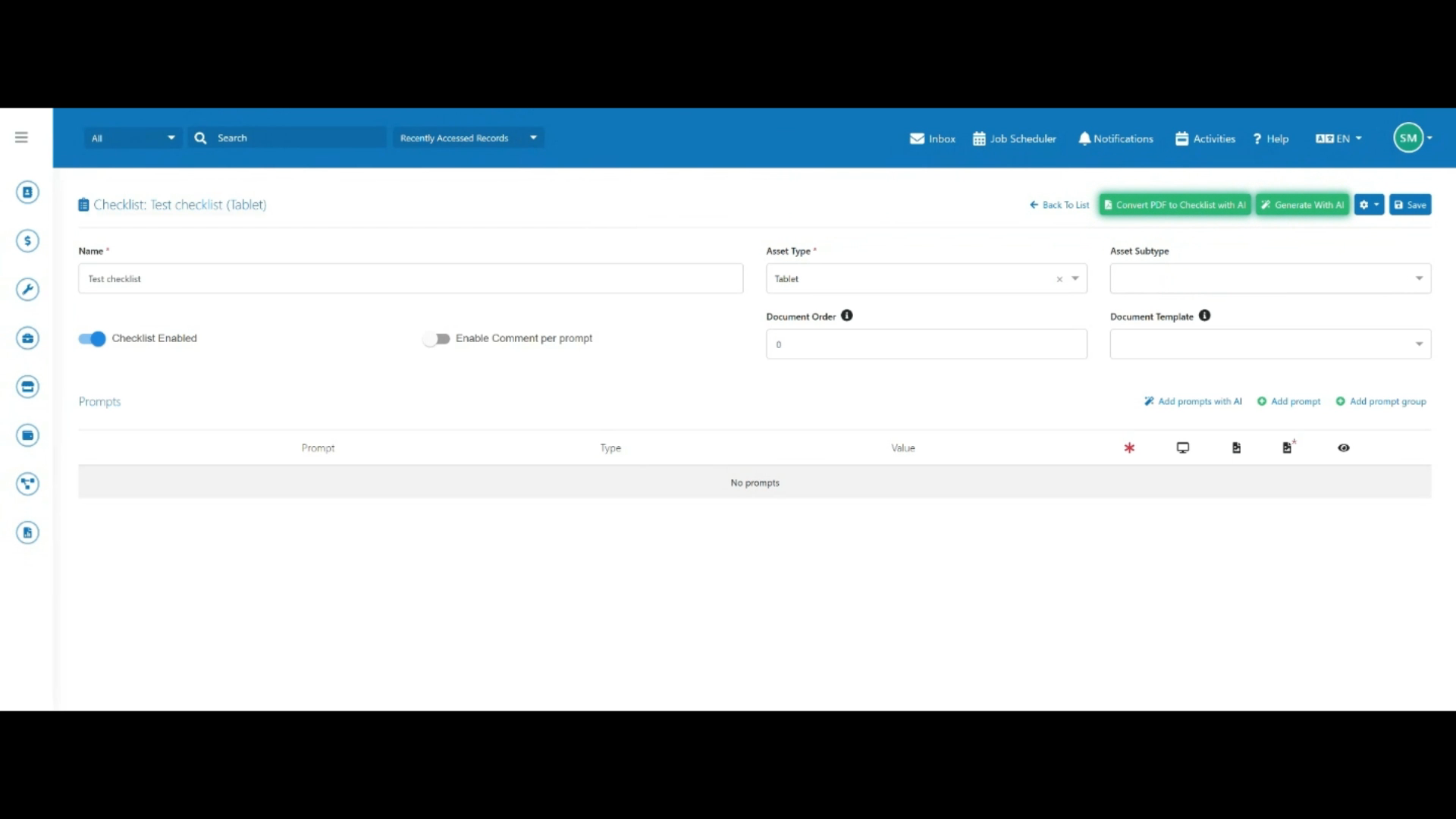
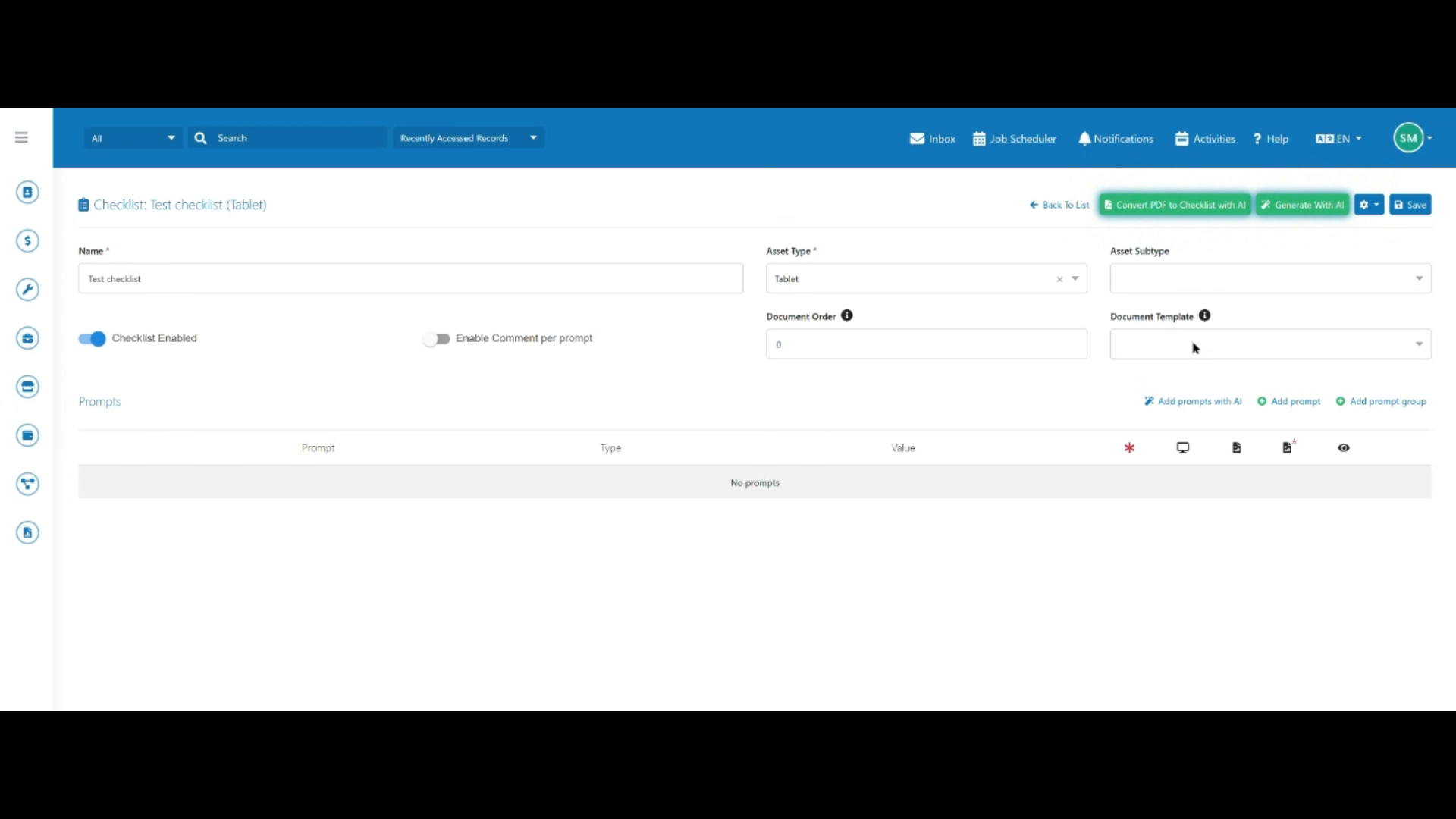
Opcionalmente, use IA para acelerar a configuração convertendo um PDF em checklist ou gerando prompts automaticamente com Gerar com IA e, em seguida, clique em Salvar.
 Passo 6
Selecione um Subtipo de ativo se houver algum aplicável ao seu tipo de ativo; caso contrário, deixe em branco.
 Passo 7
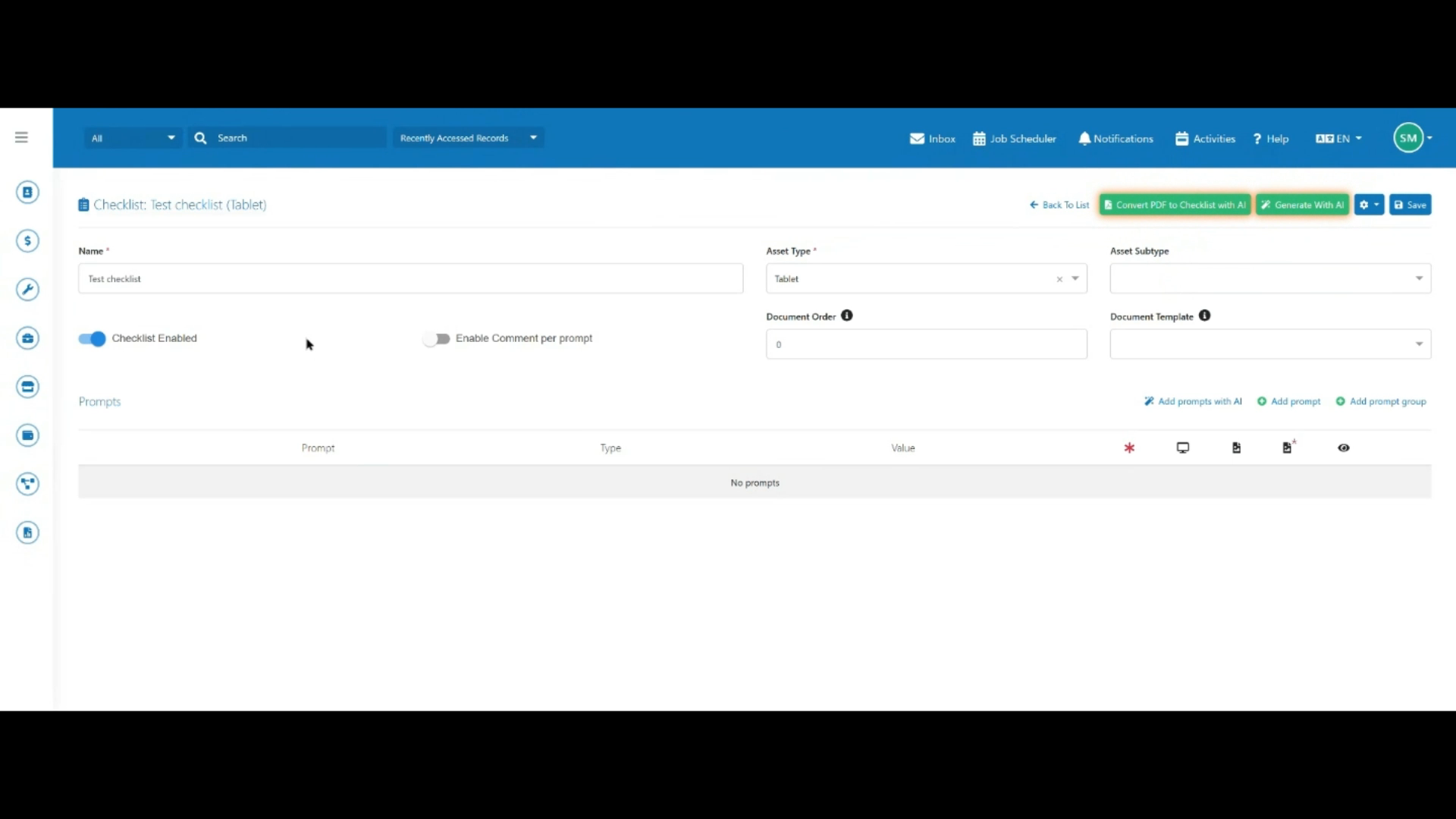
Certifique-se de que Checklist ativado esteja habilitado e ative Comentário por prompt se desejar que os técnicos adicionem comentários a cada prompt.
 Passo 8
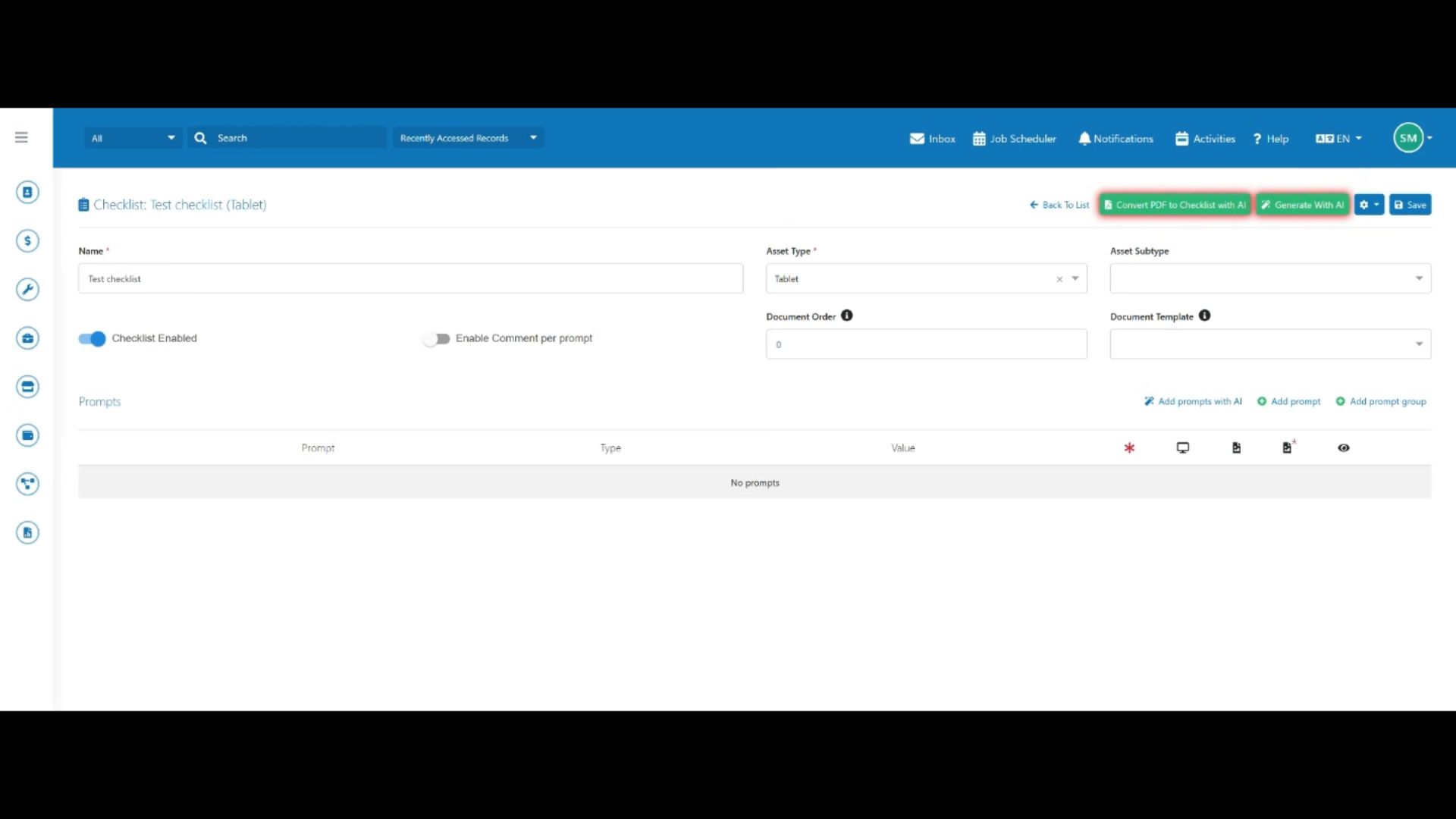
Opcionalmente, defina a Ordem do documento e selecione um Modelo de documento para o checklist.
 Passo 9
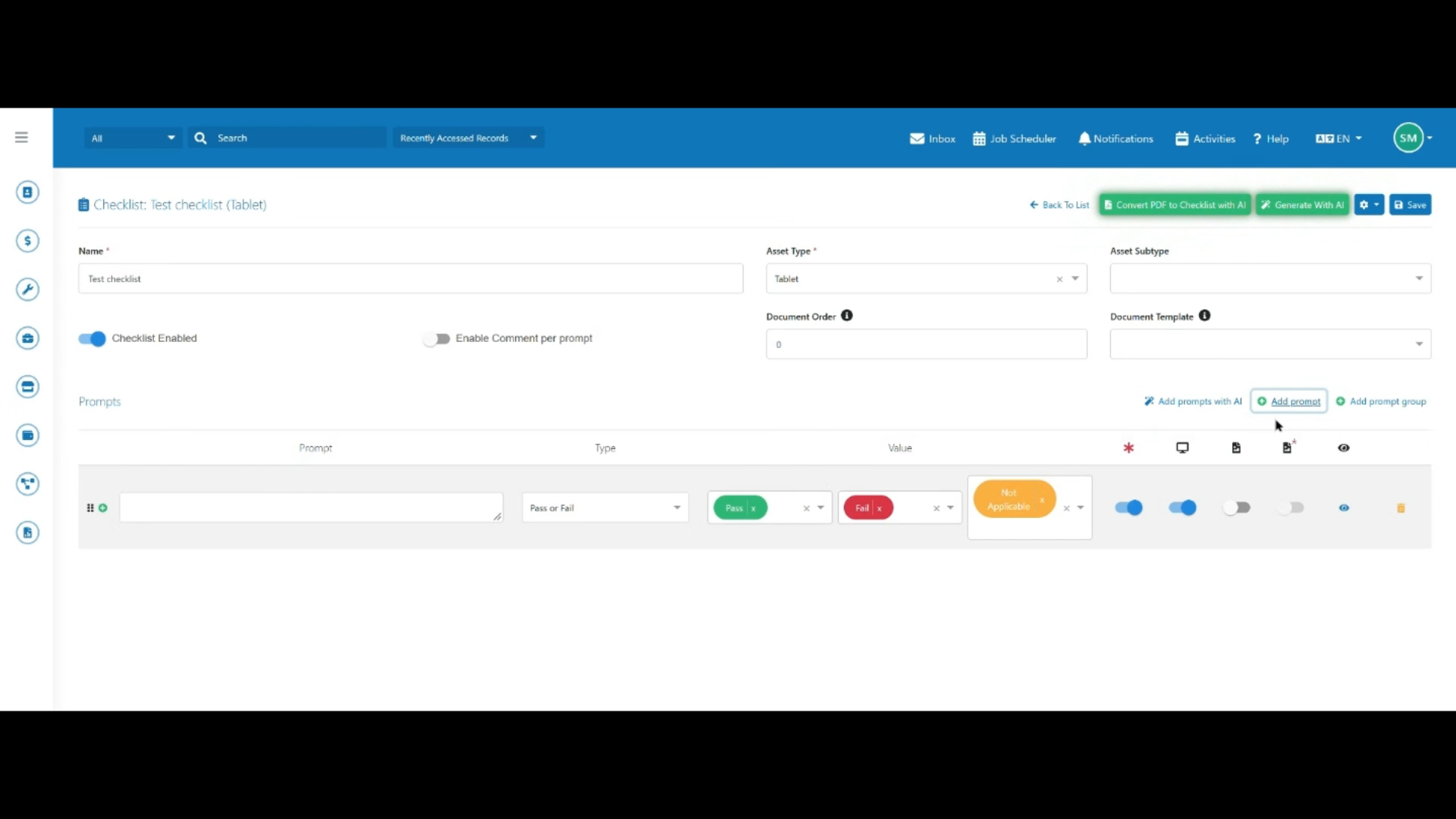
Clique em Adicionar prompts e insira uma descrição para o seu primeiro prompt de checklist.
 Passo 10
Escolha um tipo de prompt, configure as opções do prompt, como campos obrigatórios, visibilidade no relatório e upload de imagens, e depois clique em Salvar para finalizar o checklist. Você também pode adicionar prompts com IA ou agrupar prompts.