Gestão de Ativos
Criar um período de inspeção
Saiba como criar um período de inspeção no Fieldmagic.
Instruções passo a passo
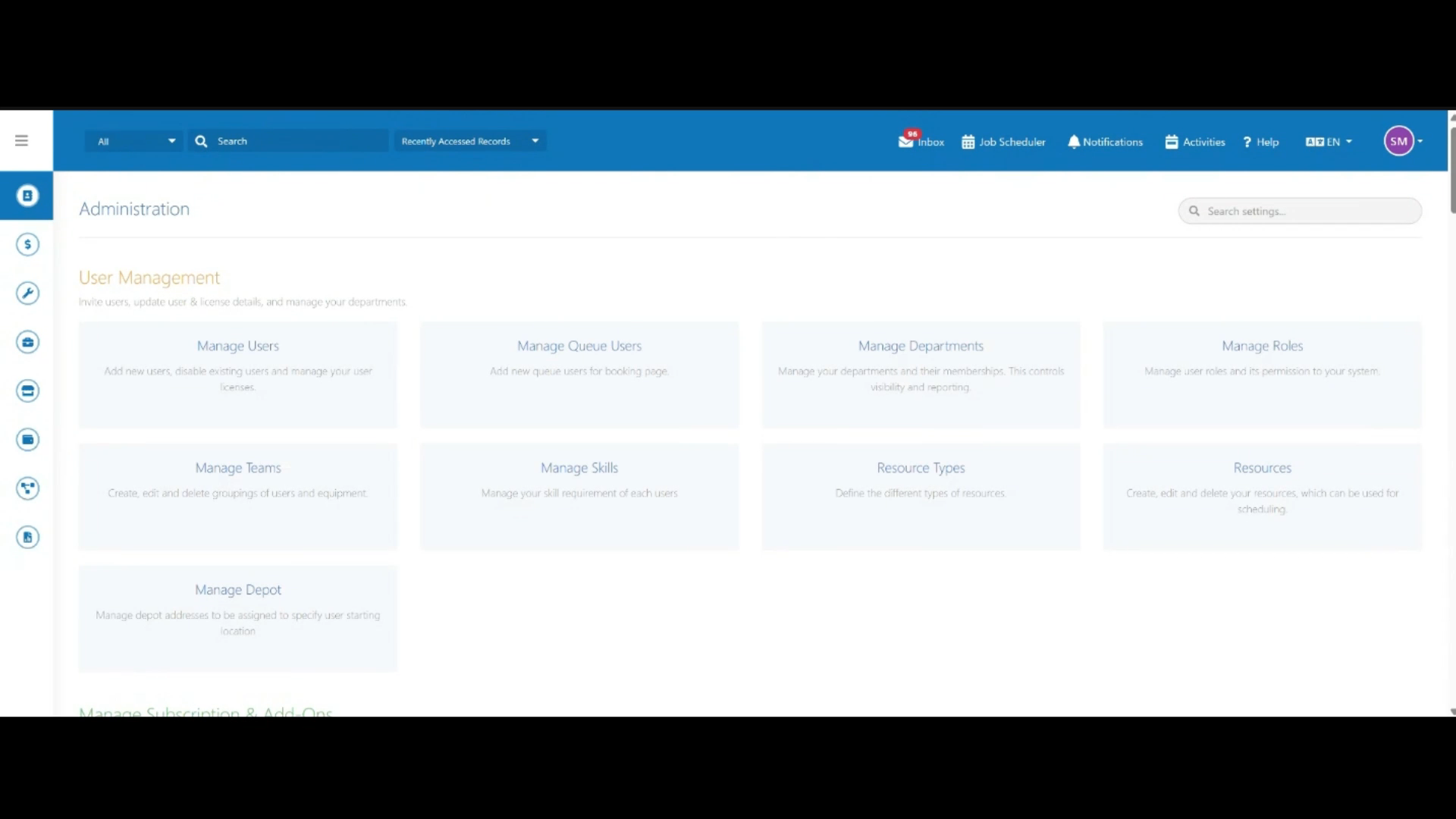 Passo 1
Abra Administração no menu principal.
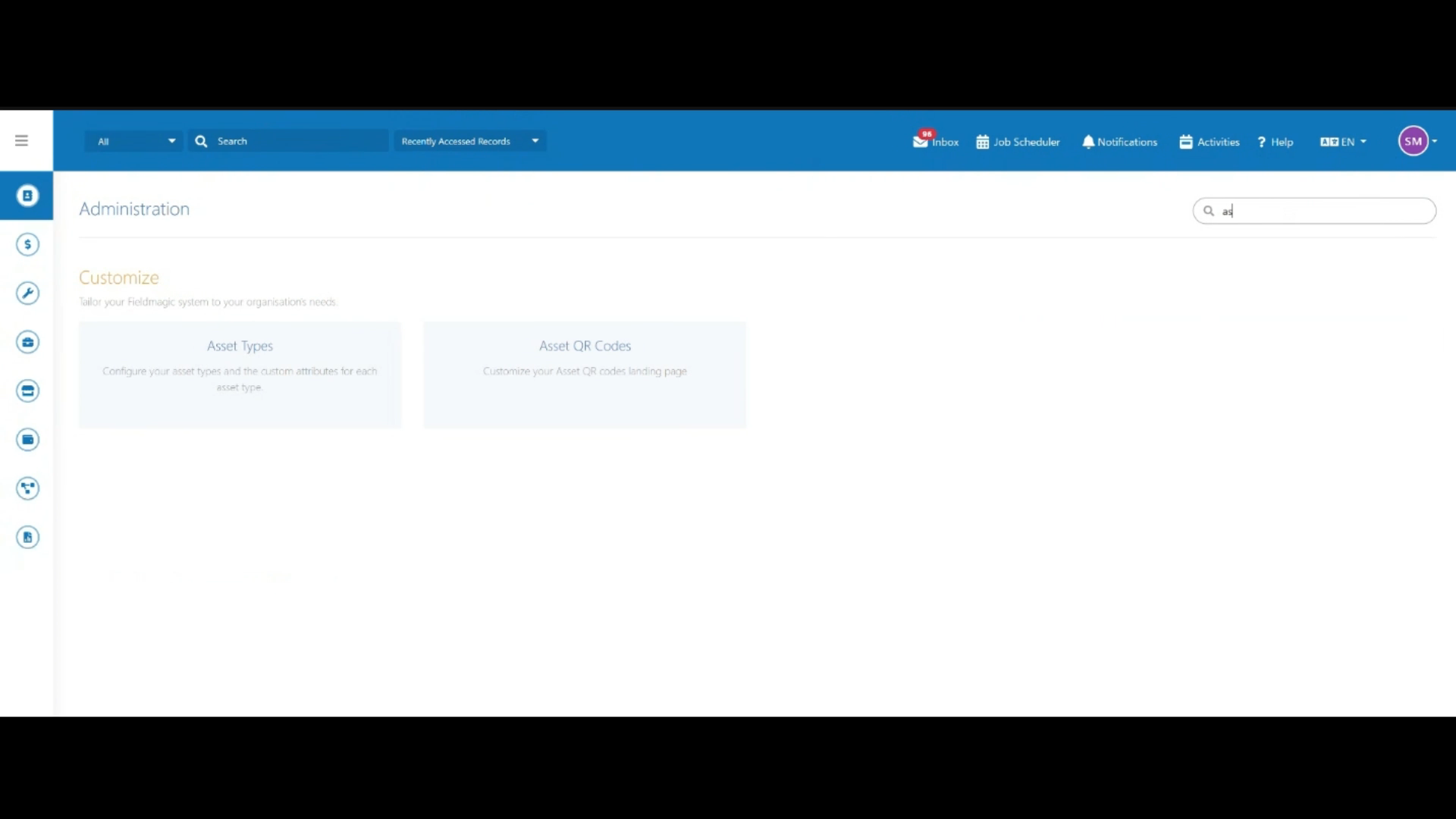 Passo 2
Pesquise por "Tipos de Ativos" usando o campo de pesquisa das configurações.
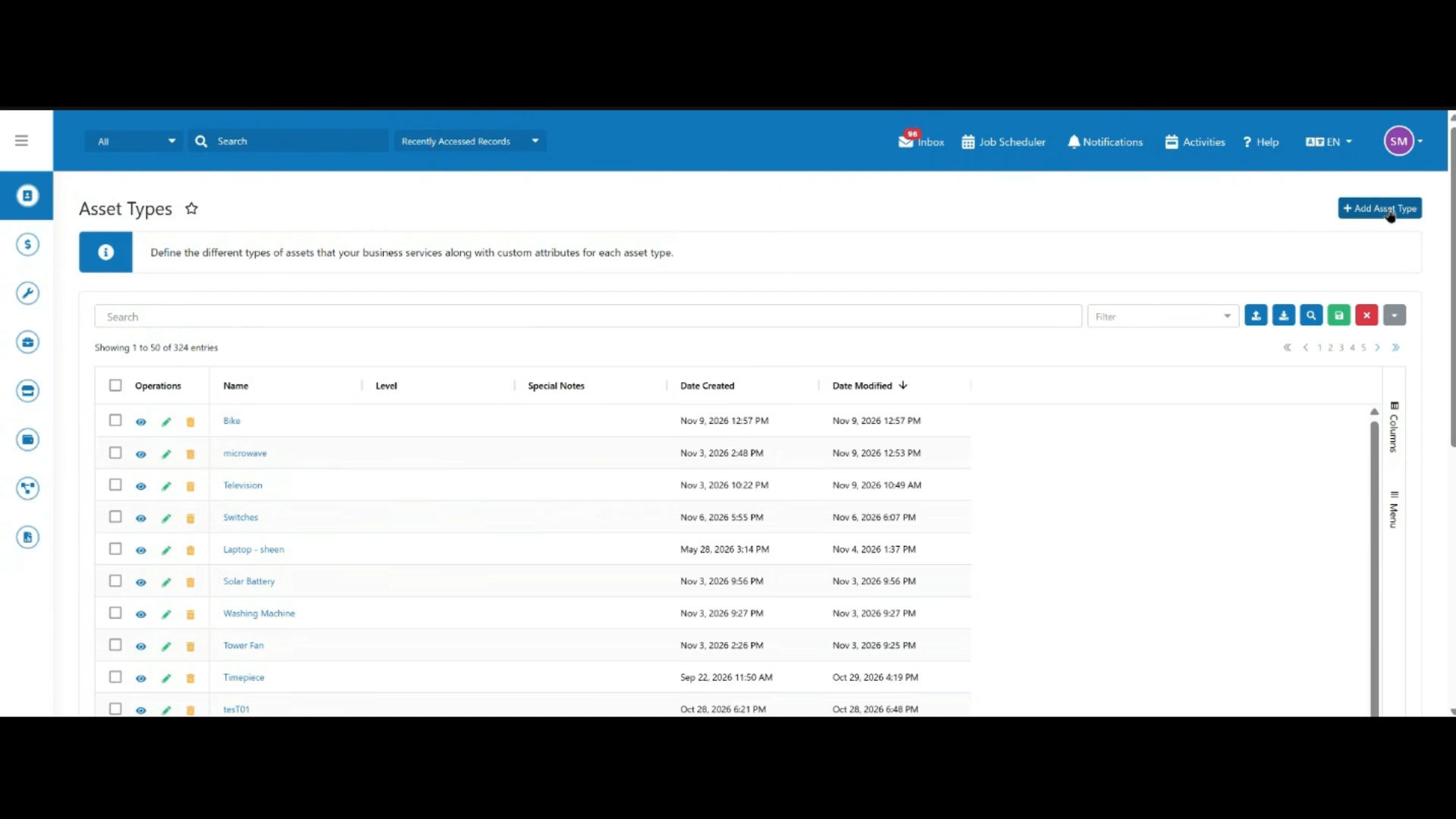 Passo 3
Abra Tipos de Ativos e clique em "Adicionar Tipo de Ativo".
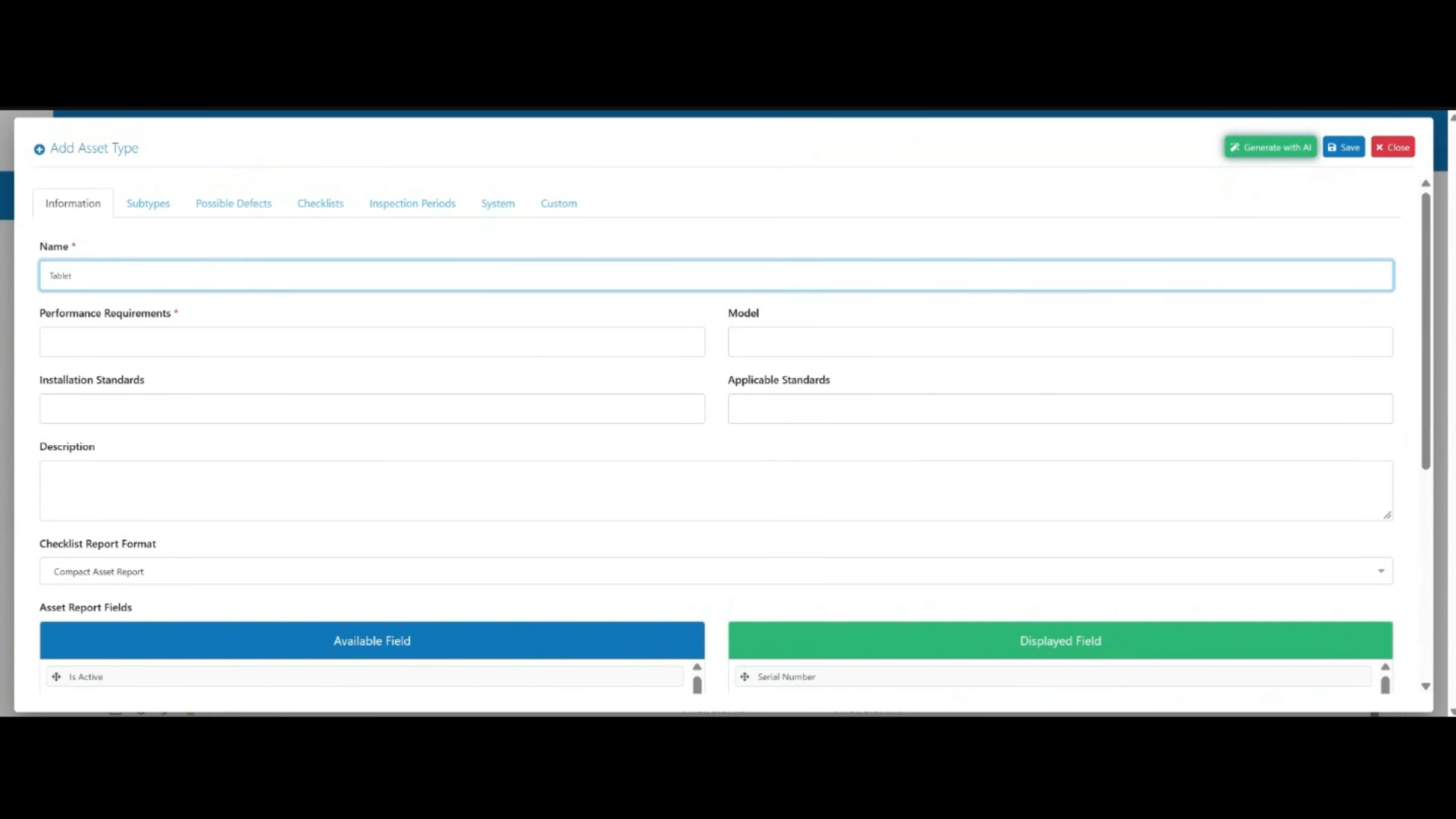 Passo 4
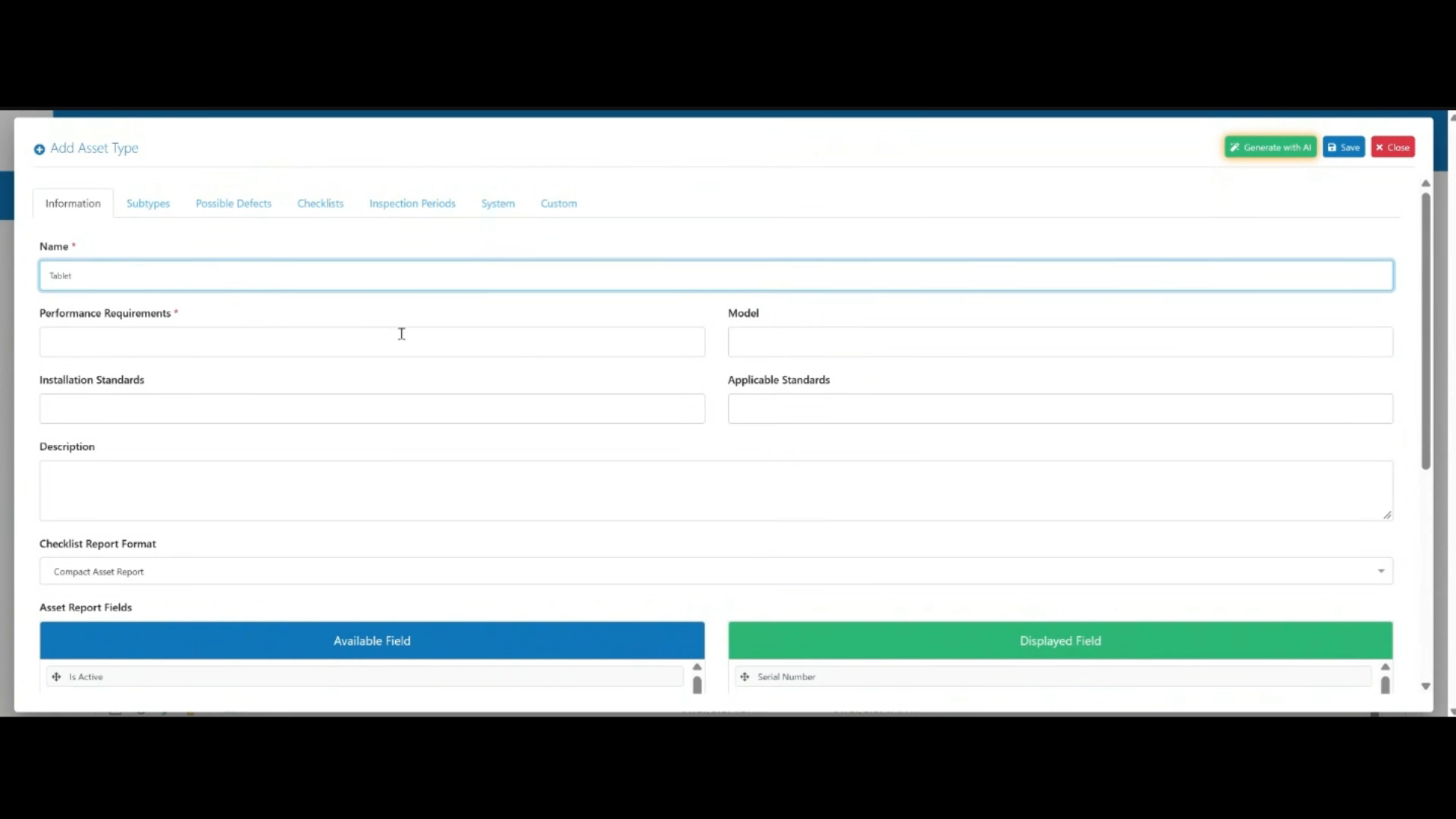
Insira um nome para o tipo de ativo, por exemplo, "Tablet".
 Passo 5
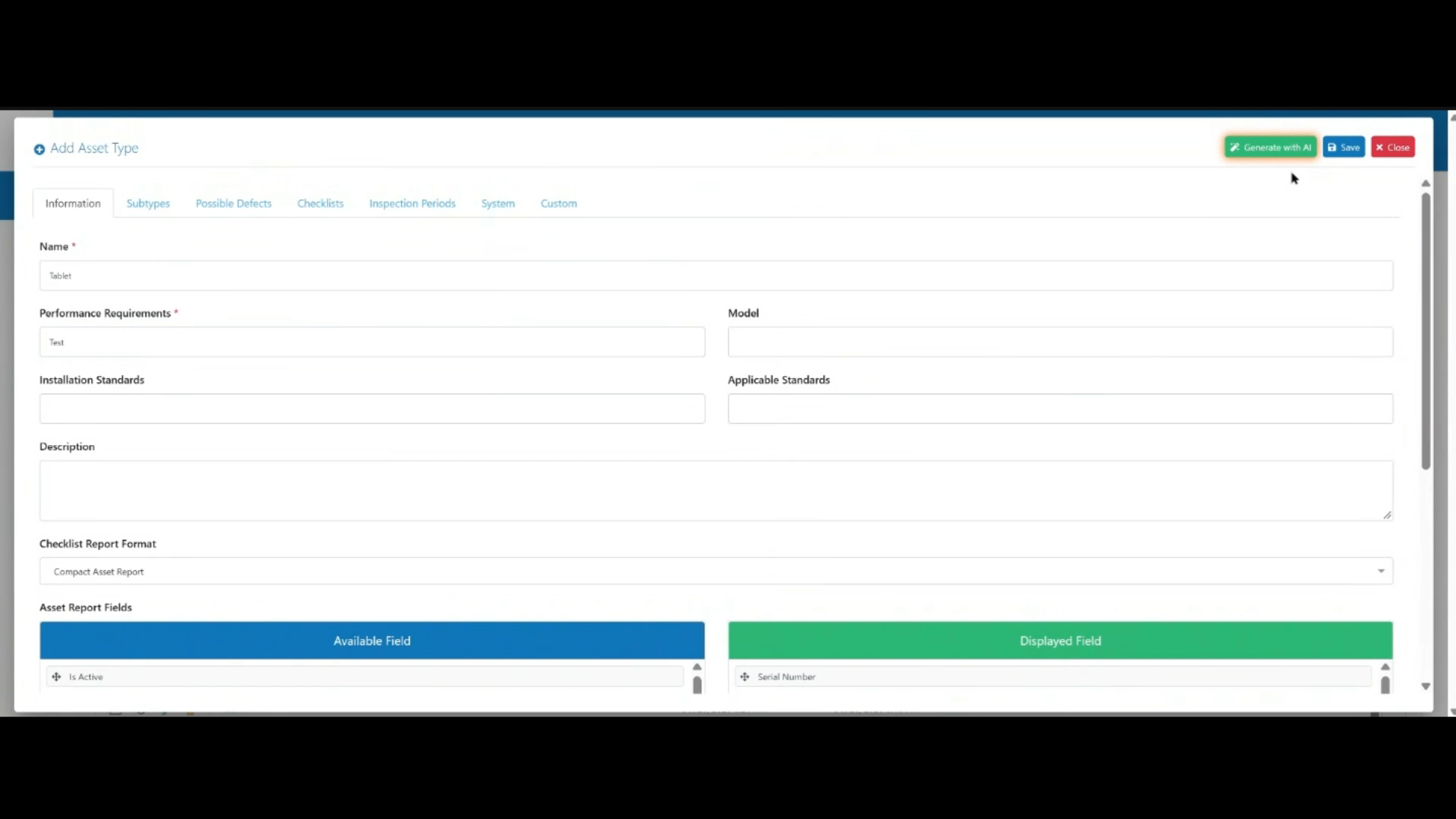
Insira os requisitos de desempenho, por exemplo, "Teste".
 Passo 6
Clique em Salvar para criar o tipo de ativo.
 Passo 7
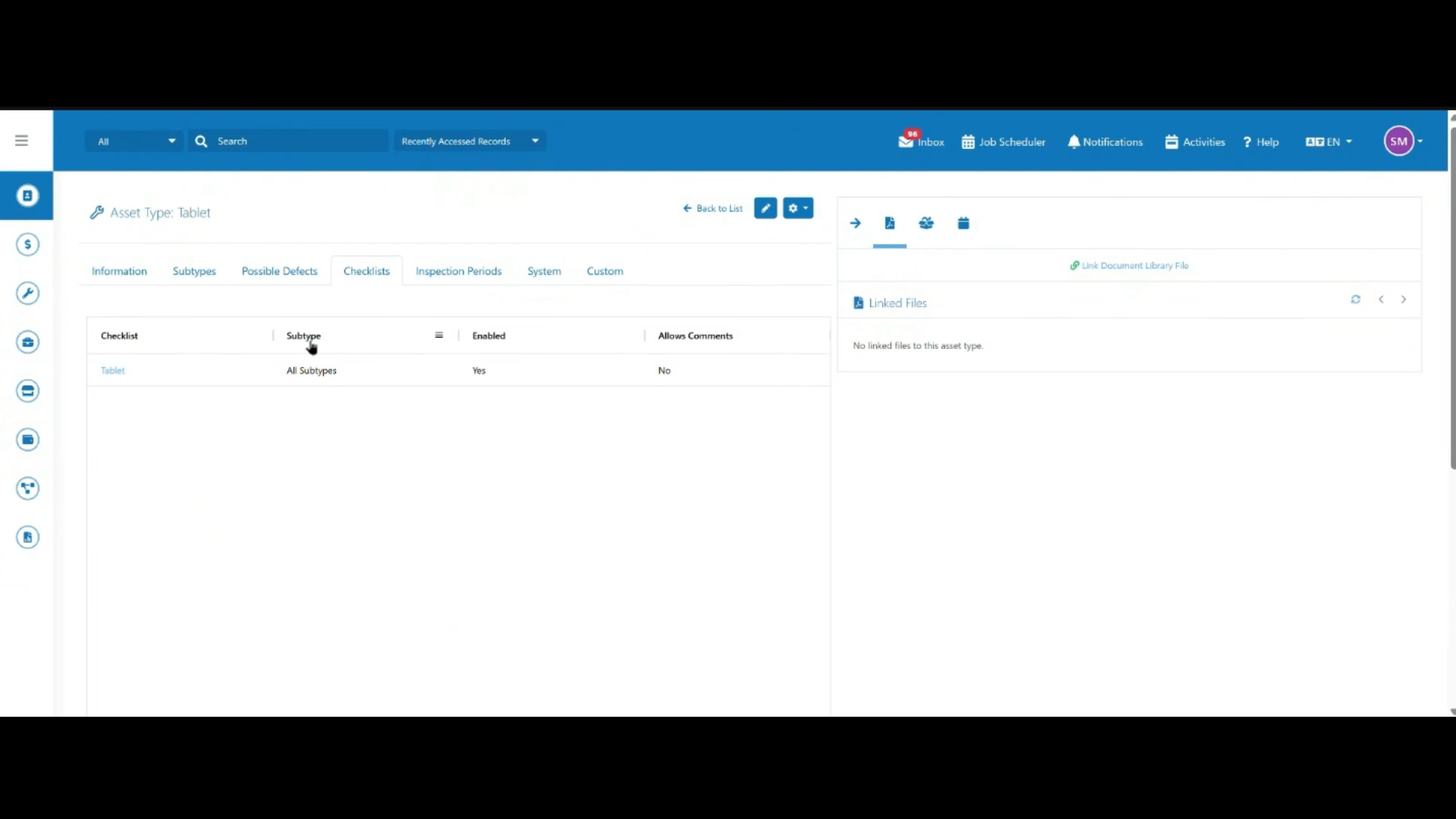
Um checklist padrão é criado automaticamente e vinculado ao novo tipo de ativo.
 Passo 8
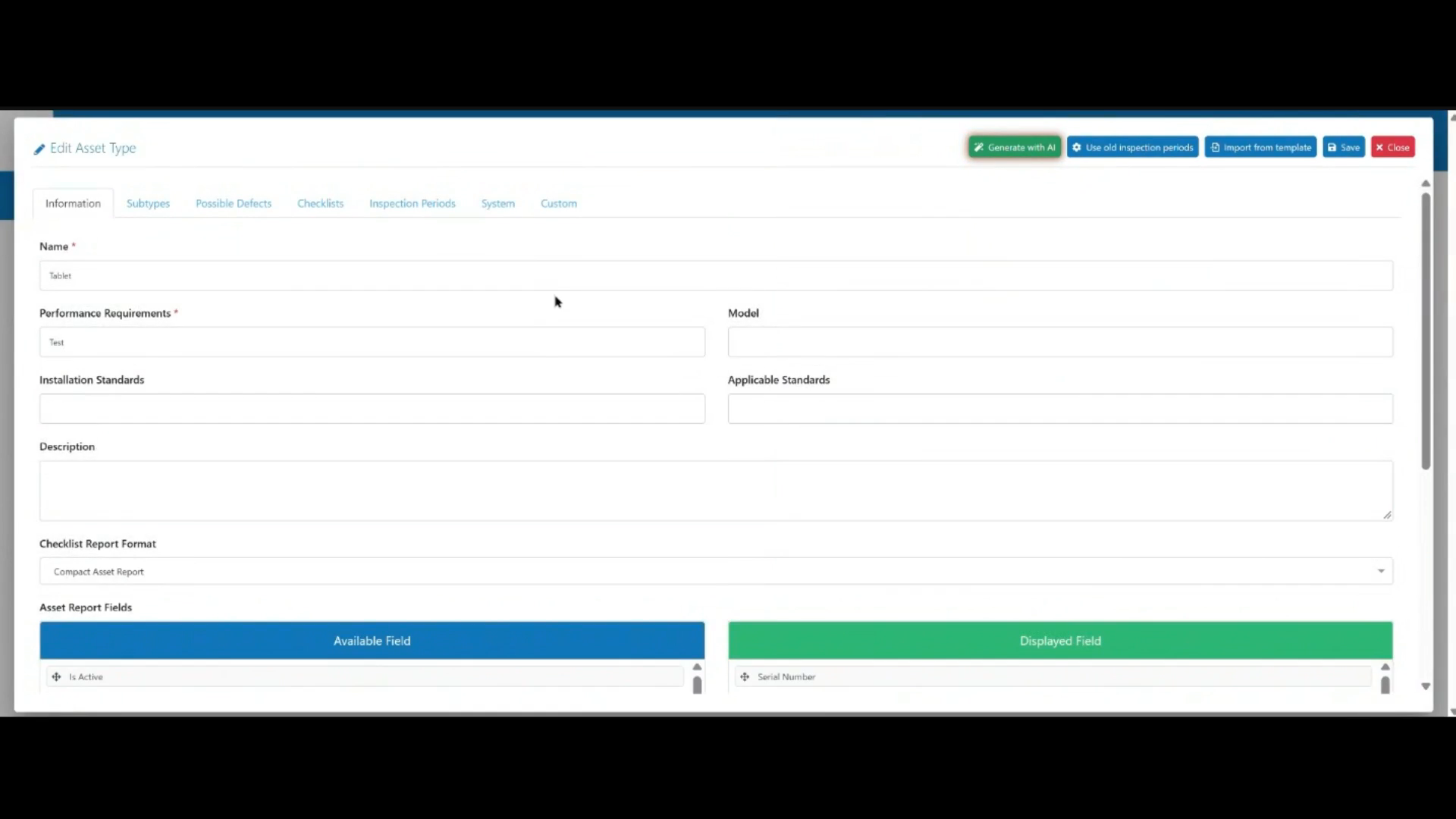
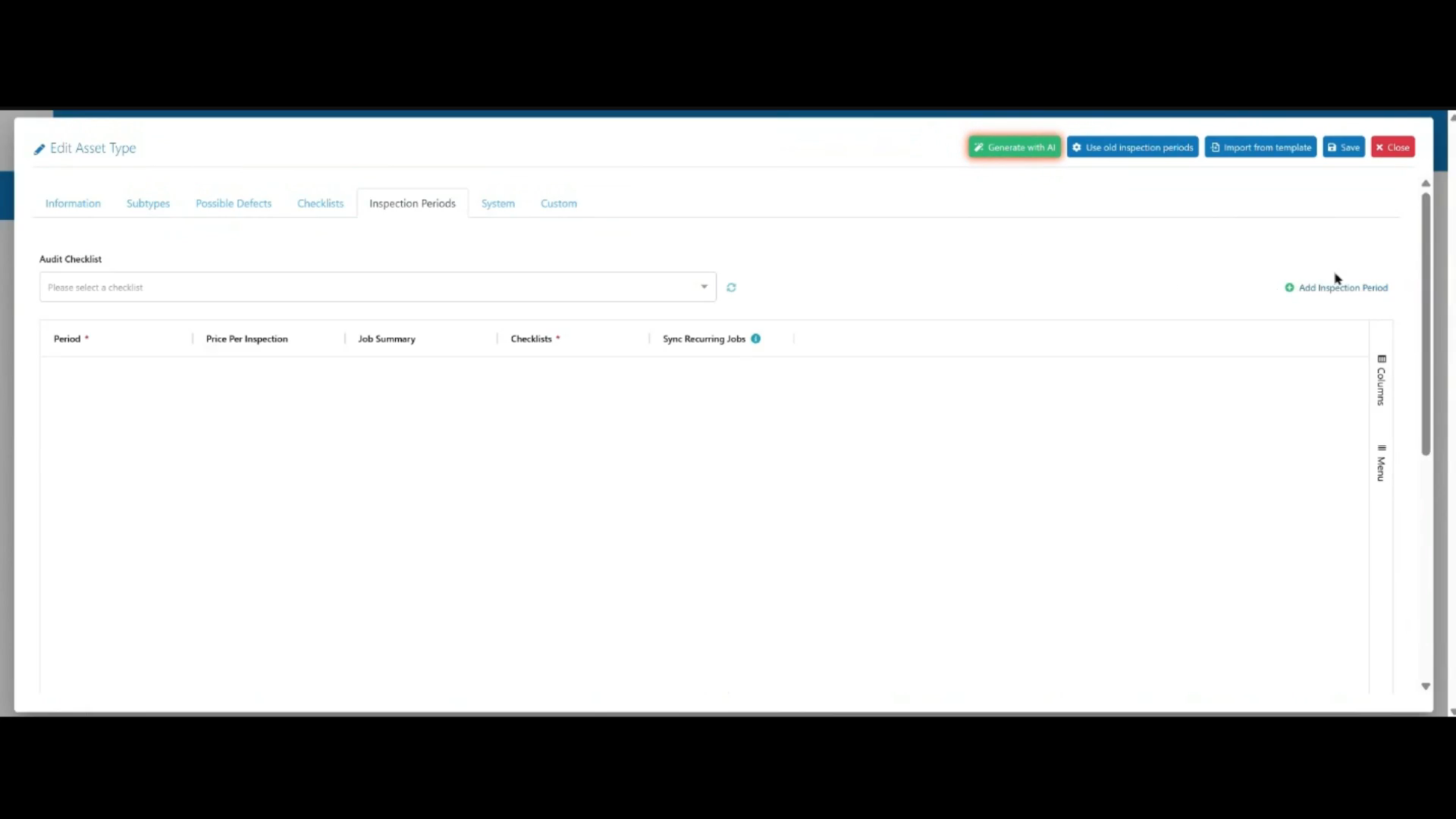
Clique em Editar no tipo de ativo recém-criado e navegue até a aba Períodos de Inspeção.
 Passo 9
Clique em "Adicionar Período de Inspeção".
 Passo 10
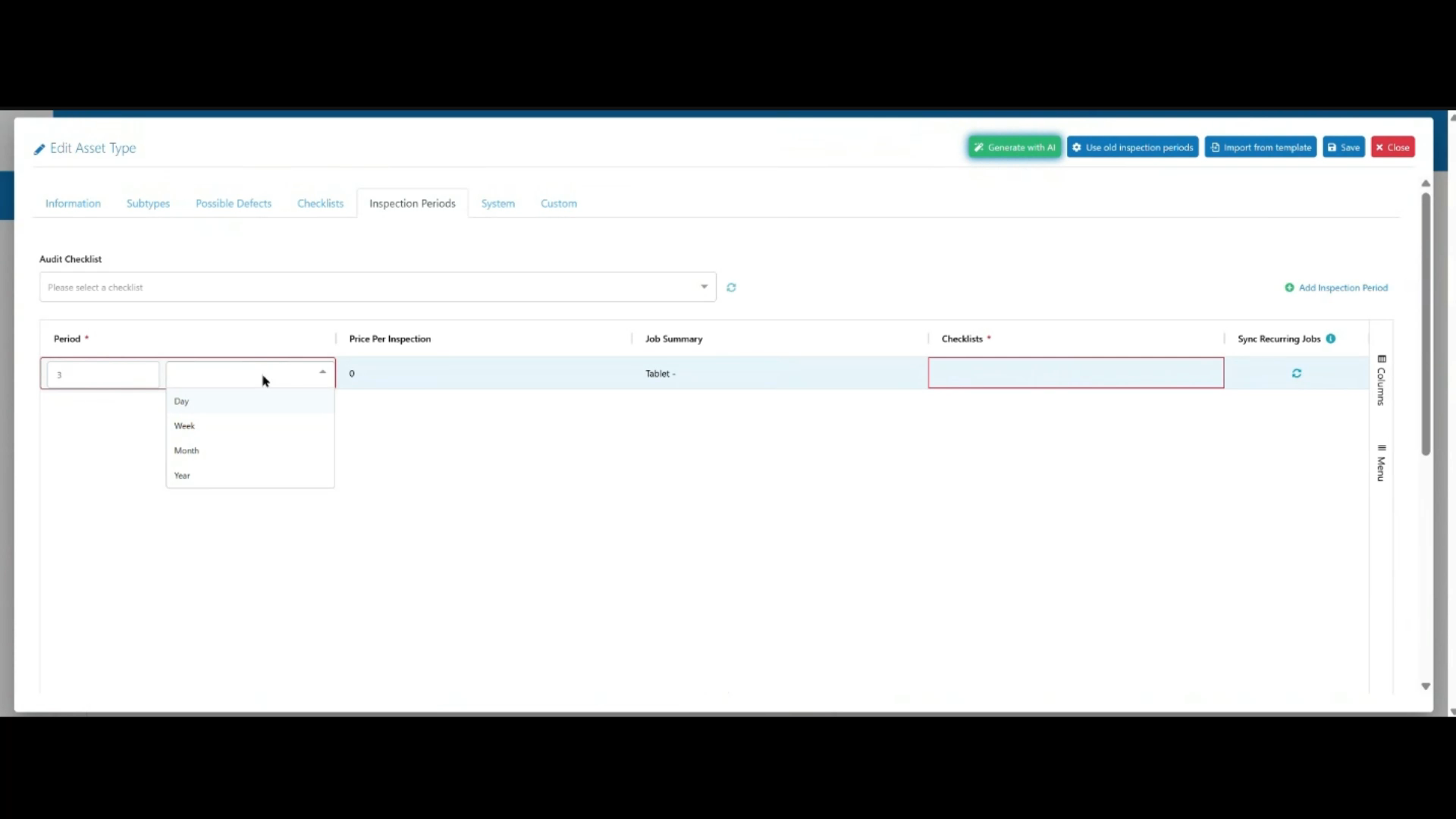
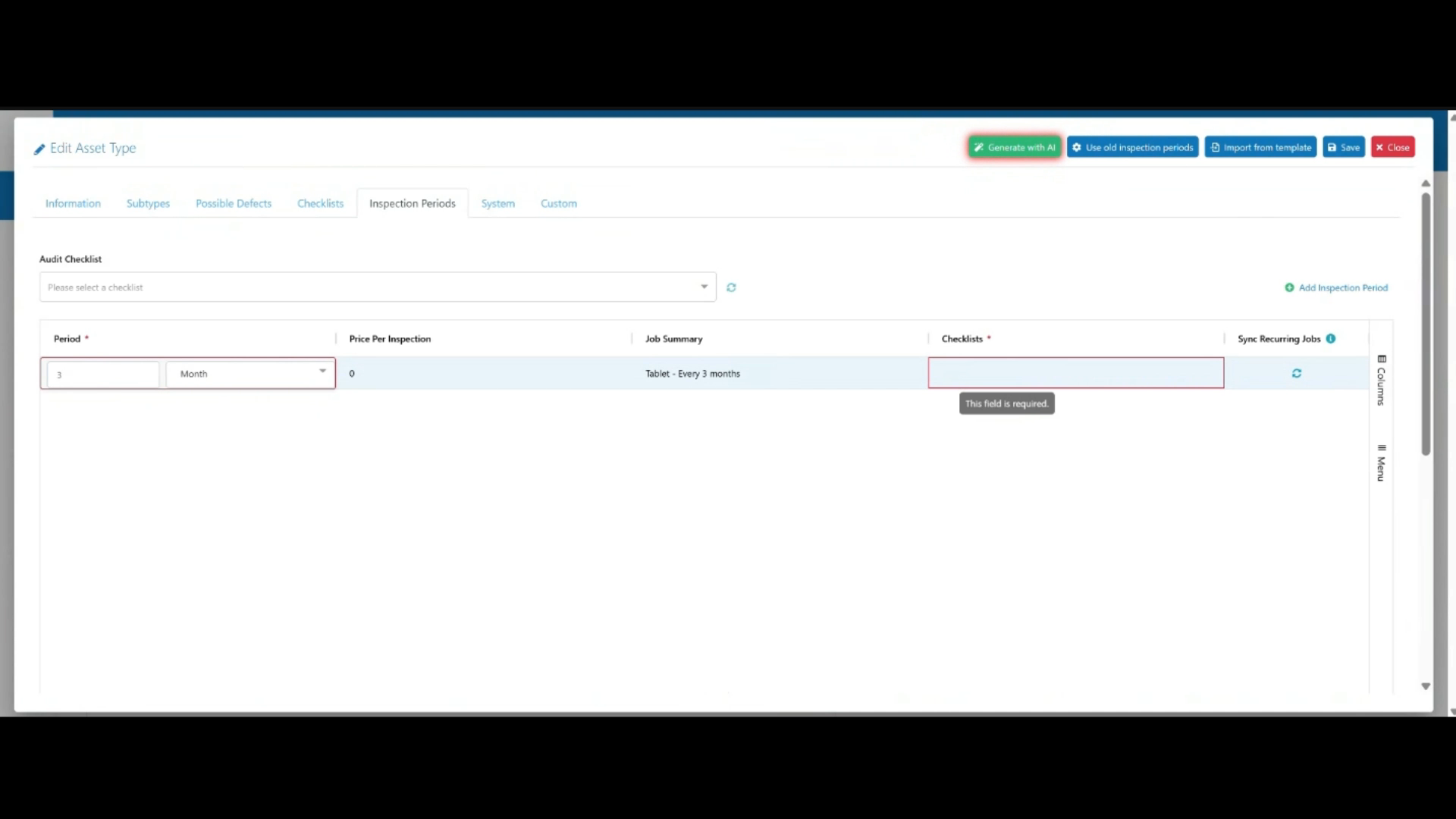
Selecione a frequência de inspeção desejada, como dia, semana, mês ou ano.
 Passo 11
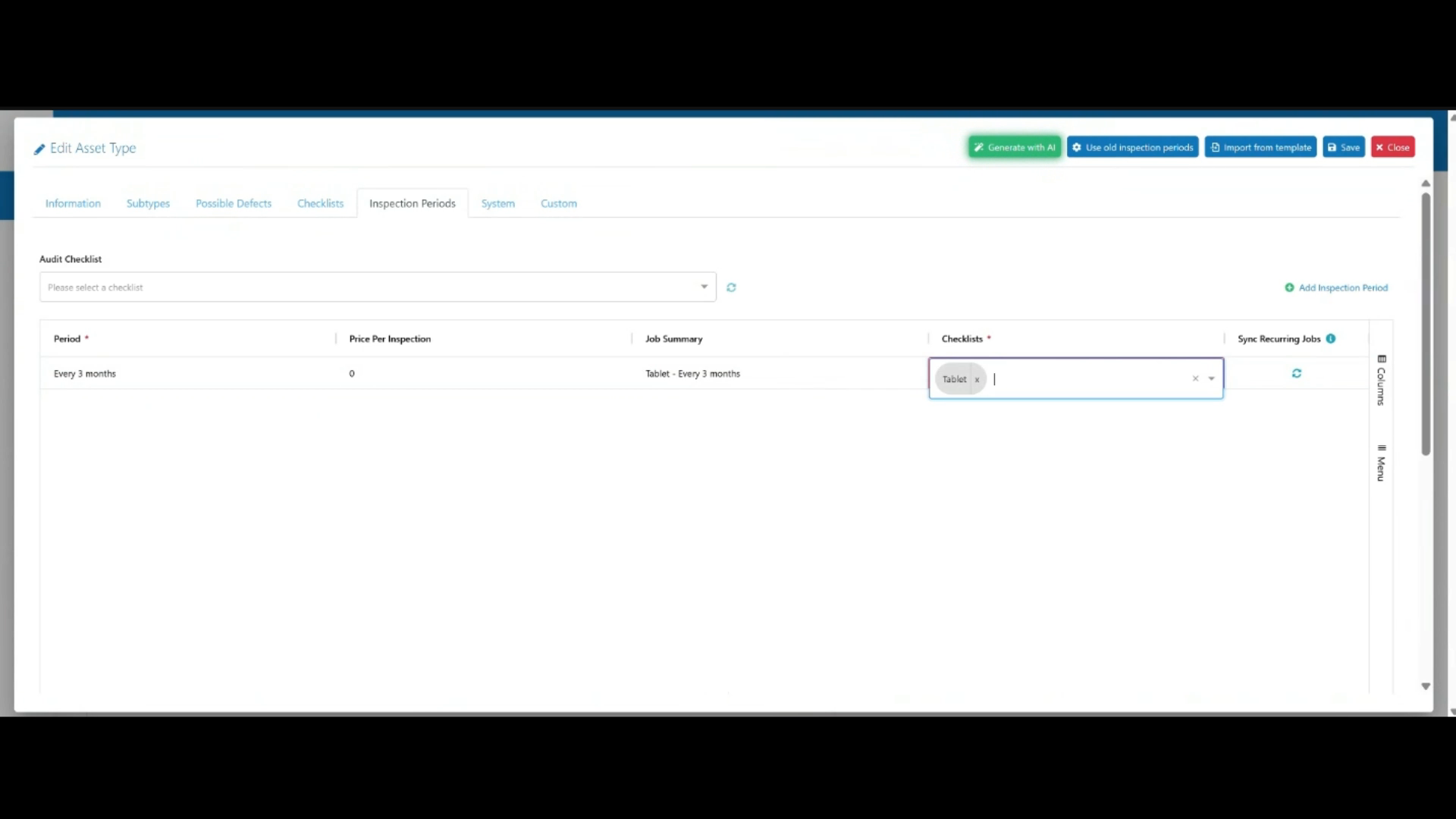
Selecione o checklist a ser vinculado ao período de inspeção.
 Passo 12
Clique em Salvar para aplicar as alterações.