Administração
Criar e Configurar um Contrato
Saiba como criar e configurar um contrato no FieldMagic, incluindo trabalhos recorrentes, preços de contrato e faturas recorrentes.
Instruções passo a passo
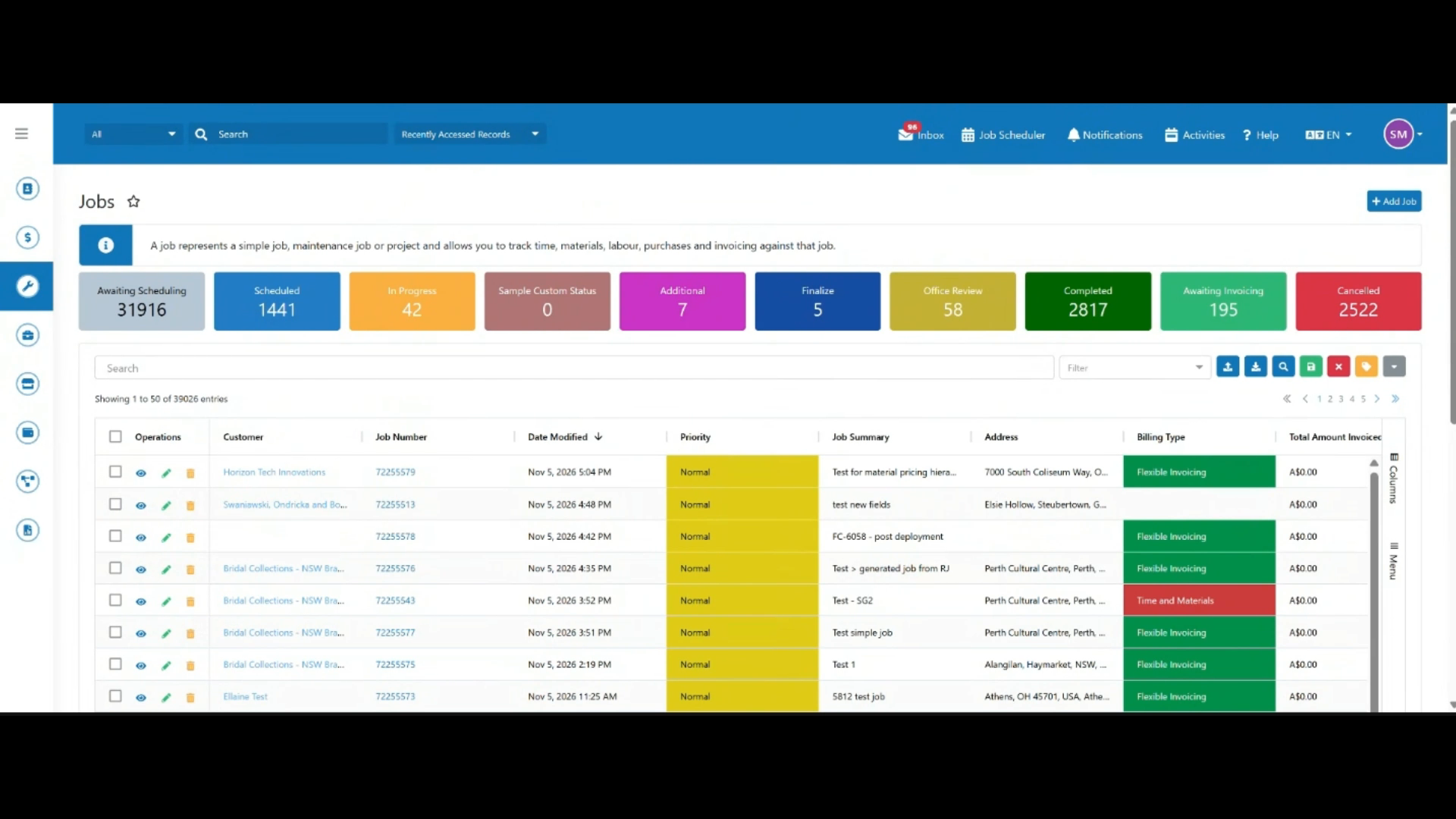 Passo 1
Abra o módulo Contratos e clique em Adicionar Contrato.
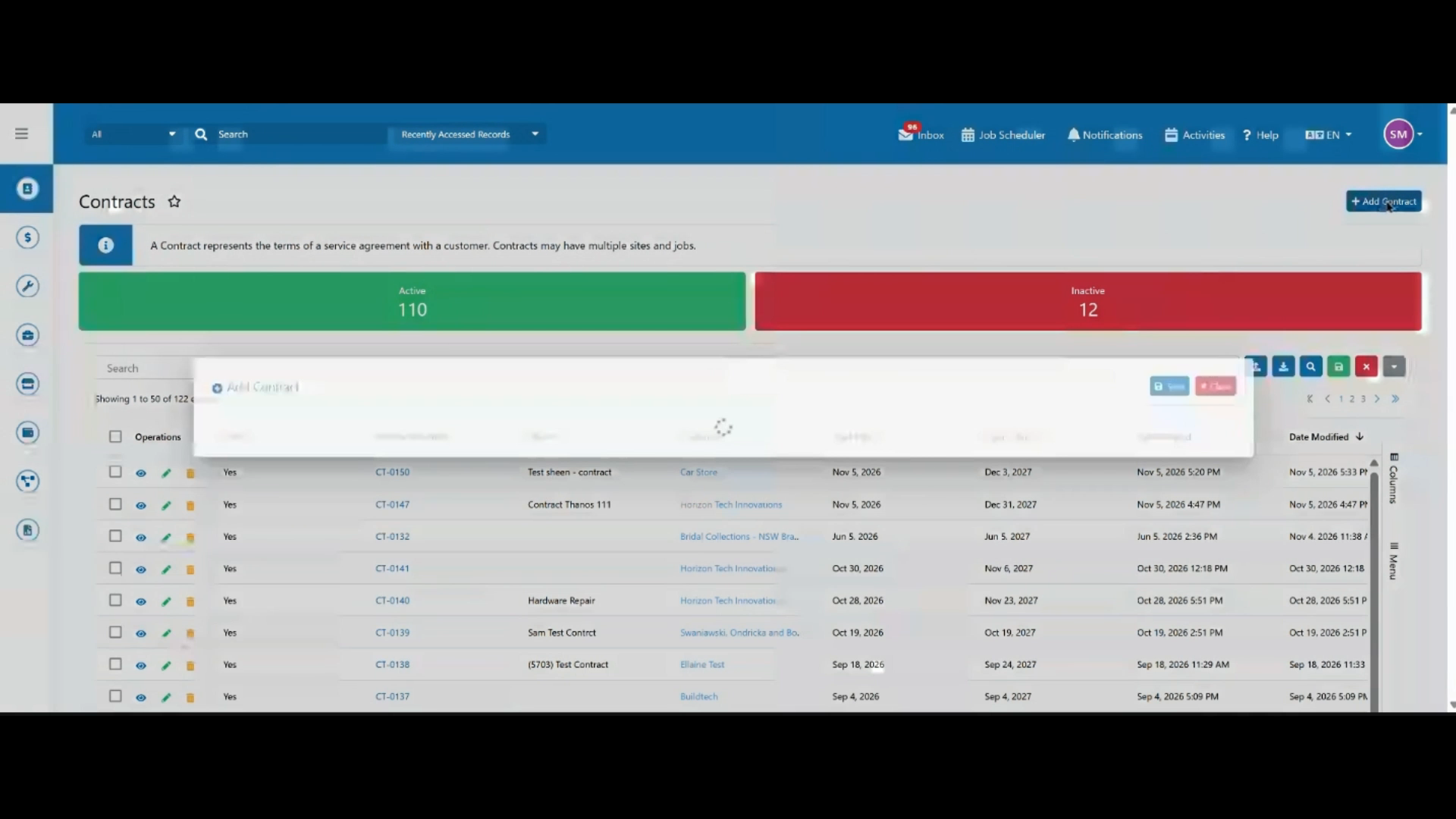 Passo 2
Insira o nome do contrato. Você pode deixar o número do contrato em branco, pois ele será preenchido automaticamente.
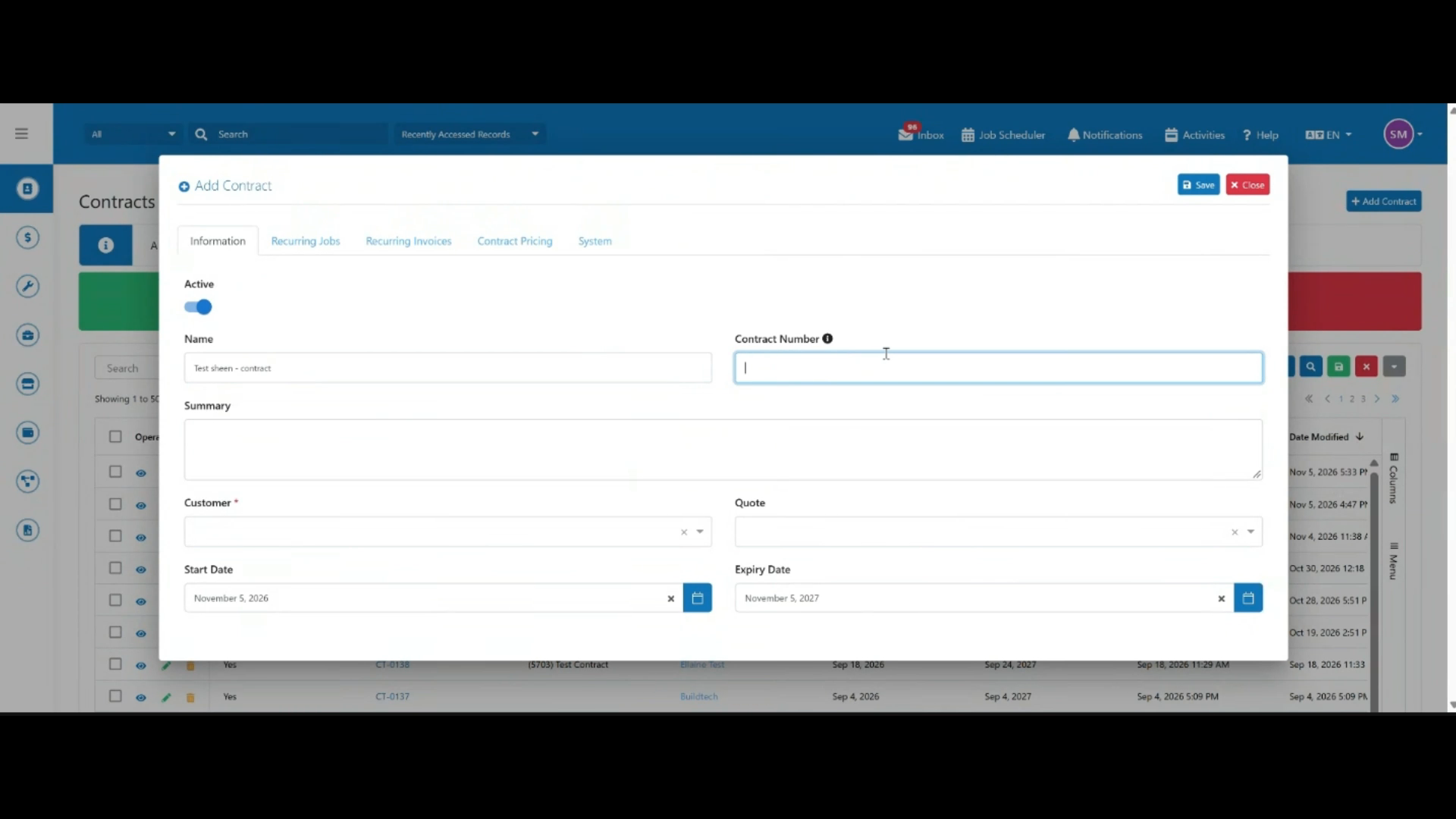 Passo 3
Selecione o cliente e o código associado, se disponível.
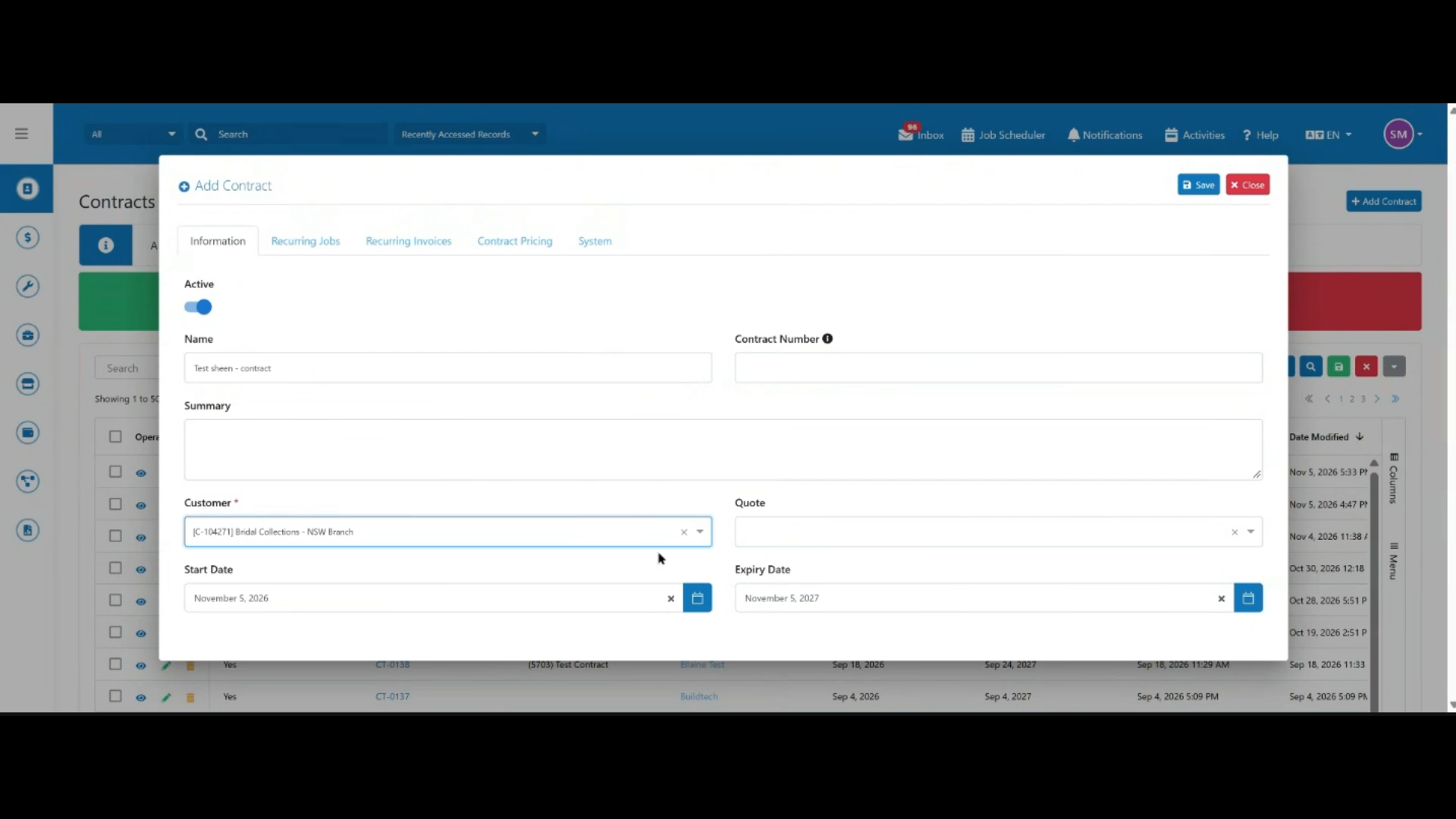 Passo 4
Defina a data de início e a data de validade do contrato.
 Passo 5
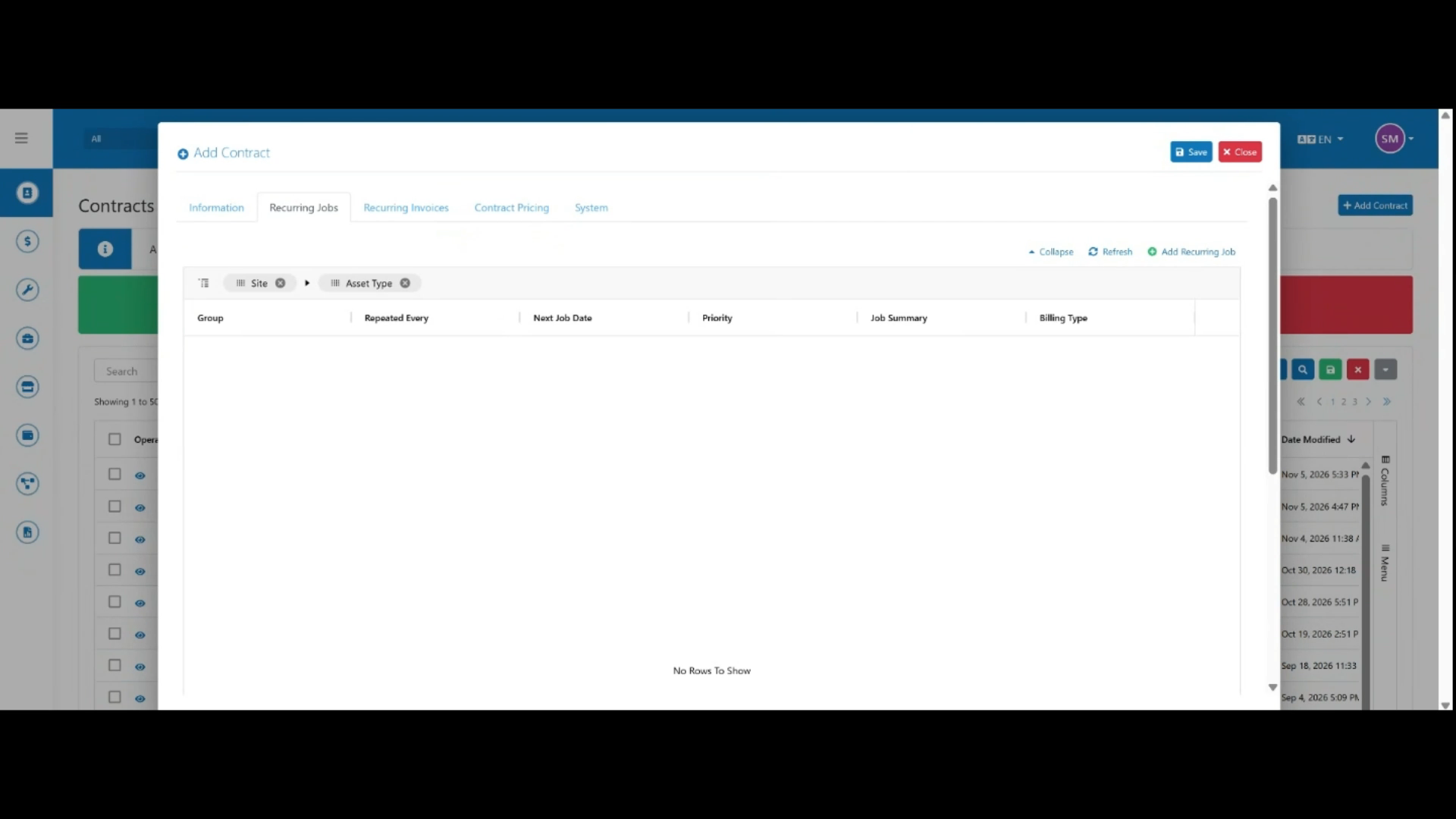
Abra a aba Trabalhos Recorrentes e clique em Adicionar Trabalho Recorrente para gerar trabalhos recorrentes automaticamente para este contrato e cliente.
 Passo 6
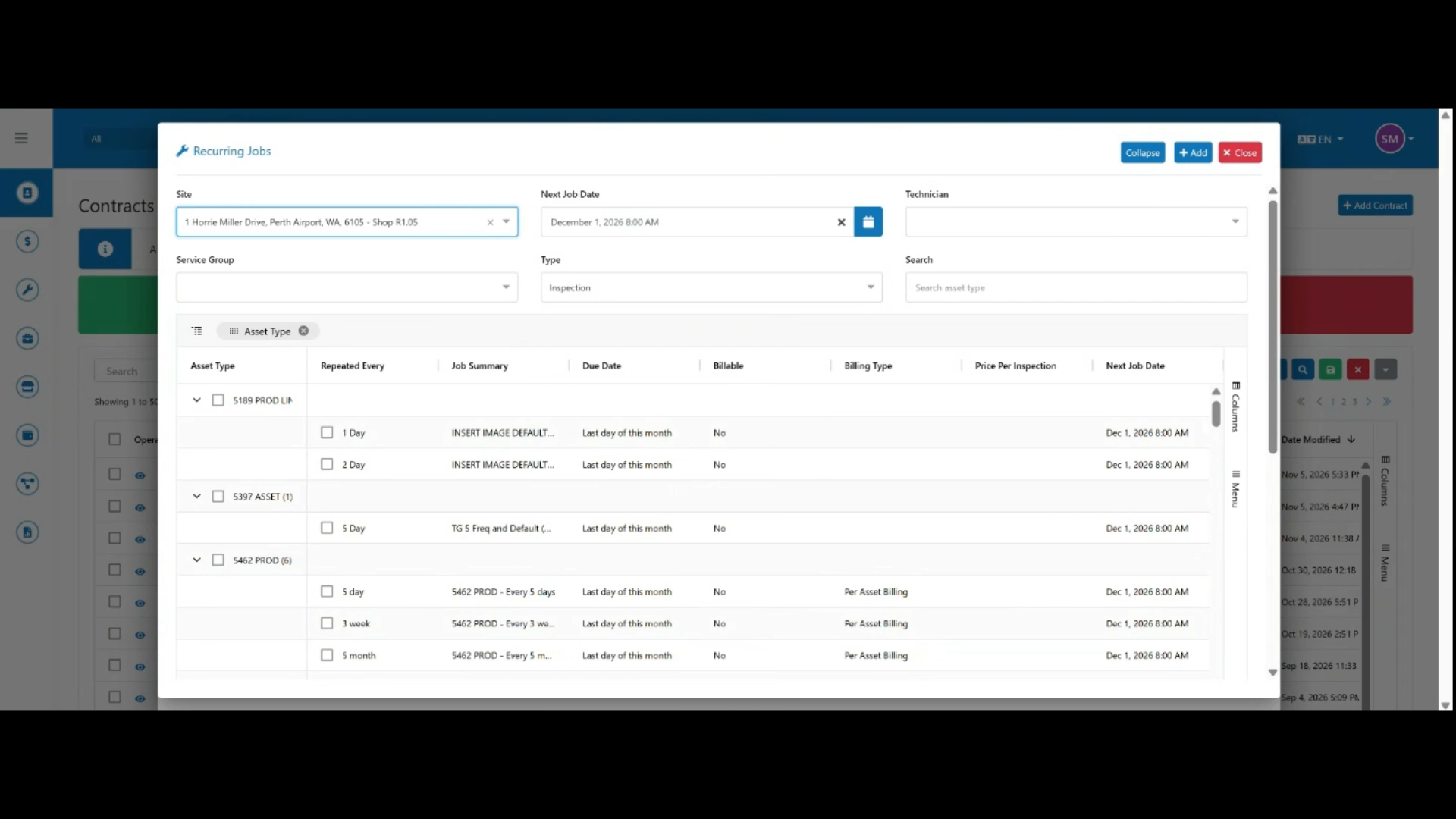
Selecione o local, defina a data do próximo trabalho e atribua um técnico ou grupo de serviço.
 Passo 7
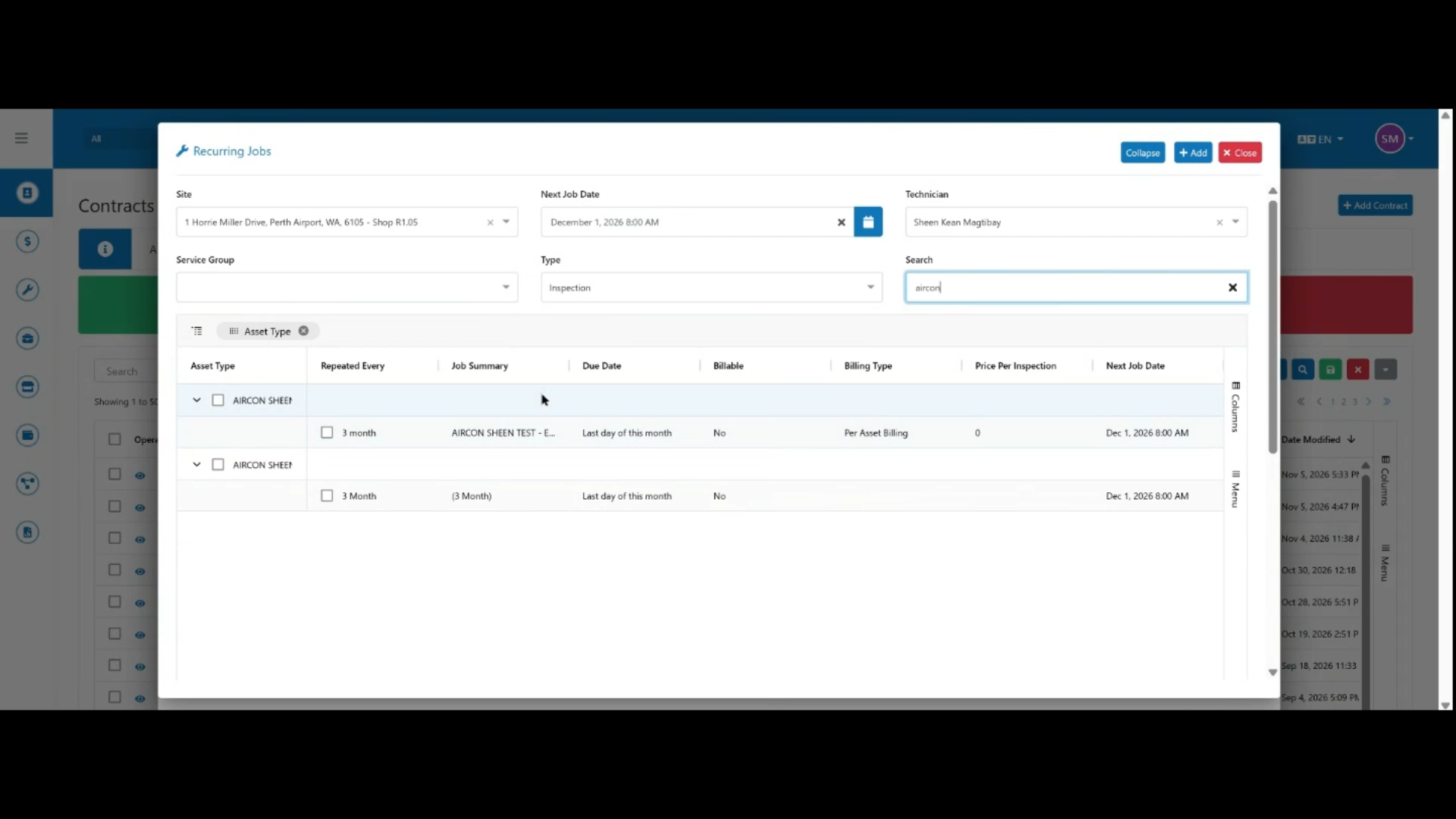
Selecione o tipo de trabalho e pesquise o tipo de ativo relevante, depois escolha com que frequência o trabalho deve se repetir.
 Passo 8
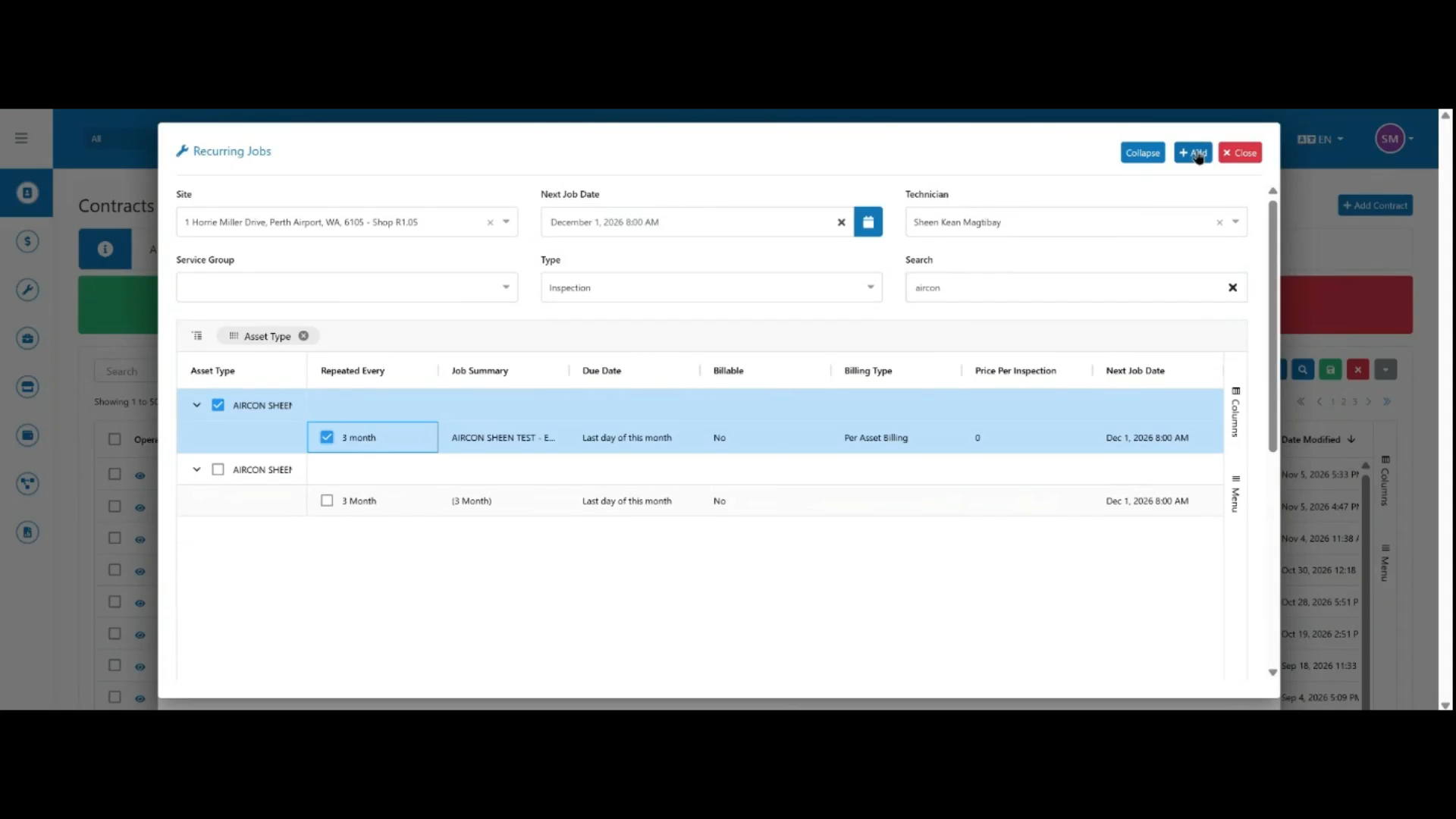
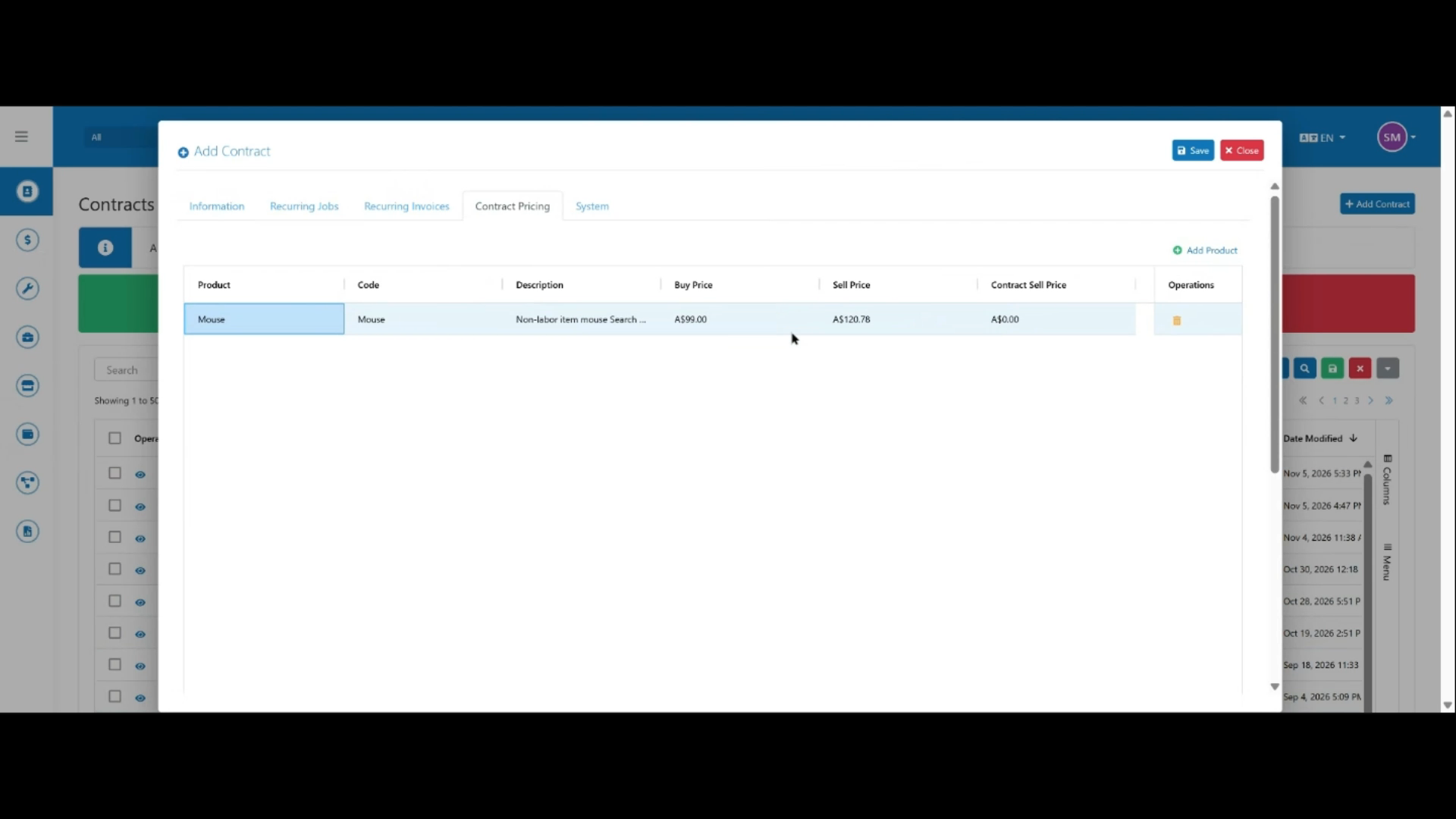
Clique em Adicionar para salvar o trabalho recorrente. Ignore a aba Faturas Recorrentes por enquanto e abra Preços de Contrato, depois clique em Adicionar Produto e selecione um produto.
 Passo 9
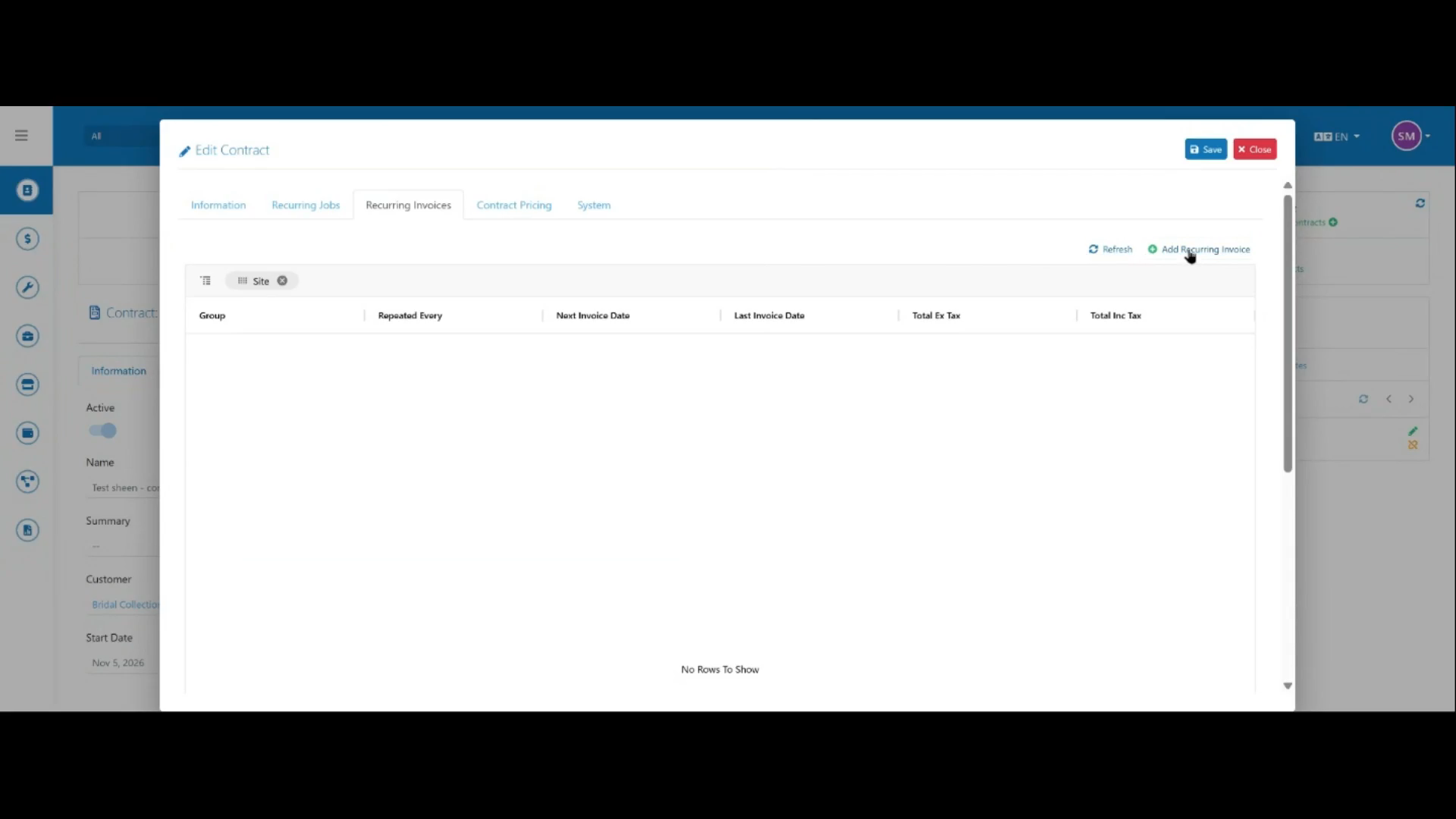
Os preços de compra e venda são preenchidos automaticamente a partir dos preços existentes do produto. Insira o preço de venda do contrato, salve o contrato e clique em Editar.
 Passo 10
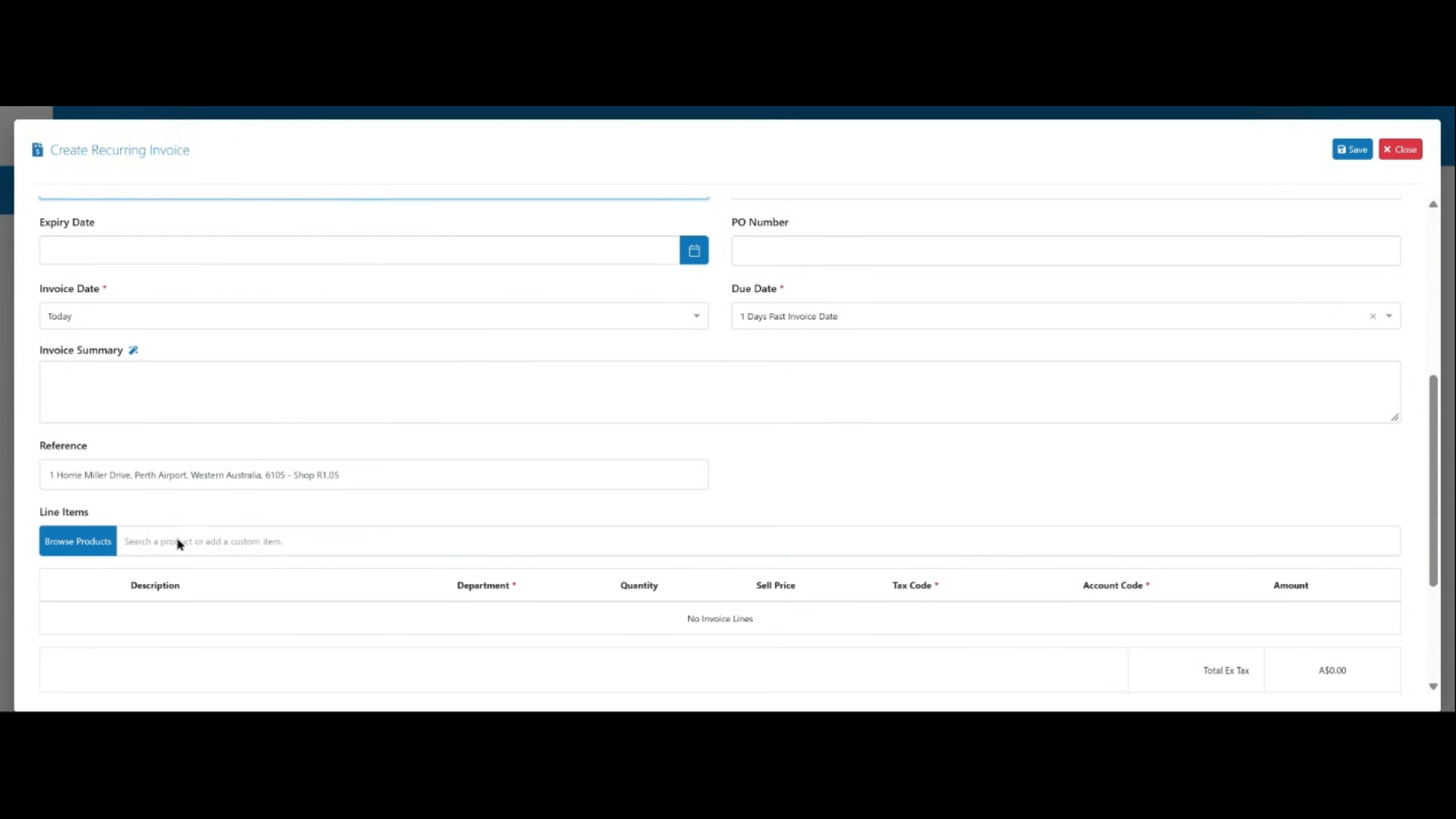
Volte para a aba Faturas Recorrentes, clique em Adicionar Fatura Recorrente e preencha os campos do registro.
 Passo 11
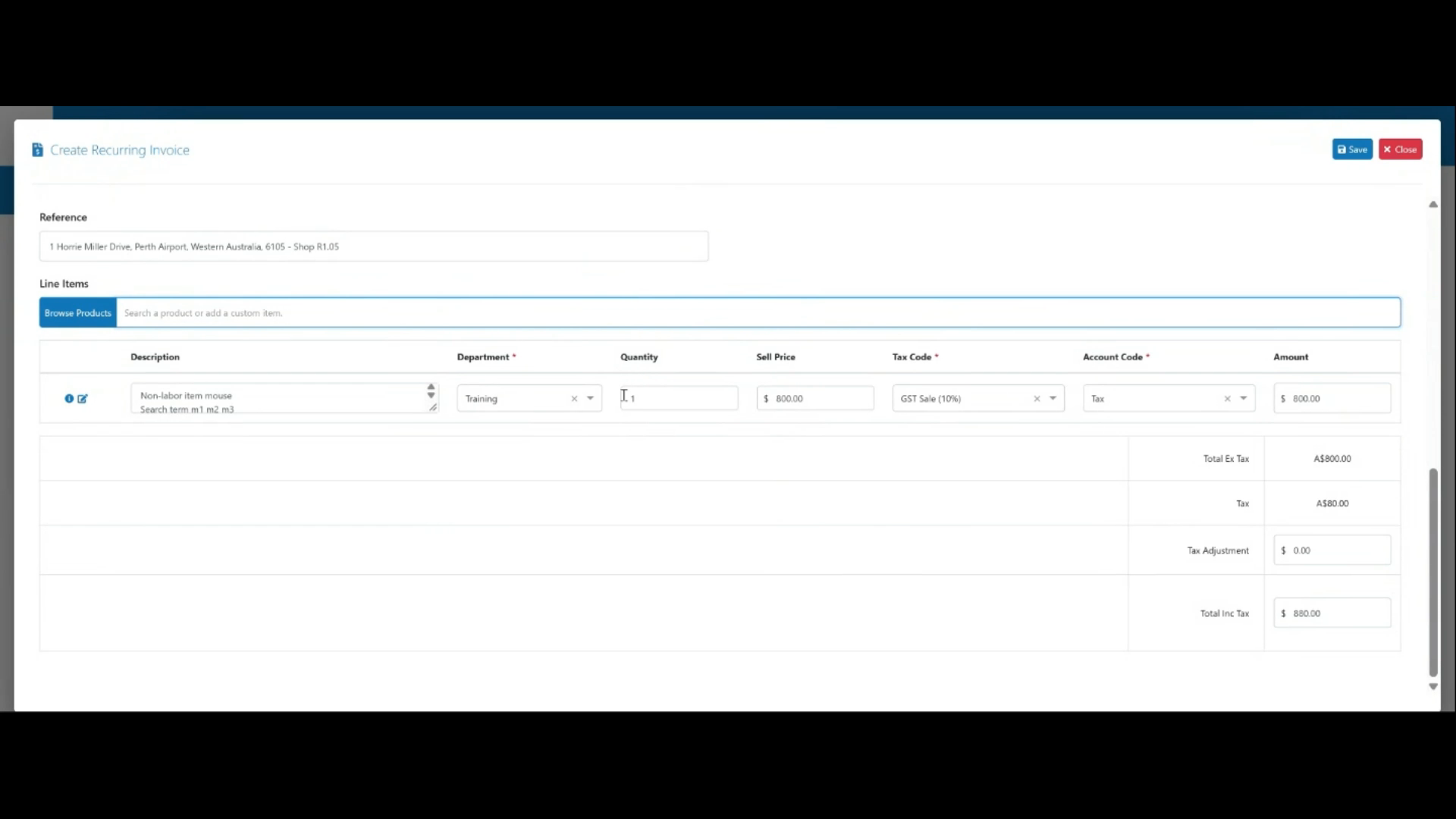
Em Itens de Linha, clique no campo de produto e selecione o produto — ele aparecerá automaticamente, pois já foi adicionado em Preços de Contrato, juntamente com o seu preço de venda do contrato.
 Passo 12
Ajuste a quantidade conforme necessário e clique em Salvar para finalizar.