Gerenciamento de E-mail de Grupo
Criar e utilizar E-mails de Grupo
Navegue até Configurações e abra o módulo E-mails de Grupo.
Instruções passo a passo
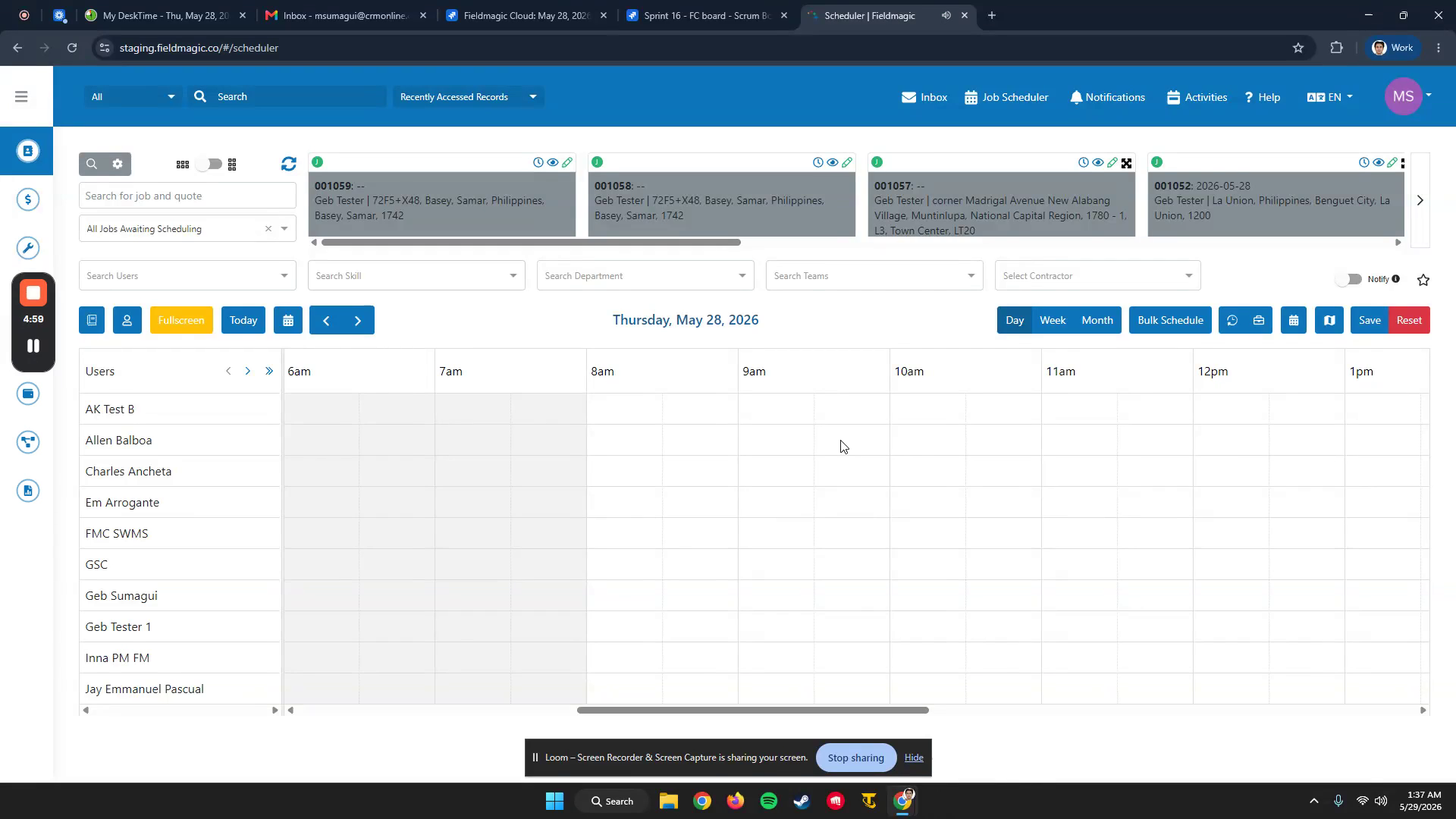 Passo 1
Navegue até Configurações e abra o módulo E-mails de Grupo.
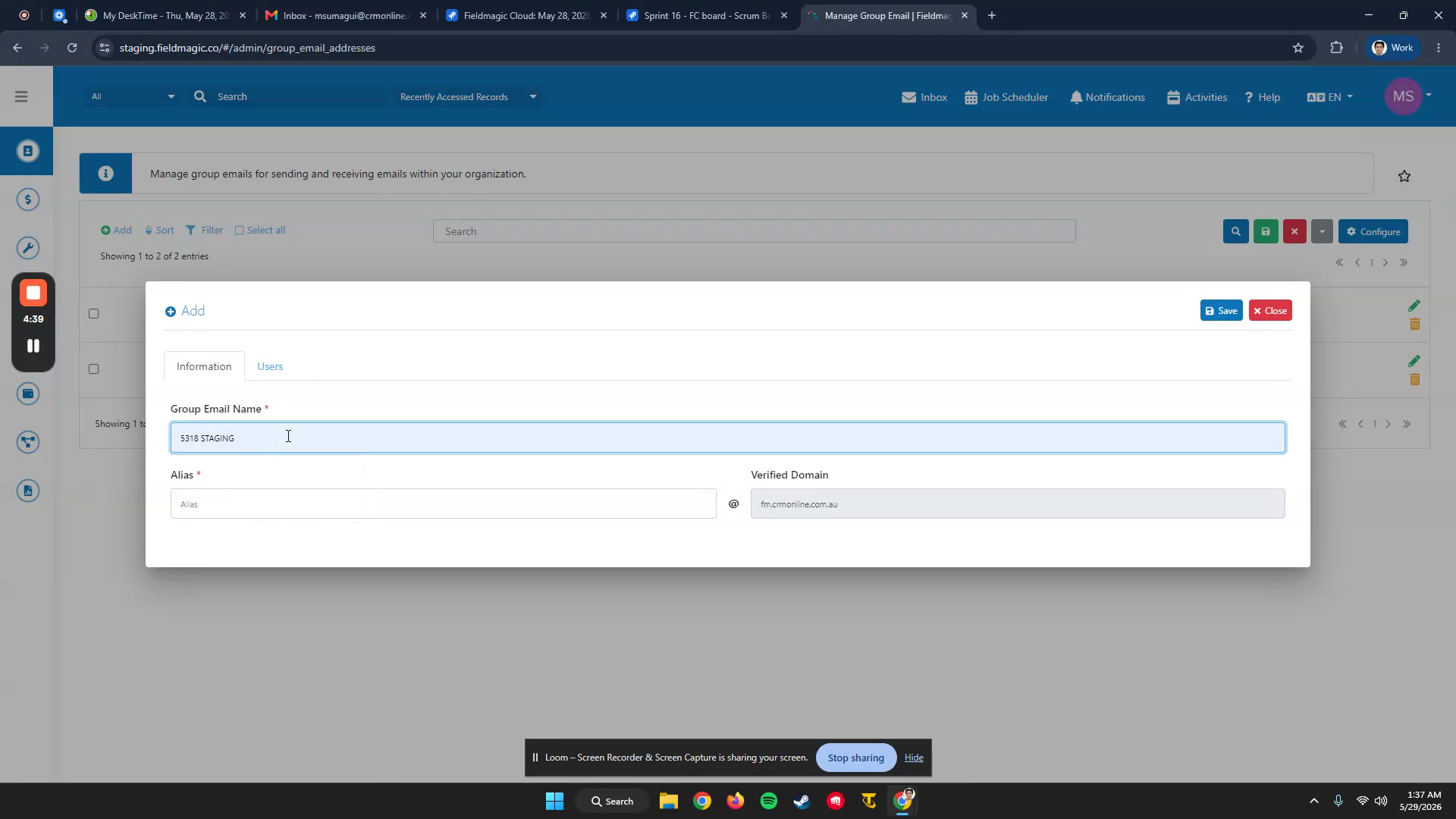 Passo 2
Inicie um novo e-mail de grupo e insira um alias para o grupo. Este alias determina o endereço de e-mail completo para o grupo.
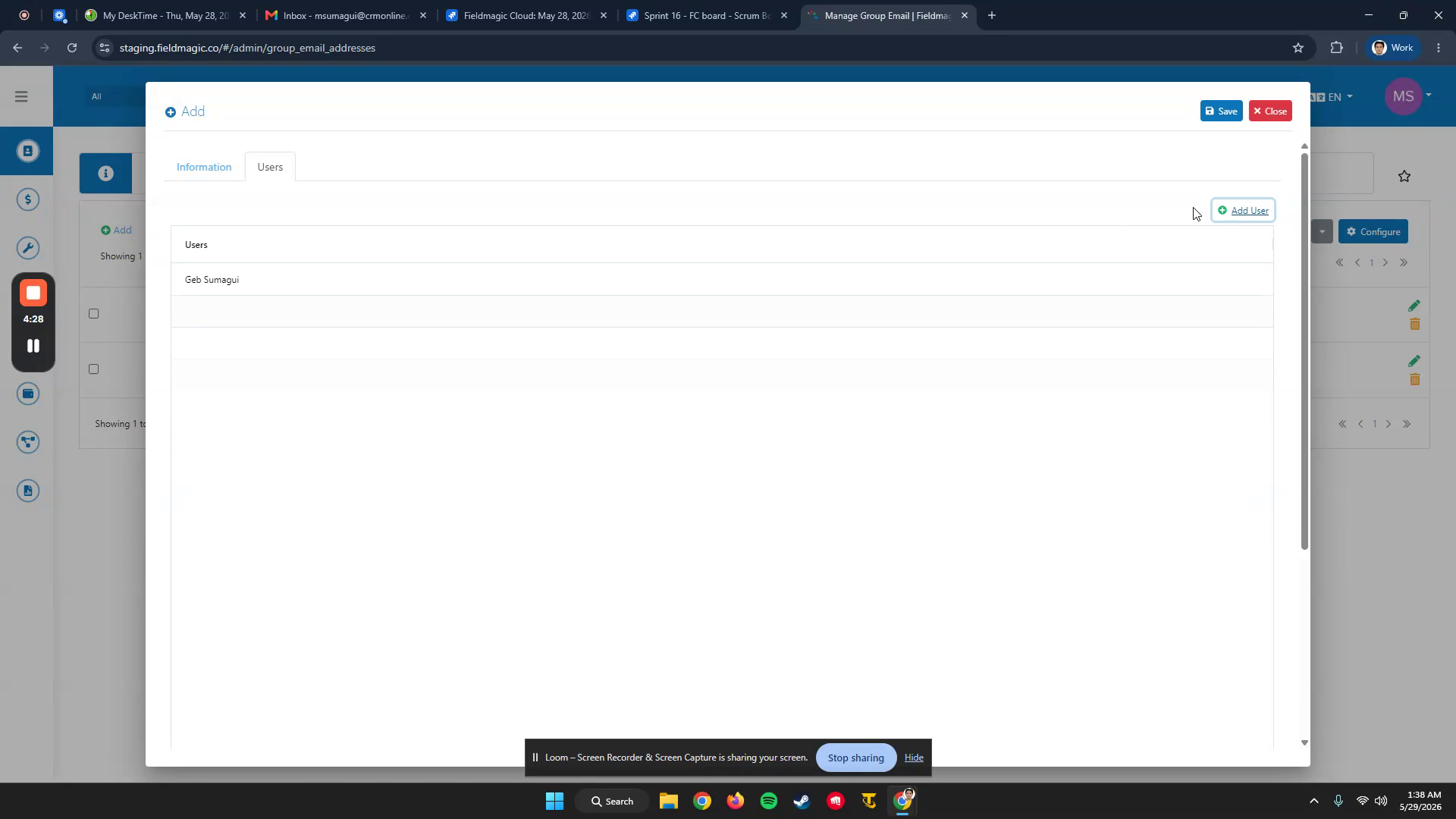 Passo 3
Adicione os usuários que devem receber e-mails enviados para este grupo e, em seguida, clique em Salvar. Copie o endereço de e-mail gerado para uso posterior.
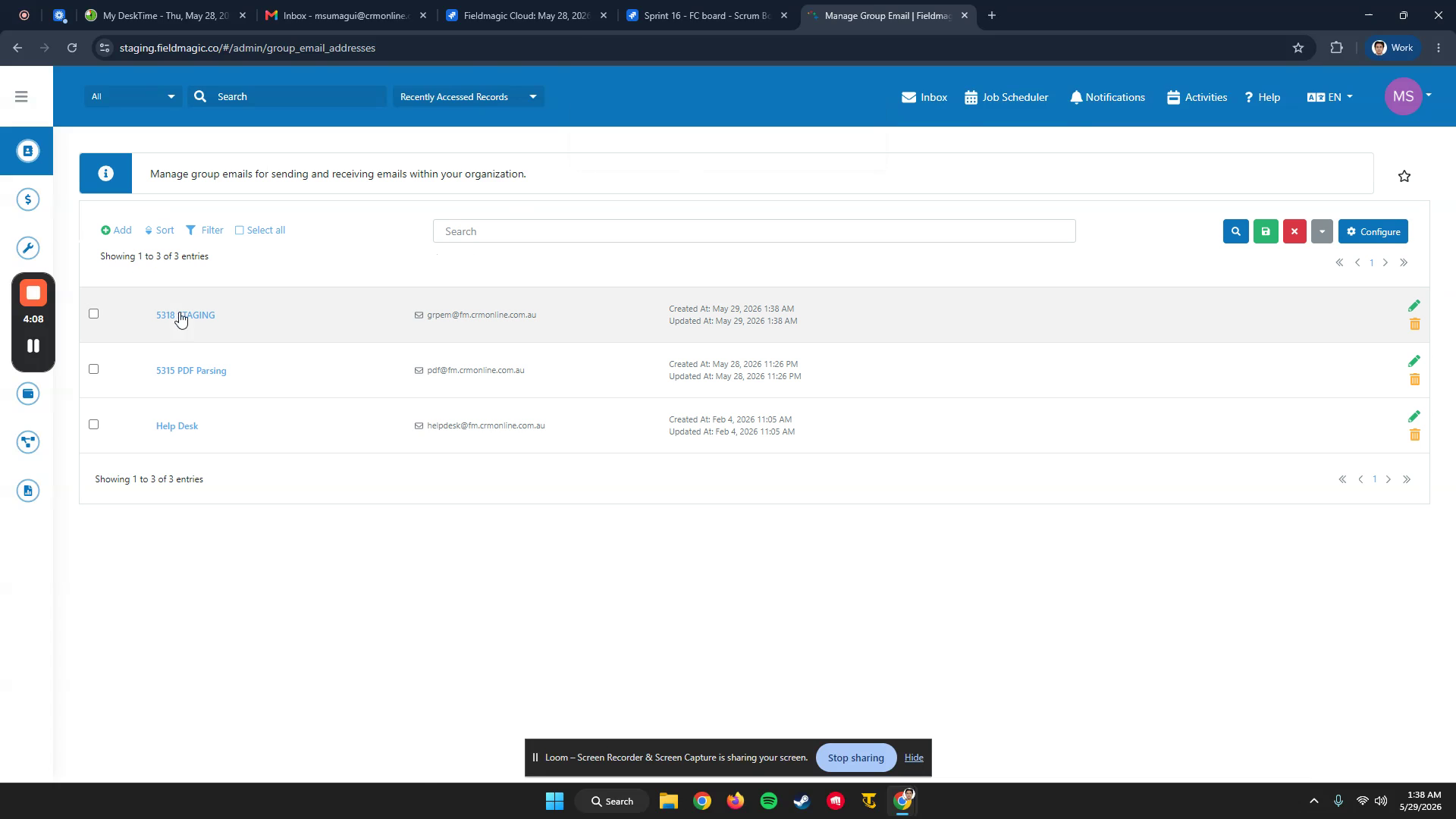 Passo 4
O e-mail do grupo agora aparece na lista de E-mails de Grupo.
 Passo 5
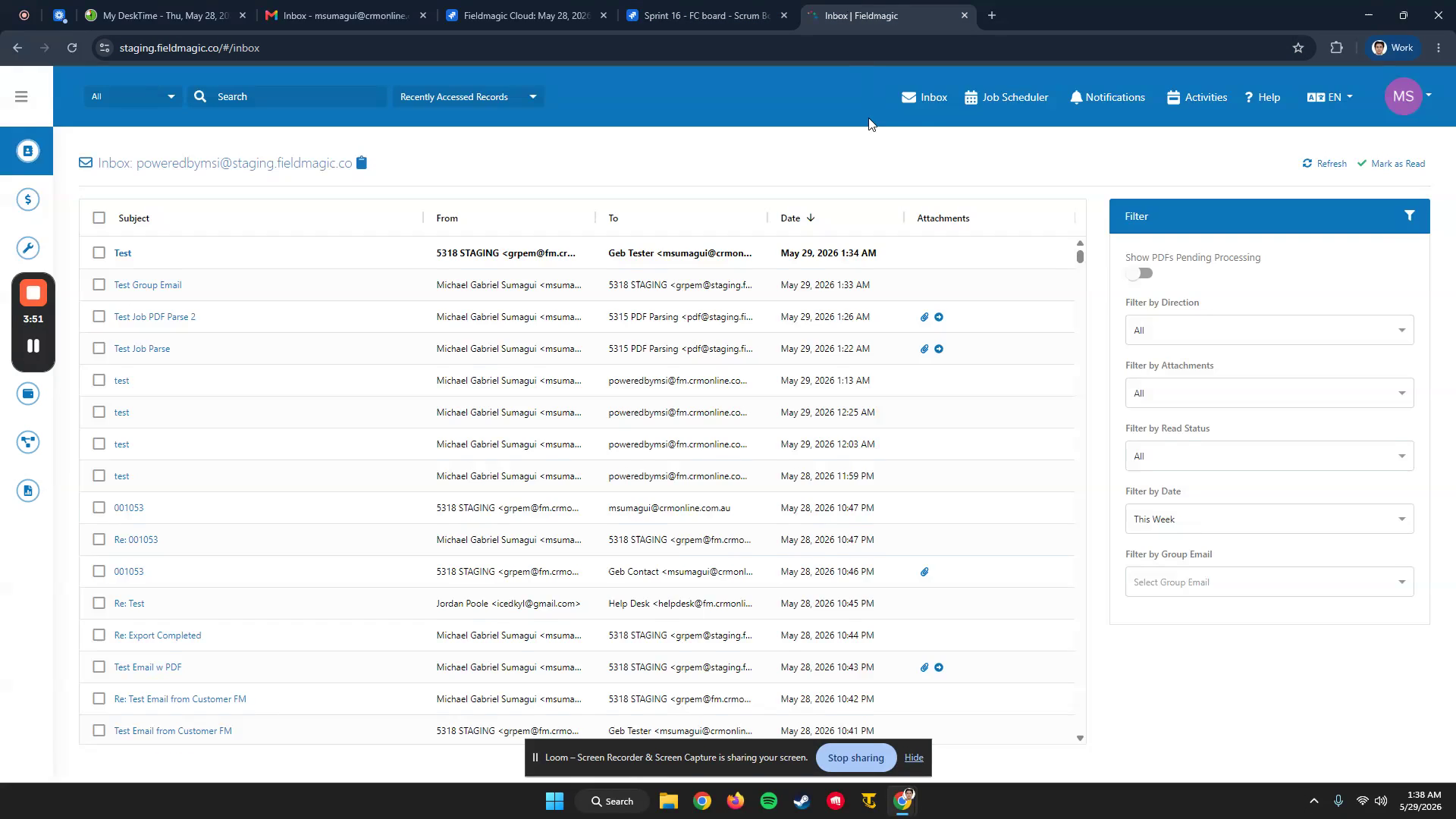
Envie um e-mail de teste para o endereço de e-mail do grupo. Aguarde um momento para que o e-mail apareça em sua caixa de entrada.
 Passo 6
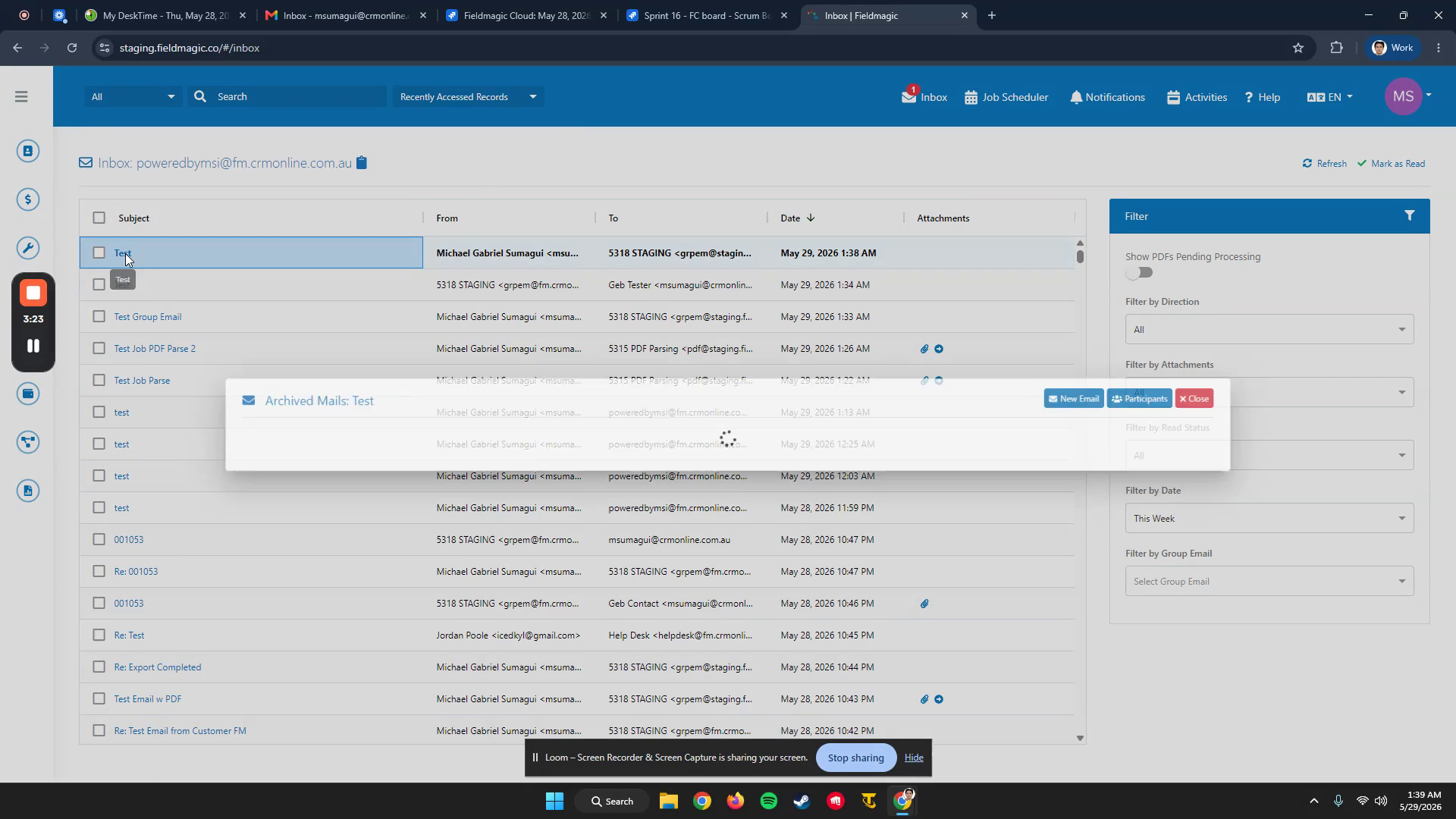
Confirme se o e-mail de teste aparece tanto em sua caixa de entrada quanto no módulo E-mails de Grupo.
 Passo 7
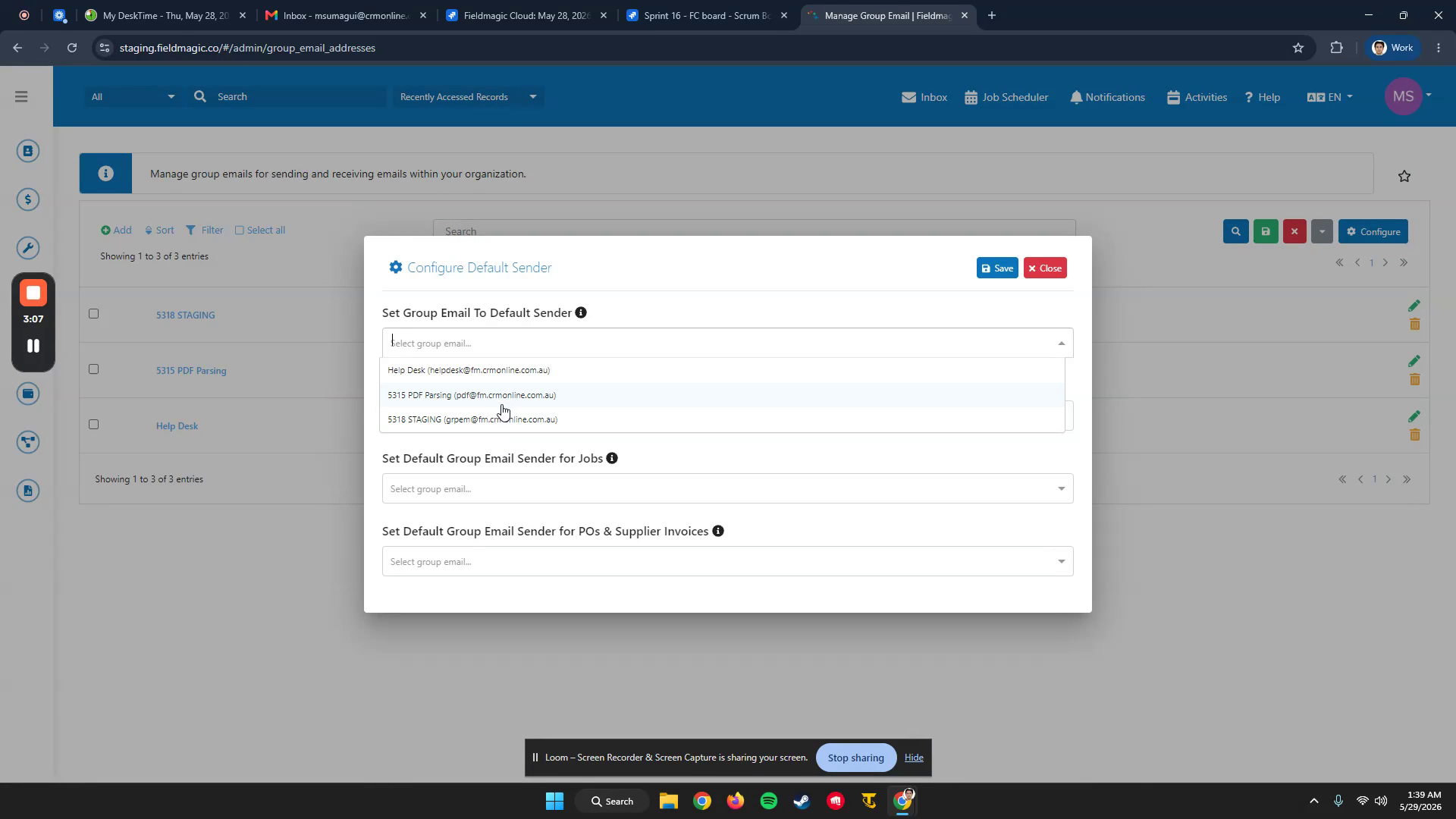
No módulo E-mails de Grupo, clique em Configurar e selecione um remetente padrão para o e-mail do grupo.
 Passo 8
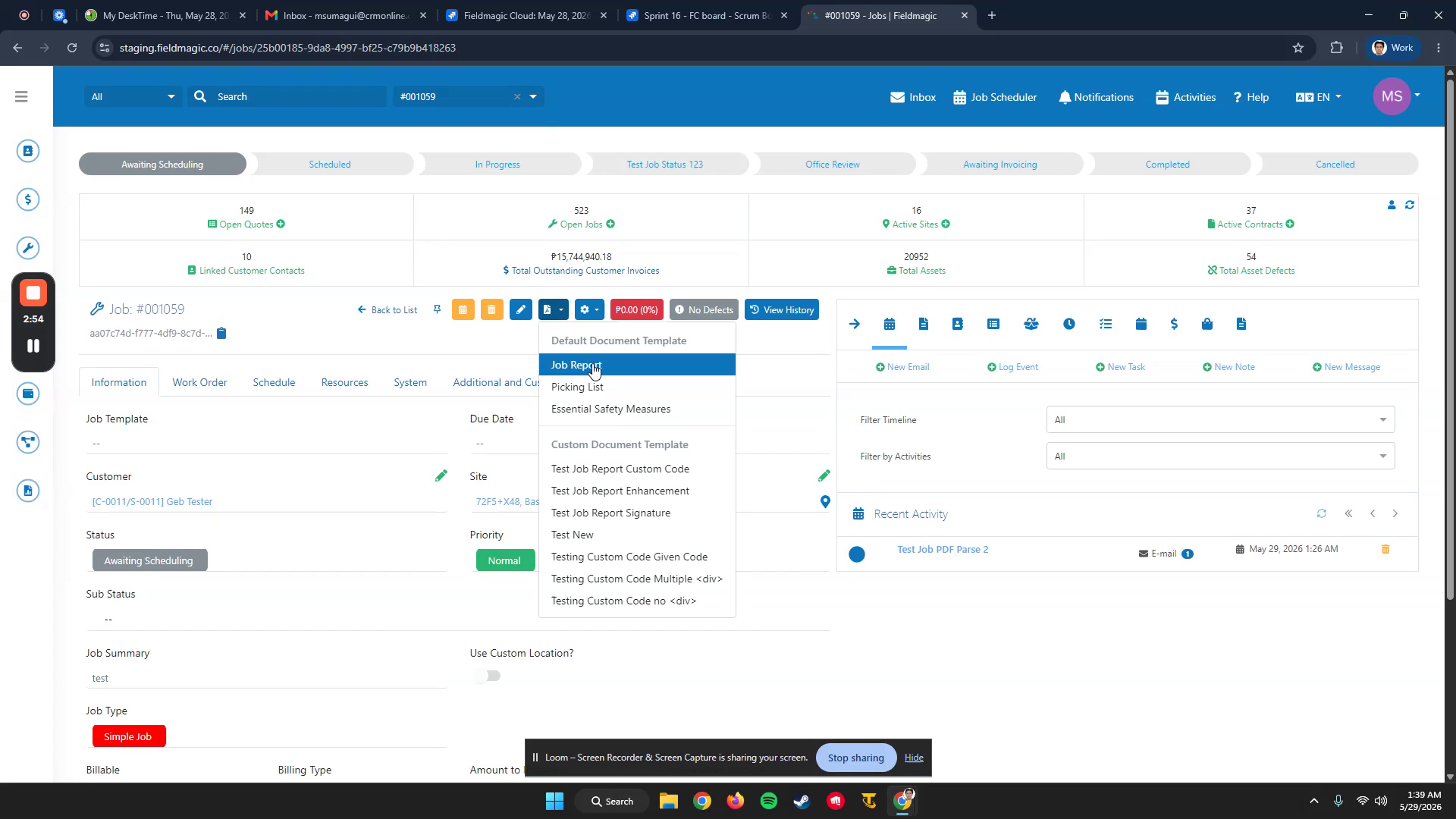
Quando você envia um relatório de serviço ou documento de um serviço, o remetente do e-mail será o endereço de e-mail do grupo, e o e-mail enviado aparecerá no módulo relevante.