Vendas e Orçamentos
Criar um Novo Orçamento com o Assistente de Orçamento
Navegue até a seção Orçamentos no menu lateral e selecione Assistente de Orçamento para criar um novo orçamento.
Instruções passo a passo
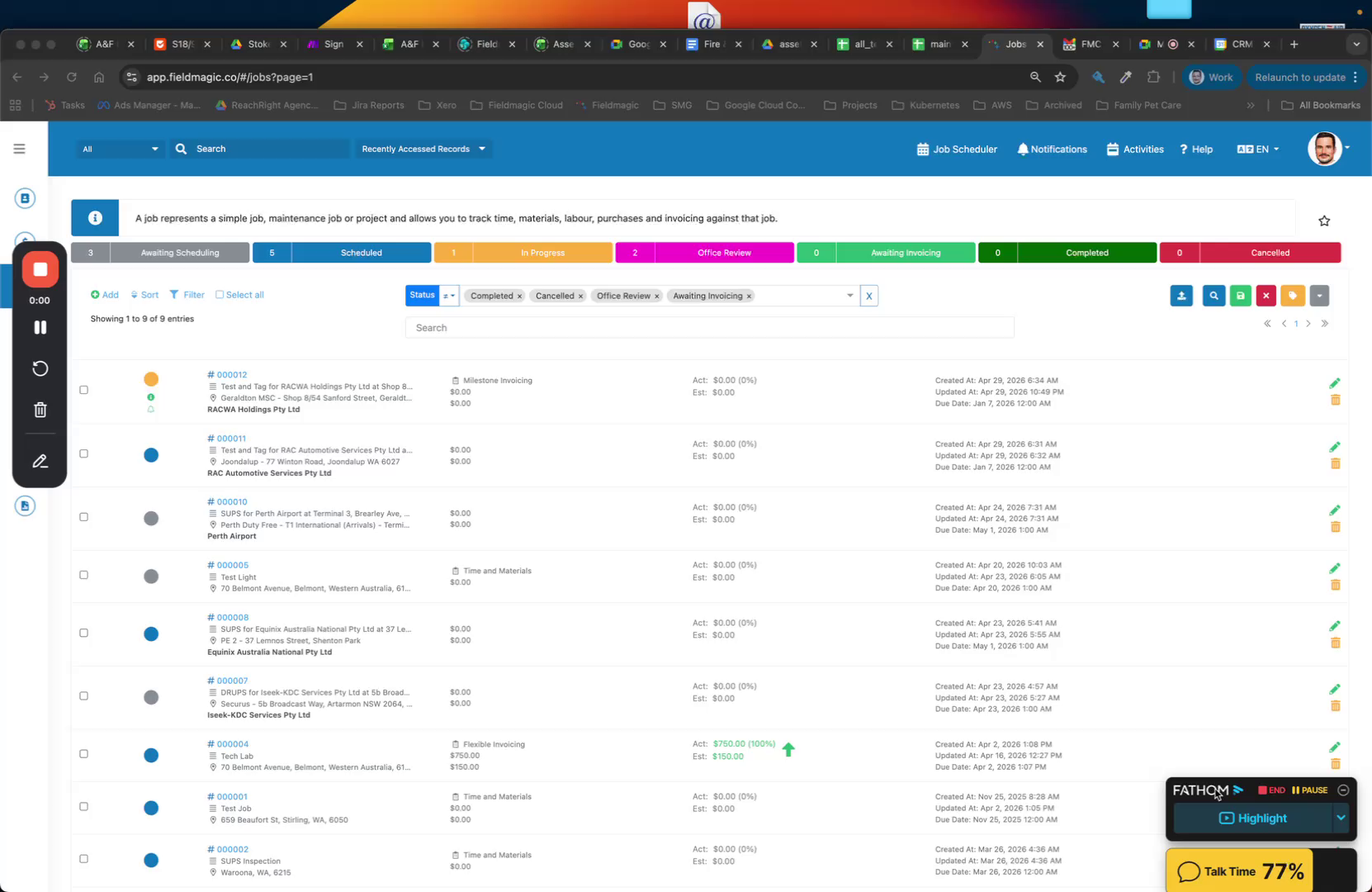 Passo 1
Navegue até a seção Orçamentos no menu lateral e selecione Assistente de Orçamento para criar um novo orçamento.
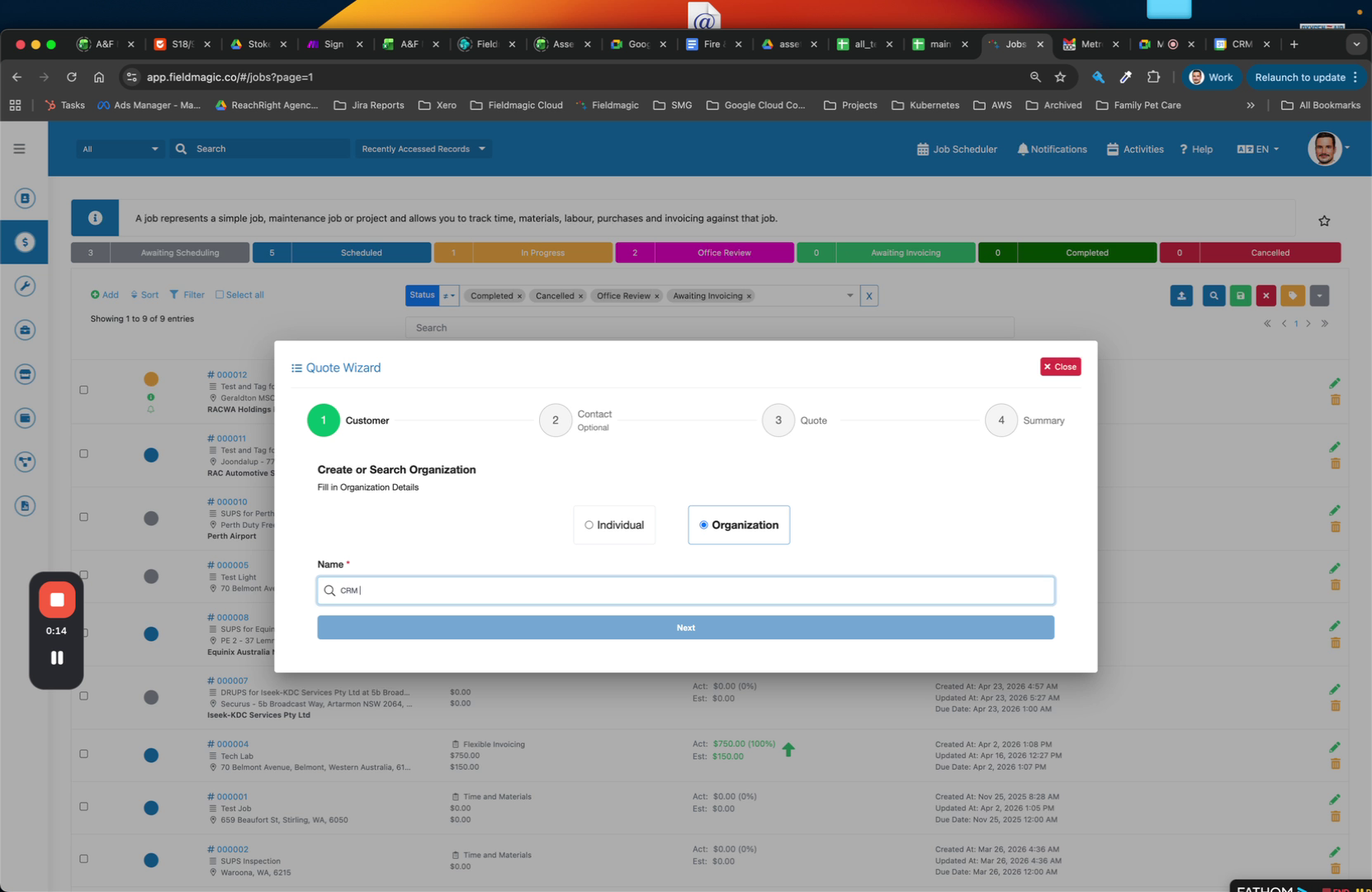 Passo 2
Digite o nome do cliente no campo de busca. O sistema pesquisa por registros existentes ou usa o Google Maps para encontrar o endereço se não houver registro.
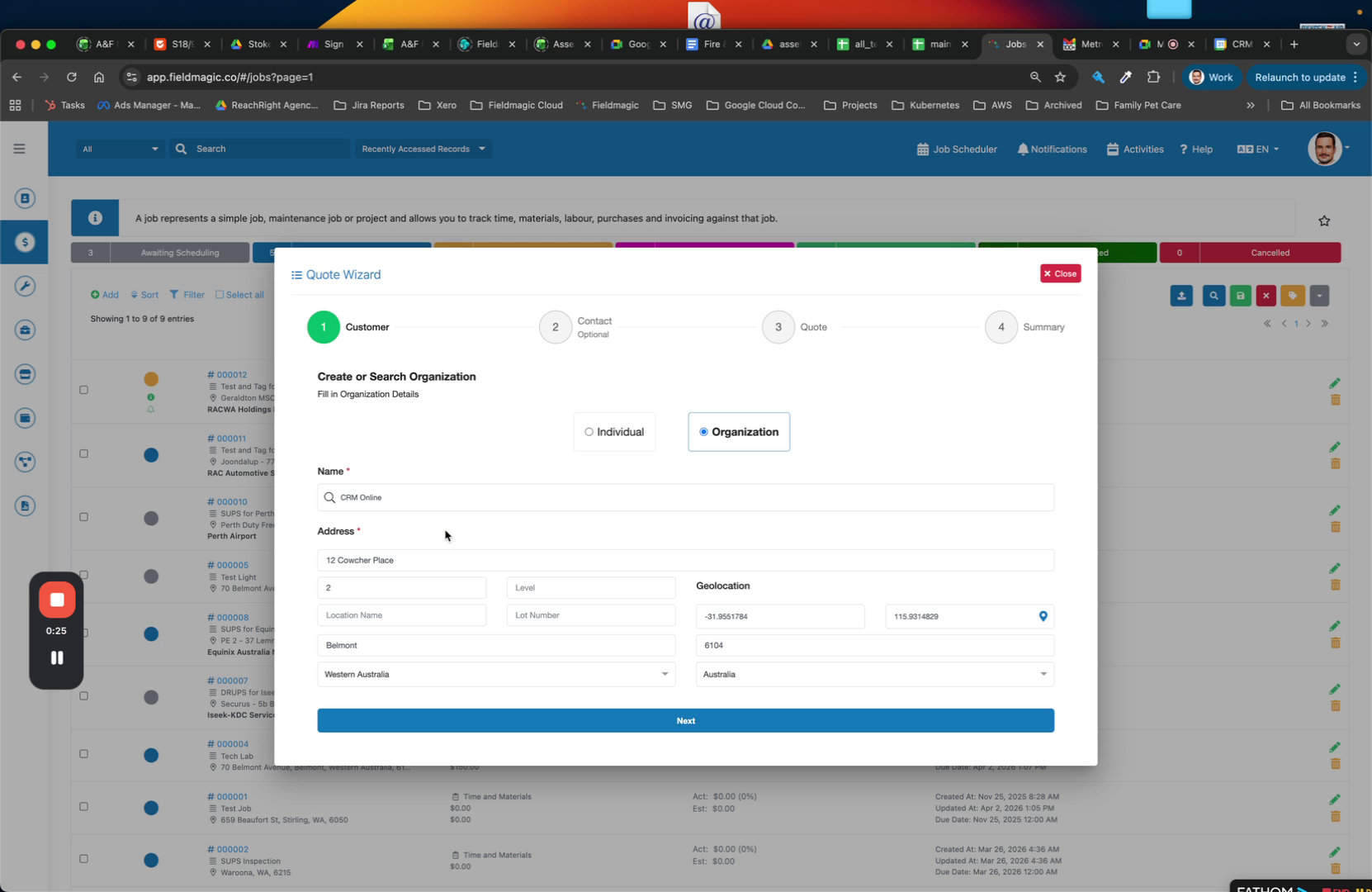 Passo 3
Digite o nome do contato e selecione a função do contato, como Admin ou Proprietário.
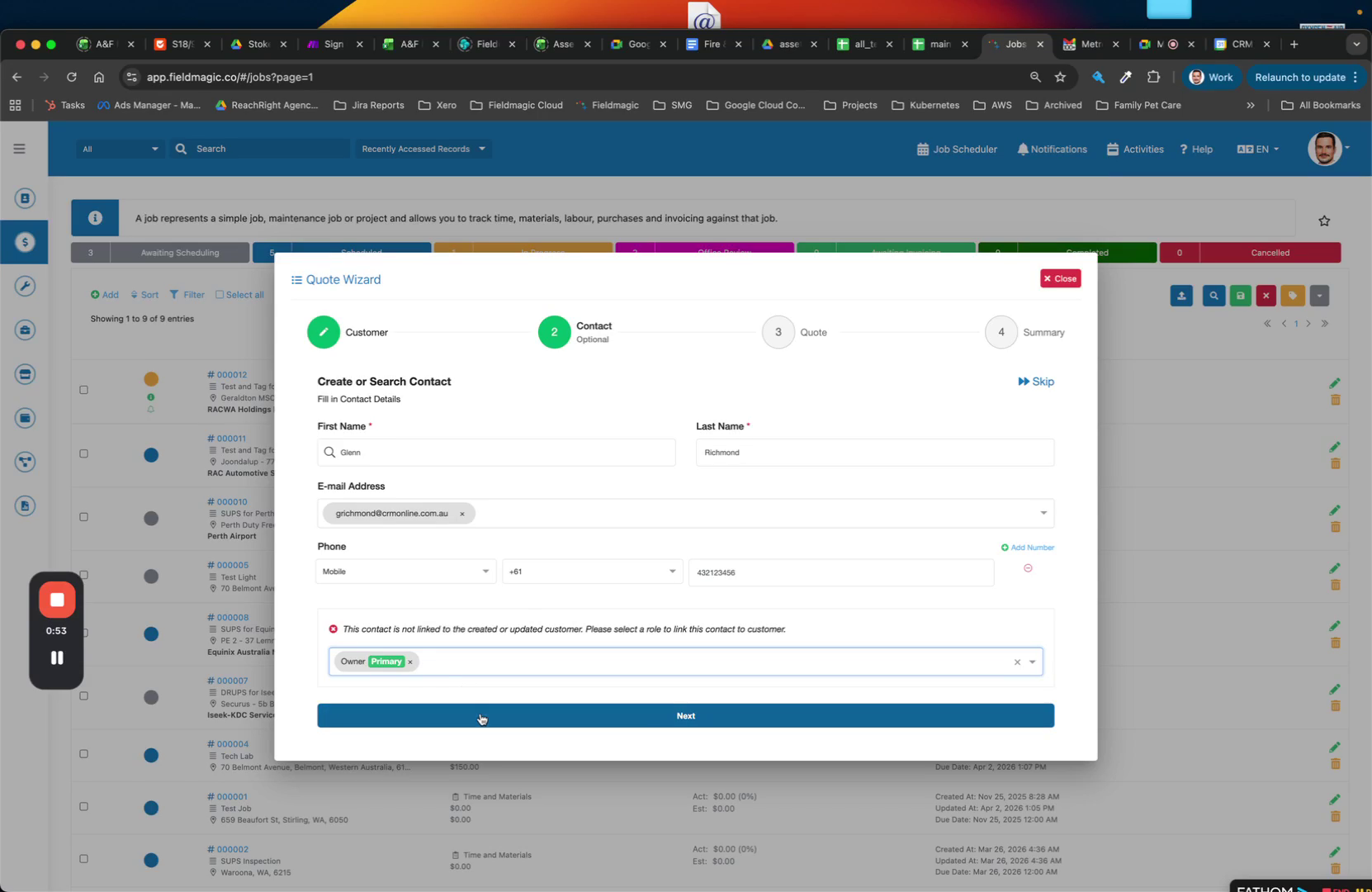 Passo 4
Digite um nome para o orçamento, como uma descrição de serviço ou nome de projeto.
 Passo 5
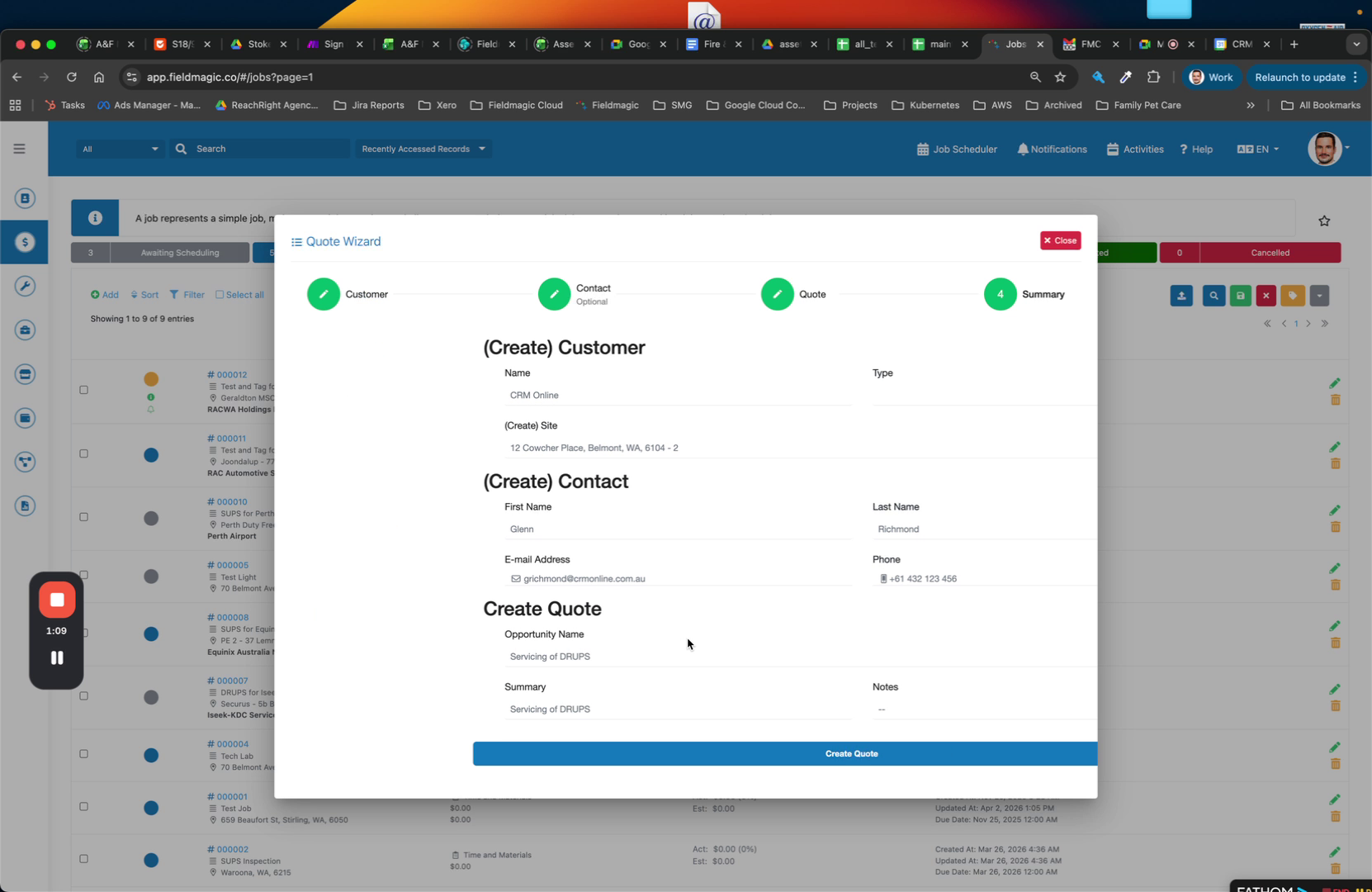
Clique em Próximo para criar o orçamento. Se o cliente e o local não existirem, o sistema os cria, os vincula e gera o orçamento e a versão do orçamento.
 Passo 6
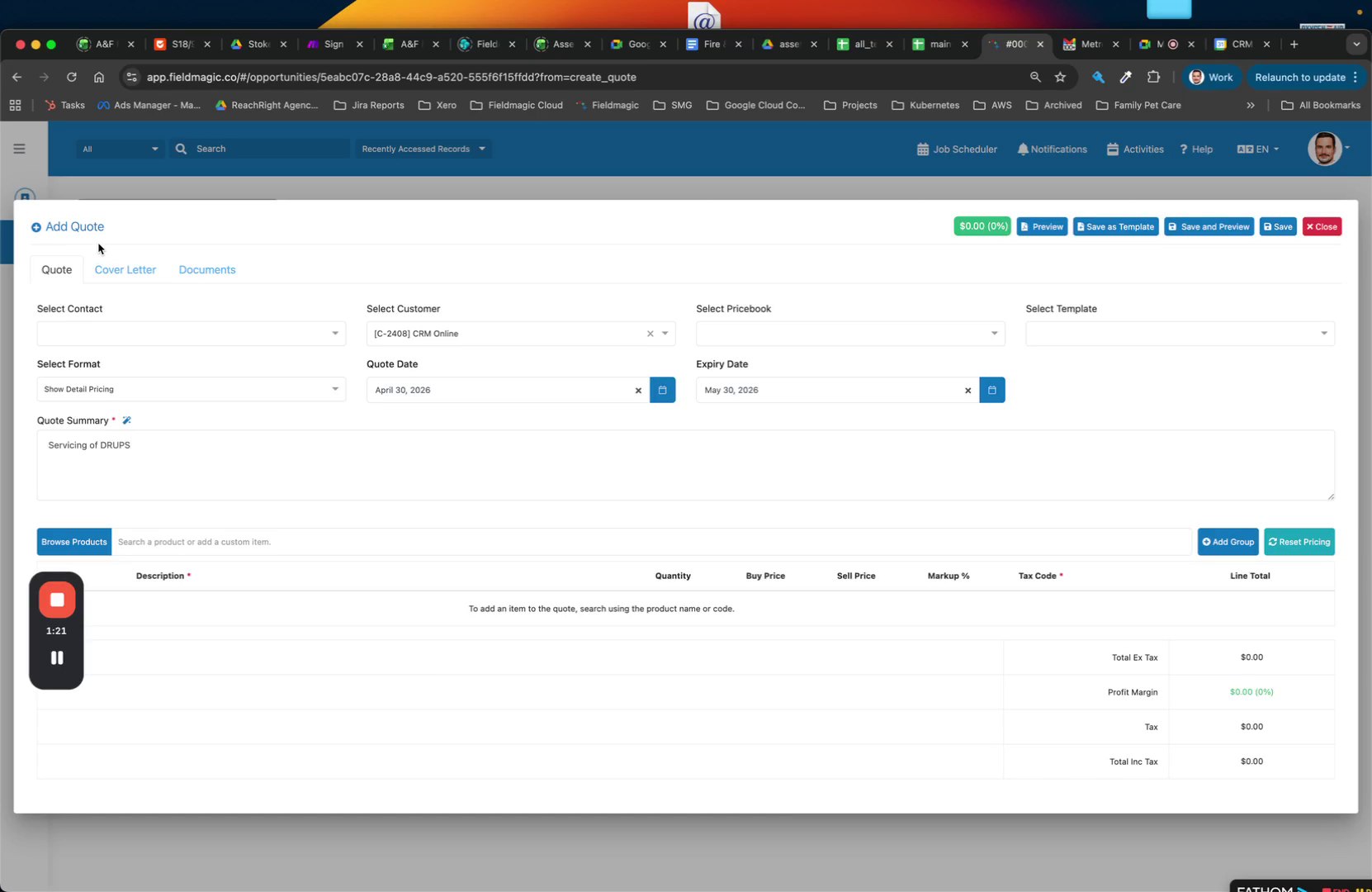
Selecione o contato para o qual deseja enviar o orçamento. O sistema gera o resumo do orçamento.
 Passo 7
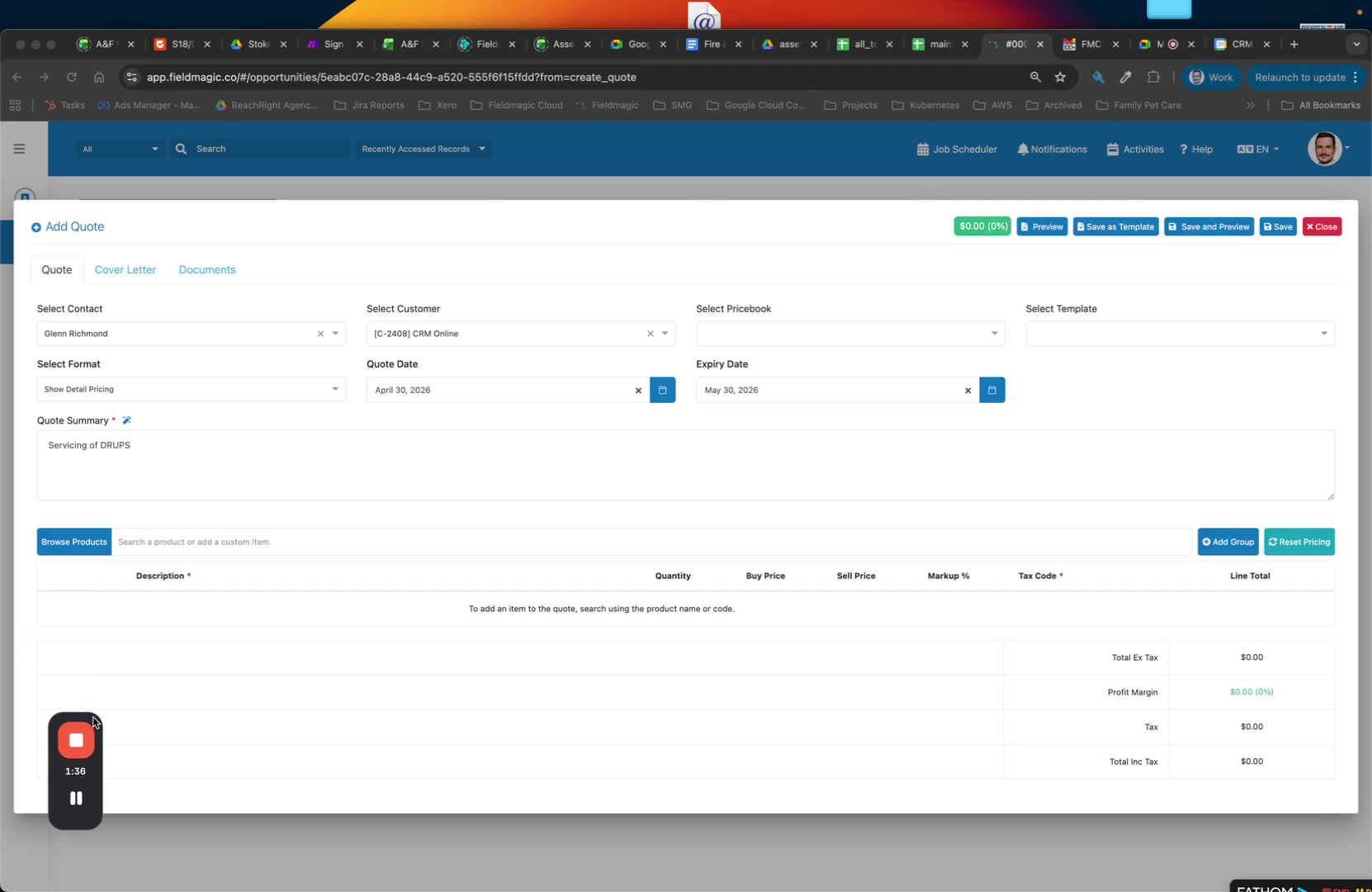
Adicione itens de linha ao seu orçamento ou selecione um modelo de orçamento para preencher previamente o orçamento.
 Passo 8
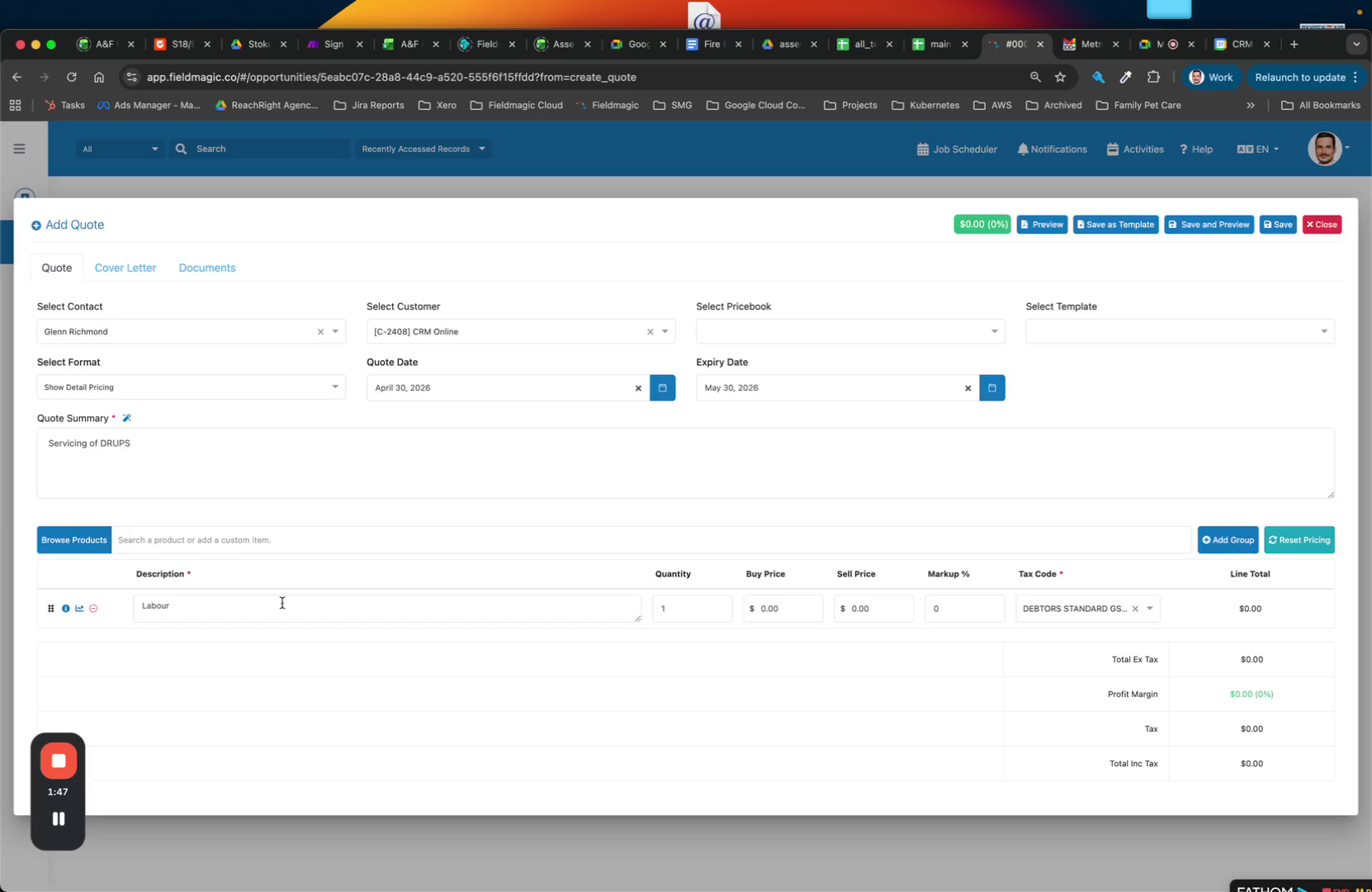
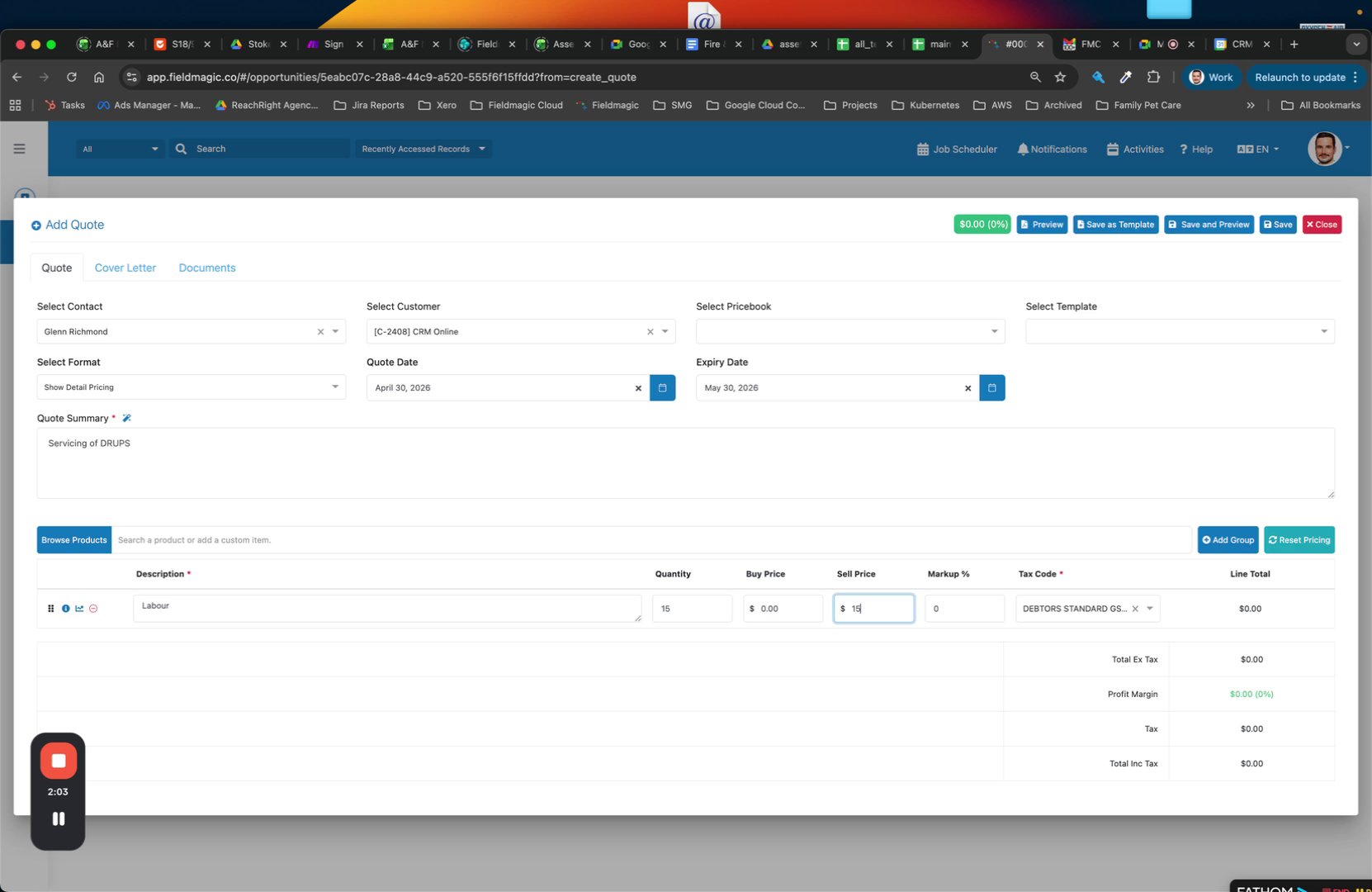
Insira os detalhes do orçamento, como 15 horas de trabalho a uma taxa de $150.
 Passo 9
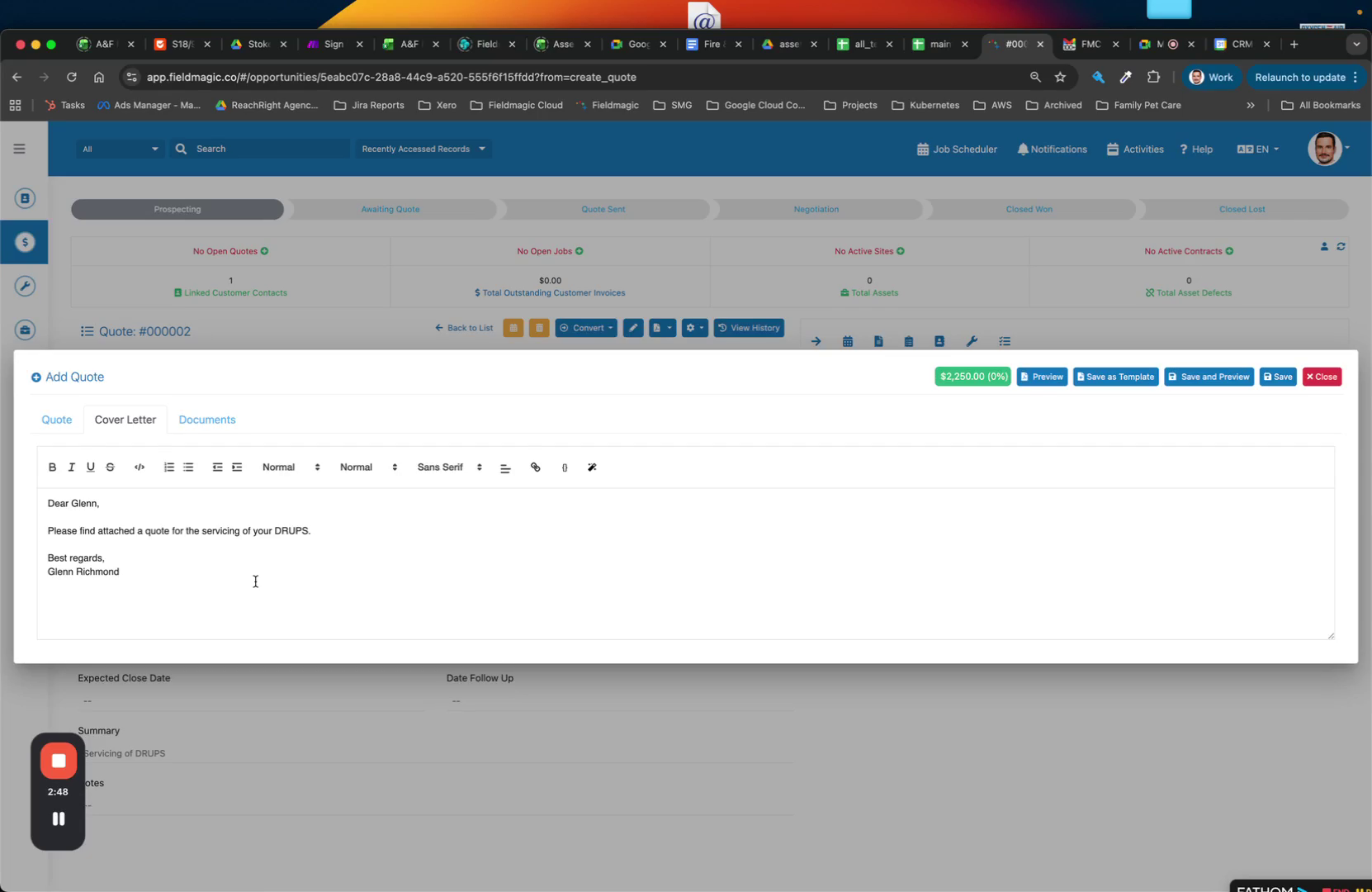
Configure seus preços padrão no catálogo de produtos. Adicione uma carta de apresentação para descrever o orçamento.
 Passo 10
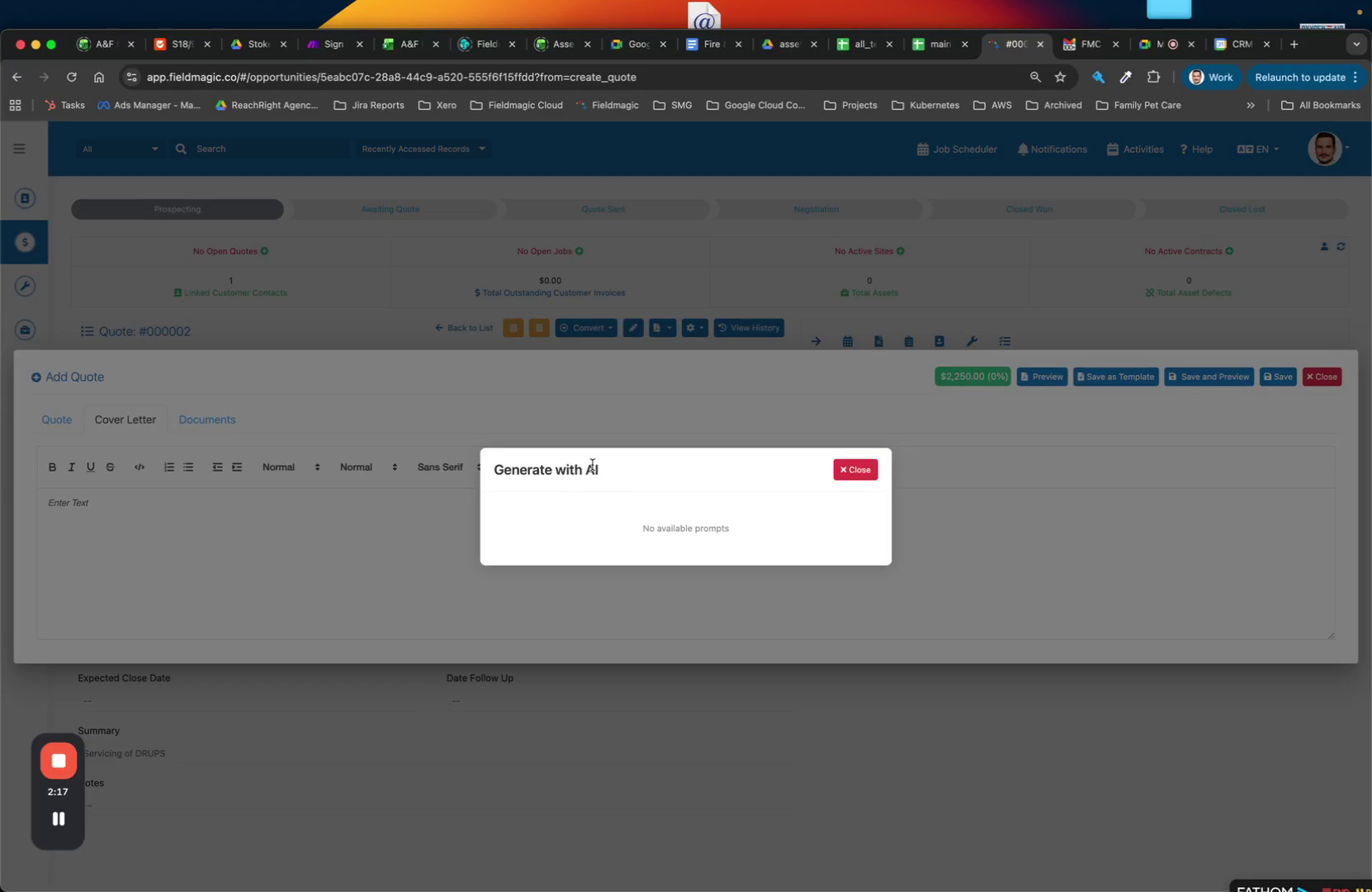
Use o gerador de IA para criar um resumo que aparece antes dos detalhes do orçamento.
 Passo 11
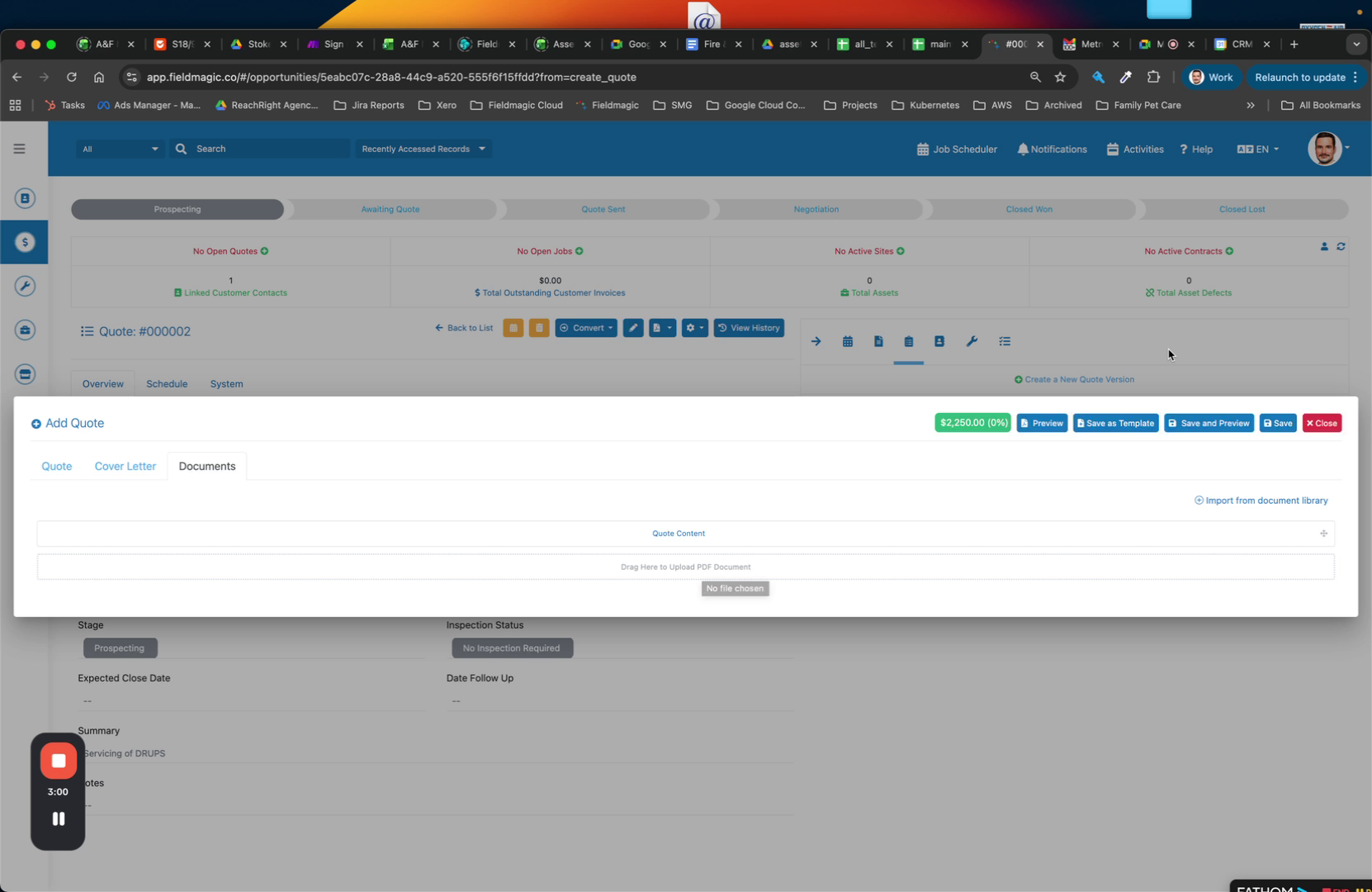
Na seção Documentos, inclua arquivos adicionais, como um perfil da empresa.
 Passo 12
Clique em Salvar e Visualizar para gerar o orçamento. Revise o resumo e envie o orçamento por e-mail diretamente do sistema.