Gerenciamento de Ativos
Vinculação de Cliente e Local em Gerenciar Ativos
Aprenda como funciona a vinculação de Cliente e Local em Gerenciar Ativos ao criar e atualizar ativos.
Instruções passo a passo
 Passo 1
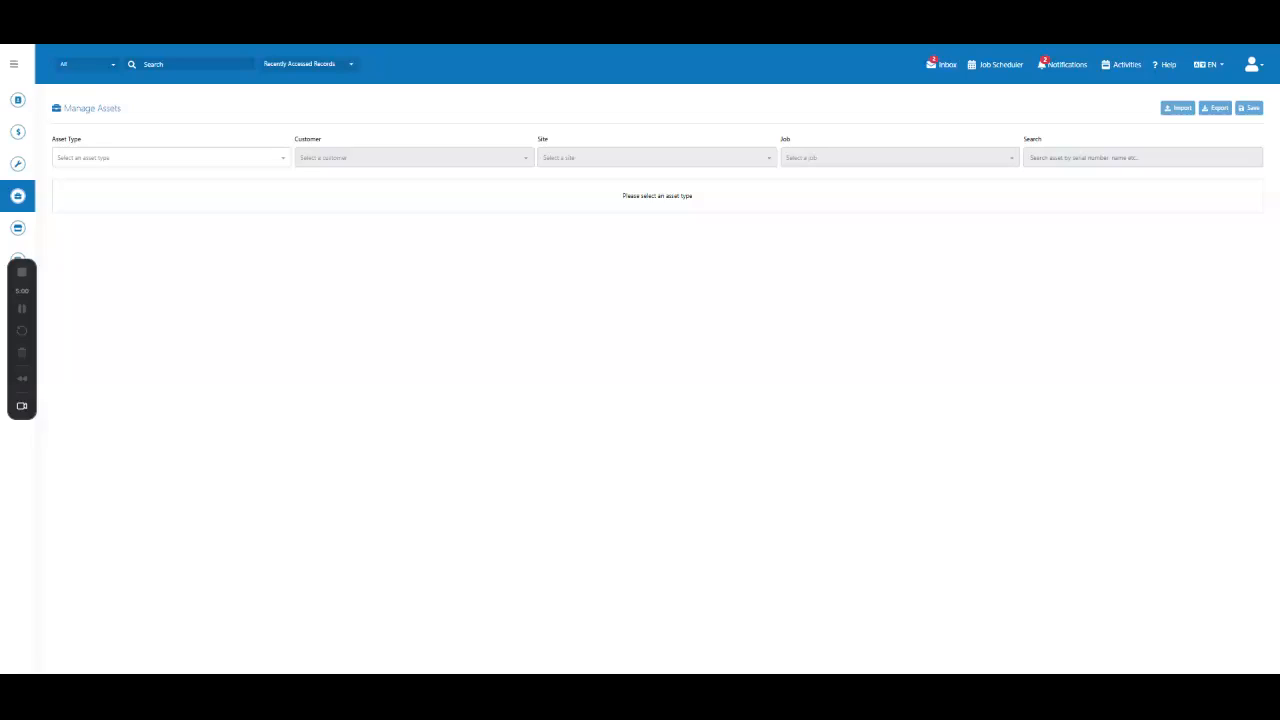
Aprenda como funciona a vinculação de Cliente e Local em Gerenciar Ativos ao criar e atualizar ativos.
 Passo 2
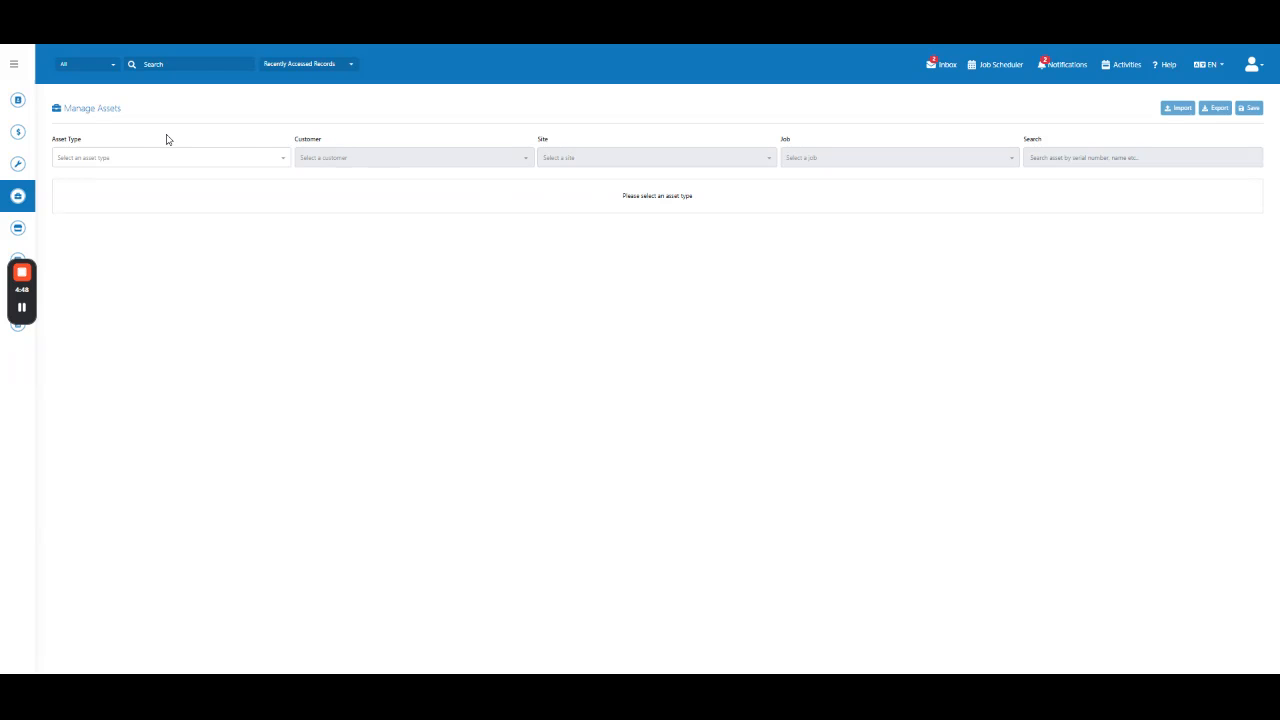
Navegue até Gerenciar Ativos, selecione um tipo de ativo e clique em Adicionar Ativo. Selecione um local para o novo ativo.
 Passo 3
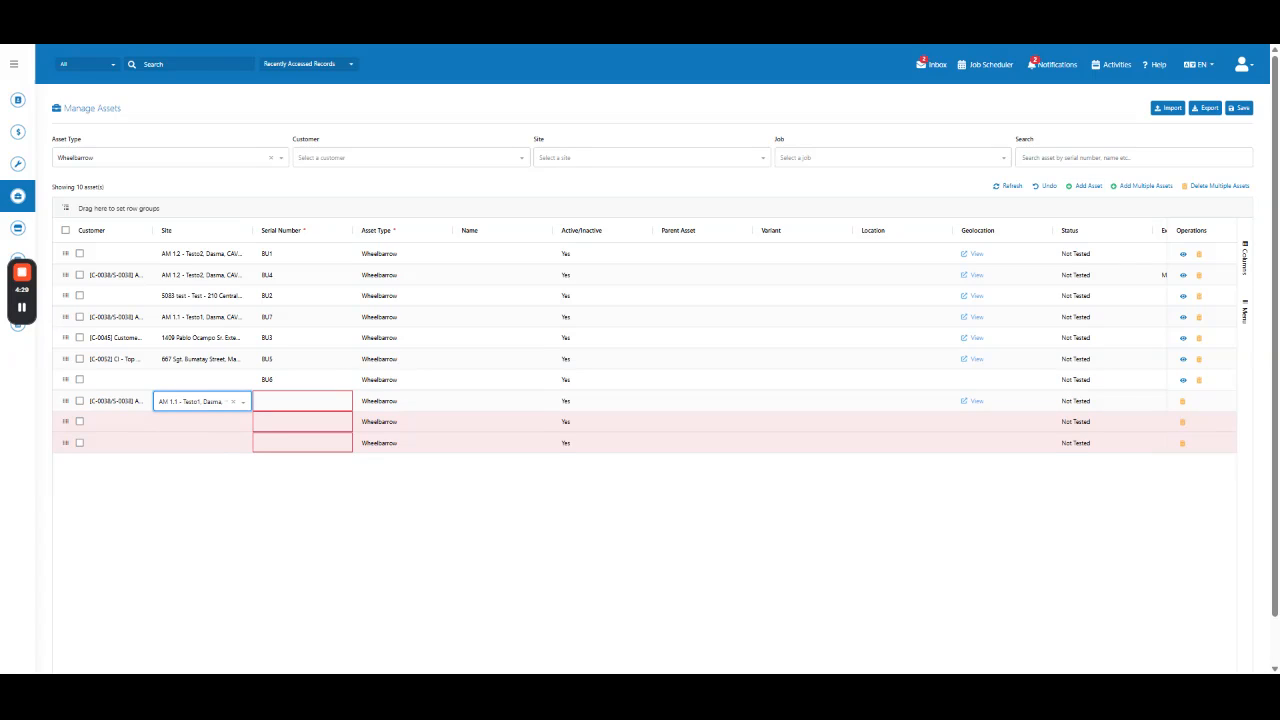
Observe que, se o local selecionado tiver um cliente associado, ele será automaticamente aplicado ao ativo. Se o local não tiver cliente, escolha qualquer cliente ou deixe o campo em branco.
 Passo 4
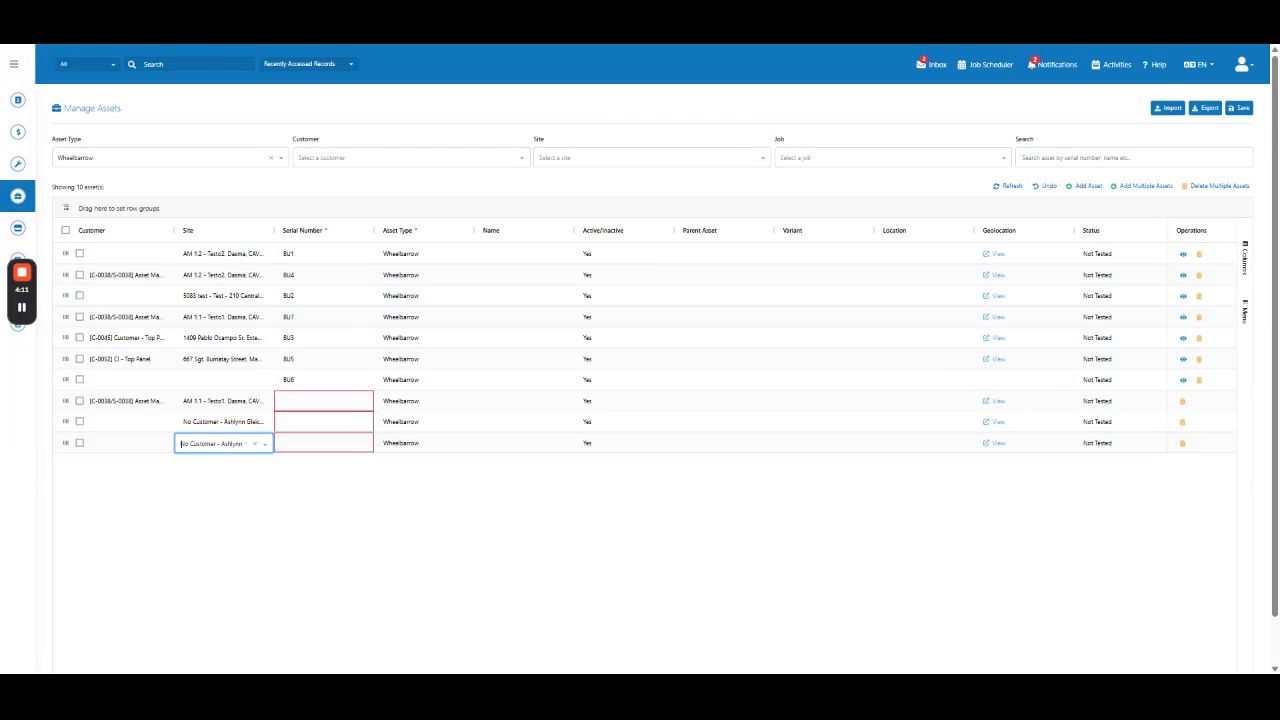
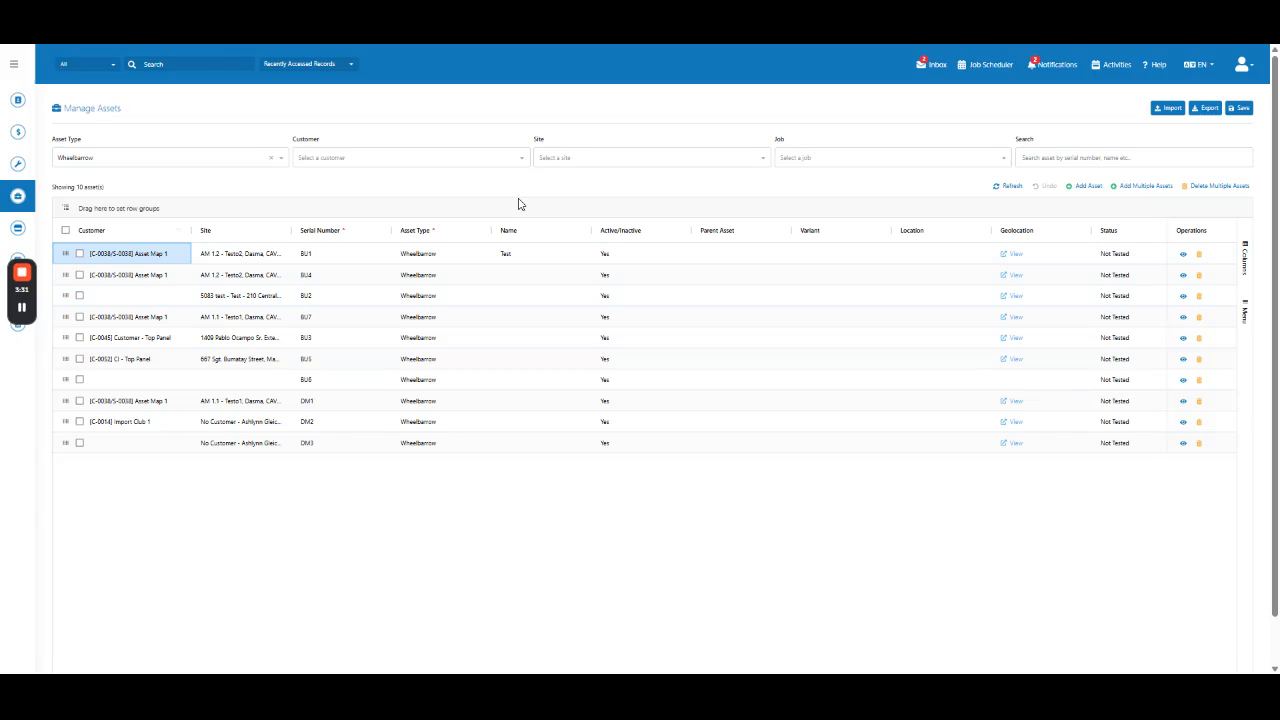
Clique em Salvar para criar o ativo. Ao atualizar um ativo existente, as mesmas regras se aplicam, e o cliente do local é automaticamente aplicado ao salvar, mesmo que nenhum cliente tenha sido definido anteriormente.
 Passo 5
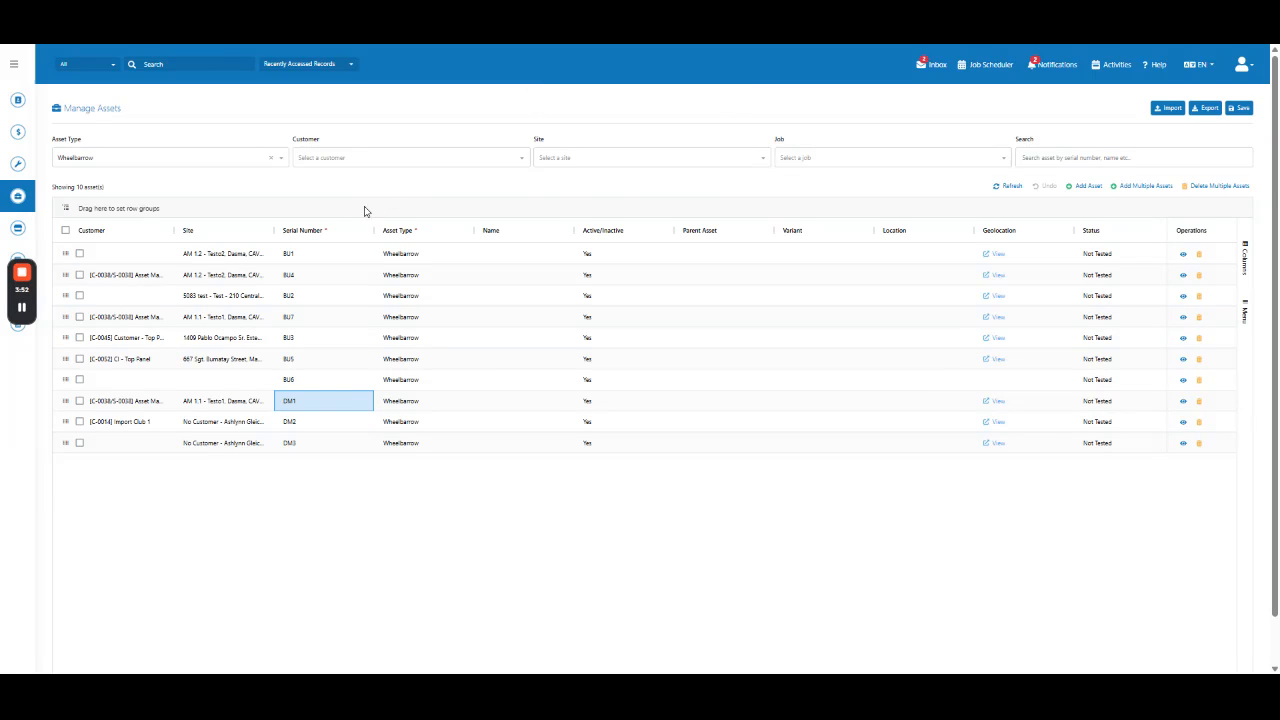
Clique em Atualizar para renovar a lista de ativos. Opcionalmente, use os filtros disponíveis para localizar rapidamente registros específicos.
 Passo 6
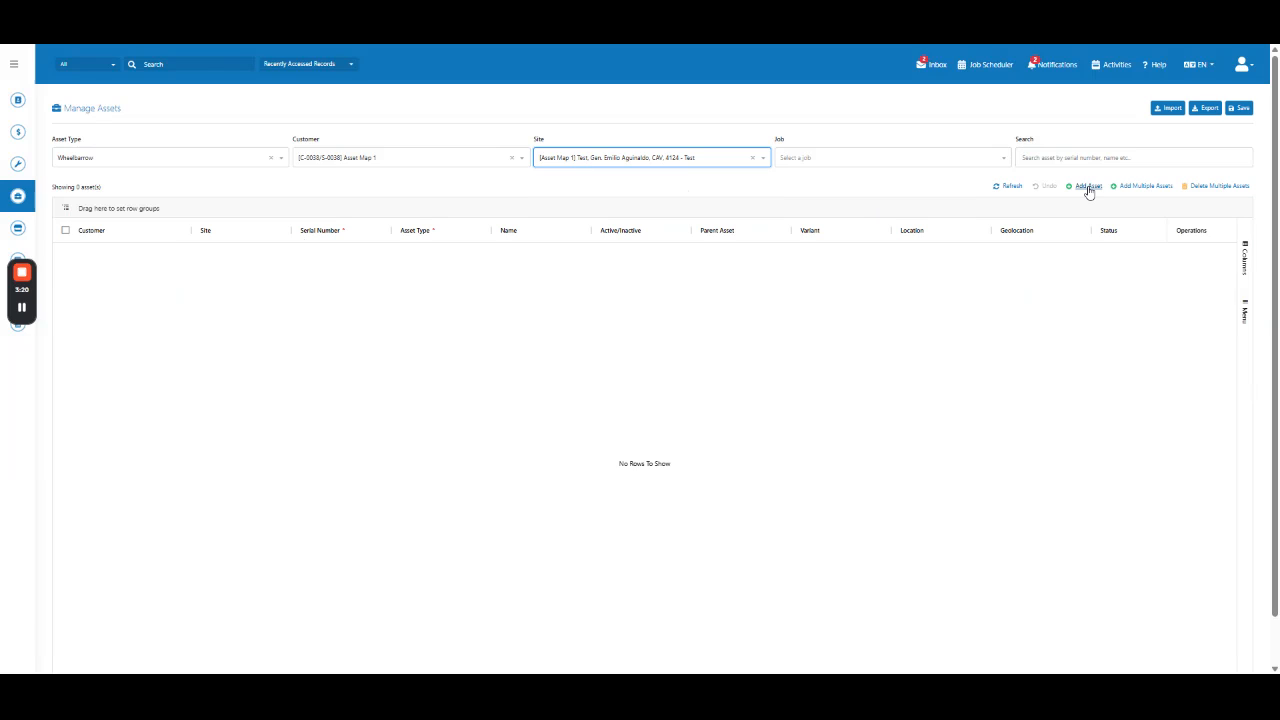
Filtre a lista por um Cliente e Local específicos e, em seguida, clique em Adicionar Ativo.
 Passo 7
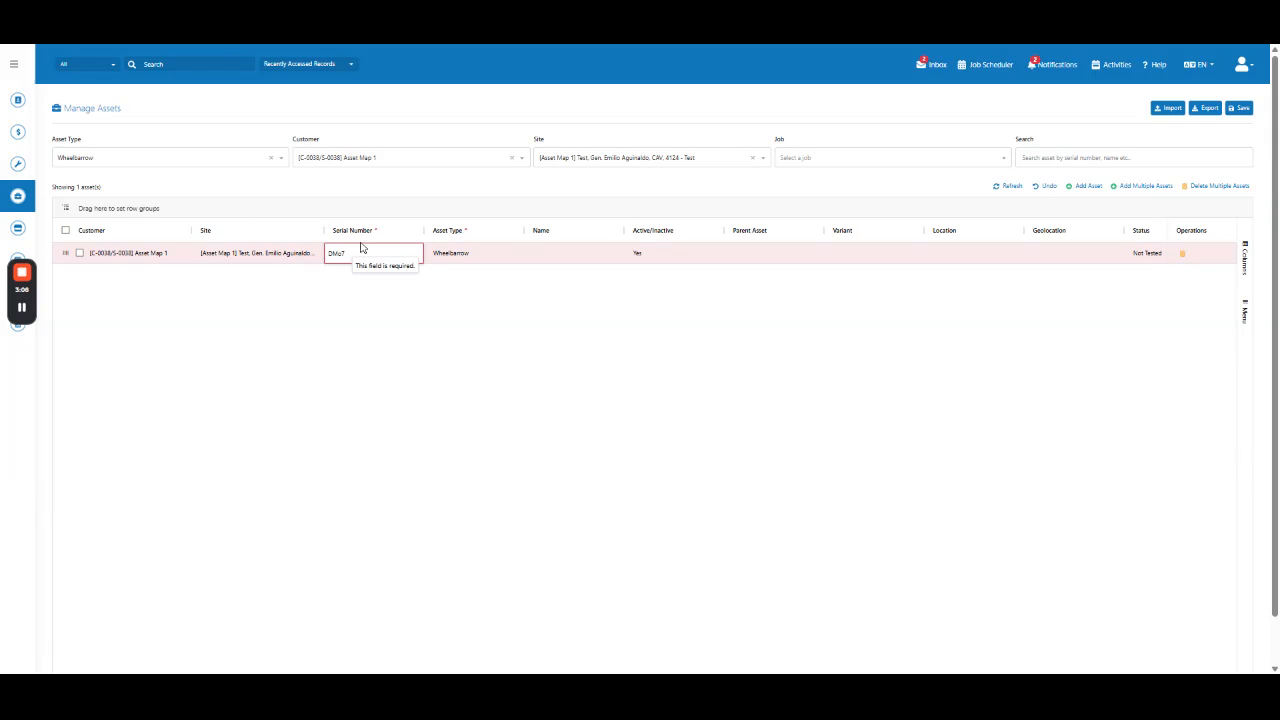
Verifique se o cliente e o local selecionados foram automaticamente preenchidos nos campos Cliente e Local do novo ativo.
 Passo 8
Aplique estas regras de vinculação de Cliente e Local sempre que criar e atualizar ativos em Gerenciar Ativos.