Portal do Cliente
Personalizando Campos Exibidos no Portal do Cliente
Aprenda como personalizar quais campos são exibidos para cada módulo no Portal do Cliente Fieldmagic.
Instruções passo a passo
 Passo 1
Aprenda como personalizar quais campos são exibidos para cada módulo no Portal do Cliente Fieldmagic.
 Passo 2
Navegue até Configurações, selecione Configurar Portal do Cliente e escolha o módulo que deseja editar (por exemplo, Orçamentos ou Trabalhos).
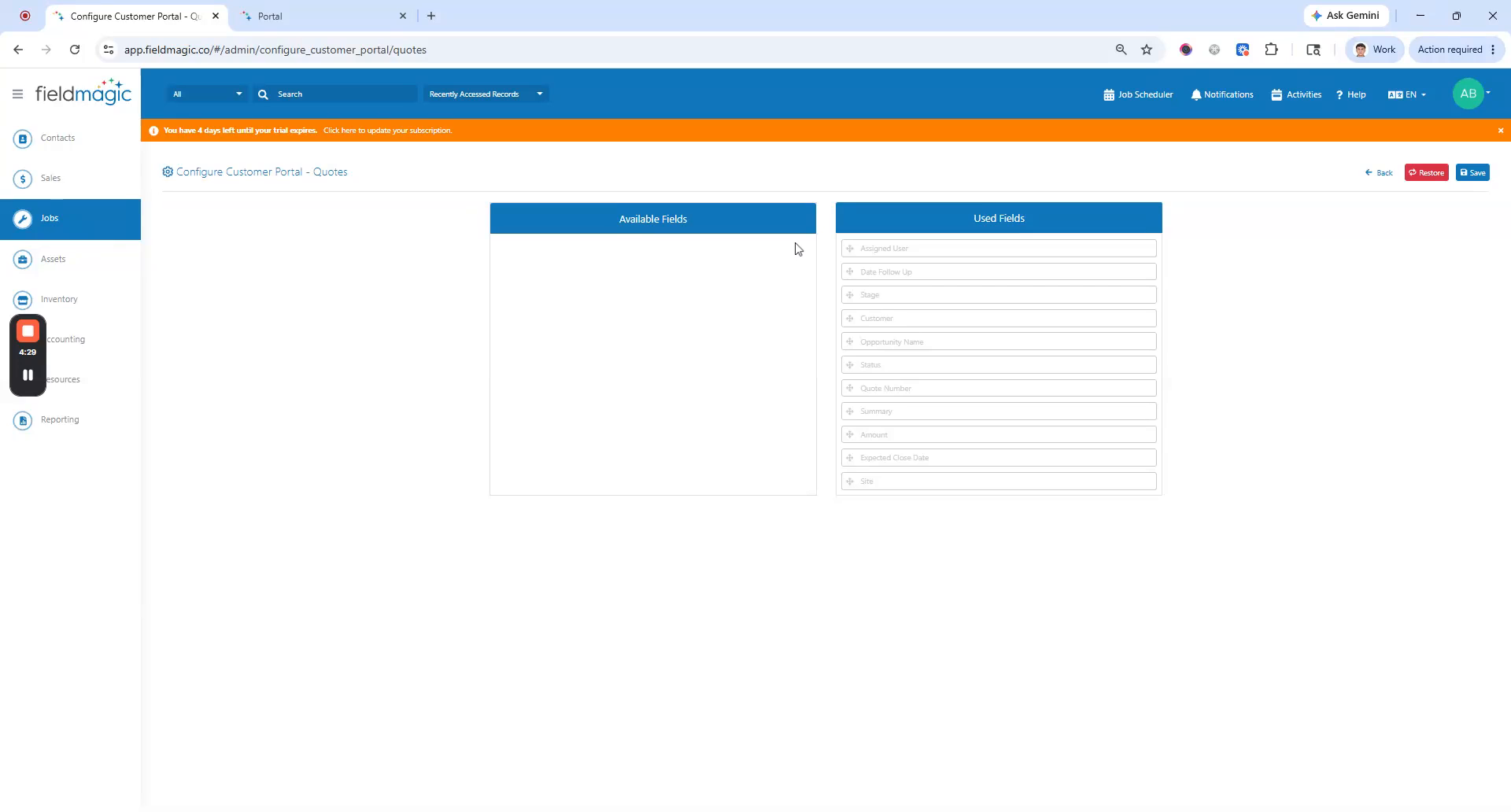 Passo 3
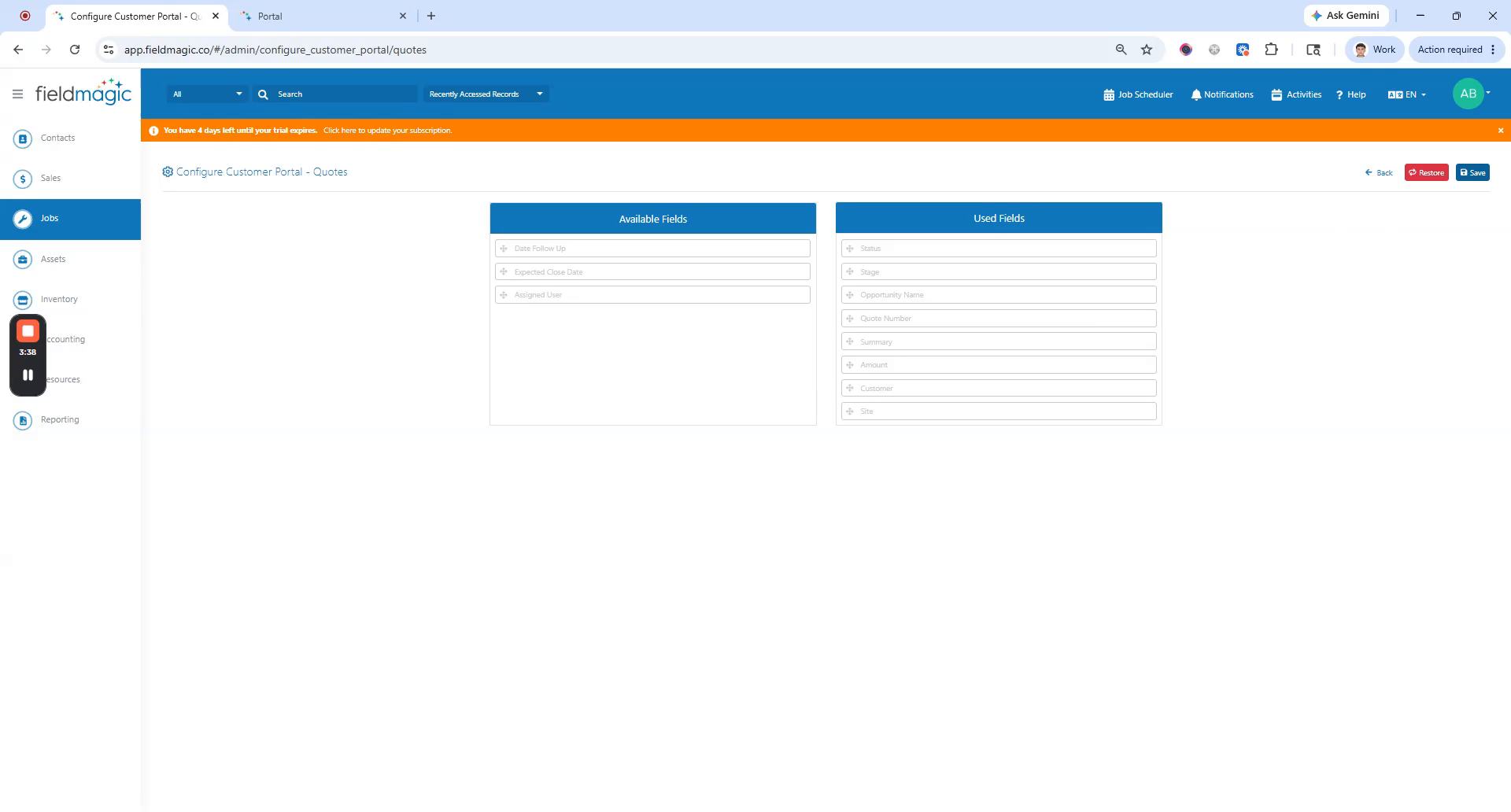
Uma vez dentro do editor de módulo, você verá duas listas: Campos Usados e Campos Disponíveis. Clique em Restaurar para redefinir os campos para a configuração padrão, se necessário.
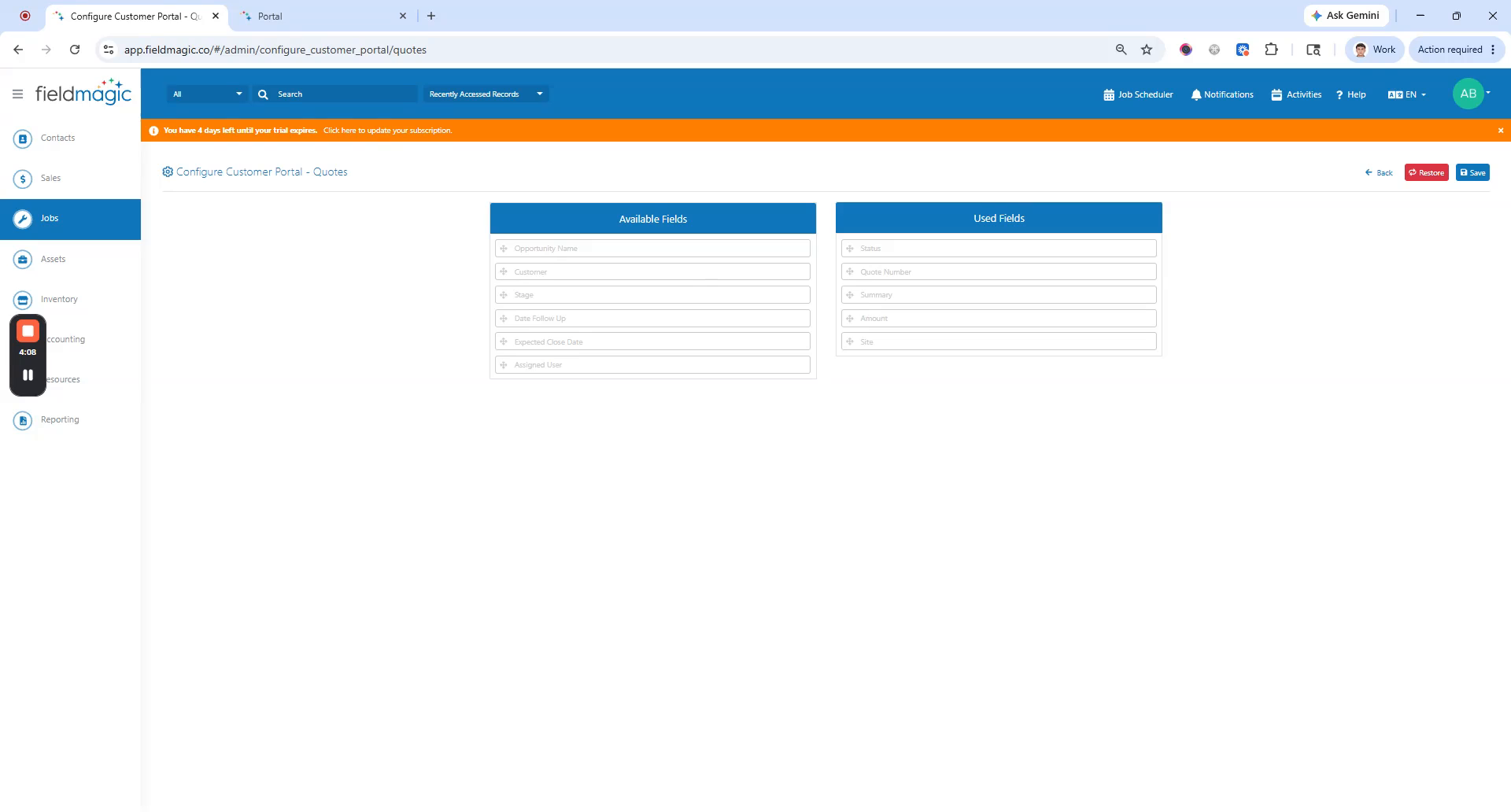 Passo 4
Arraste os campos da lista Campos Usados para a lista Campos Disponíveis para ocultá-los. Arraste os campos da lista Campos Disponíveis para a lista Campos Usados para exibi-los.
 Passo 5
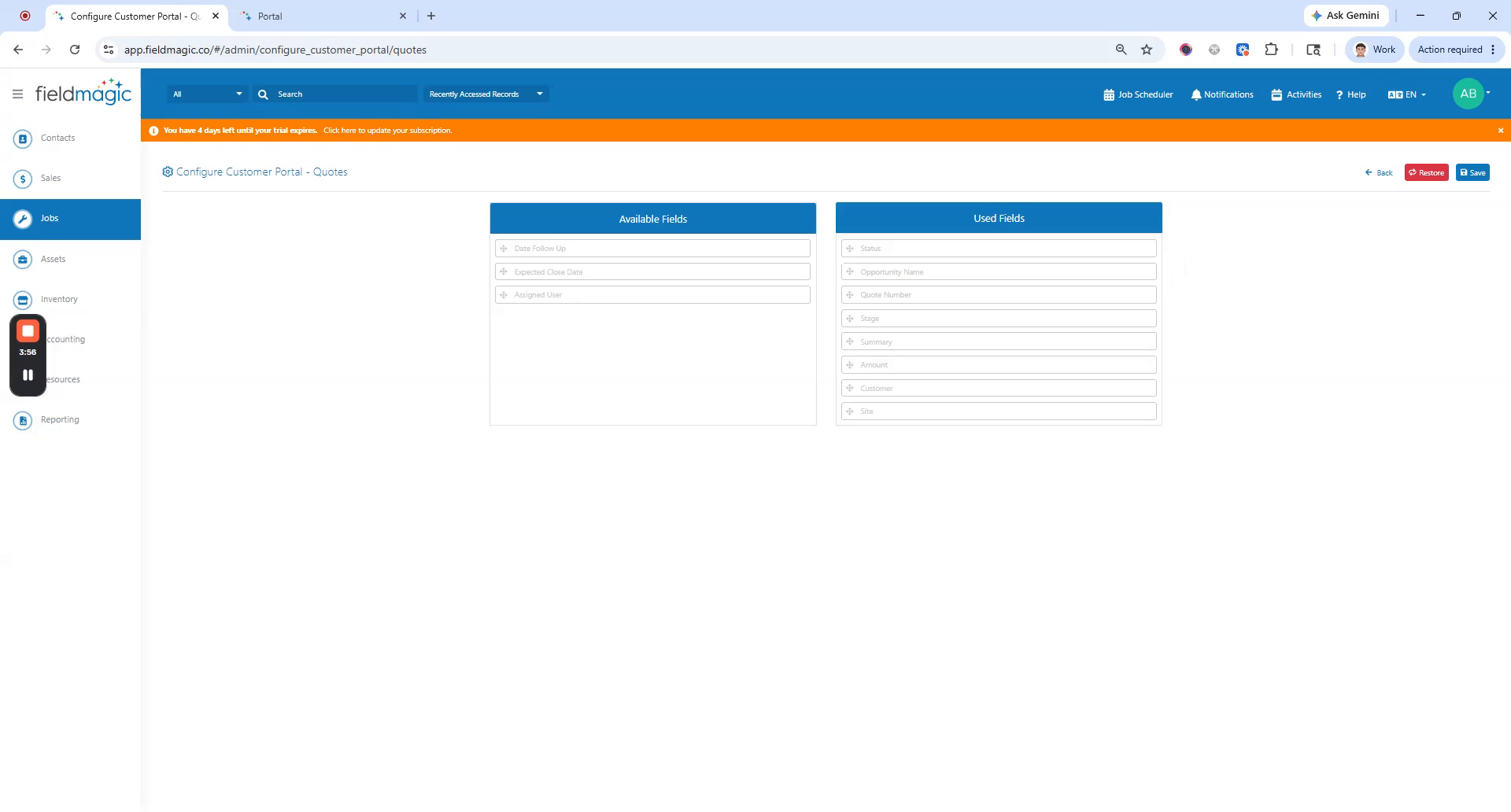
Arraste os campos dentro da lista Campos Usados para reorganizar a ordem de exibição no portal.
 Passo 6
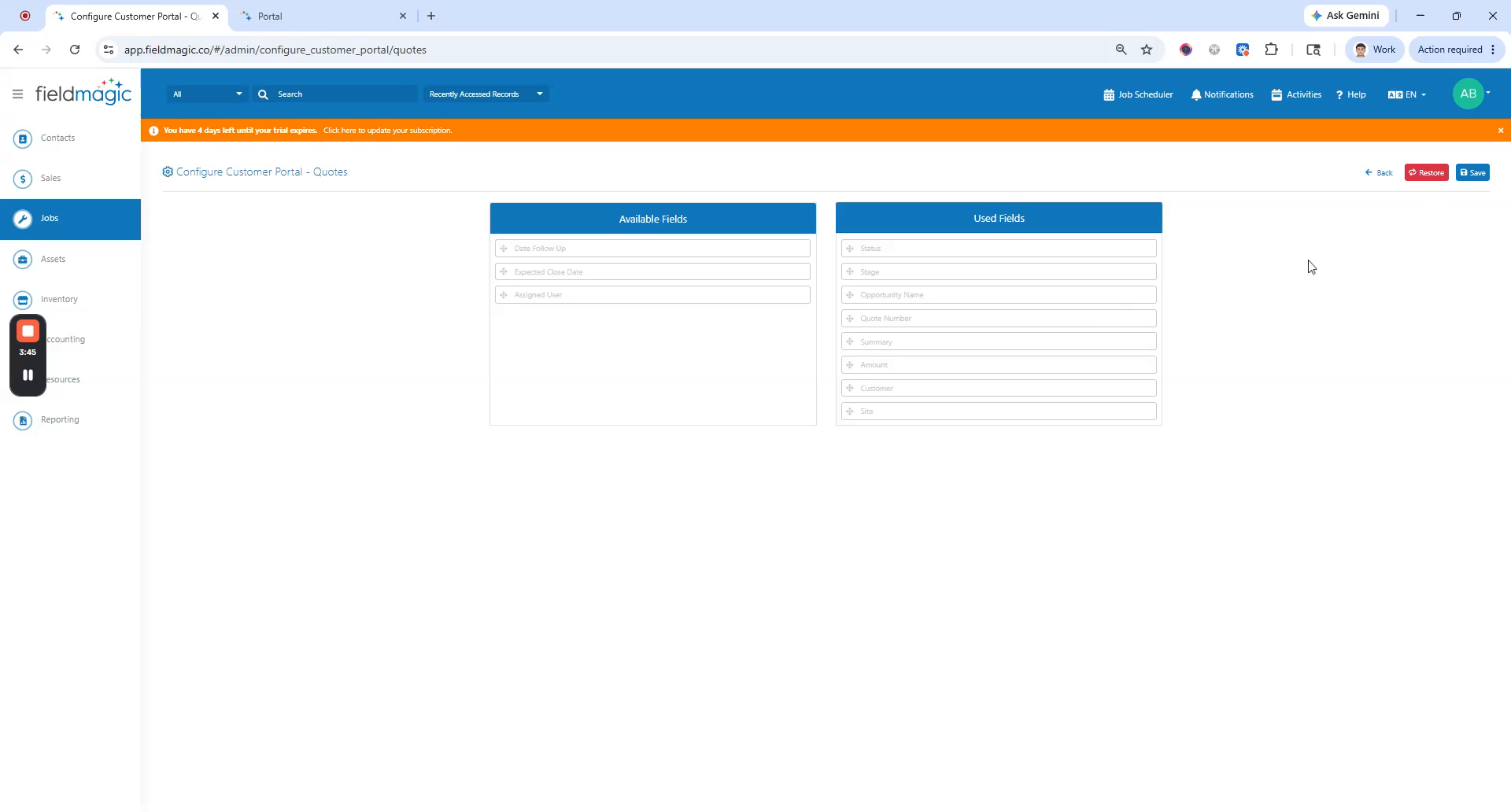
Observe que o campo Status é obrigatório e não pode ser ocultado para nenhum módulo. Para o módulo Trabalhos, o campo Data de Vencimento também é obrigatório e não pode ser ocultado.
 Passo 7
Quando terminar de personalizar os campos, clique em Salvar. Atualize seu navegador para ver os campos atualizados no Portal do Cliente.