Agendamento de Ordens de Serviço
Personalizando Status de Ordens de Serviço por Tipo de Ordem de Serviço
Este guia mostra como personalizar os status e sub-status das ordens de serviço para cada tipo de ordem de serviço no FieldMagic.
Instruções passo a passo
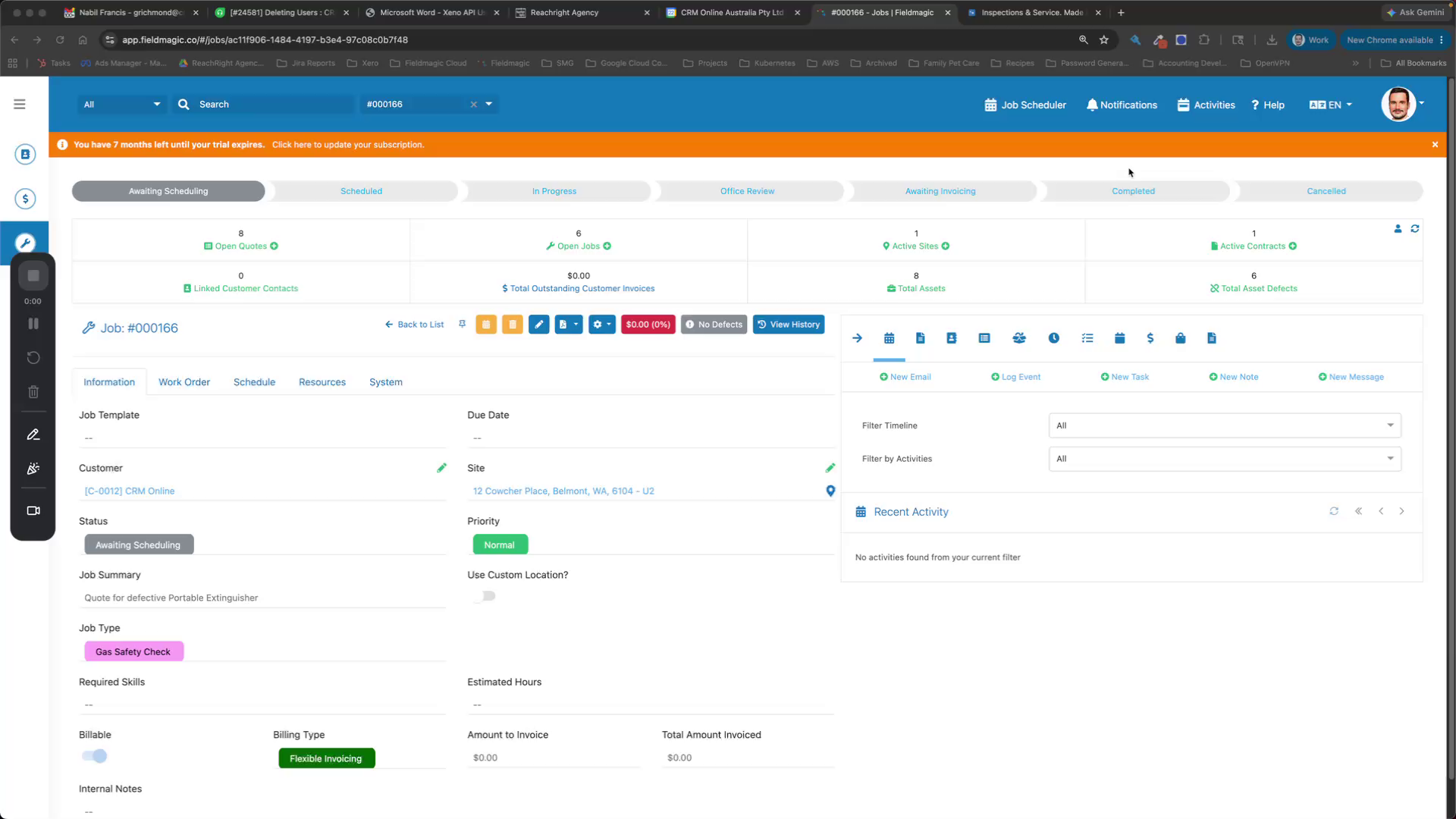 Passo 1
Este guia mostra como personalizar os status e sub-status das ordens de serviço para cada tipo de ordem de serviço no FieldMagic.
 Passo 2
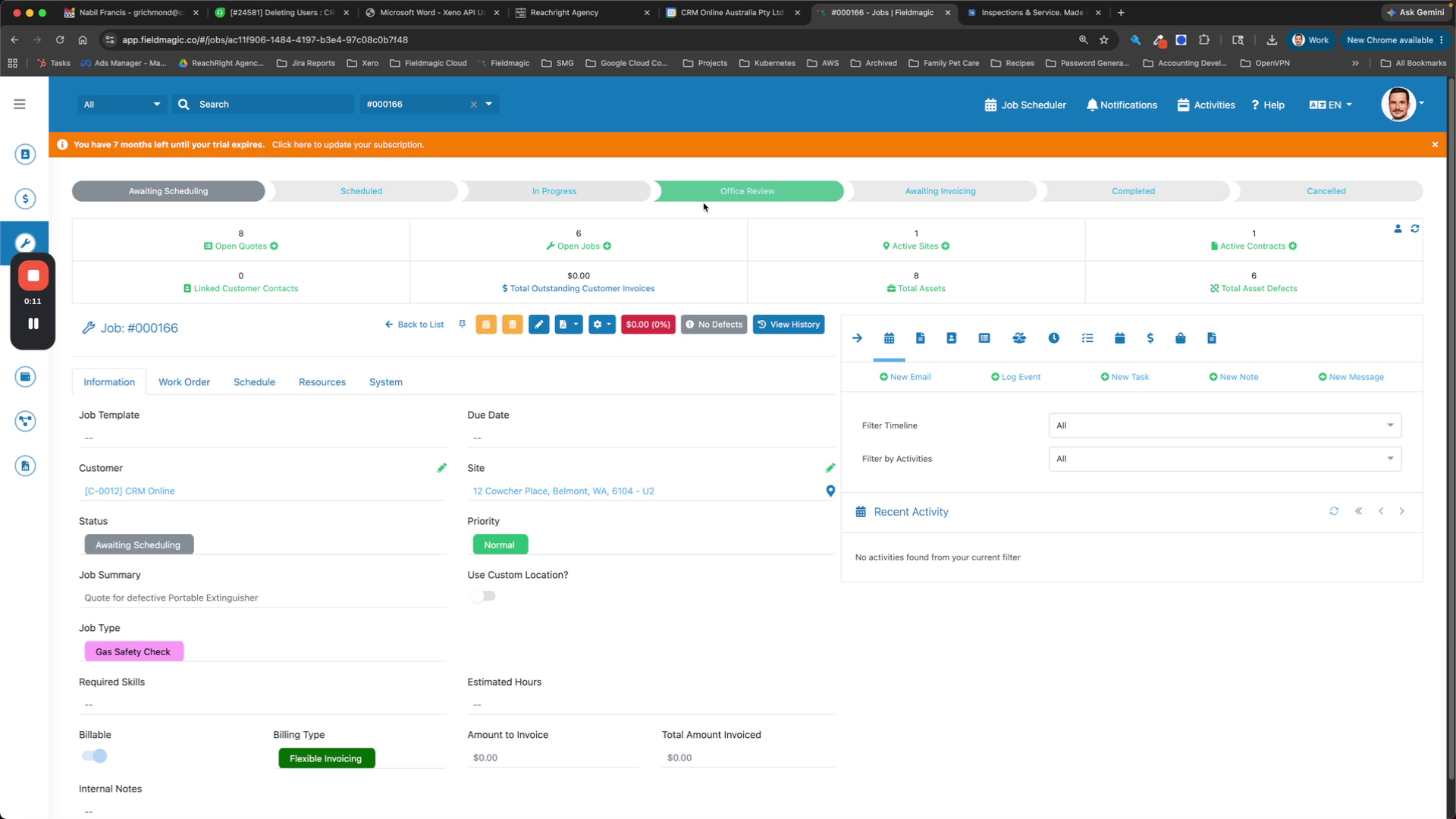
Navegue até Configurações e selecione Configurar Status da Ordem de Serviço.
 Passo 3
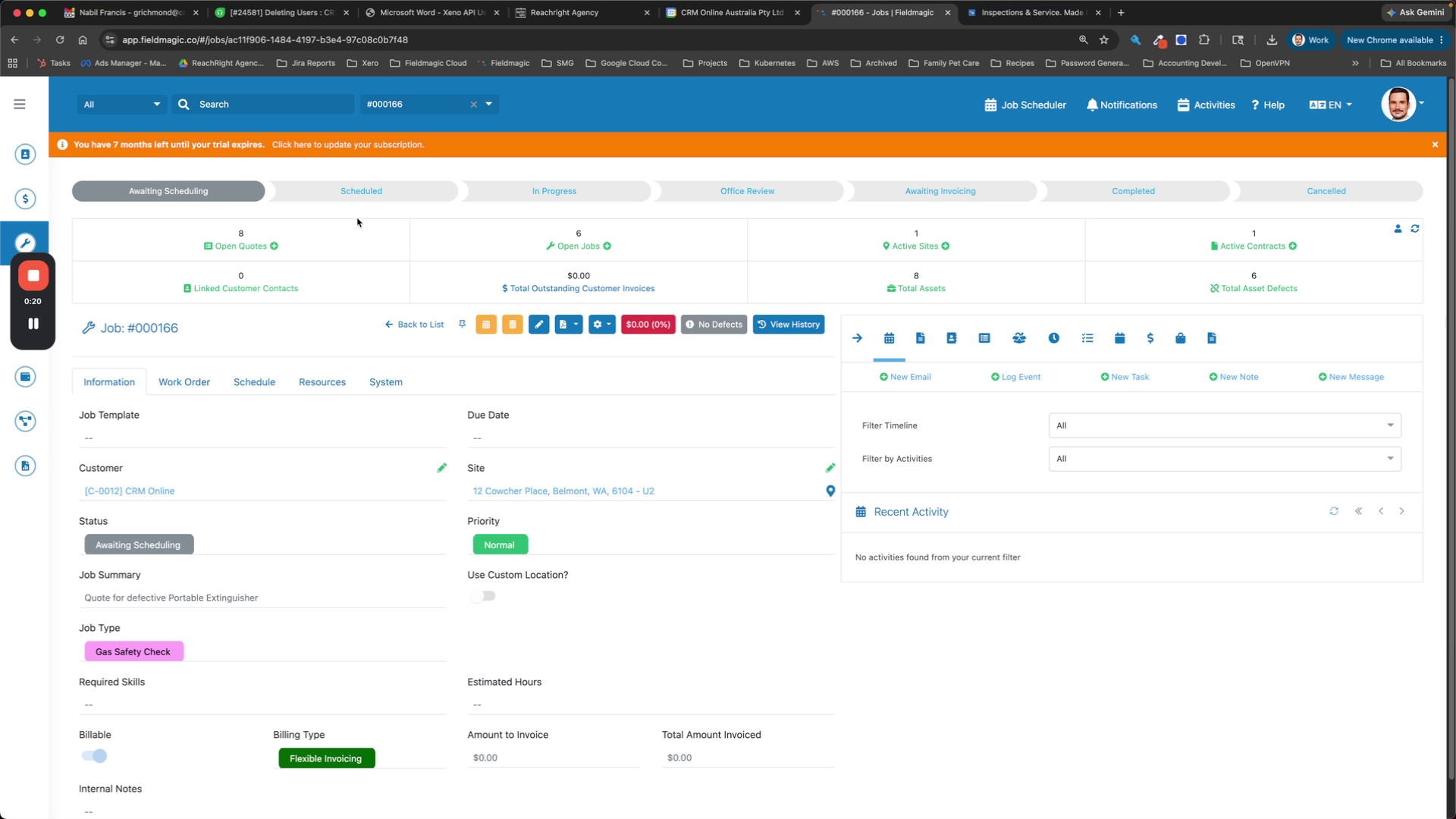
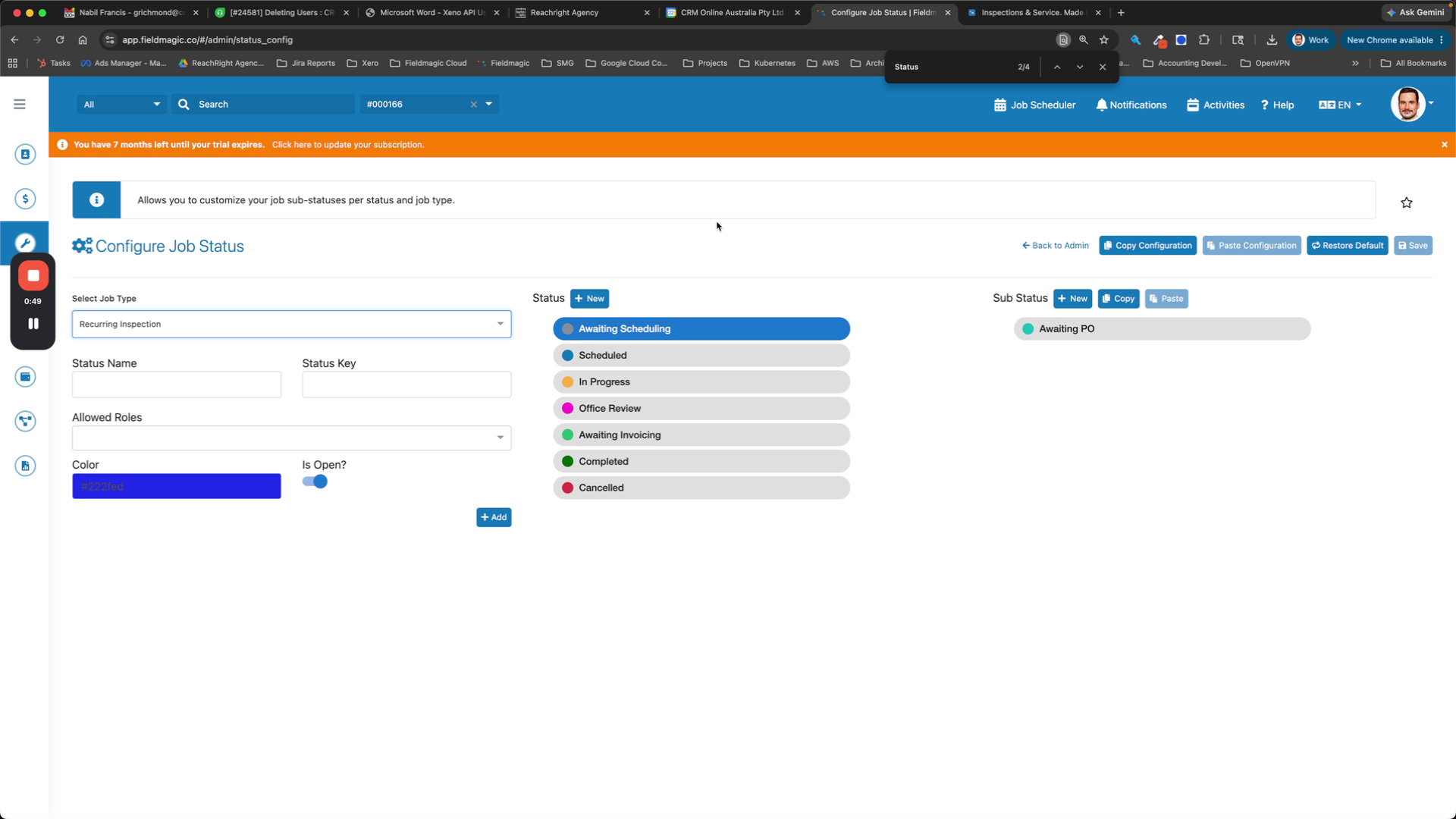
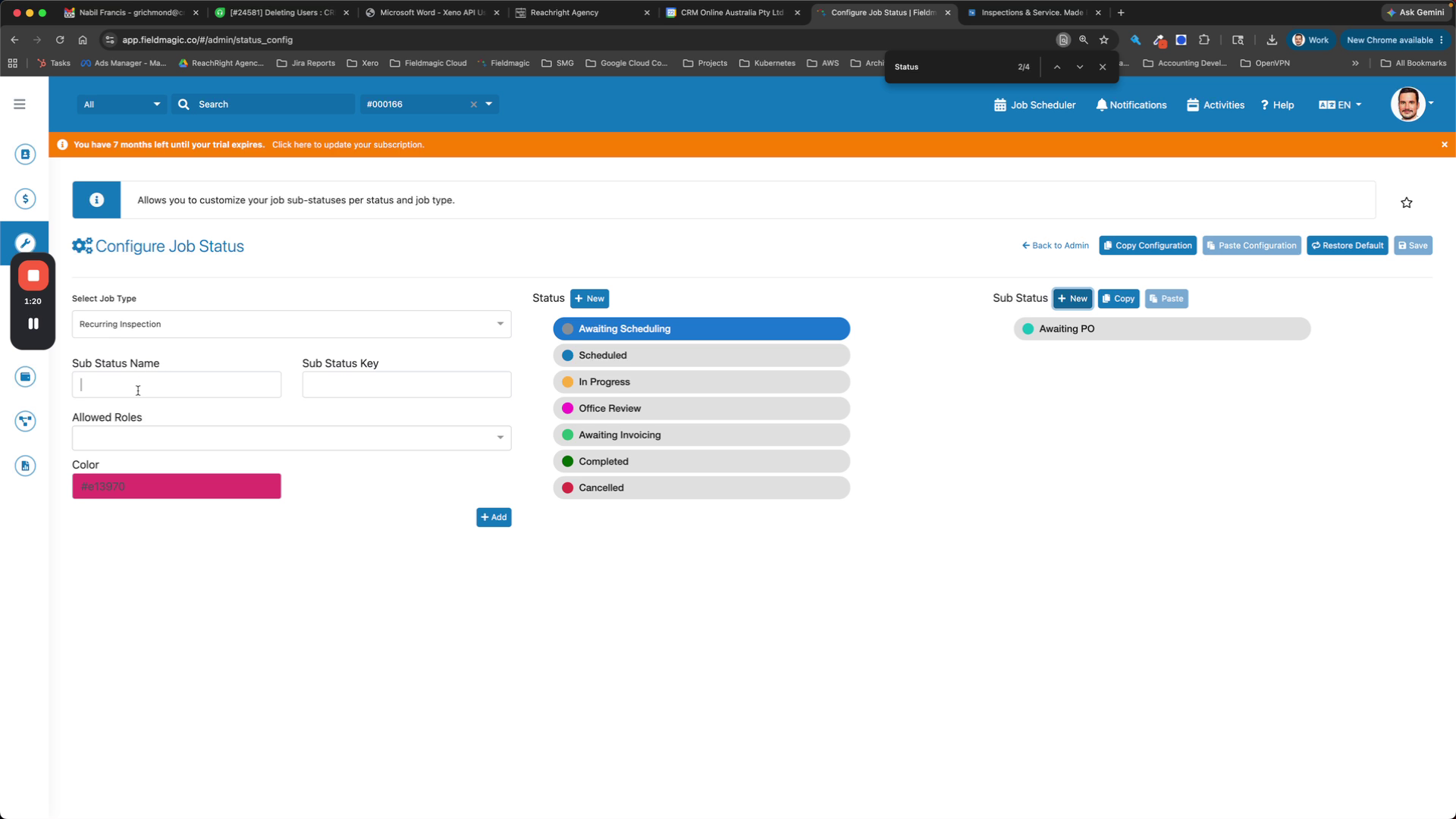
Para cada tipo de ordem de serviço, selecione os status principais a serem exibidos na parte superior e defina os sub-status para esse tipo.
 Passo 4
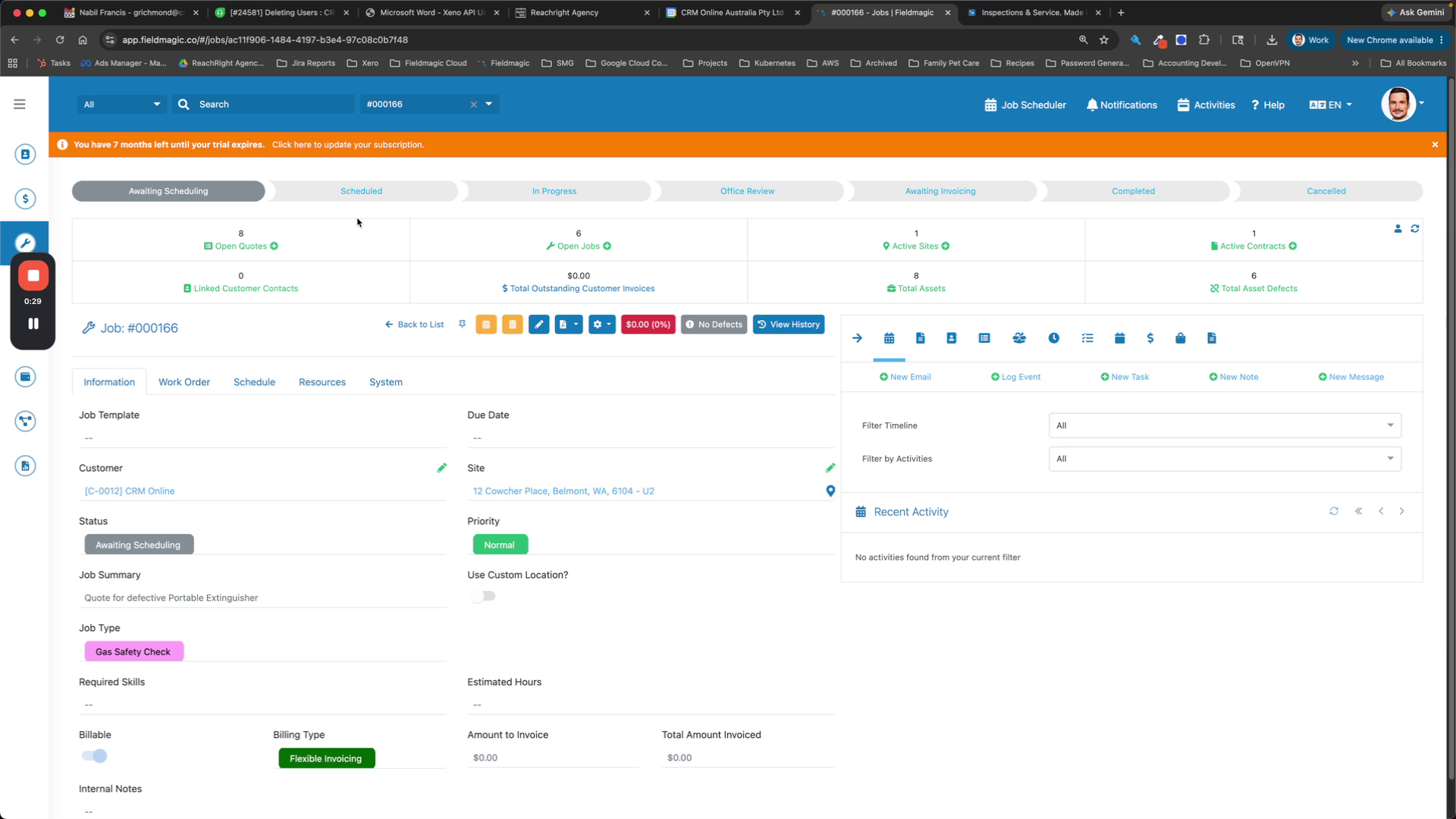
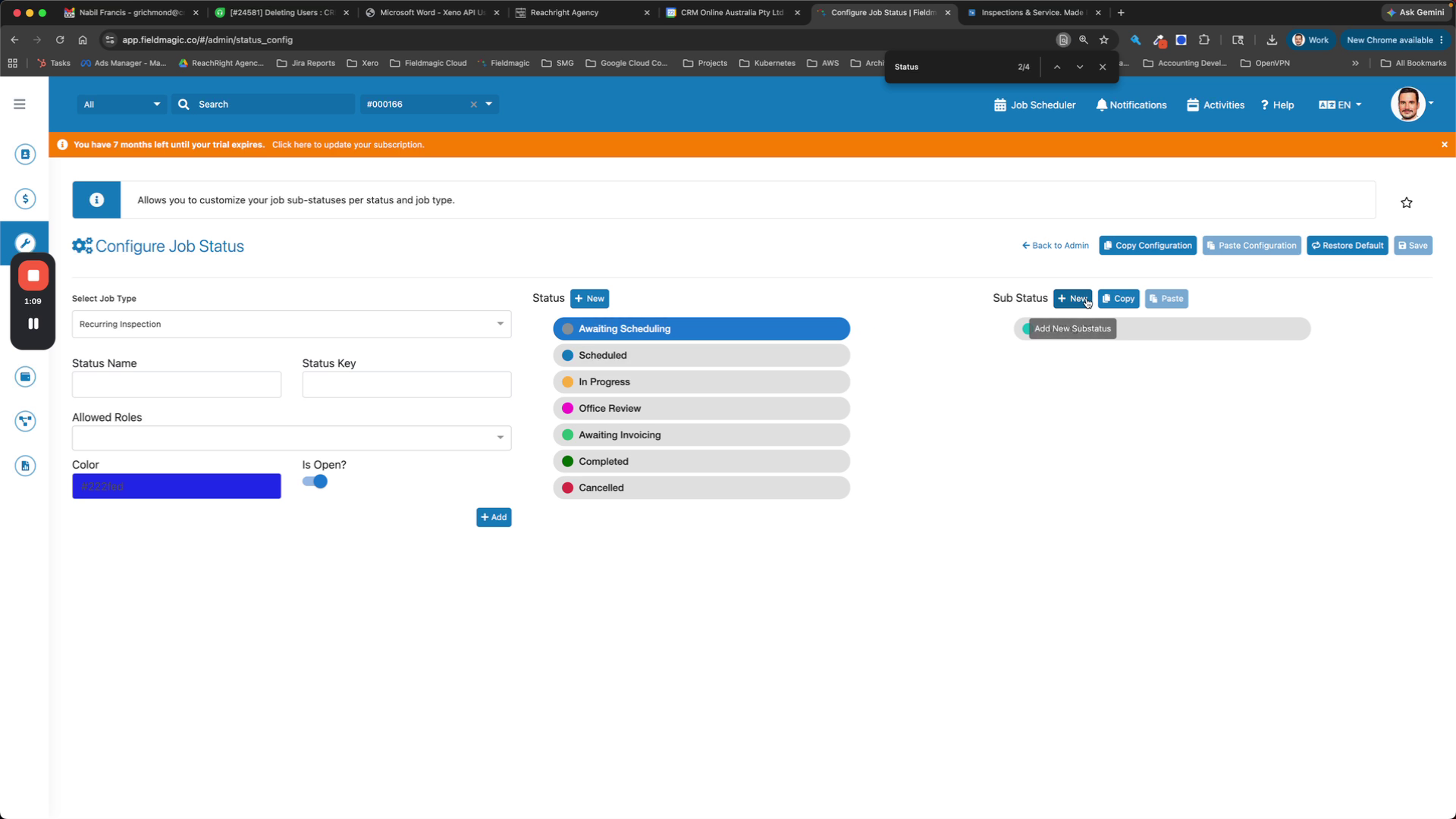
Adicione novos sub-status usando o botão Adicionar Sub-status; você também pode editar os status principais existentes, se necessário.
 Passo 5
Ao adicionar status, prefira adicionar em vez de remover, pois apenas um número limitado de status principais se encaixa na parte superior, enquanto os sub-status podem ser adicionados sem limite.
 Passo 6
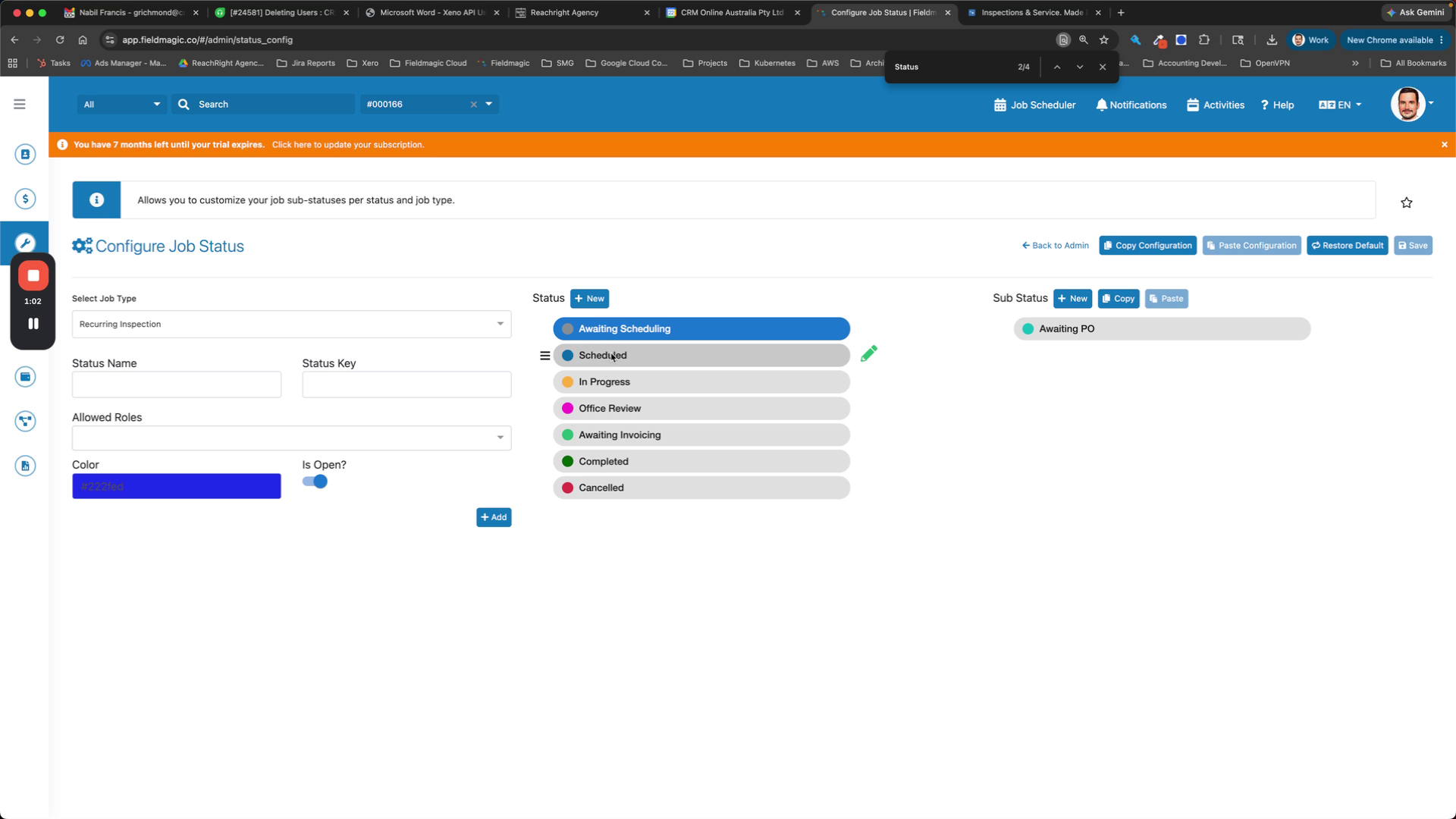
Insira valores personalizados, como Aguardando Agendamento, Aguardando Pedido de Compra, Aguardando Aprovação ou Aprovação do Cliente.
 Passo 7
O FieldMagic atribui automaticamente uma cor a cada status; você pode ajustar a cor se necessário.
 Passo 8
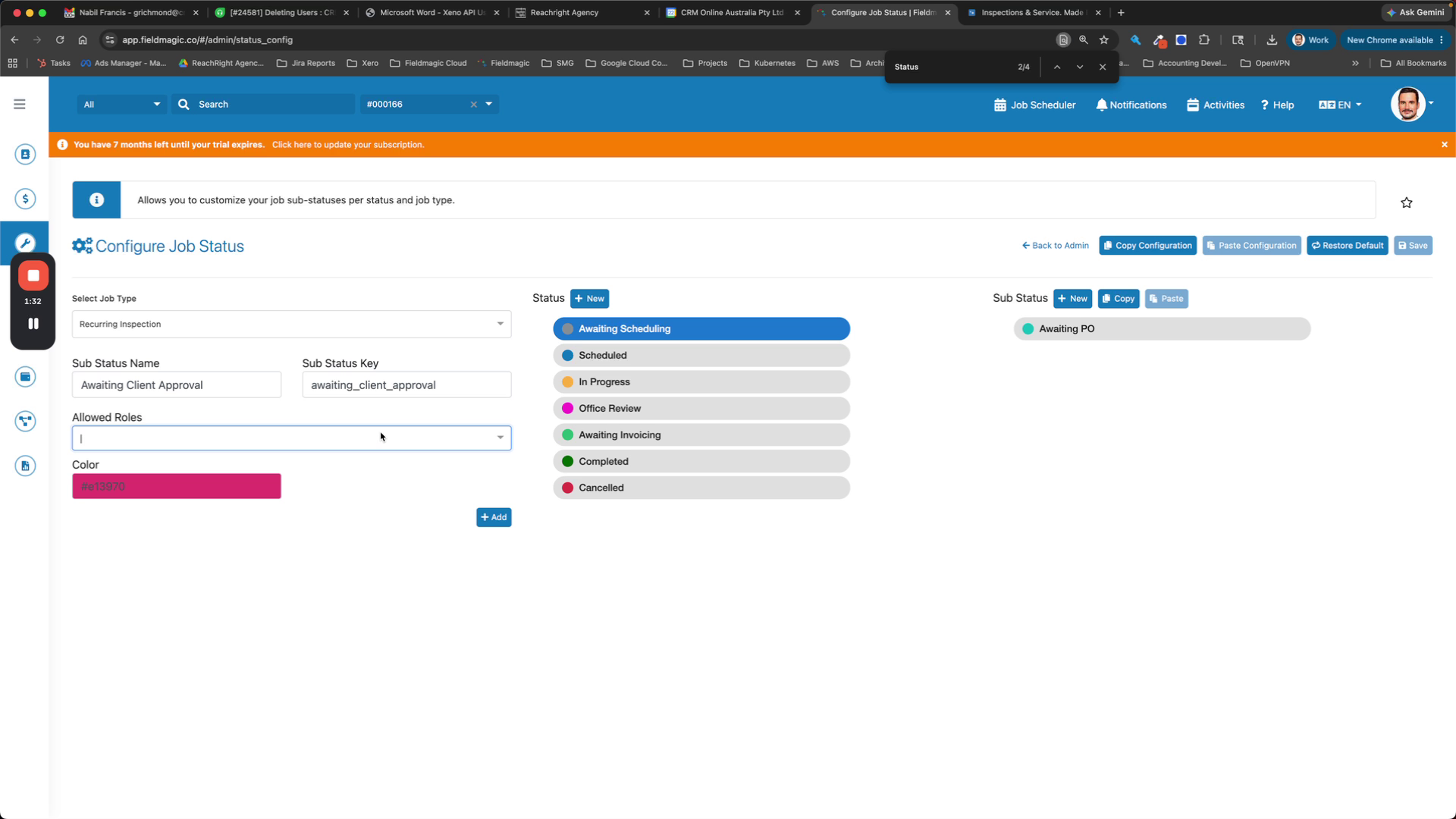
Para cada sub-status, clique no campo de função e selecione quais funções de usuário podem definir esse status.
 Passo 9
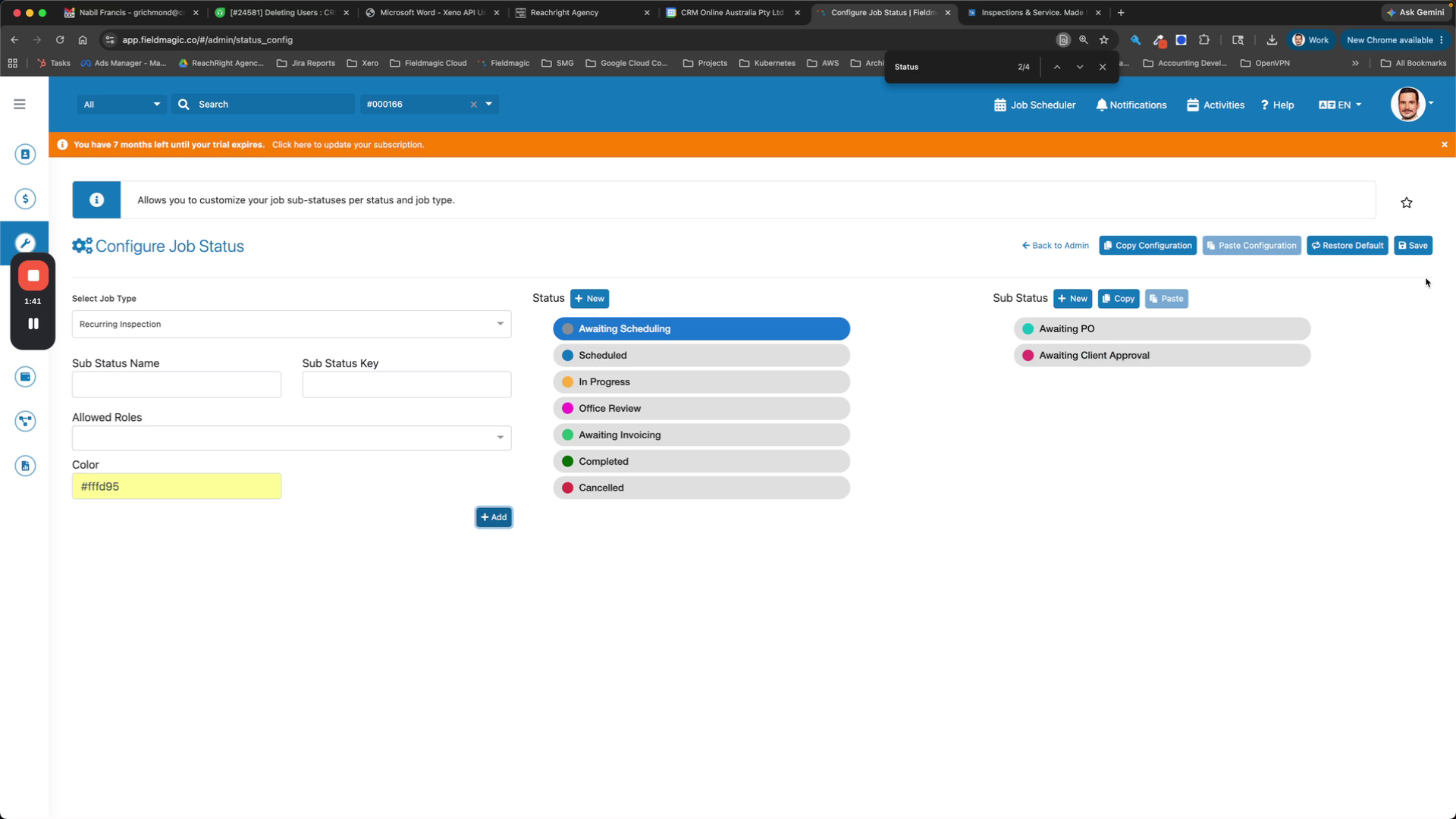
Clique em Salvar para armazenar a configuração.
 Passo 10
Para aplicar a mesma configuração a outro tipo de ordem de serviço, clique em Copiar, selecione o tipo de ordem de serviço de destino e clique em Colar.
 Passo 11
Repita o processo de copiar e colar para tipos de ordem de serviço adicionais, conforme necessário.