Portal do Cliente
Filtrando Colunas no Portal do Cliente
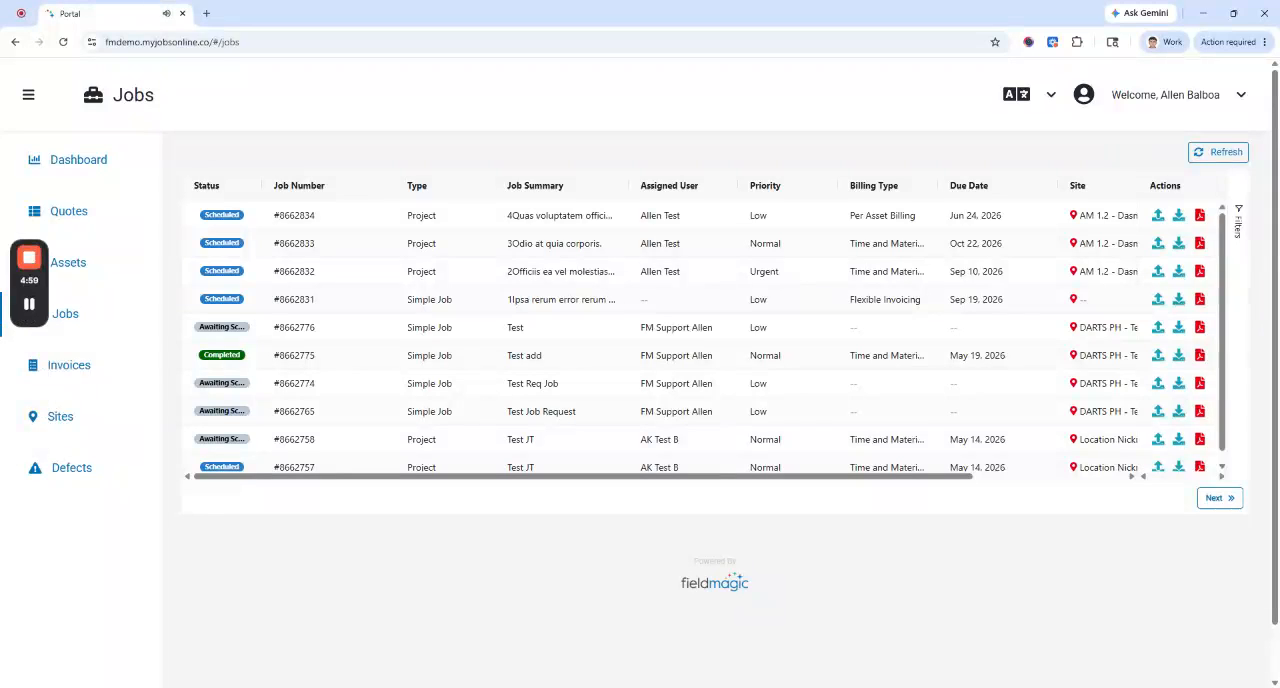
Navegue até o módulo no Portal do Cliente FieldMagic que contém os dados que você deseja filtrar.
Instruções passo a passo
 Passo 1
Navegue até o módulo no Portal do Cliente FieldMagic que contém os dados que você deseja filtrar.
 Passo 2
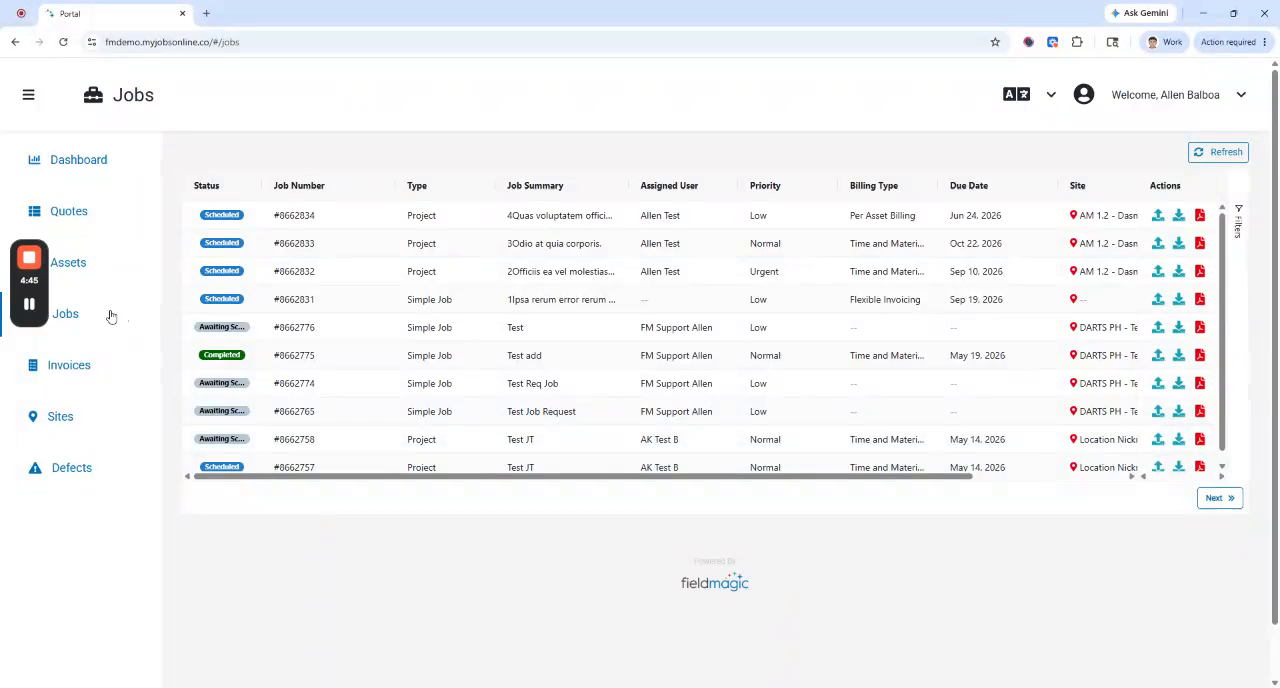
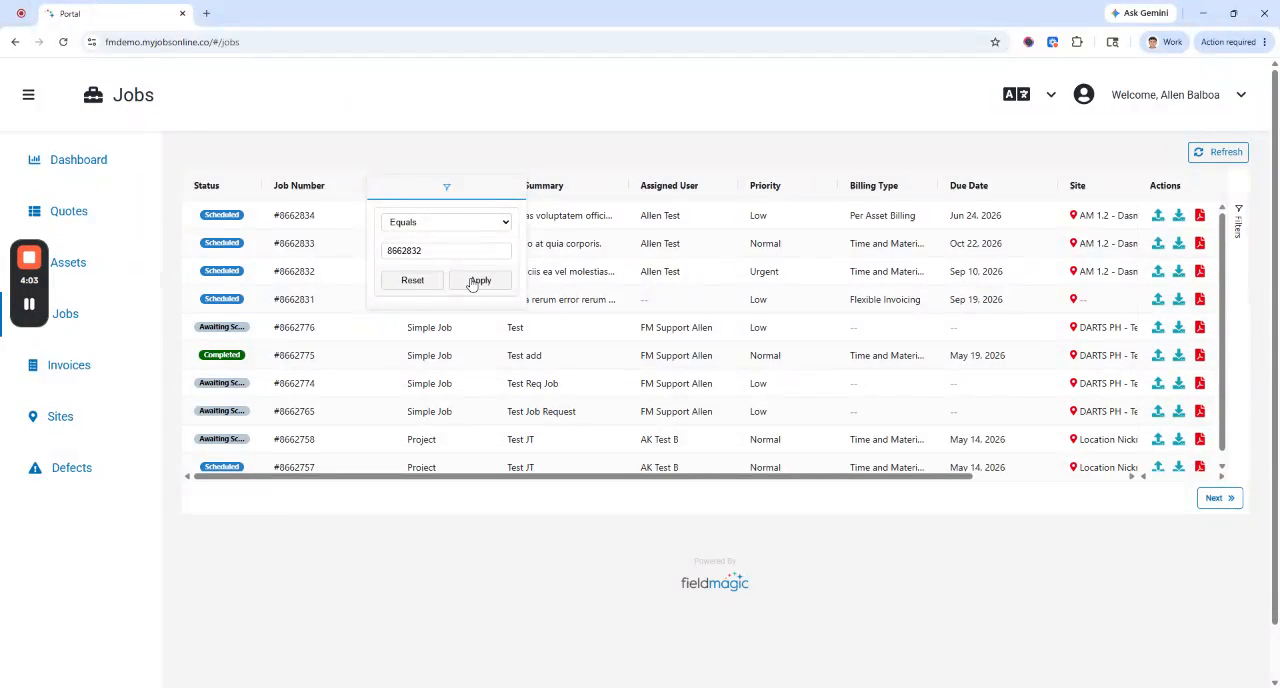
Passe o mouse sobre o cabeçalho da coluna que você deseja filtrar e clique no ícone Opções de Coluna para abrir a caixa de diálogo do filtro.
 Passo 3
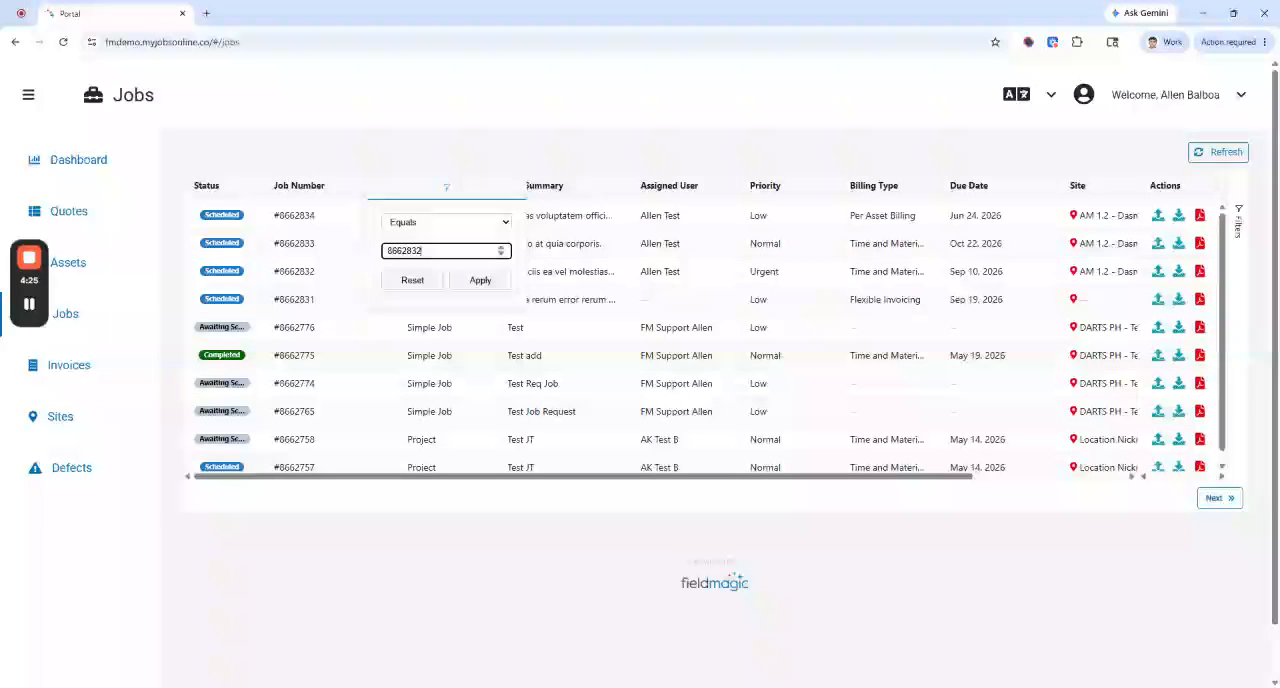
Selecione um operador de filtro (por exemplo, igual a, maior que, menor que, existe ou não existe).
 Passo 4
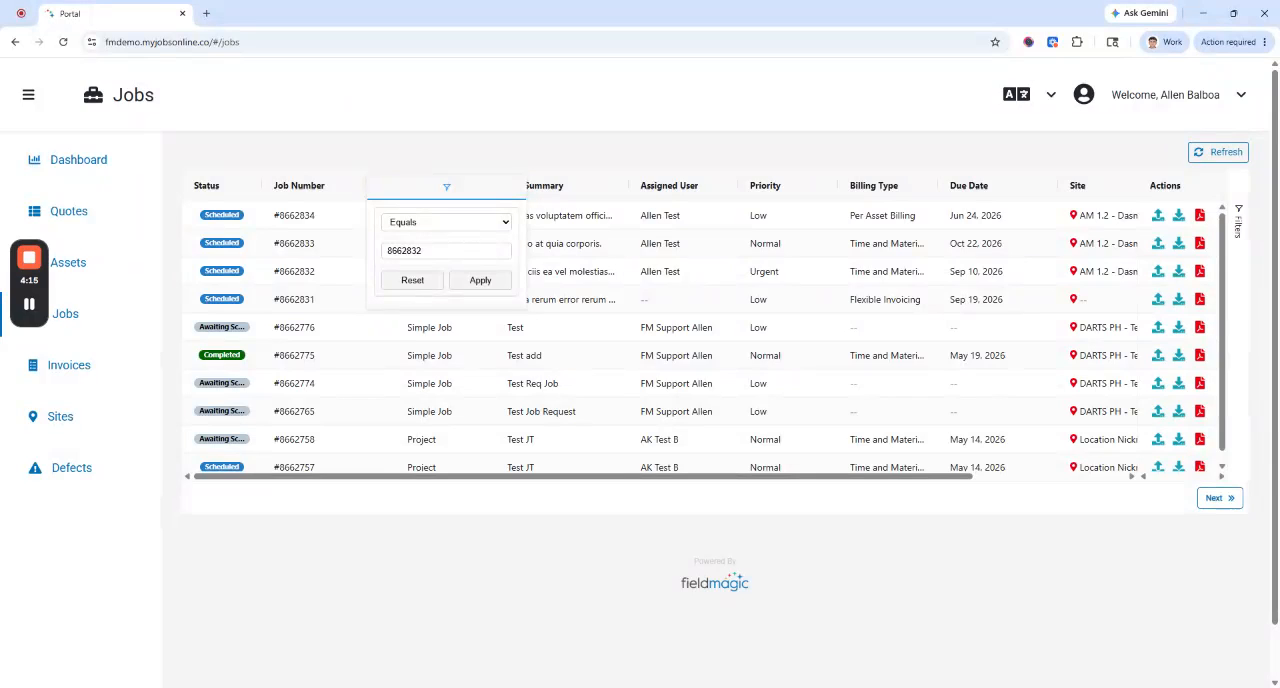
Os operadores disponíveis dependem do tipo de dado do campo. Clique em Aplicar para ver os resultados ou em Redefinir para limpar a seleção.
 Passo 5
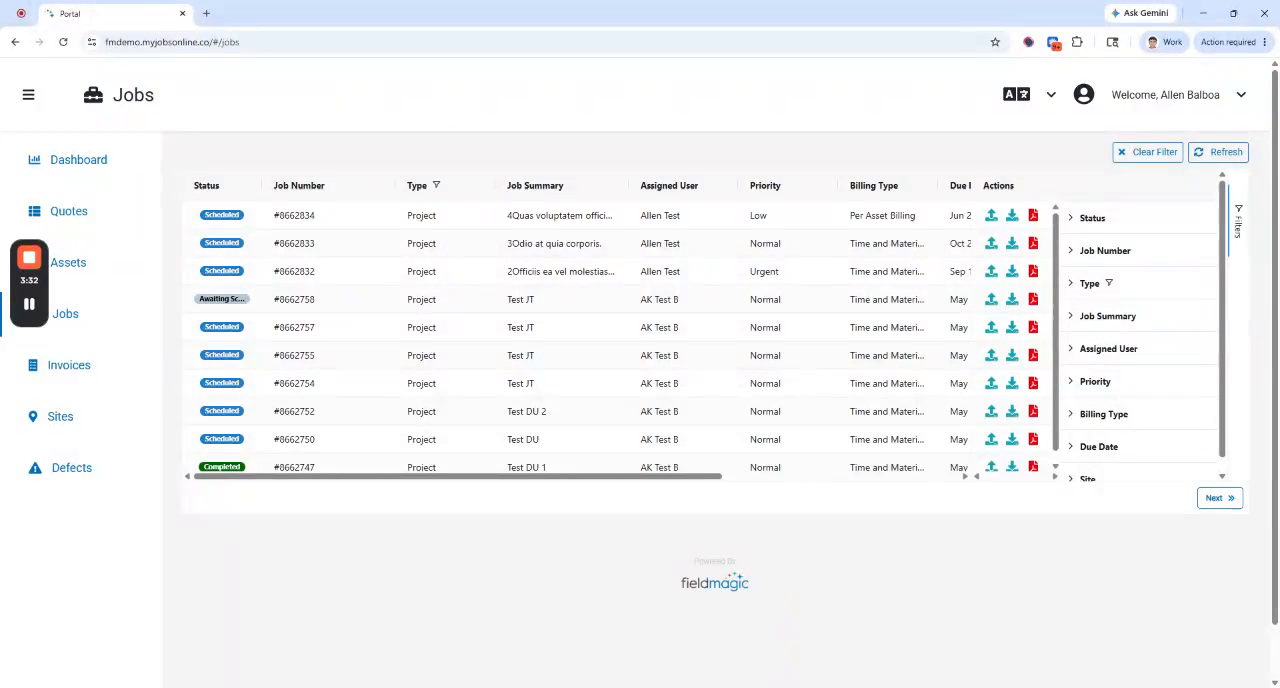
Alternativamente, abra o painel de filtro no lado direito da tela para visualizar todos os campos e aplicar múltiplos filtros de uma vez.
 Passo 6
Quando os filtros estão ativos, um botão Limpar Filtros aparece no canto superior direito. Clique nele para remover todos os filtros ativos.