Anotação de PDF
Como Anotar Arquivos PDF de um Local do Trabalho no Aplicativo Móvel
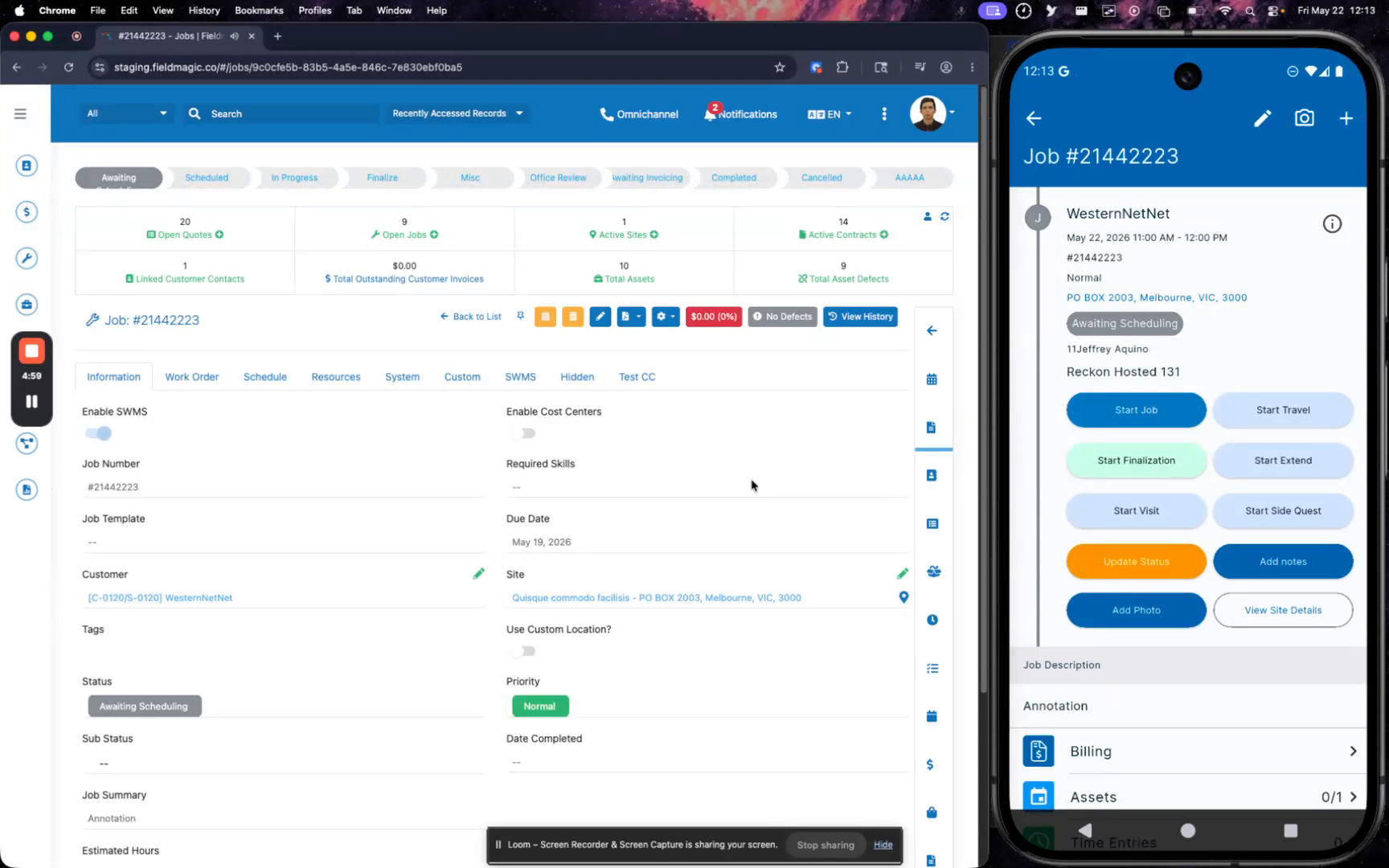
No aplicativo móvel, navegue até o trabalho que contém o local que você deseja anotar.
Instruções passo a passo
 Passo 1
No aplicativo móvel, navegue até o trabalho que contém o local que você deseja anotar.
 Passo 2
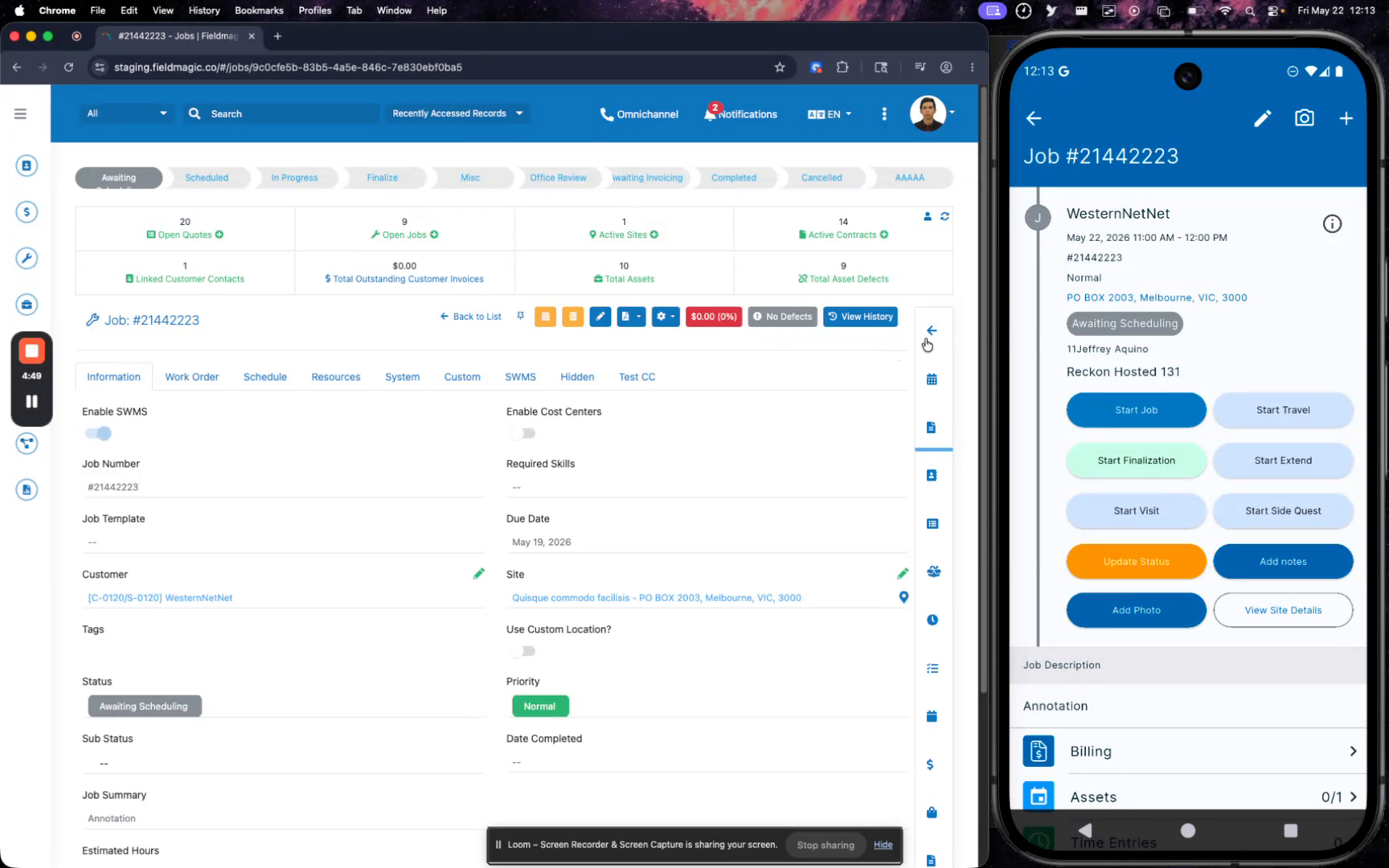
Nos detalhes do trabalho, role até a seção "Arquivos" e localize o arquivo PDF do local.
 Passo 3
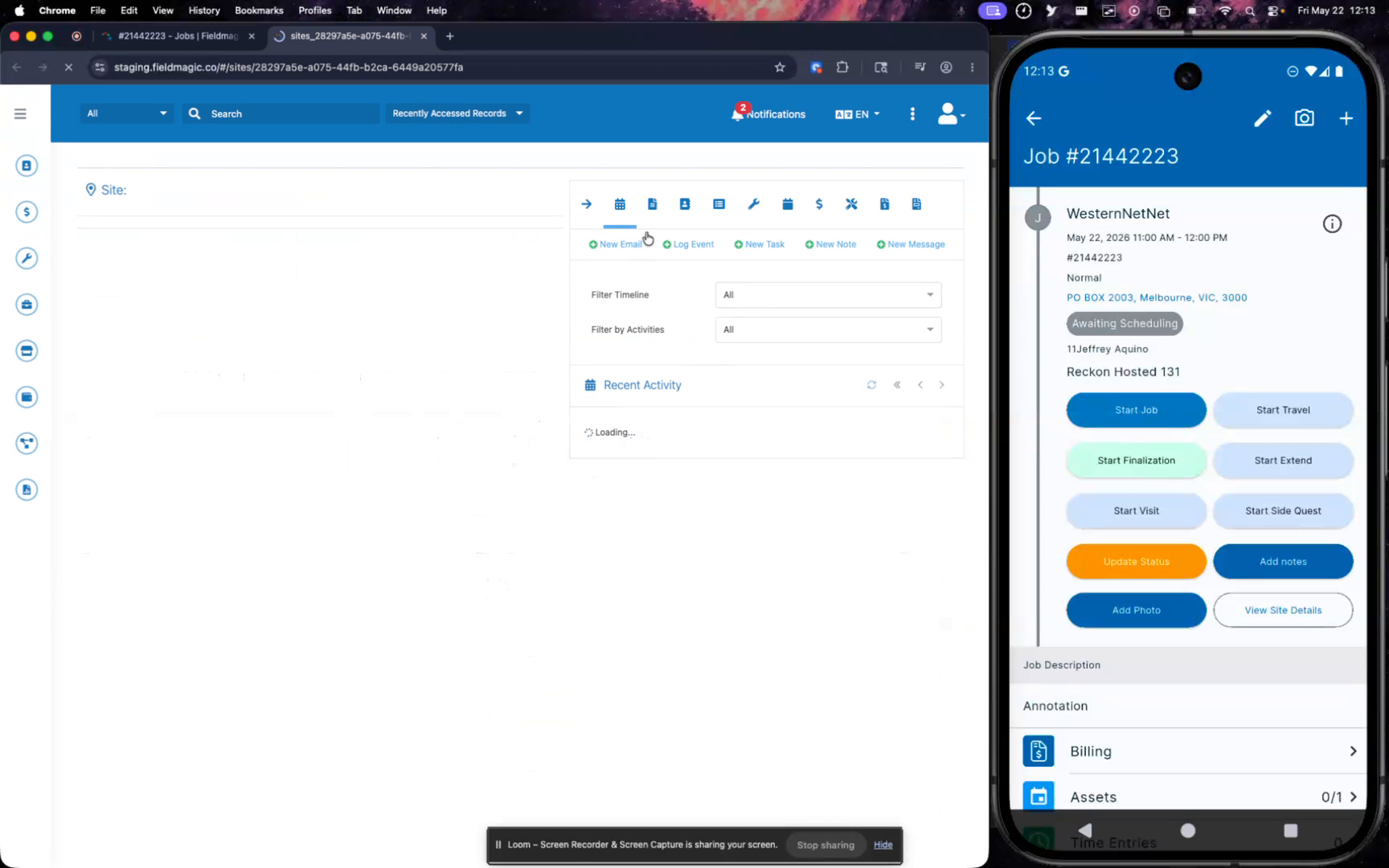
Toque no arquivo PDF do local para abri-lo no visualizador de documentos.
 Passo 4
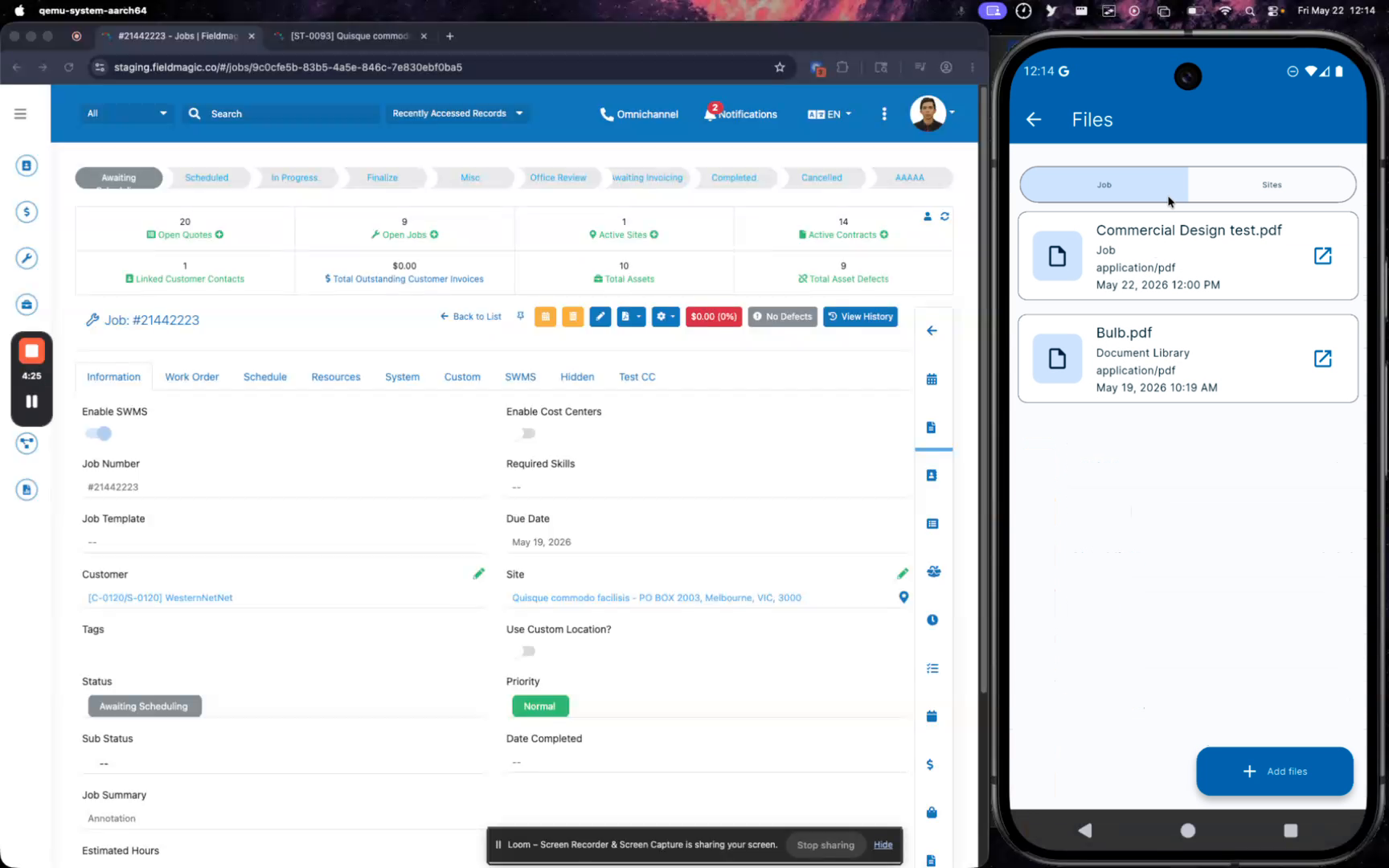
Toque na barra de ferramentas de anotação para revelar as ferramentas disponíveis, como desenhar, realçar, texto, apagar e limpar.
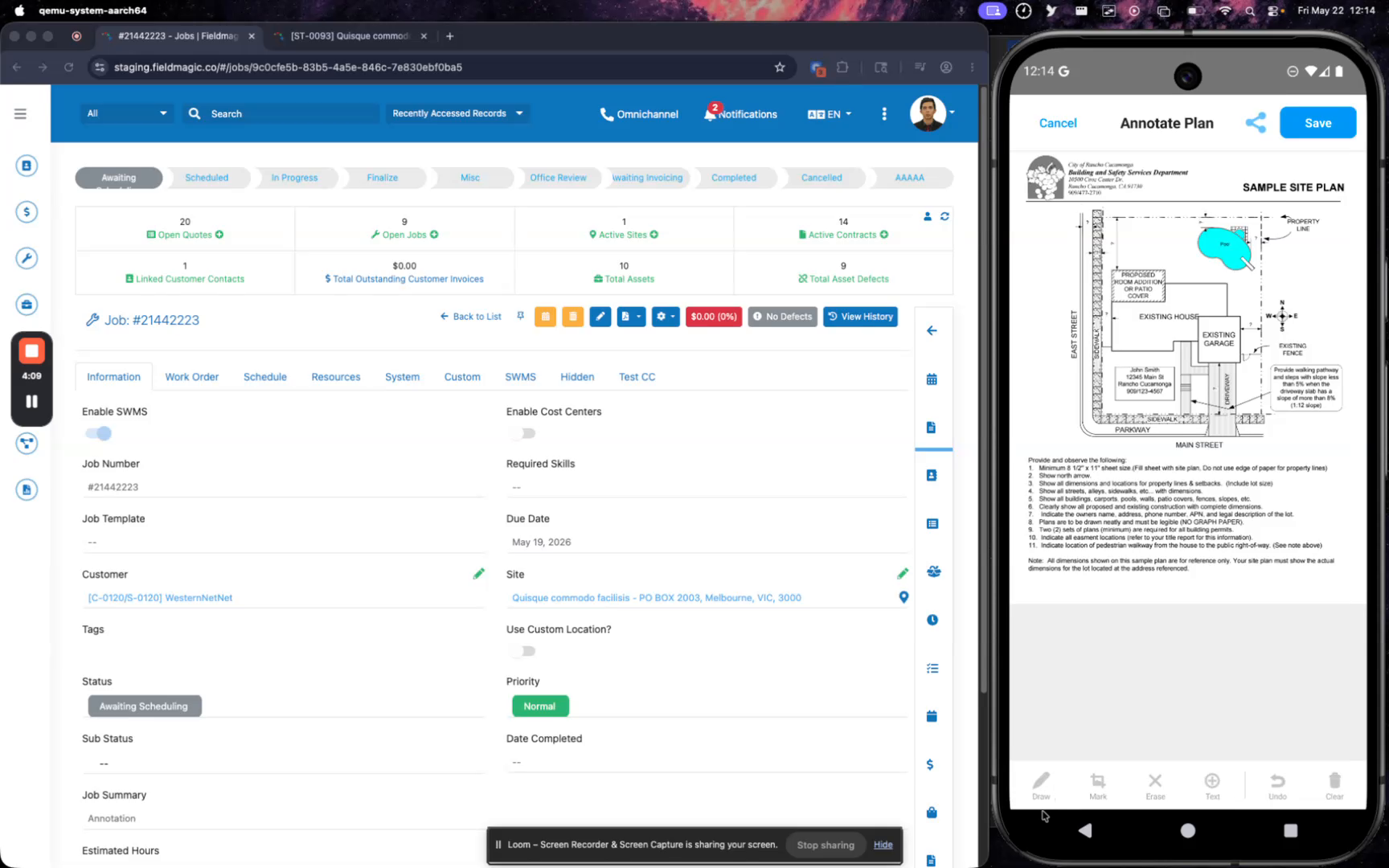 Passo 5
Use a ferramenta de desenho para adicionar uma anotação à mão livre e, em seguida, use a ferramenta de apagar para remover quaisquer marcas indesejadas.
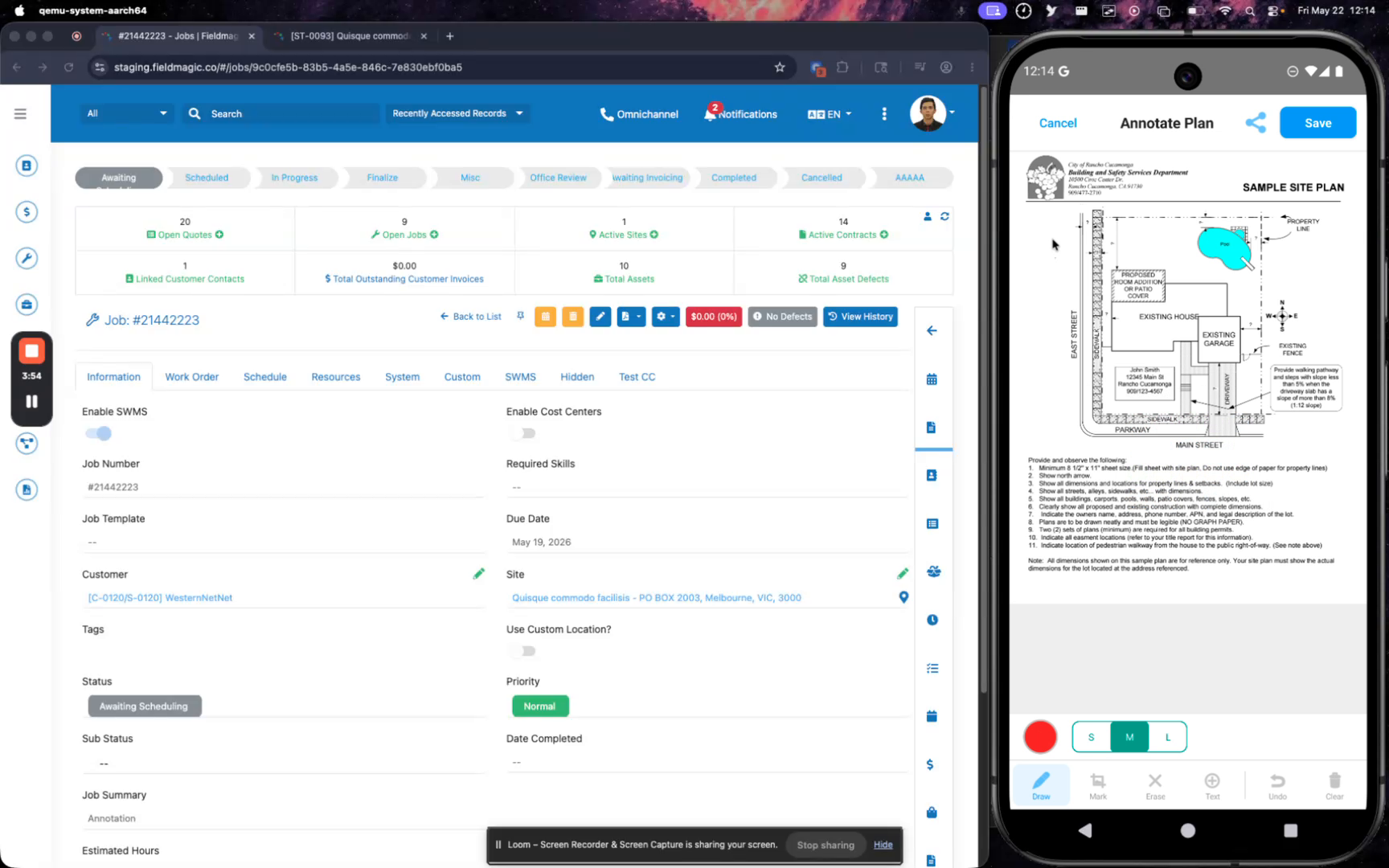 Passo 6
Selecione o texto com a ferramenta de realçar e, em seguida, mude a cor do realce usando o seletor de cores.
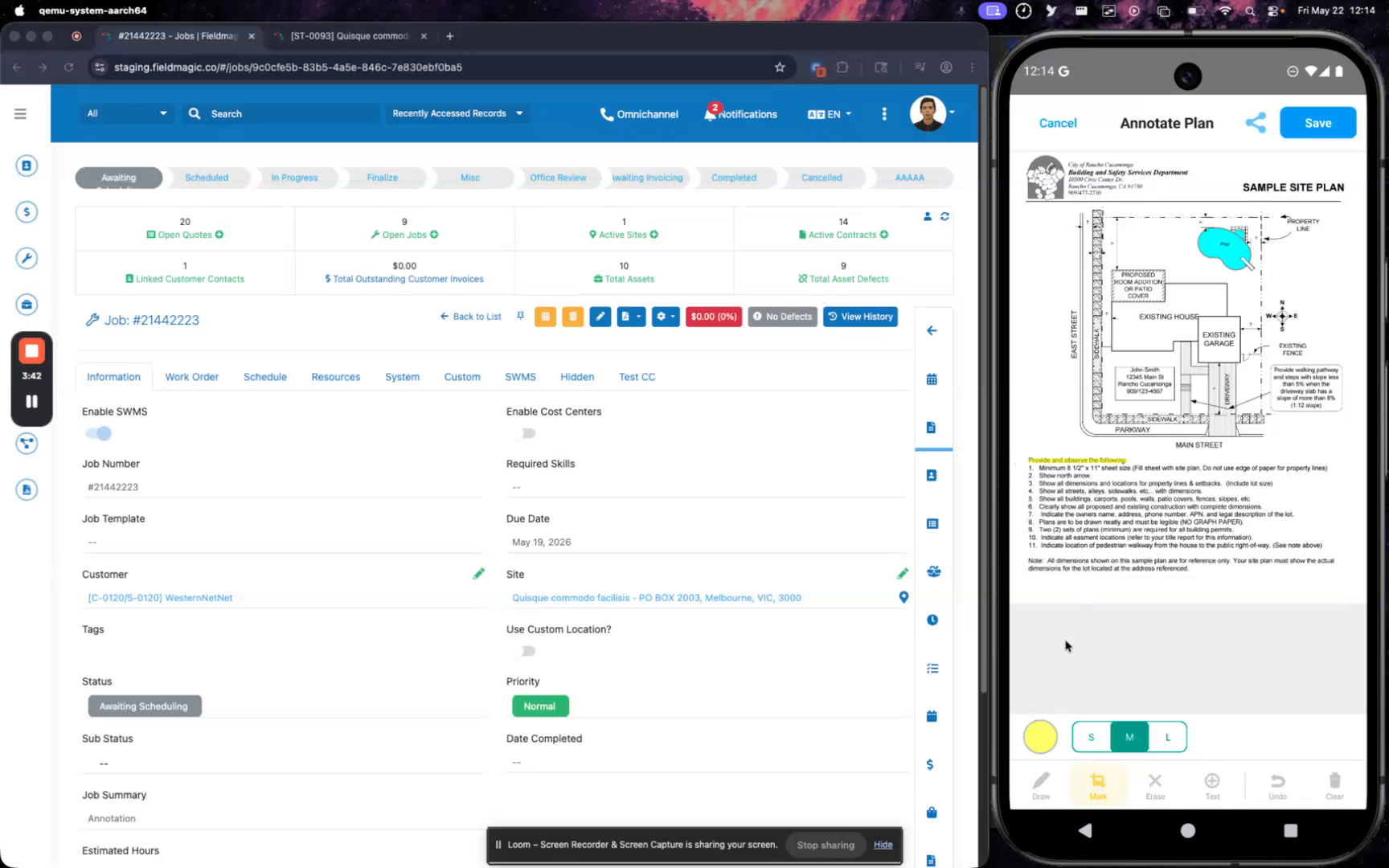 Passo 7
Adicione anotações de texto tocando na ferramenta de texto e digitando suas notas; você pode adicionar várias anotações de texto.
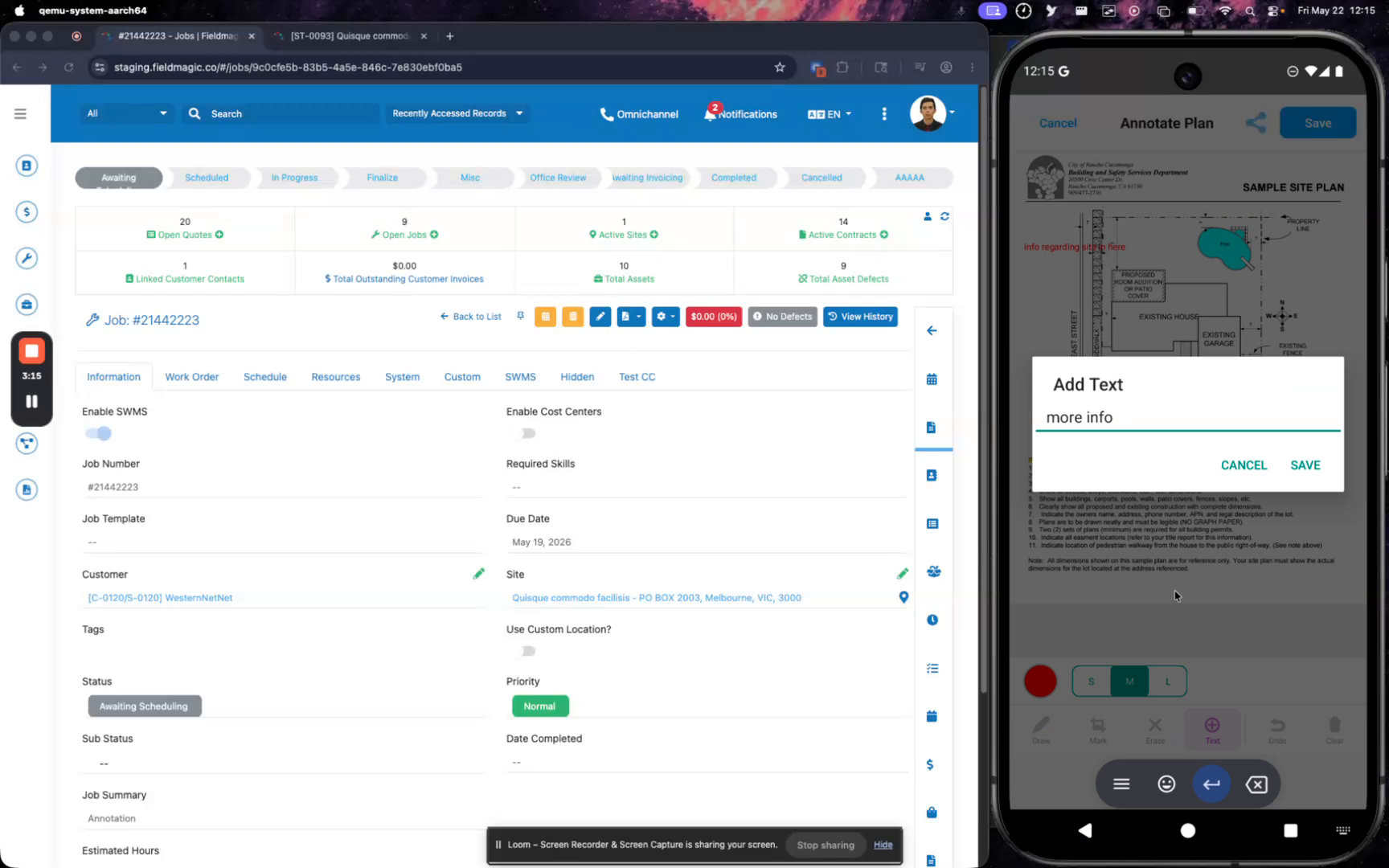 Passo 8
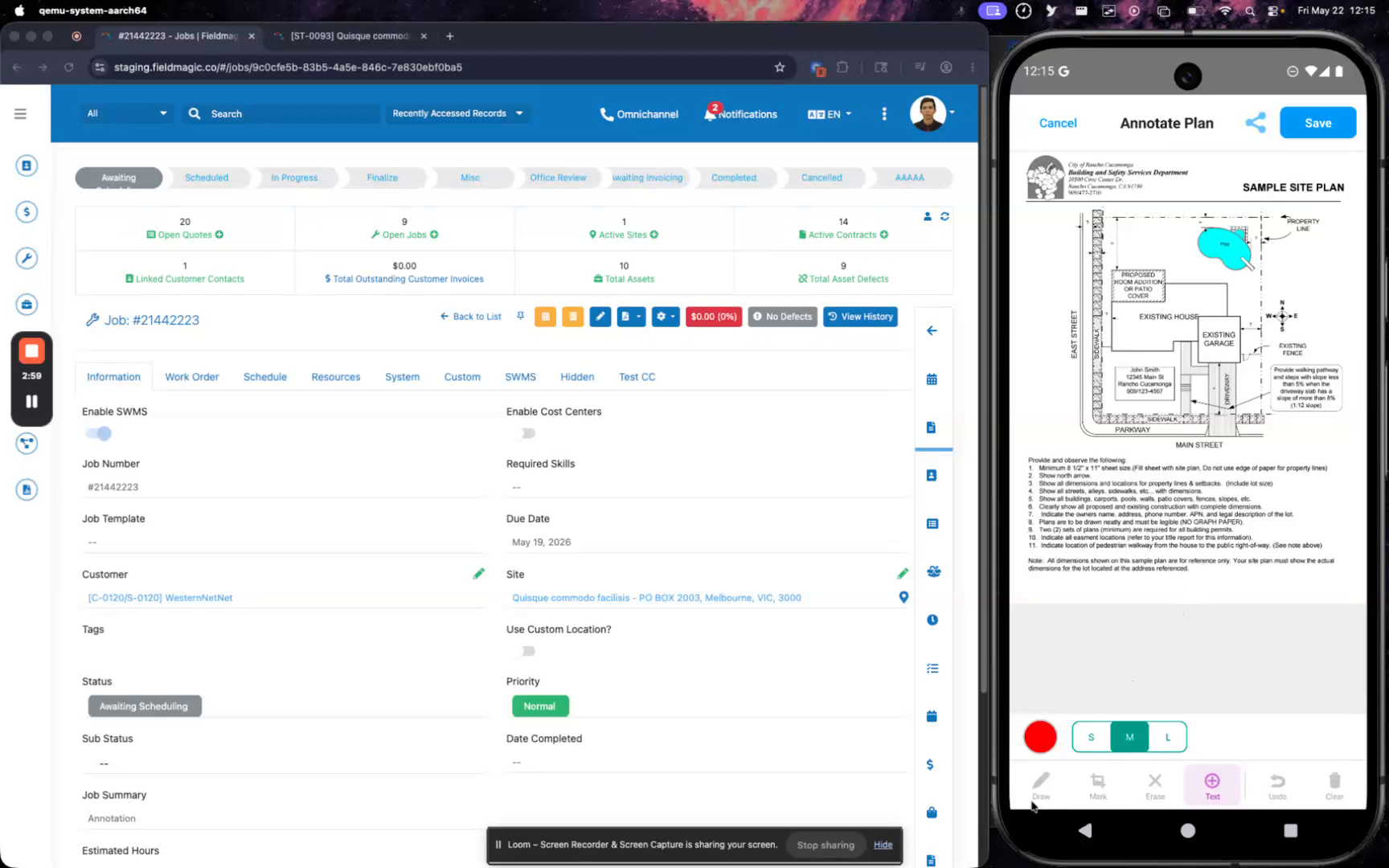
Use o botão "Desfazer" para remover a anotação mais recente ou toque em "Limpar Tudo" para excluir todas as anotações.
 Passo 9
Ao finalizar, toque em "Salvar" para criar uma cópia do PDF anotado e anexá-lo ao trabalho.
 Passo 10
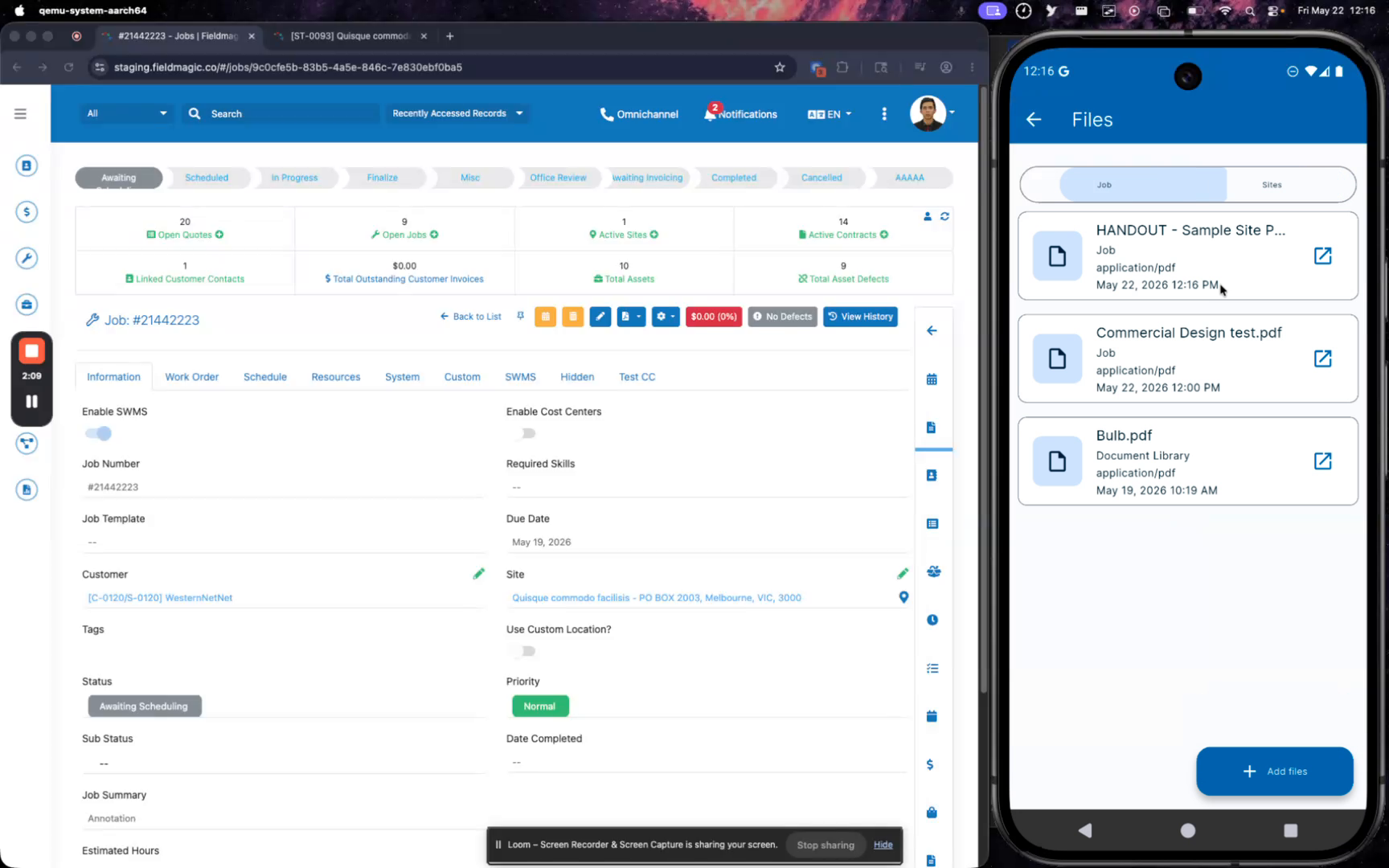
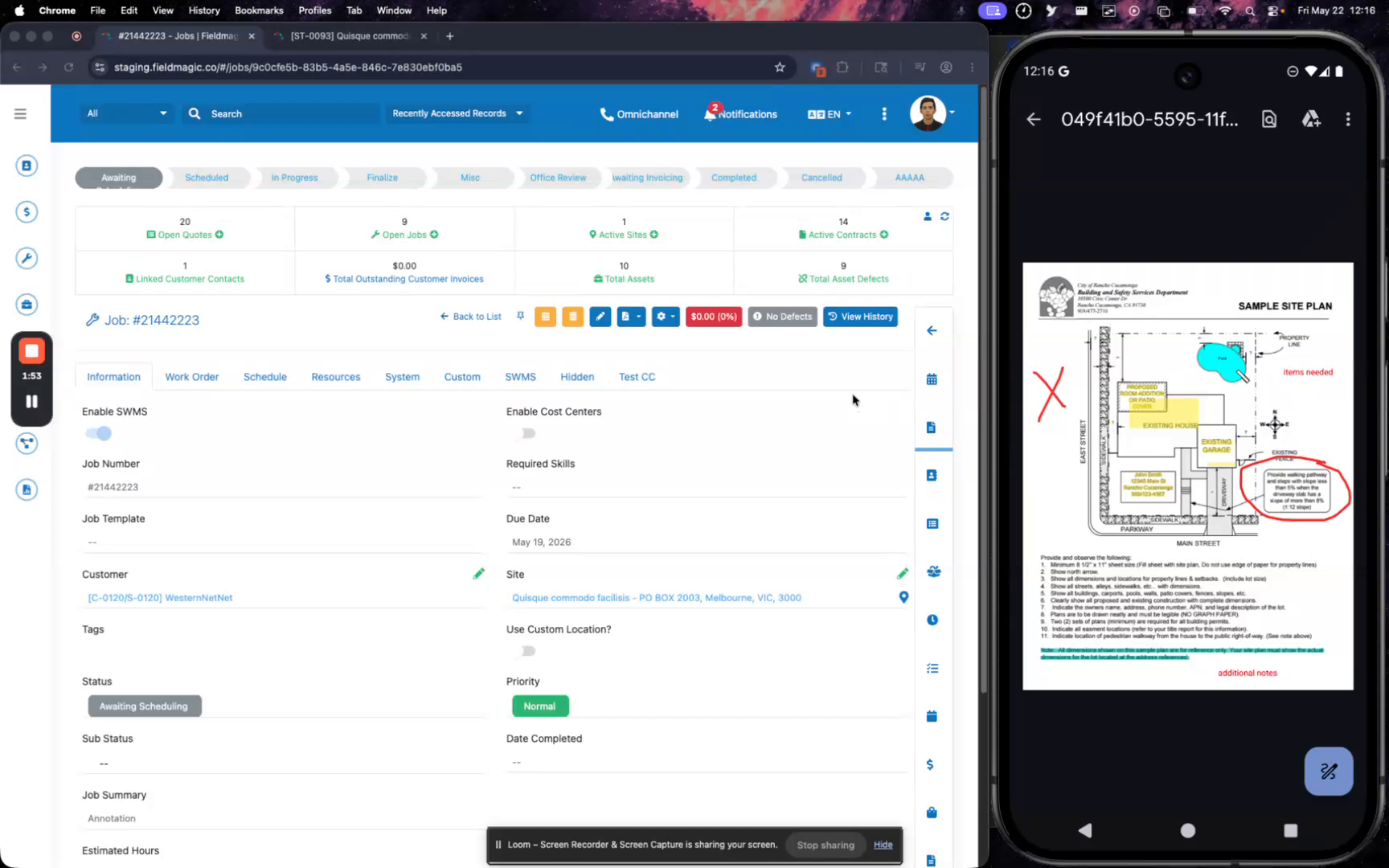
Visualize a cópia salva na lista de "Arquivos" do trabalho ou visualize-a no dispositivo móvel para confirmar as anotações.
 Passo 11
No desktop, o PDF do local anotado também aparece na lista de arquivos do trabalho, completando o fluxo de trabalho.