Anotação de PDF
Como Anotar Arquivos PDF de um Ativo no Serviço no Aplicativo Móvel
Este guia explica como anotar arquivos PDF anexados a um ativo dentro de um serviço usando o aplicativo móvel Fieldmagic.
Instruções passo a passo
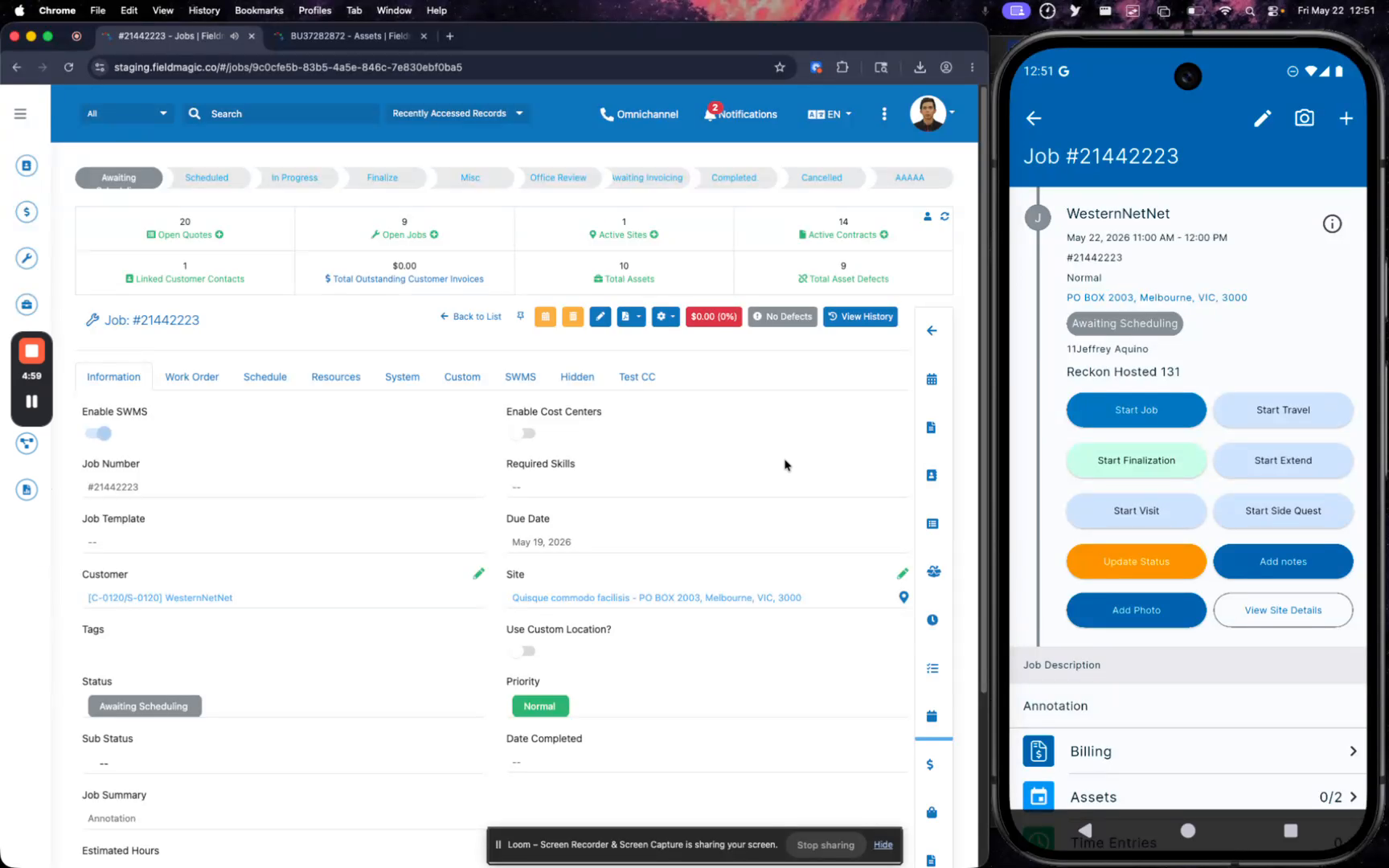 Passo 1
Este guia explica como anotar arquivos PDF anexados a um ativo dentro de um serviço usando o aplicativo móvel Fieldmagic.
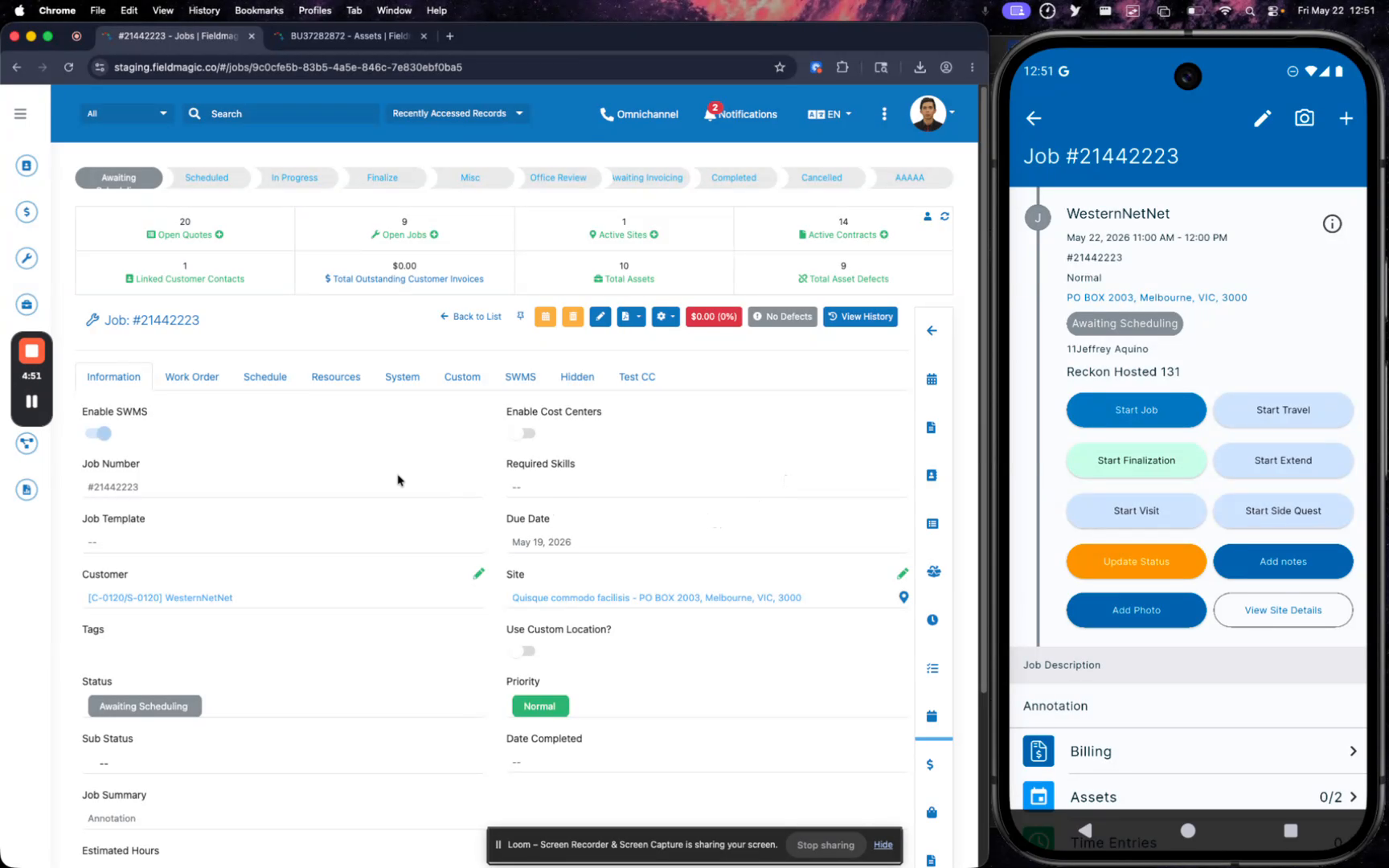 Passo 2
Abra o serviço que contém o ativo com o qual você precisa trabalhar e, em seguida, navegue até a seção Ativos.
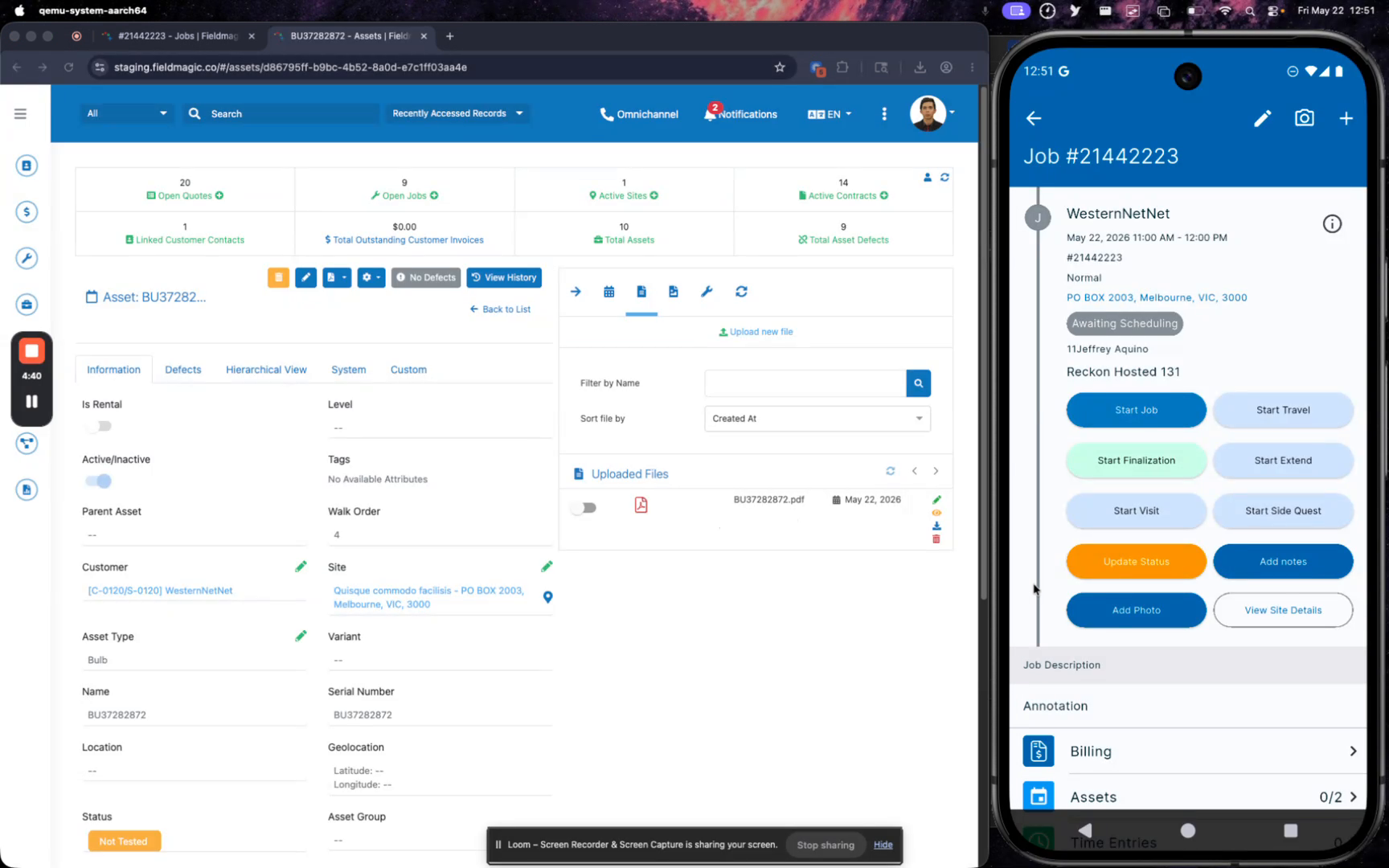 Passo 3
Localize o ativo pelo seu número de série e acesse a seção Arquivos para encontrar o PDF anexado.
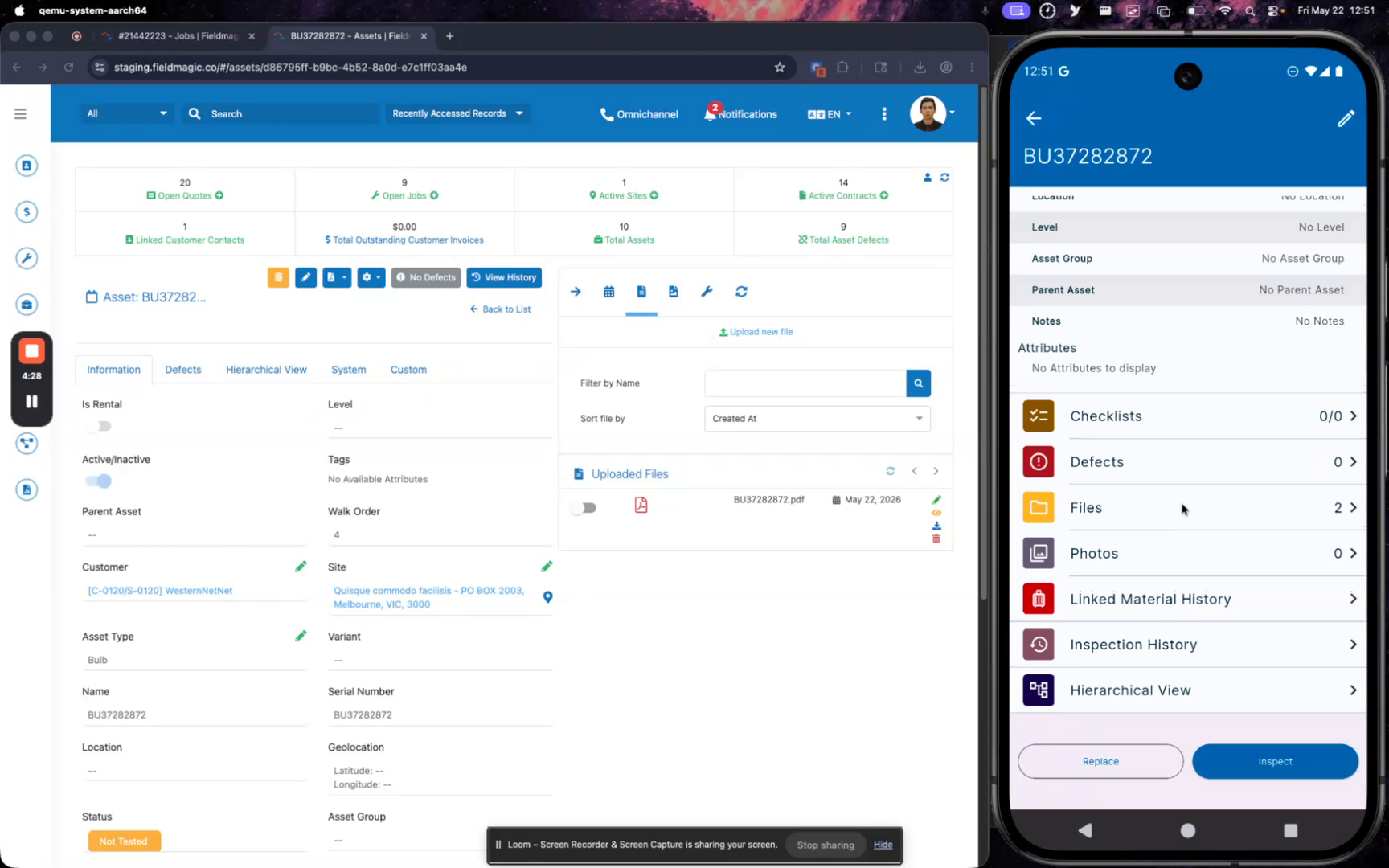 Passo 4
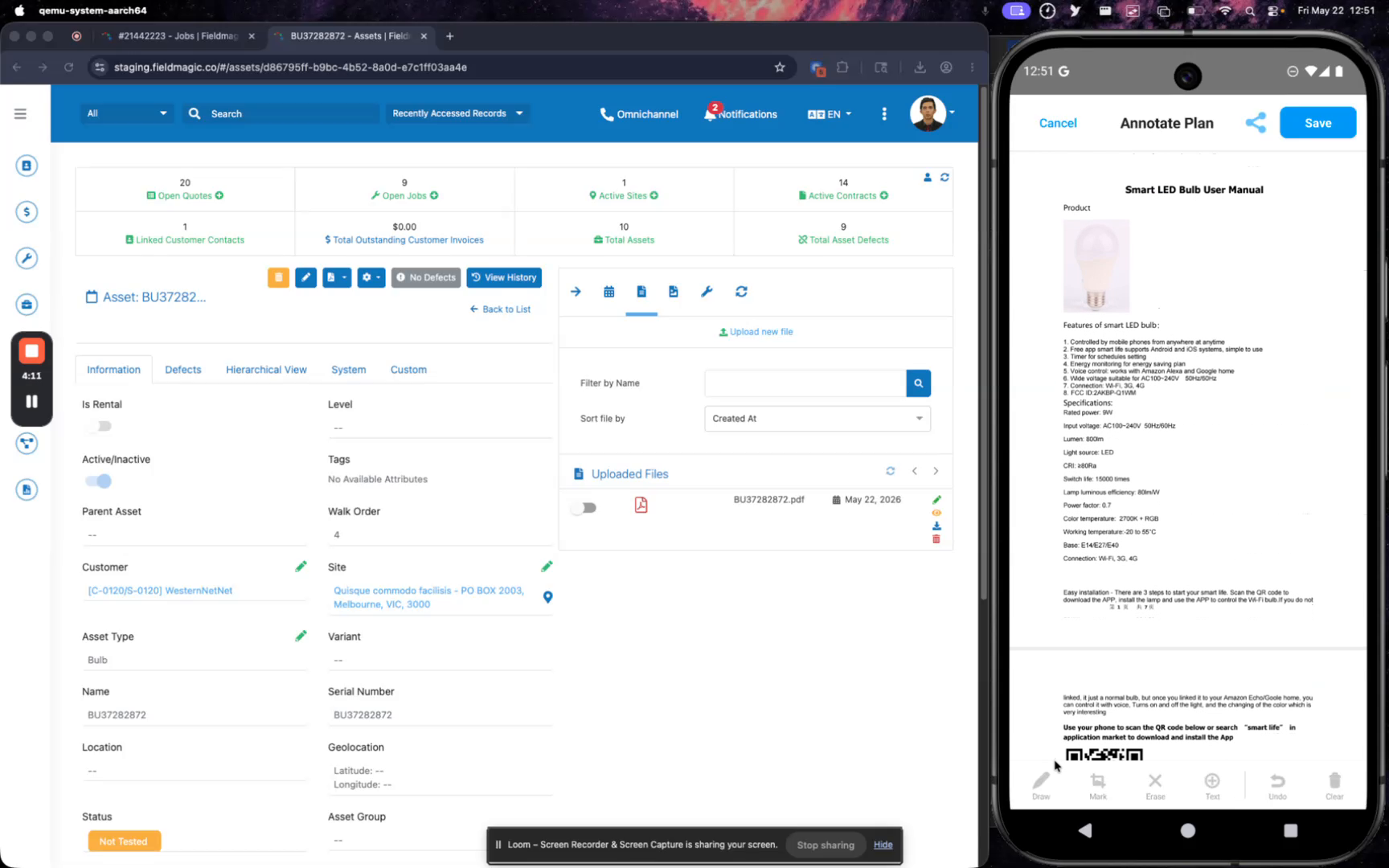
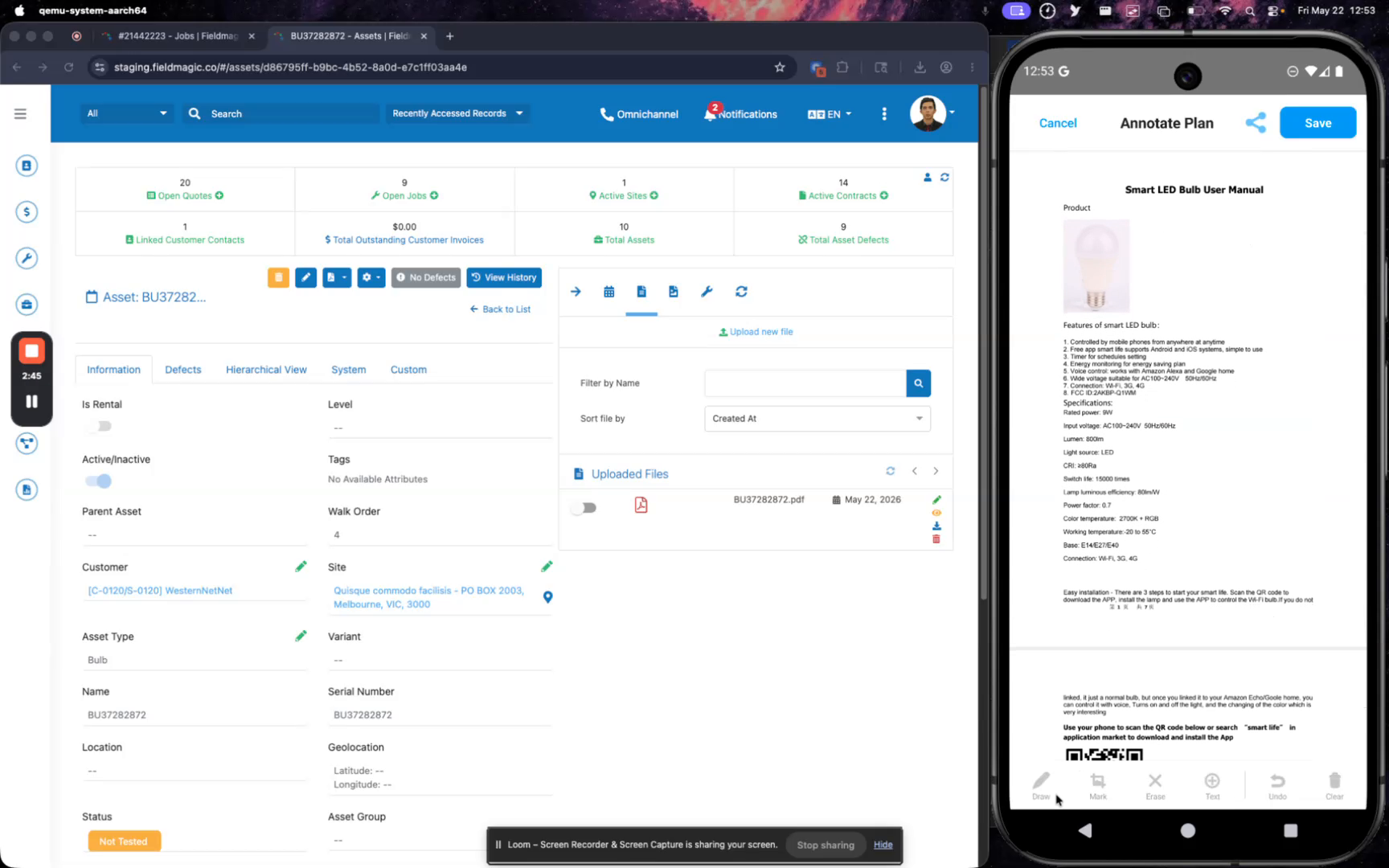
Abra o arquivo PDF e toque na opção Anotar para acessar as ferramentas de anotação.
 Passo 5
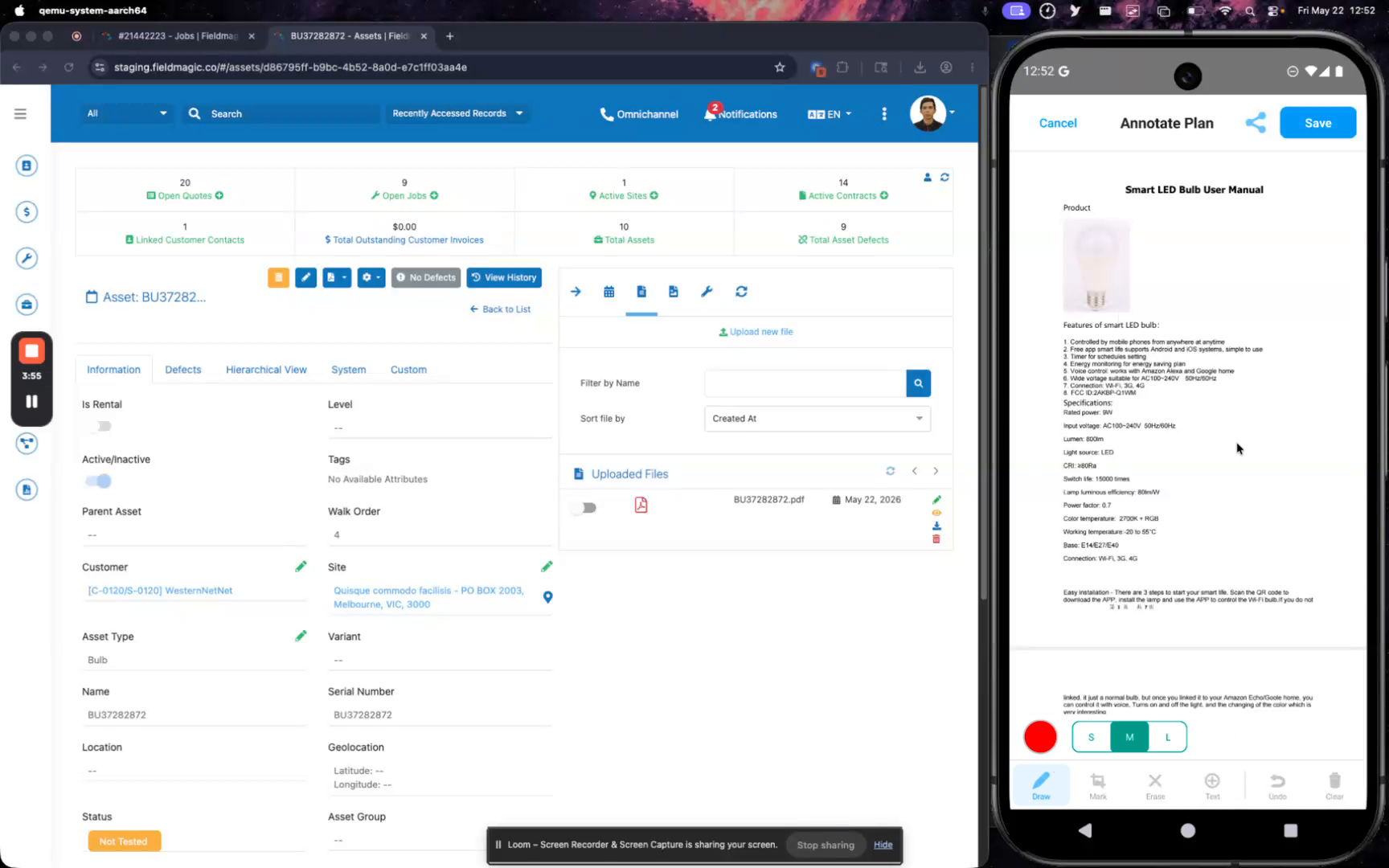
Use as ferramentas disponíveis para realçar texto, apagar anotações, adicionar texto, desfazer a última ação ou limpar todas as anotações.
 Passo 6
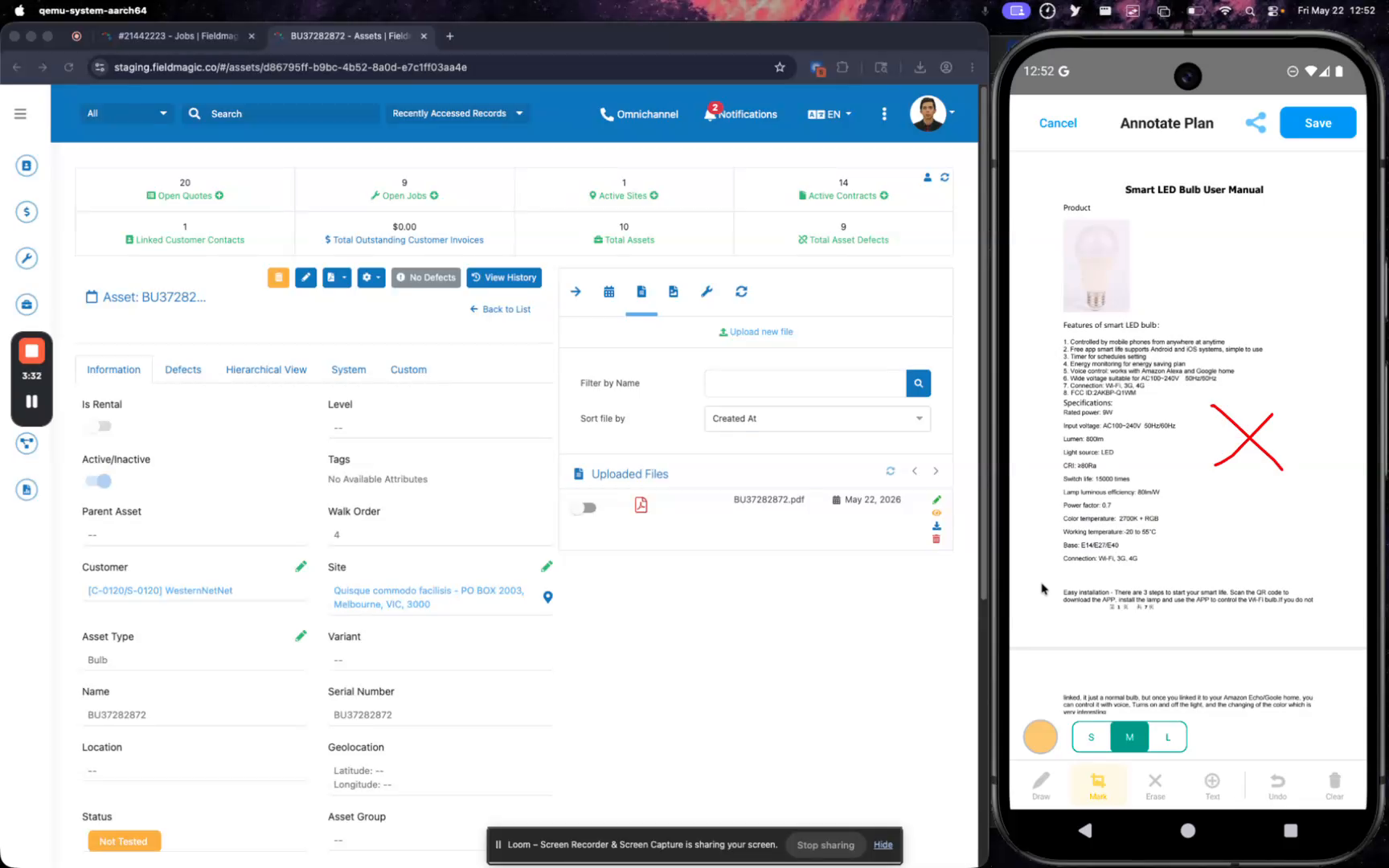
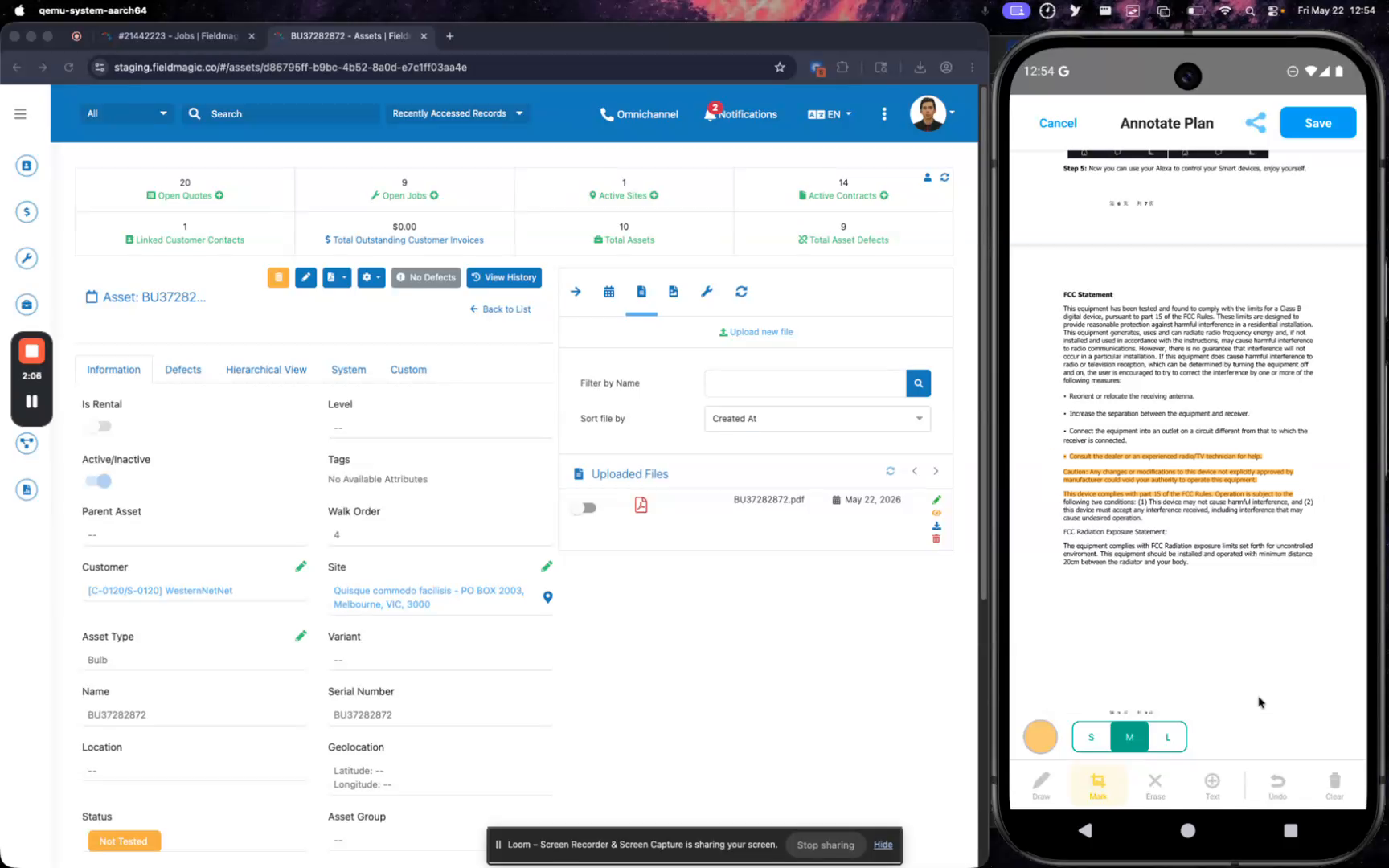
Toque em uma ferramenta para selecioná-la e, em seguida, desenhe ou realce no PDF. Altere as cores conforme necessário antes de aplicar uma anotação.
 Passo 7
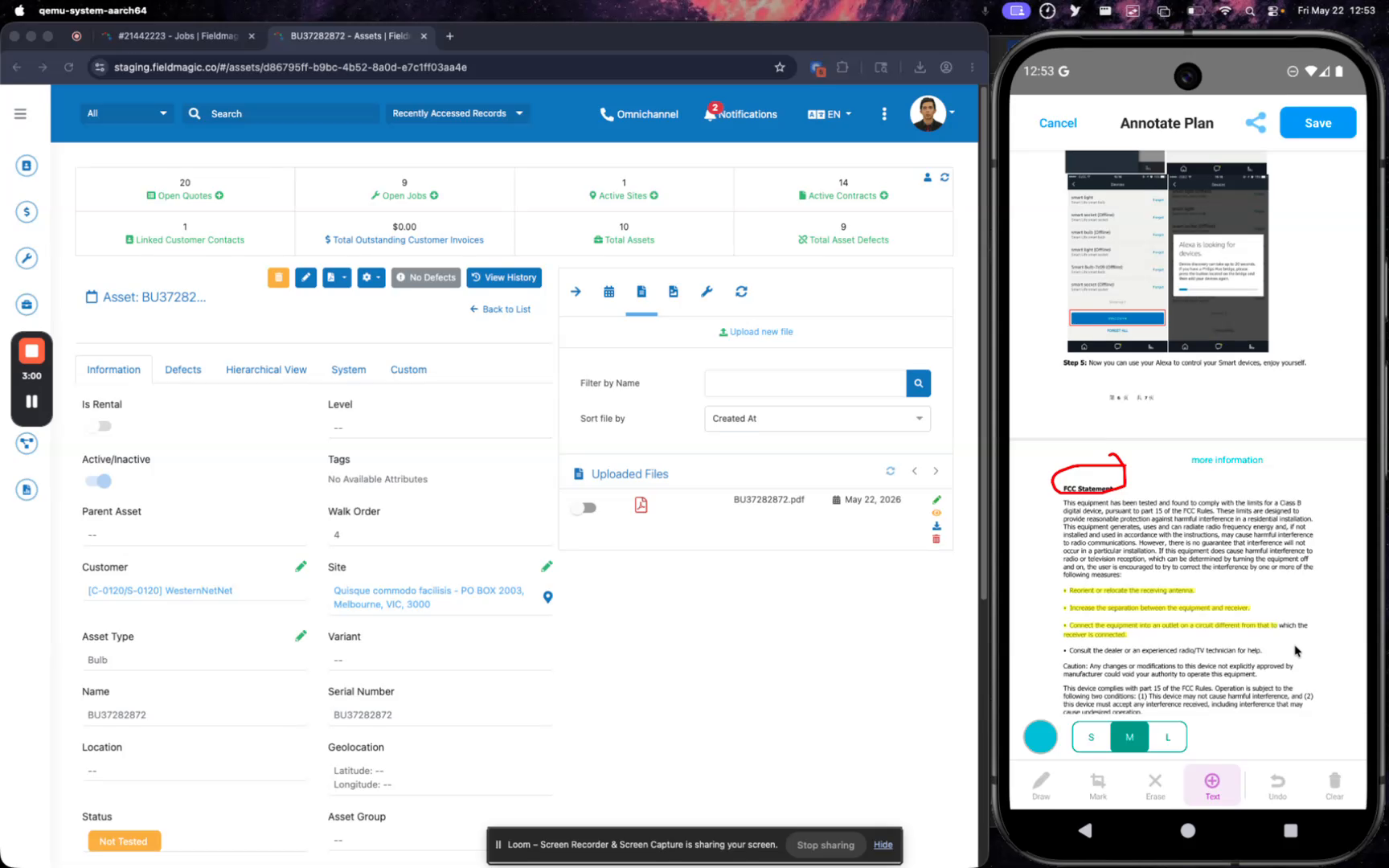
Use a ferramenta de borracha para remover anotações específicas ou adicione anotações de texto em cores diferentes.
 Passo 8
Toque em Desfazer para remover a última anotação ou Limpar Tudo para remover todas as anotações do PDF.
 Passo 9
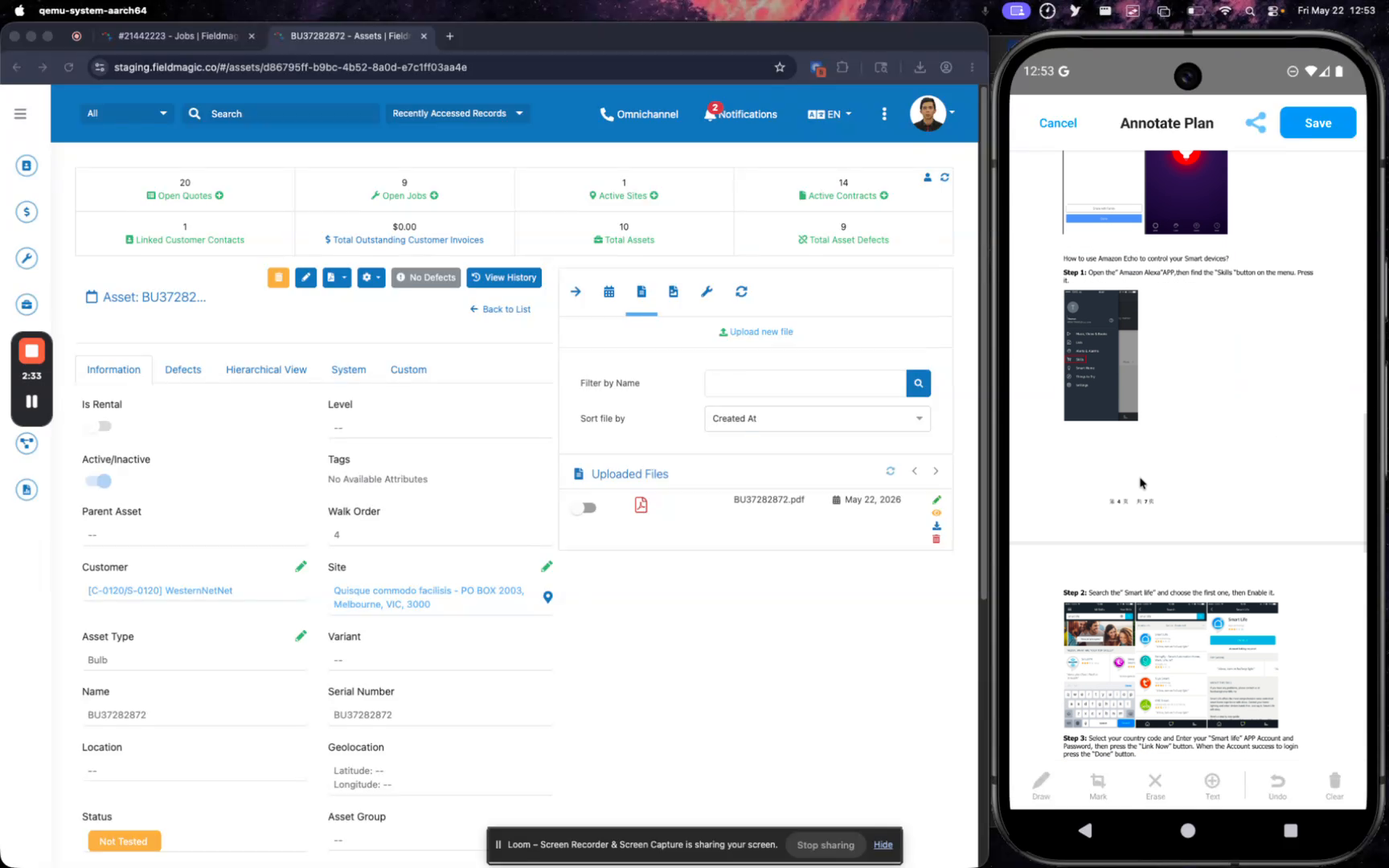
Desselecione a ferramenta atual para rolar pelo PDF e, em seguida, selecione uma ferramenta novamente para adicionar novas anotações.
 Passo 10
Adicione realces ao texto e insira anotações de texto conforme necessário e, em seguida, toque em Salvar para confirmar suas alterações.
 Passo 11
Visualize o PDF anotado para verificar suas alterações e, em seguida, retorne ao serviço para continuar trabalhando.