Agendamento de trabalho
Como agendar em massa no Agendador
Abra o recurso de Agendamento em Massa no Calendário para começar a agendar múltiplos itens de trabalho de uma só vez.
Instruções passo a passo
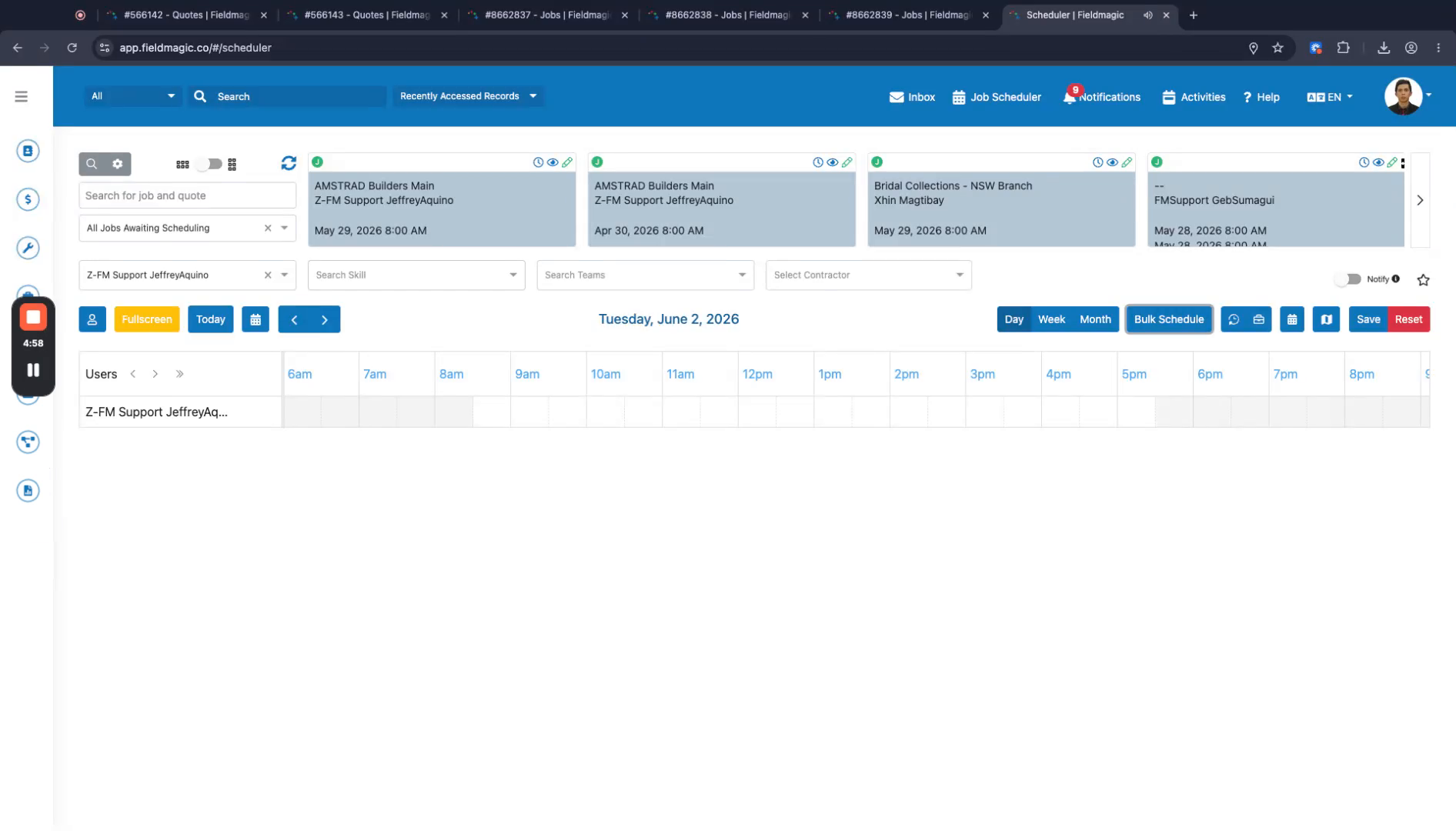 Passo 1
Abra o recurso de Agendamento em Massa no Calendário para começar a agendar múltiplos itens de trabalho de uma só vez.
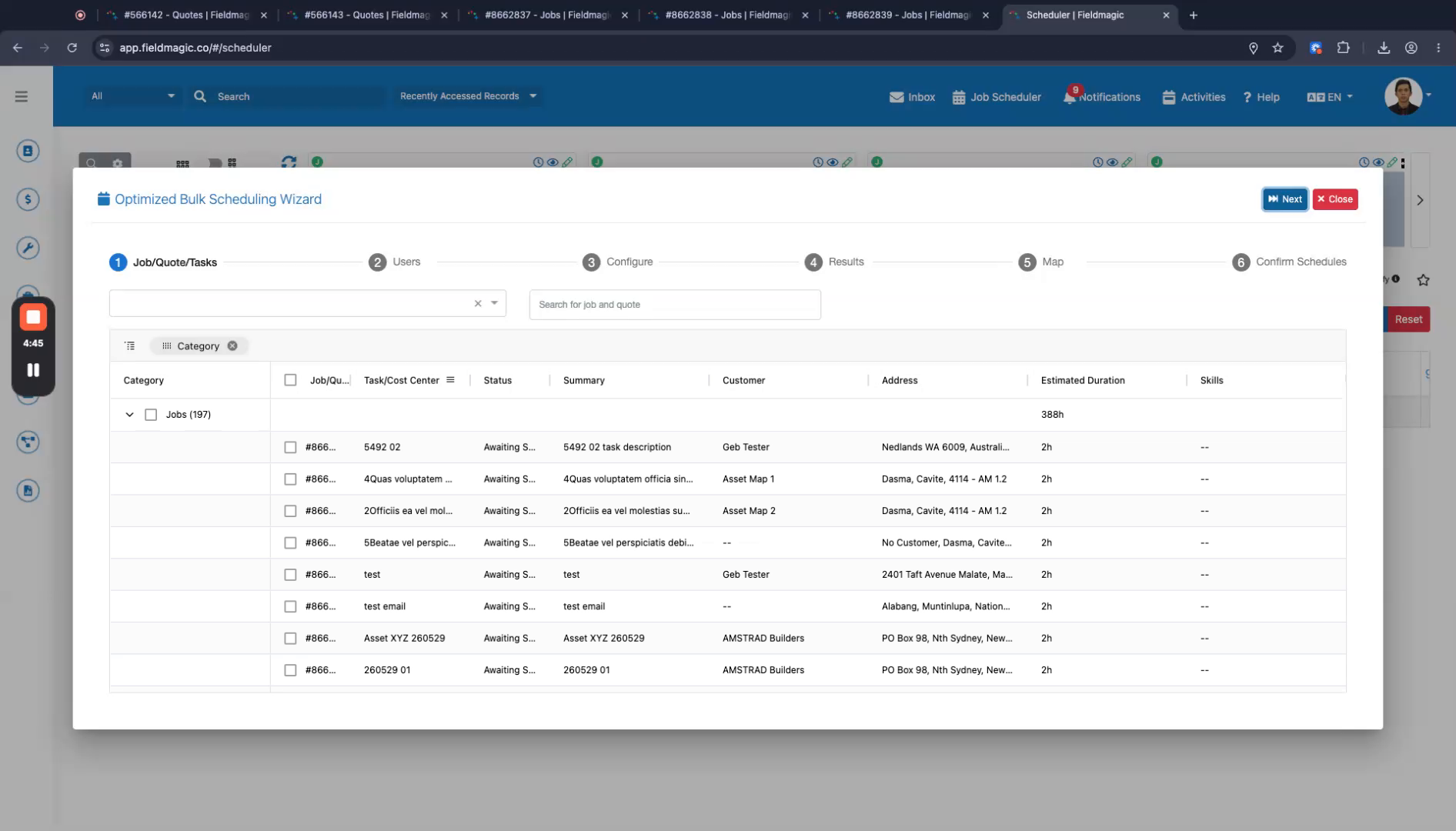 Passo 2
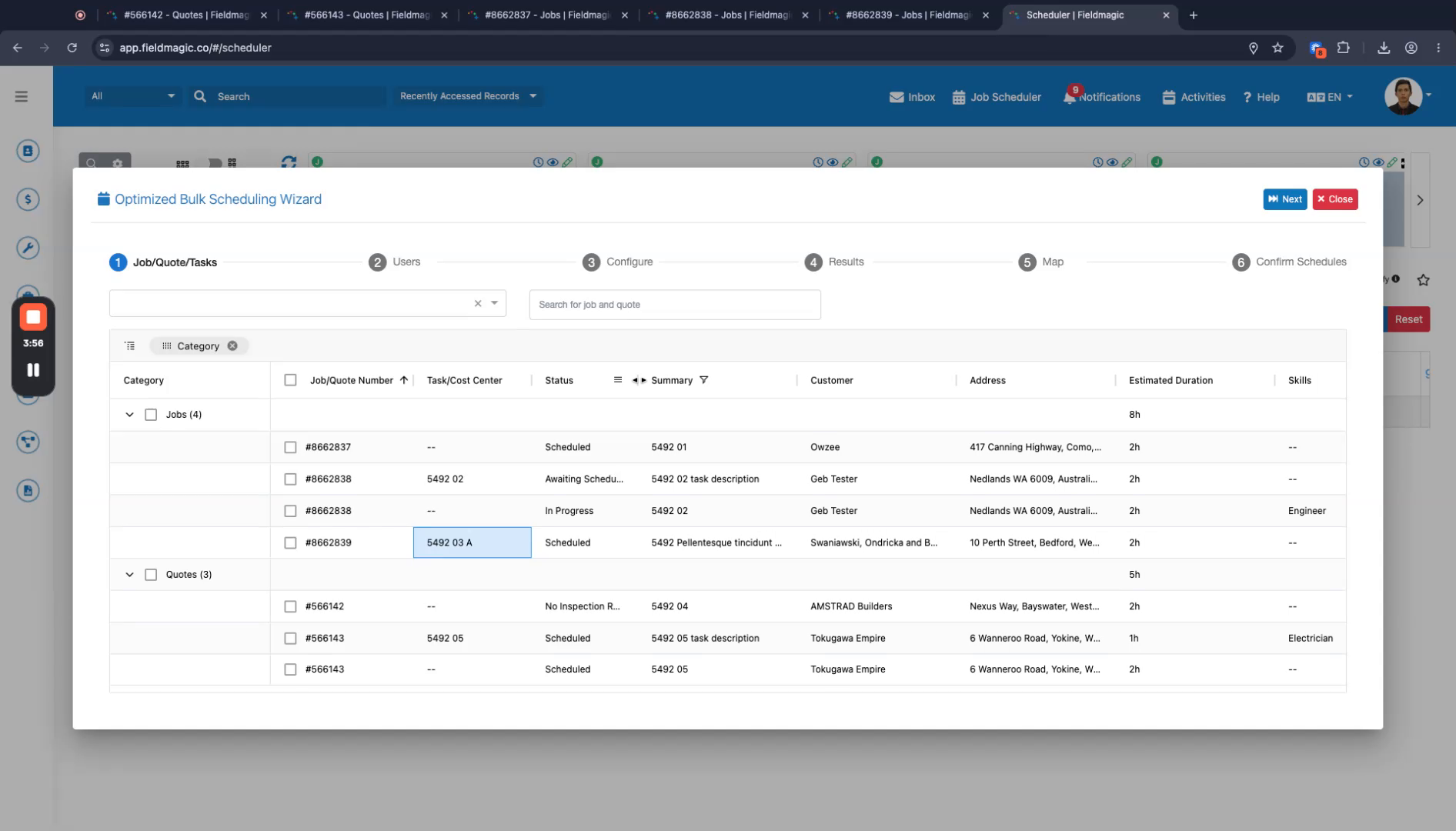
Filtre a lista por tipo de item de trabalho e, em seguida, selecione todos os trabalhos, códigos, tarefas e tarefas de projeto que deseja agendar.
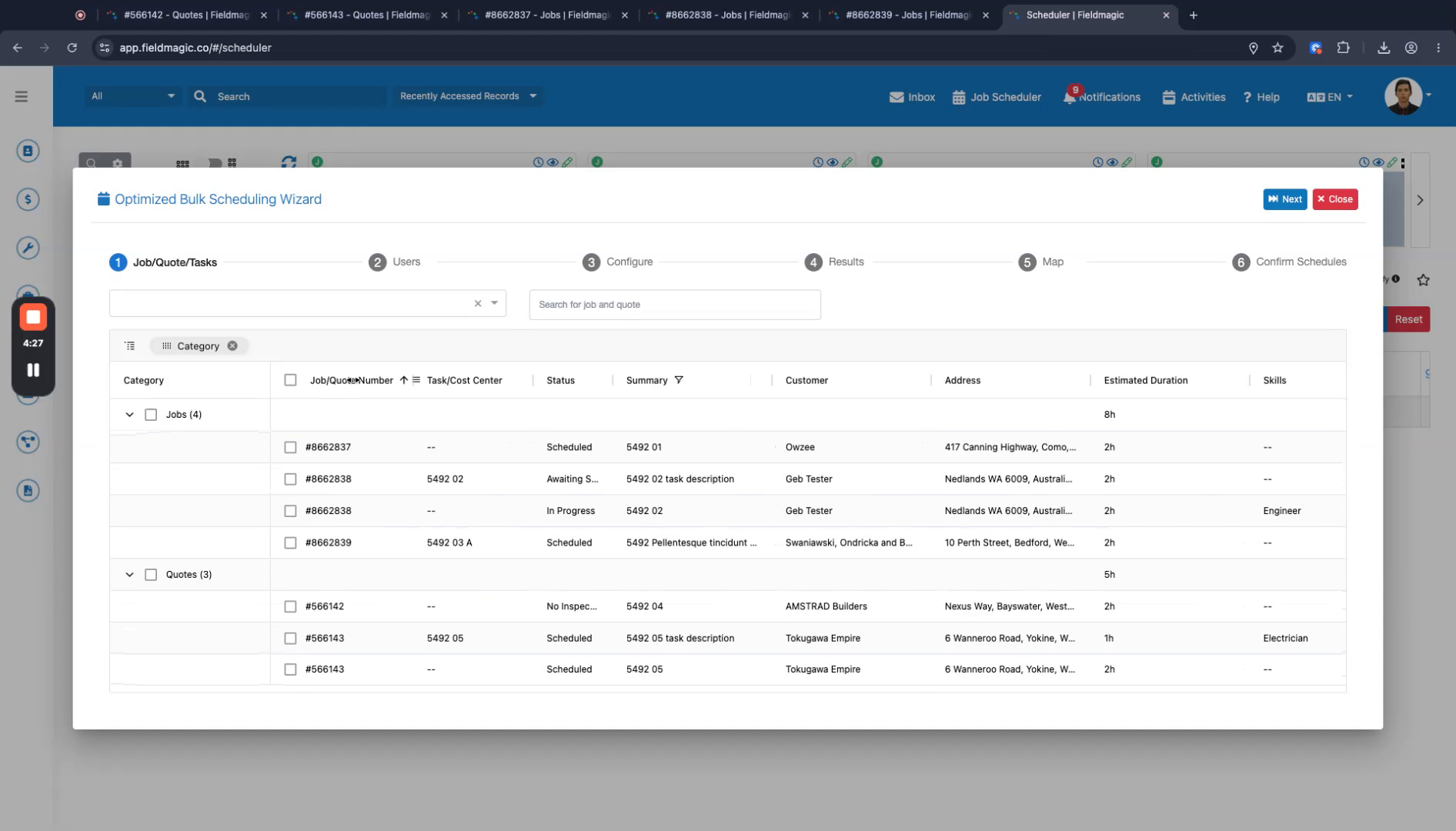 Passo 3
Clique em Próximo para continuar. A visualização pós-centro indica se um item é um trabalho, código, tarefa ou tarefa de projeto.
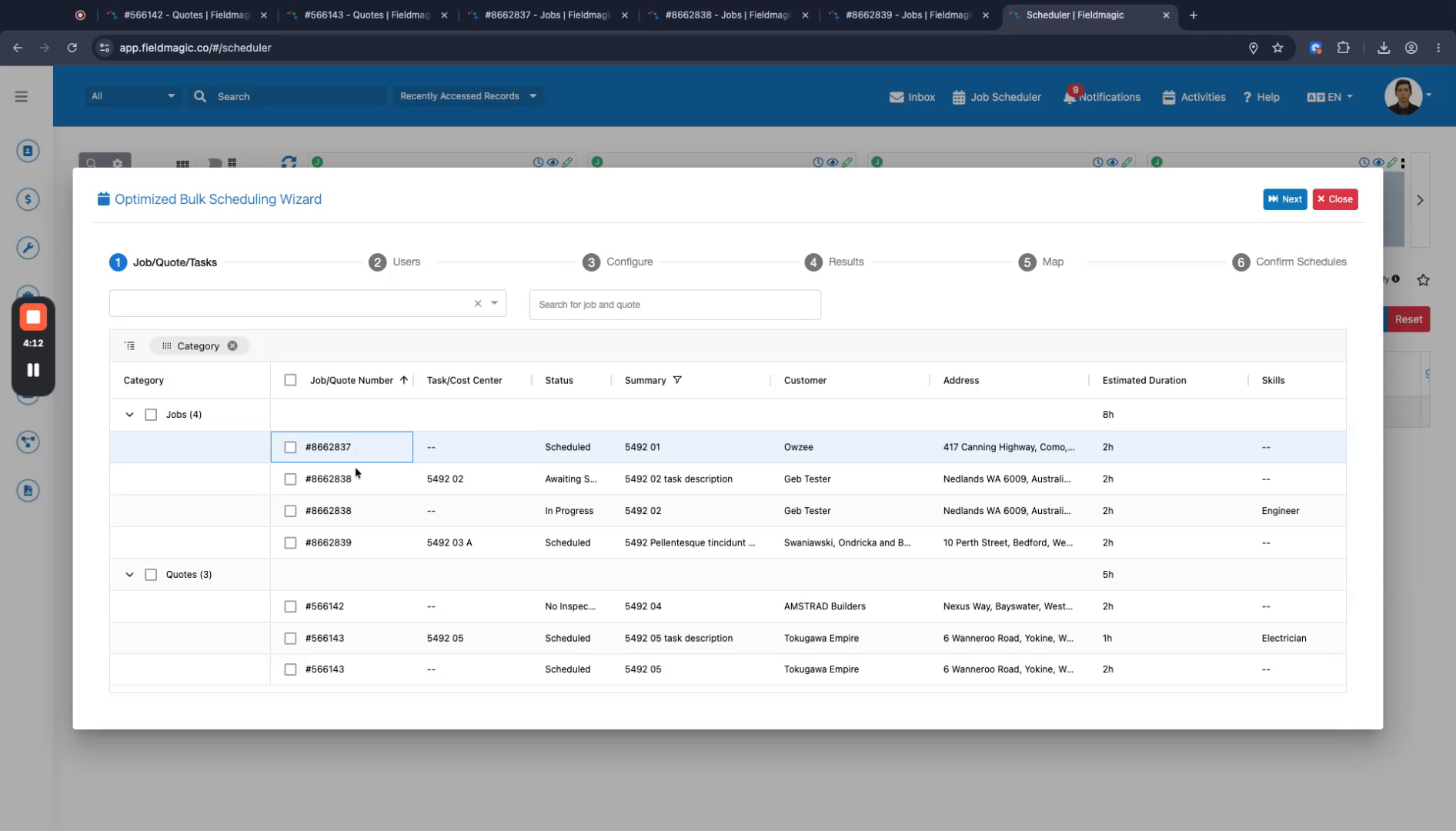 Passo 4
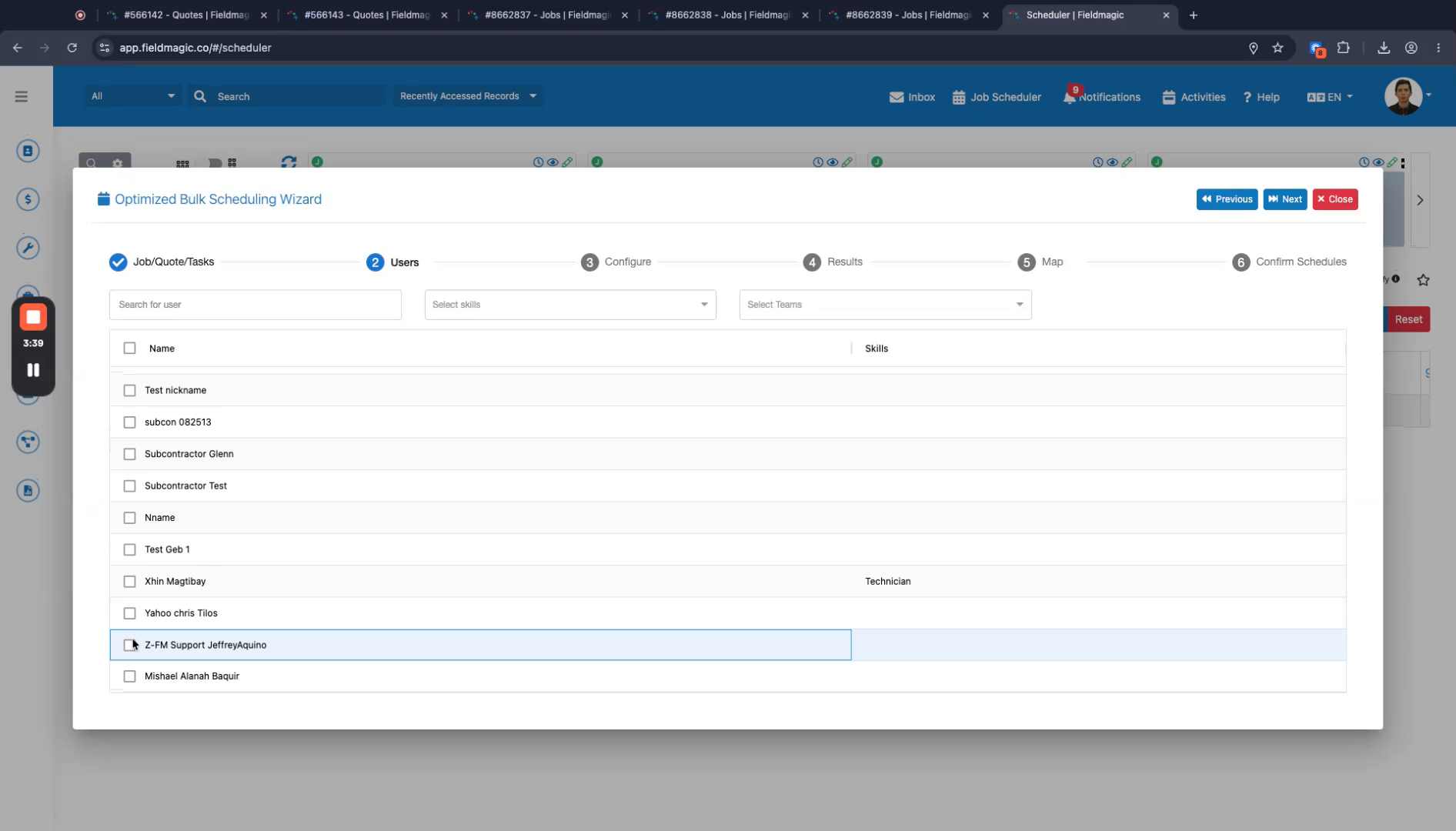
Selecione um técnico na lista disponível e clique em Próximo.
 Passo 5
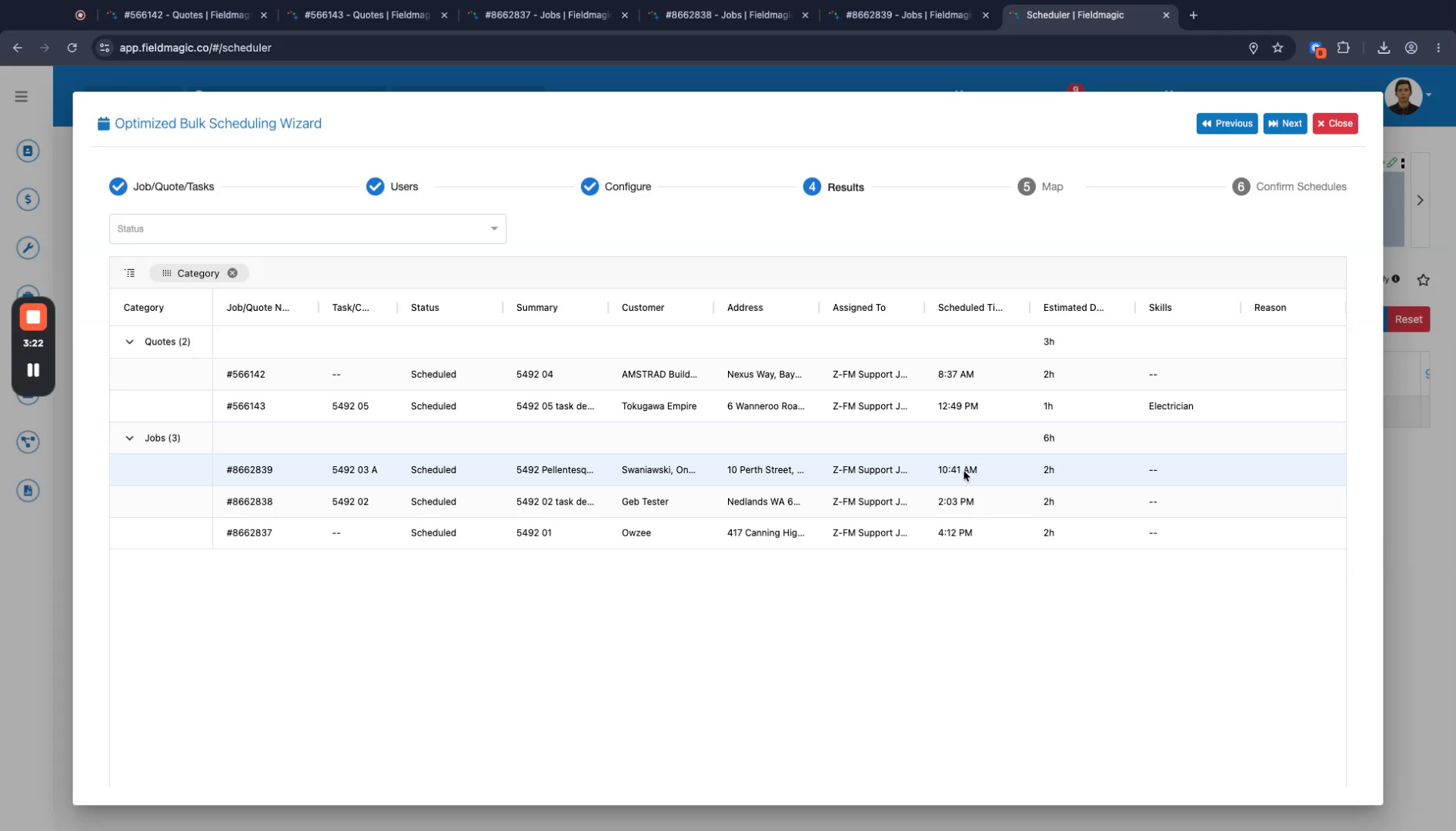
Ajuste o horário agendado para cada item de trabalho conforme necessário e clique em Próximo.
 Passo 6
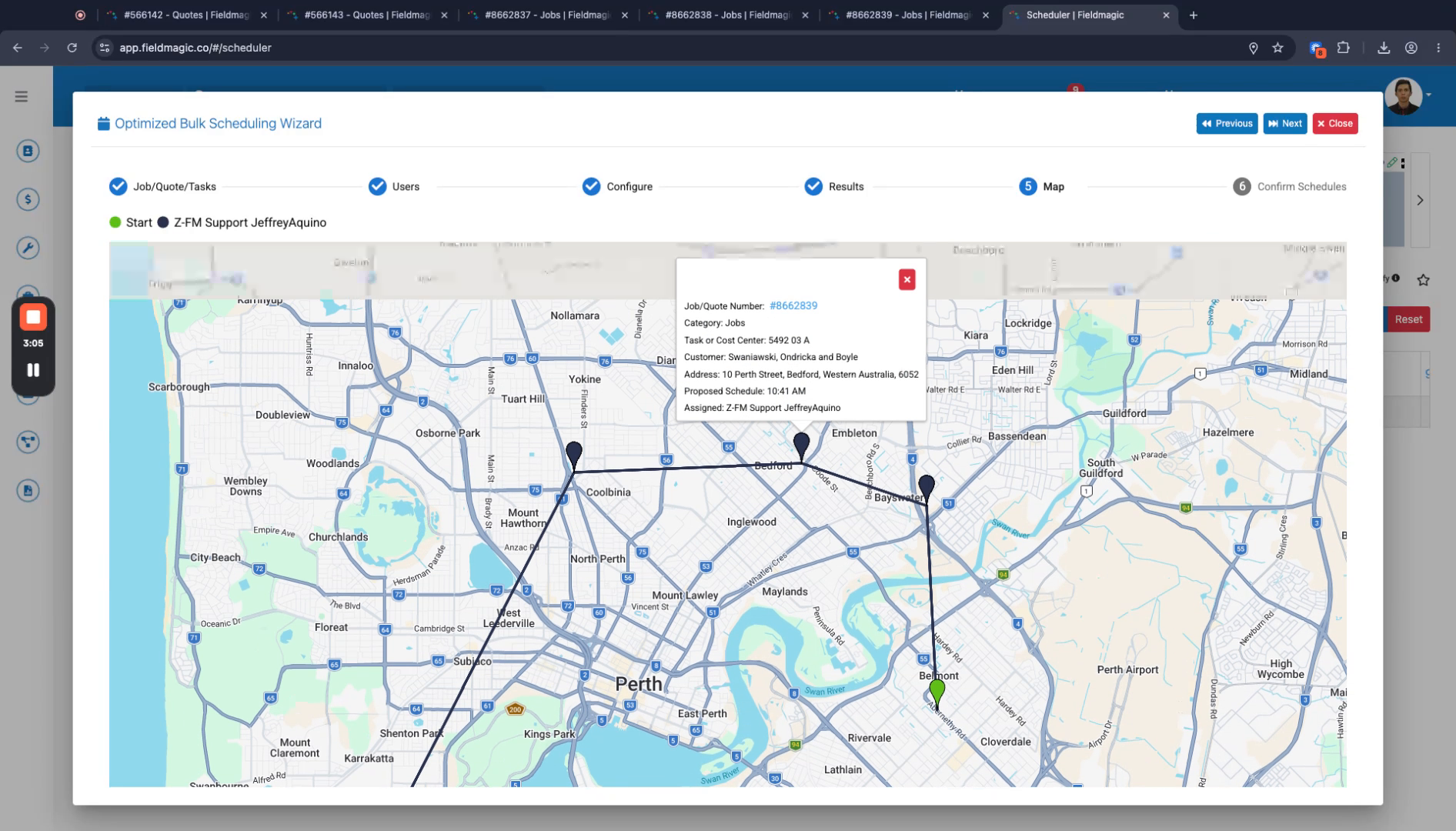
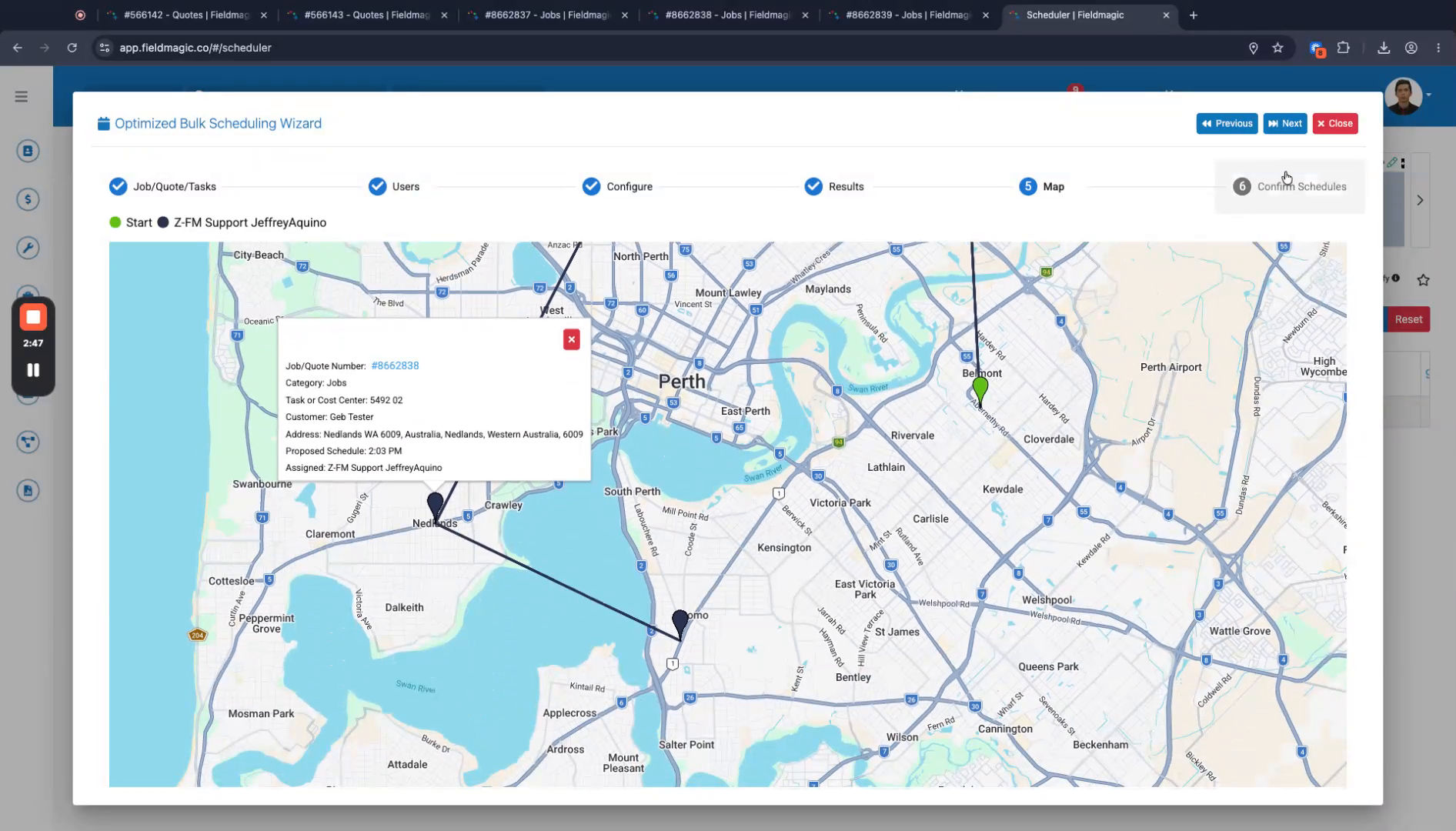
Clique em Próximo para gerar o agendamento. O agendamento exibirá os itens começando pela localização do seu escritório e roteando para cada trabalho subsequente.
 Passo 7
Revise o agendamento gerado na visualização do calendário. Trabalhos e códigos são exibidos sem uma visualização pós-centro, enquanto tarefas e tarefas de projeto incluem este indicador.
 Passo 8
Clique em Próximo para finalizar o agendamento. Selecione quaisquer itens de trabalho adicionais que deseja adicionar e clique em Próximo novamente.
 Passo 9
Clique em Agendar para confirmar. Seu agendamento em massa está agora salvo no Calendário.