Relatórios e Dashboards
Como Comprimir um Relatório de Serviço
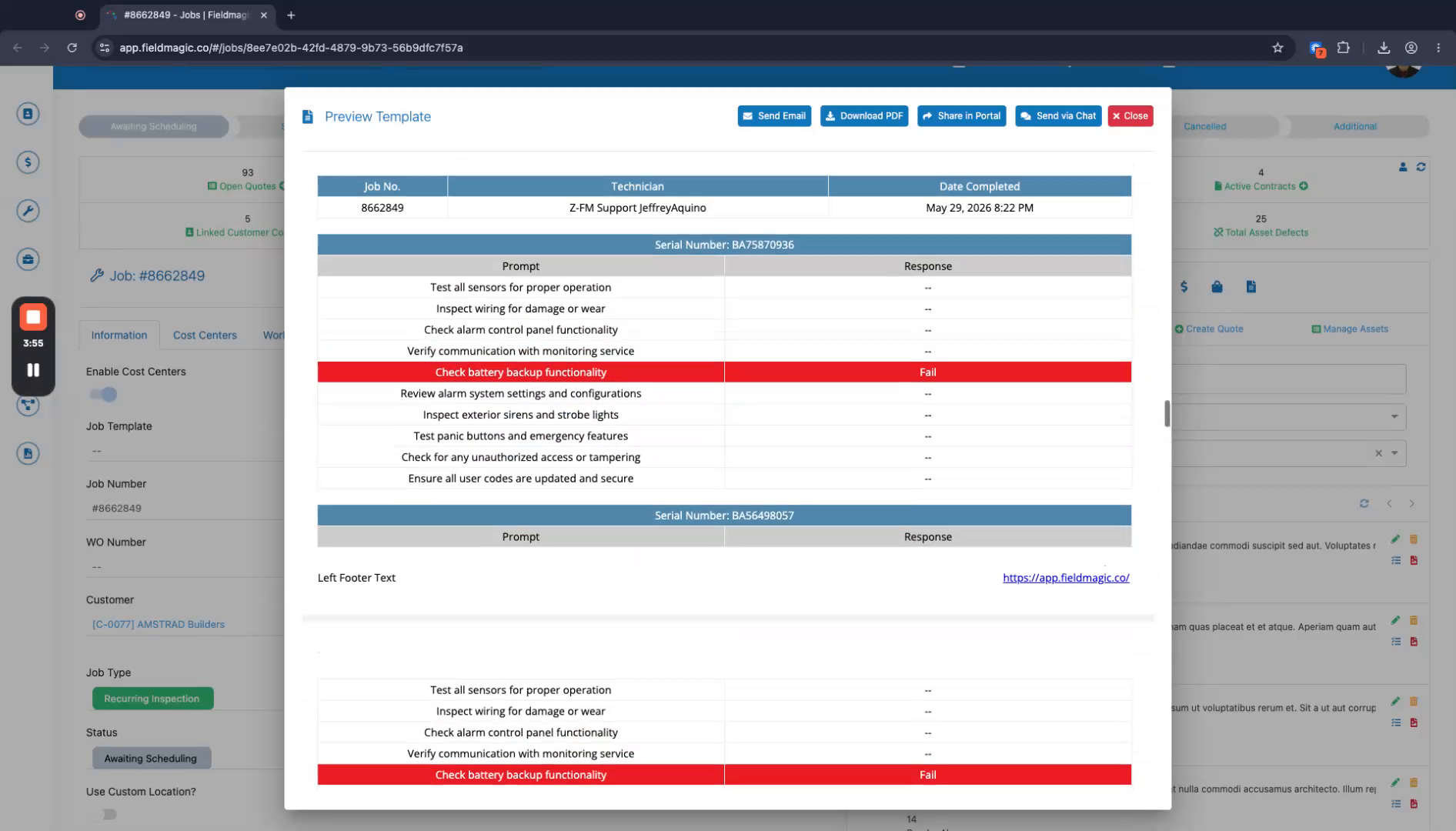
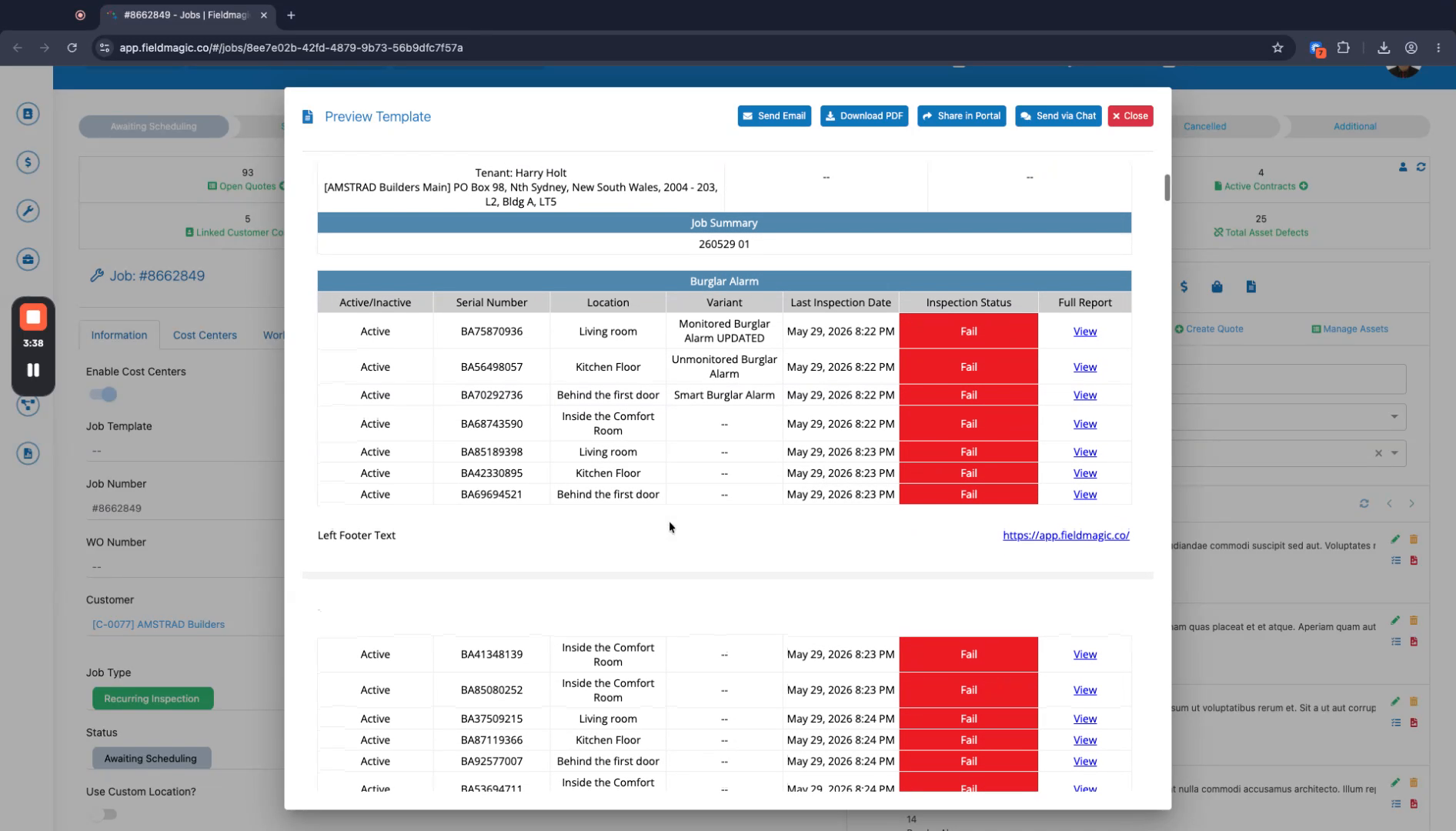
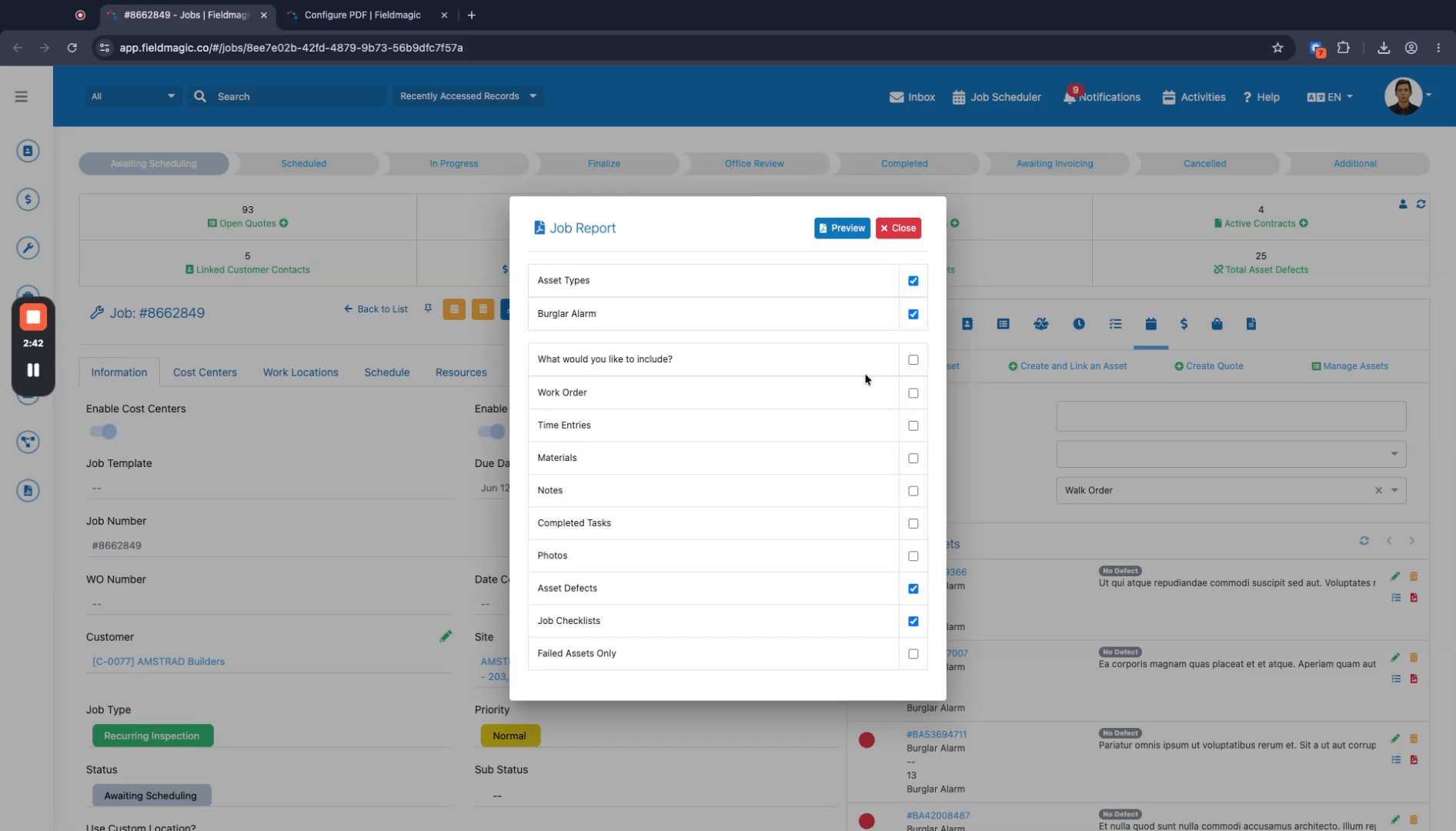
Abra o serviço que você deseja comprimir e visualize seu relatório.
Instruções passo a passo
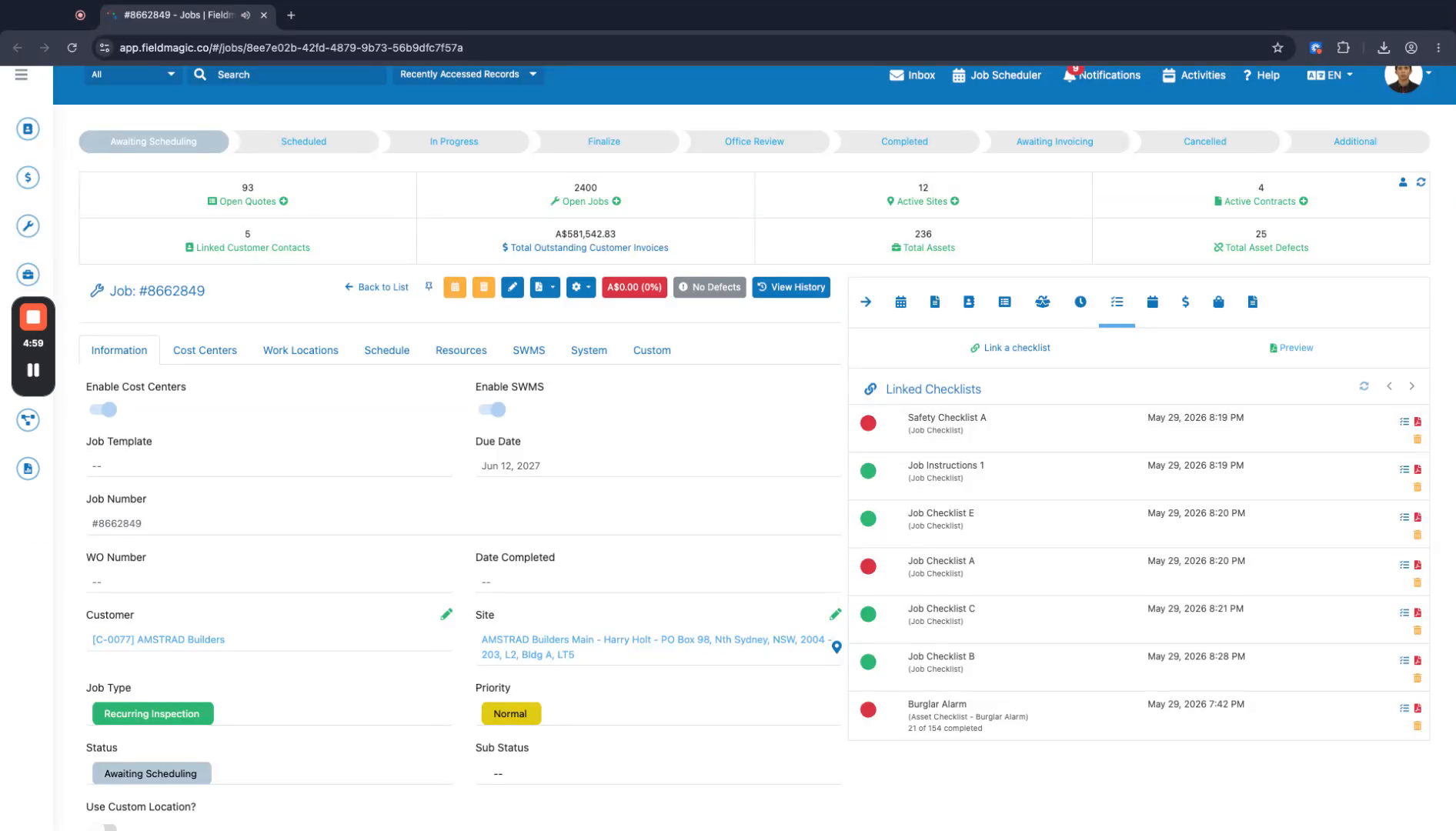 Passo 1
Abra o serviço que você deseja comprimir e visualize seu relatório.
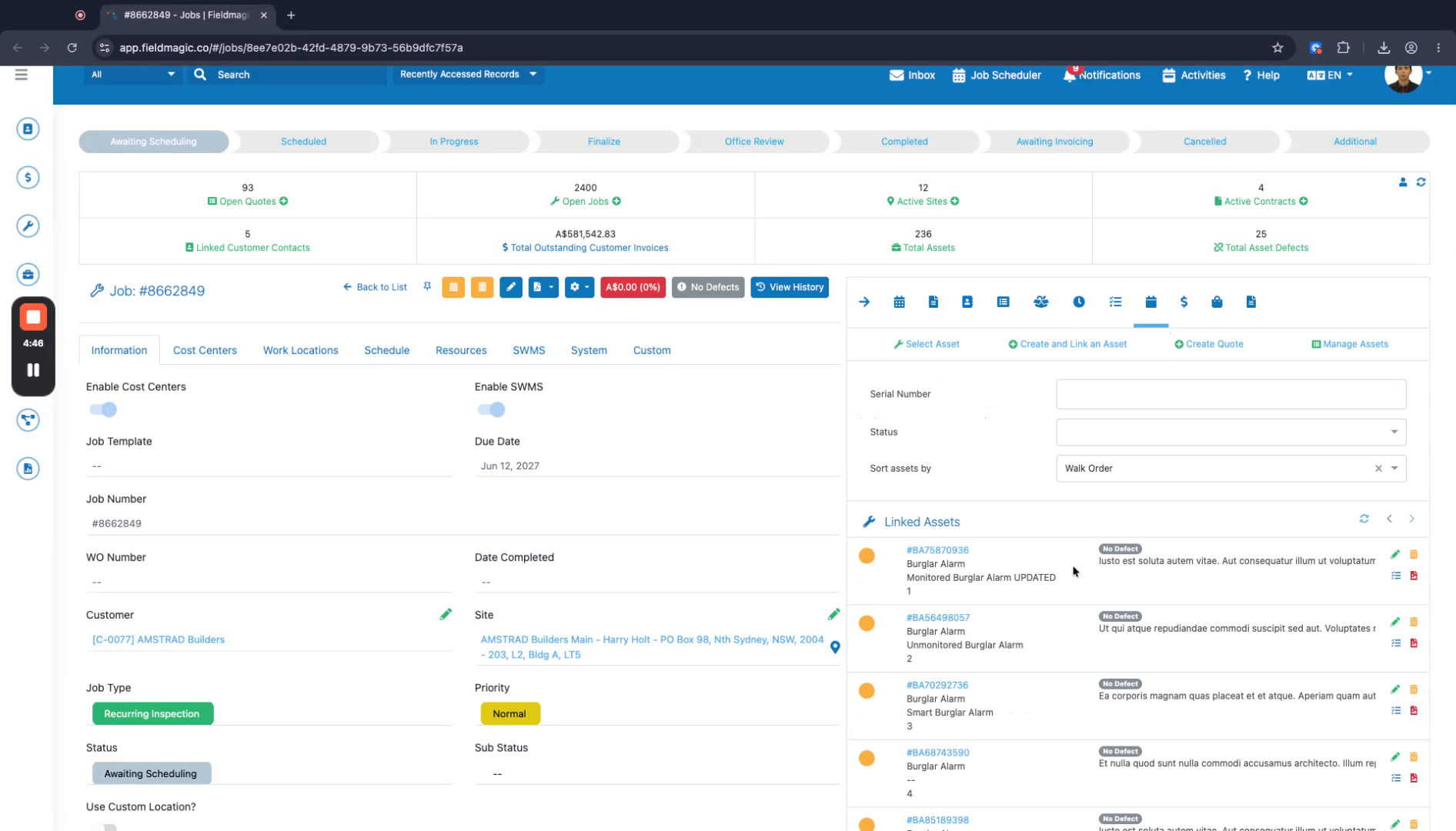 Passo 2
Confirme se o serviço contém seis checklists de serviço e pelo menos 21 ativos.
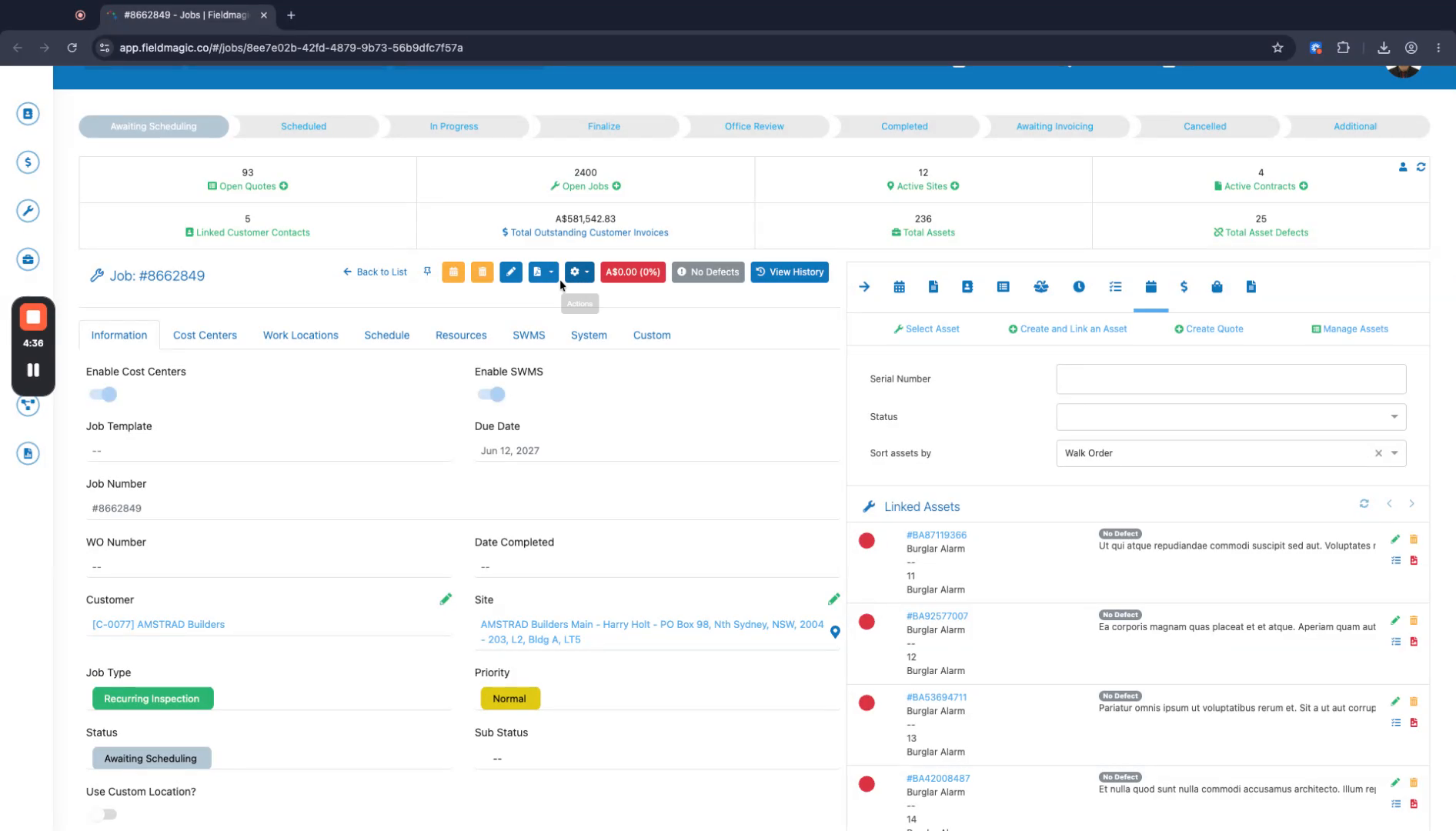 Passo 3
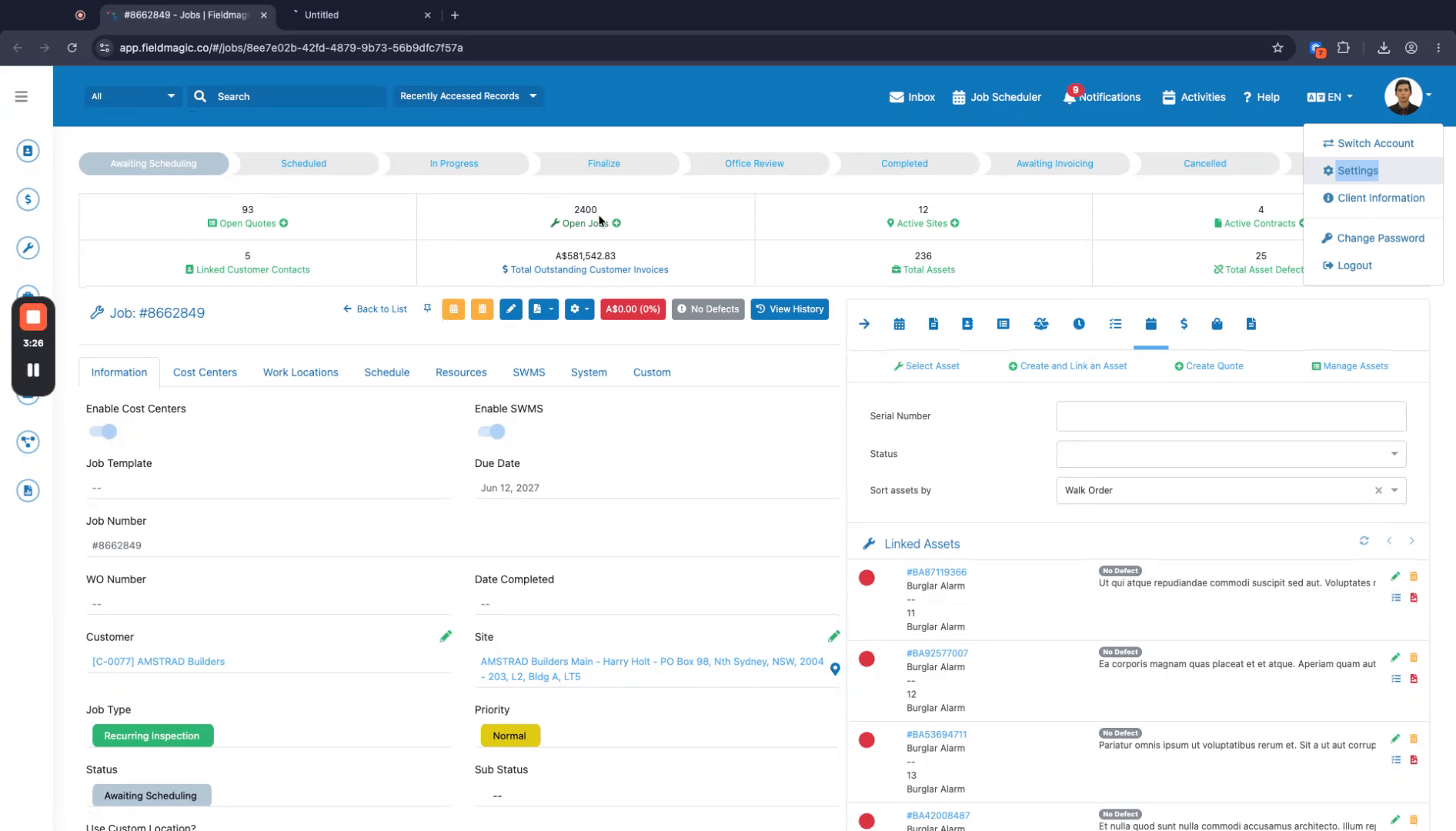
Vá para Configurações e selecione Configurar PDF.
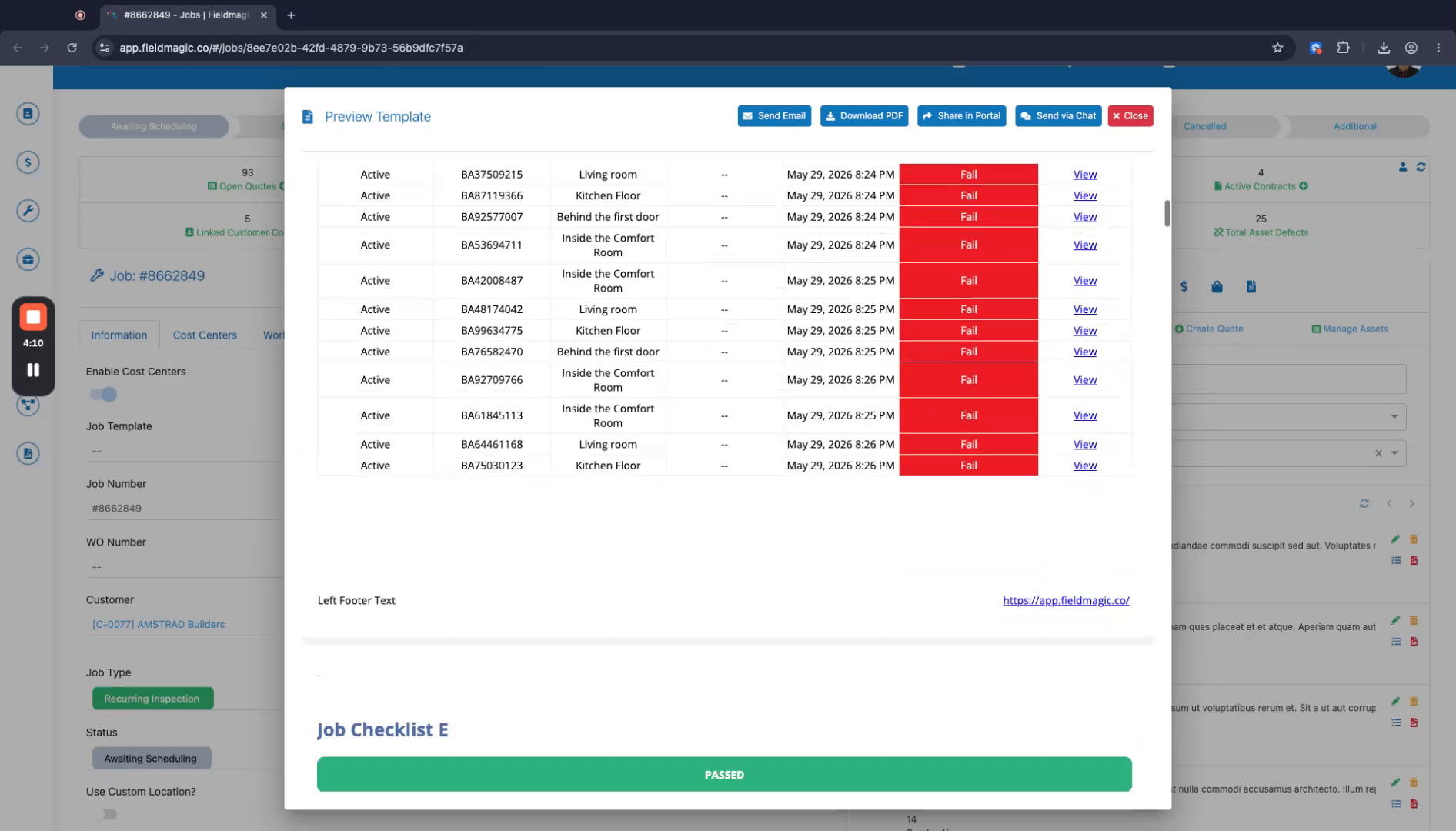 Passo 4
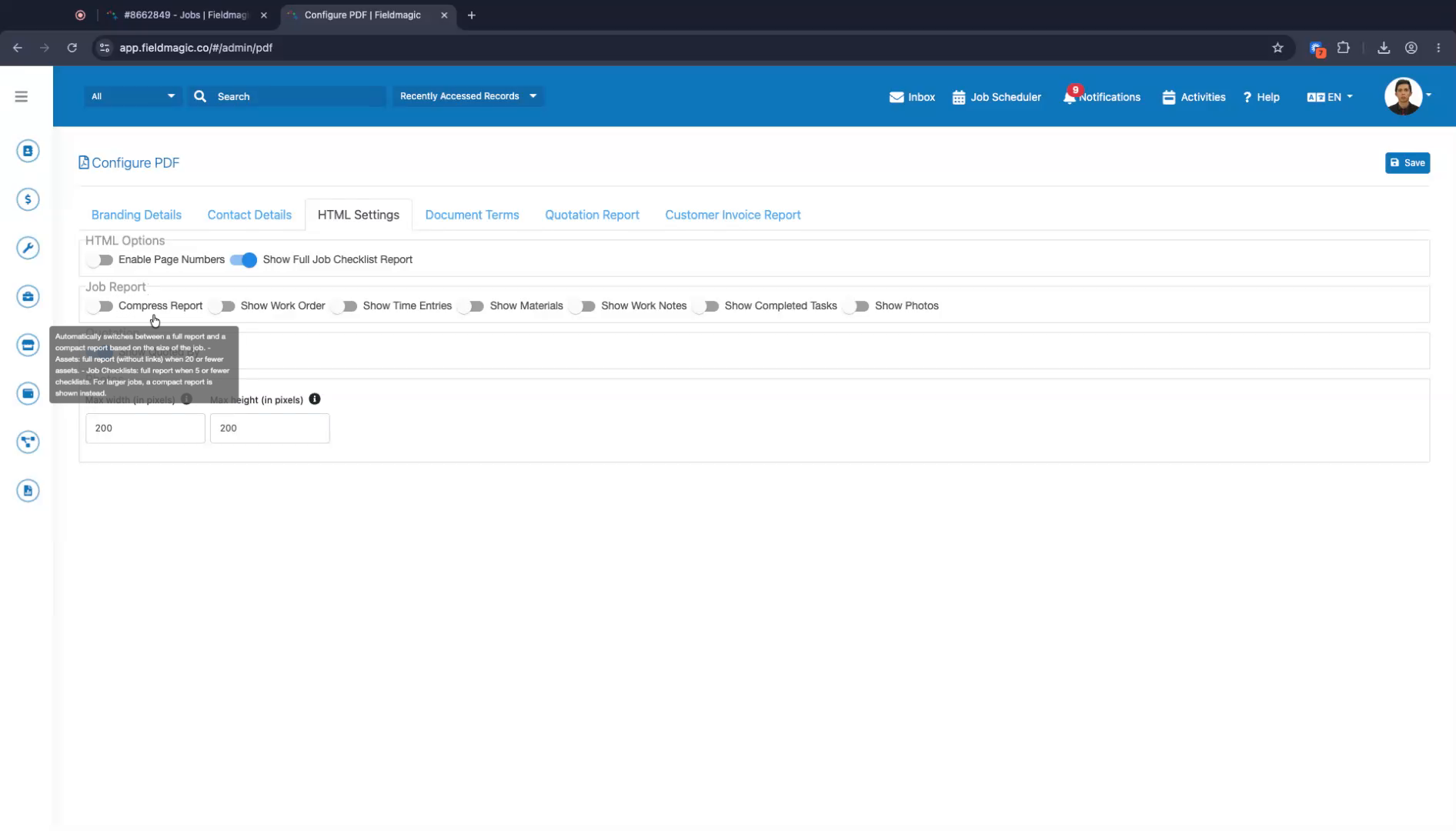
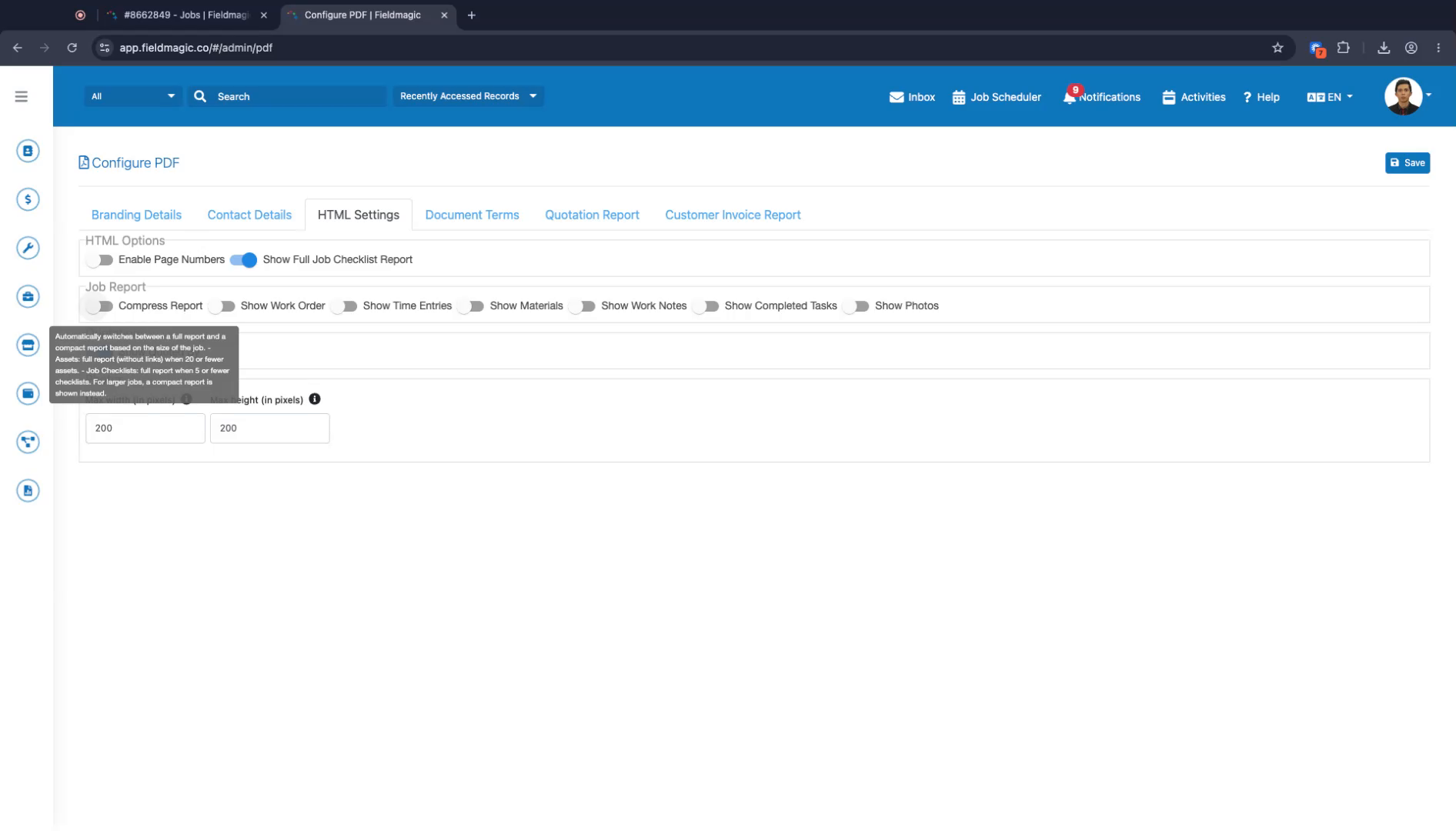
Na configuração do PDF, clique na aba Configurações HTML.
 Passo 5
Localize a seção de relatório de serviço e habilite a opção Comprimir Relatório.
 Passo 6
Observe que a compressão só é ativada quando o serviço tem mais de 20 ativos e mais de cinco checklists de serviço.
 Passo 7
Salve a configuração do PDF.
 Passo 8
Visualize o relatório de serviço para verificar o layout comprimido.
 Passo 9
Revise o relatório gerado, garantindo que a lista de ativos apareça primeiro, seguida pela tabela compacta de checklists de serviço.
 Passo 10
Distribua o relatório de serviço comprimido conforme necessário.