Inspeções e Gerenciamento de Ativos
Como criar tipos de ativos usando Gerar com IA
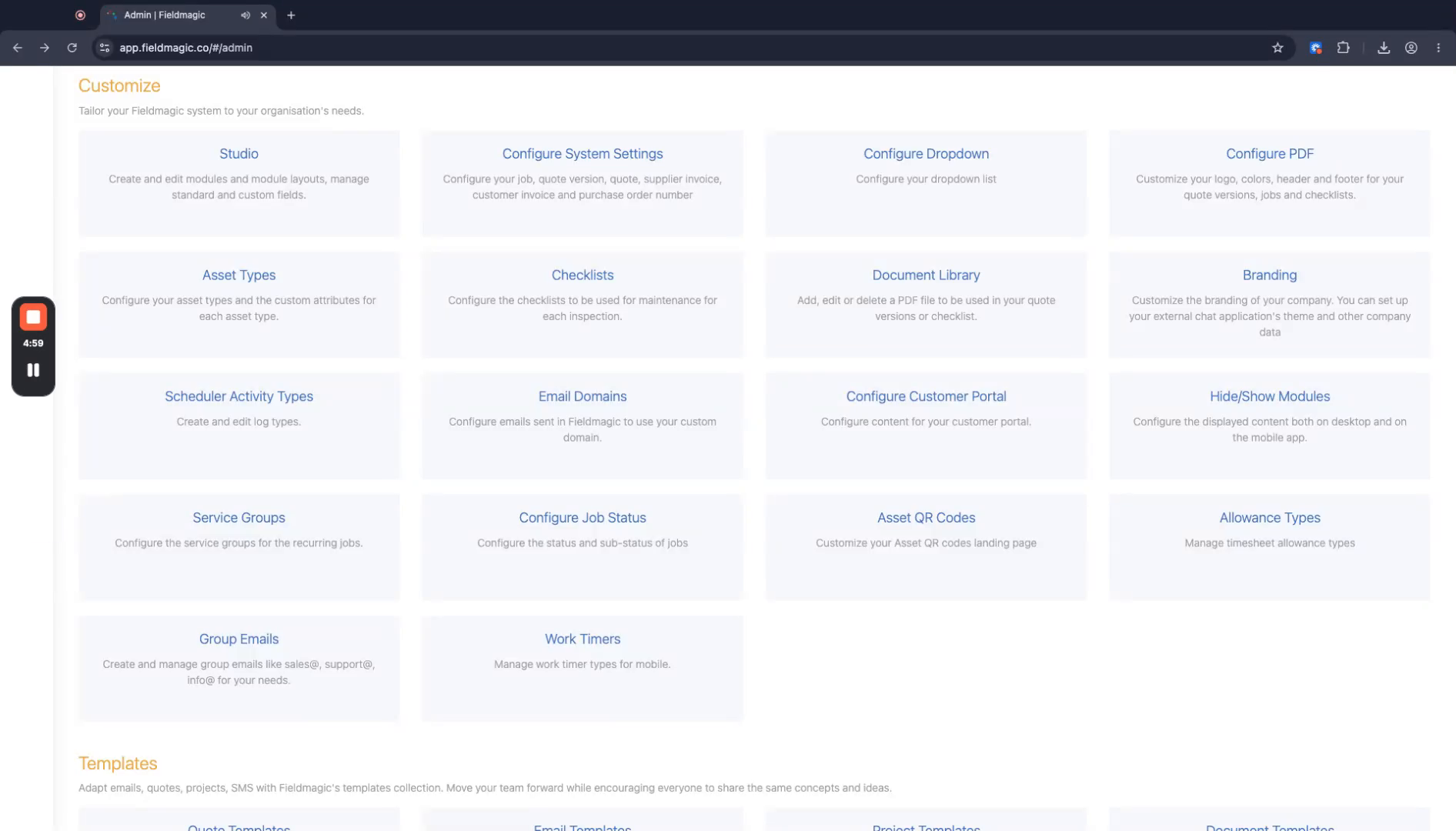
Navegue até Admin, depois vá para Personalizar e selecione Tipos de Ativos.
Instruções passo a passo
 Passo 1
Navegue até Admin, depois vá para Personalizar e selecione Tipos de Ativos.
 Passo 2
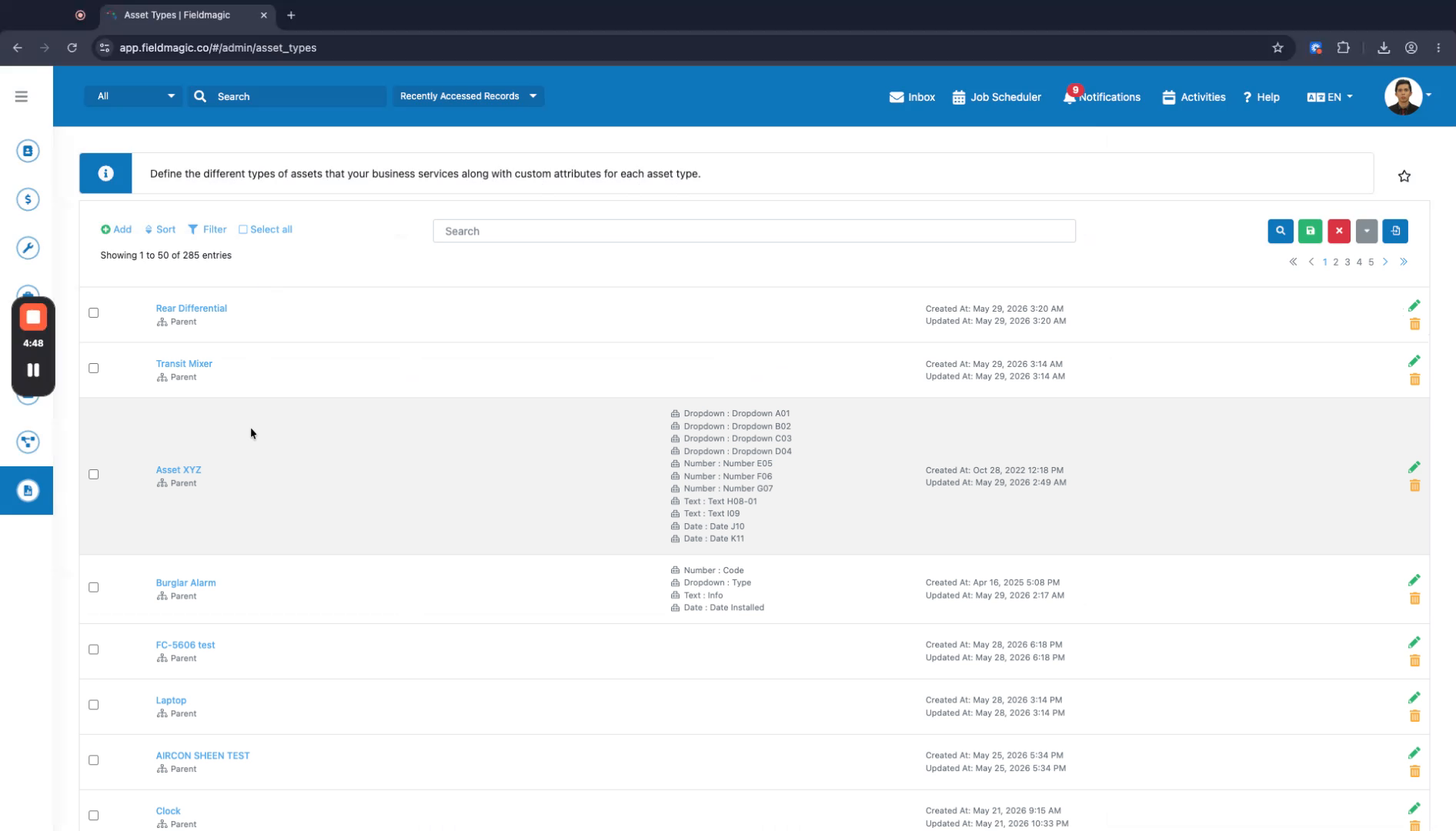
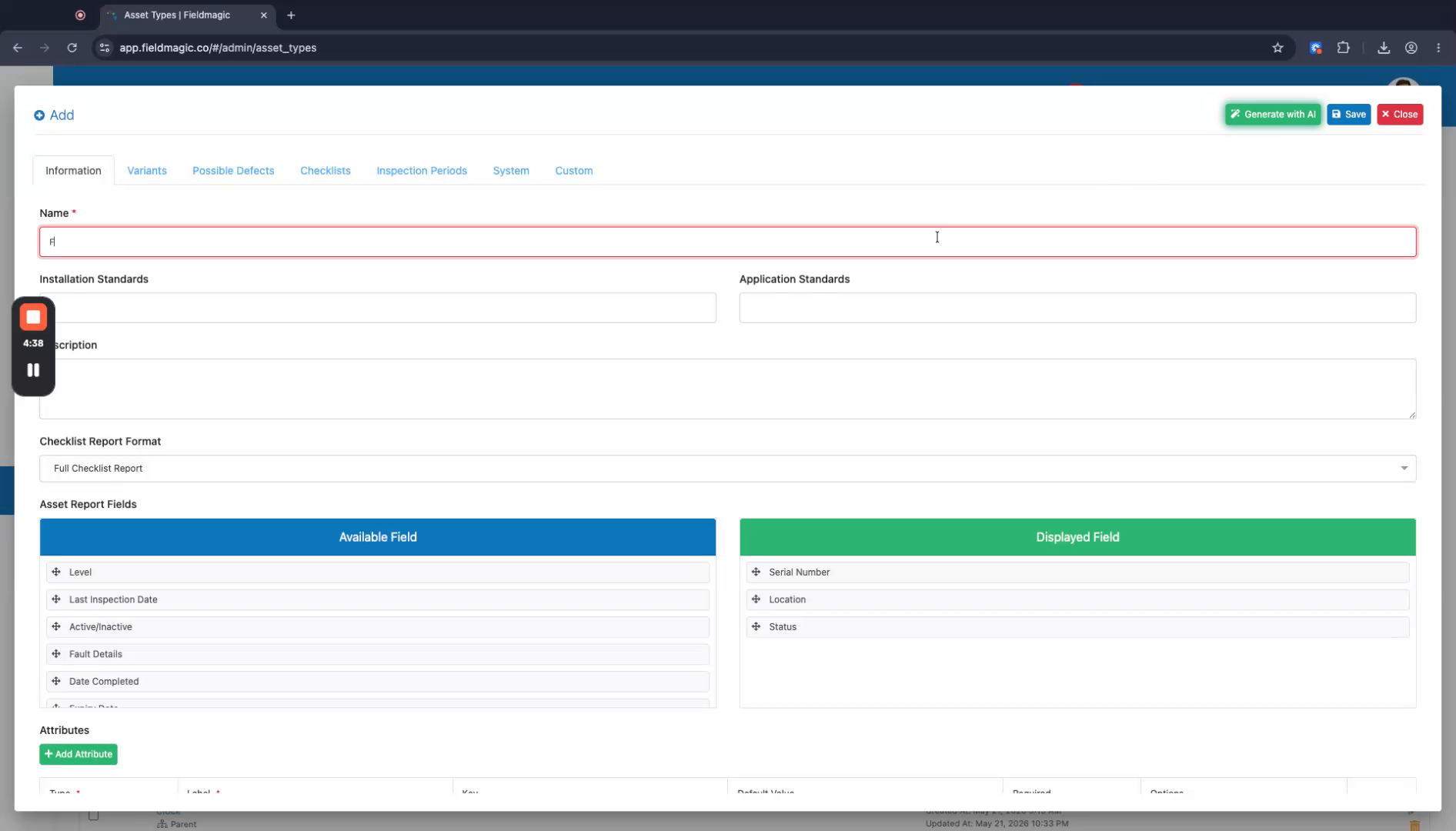
Clique na opção para criar um novo tipo de ativo, insira um nome para o ativo e, em seguida, clique em Gerar com IA.
 Passo 3
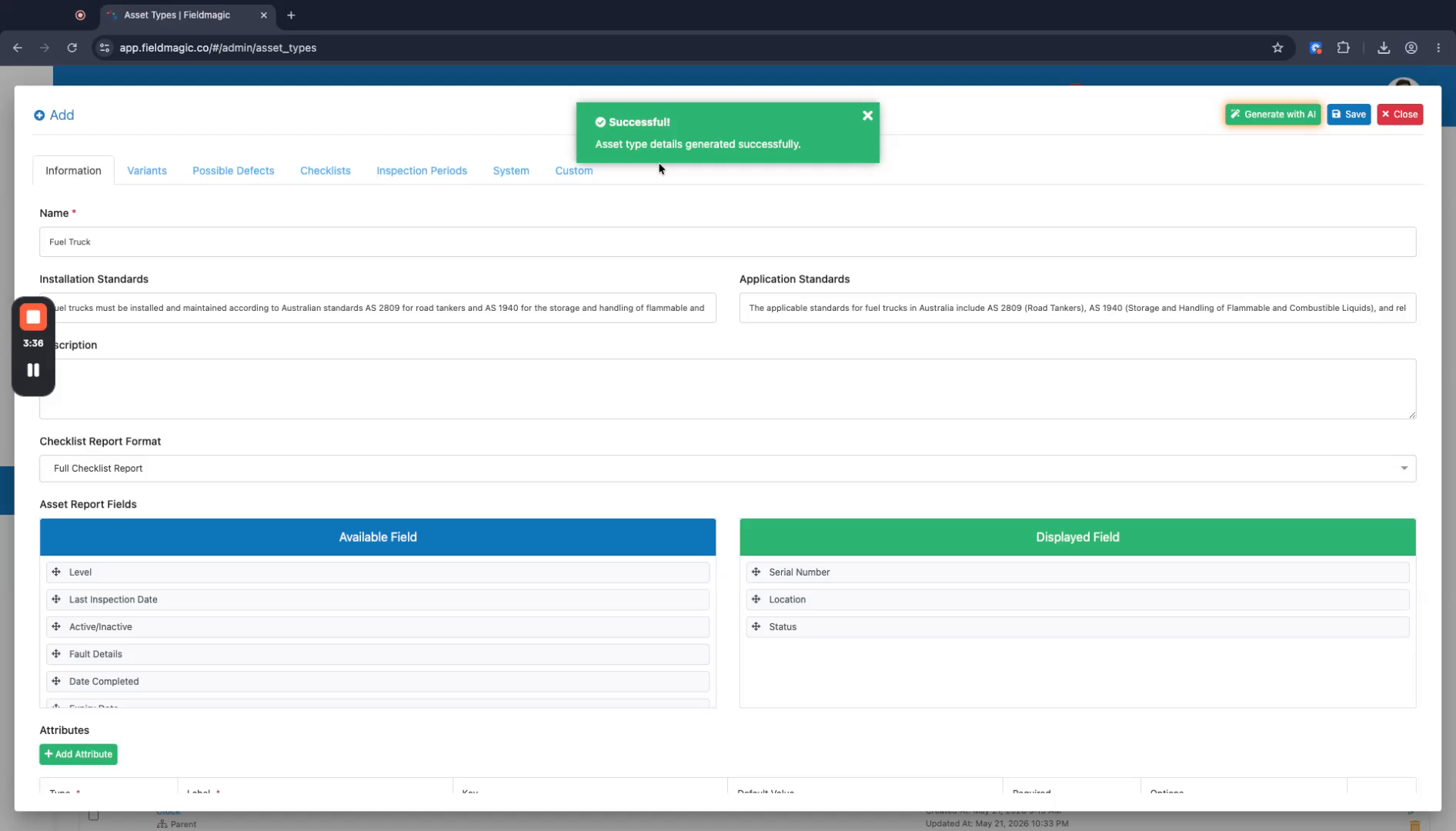
Aguarde a conclusão da geração de IA enquanto o sistema processa sua solicitação.
 Passo 4
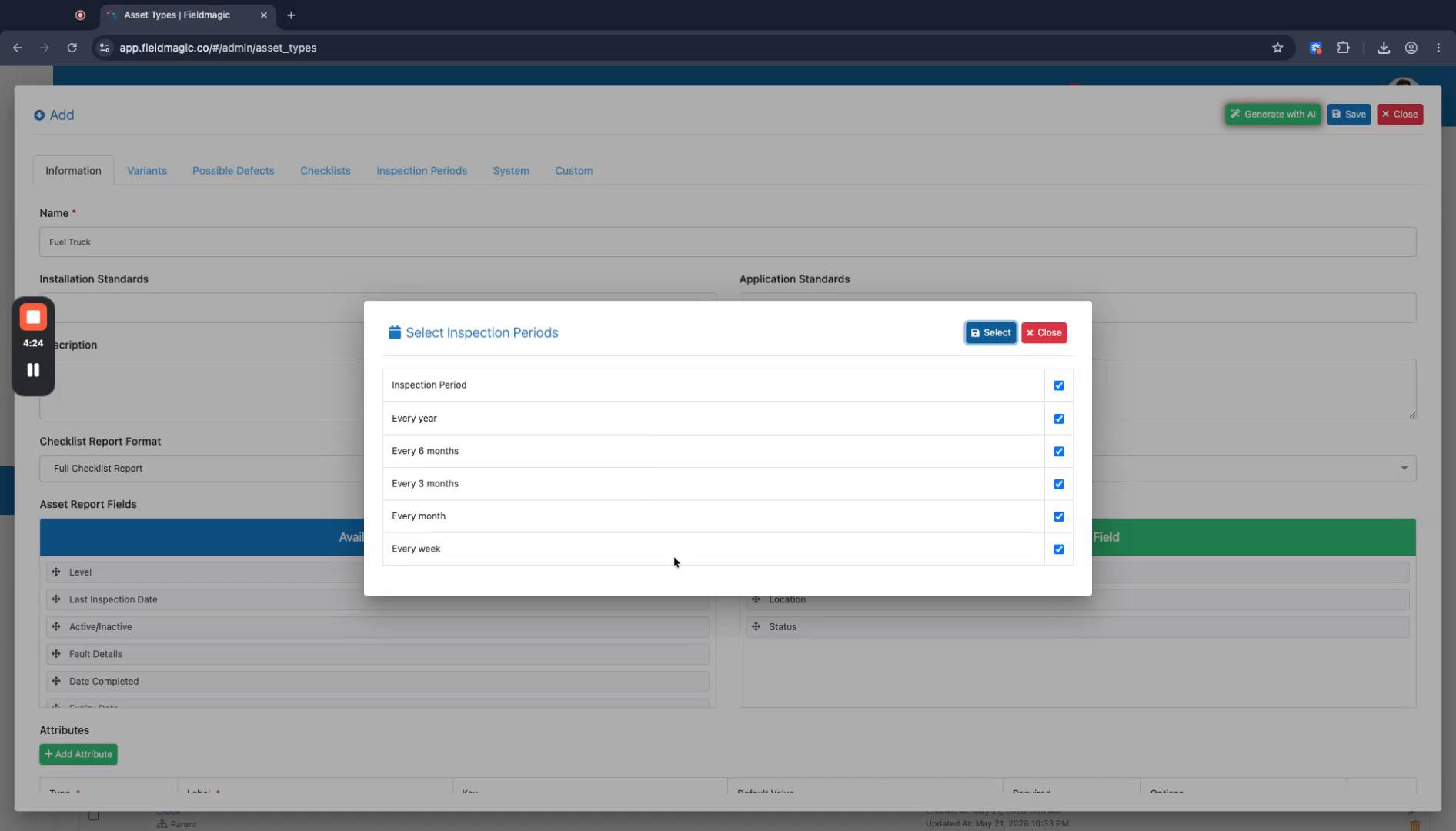
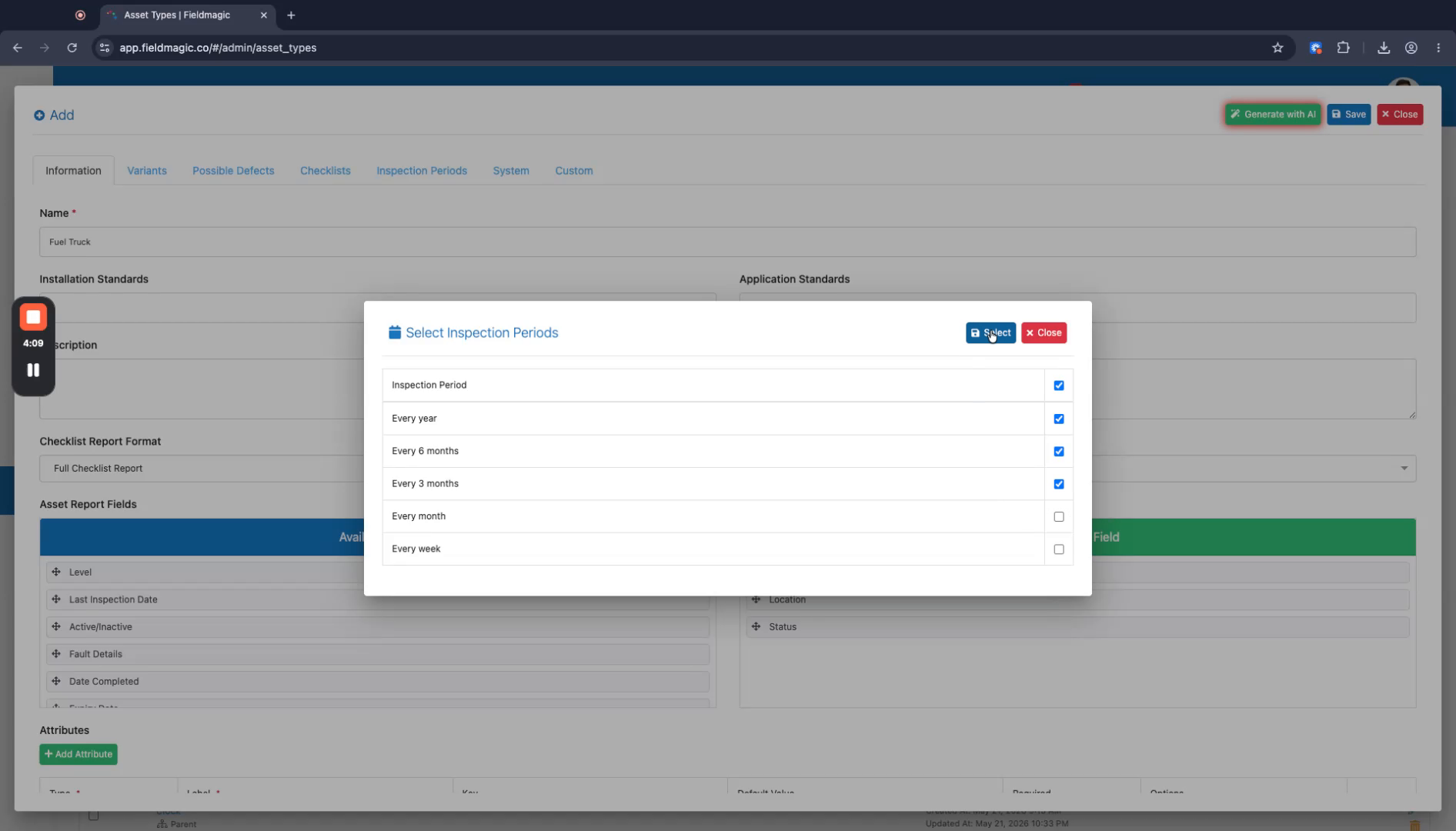
Selecione os períodos de inspeção desejados, como um ano, seis meses e três meses.
 Passo 5
Confirme sua seleção para continuar o processamento; o sistema adicionará dados assim que a geração for concluída.
 Passo 6
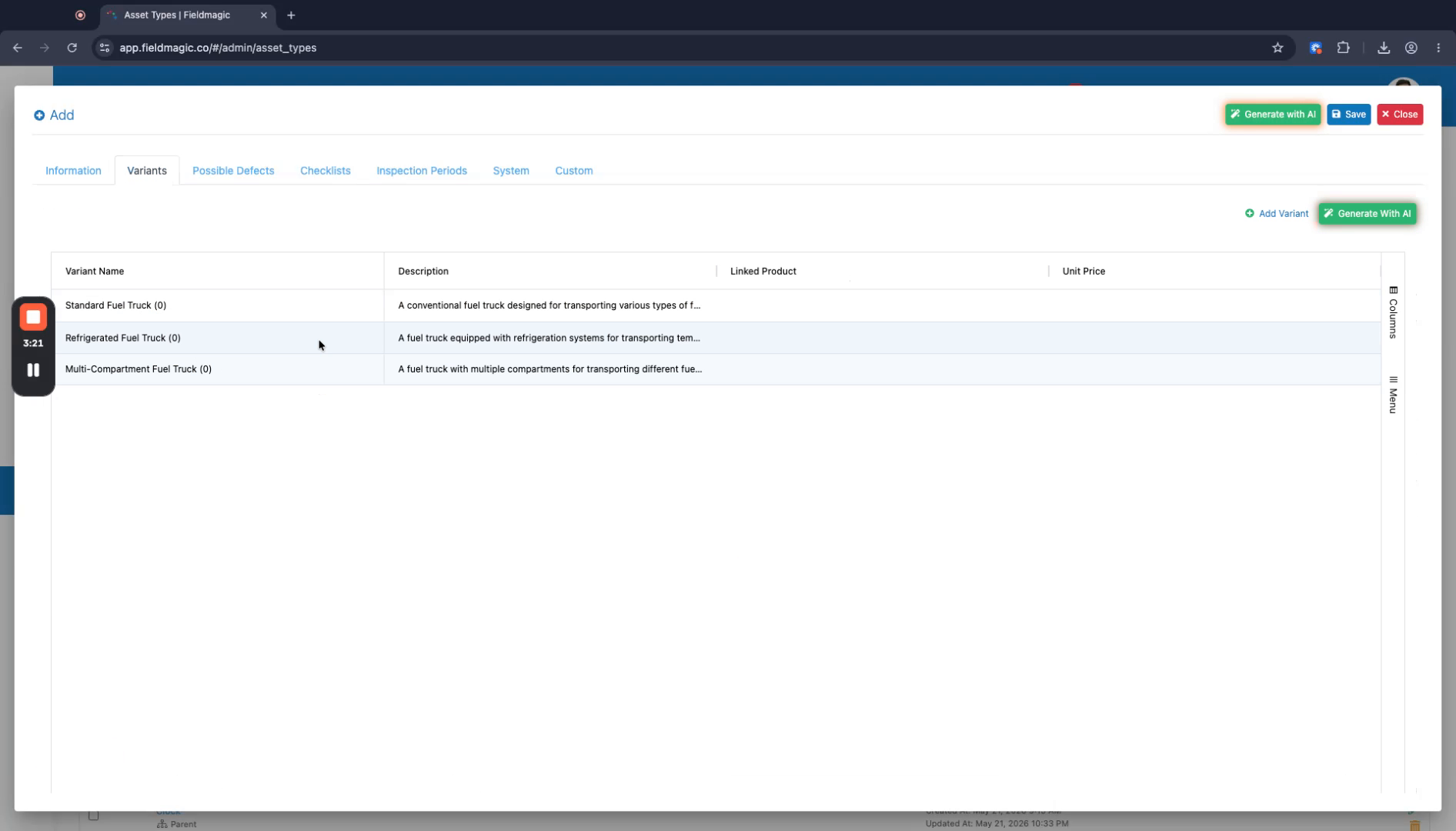
Revise os dados gerados, que incluem padrões de instalação, padrões de aplicação e variantes.
 Passo 7
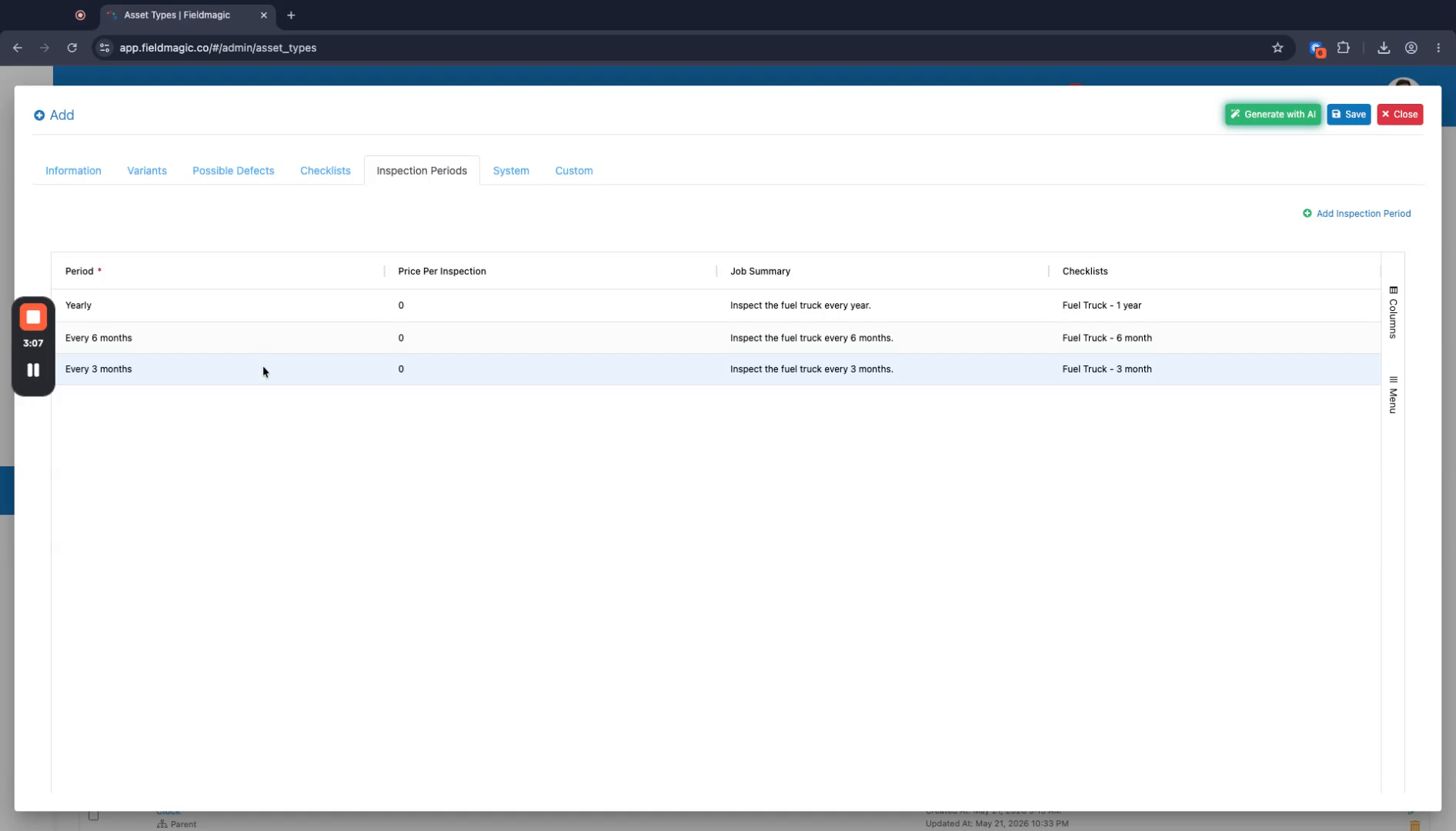
Visualize os possíveis defeitos, listas de verificação e períodos de inspeção que foram gerados para o seu tipo de ativo.
 Passo 8
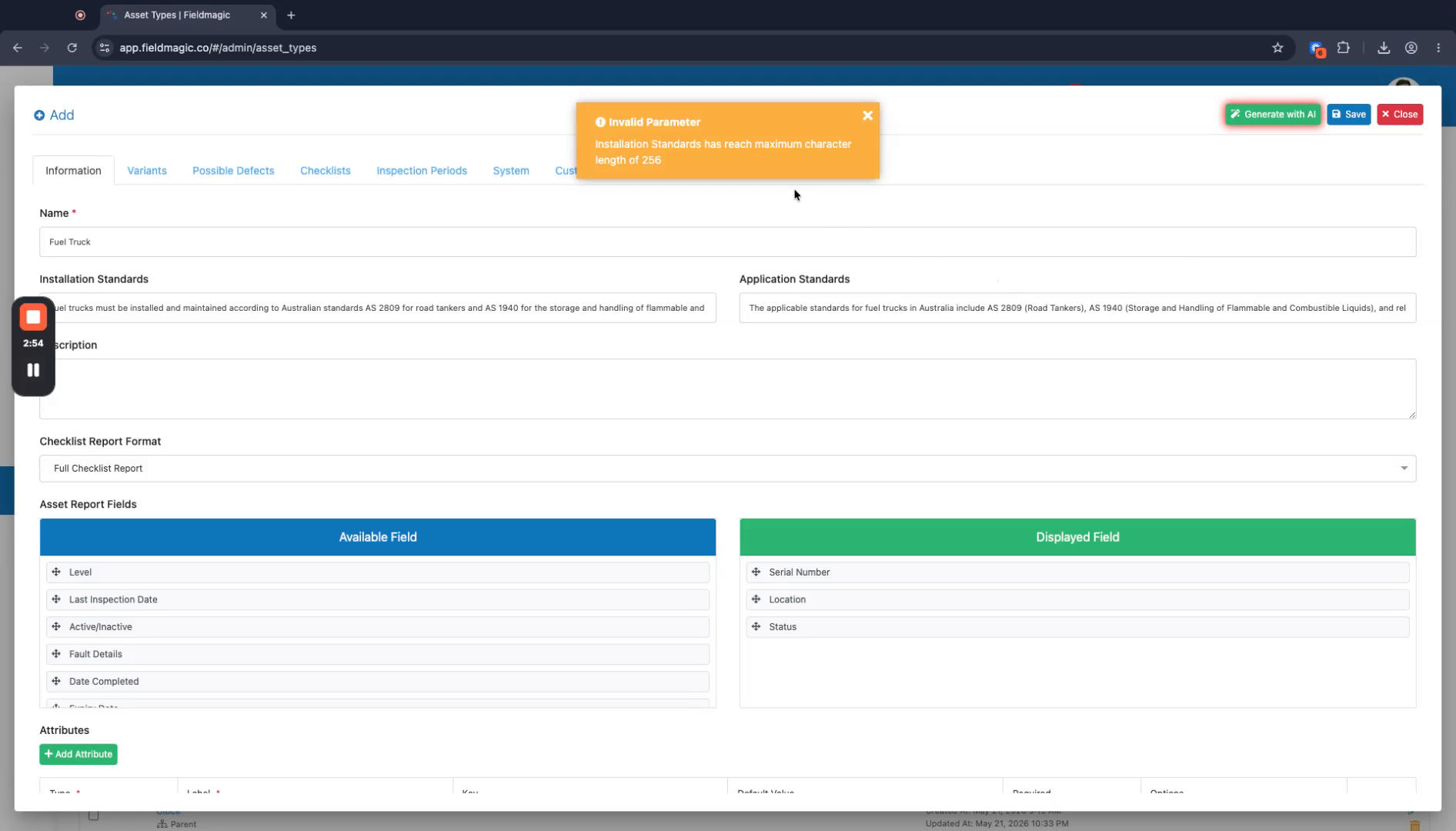
Verifique se as listas de verificação estão automaticamente anexadas a cada período de inspeção e, em seguida, clique em Salvar.
 Passo 9
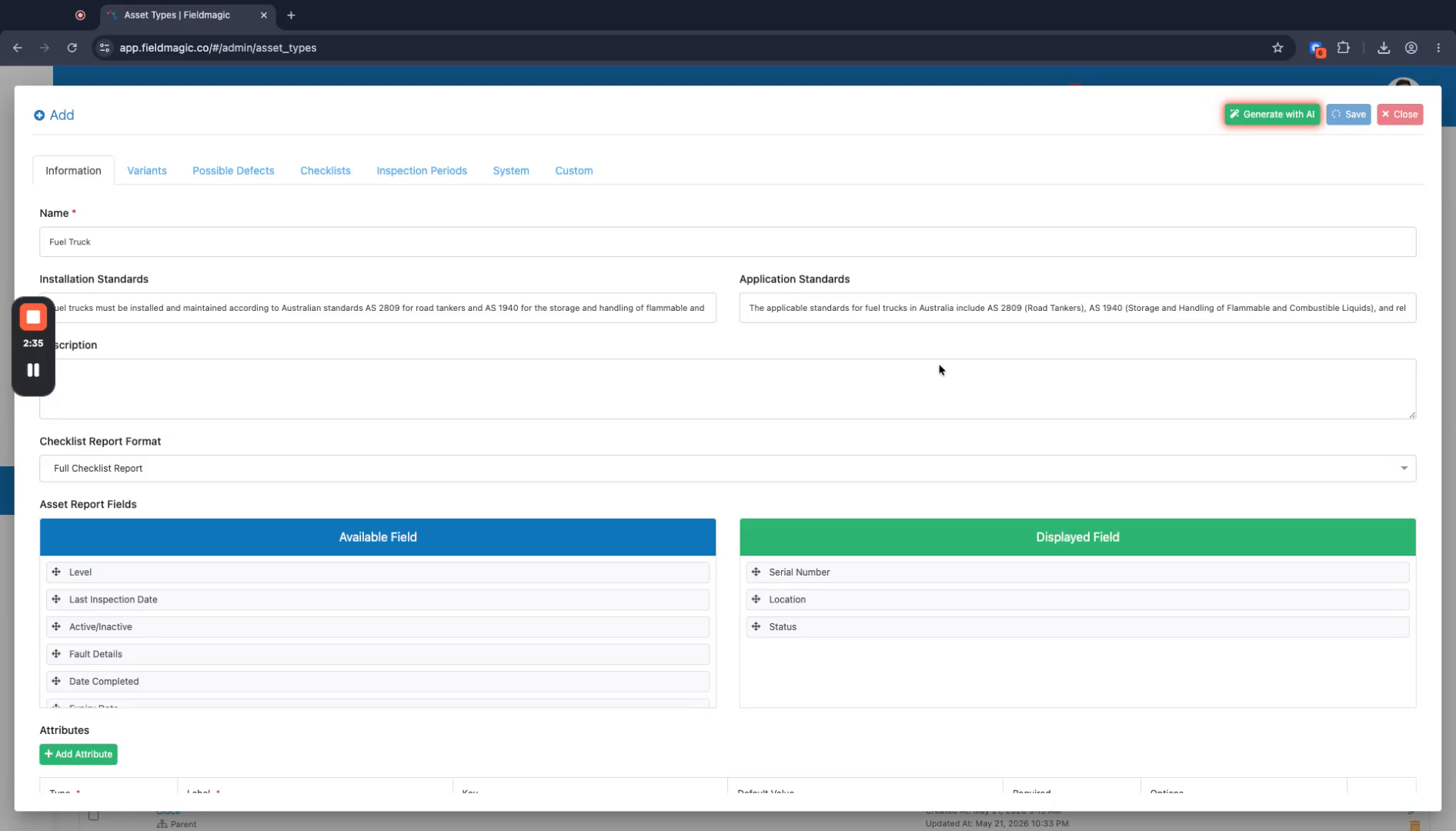
Se necessário, edite qualquer texto gerado pela IA para melhor se adequar aos seus requisitos.
 Passo 10
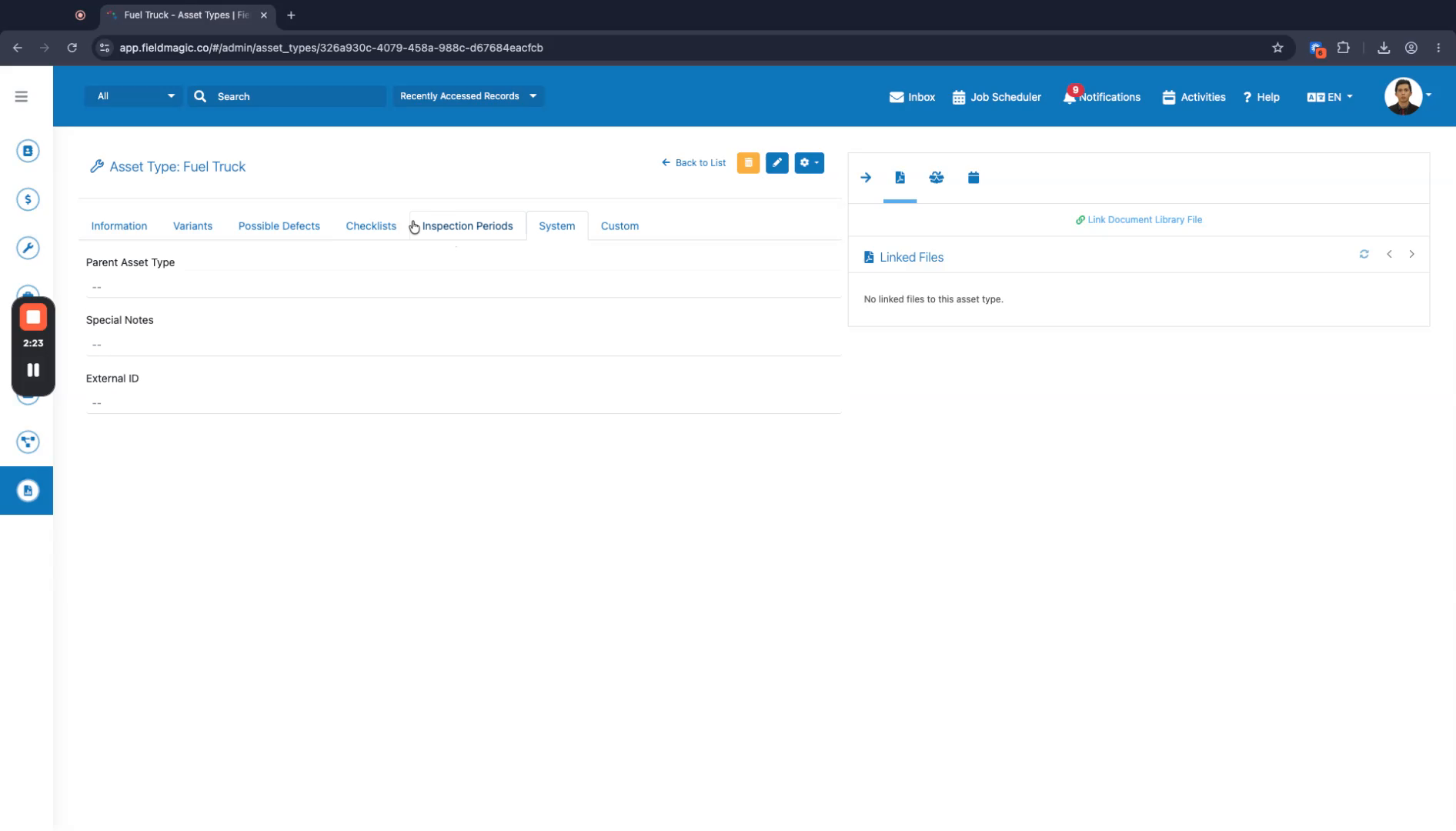
Confirme que todos os dados foram salvos e estão visíveis no registro do tipo de ativo.
 Passo 11
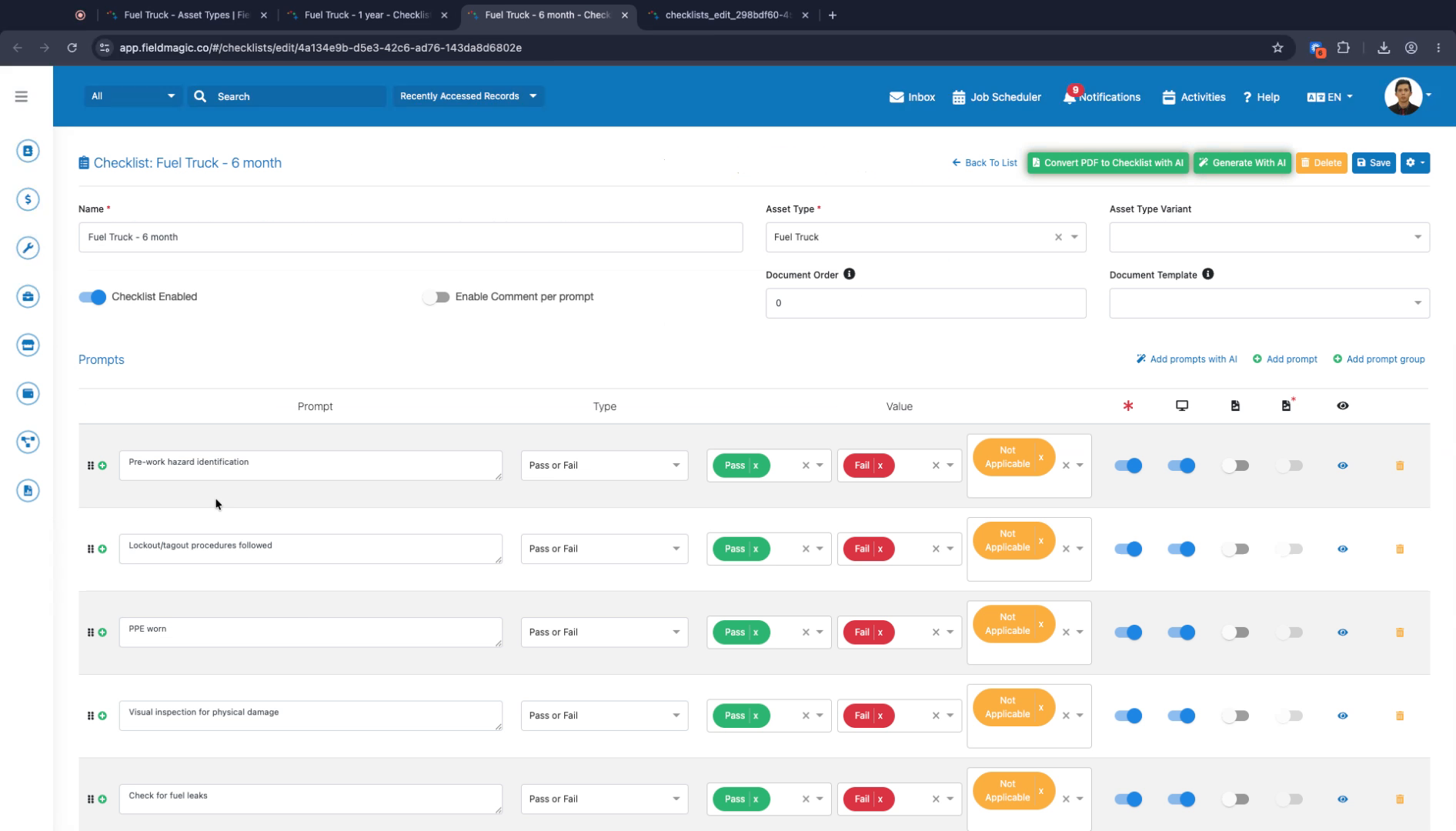
Revise as listas de verificação geradas para cada período de inspeção para garantir que atendam às suas necessidades.
 Passo 12
Você criou com sucesso um tipo de ativo usando IA no Fieldmagic.