Modelos de Documentos
Como Criar Tabelas em Modelos HTML
Para criar uma tabela em um modelo HTML, abra a versão de código do editor e remova quaisquer códigos de relatório padrão. Clique no quarto ícone na barra de ferramentas para adicionar uma nova tabela.
Instruções passo a passo
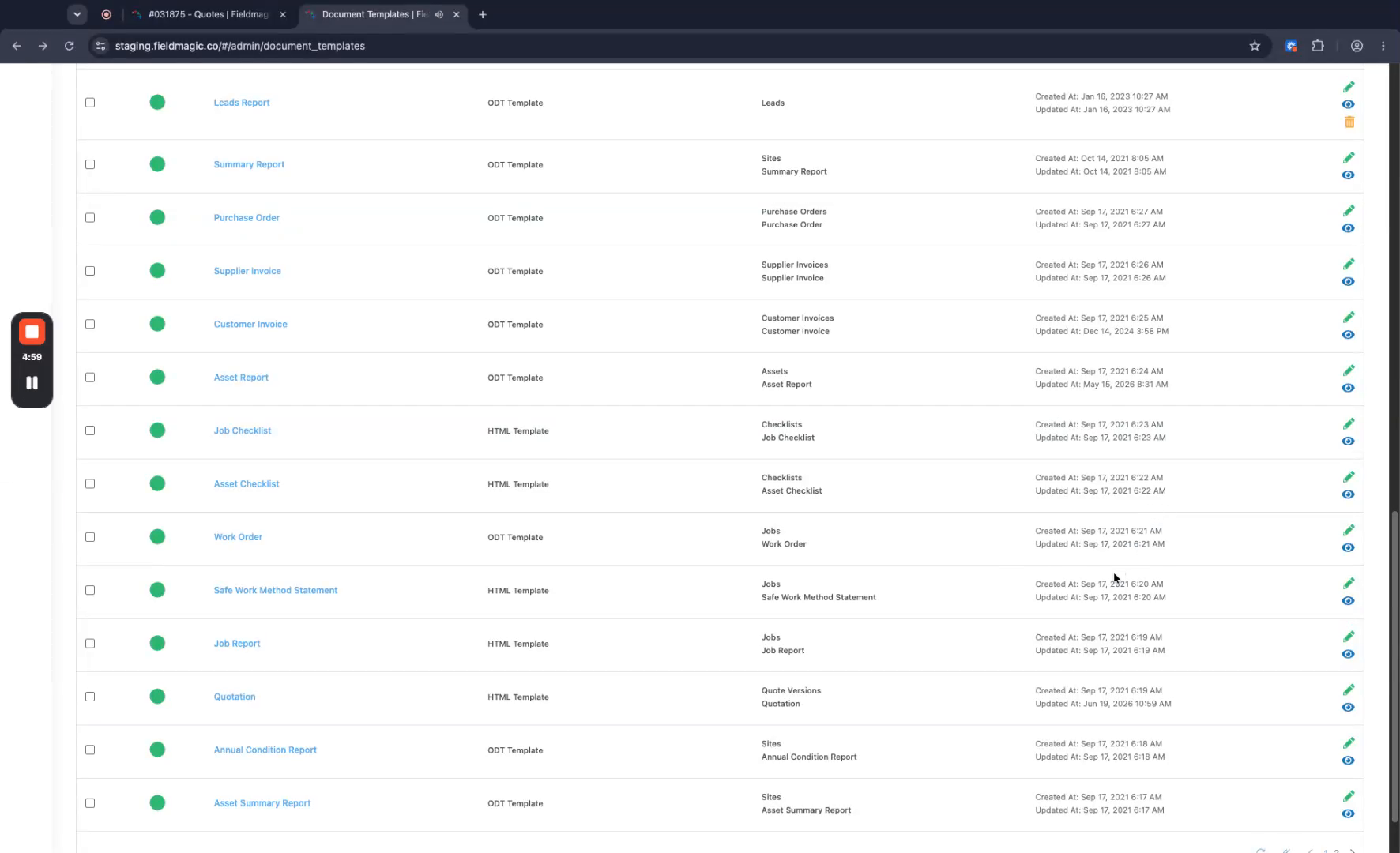 Passo 1
Para criar uma tabela em um modelo HTML, abra a versão de código do editor e remova quaisquer códigos de relatório padrão. Clique no quarto ícone na barra de ferramentas para adicionar uma nova tabela.
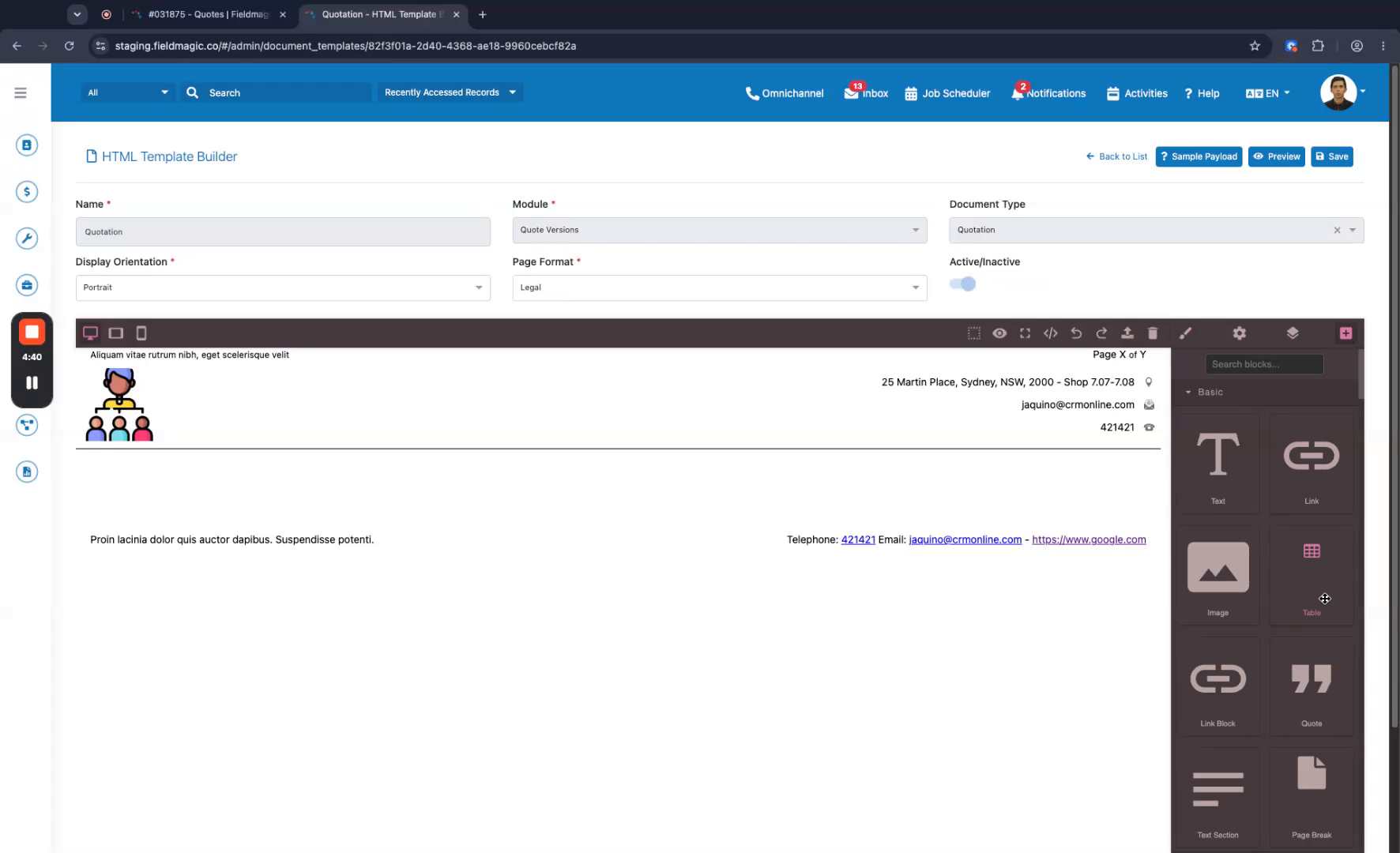 Passo 2
Arraste e solte a tabela no seu modelo e, em seguida, abra as propriedades da tabela. Defina a dimensão da largura como 100 e altere a unidade para porcentagem para que ela ocupe todo o espaço horizontal.
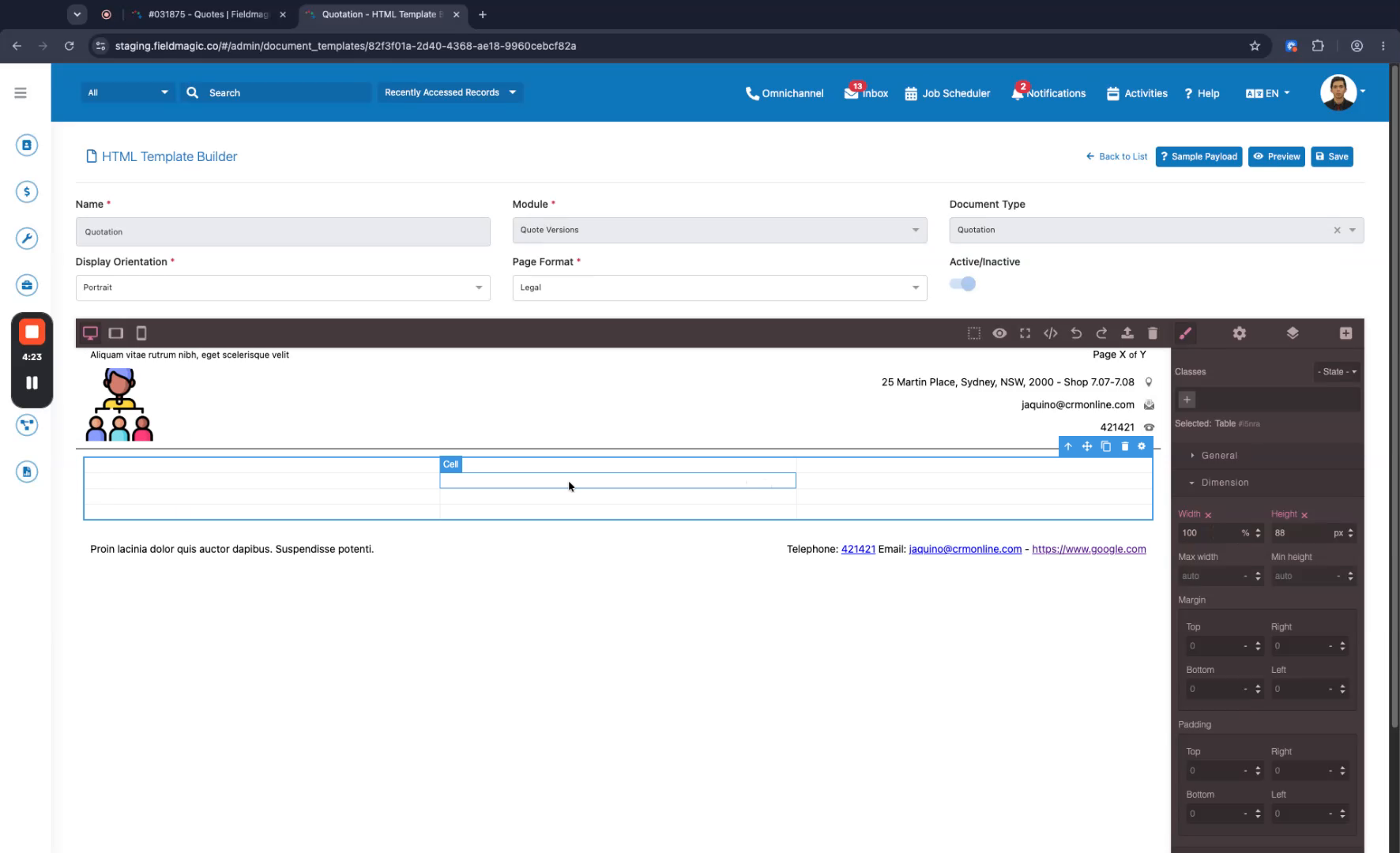 Passo 3
Nas propriedades da tabela, defina o alinhamento do texto como centralizado.
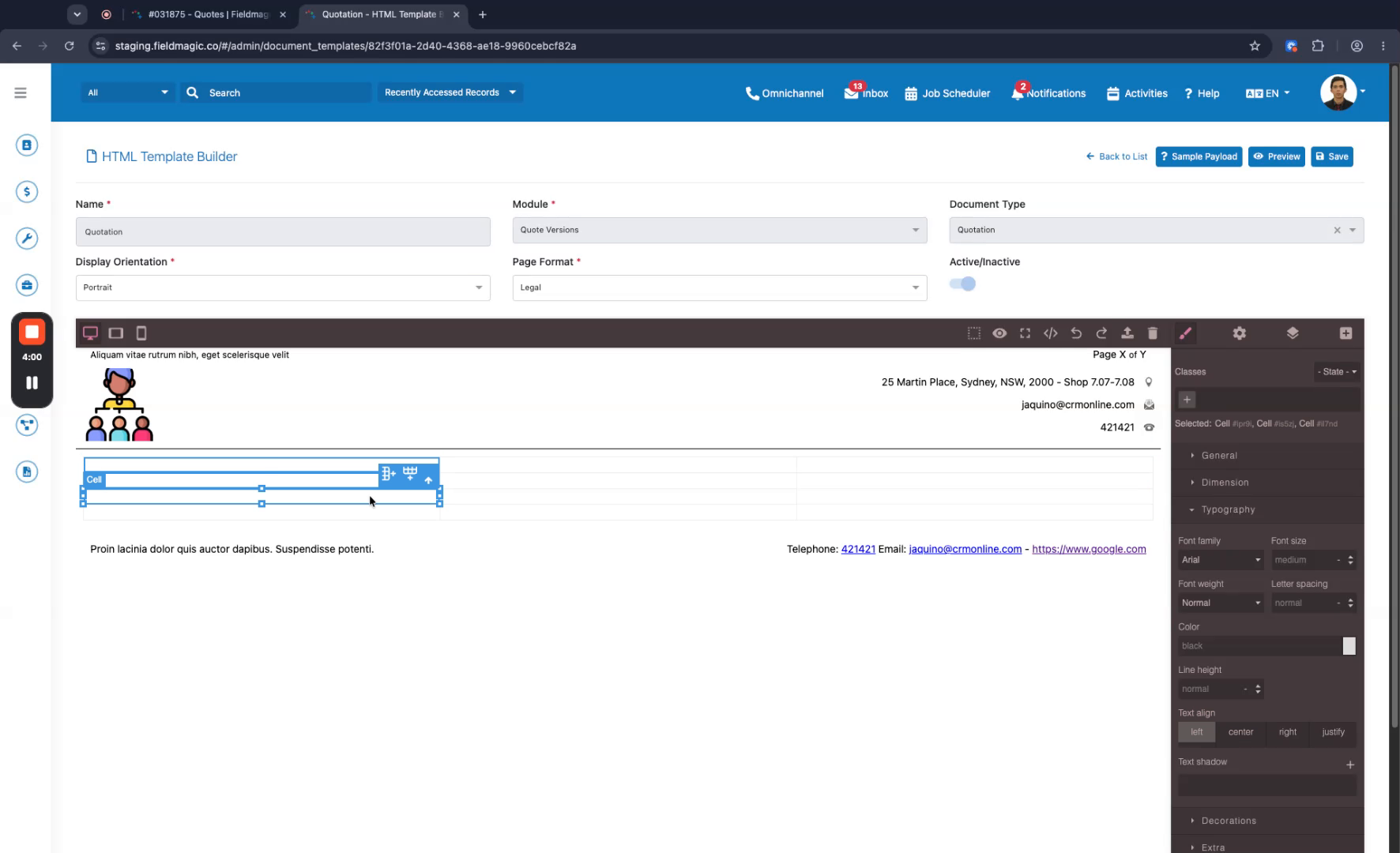 Passo 4
Para evitar o redimensionamento das colunas, segure Shift e clique em cada célula para selecioná-las todas. Defina as dimensões de largura e largura máxima para 33 por cento.
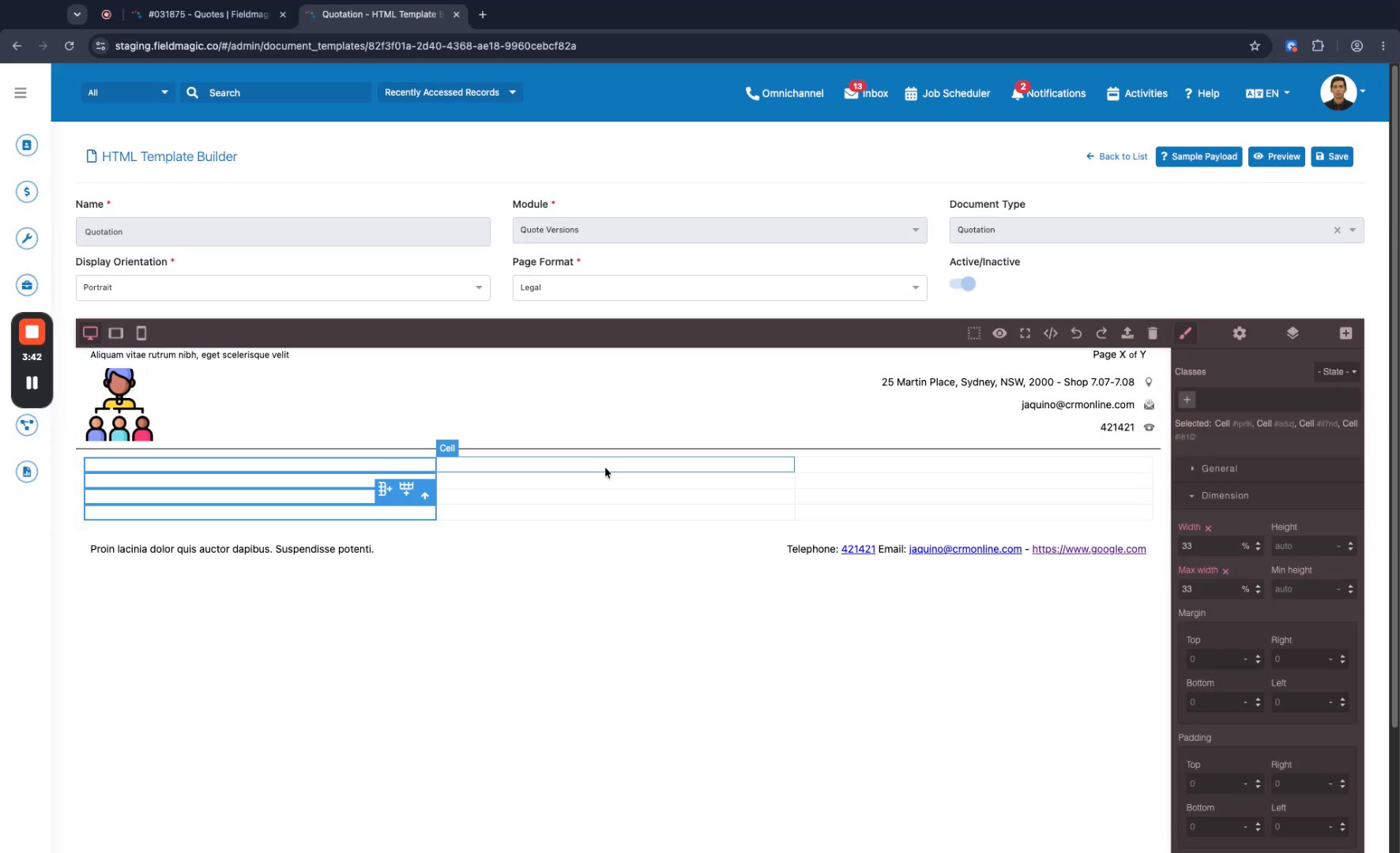 Passo 5
Selecione a segunda coluna e defina sua largura para 34 por cento, em seguida, defina a largura da terceira coluna para 33 por cento. Dê um duplo clique dentro de uma célula para adicionar uma caixa de texto.
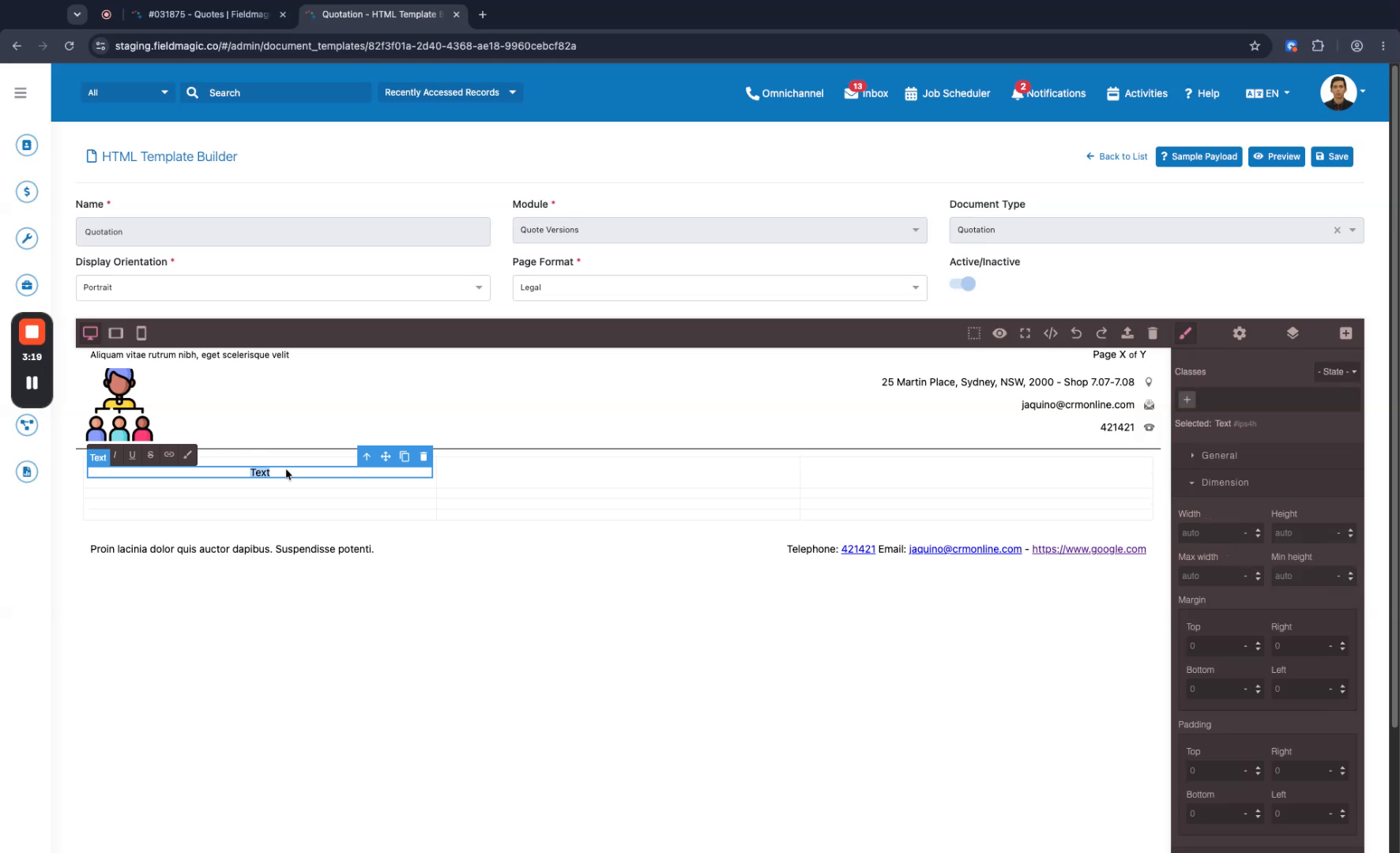 Passo 6
Digite os cabeçalhos das suas colunas nas caixas de texto, como Versão da Proposta, Data da Proposta e Data de Validade.
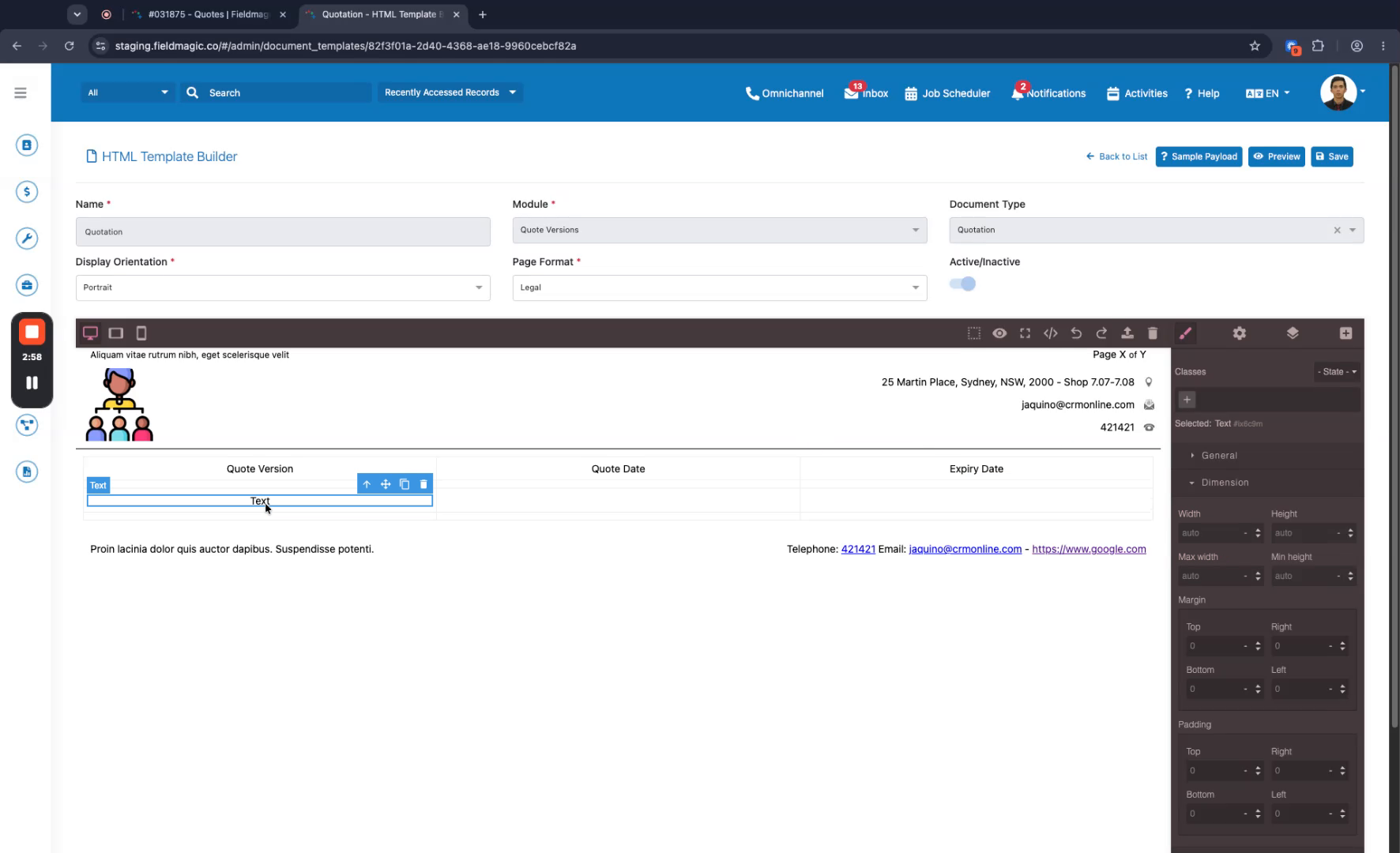 Passo 7
Adicione uma segunda linha de caixas de texto para Cliente, Local e Contato. Segure Shift e clique em cada caixa de texto para selecioná-las todas para formatação.
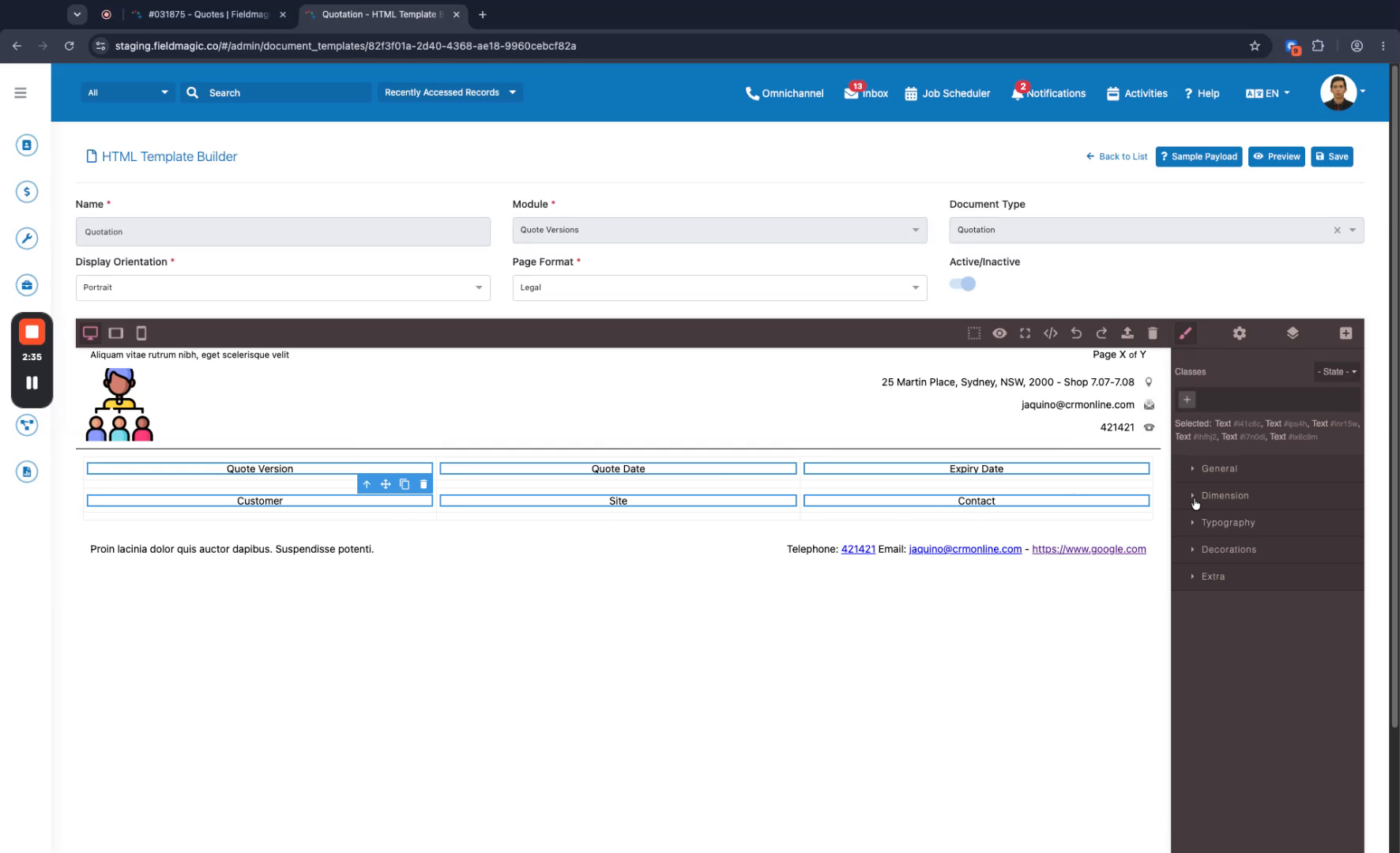 Passo 8
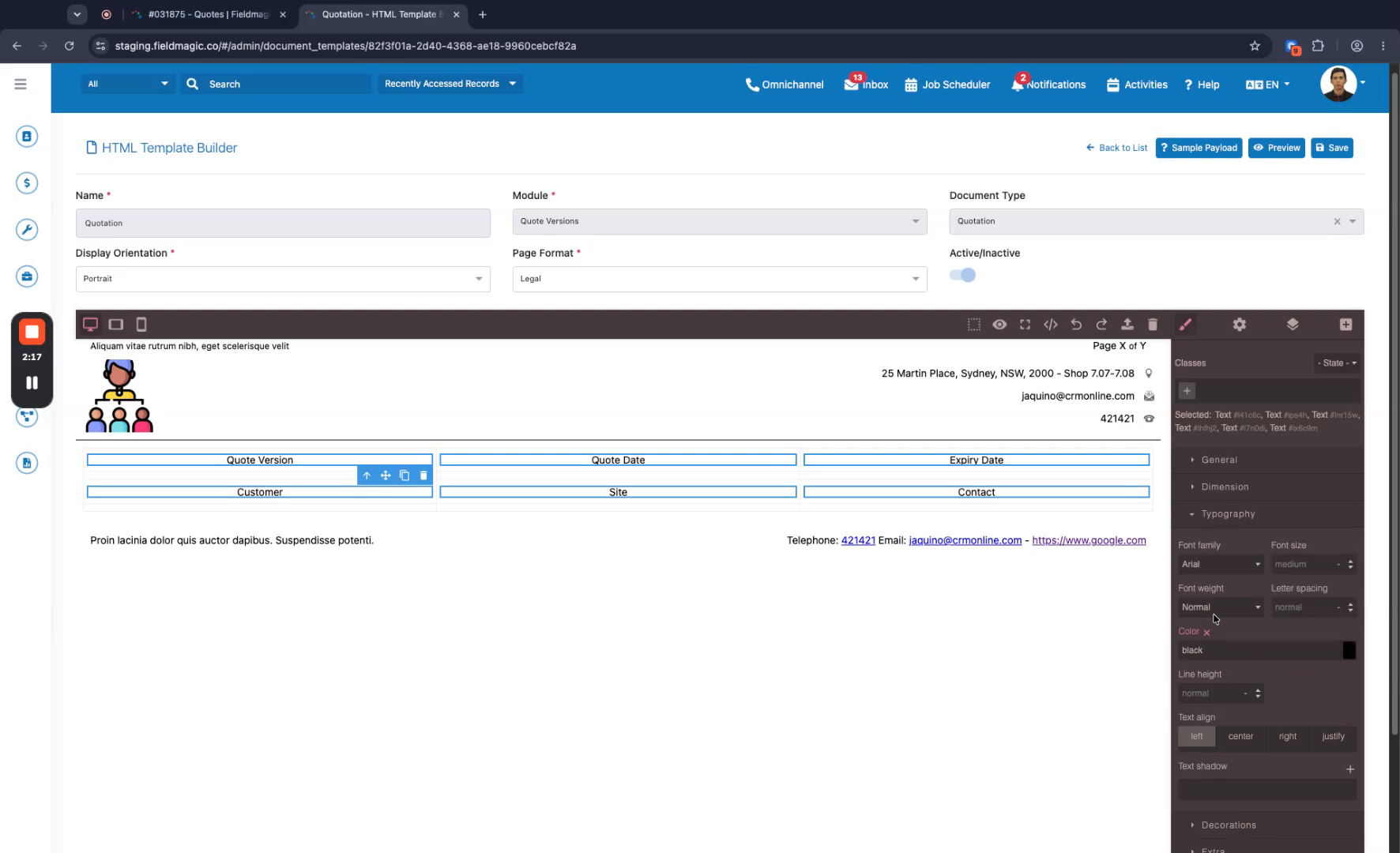
Navegue até as configurações de Tipografia e altere a cor do texto para branco.
 Passo 9
Altere o peso da fonte para negrito. Em seguida, adicione as variáveis de dados correspondentes a uma nova linha, começando com o número da versão do código.
 Passo 10
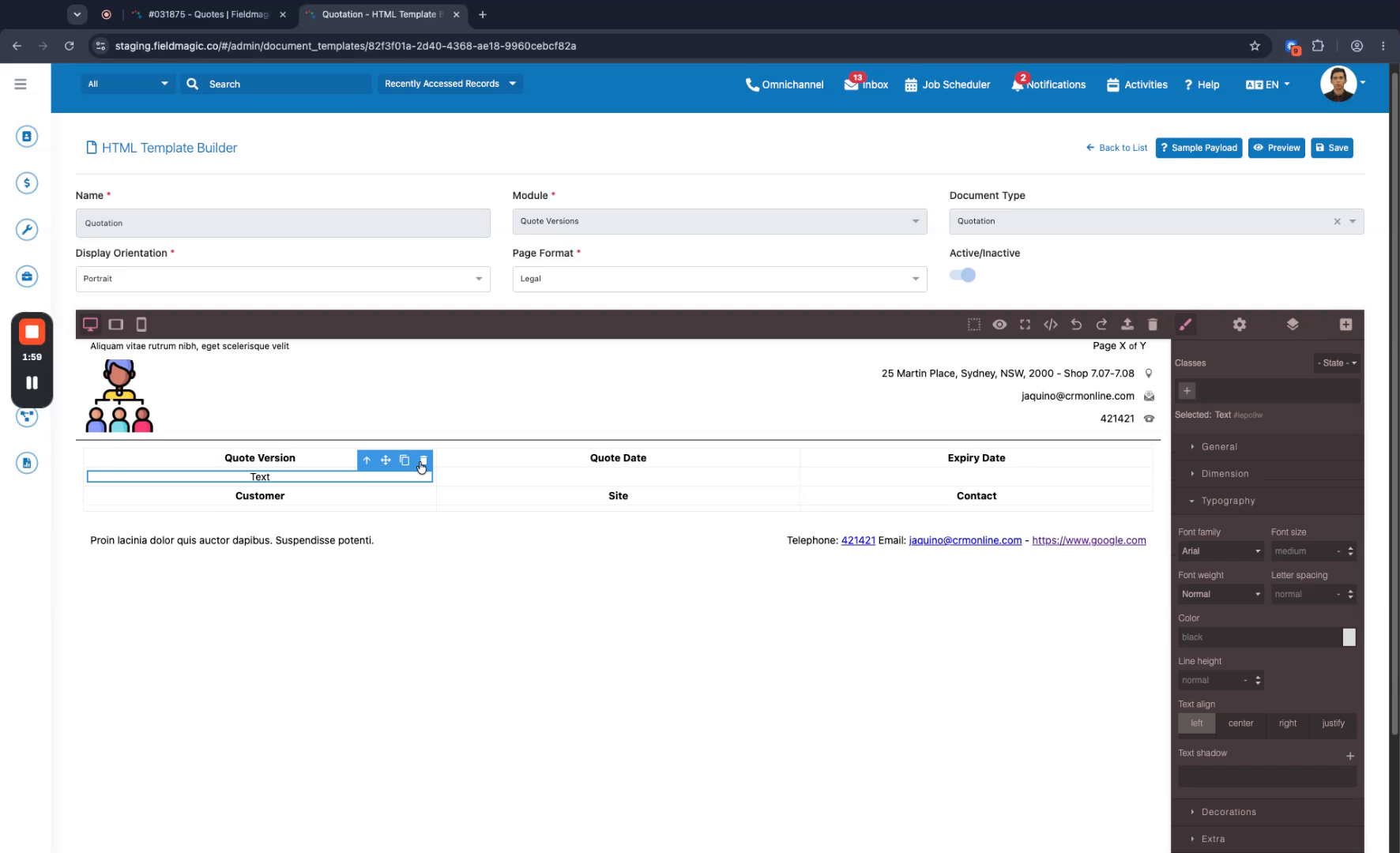
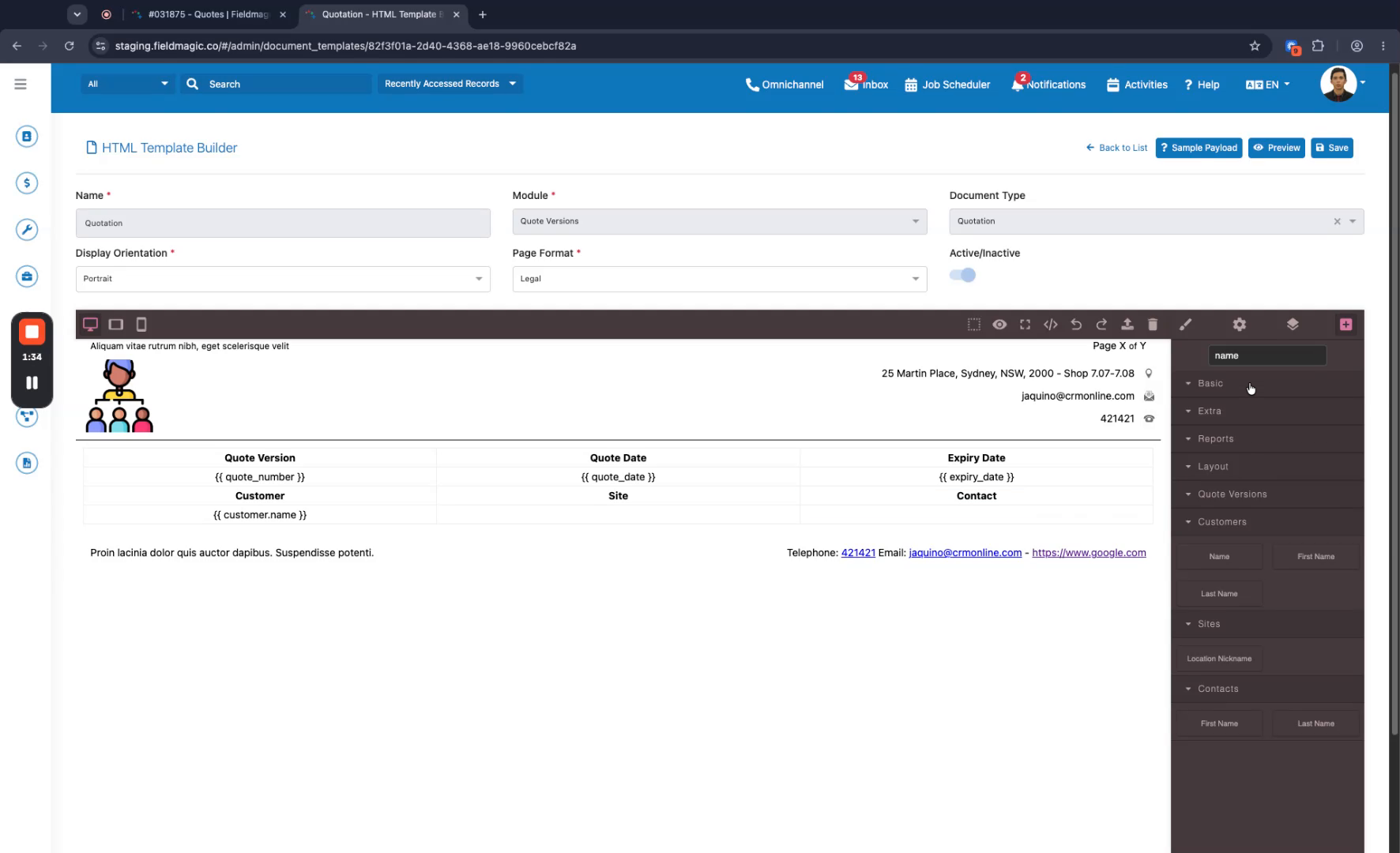
Selecione qualquer texto de espaço reservado e clique no ícone da lixeira para excluí-lo. Insira as variáveis para número da versão do código, data, data de validade, nome do cliente e endereço do local.
 Passo 11
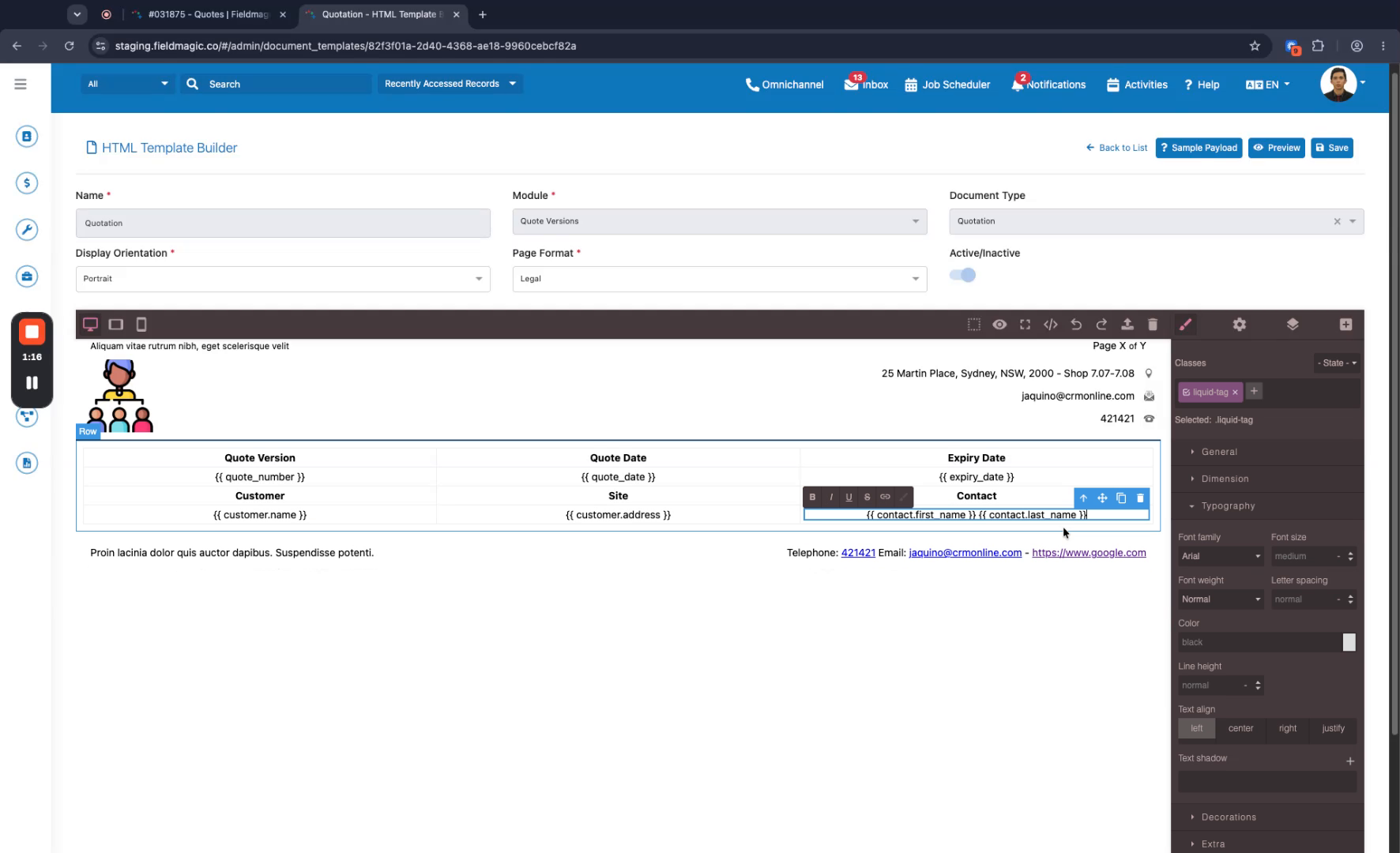
Para a coluna de contato, insira as variáveis de primeiro nome e sobrenome. Se o texto quebrar em várias linhas, exclua e ajuste a caixa de texto para mantê-lo em uma única linha.
 Passo 12
Segure Shift e clique nas células da tabela para selecioná-las, garantindo que você selecione a célula e não o texto dentro. Altere a cor de fundo nas configurações de decorações, salve seu modelo e clique em Visualizar para ver o documento gerado.