Administração
Como Personalizar Campos e Layouts de Formulário no Fieldmagic
O Fieldmagic permite personalizar campos e layouts de formulário para módulos selecionados, incluindo Leads, Clientes, Locais, Contatos, Orçamentos, Trabalhos, Ativos e muito mais.
Instruções passo a passo
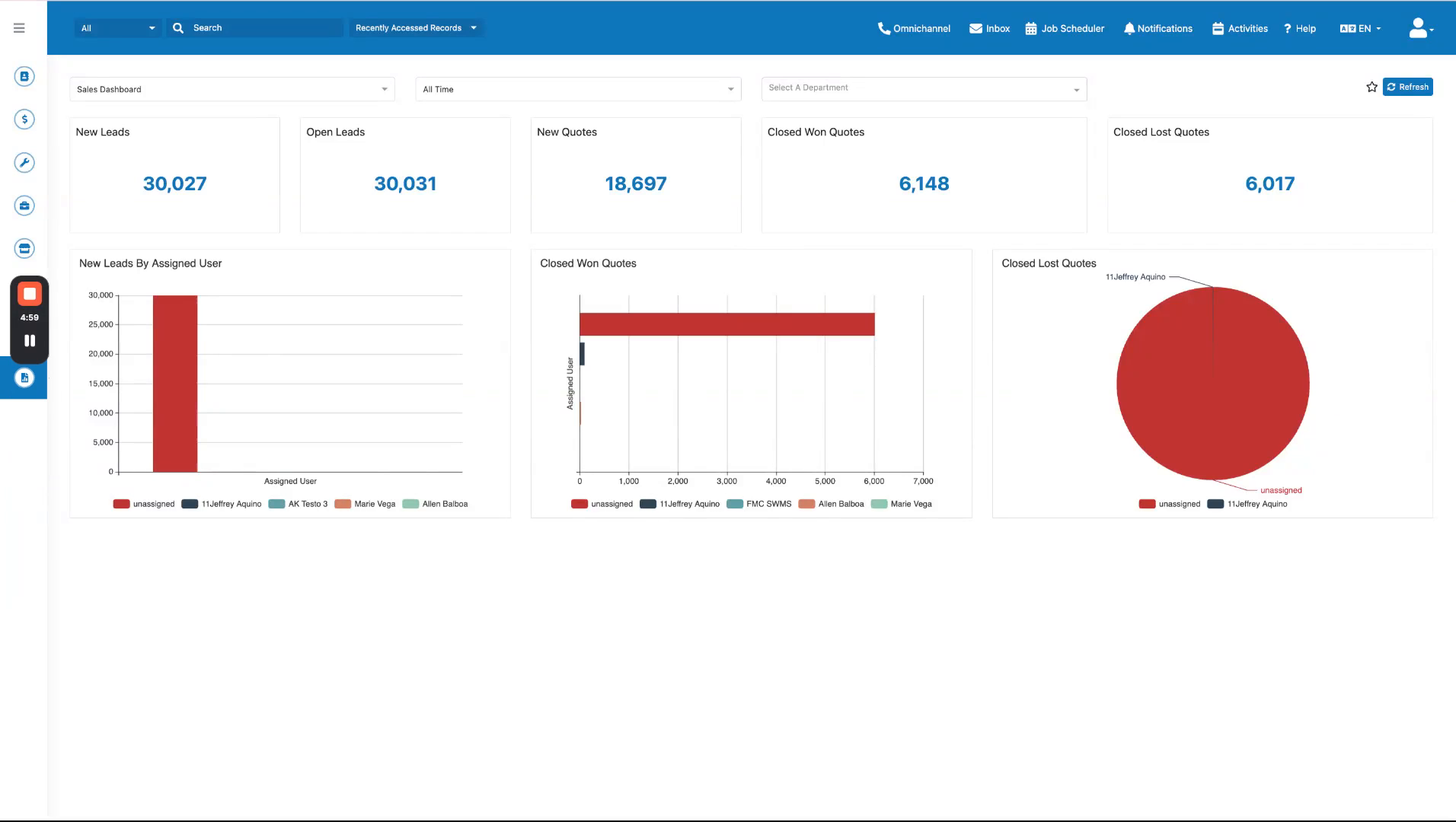 Passo 1
O Fieldmagic permite personalizar campos e layouts de formulário para módulos selecionados, incluindo Leads, Clientes, Locais, Contatos, Orçamentos, Trabalhos, Ativos e muito mais.
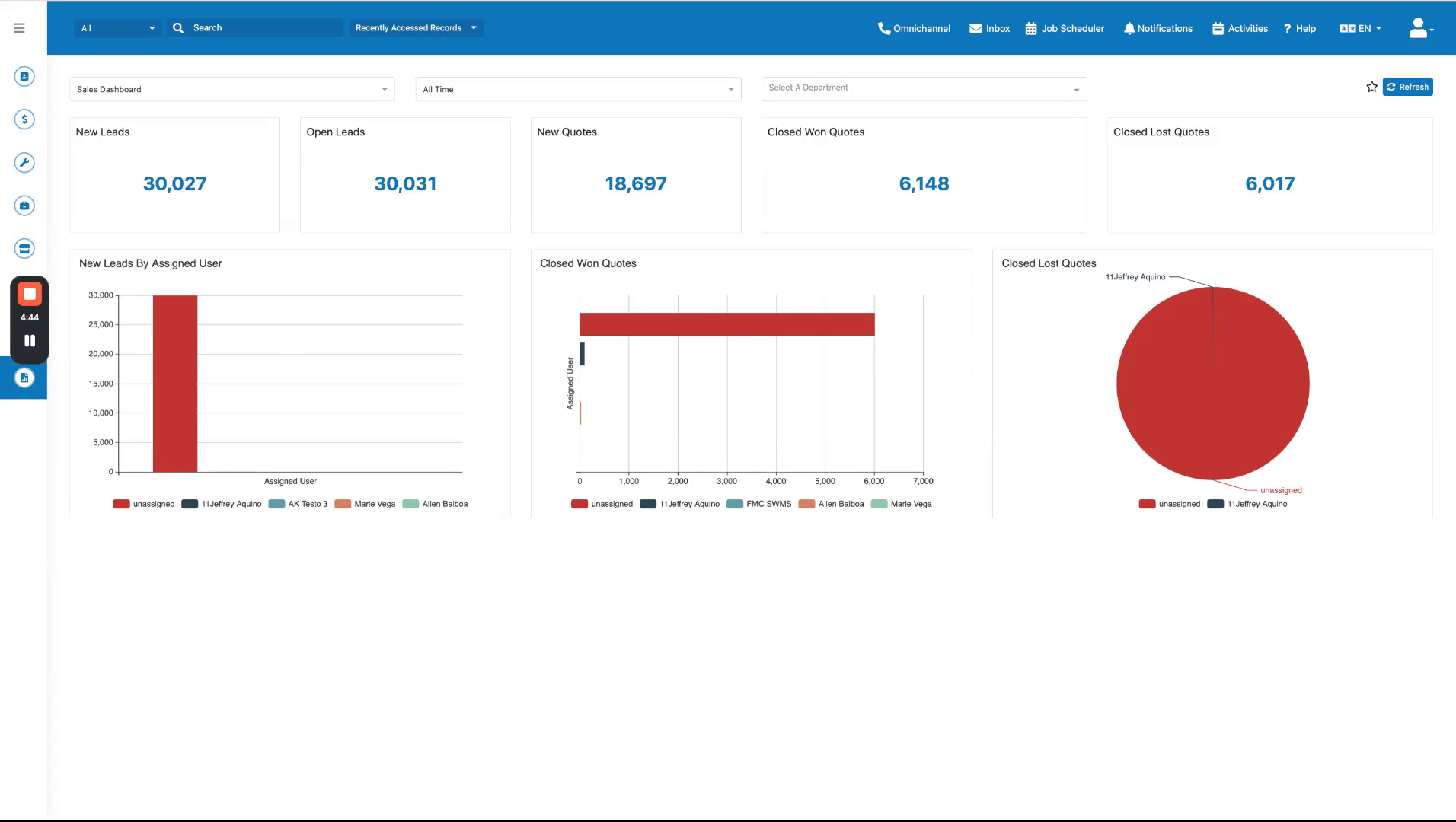 Passo 2
Navegue até as Configurações de Administração clicando no ícone de configurações no canto superior esquerdo, e então localize e clique em Estúdio para acessar a área de personalização.
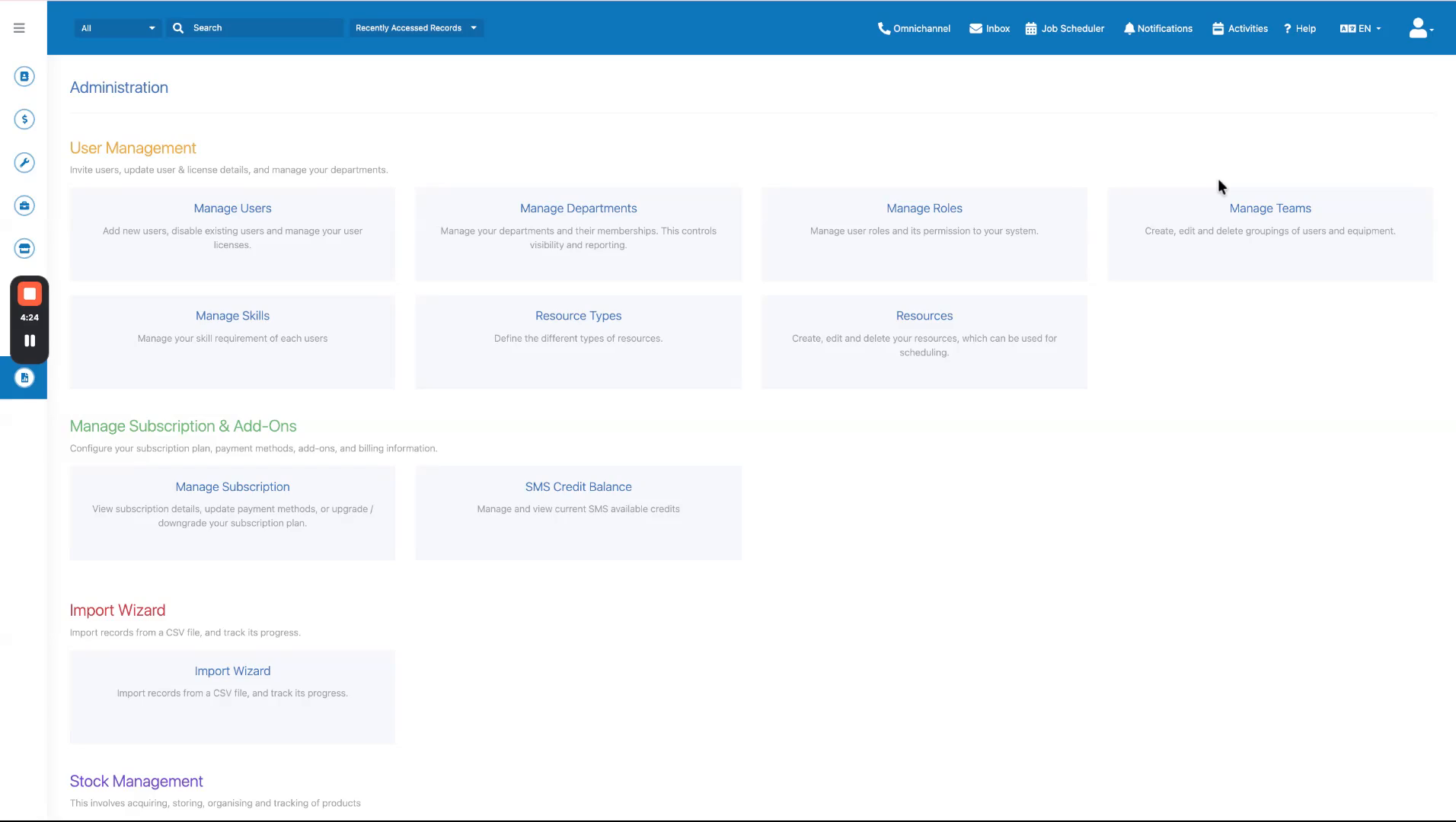 Passo 3
Na página Estúdio, selecione o módulo que deseja personalizar, como Trabalhos, para abrir suas opções de configuração.
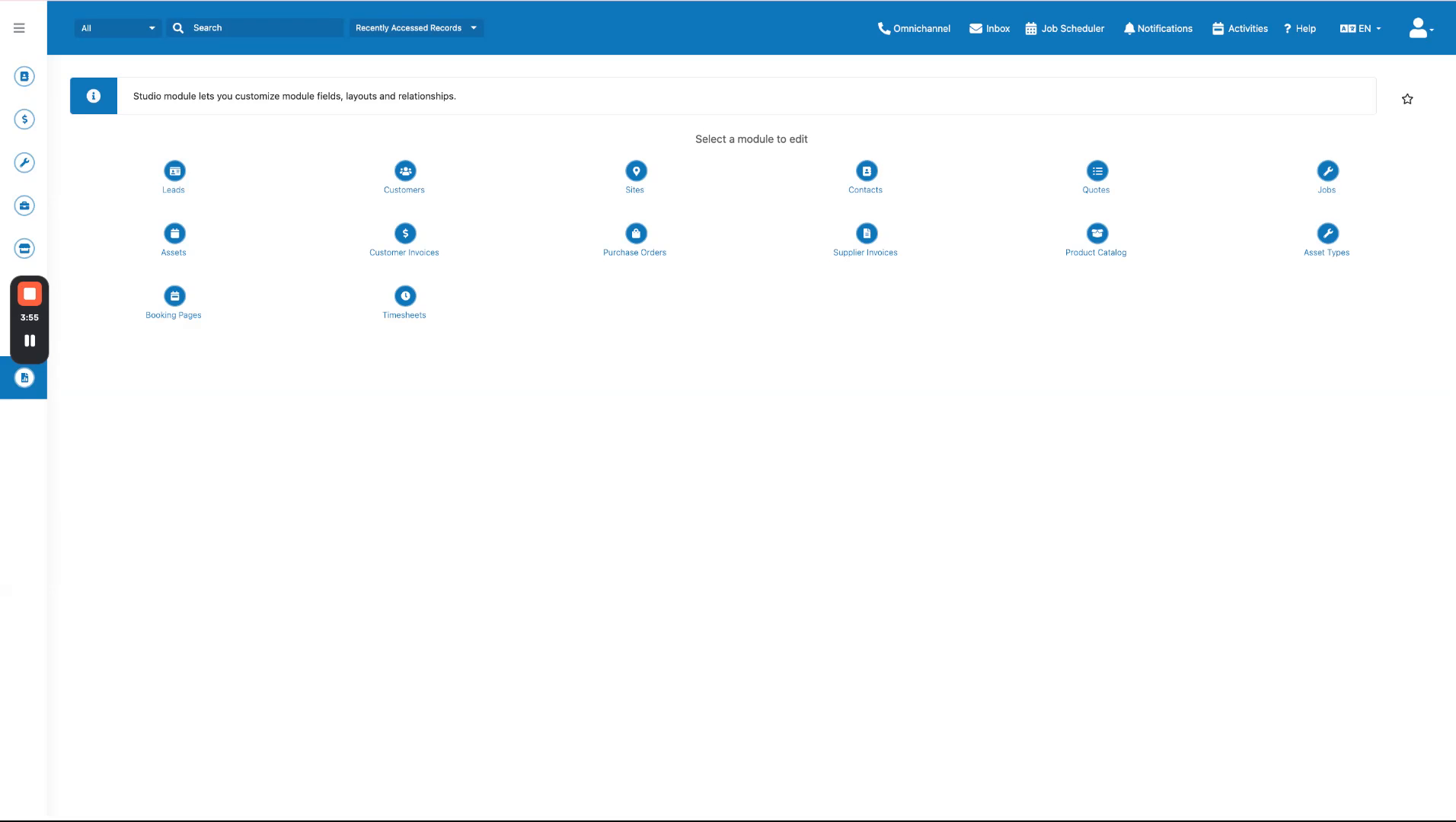 Passo 4
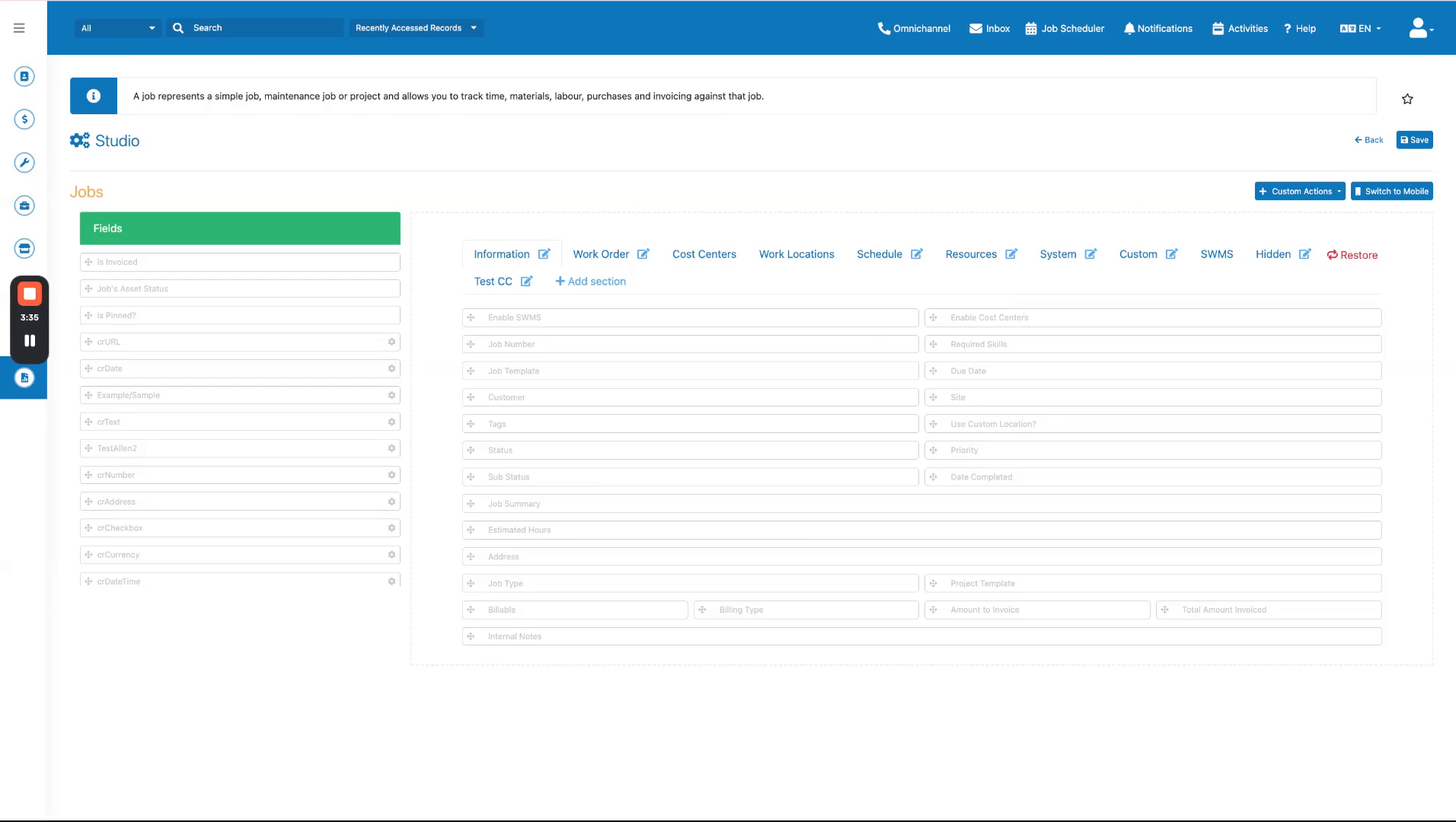
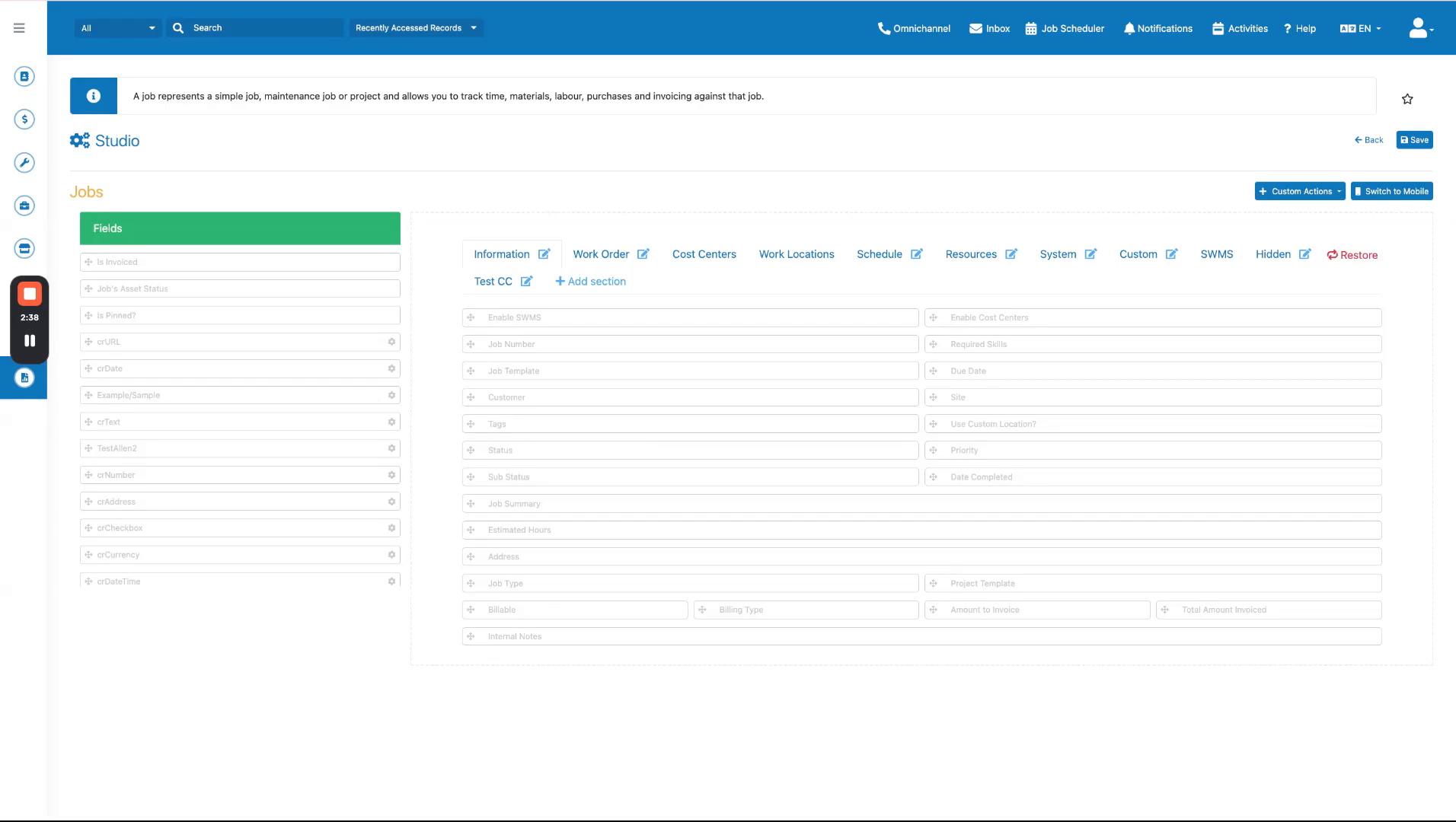
No módulo Trabalhos, você verá dois painéis: o painel esquerdo exibe os campos disponíveis, e o painel direito mostra seu layout de formulário atual organizado em abas.
 Passo 5
Campos disponíveis são aqueles que existem no sistema, mas não estão visíveis atualmente em seu formulário, como Mão de Obra, Custos de Mão de Obra, Custos de Materiais e Etiquetas.
 Passo 6
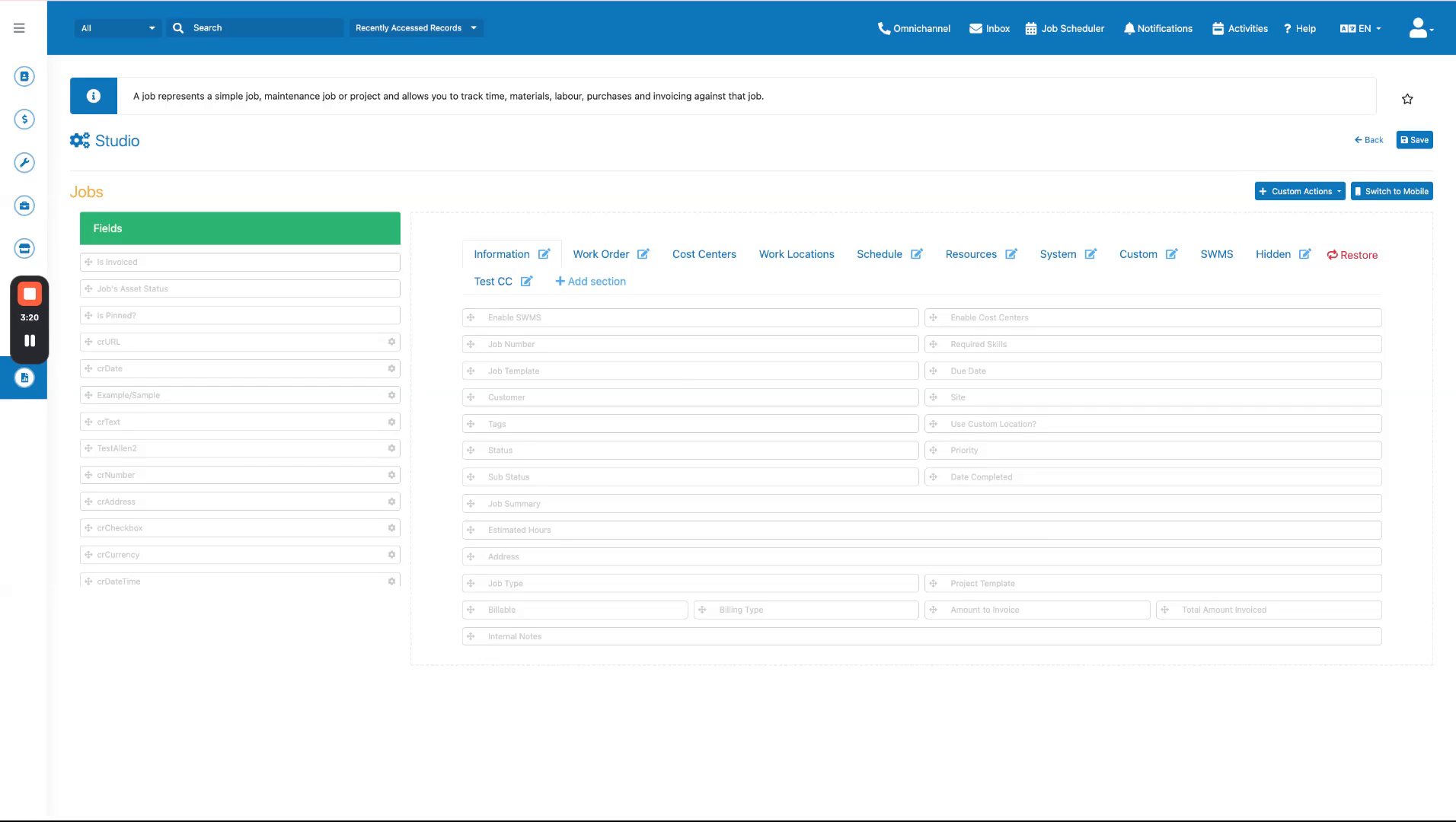
O layout do formulário é organizado em abas, incluindo Informações, Ordem de Serviço, Centros de Custo, Locais de Trabalho, Agendamento, Recursos, SWMS e Personalizado.
 Passo 7
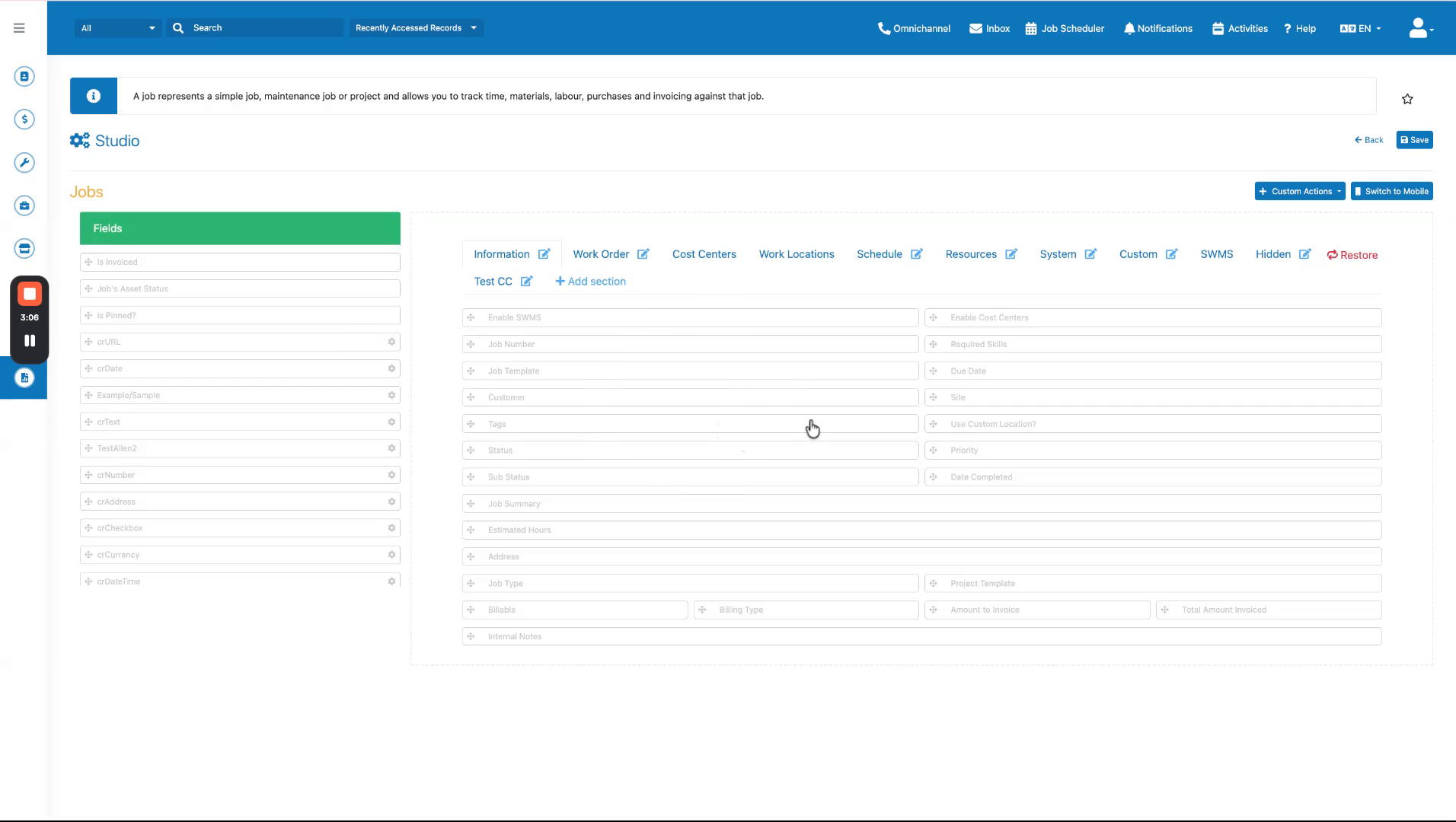
Para adicionar um campo ao seu formulário, clique e segure o campo no painel esquerdo, e então arraste-o e solte-o na posição desejada no painel direito, dentro de qualquer aba existente.
 Passo 8
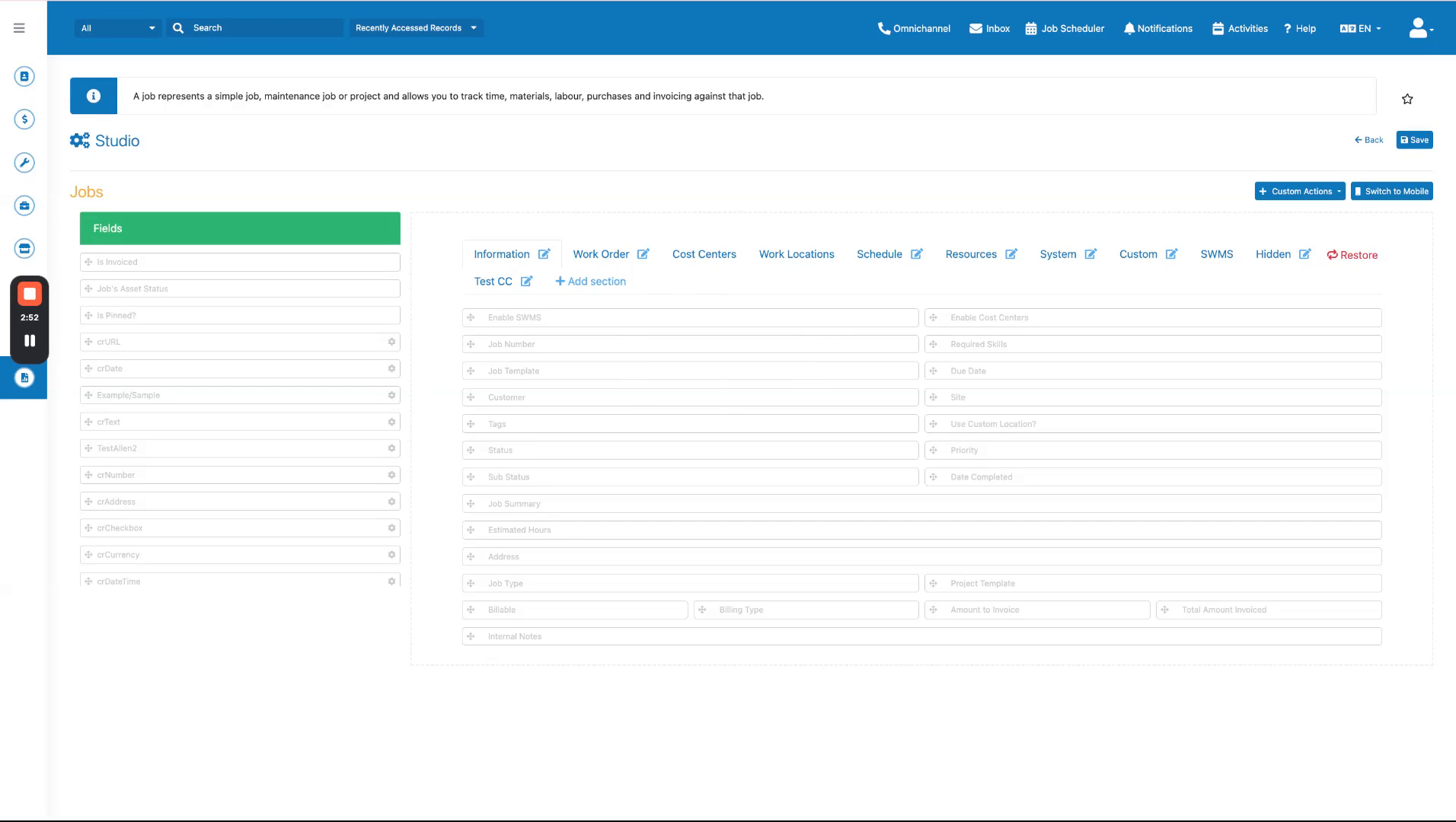
Por exemplo, arraste um campo para a aba Informações para torná-lo visível no topo do registro do trabalho.
 Passo 9
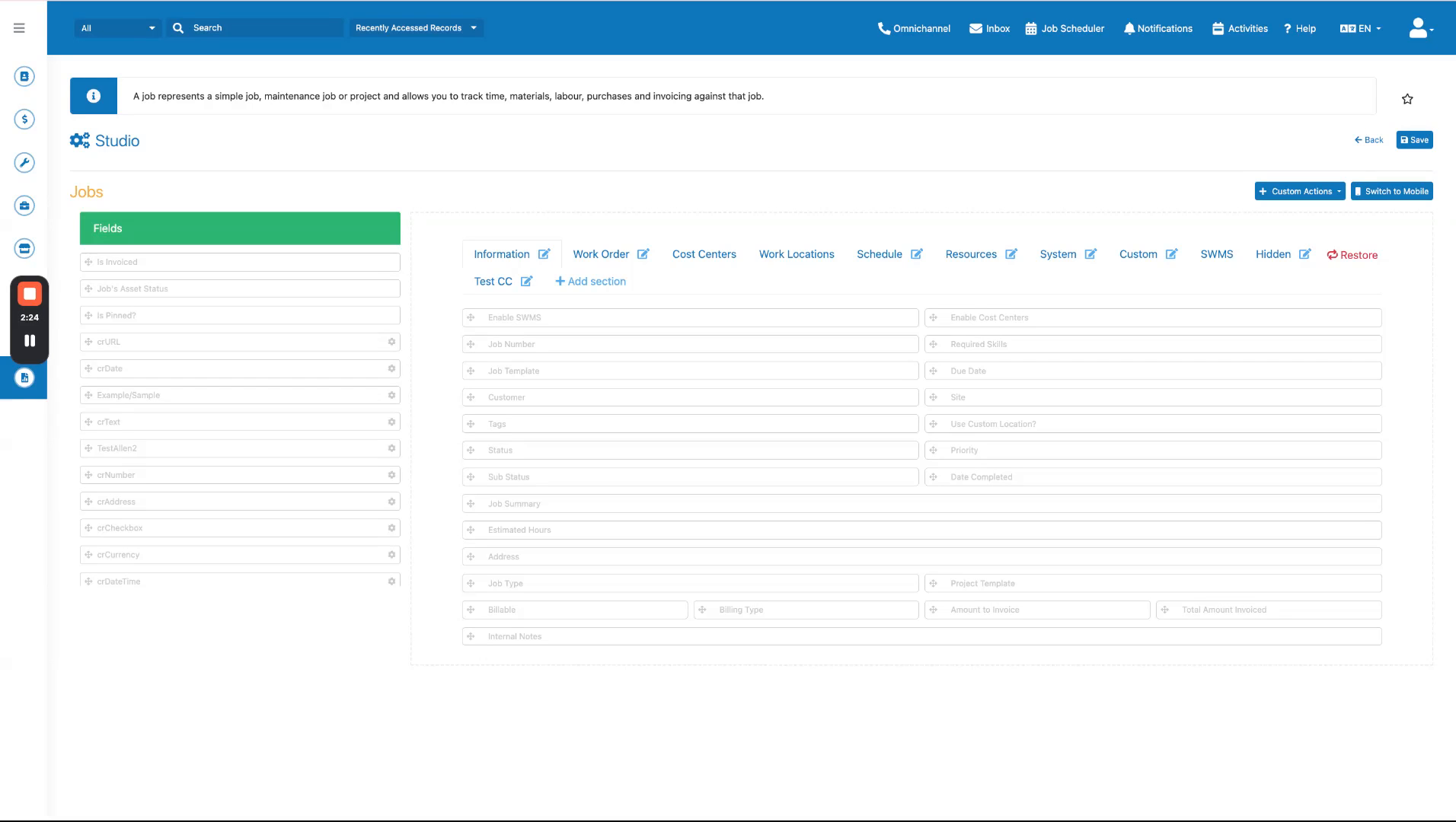
Para criar um novo agrupamento de campos, clique em Adicionar Seção e dê um nome à sua nova seção.
 Passo 10
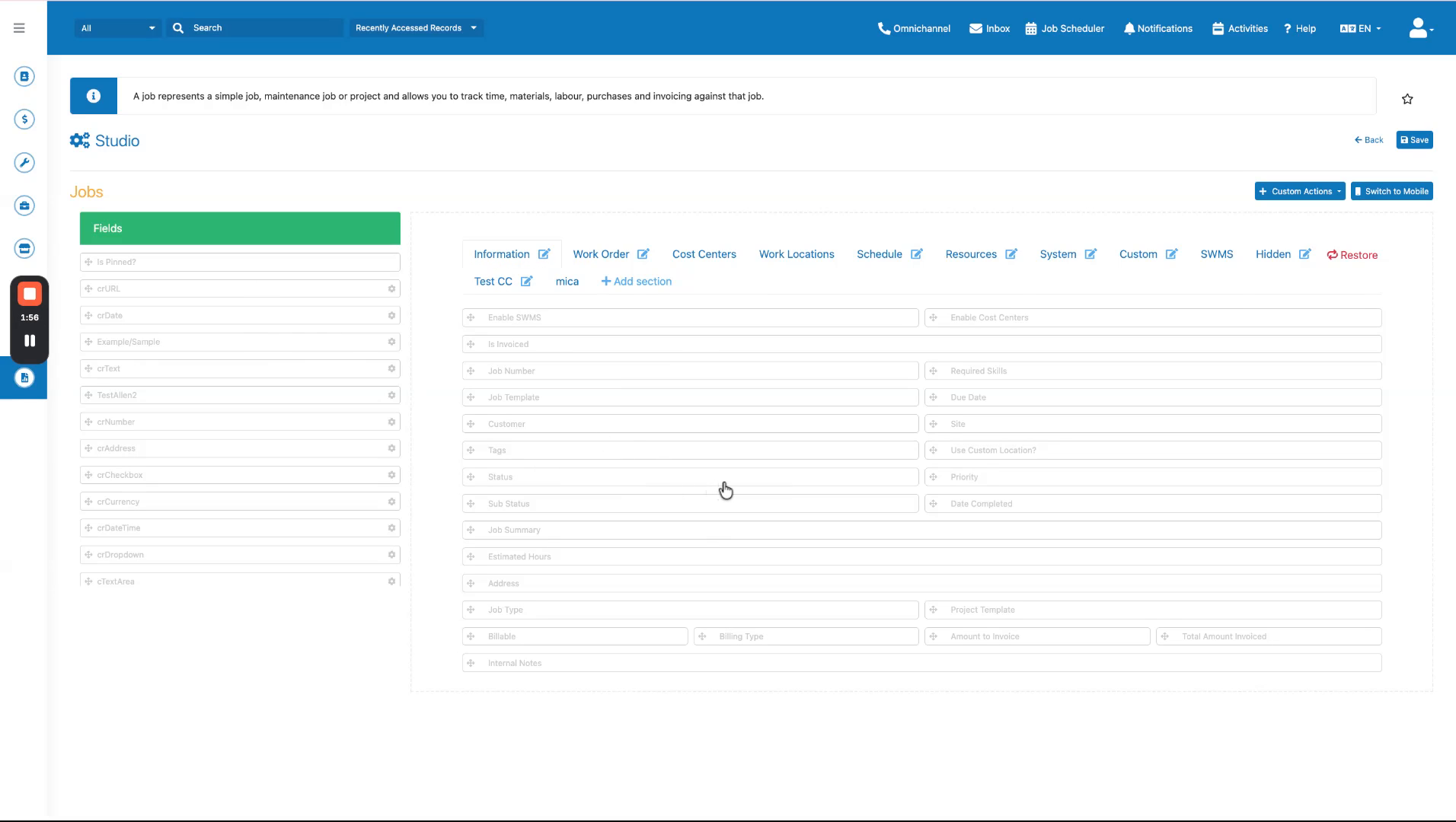
Para reorganizar campos já existentes em seu formulário, arraste-os para novas posições, movendo-os para cima, para baixo ou entre colunas.
 Passo 11
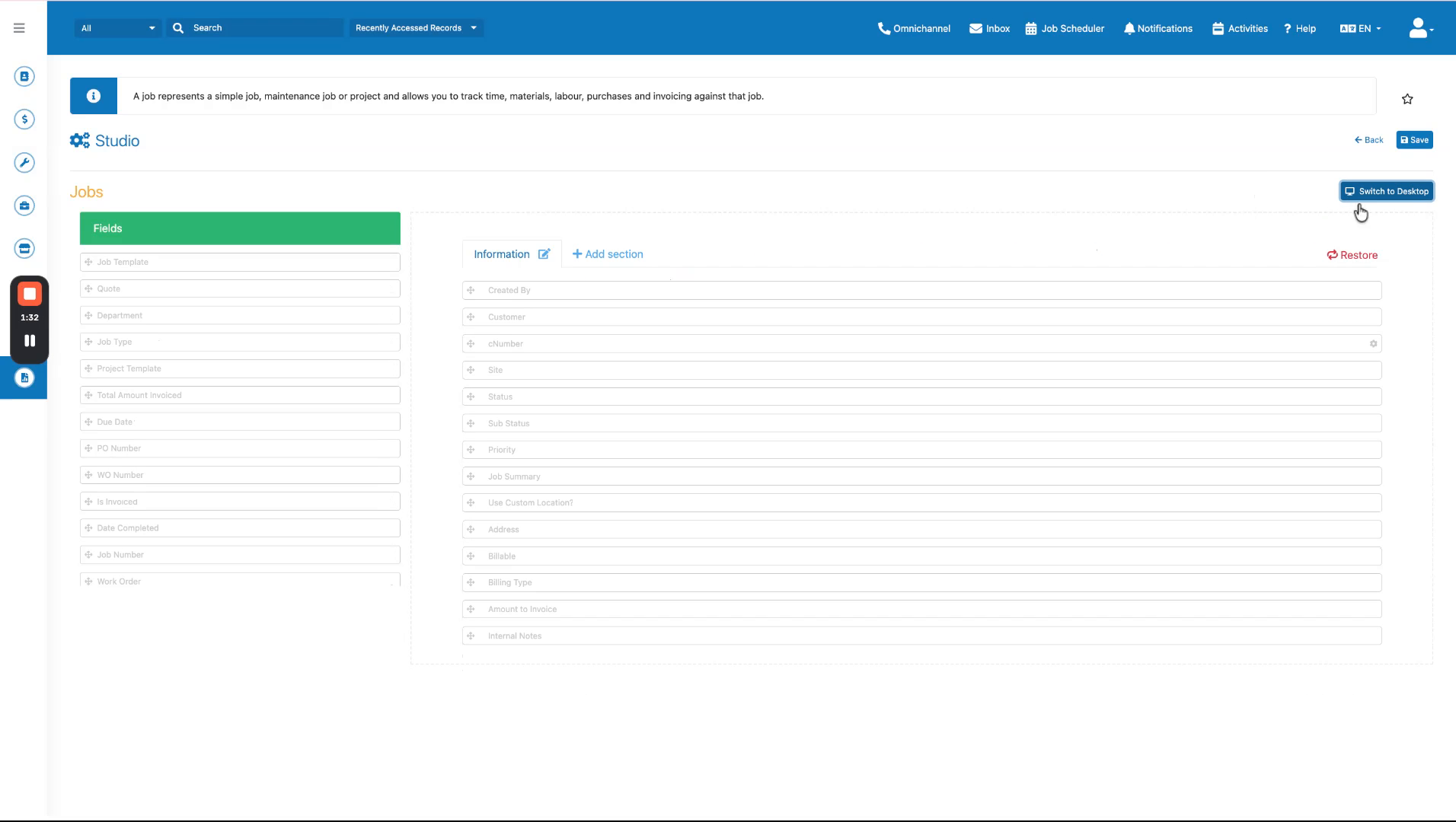
Se sua equipe usa o aplicativo móvel Fieldmagic, clique em Mudar para Móvel para personalizar o layout para a visualização móvel.
 Passo 12
Quando estiver satisfeito com suas alterações, clique em Salvar no canto superior direito para aplicar todas as personalizações ao seu formulário.