Trabalhos Recorrentes
Como Gerar Trabalhos Recorrentes Usando o Site
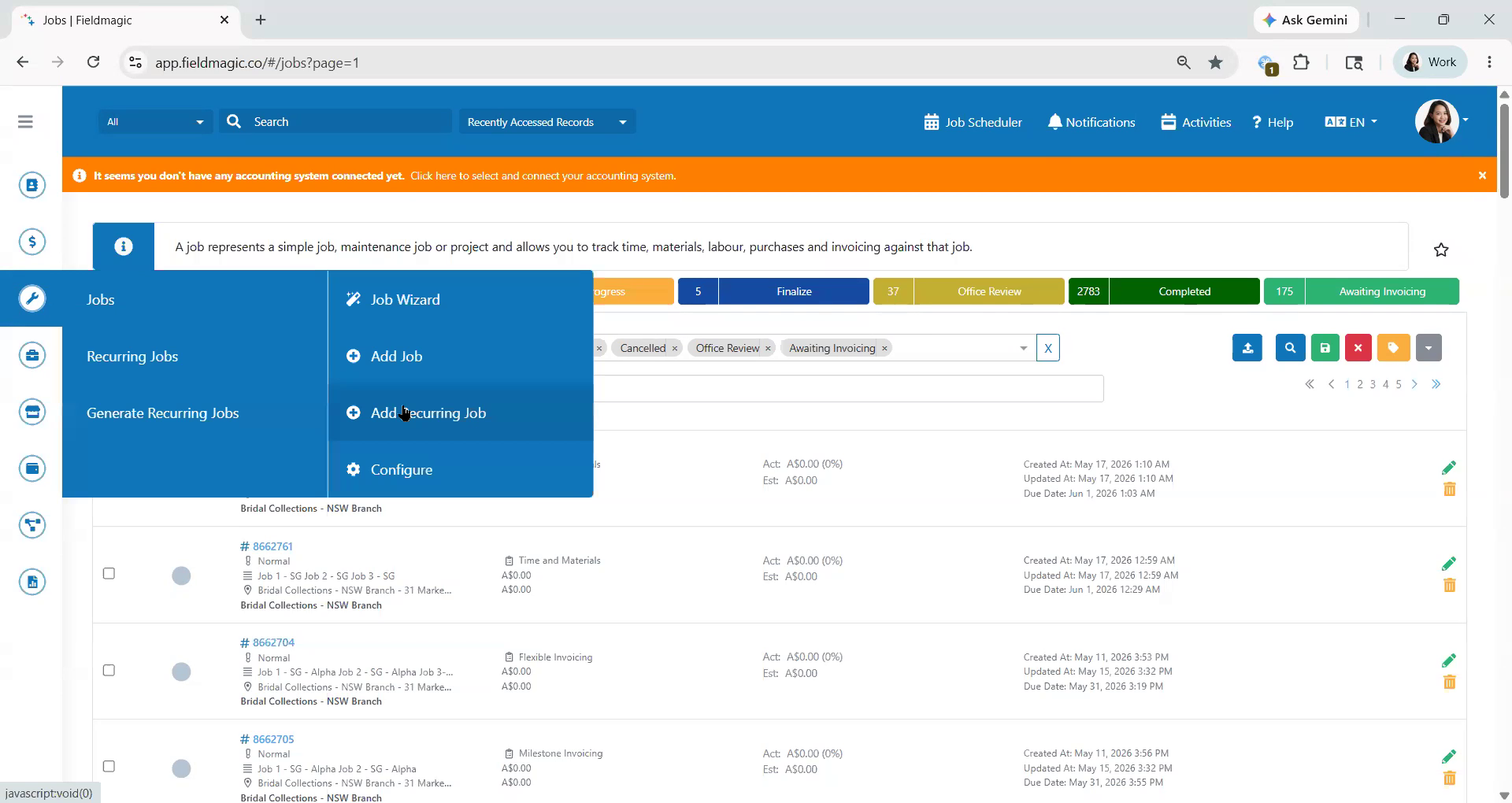
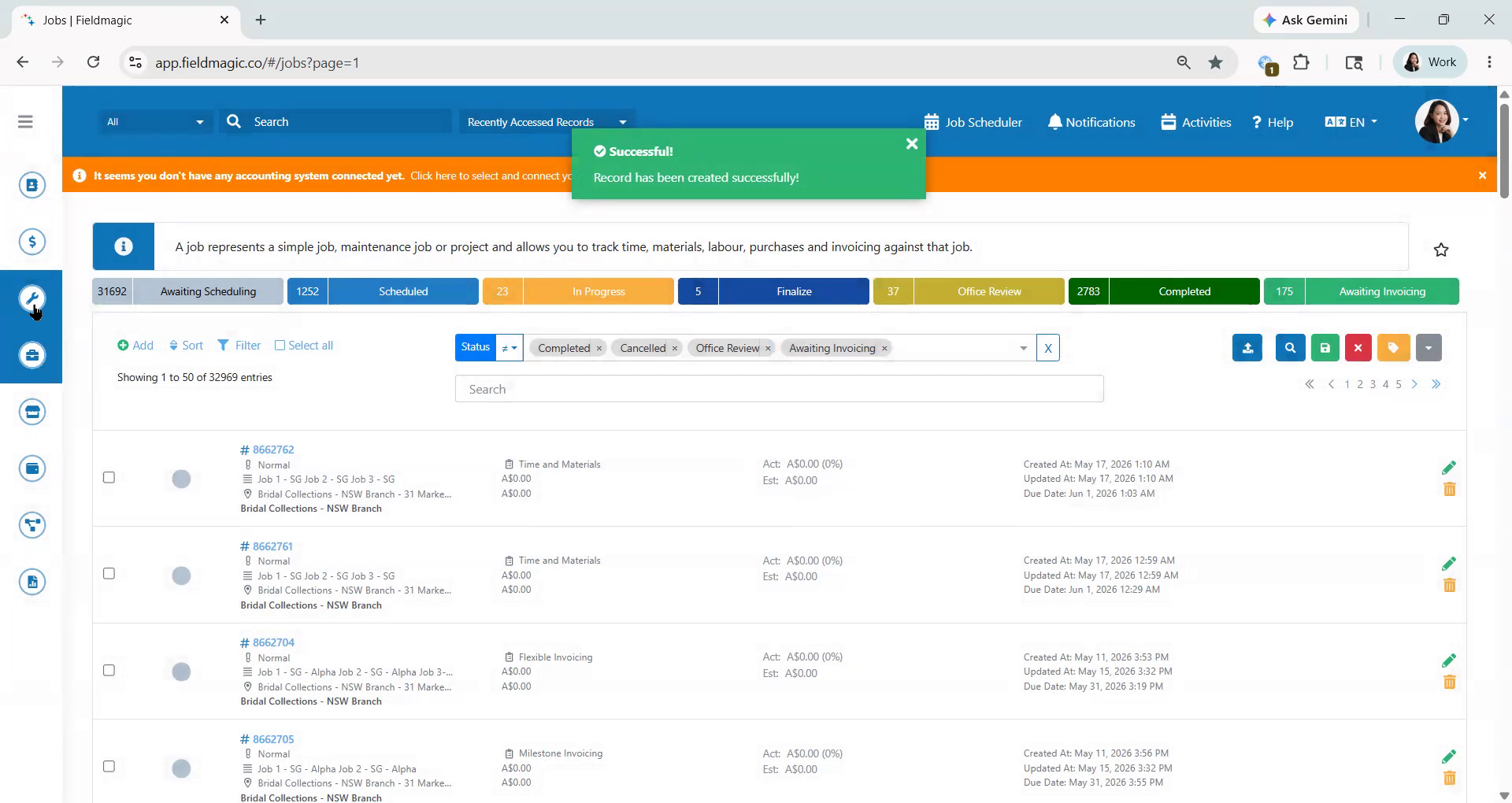
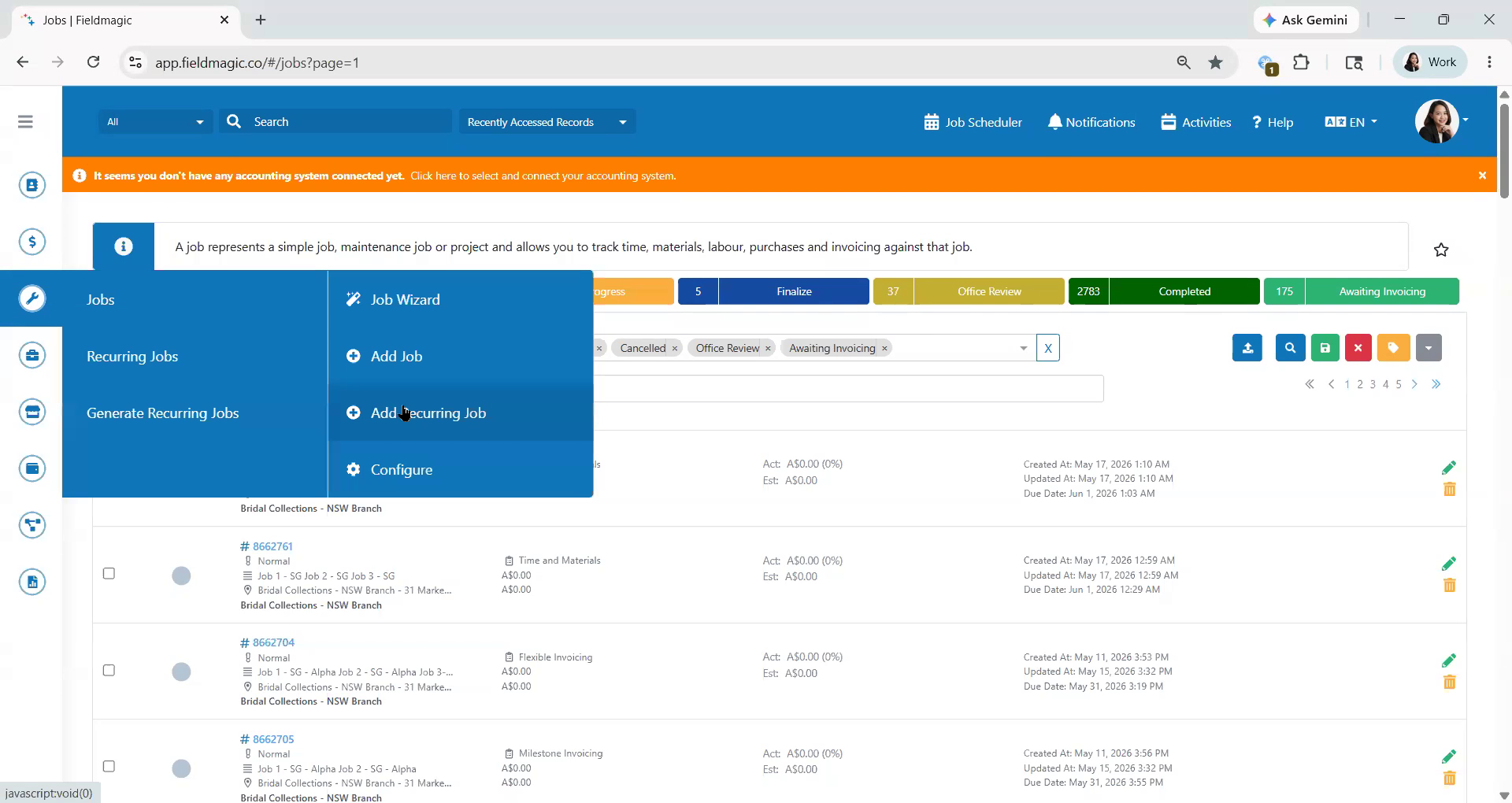
Este vídeo demonstra como gerar trabalhos recorrentes usando o site. Primeiro, vá para Trabalhos e clique em Trabalho Recorrente.
Instruções passo a passo
 Passo 1
Este vídeo demonstra como gerar trabalhos recorrentes usando o site. Primeiro, vá para Trabalhos e clique em Trabalho Recorrente.
 Passo 2
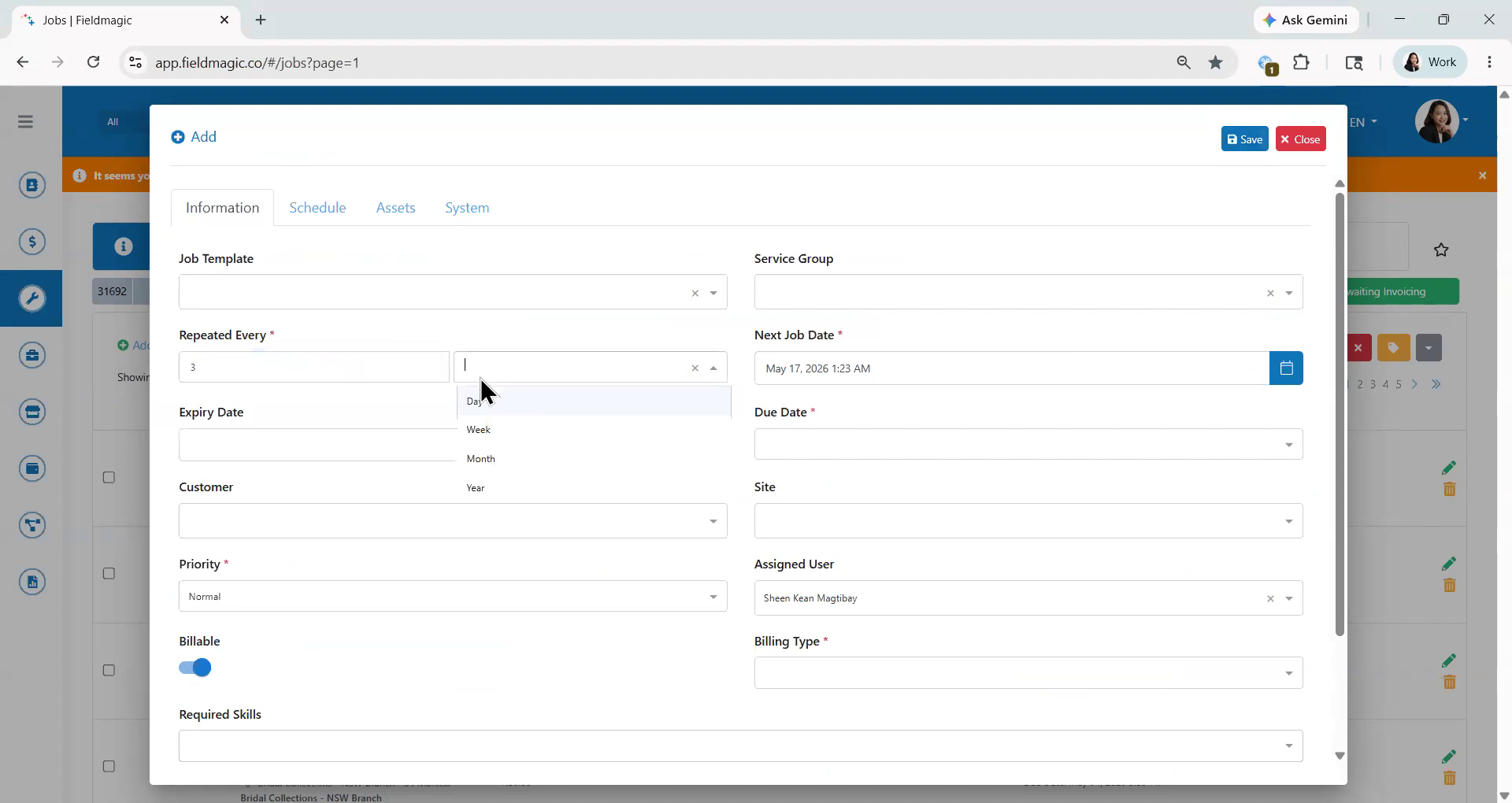
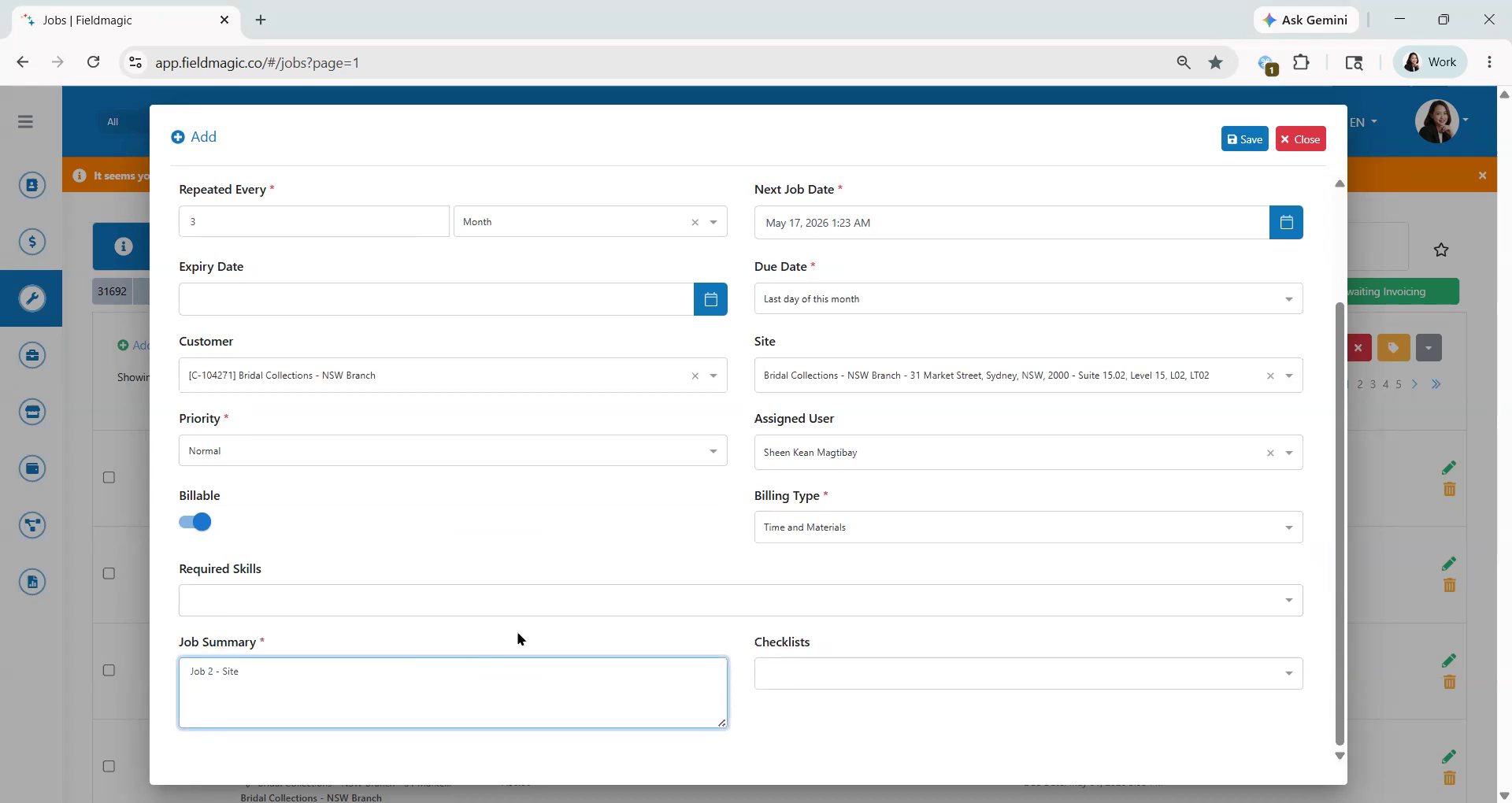
Defina a programação recorrente. Para este exemplo, repita o trabalho a cada três meses. Defina a data de vencimento
 Passo 3
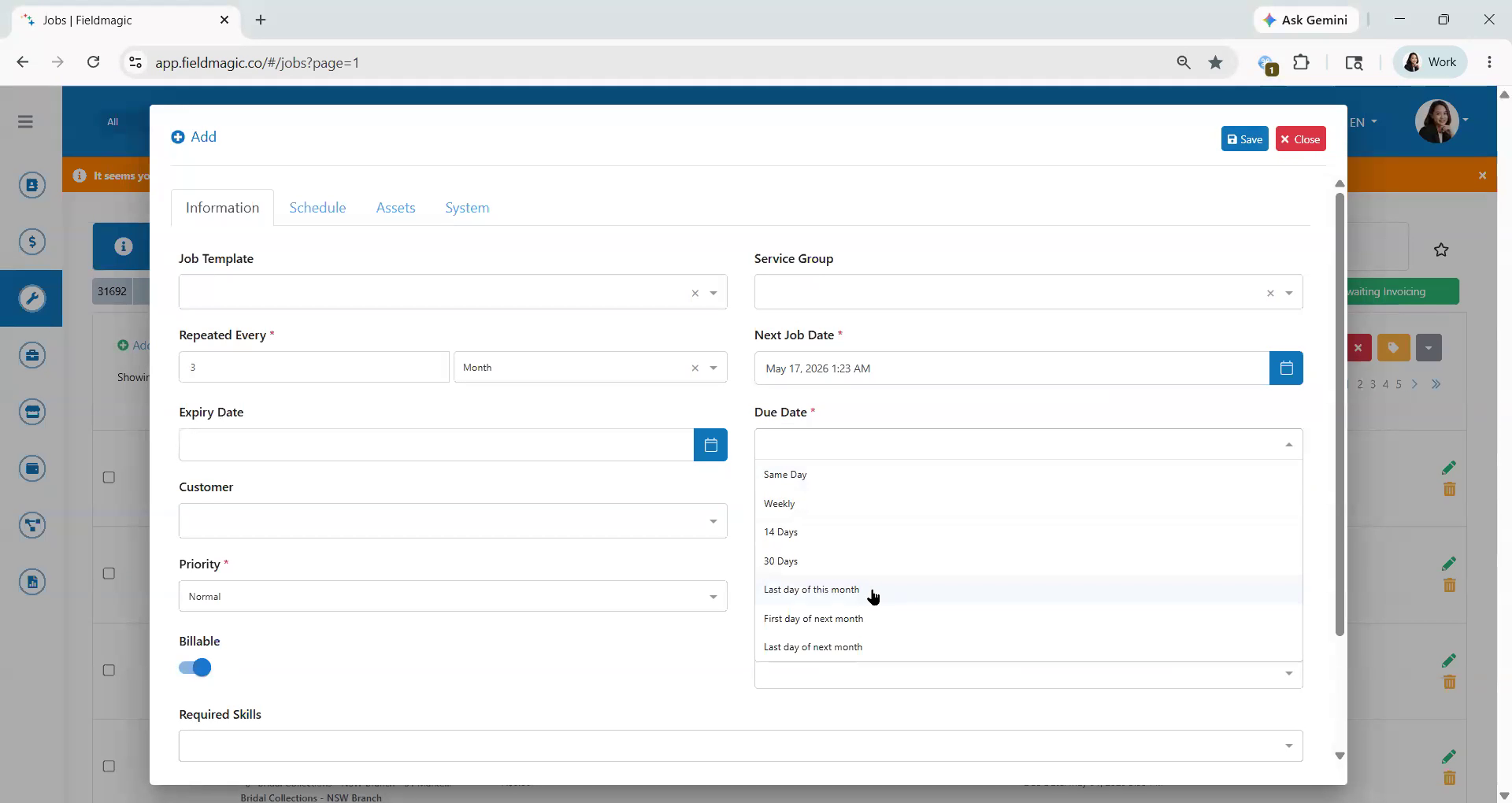
para o último dia do mês. Certifique-se de que o cliente, o site e o tipo de faturamento sejam os mesmos para todos os trabalhos recorrentes.
 Passo 4
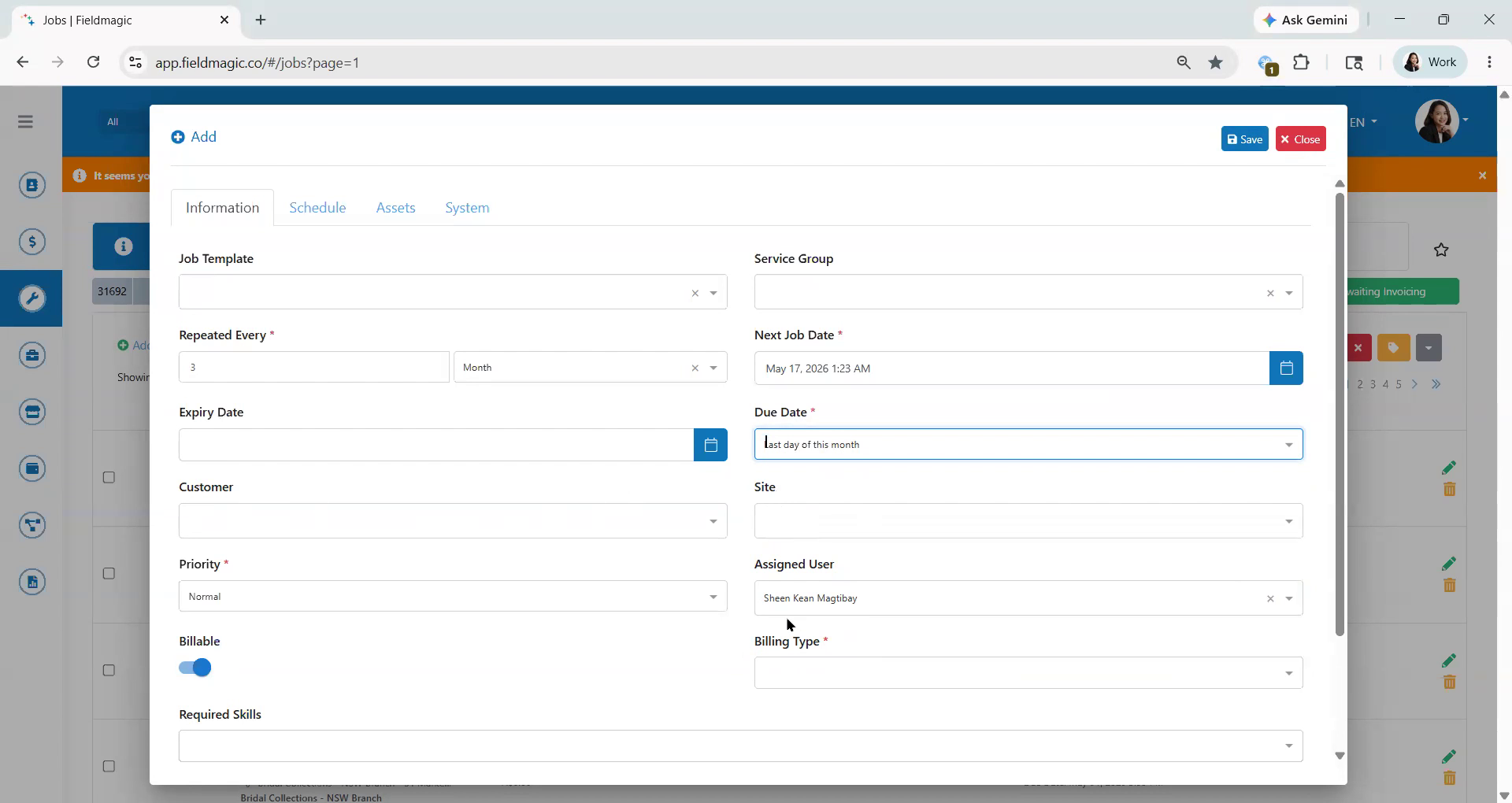
Insira o resumo do trabalho e clique em Salvar.
 Passo 5
Em seguida, volte para Trabalhos e selecione Gerar Trabalhos Recorrentes. Filtre por cliente,
 Passo 6
depois selecione o Trabalho Recorrente que deseja gerar. Clique em Gerar Trabalhos. Certifique-se de que o site
 Passo 7
esteja selecionado no campo Agrupar Por, então clique em Gerar Somente. O ID do Trabalho gerado aparecerá acima.
 Passo 8
Este vídeo demonstra como gerar trabalhos recorrentes usando o site. Primeiro, vá para Trabalhos e clique em Trabalho Recorrente.
 Passo 9
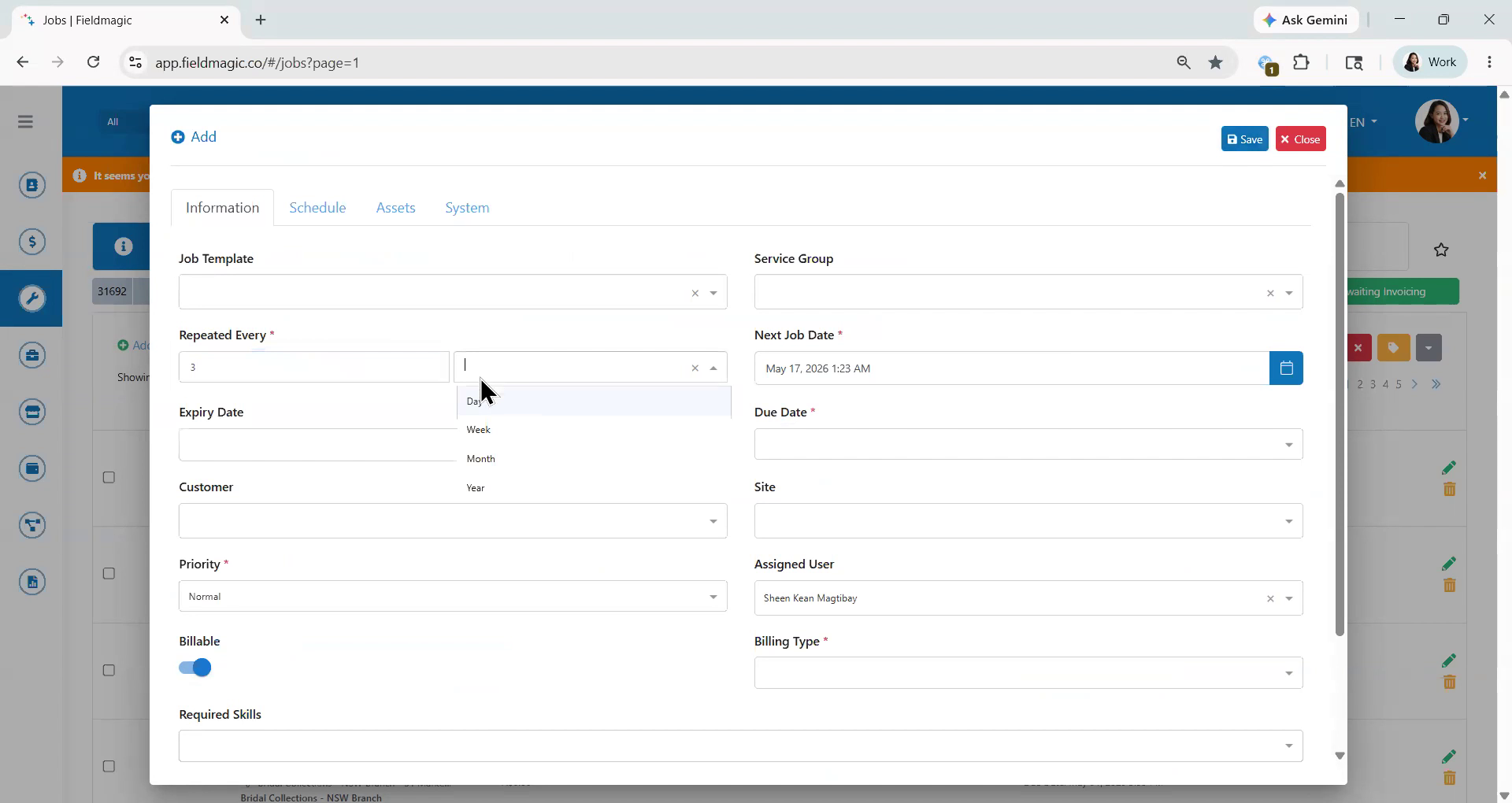
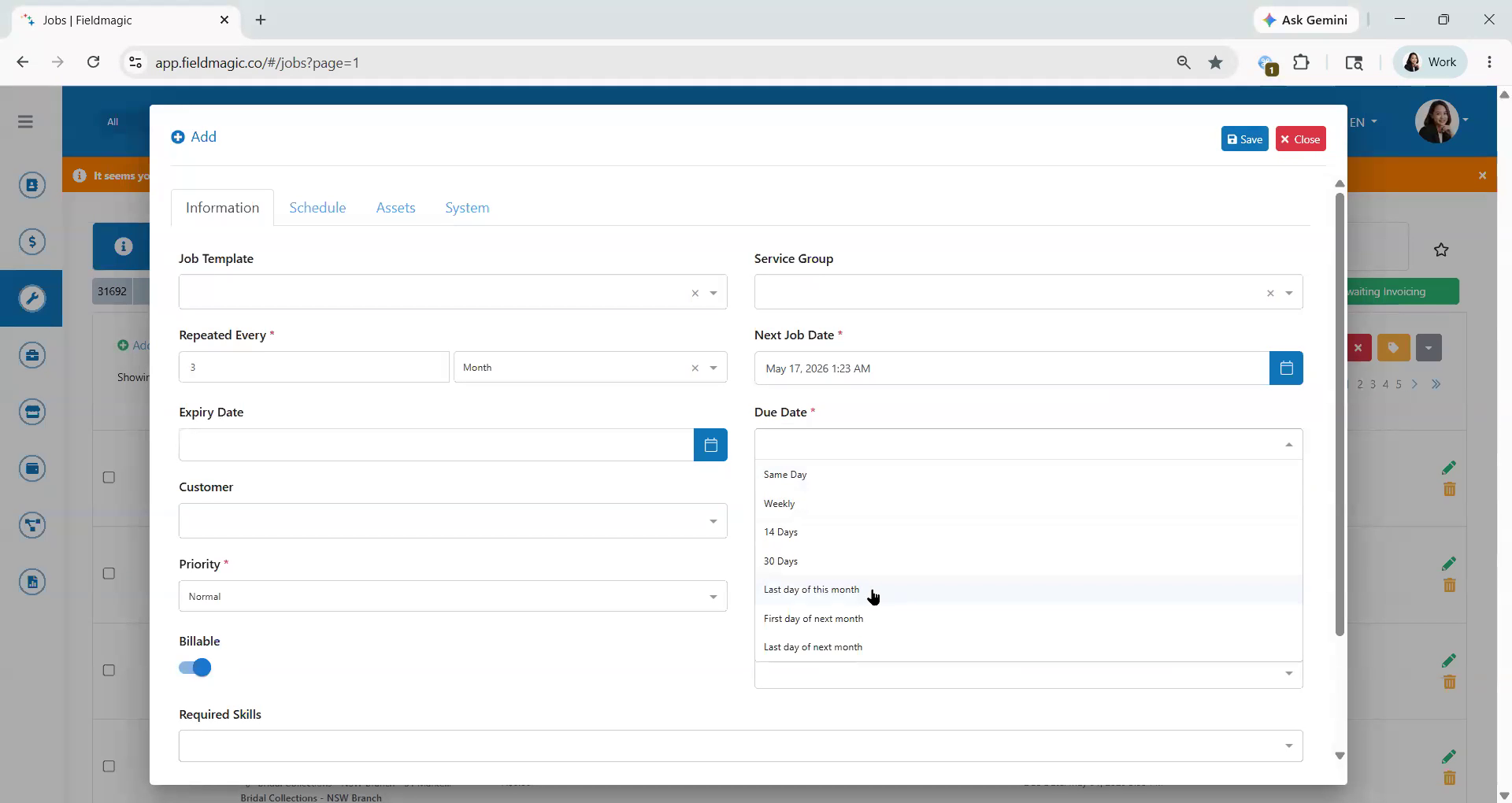
Defina a programação recorrente. Para este exemplo, repita o trabalho a cada três meses, com a data de vencimento definida
 Passo 10
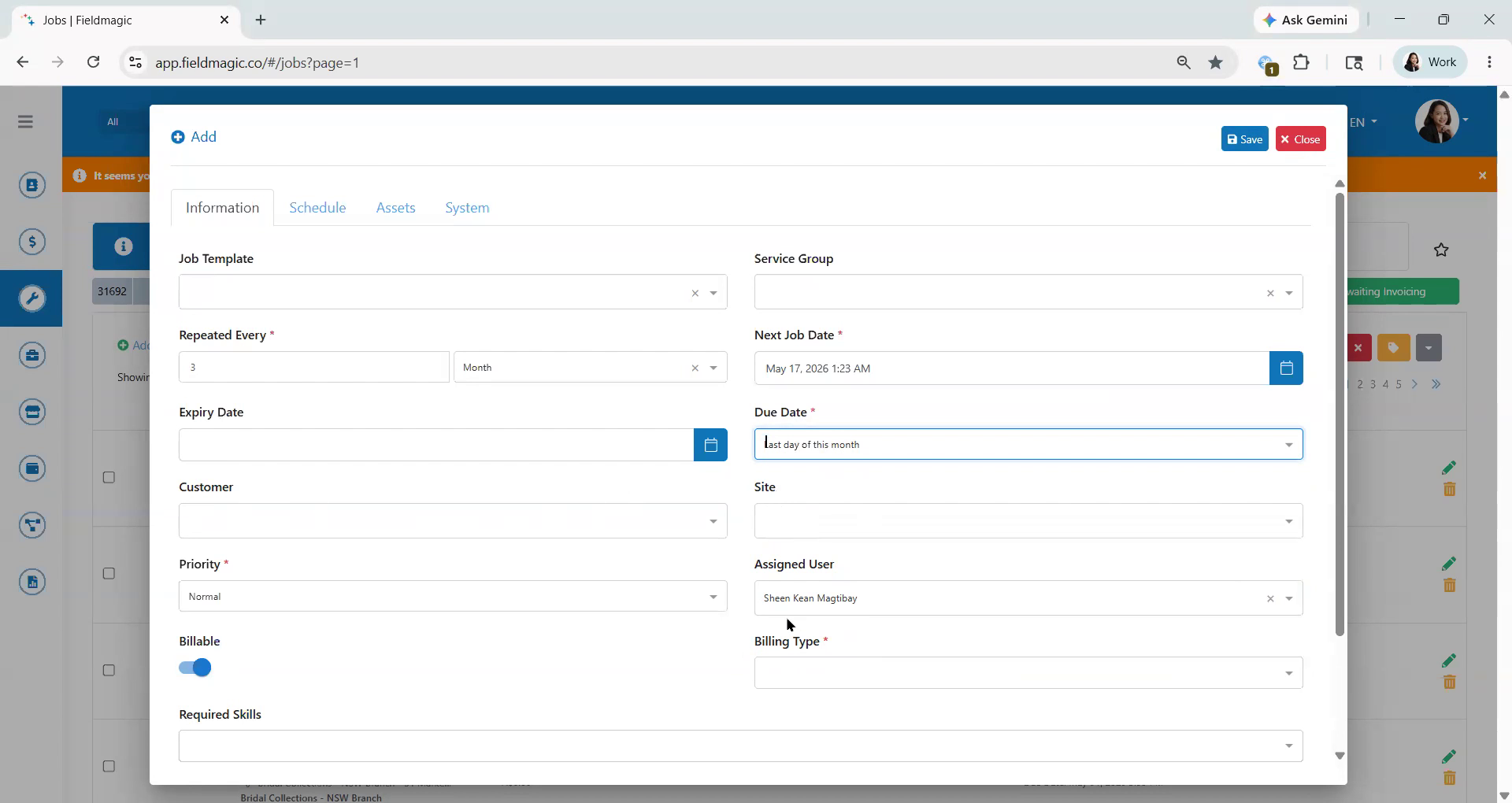
para o último dia do mês. Certifique-se de que o cliente, o site e o tipo de faturamento sejam os mesmos para todos os trabalhos recorrentes.
 Passo 11
Insira o resumo do trabalho e clique em Salvar.
 Passo 12
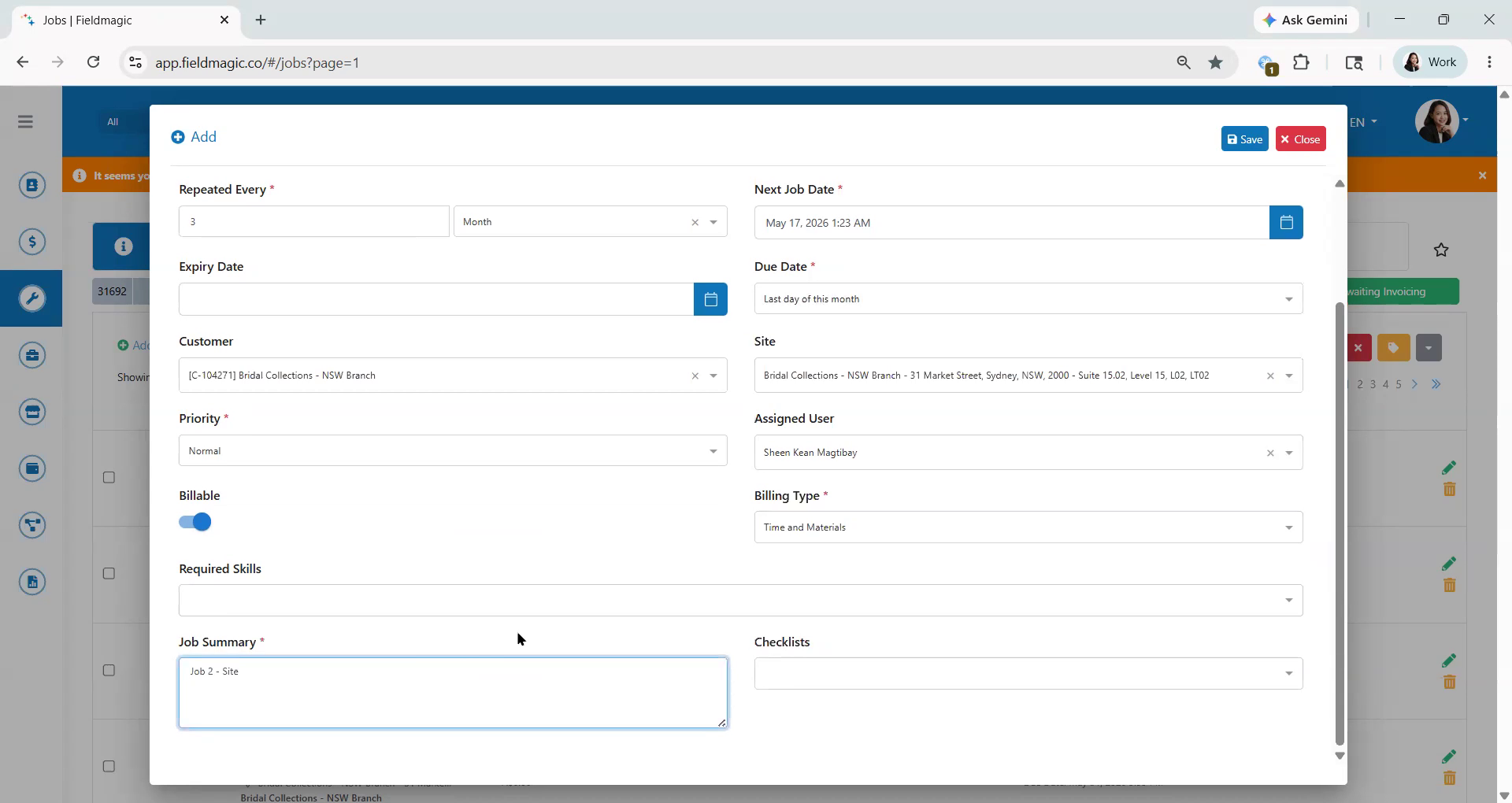
Em seguida, volte para Trabalhos e selecione Gerar Trabalhos Recorrentes. Filtre por cliente,
 Passo 13
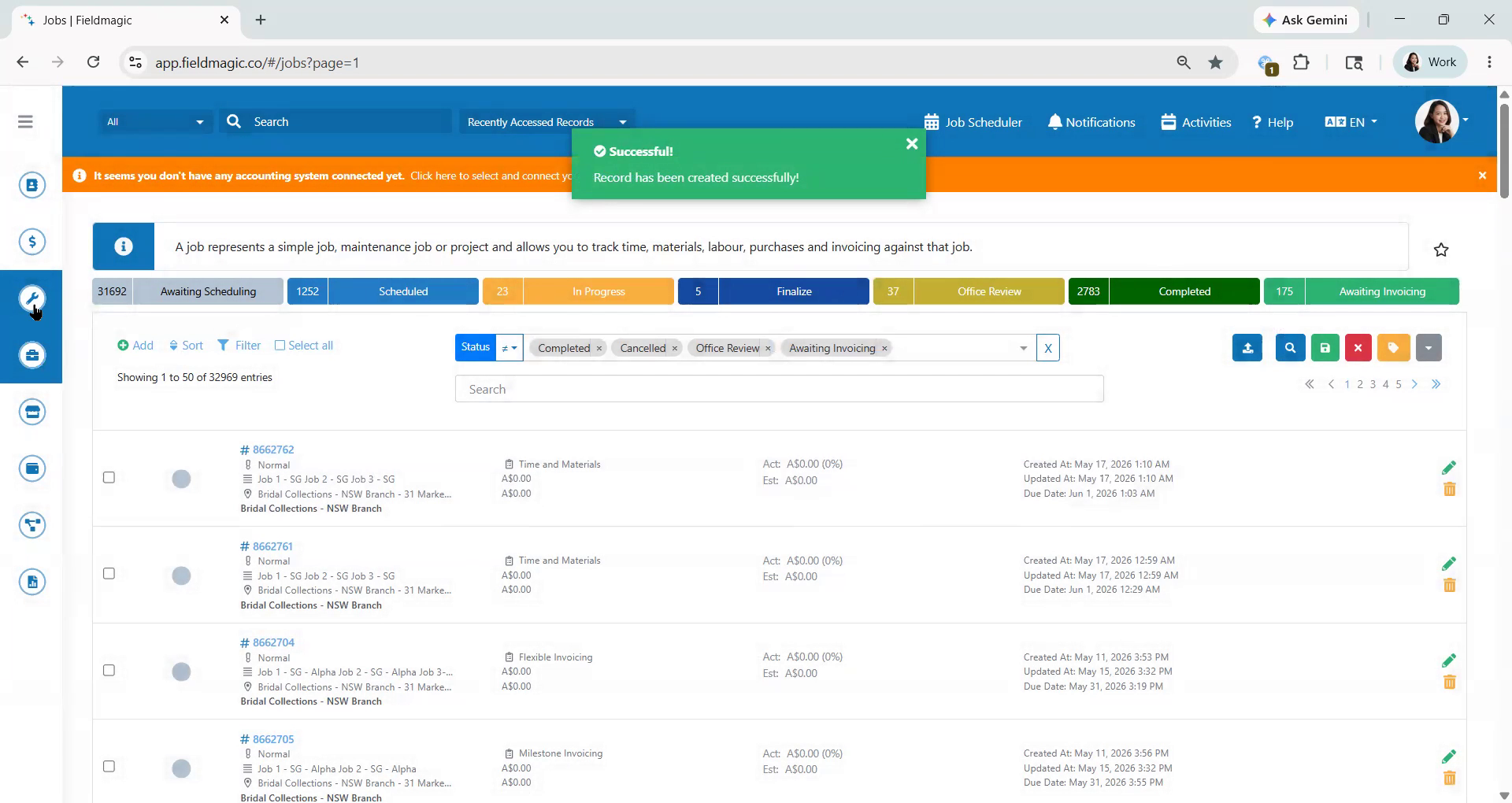
depois selecione o Trabalho Recorrente que deseja gerar. Clique em Gerar Trabalhos. Certifique-se de que o site
 Passo 14
esteja selecionado no campo Agrupar Por, então clique em Gerar Somente. O ID do Trabalho gerado aparecerá acima da seção de filtro, e todos os trabalhos recorrentes relacionados serão agrupados sob o mesmo ID de Trabalho.