Gerenciamento de Trabalho
Como Gerenciar Arquivos em Locais de Trabalho
O Fieldmagic permite anexar arquivos como fotos, PDFs, documentos e planilhas diretamente a um local de trabalho em um job. Para começar, abra qualquer job e clique na guia Locais de Trabalho para ver a lista de locais de trabalho associados.
Instruções passo a passo
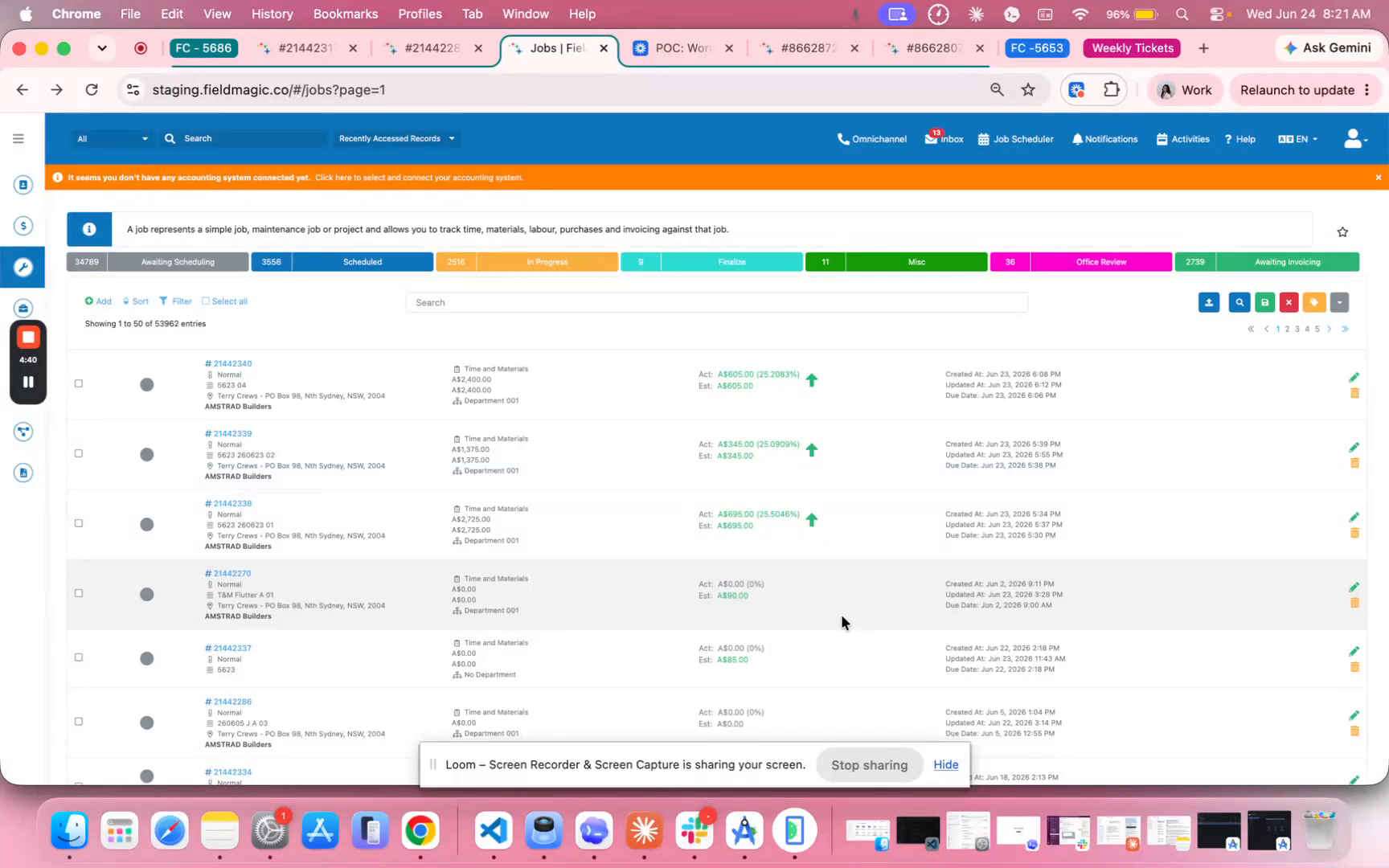
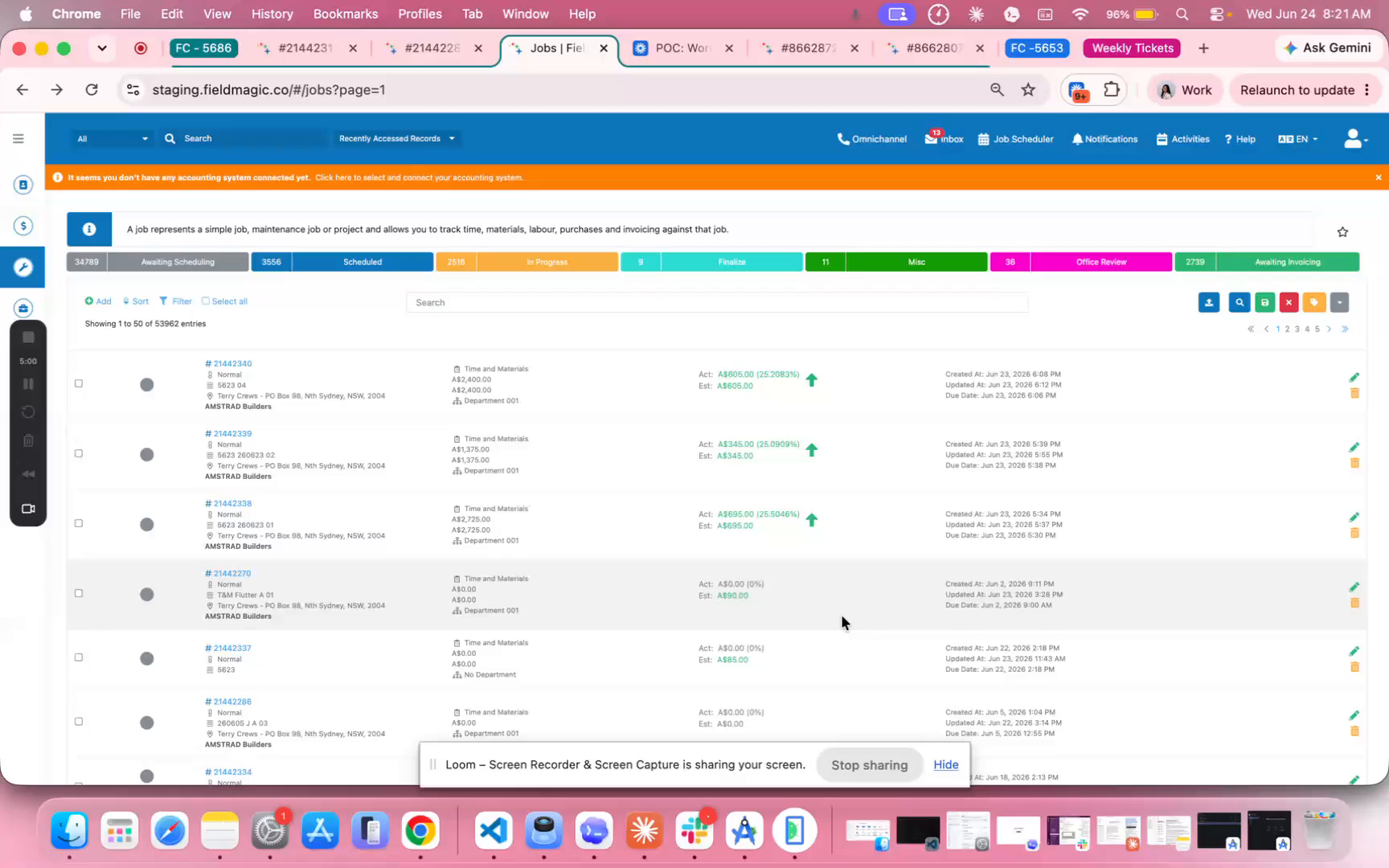 Passo 1
O Fieldmagic permite anexar arquivos como fotos, PDFs, documentos e planilhas diretamente a um local de trabalho em um job. Para começar, abra qualquer job e clique na guia Locais de Trabalho para ver a lista de locais de trabalho associados.
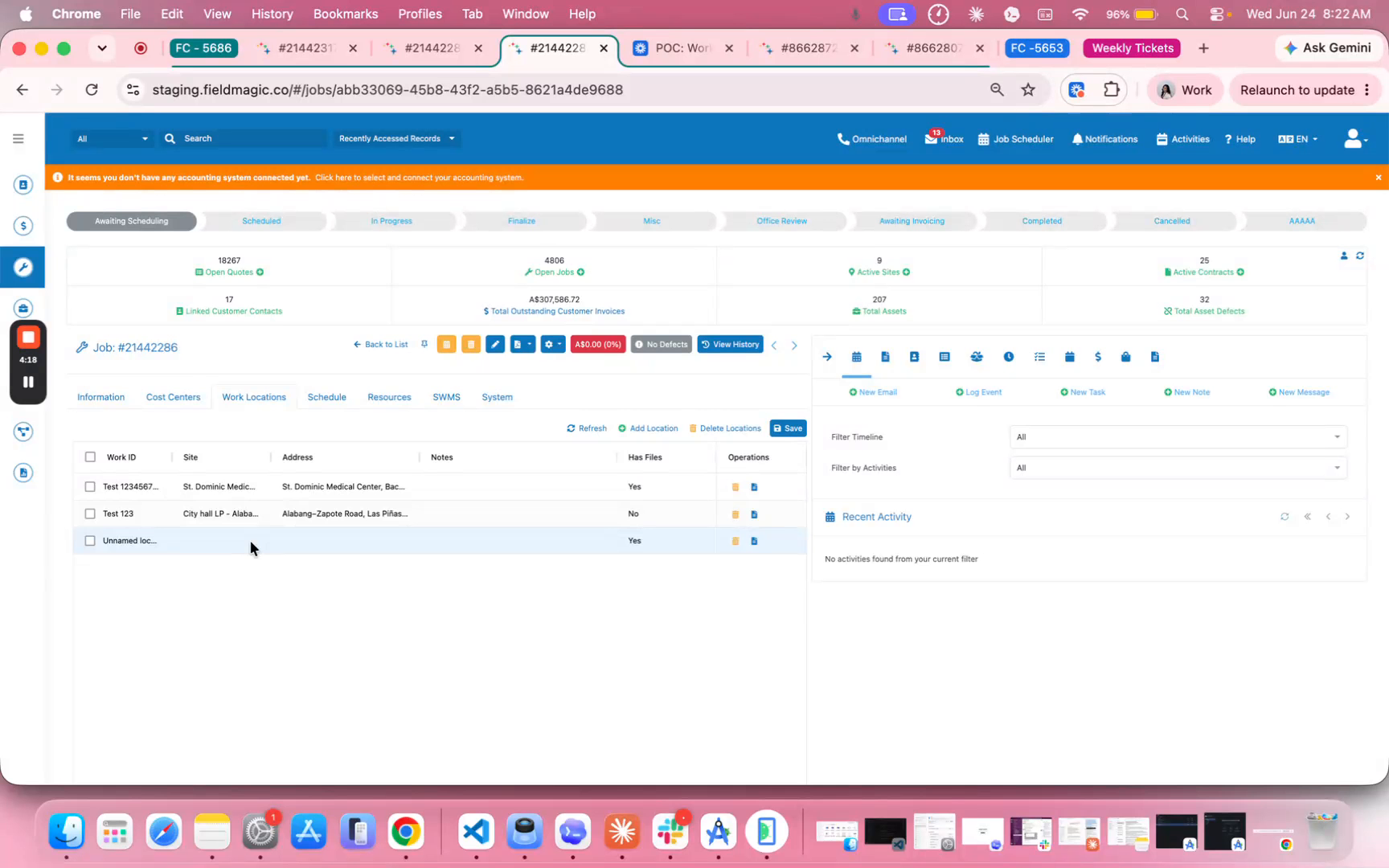
 Passo 2
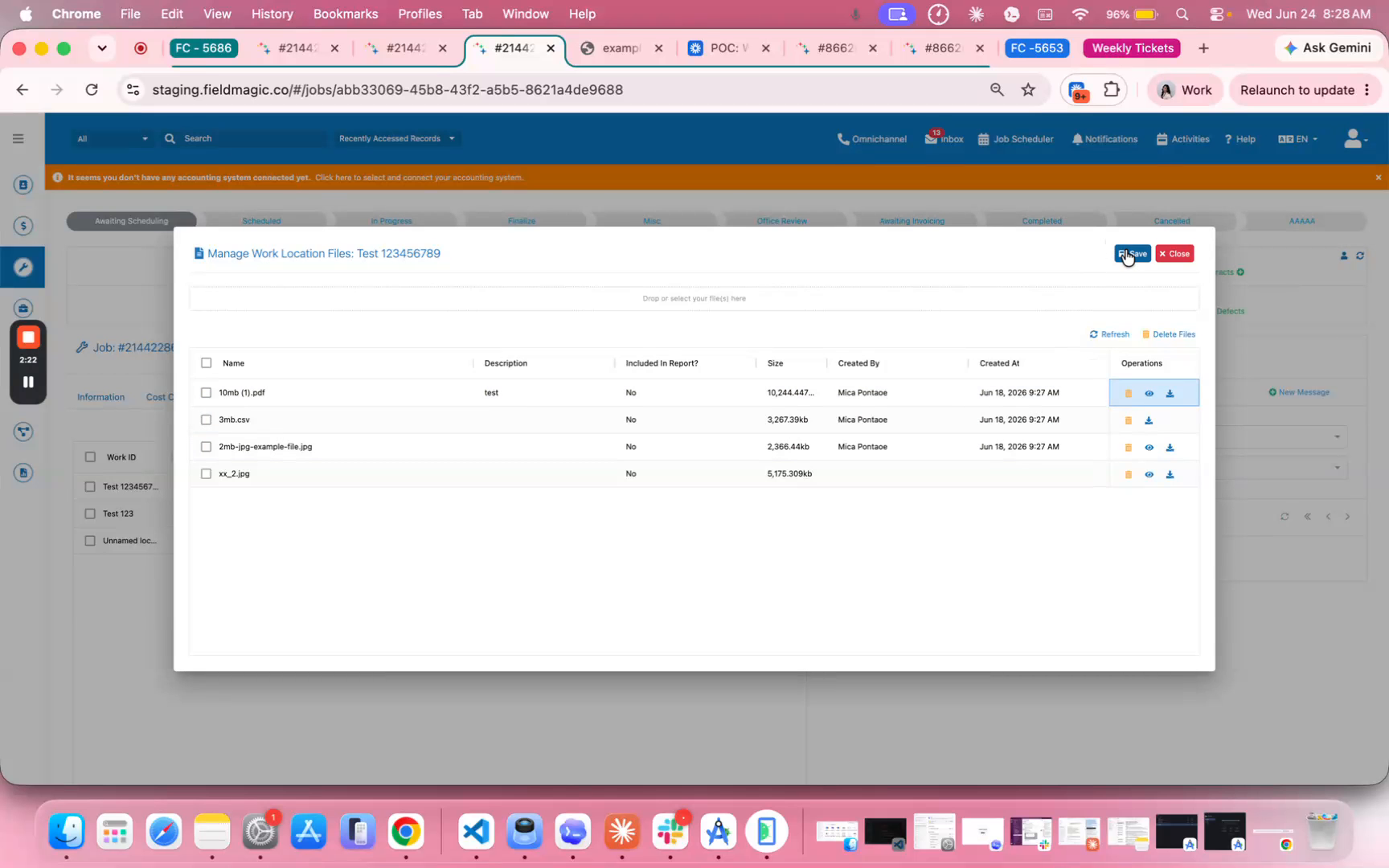
Para gerenciar arquivos de um local de trabalho específico, clique no ícone de arquivo na coluna Operações à direita. Isso abre o painel Gerenciar Arquivos, onde você verá uma zona de soltar na parte superior para arrastar e soltar arquivos diretamente.
 Passo 3
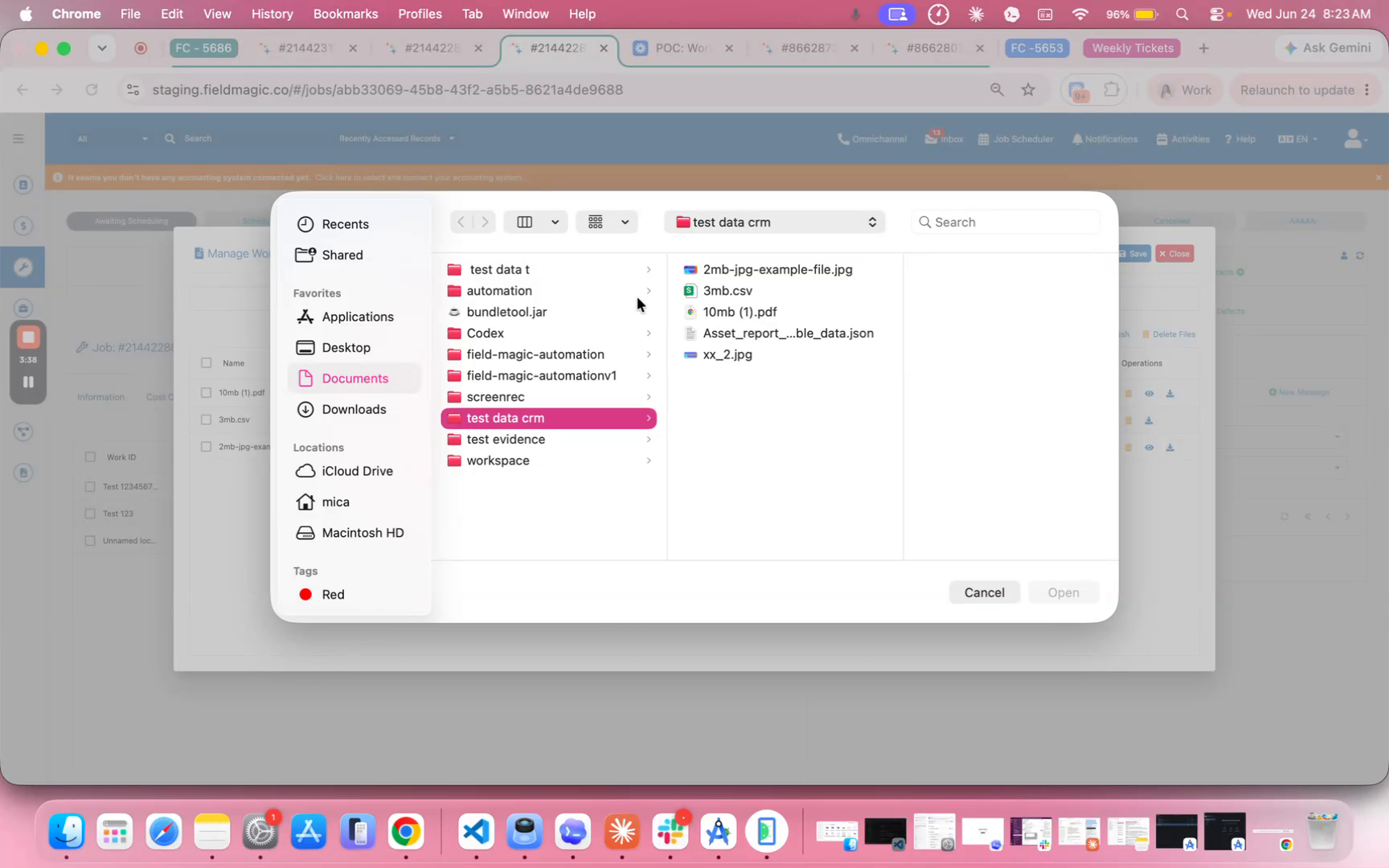
Alternativamente, clique na zona de soltar para abrir um seletor de arquivos e selecionar arquivos do seu computador. Você pode fazer upload de qualquer tipo de arquivo, incluindo imagens, PDFs e planilhas; basta selecionar o arquivo desejado e clicar em Abrir.
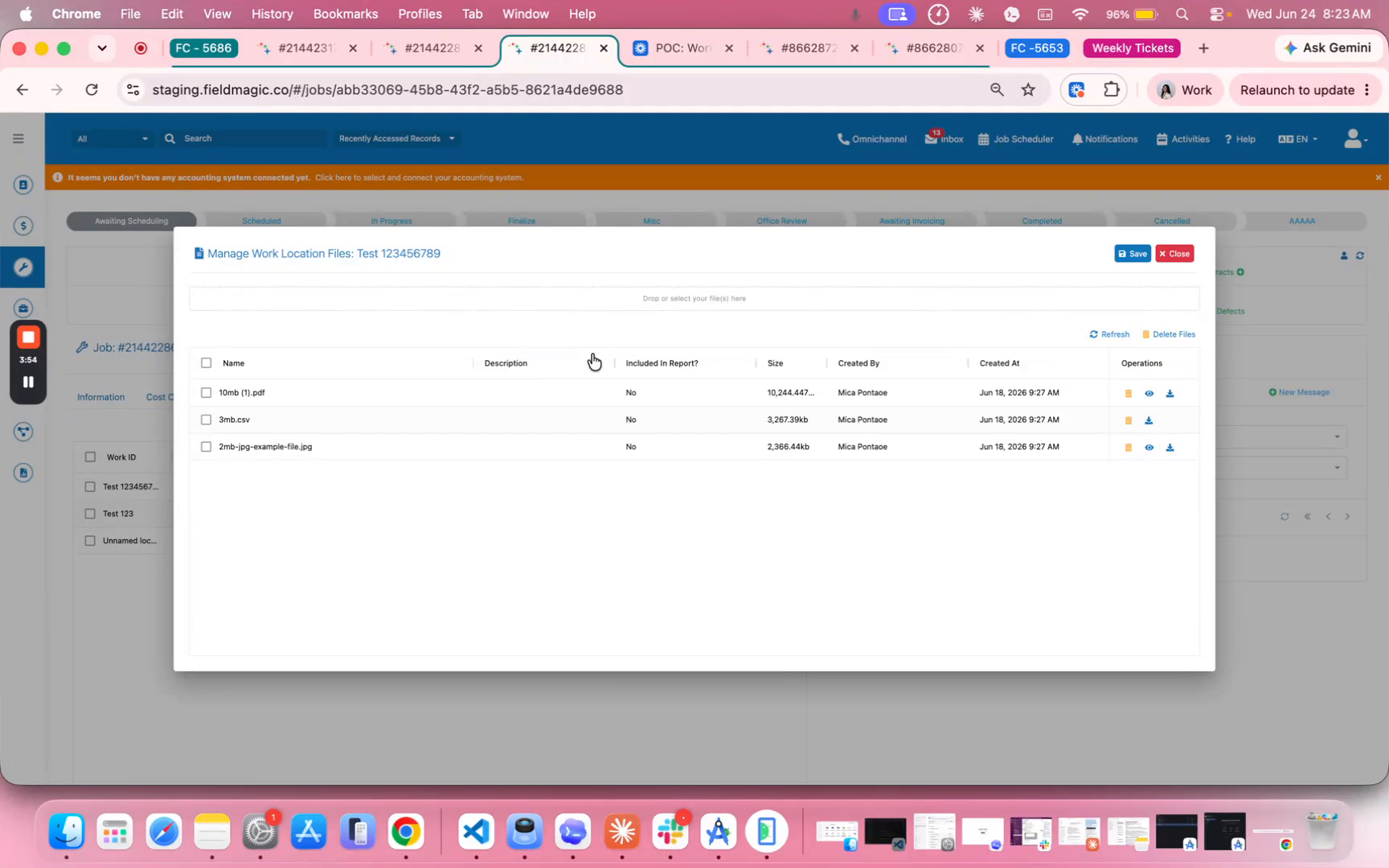 Passo 4
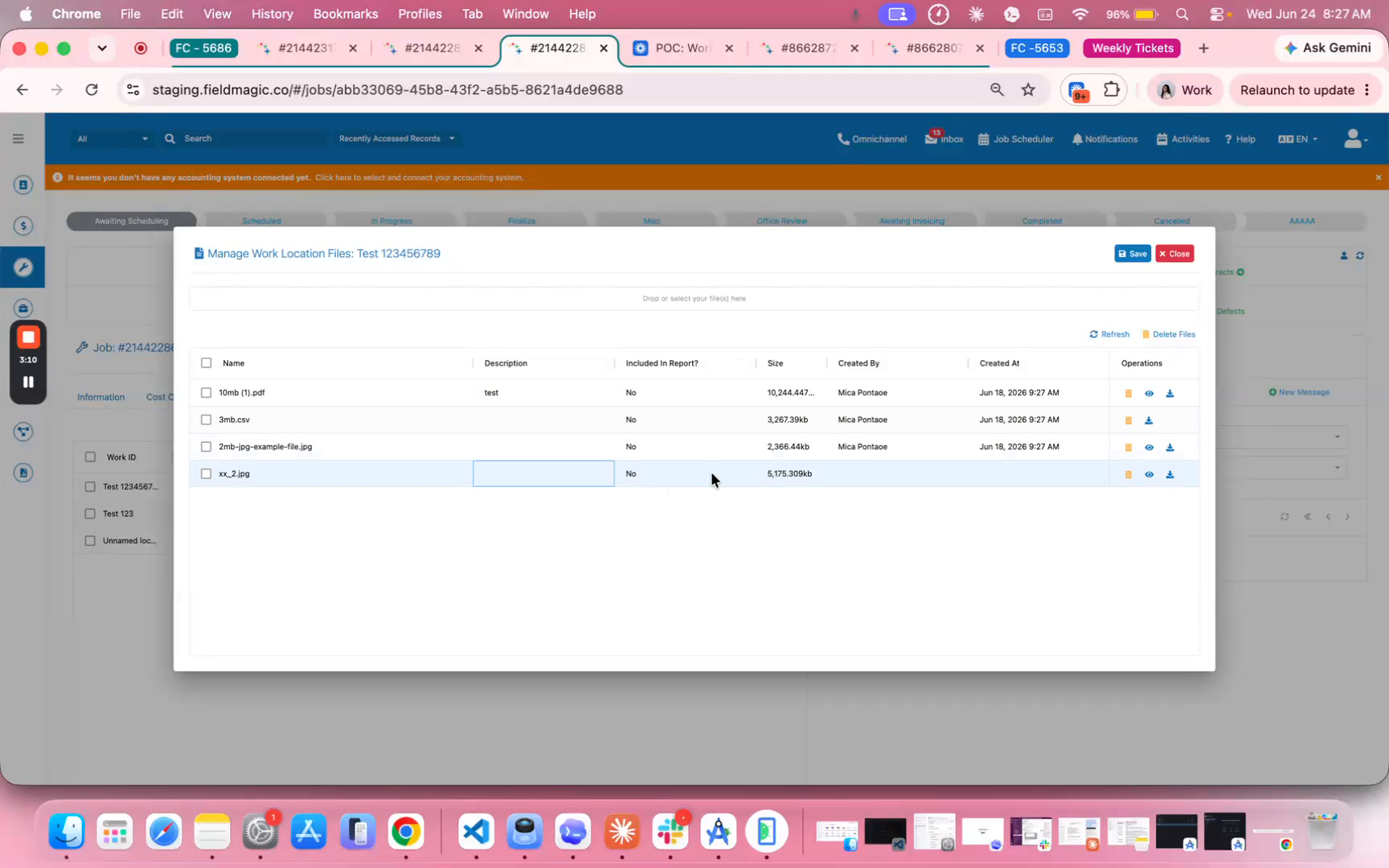
Revise os arquivos carregados na lista abaixo, que exibem o nome do arquivo, uma descrição opcional, o tamanho do arquivo e o usuário que o carregou.
 Passo 5
Use o botão 'Incluído no Relatório' para controlar se o arquivo é anexado ao gerar relatórios para o local de trabalho.
 Passo 6
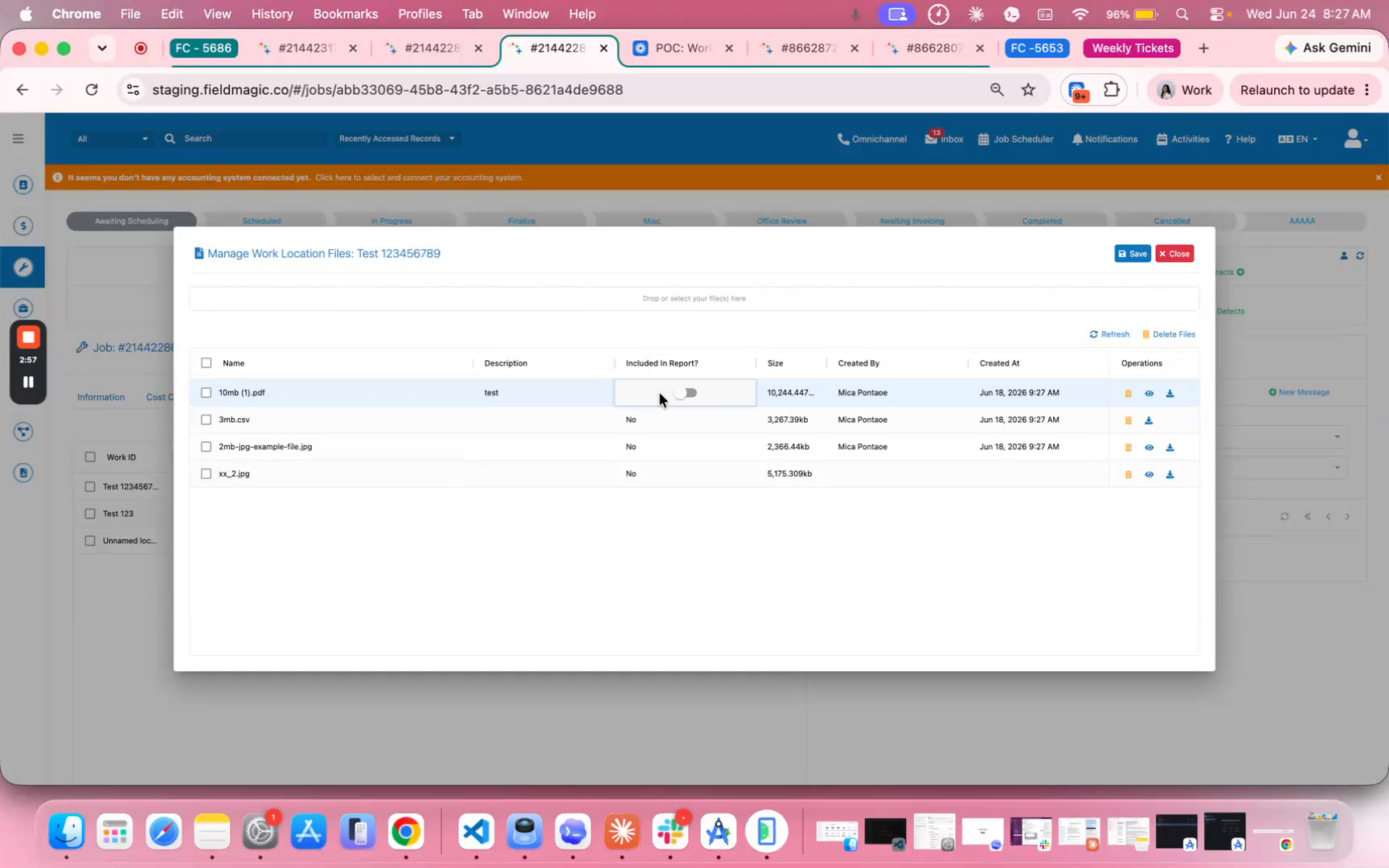
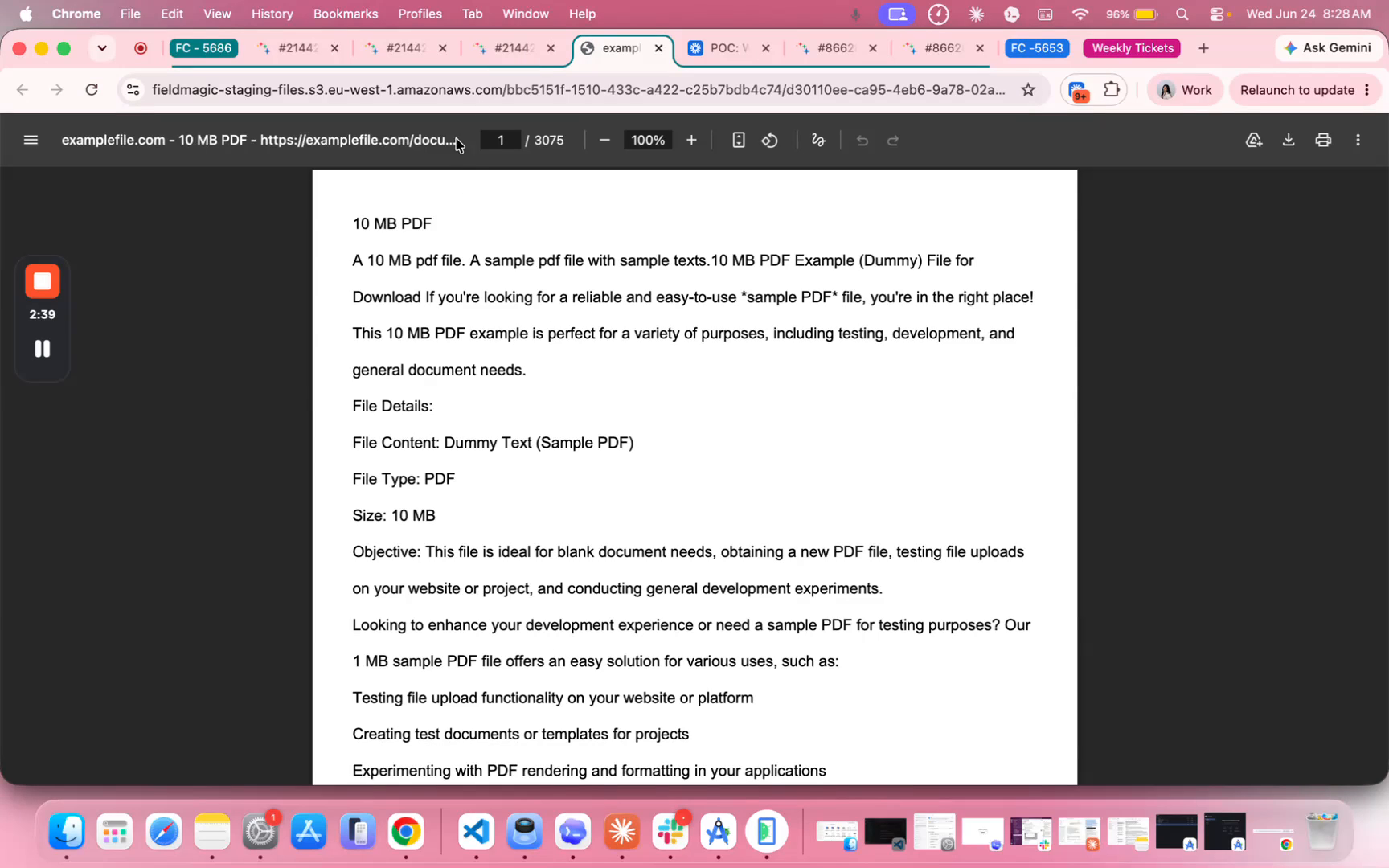
Localize a coluna Operações para acessar três ações para cada arquivo. Clique no ícone de visualização para ver o arquivo, no ícone de exclusão para removê-lo ou no ícone de download para salvá-lo em seu computador.
 Passo 7
Quando terminar de fazer alterações, clique em Salvar para confirmar suas atualizações ou clique em Fechar para sair sem salvar.
 Passo 8
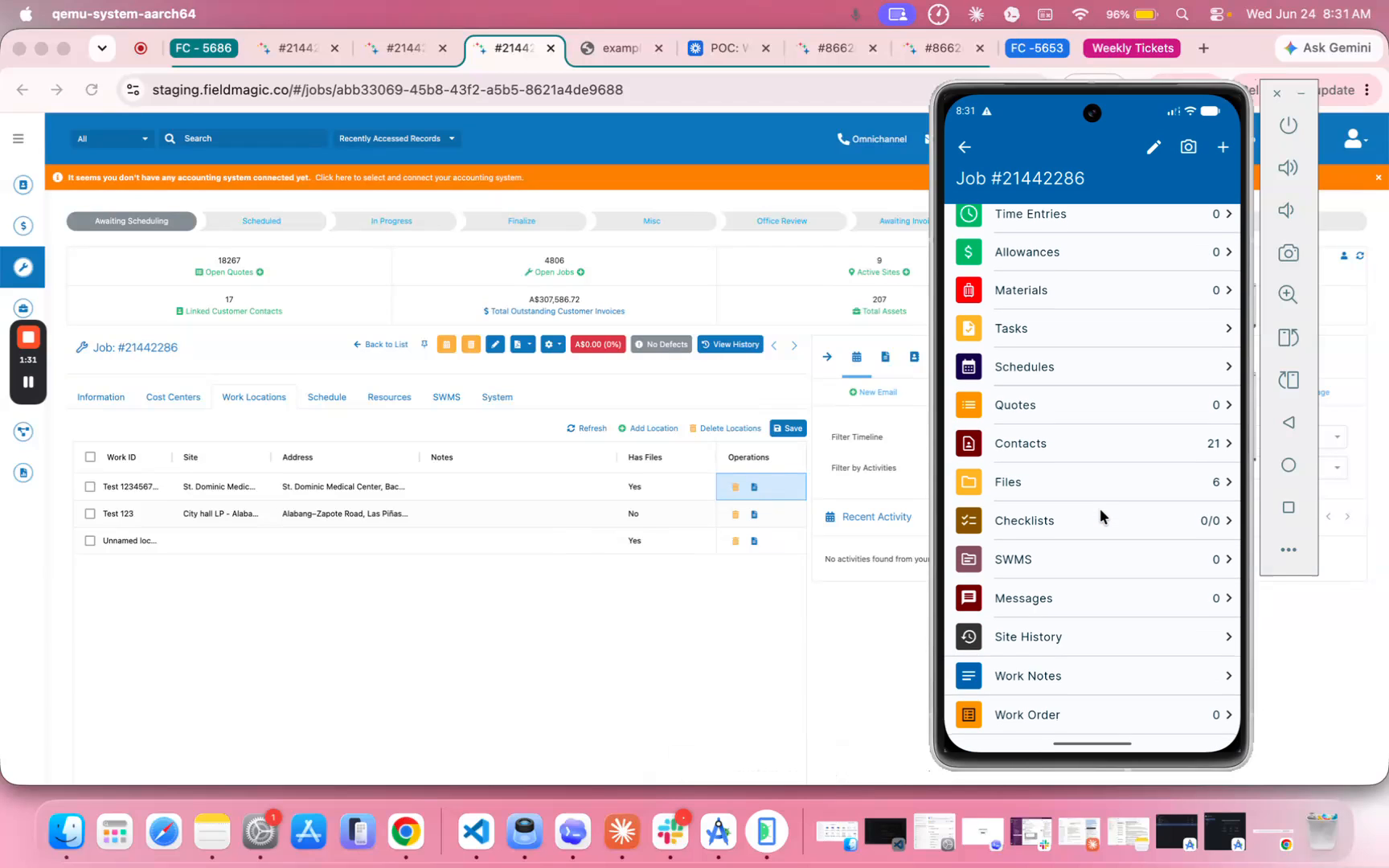
Acesse os arquivos do local de trabalho diretamente do aplicativo móvel abrindo o mesmo job em seu dispositivo móvel. Role para baixo até a seção Arquivos para visualizar todos os arquivos anexados.
 Passo 9
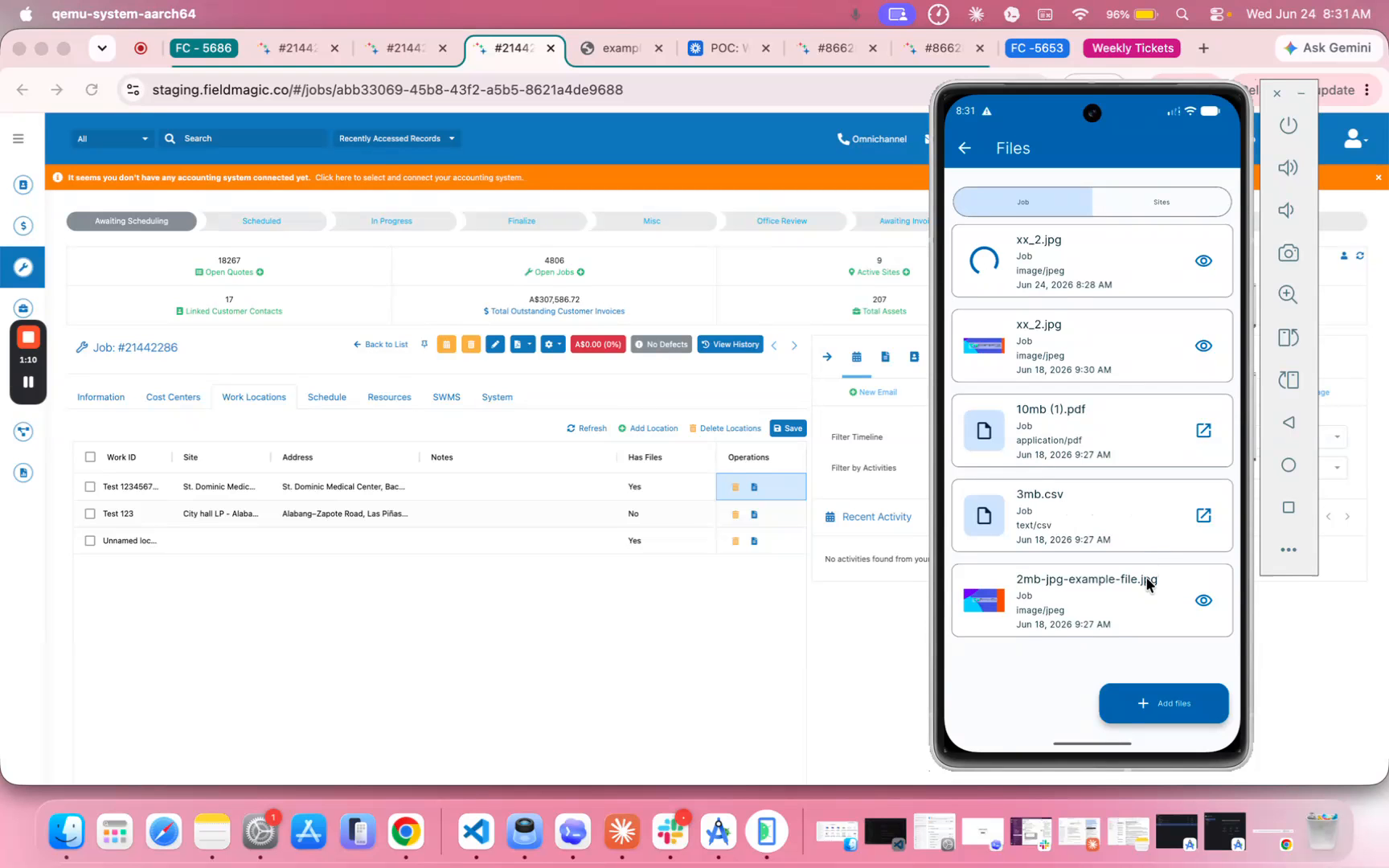
Toque na seção Arquivos para ver os detalhes de cada arquivo anexado, incluindo seu nome, tipo e data de upload.
 Passo 10
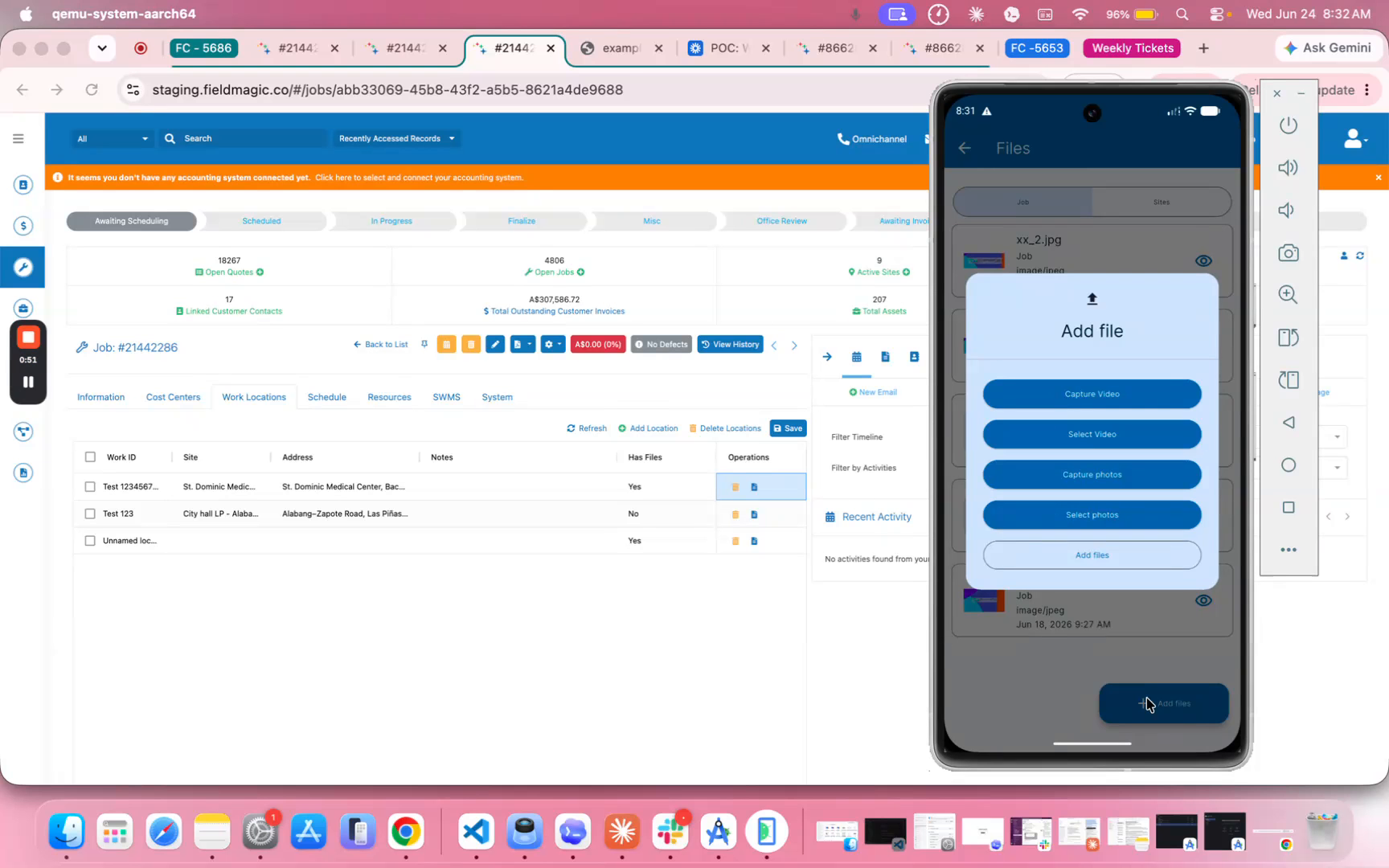
Toque no botão Adicionar Arquivos para fazer upload de novos arquivos em qualquer lugar. Use este recurso para adicionar fotos tiradas no local, formulários preenchidos ou quaisquer documentos relevantes diretamente do seu dispositivo.
 Passo 11
Observe que os arquivos anexados aos locais de trabalho permanecem com esse local específico no job, facilitando a organização e acessibilidade da documentação relevante para sua equipe.
 Passo 12
Isso conclui o fluxo de trabalho para gerenciar arquivos em locais de trabalho no Fieldmagic, tanto na área de trabalho quanto no aplicativo móvel. Se tiver alguma dúvida, entre em contato com nossa equipe de suporte.