Agendamento de Serviços
Como Otimizar Rotas no Agendador
Entenda que se um item de agendamento não tem tarefa ou cliente associado a ele, ele representa o próprio trabalho (serviço).
Instruções passo a passo
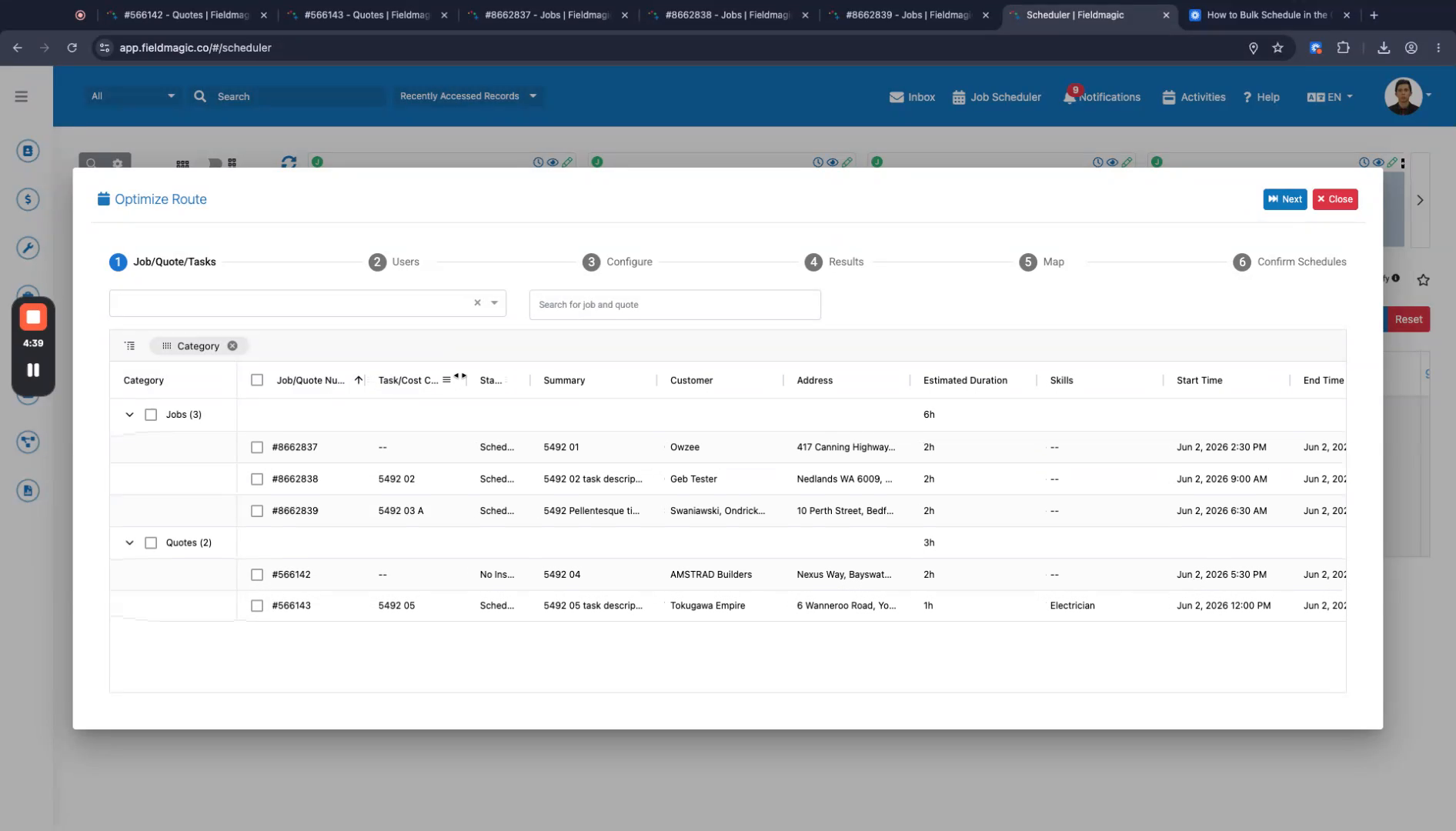 Passo 1
Entenda que se um item de agendamento não tem tarefa ou cliente associado a ele, ele representa o próprio trabalho (serviço).
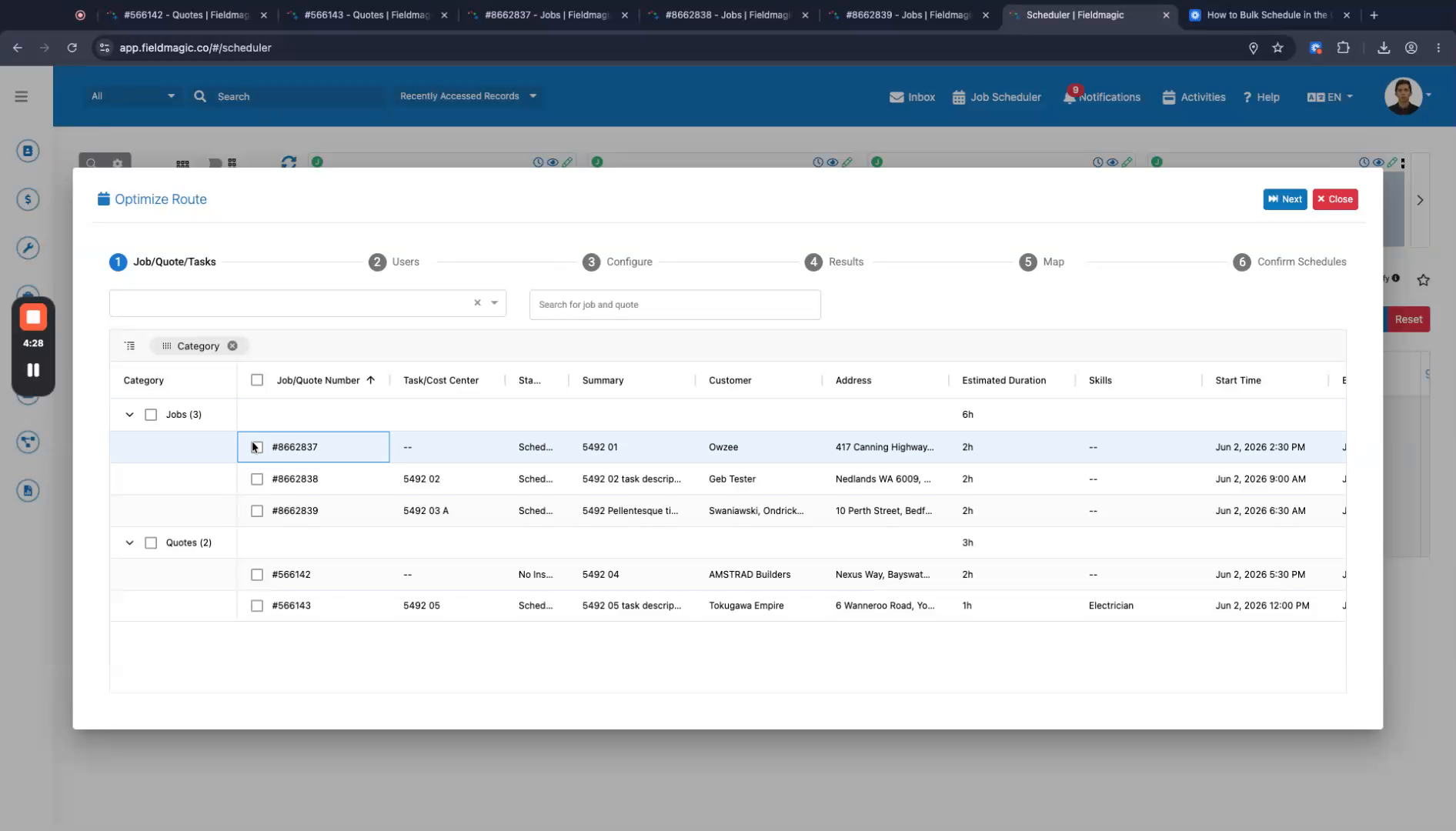 Passo 2
Selecione os itens que você deseja otimizar na visualização do Agendador.
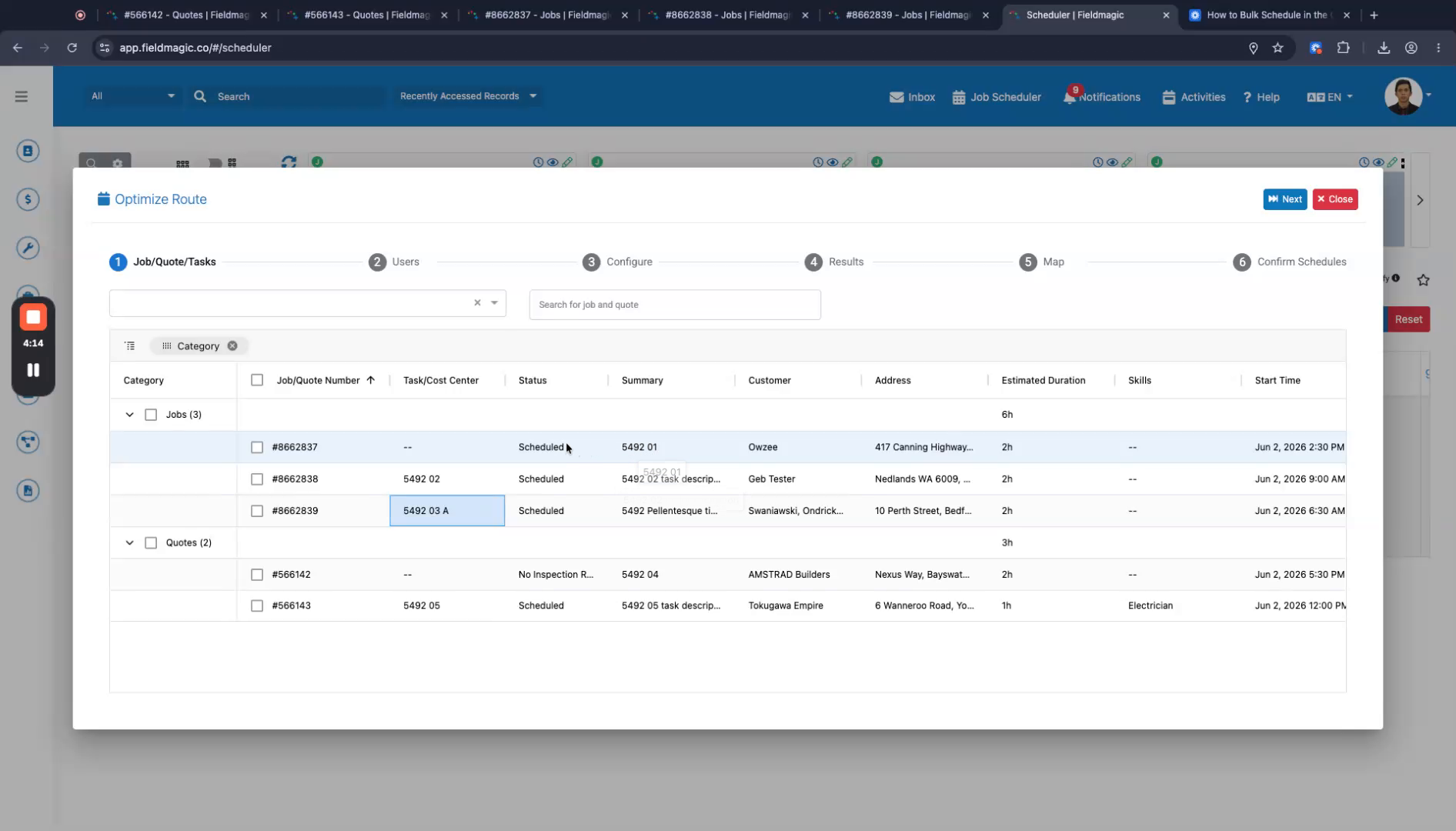 Passo 3
Clique em Avançar para prosseguir para a tela de seleção de técnico.
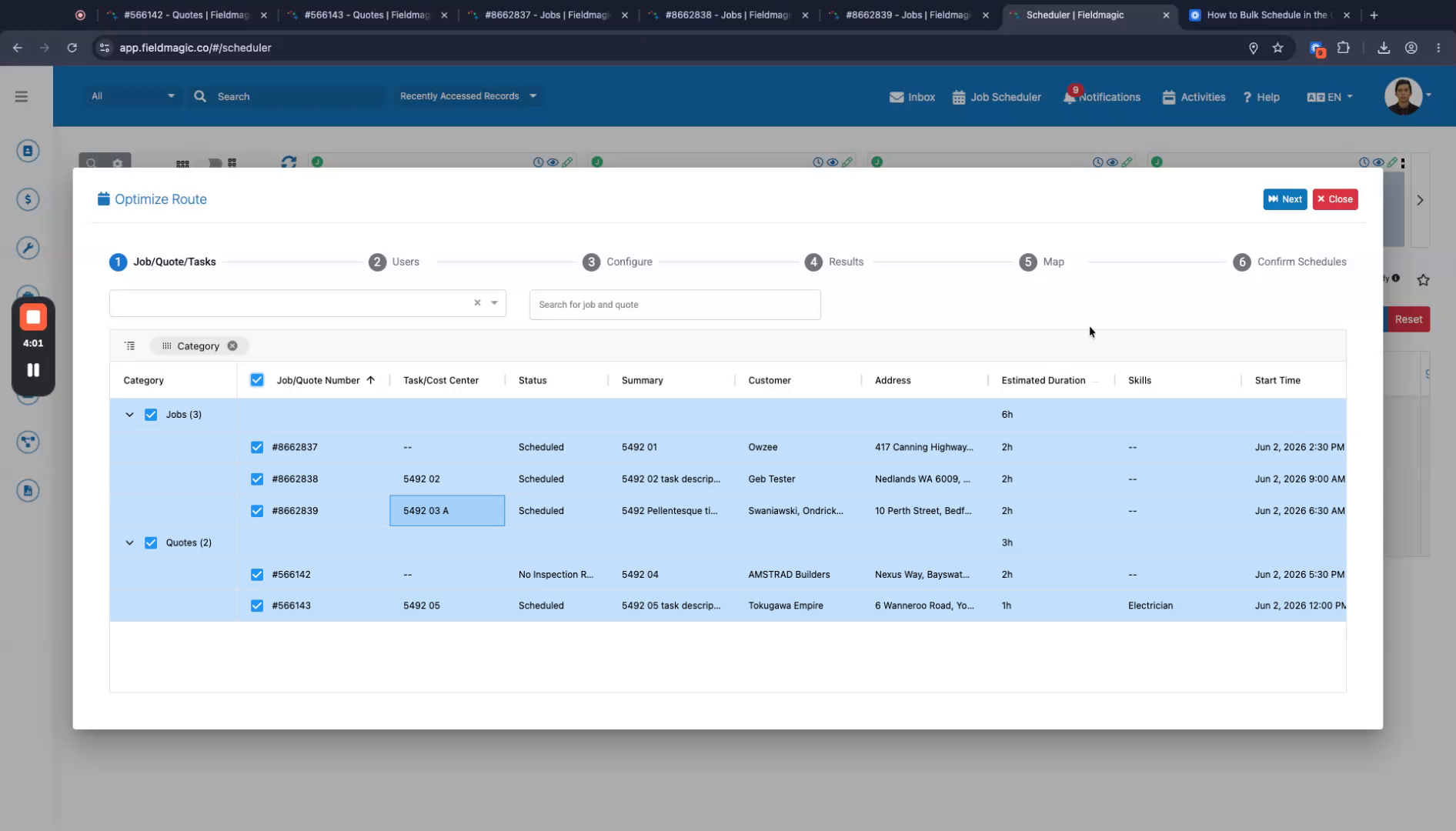 Passo 4
Selecione o técnico e defina o horário de término para a otimização.
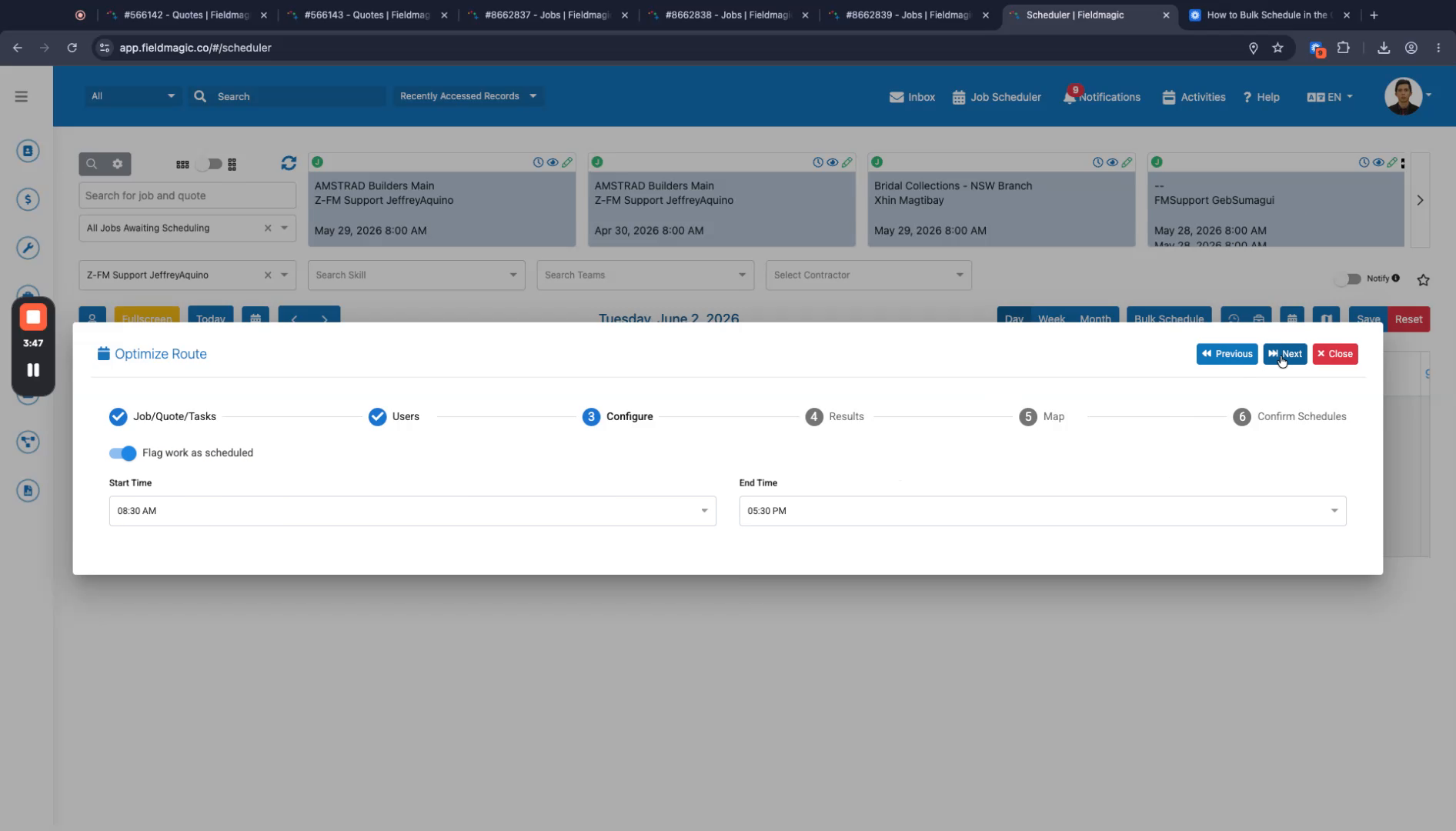 Passo 5
Ajuste as horas disponíveis conforme necessário, adicionando ou removendo tempo, depois clique em Avançar.
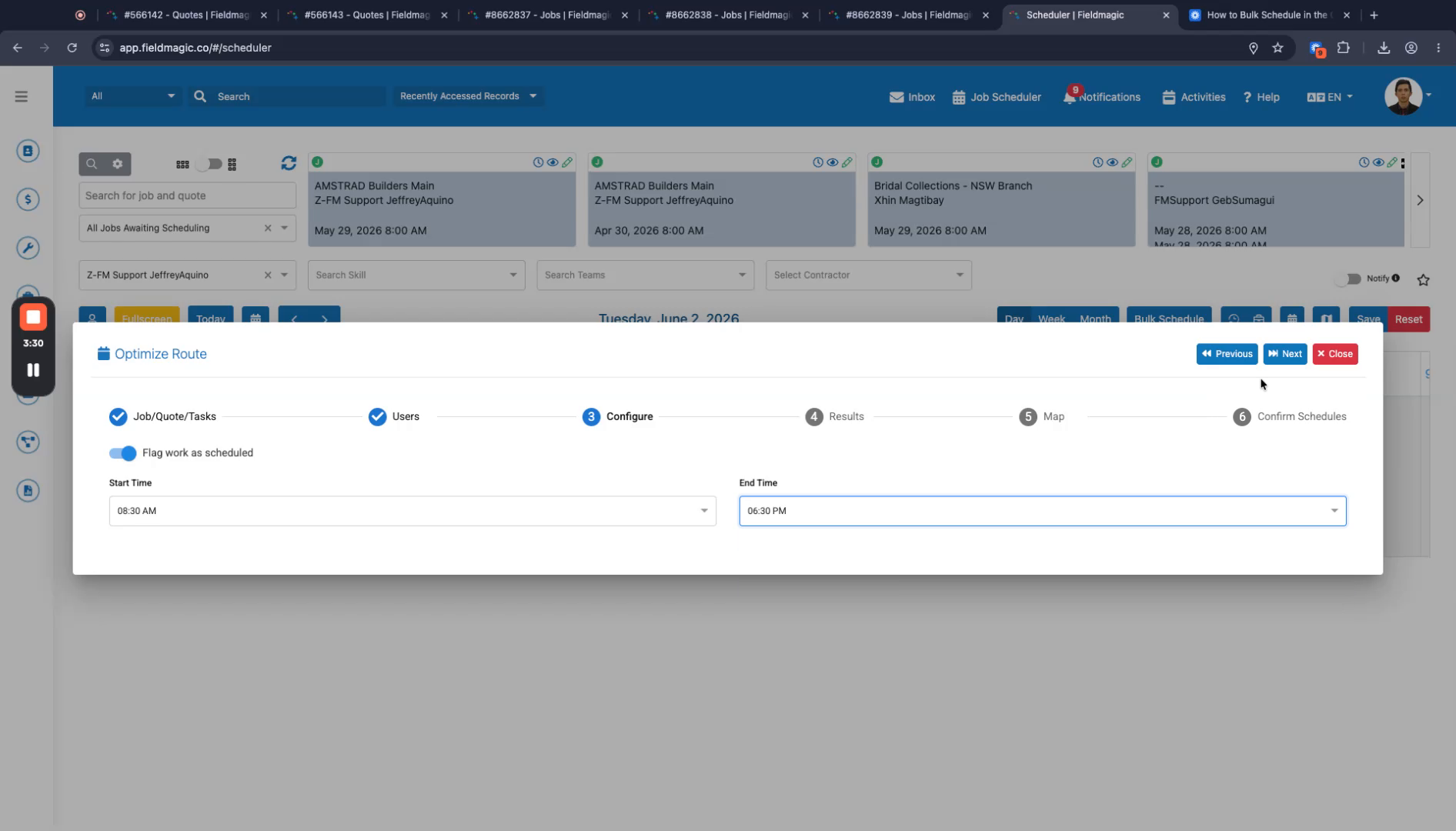 Passo 6
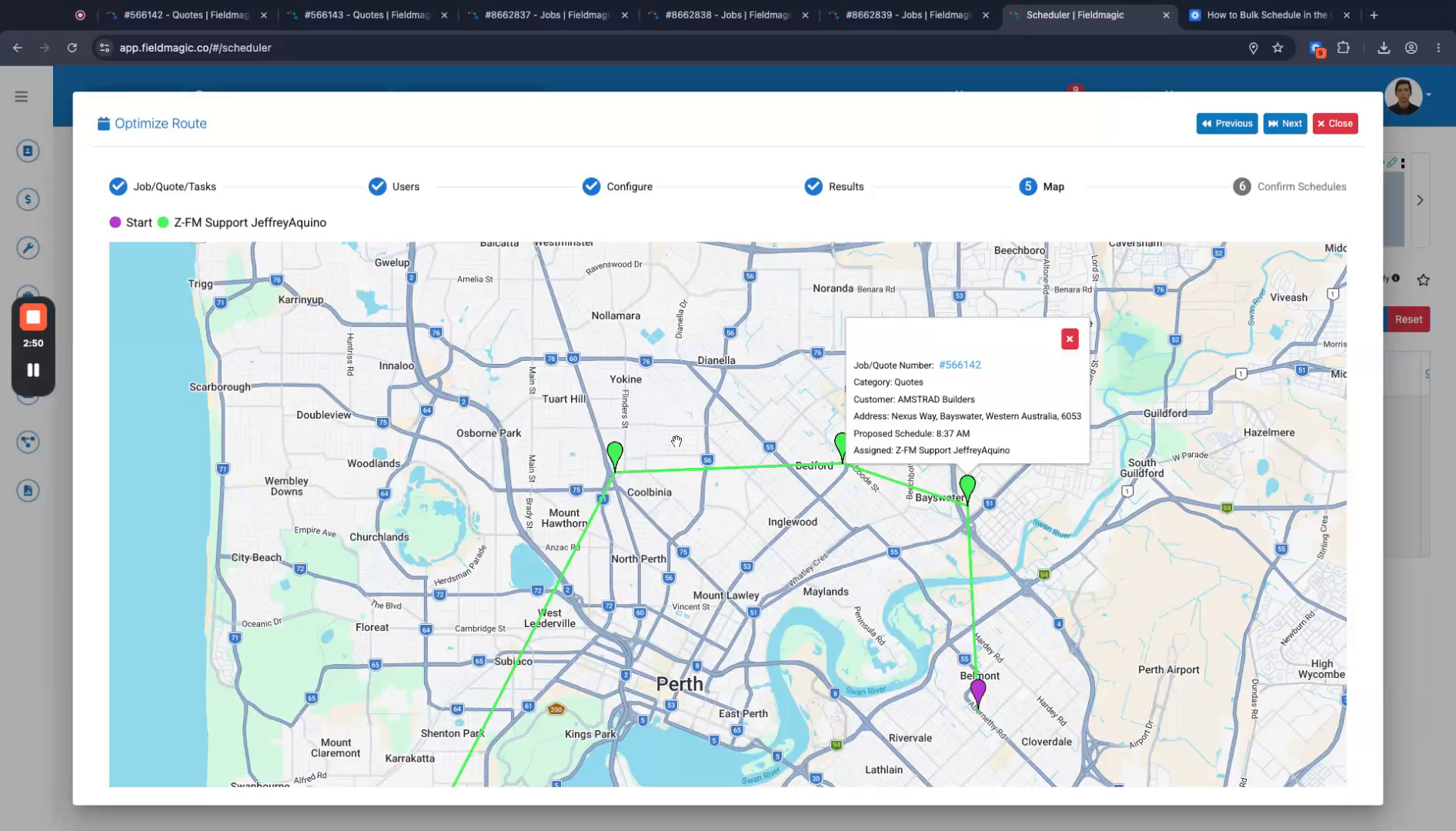
Revise a rota otimizada exibida no mapa na interface do Agendador.
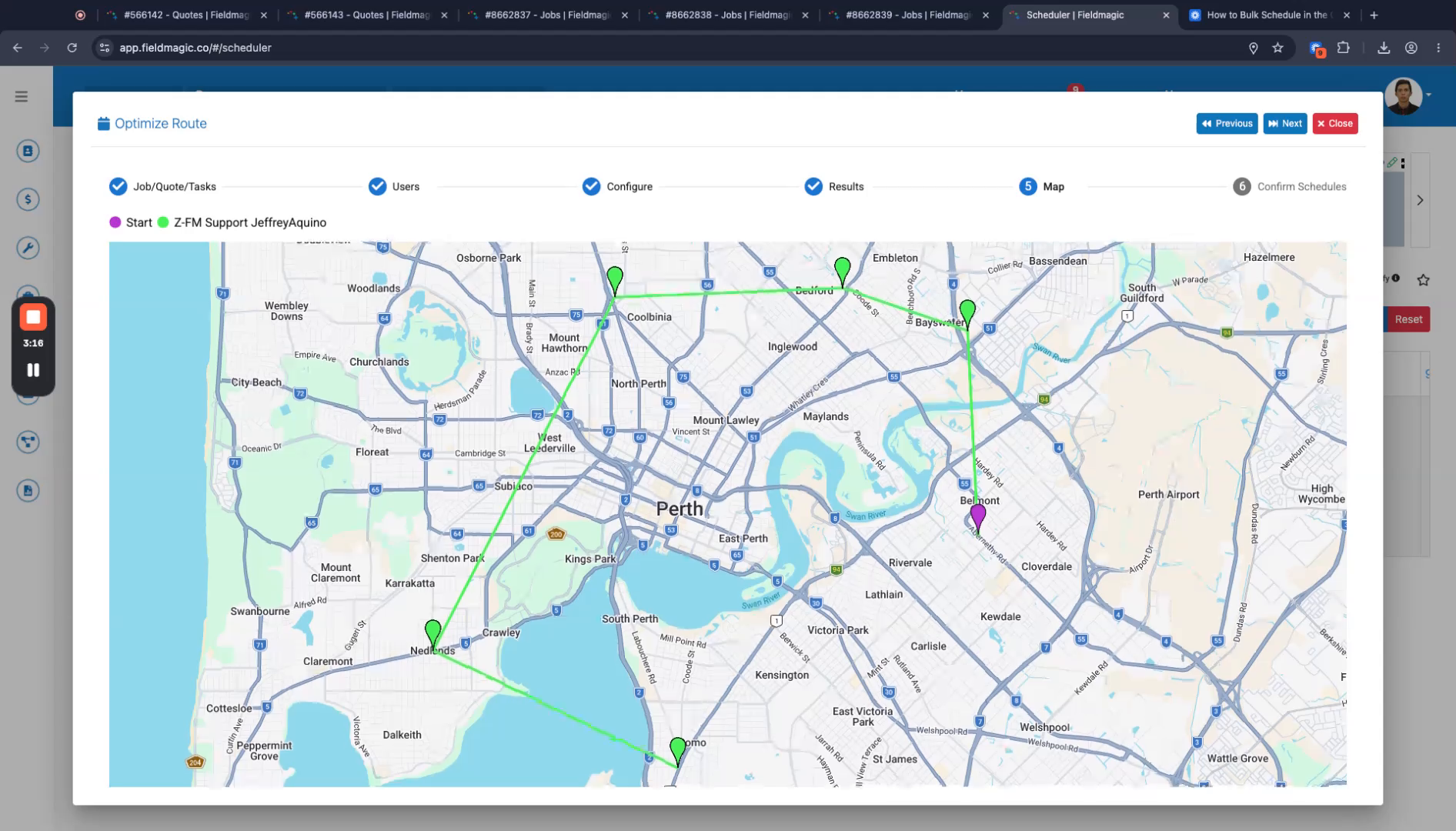 Passo 7
Verifique a ordem da rota, incluindo a localização inicial do técnico e a localização da empresa.
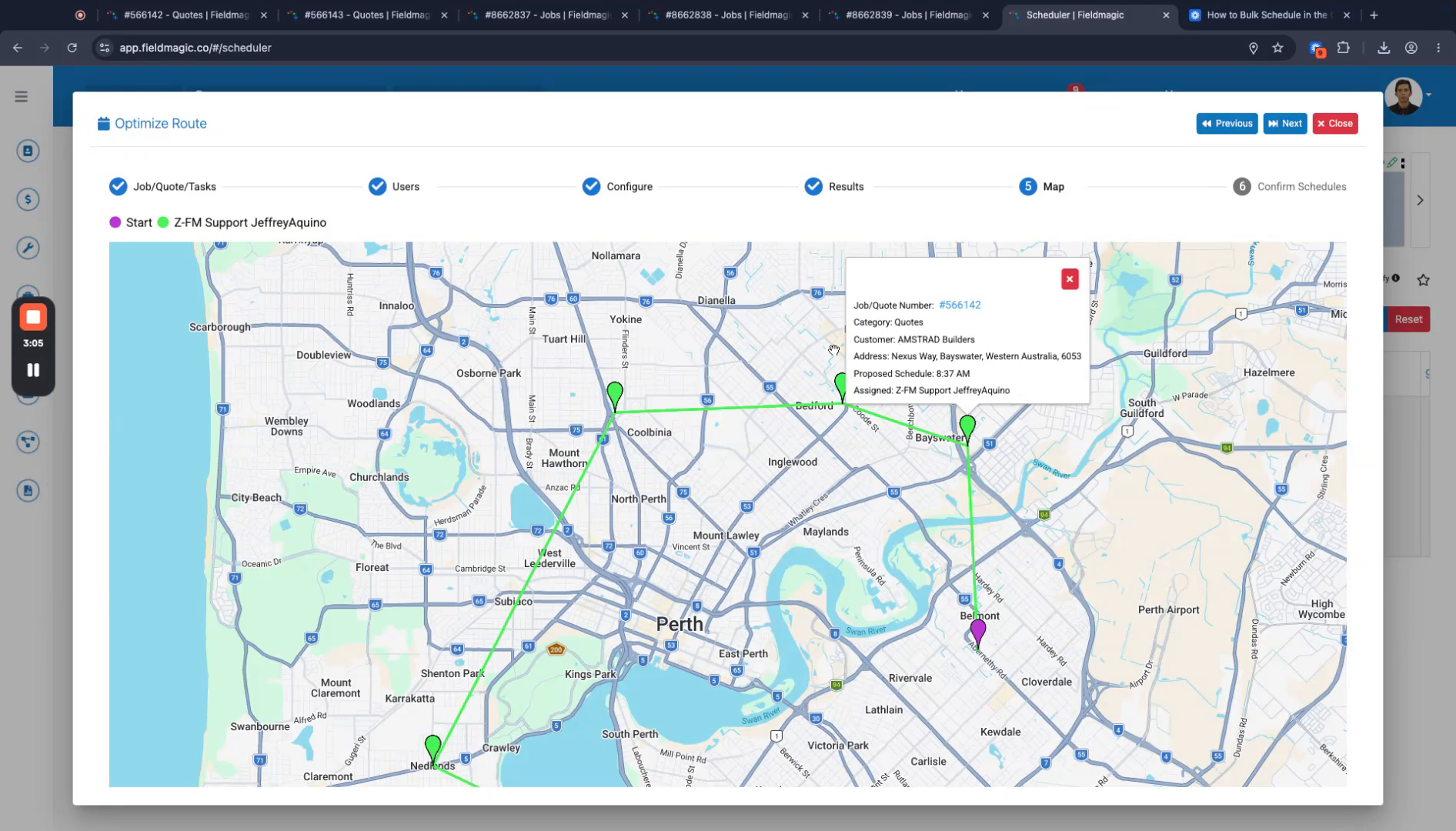 Passo 8
Verifique cada item agendado na lista: tarefas e tarefas de projeto exibem seus nomes, enquanto trabalhos (serviços) autônomos não mostram texto adicional.
 Passo 9
Clique em Avançar para selecionar todos os agendamentos e confirmar a otimização para concluir o processo.