Gestão de Recursos
Como Configurar Tipos de Recurso, Recursos e Agendar um Recurso
Clique em Tipos de Recurso, depois clique em Adicionar Tipo de Recurso e digite um nome.
Instruções passo a passo
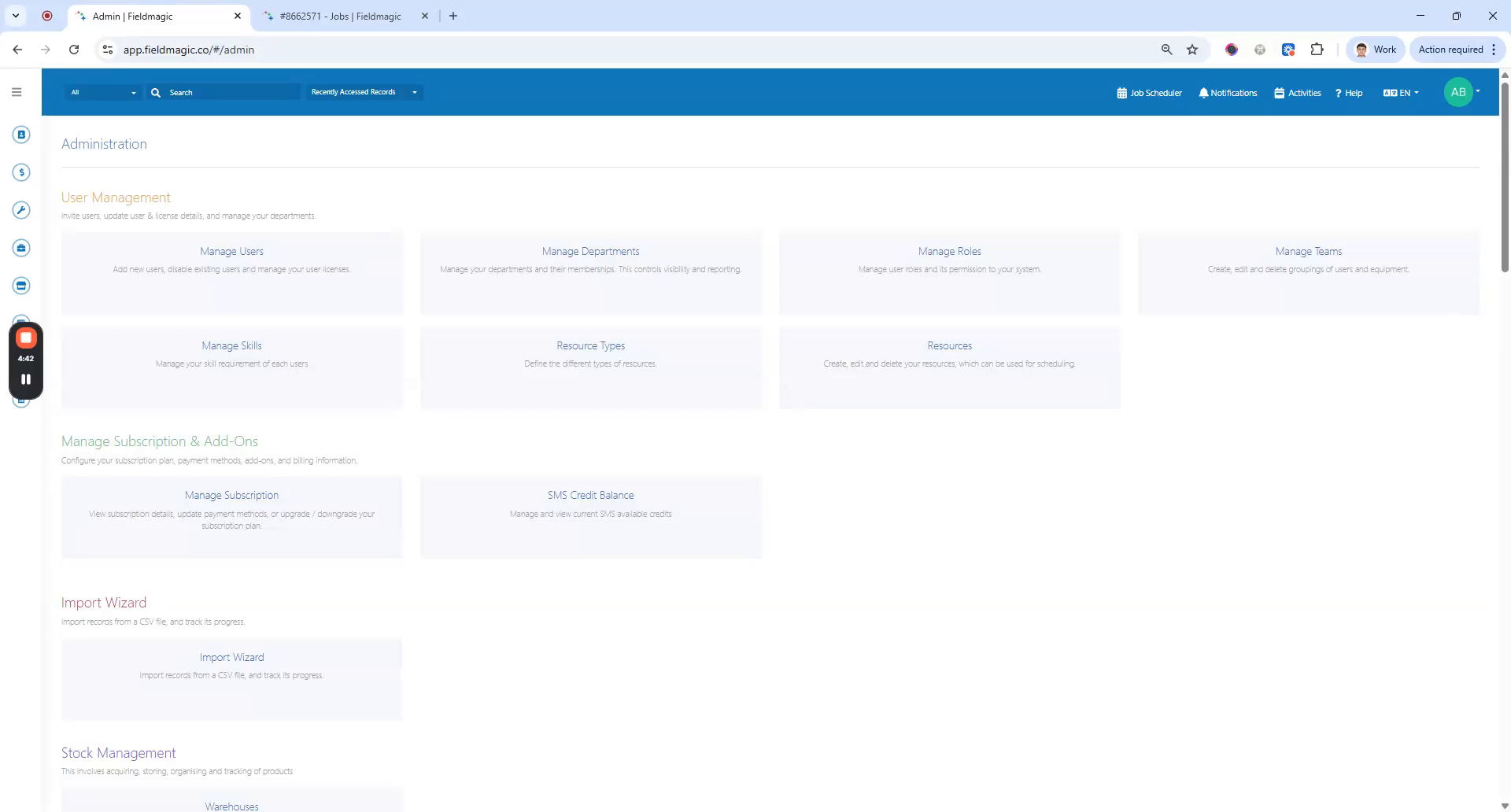 Passo 1
Clique em Tipos de Recurso, depois clique em Adicionar Tipo de Recurso e digite um nome.
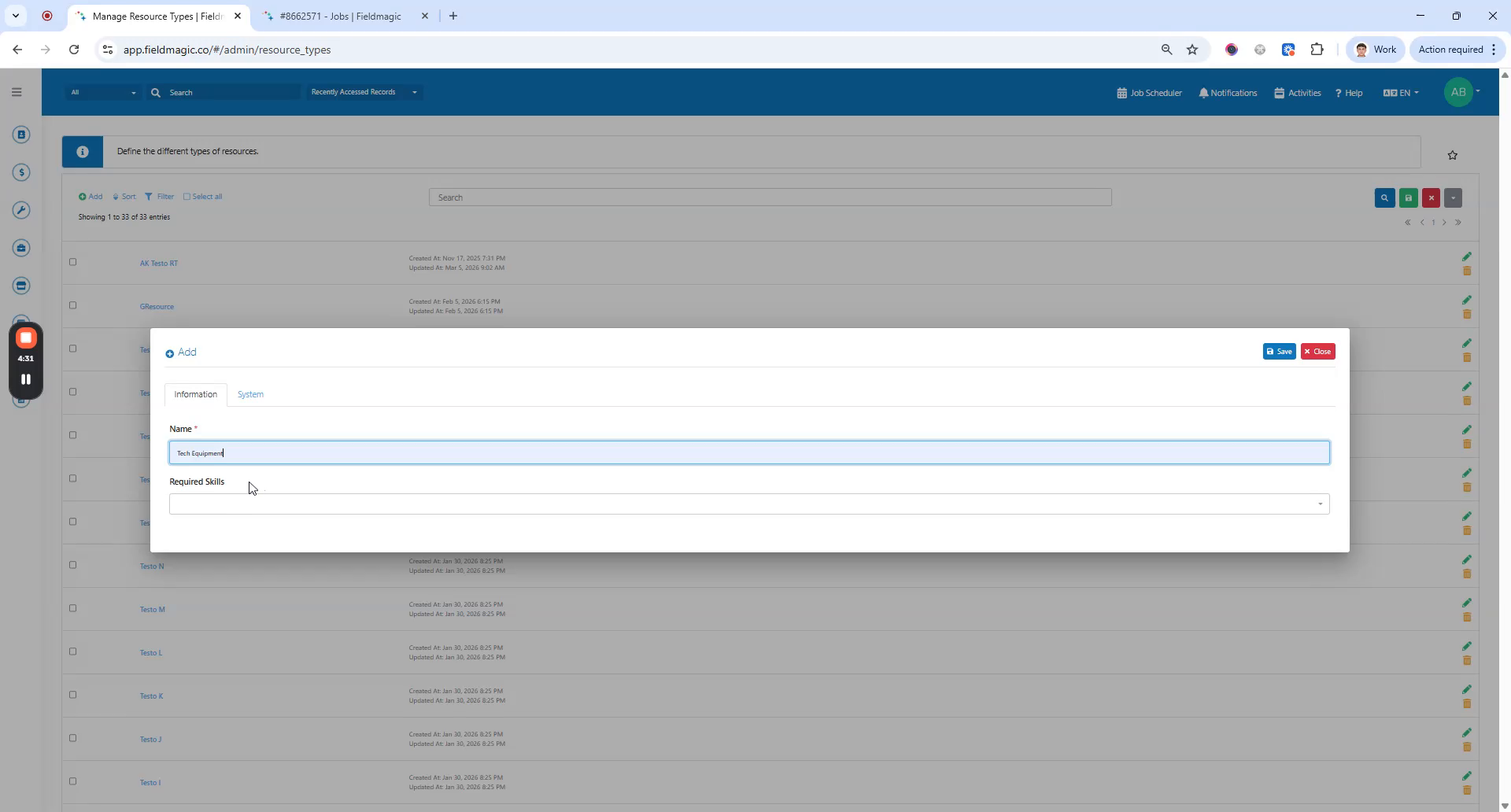 Passo 2
Adicione as habilidades necessárias para este tipo de recurso. Clique em Salvar. Volte para Configurações.
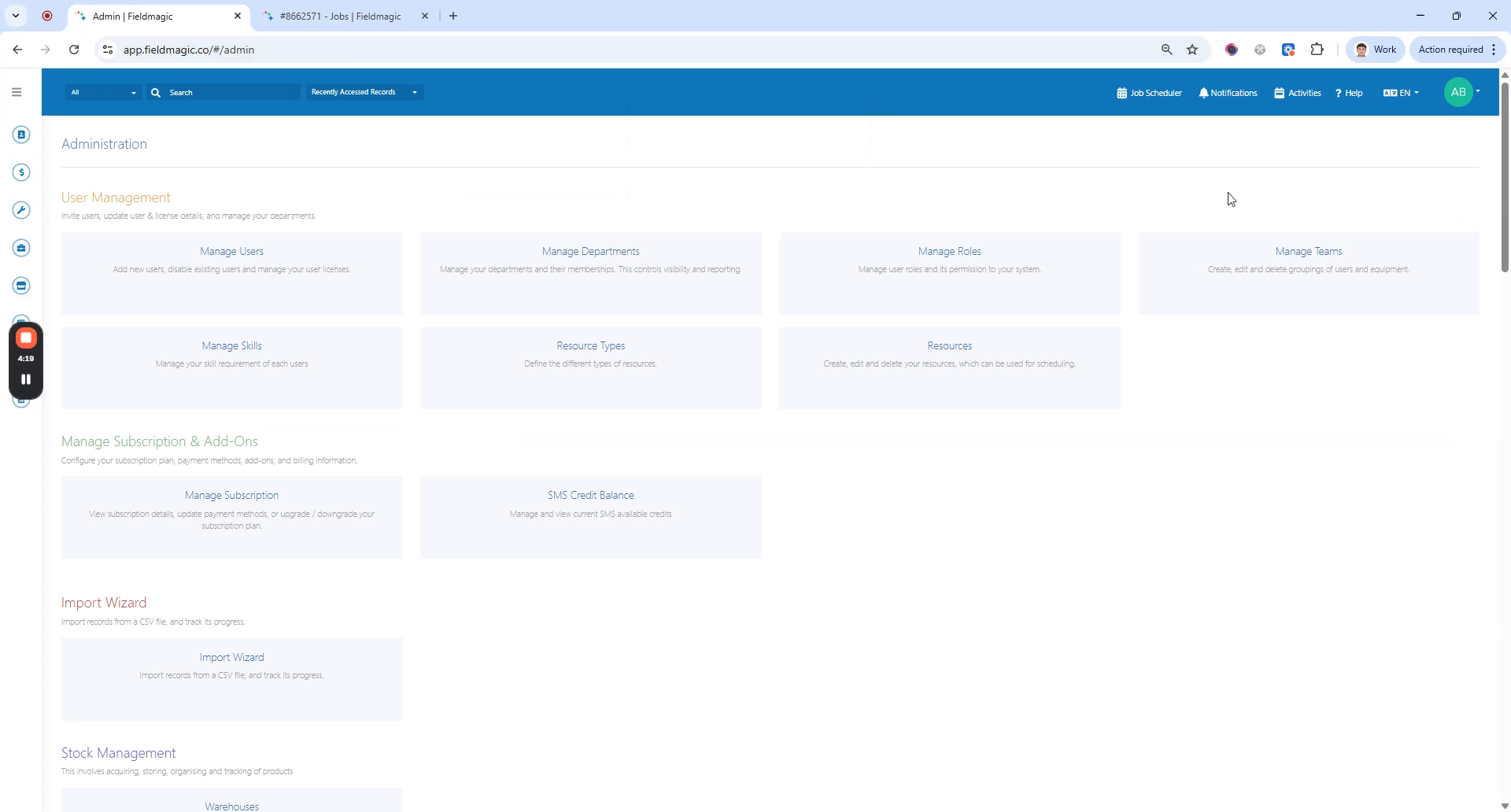 Passo 3
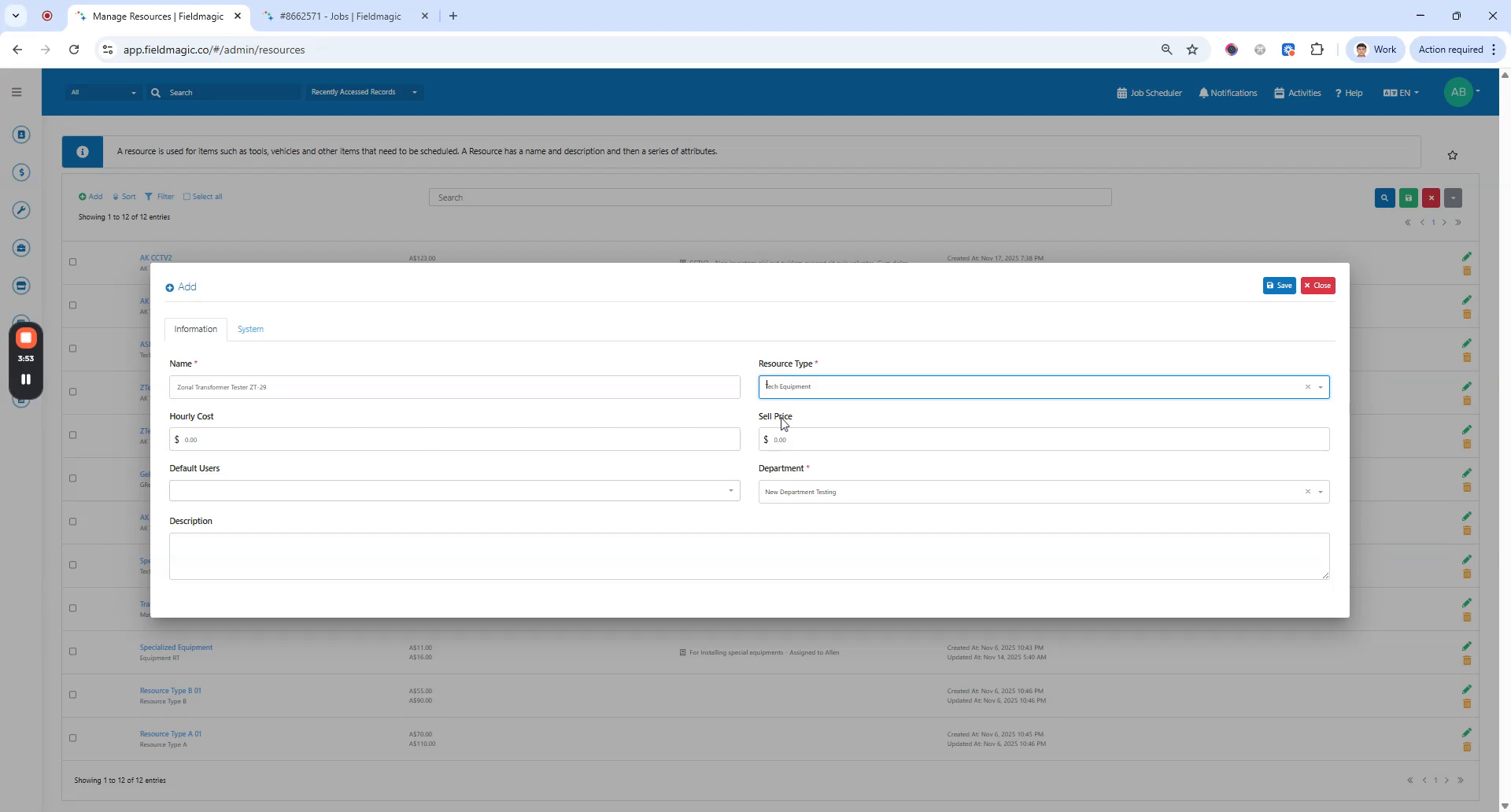
Em Gestão de Usuários, clique em Recursos. Clique em Adicionar Recurso, digite um nome e selecione um tipo de recurso.
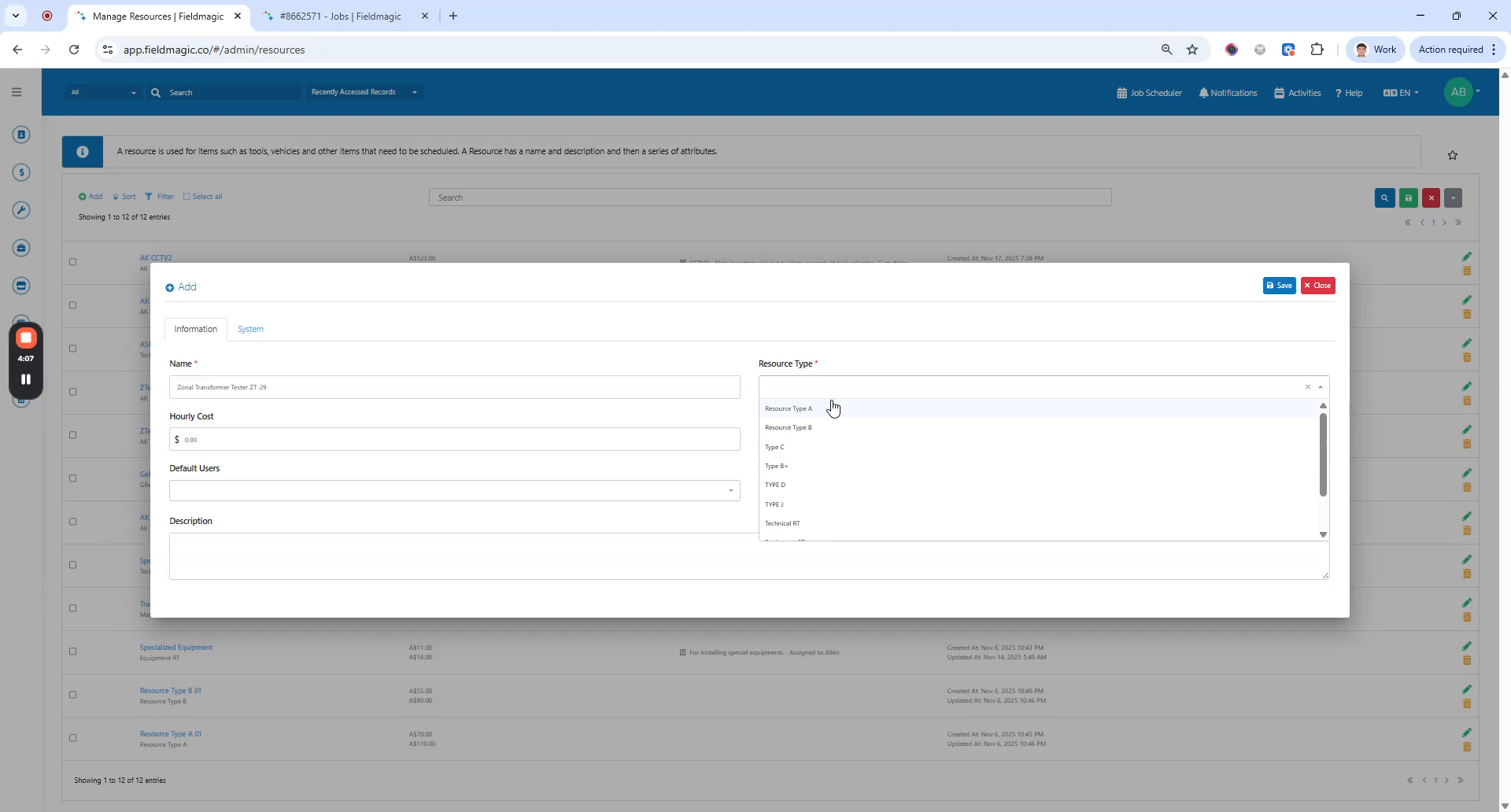 Passo 4
Selecione o tipo de recurso que você acabou de criar. Opcionalmente, configure o custo por hora e o preço de venda.
 Passo 5
Opcionalmente, configure os usuários padrão. Clique em Salvar.
 Passo 6
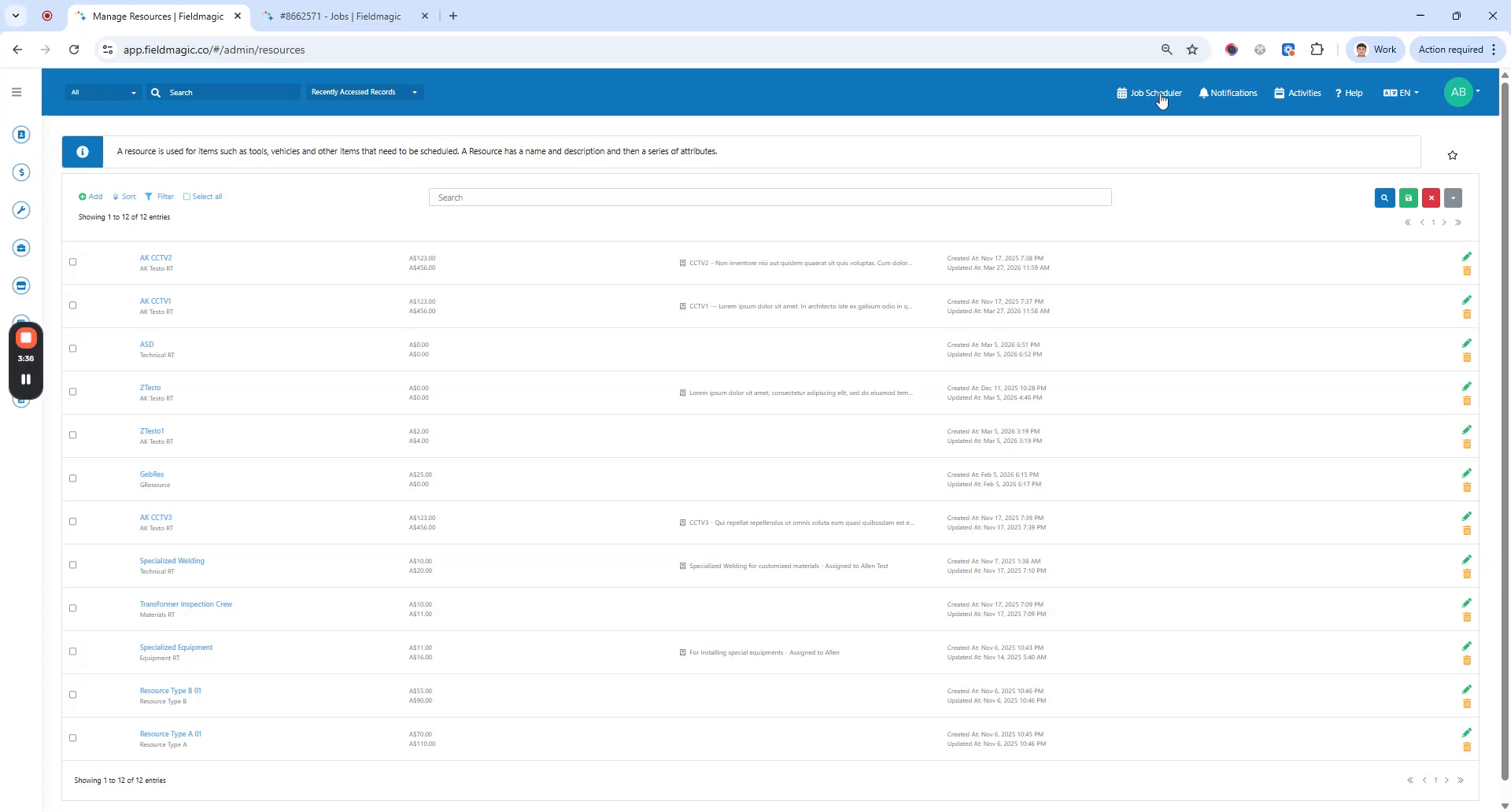
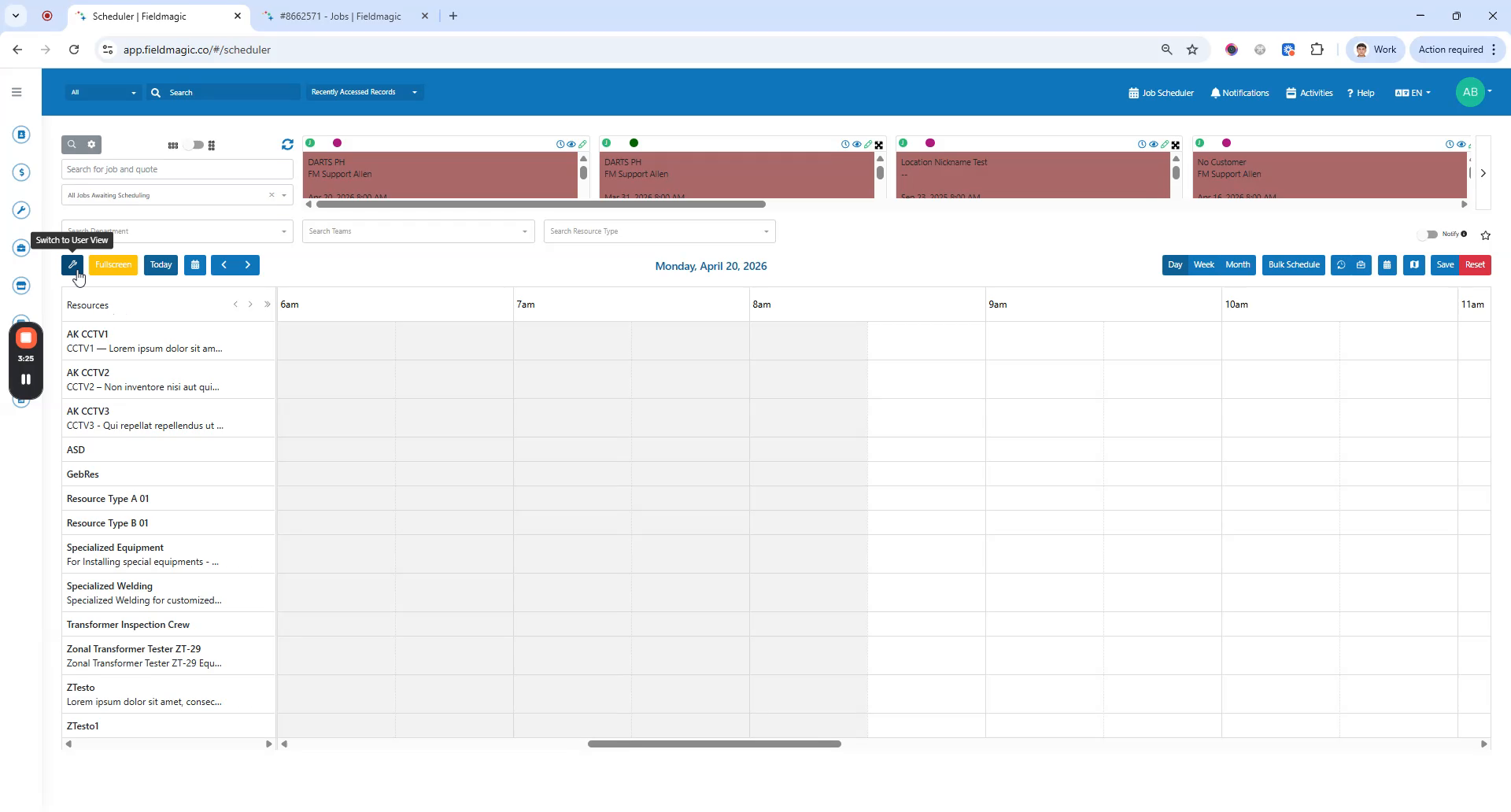
Volte para o Agendador. Certifique-se de estar na exibição Recursos.
 Passo 7
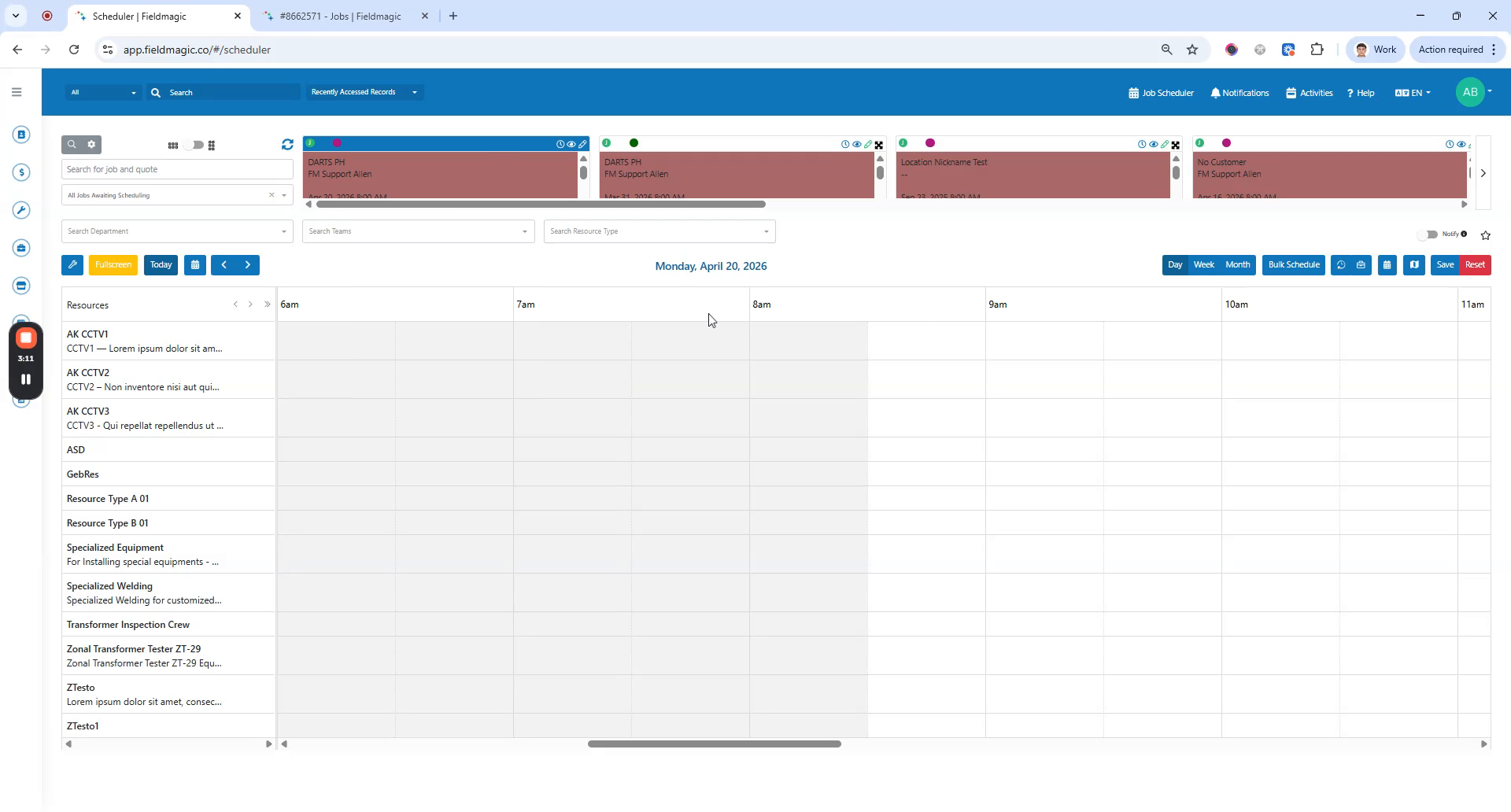
Alterne para alternar entre a exibição de Usuário e a exibição de Recursos. Selecione um trabalho para agendar.
 Passo 8
Vincule o trabalho ao recurso que você acabou de criar. Clique em Salvar.