Gerenciamento de Dados
Importar Preços do Fornecedor
Saiba como importar preços de fornecedores para o Fieldmagic usando o assistente de importação.
Instruções passo a passo
 Passo 1
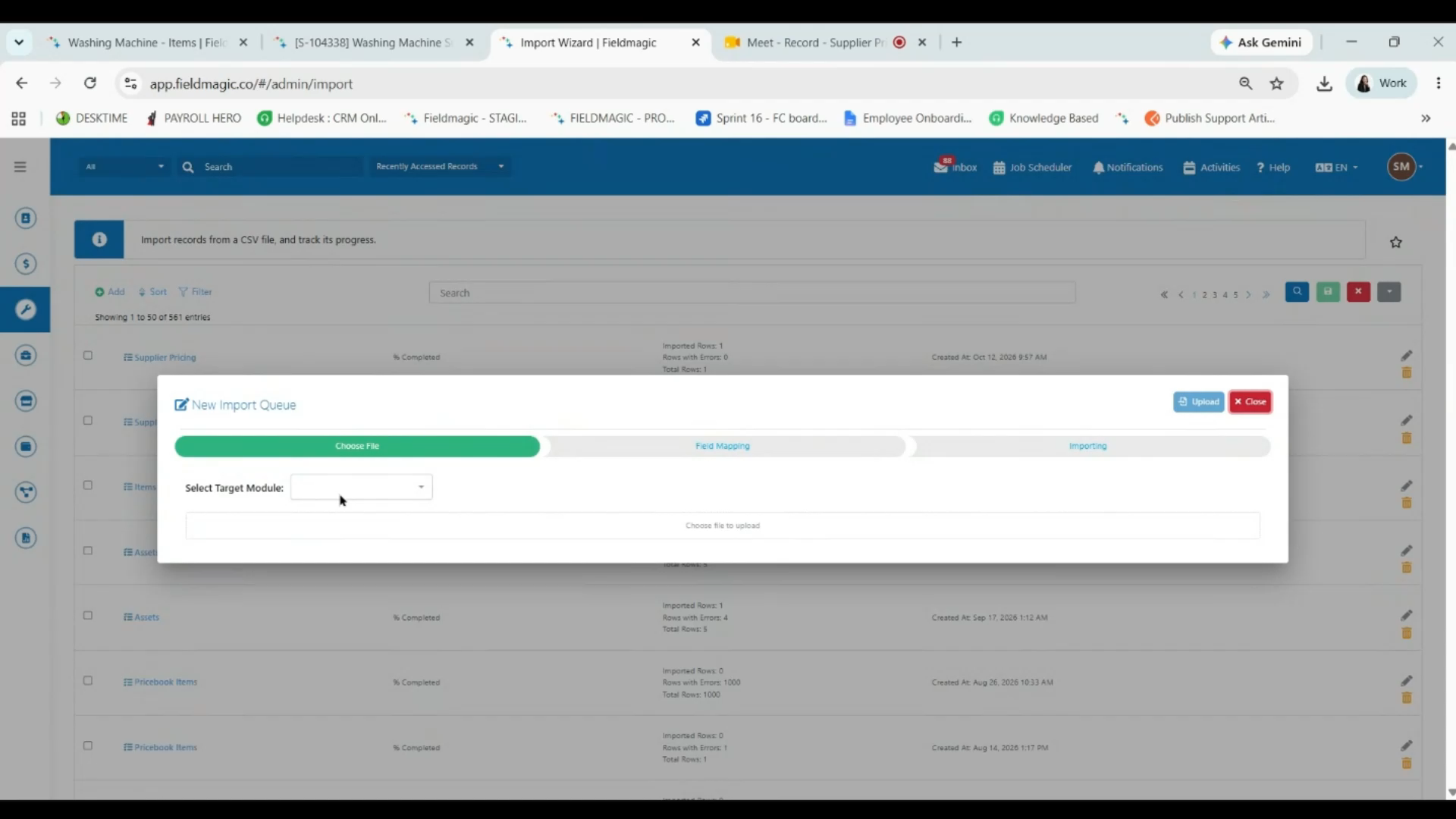
Acesse Configurações e pesquise por Assistente de Importação, depois clique em Adicionar e selecione Preços do Fornecedor no menu suspenso.
 Passo 2
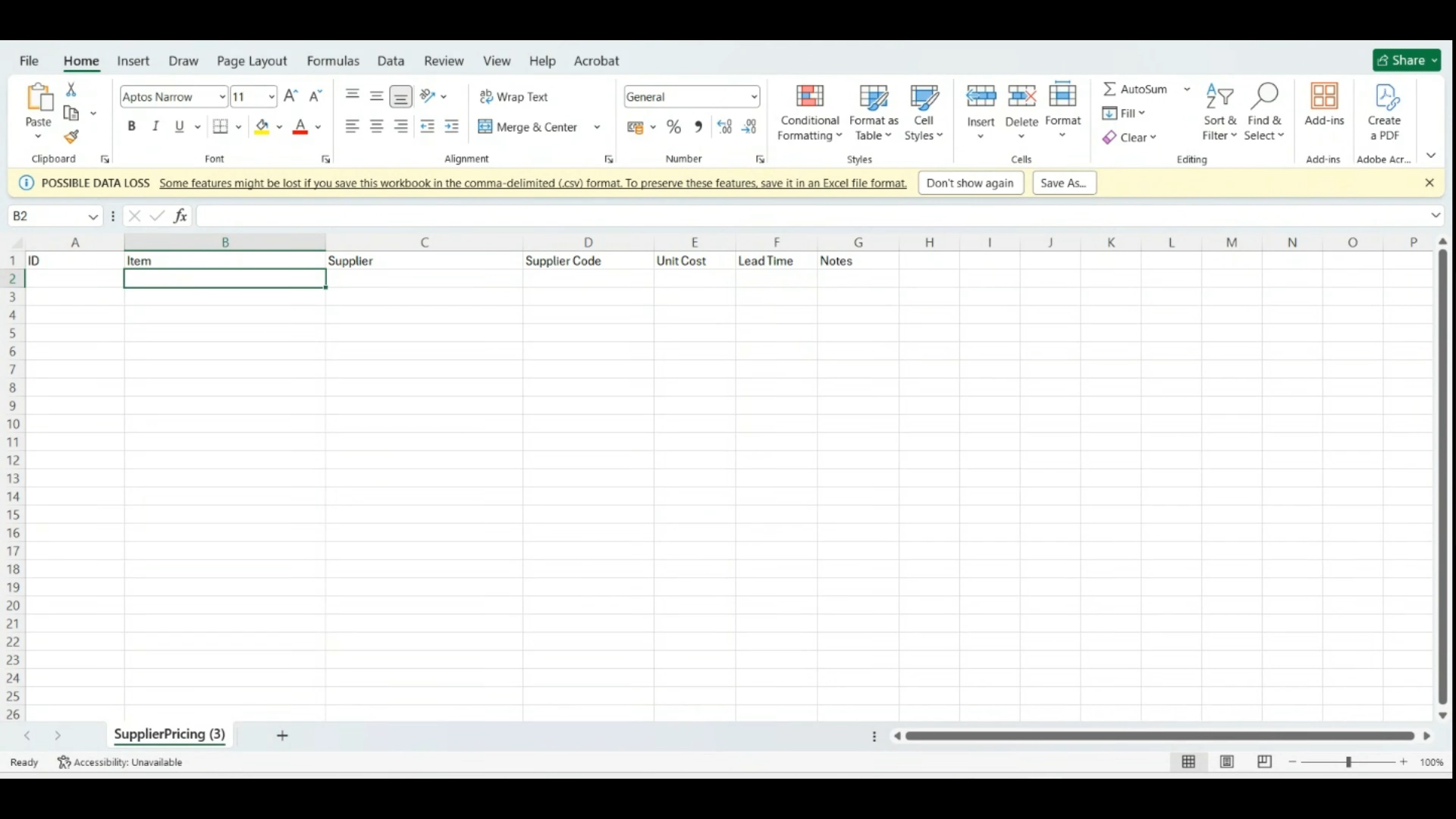
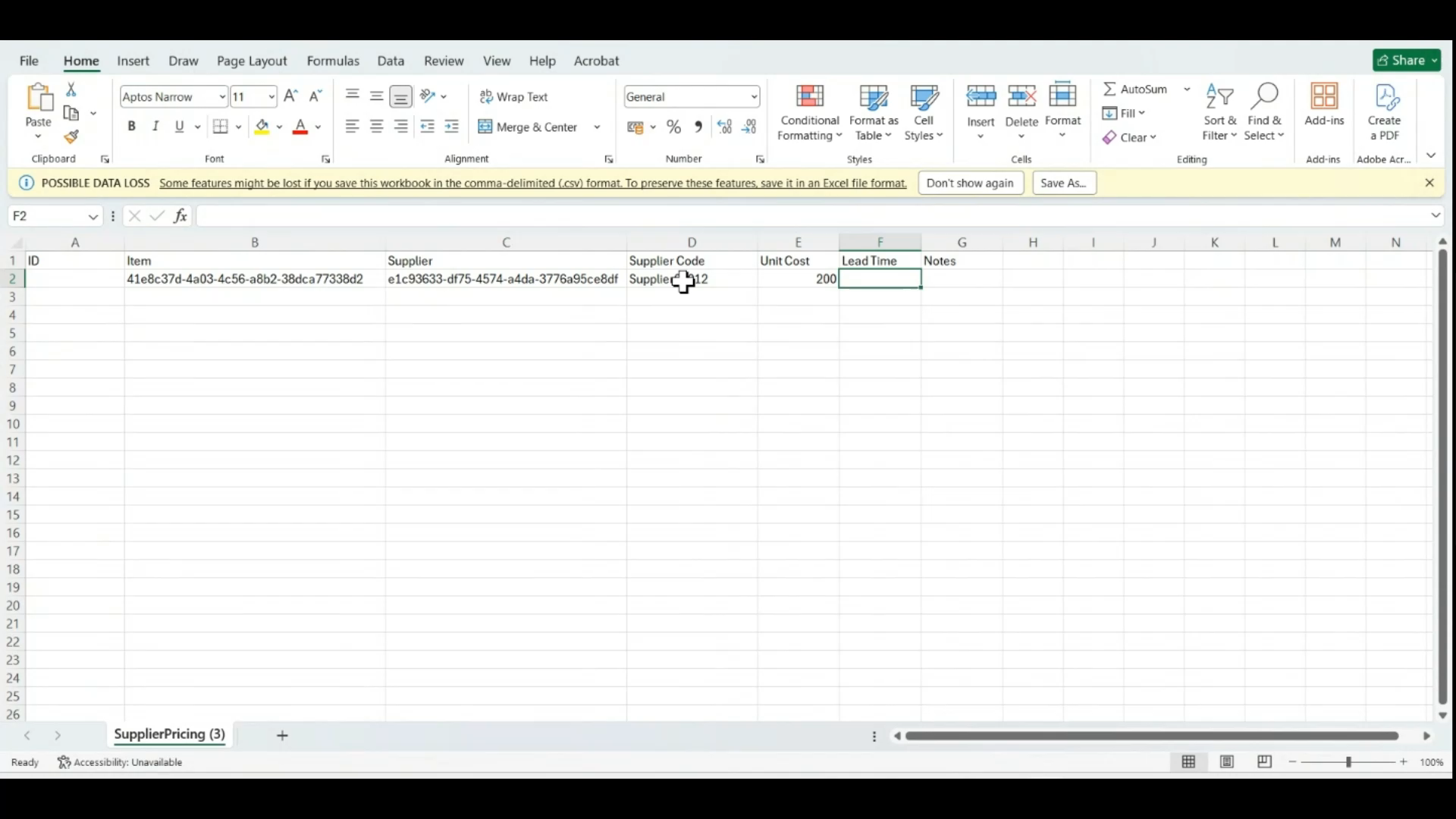
Baixe o modelo de Preços do Fornecedor e abra o arquivo. Deixe a coluna ID em branco, seja para adicionar novos preços de fornecedor ou para atualizar um registro existente.
 Passo 3
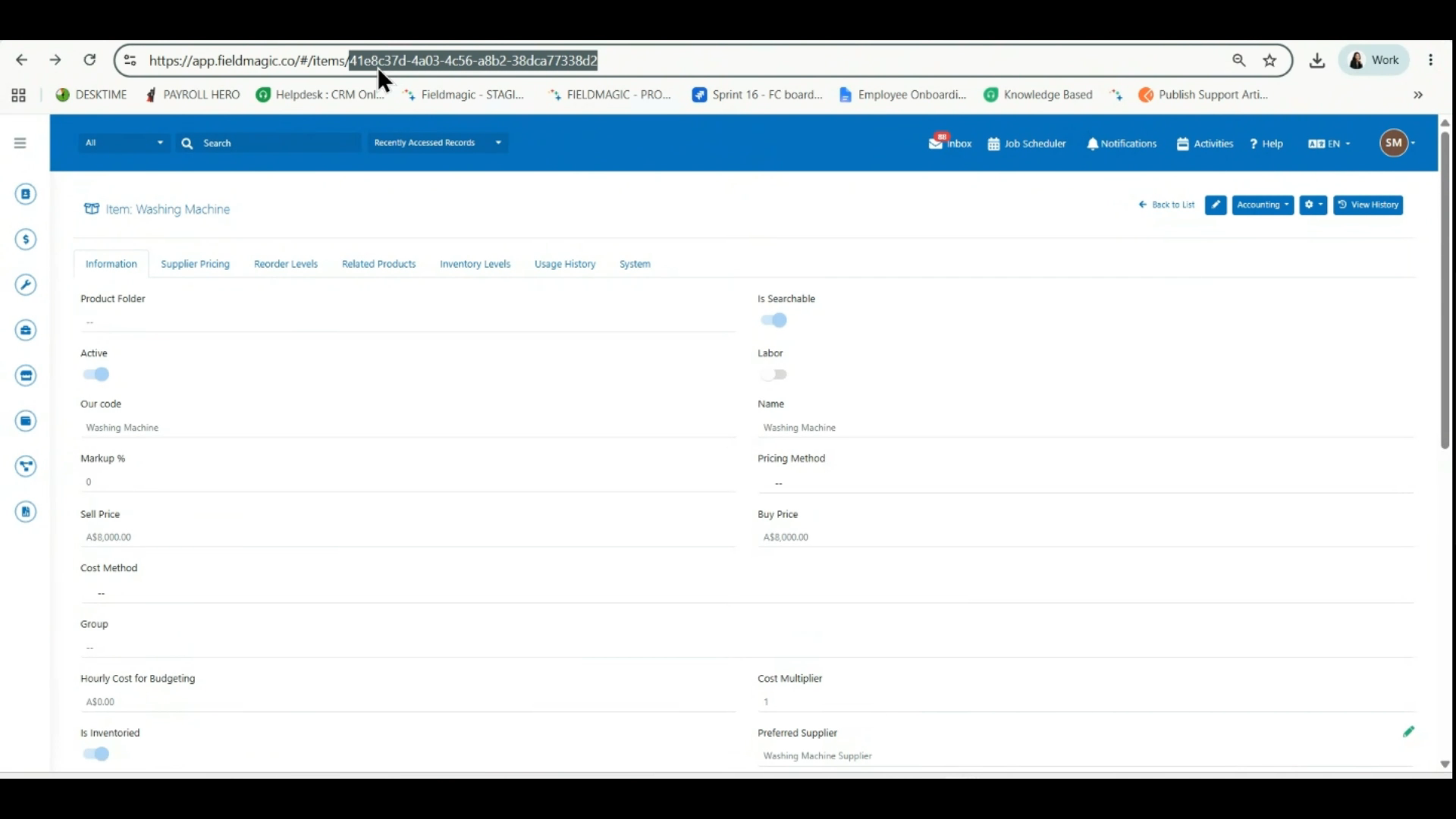
Abra o registro do produto, copie o UUID da barra de endereços do navegador e cole-o na coluna Item do modelo.
 Passo 4
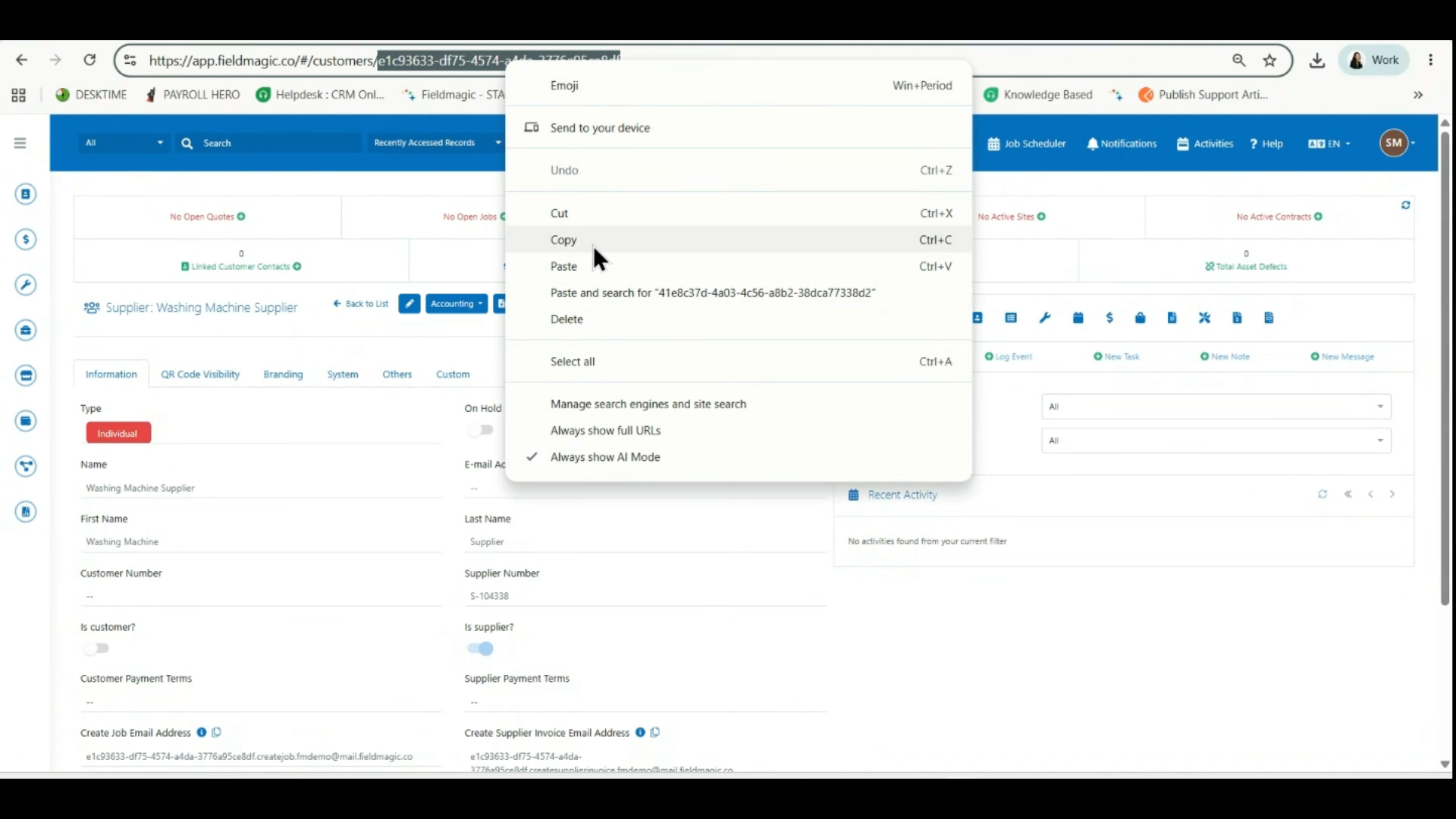
Abra o registro do fornecedor correspondente, copie o UUID da barra de endereços do navegador e cole-o na coluna Fornecedor.
 Passo 5
Insira o código do fornecedor, o custo unitário e o prazo de entrega (lead time) e, em seguida, adicione observações ou descrições conforme necessário antes de salvar o modelo.
 Passo 6
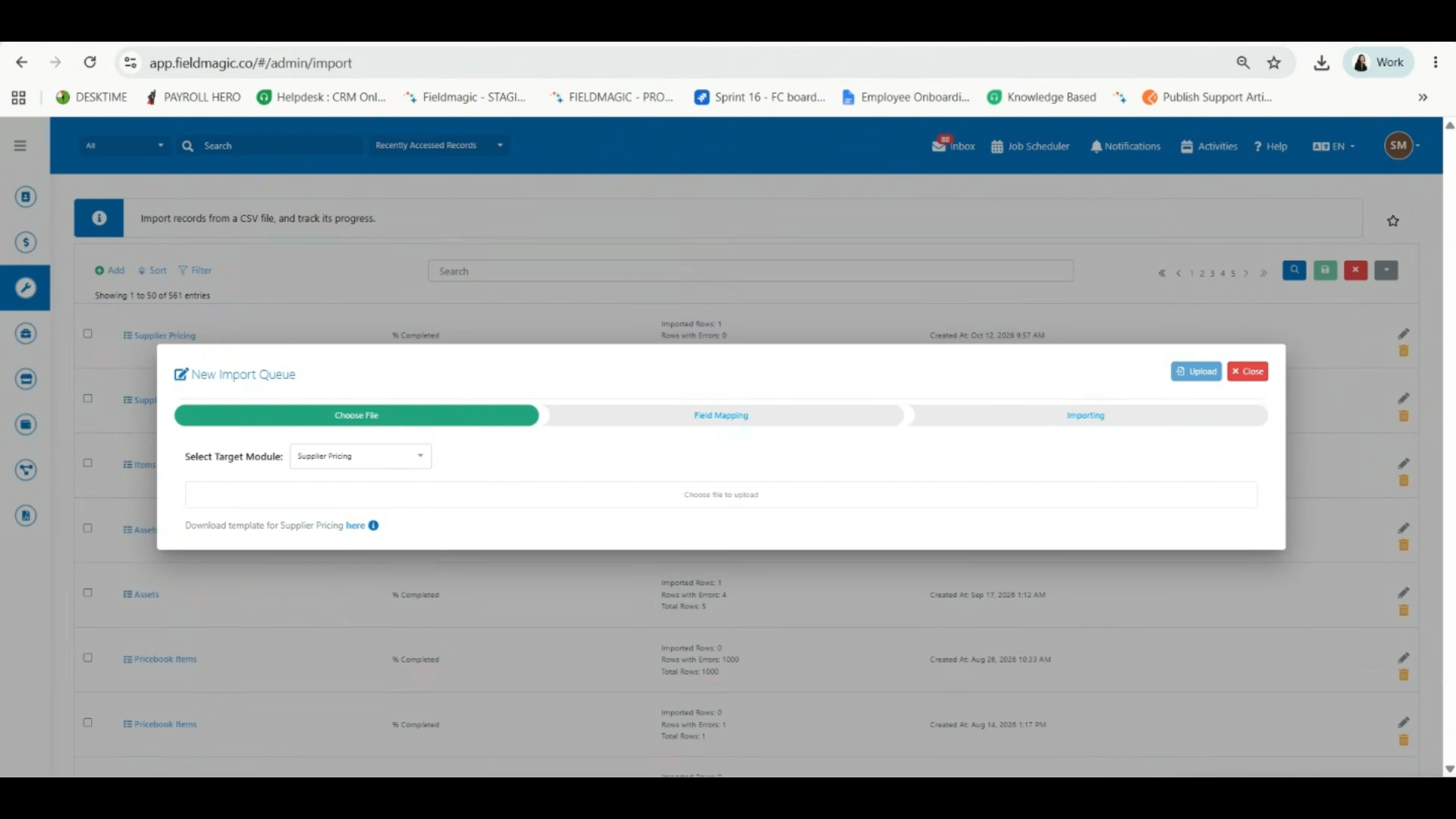
Retorne a Configurações, selecione o modelo preenchido e clique em Carregar.
 Passo 7
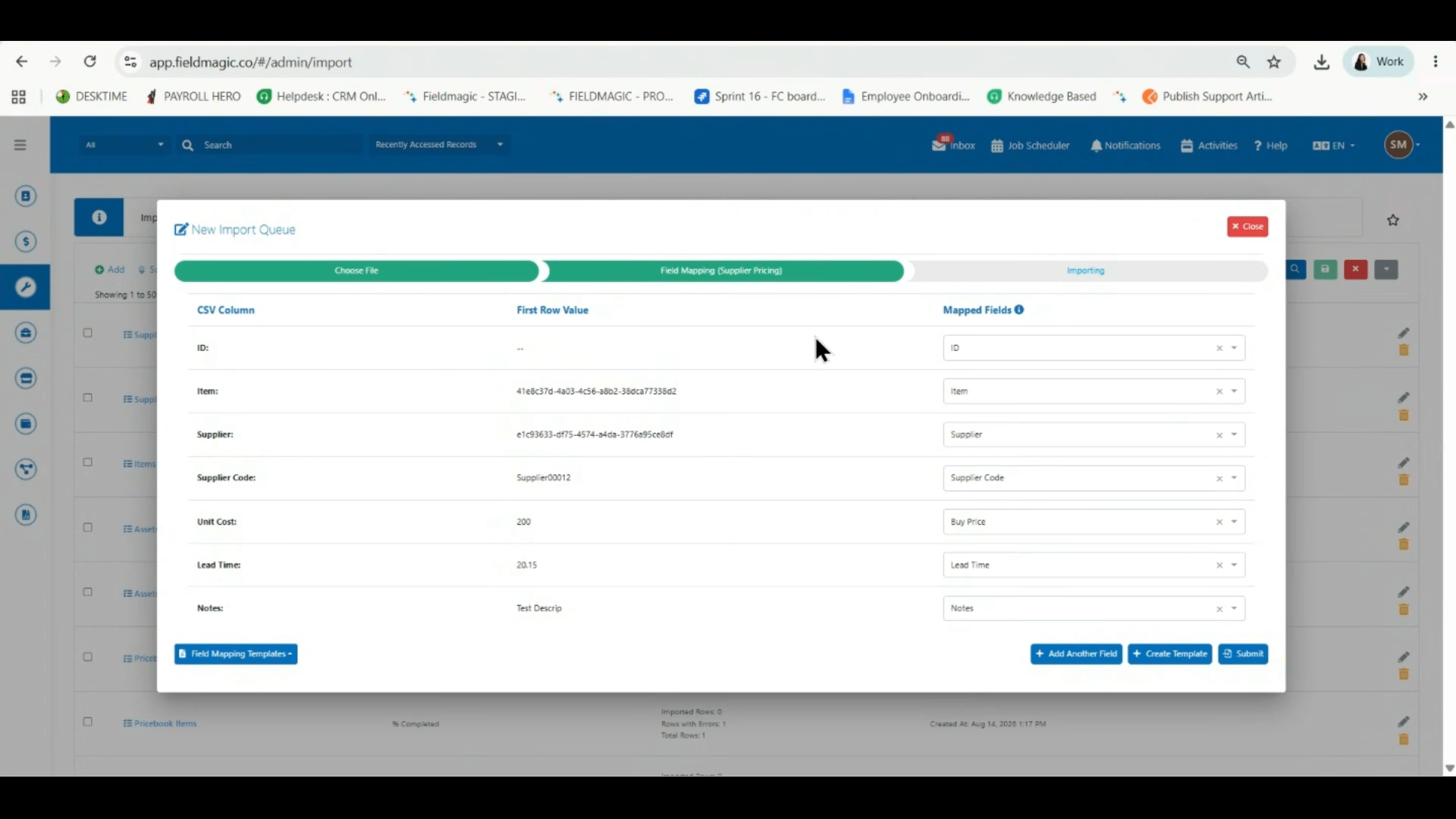
Na tela de Mapeamento de Campos, deixe o campo ID em branco e mantenha os demais mapeamentos de campos como estão.
 Passo 8
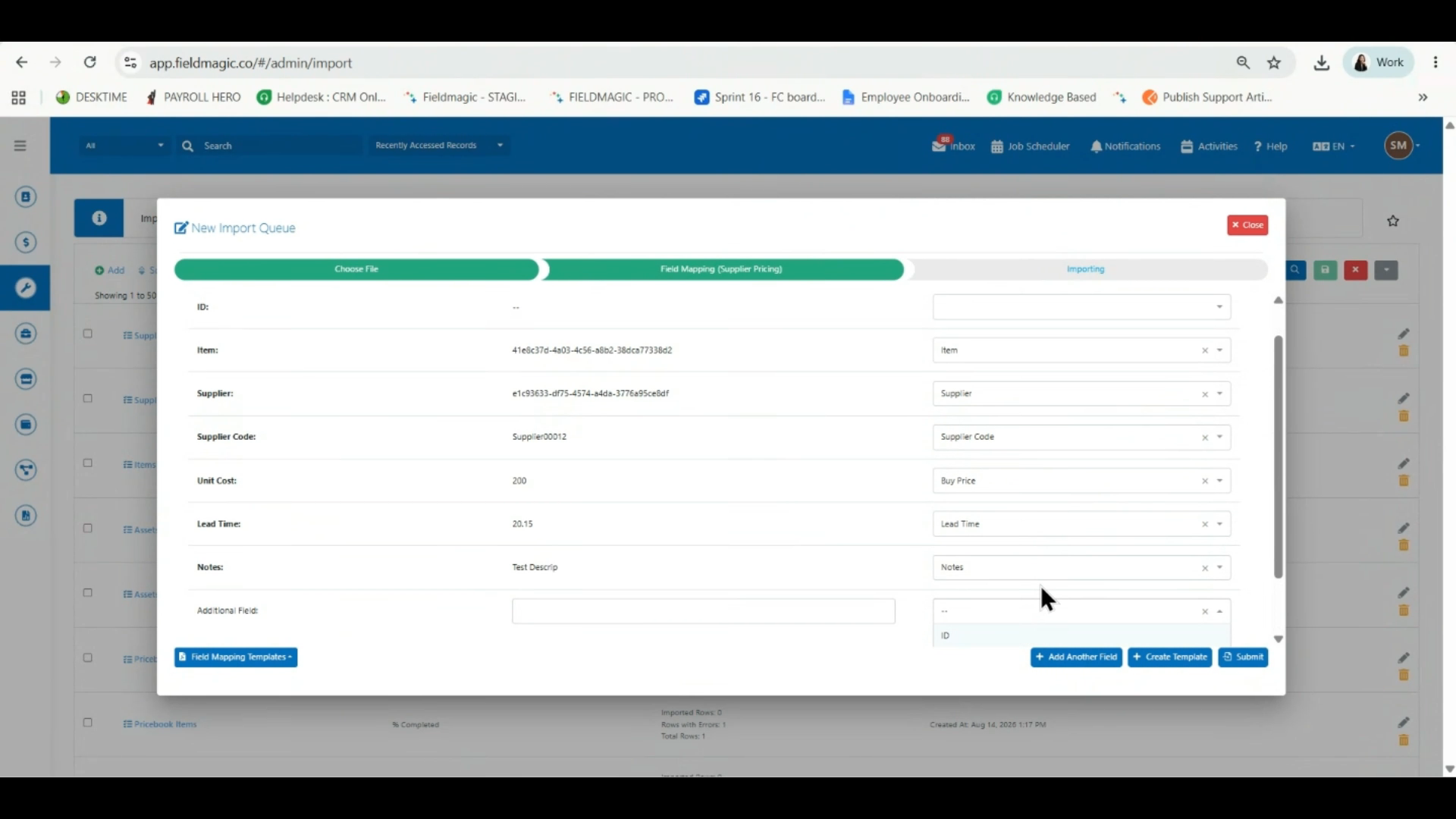
Para mapear uma coluna adicional, clique em Adicionar Outro Campo. Apenas ID, Código do Item, ID Externo do Item e ID Externo do Fornecedor podem ser adicionados dessa forma.
 Passo 9
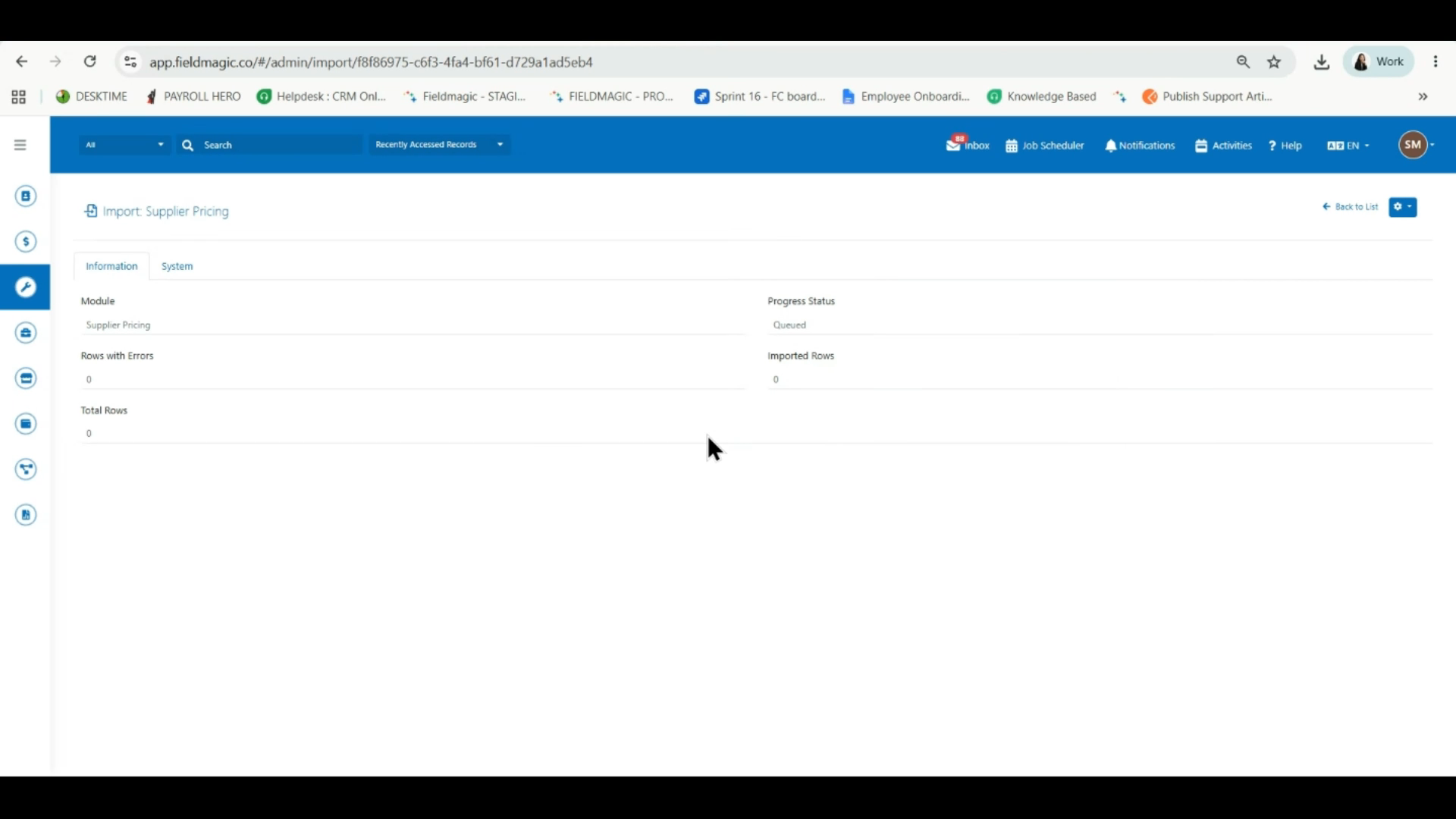
Revise os mapeamentos de campos e clique em Enviar para iniciar a importação.
 Passo 10
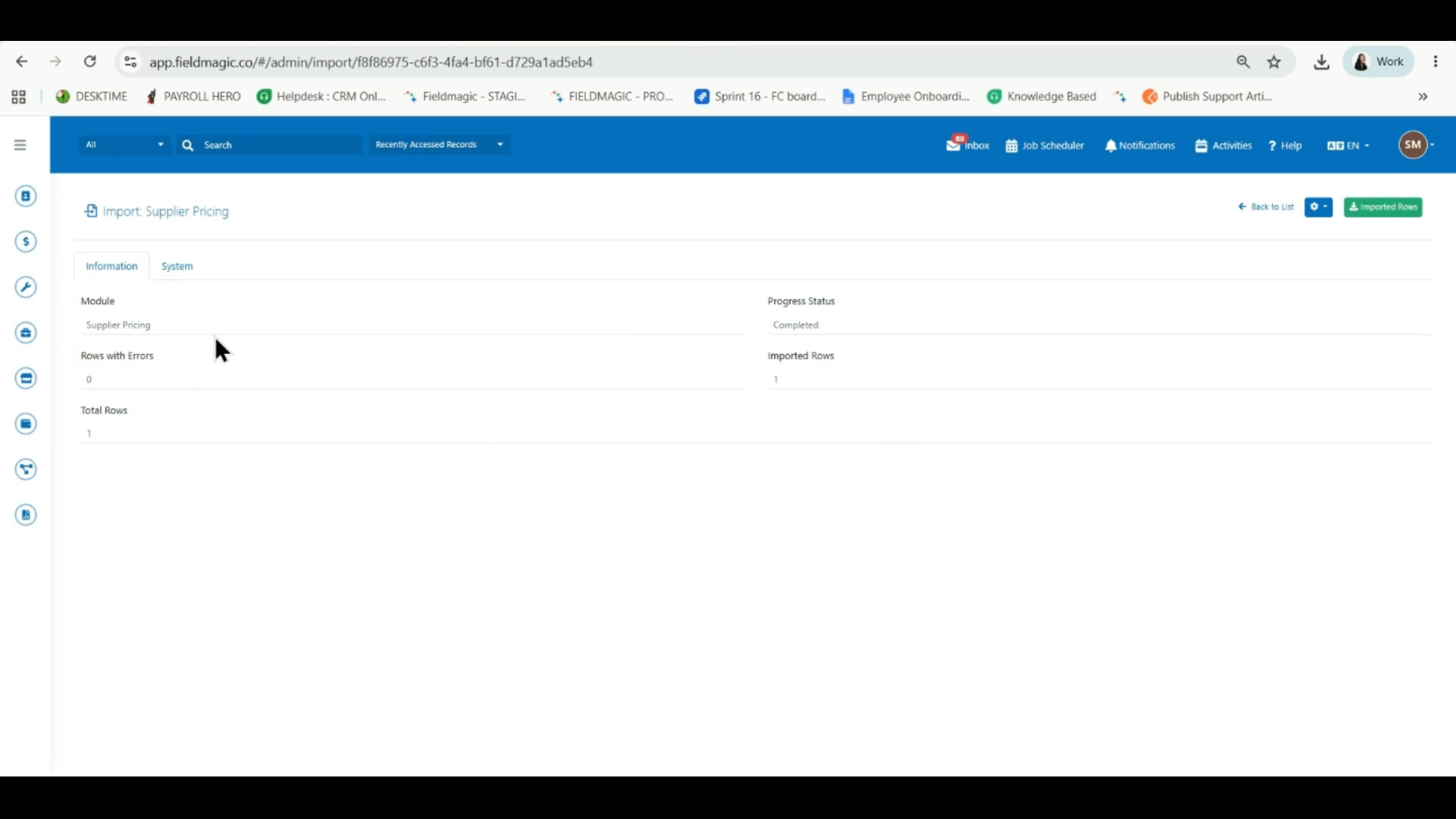
Atualize a página para verificar o status da importação. Uma importação concluída exibe o número de registros importados, enquanto eventuais problemas aparecem como linhas com erros.
 Passo 11
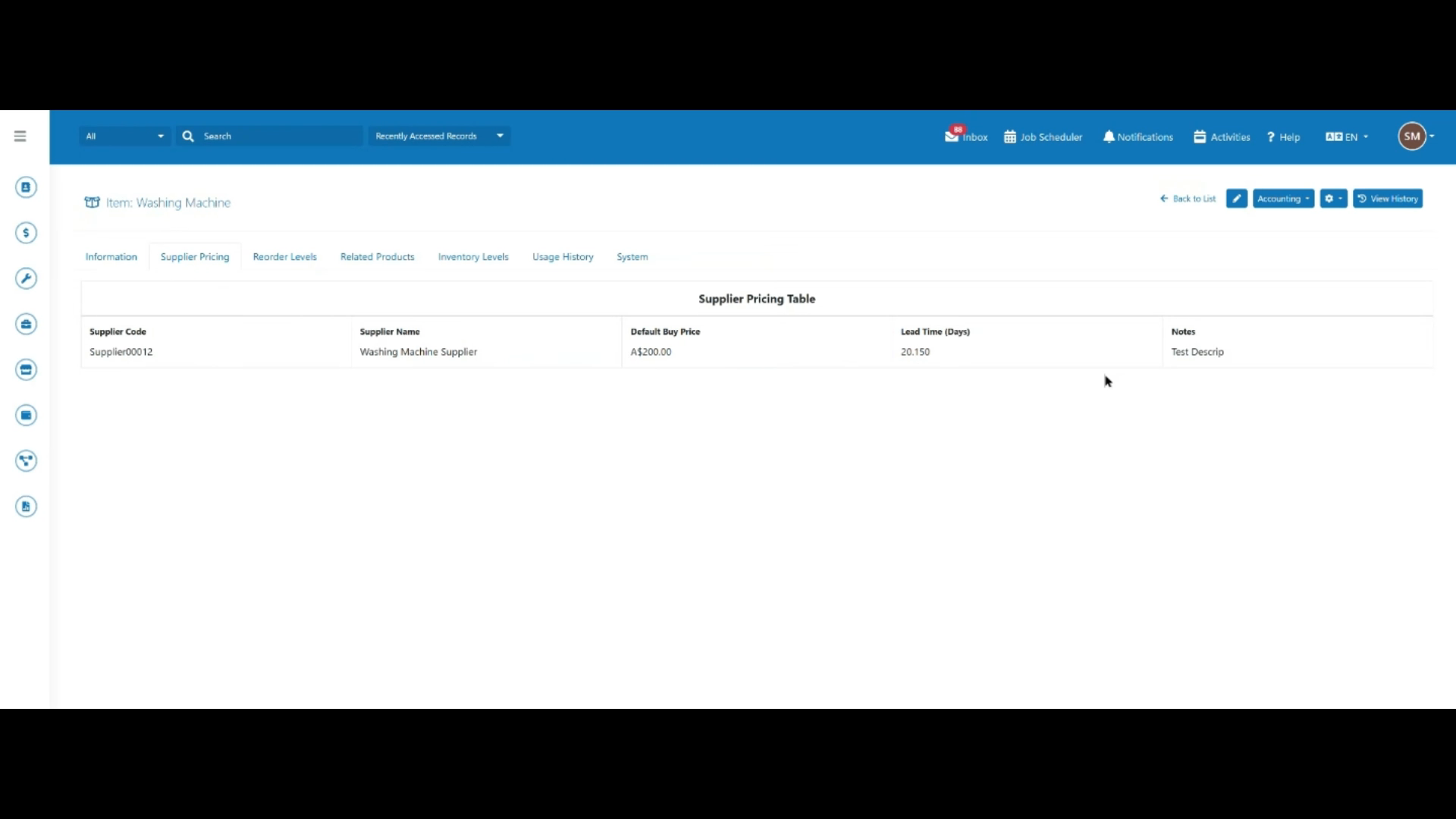
Assim que a importação for bem-sucedida, os novos preços do fornecedor aparecerão na aba Preços do Fornecedor do registro do item.