Inspeção e Gerenciamento de Ativos
Inspecionando Ativos
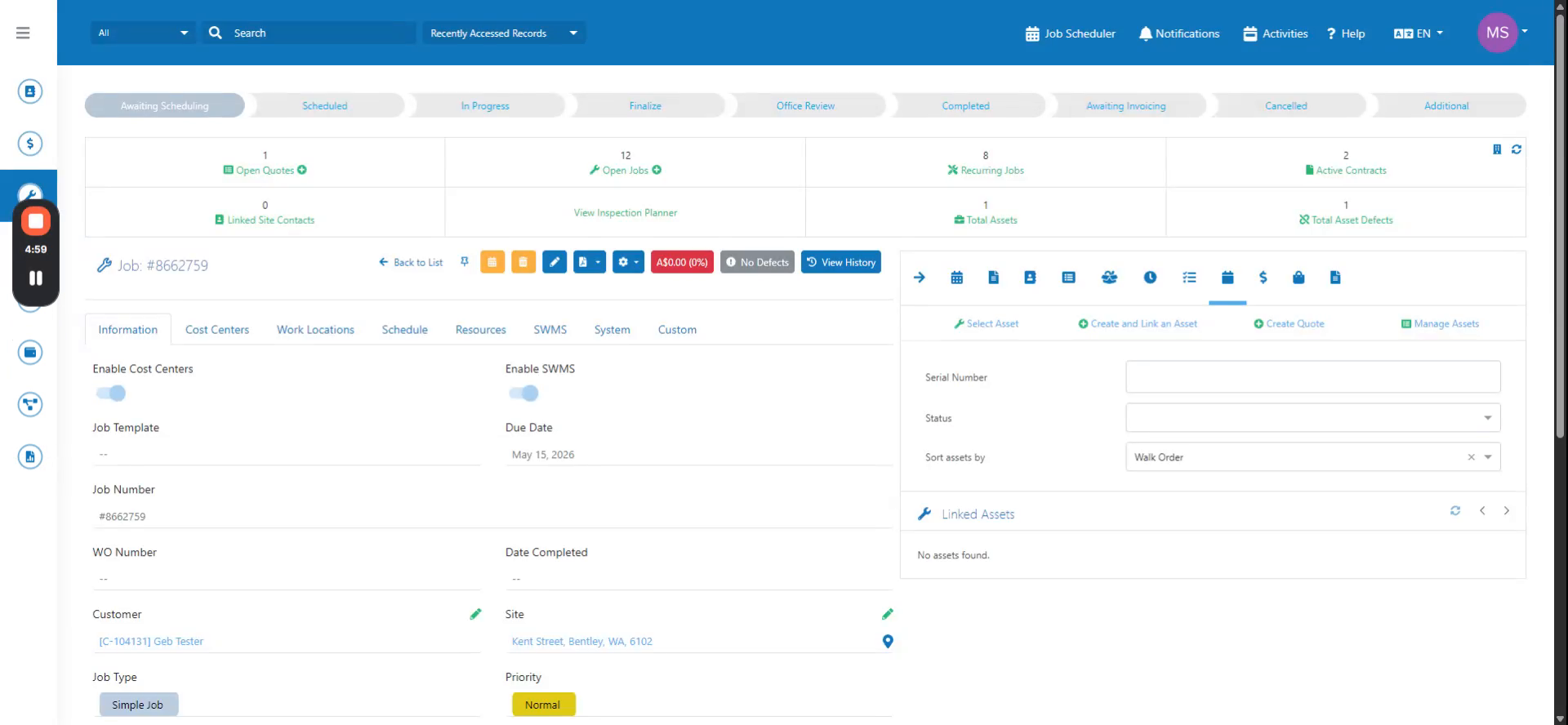
Esta seção cobre a inspeção de ativos. Primeiro, vá para um trabalho e clique na guia Lista de Verificação ou Ativos. Para este exemplo, selecione Ativos primeiro.
Instruções passo a passo
 Passo 1
Esta seção cobre a inspeção de ativos. Primeiro, vá para um trabalho e clique na guia Lista de Verificação ou Ativos. Para este exemplo, selecione Ativos primeiro.
 Passo 2
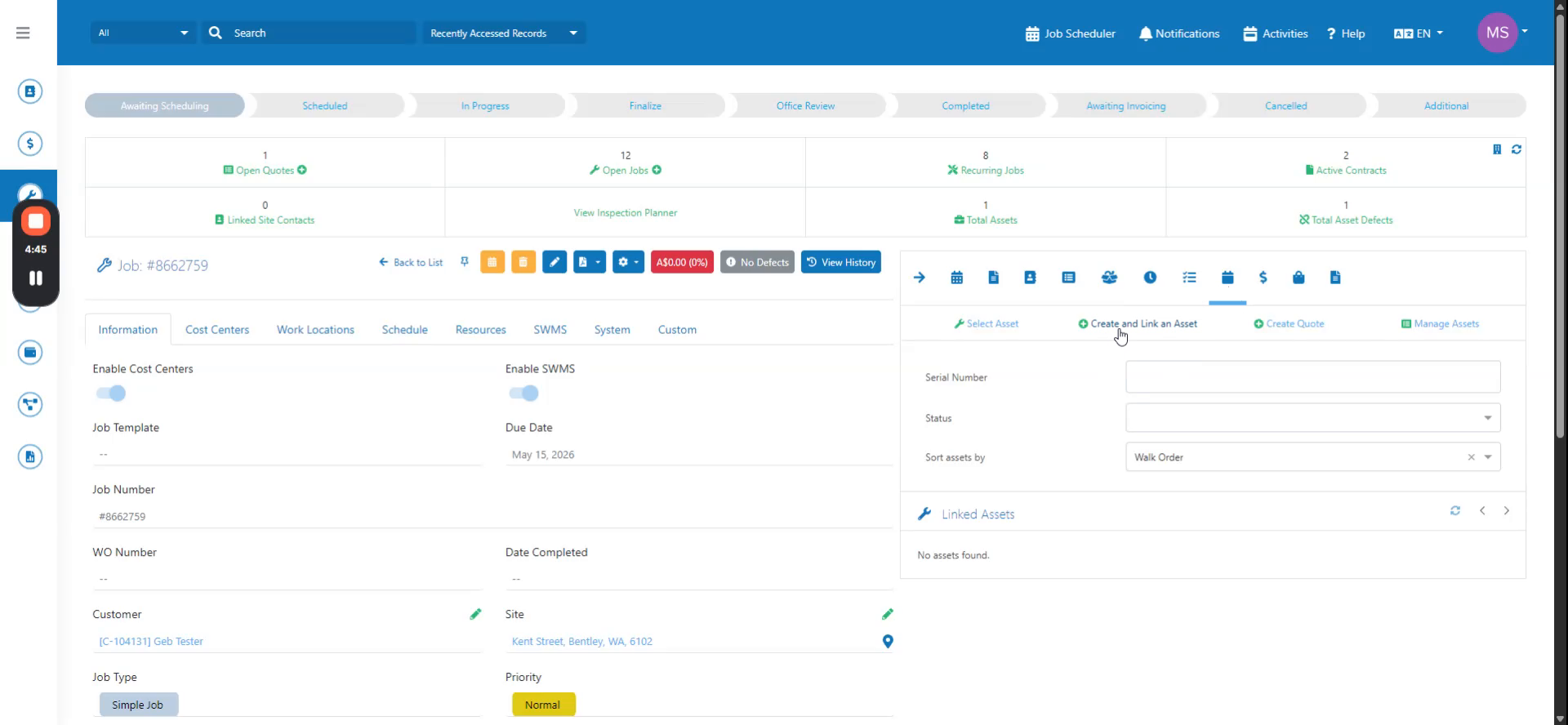
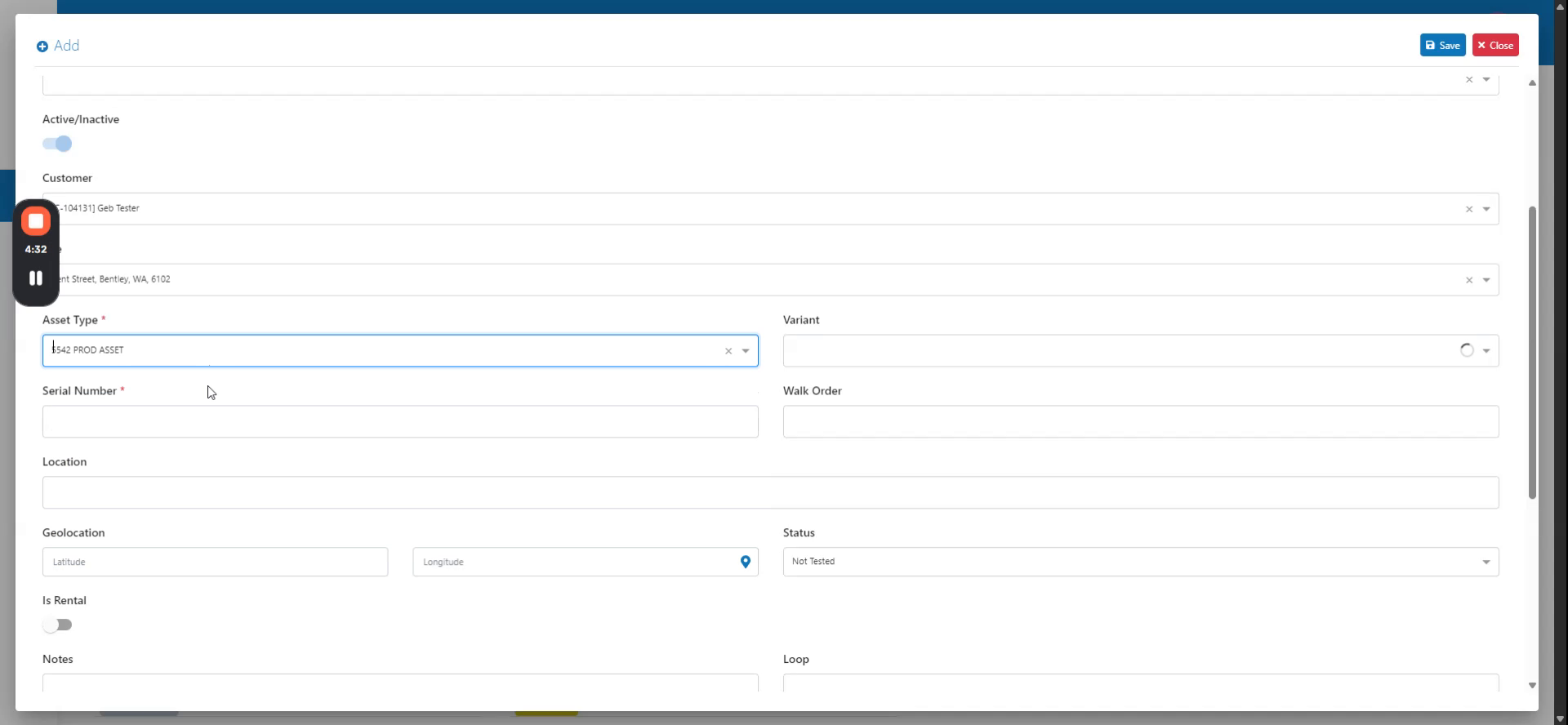
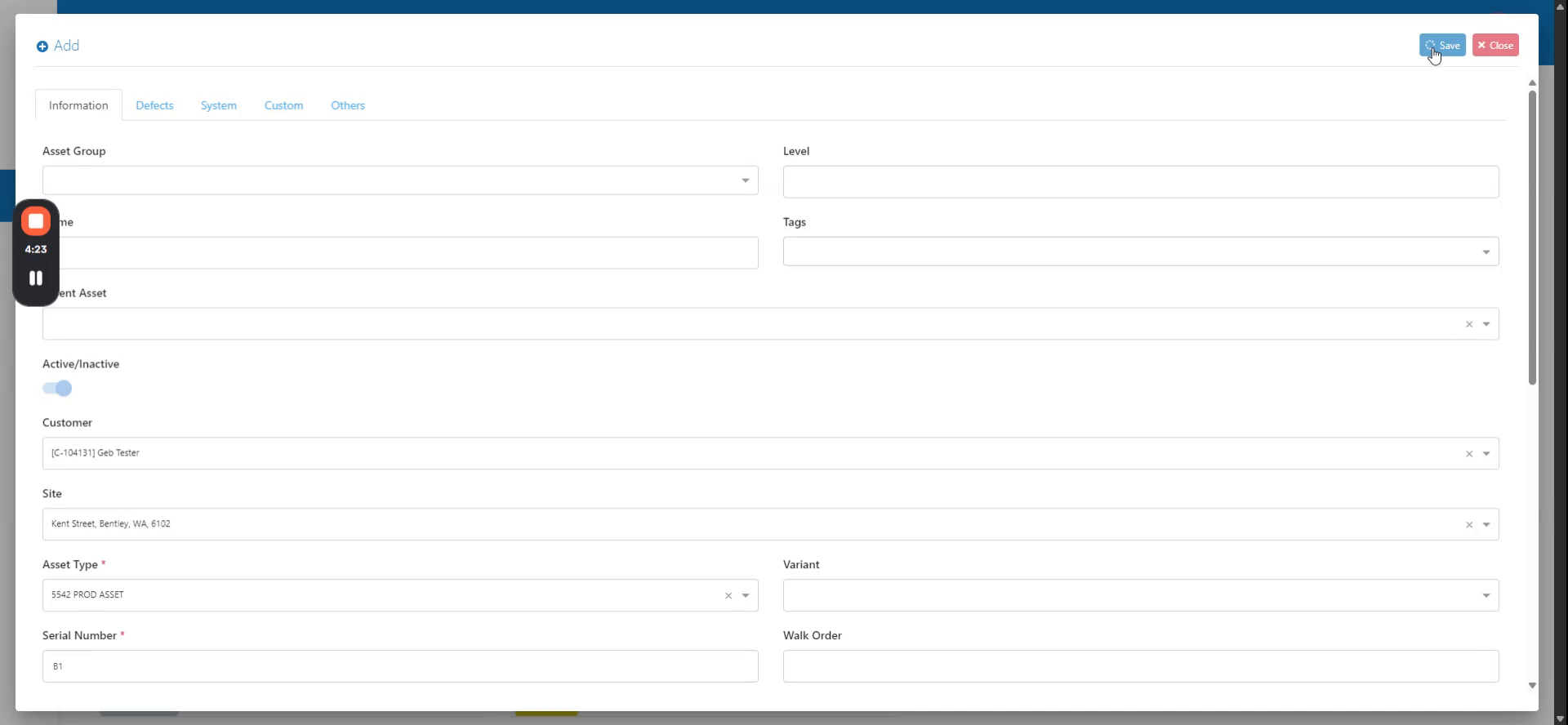
Crie e vincule um ativo. Selecione o tipo de ativo. Salve o ativo.
 Passo 3
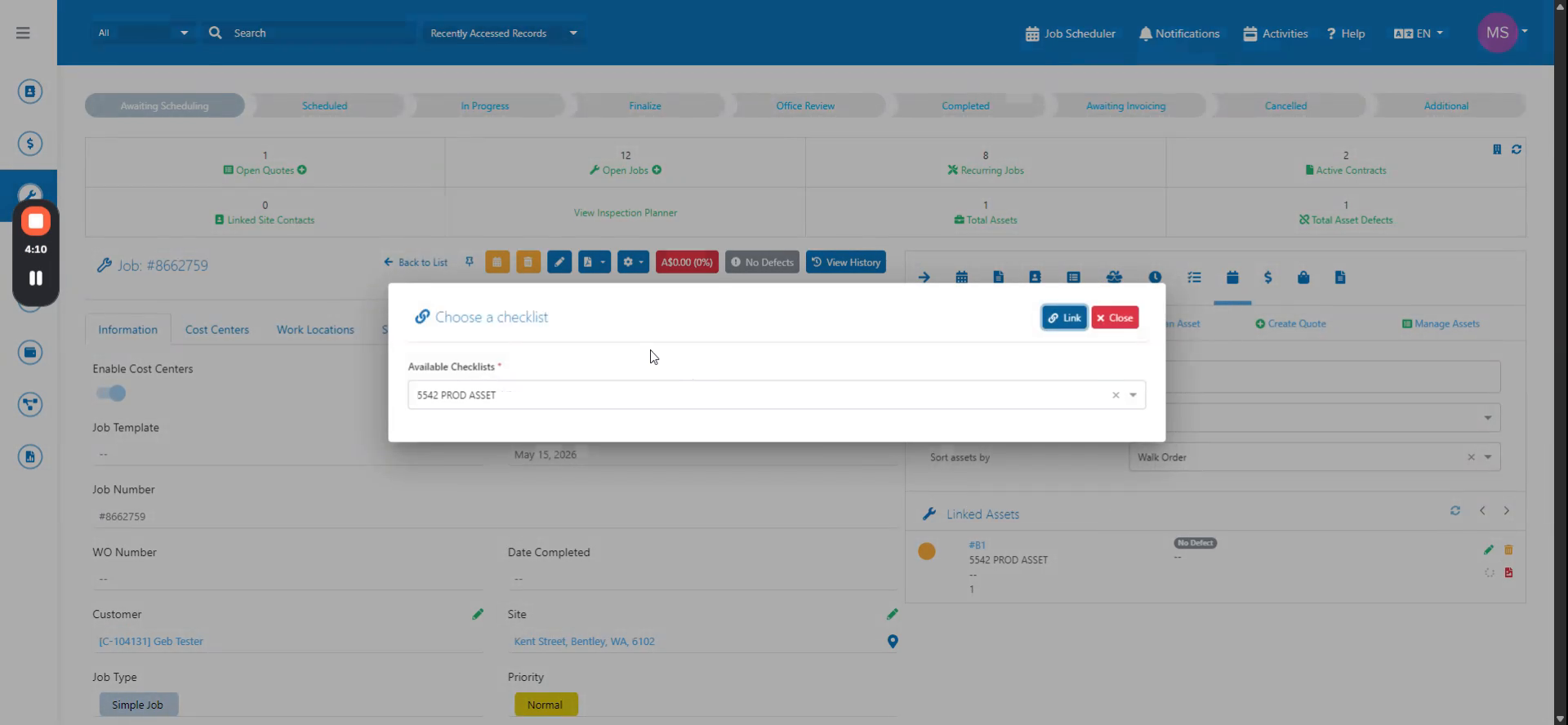
Clique em Adicionar Resposta. Isso abre o prompt Escolher uma Lista de Verificação. Selecione sua lista de verificação na lista.
 Passo 4
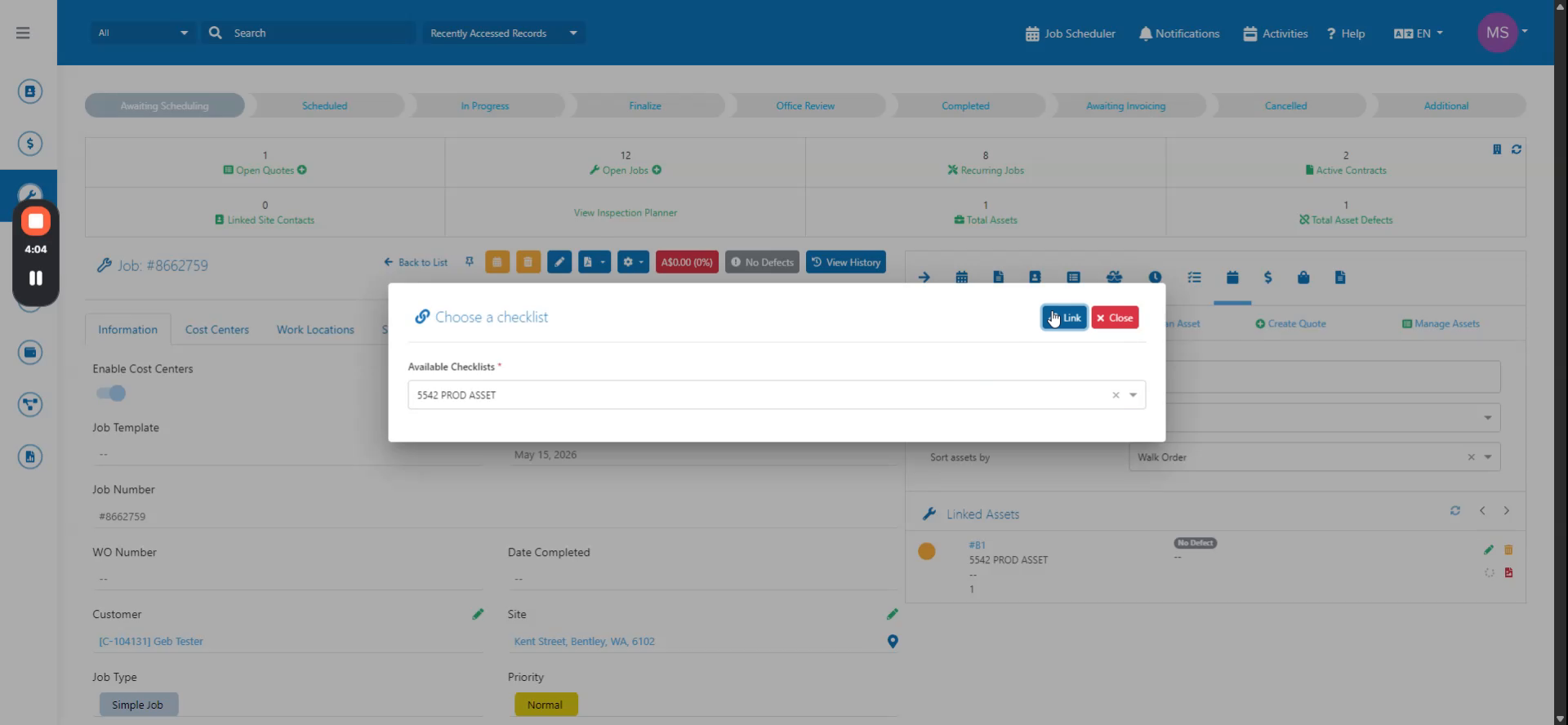
Clique em Vincular. O prompt da lista de verificação aparece. A nova lista de verificação agora está vinculada. Clique em Adicionar Resposta.
 Passo 5
Adicione sua resposta e complete a lista de verificação. O ativo agora aparece como aprovado.
 Passo 6
Outra forma de inspecionar um ativo é vincular a lista de verificação primeiro e depois criar o ativo. Em seguida, crie o ativo.
 Passo 7
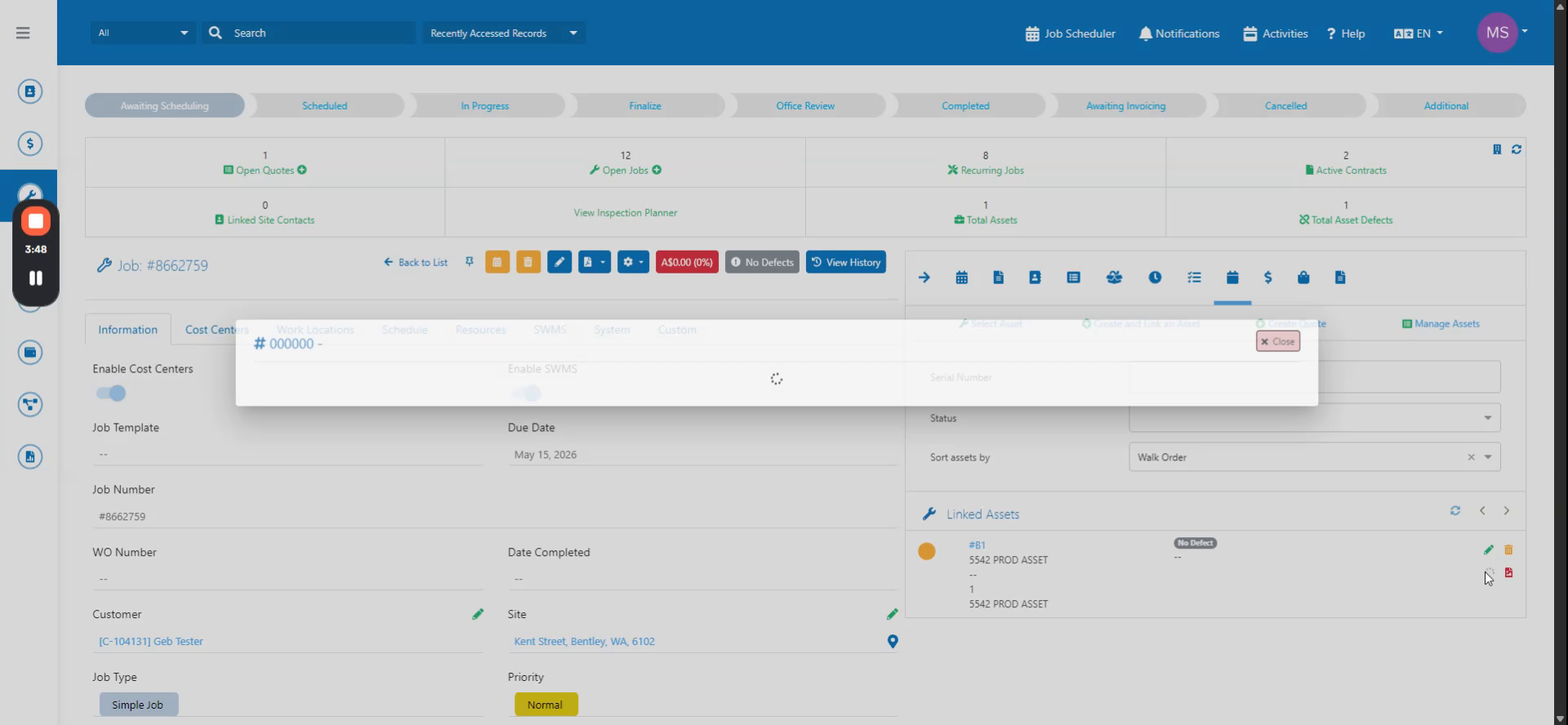
Clique em Adicionar Resposta novamente, ou na guia Lista de Verificação, clique em Adicionar Resposta. O ativo aparece na seção de ativos vinculados. Clique em Adicionar Resposta para completar a inspeção.