Integrações Contábeis
Integrando um Sistema Contábil e Importando Dados
Este vídeo demonstra como importar dados do seu sistema contábil para o FieldMagic. O processo é semelhante para outros sistemas contábeis.
Instruções passo a passo
 Passo 1
Este vídeo demonstra como importar dados do seu sistema contábil para o FieldMagic. O processo é semelhante para outros sistemas contábeis.
 Passo 2
Certifique-se de ter acesso de administrador, pois é necessário para conectar seu sistema contábil. Navegue até Configurações clicando no ícone de engrenagem no canto superior direito.
 Passo 3
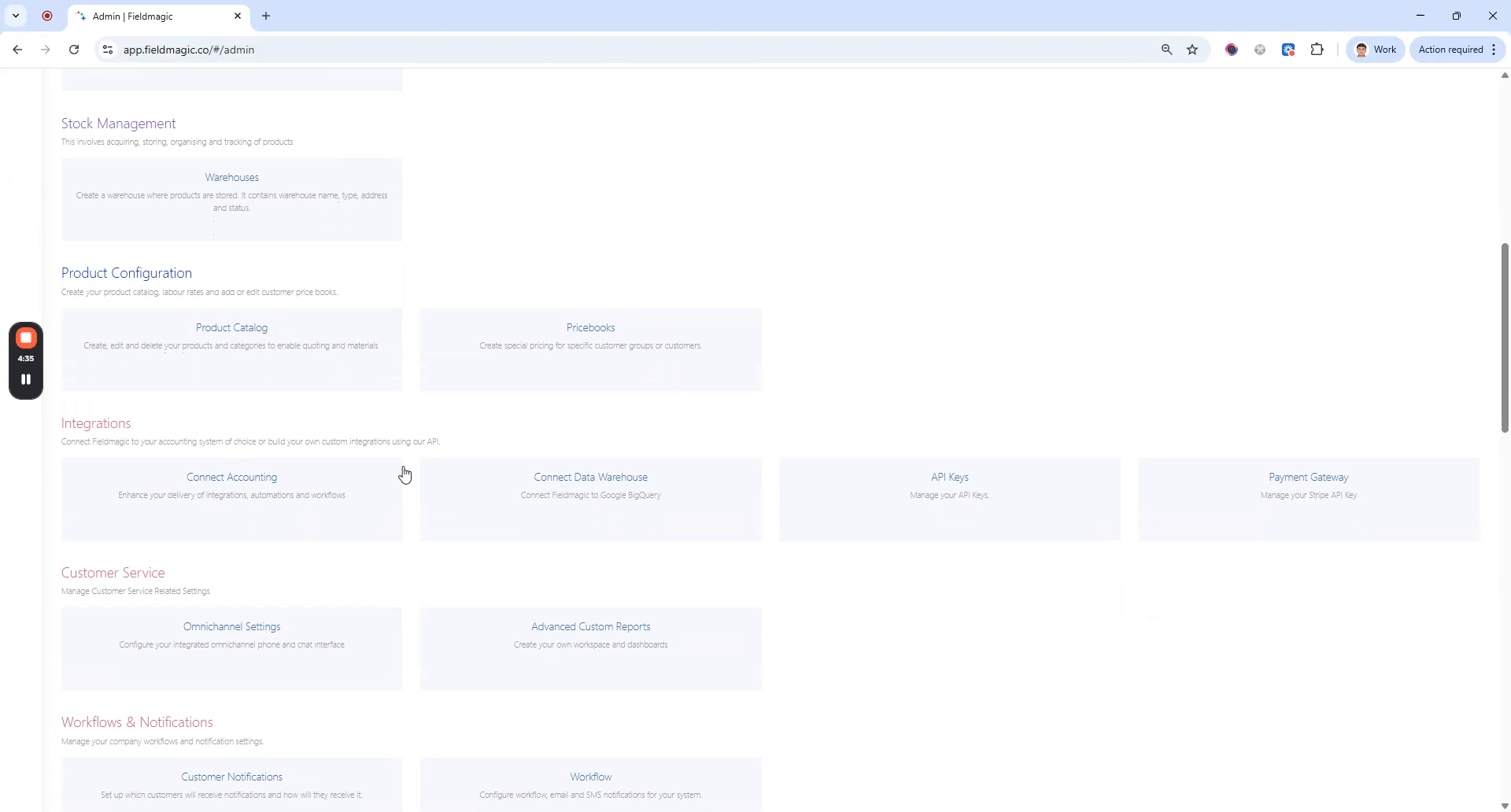
Em Integrações, selecione Conectar Contabilidade. Escolha seu sistema contábil na lista de opções disponíveis.
 Passo 4
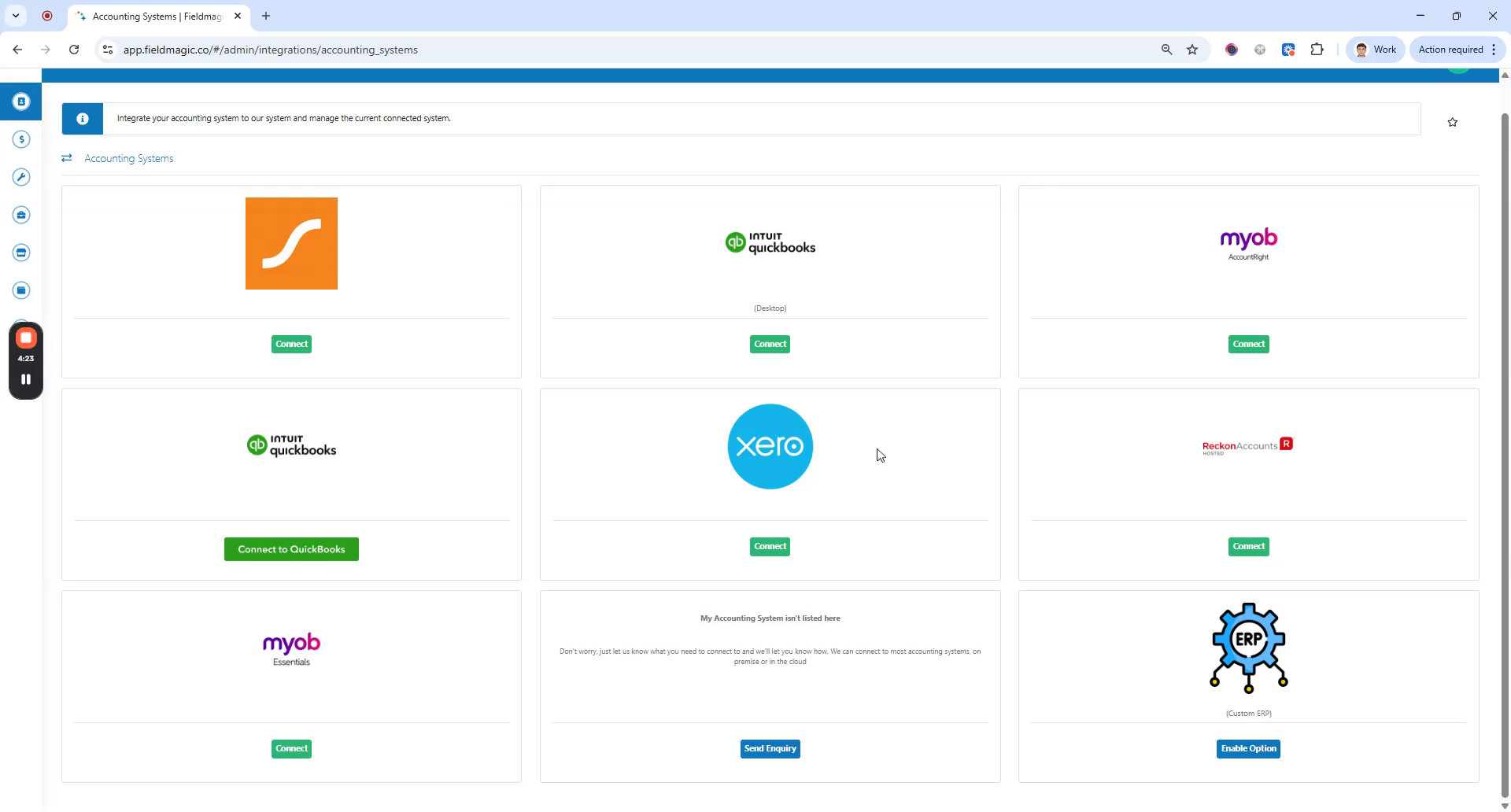
Clique em Conectar. Você será redirecionado para a página de login do seu sistema contábil. Insira suas credenciais para fazer login.
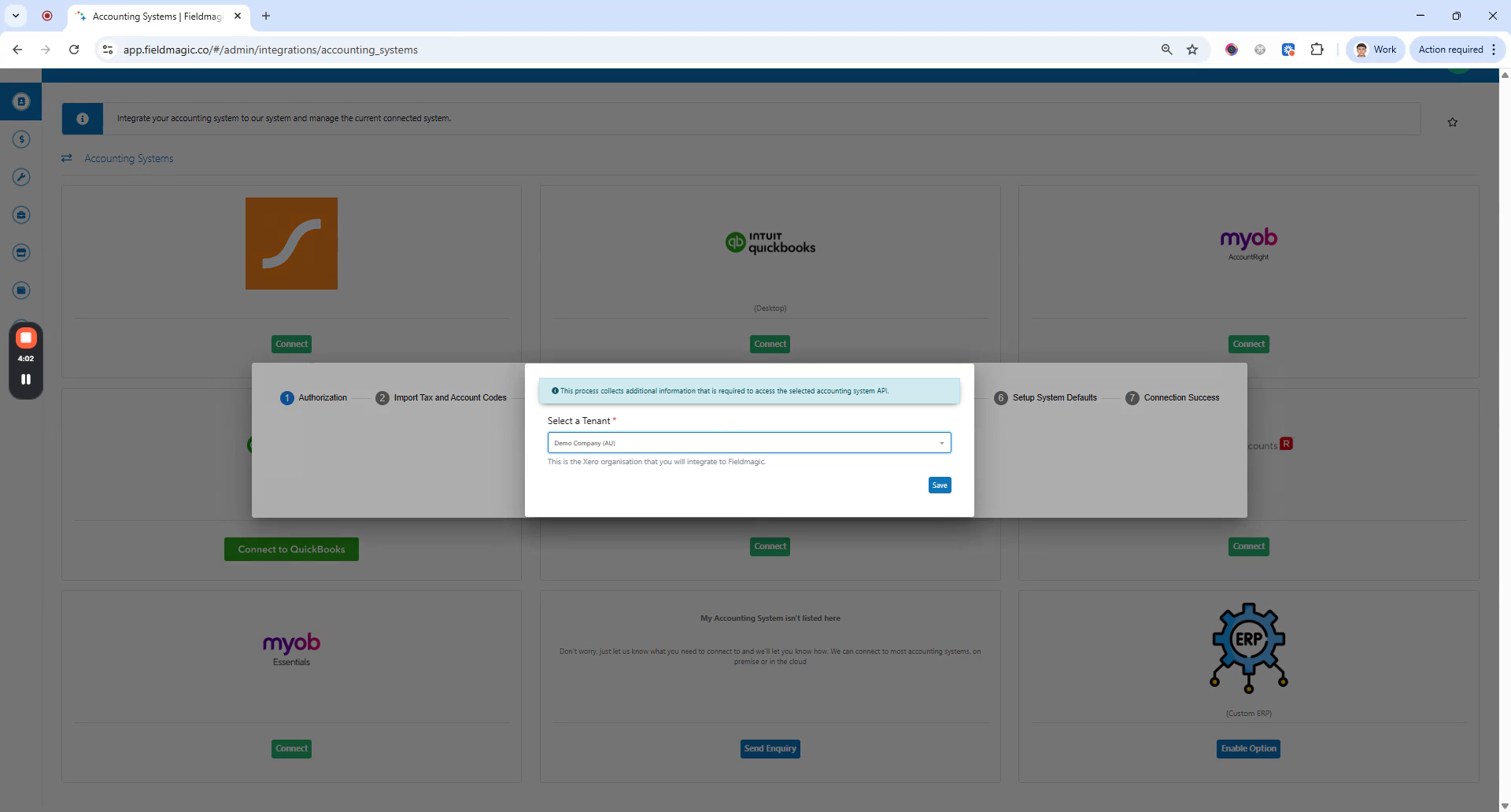 Passo 5
Após fazer login, você será redirecionado de volta ao FieldMagic. Códigos fiscais e códigos de contas são importados automaticamente.
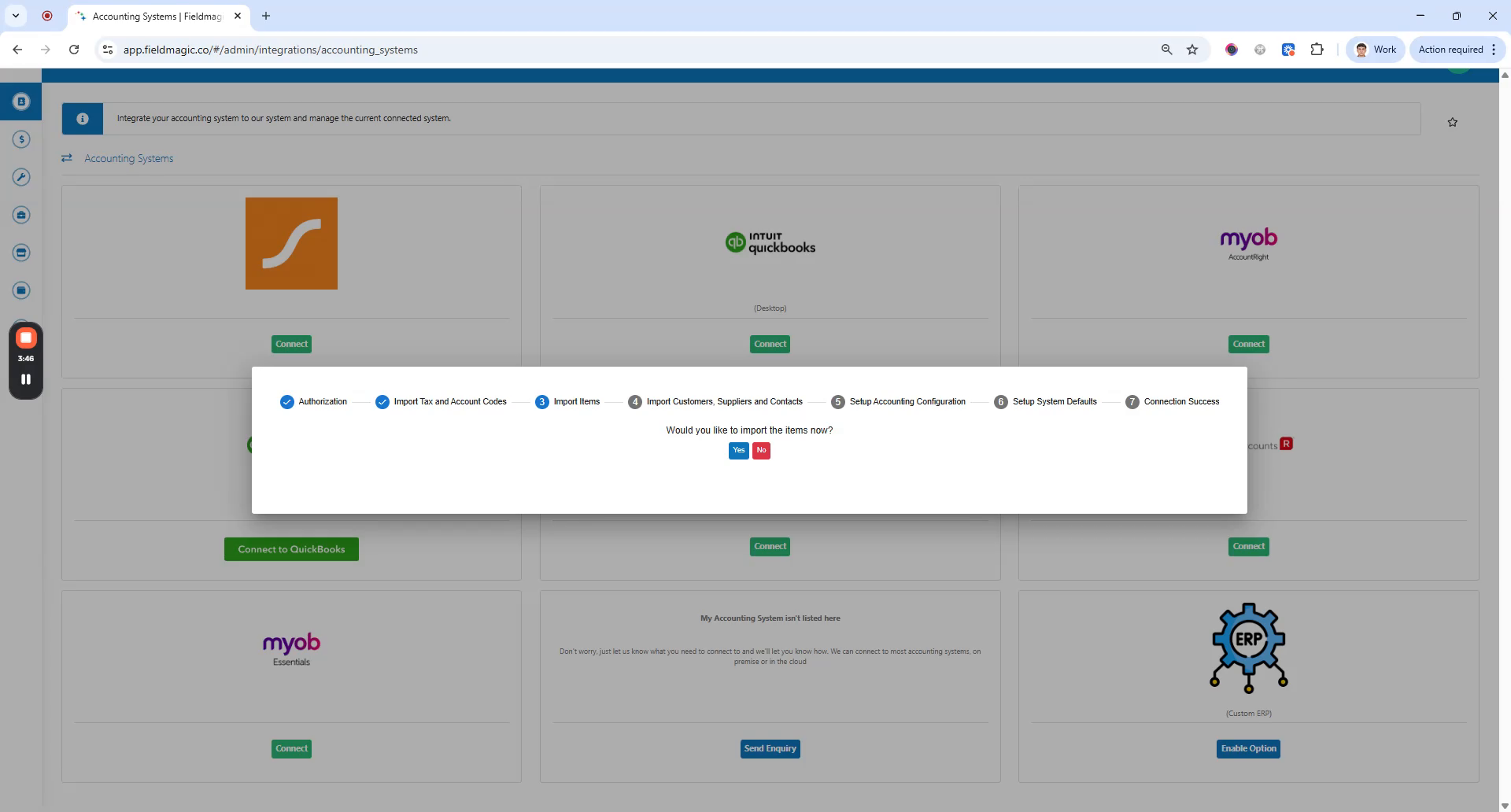 Passo 6
Se necessário, você será solicitado a importar itens. Você pode então agendar trabalhos e gerenciar importações de suprimentos.
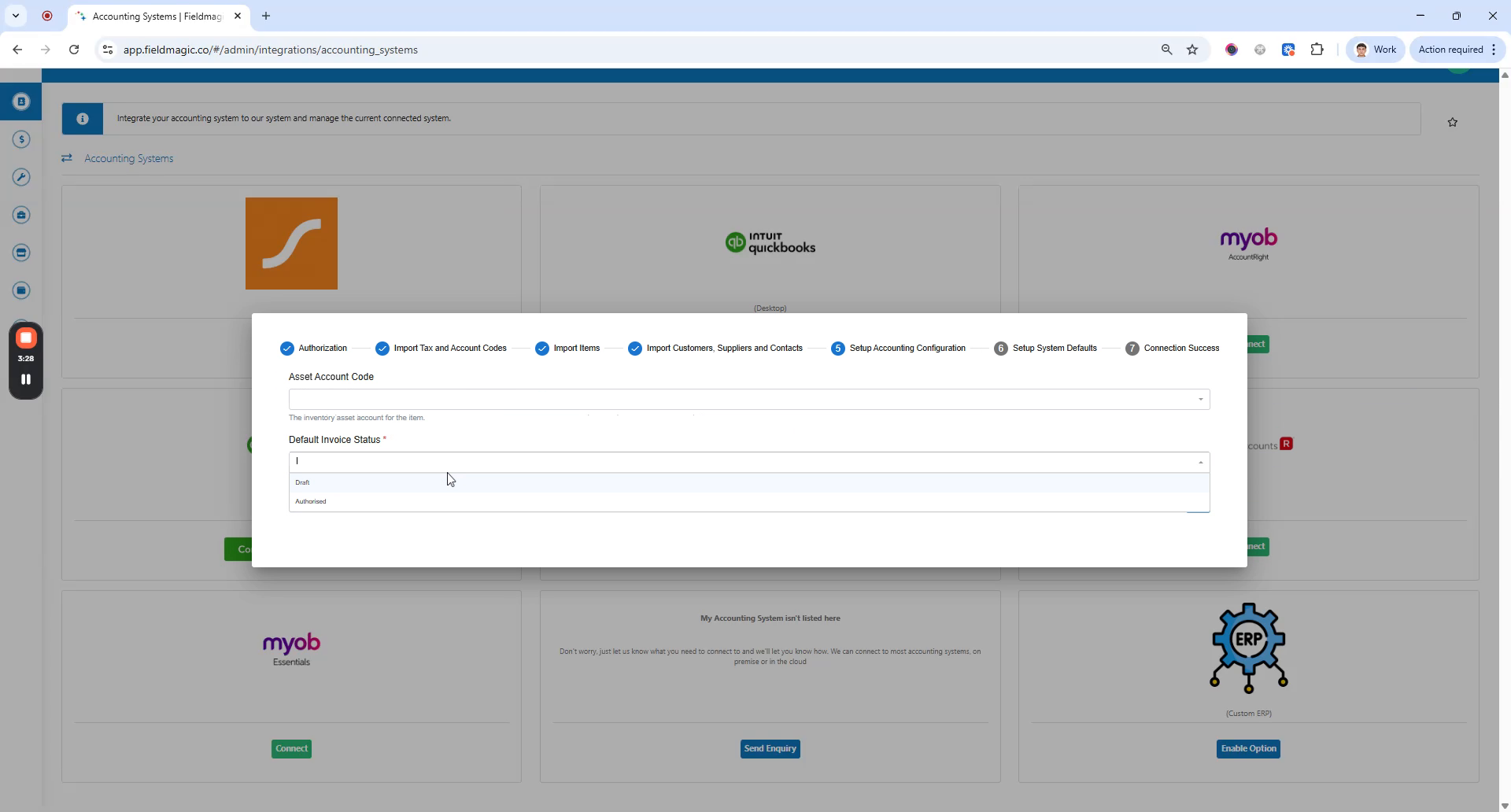 Passo 7
Defina o status padrão da fatura. Você também pode configurar códigos de contas e códigos de tarefas padrão.
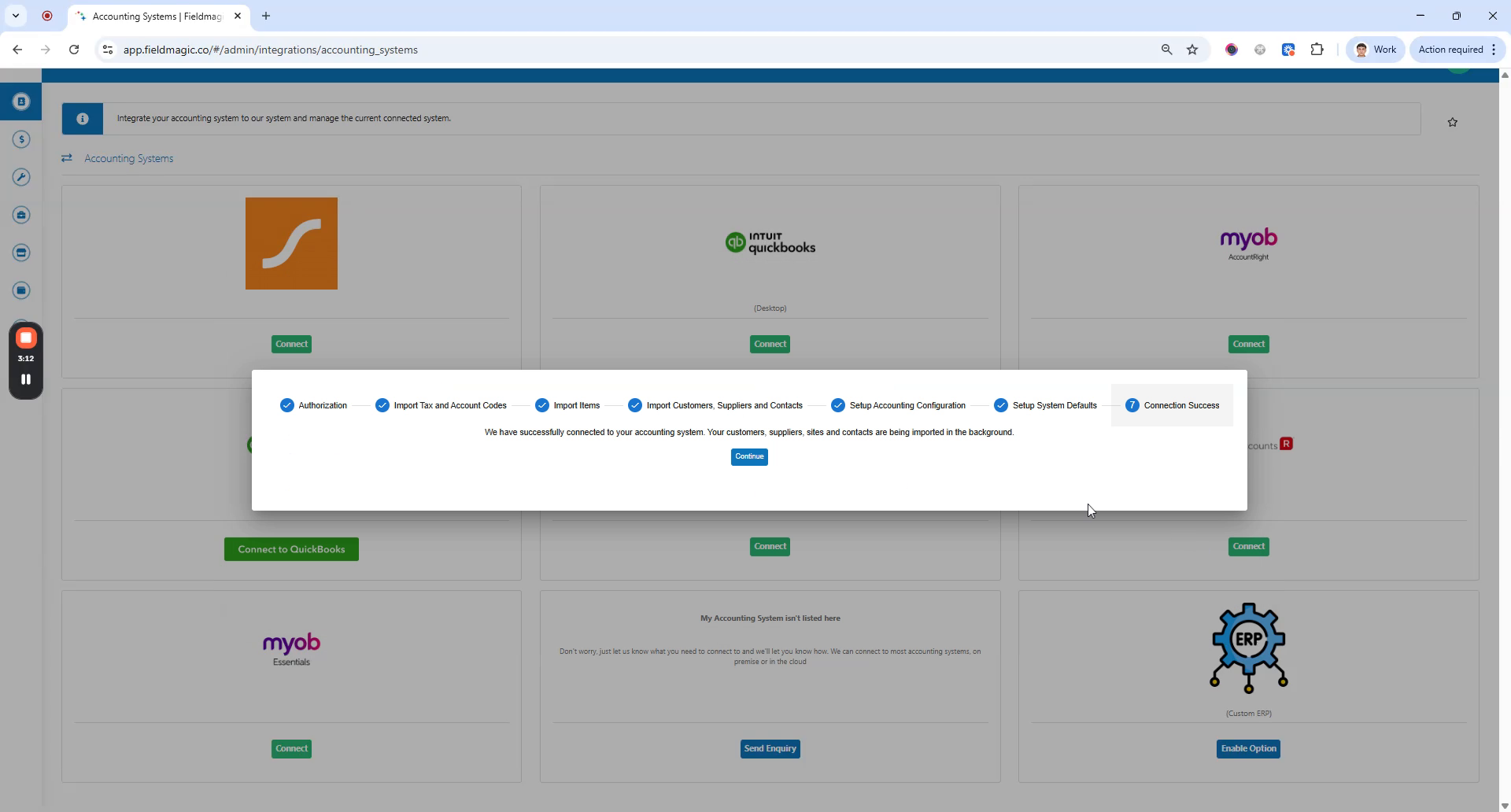 Passo 8
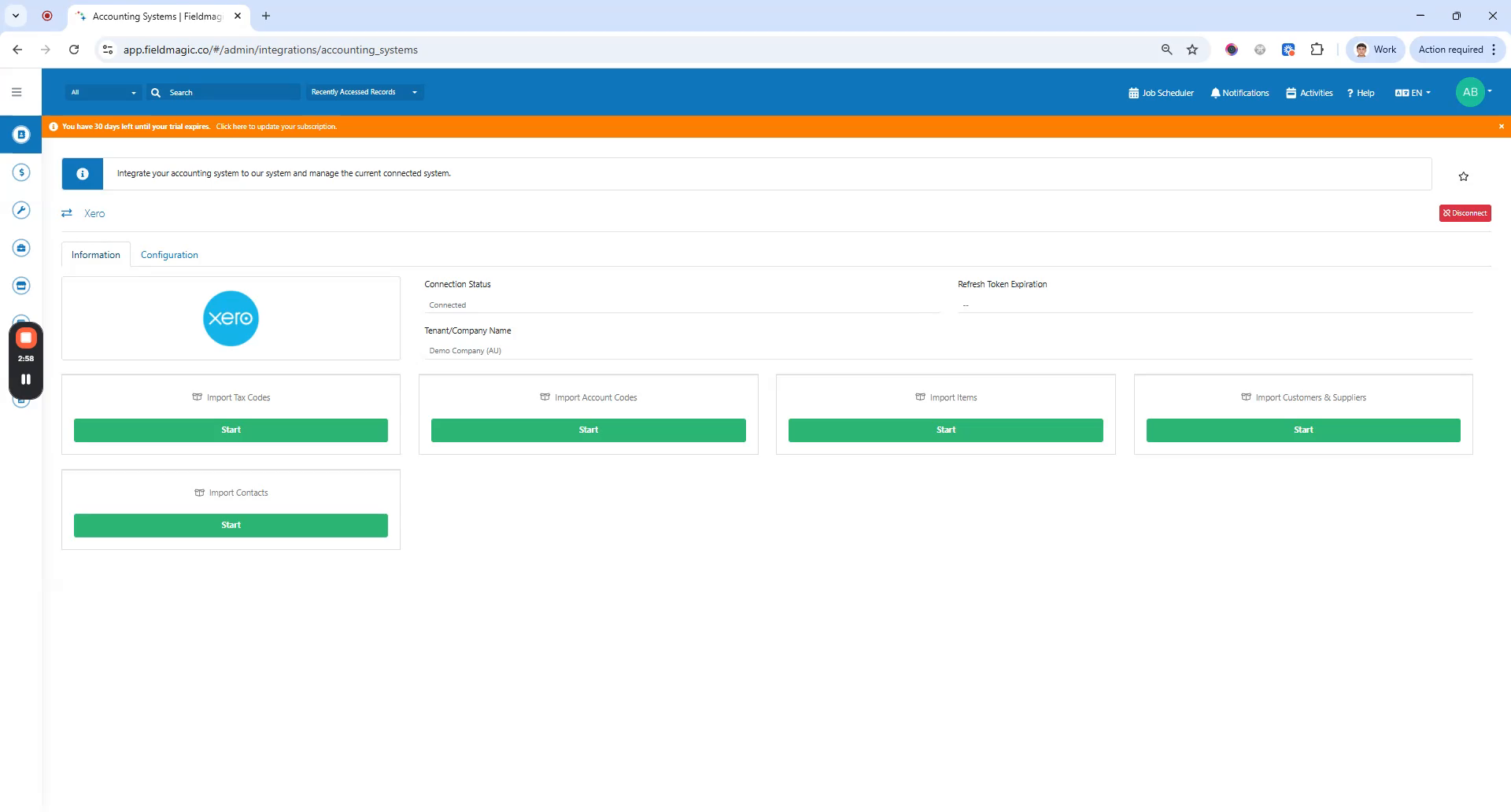
Você conectou seu sistema contábil com sucesso. Na guia Informações, você pode importar dados adicionais.
 Passo 9
As importações disponíveis incluem códigos de tarefas, códigos de contas, itens, fornecedores de clientes e contatos. Para esta demonstração, importaremos clientes e fornecedores.