Vendas e Orçamentos
Filtros da tela de lista | Serviço e Orçamento
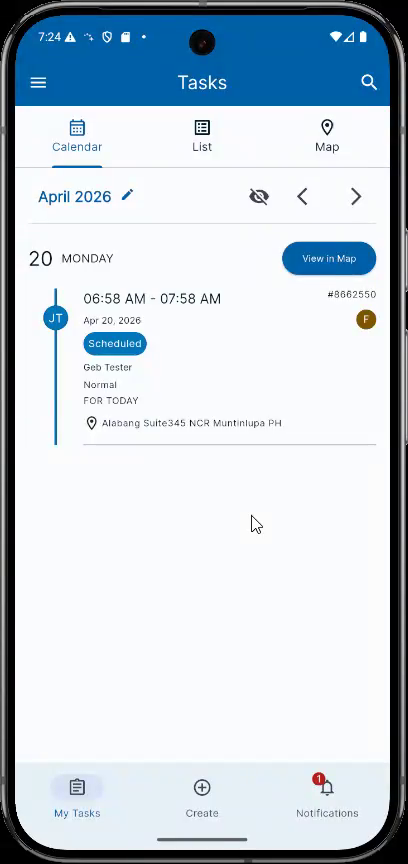
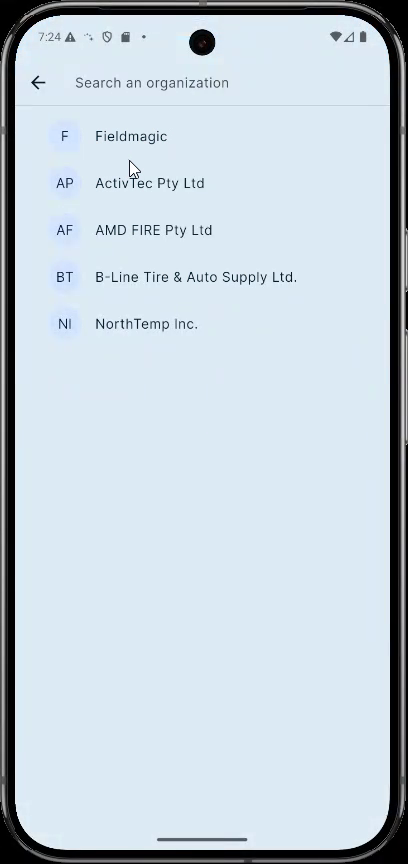
Use o filtro Organização no topo da tela de lista para selecionar a organização cujos serviços você deseja visualizar.
Instruções passo a passo
 Passo 1
Use o filtro Organização no topo da tela de lista para selecionar a organização cujos serviços você deseja visualizar.
 Passo 2
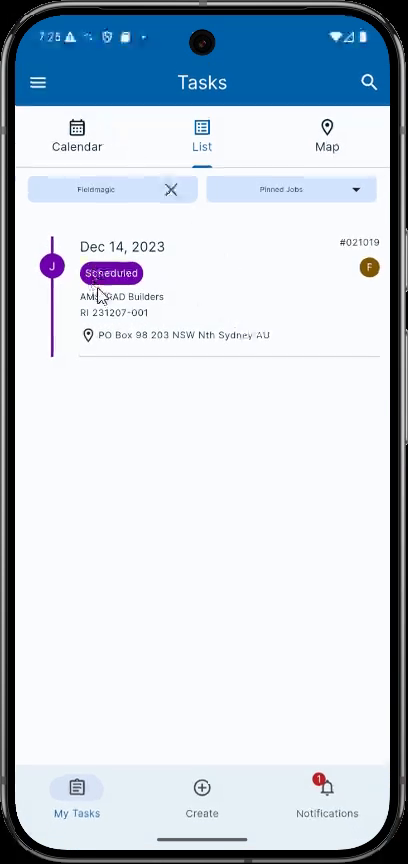
Abaixo do filtro Organização, você encontrará filtros secundários. Eles permitem que você restrinja rapidamente os registros exibidos.
 Passo 3
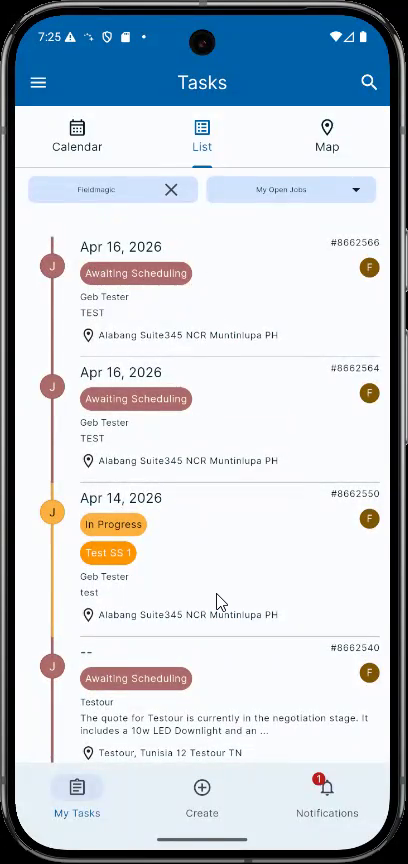
Serviços Fixados exibe todos os serviços que você fixou na organização selecionada. Meus Serviços Abertos mostra todos os serviços com um status ativo, como Aguardando Agendamento, Agendado ou Em Andamento.
 Passo 4
Meus Serviços Abertos também inclui serviços com status personalizados que não estão marcados como fechados ou concluídos.
 Passo 5
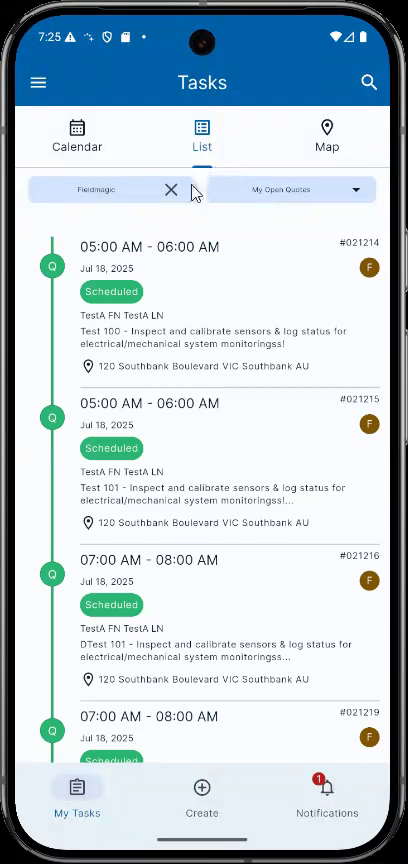
Meus Orçamentos Abertos funciona de forma semelhante a Meus Serviços Abertos, mas exibe apenas registros de orçamento com um status ativo.
 Passo 6
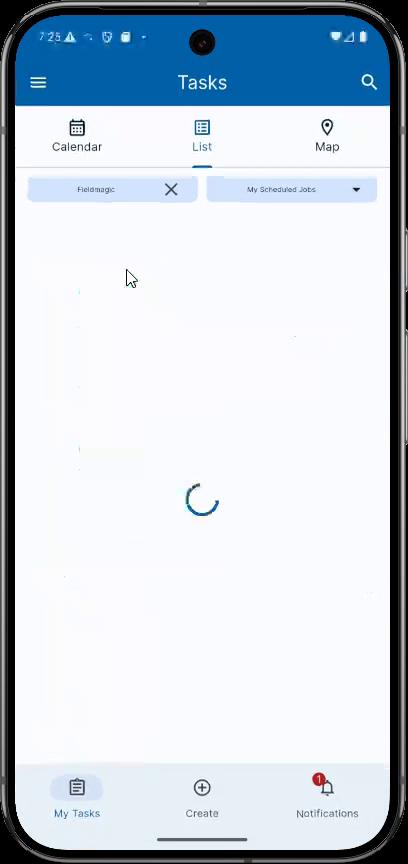
Meus Serviços Agendados exibe todos os serviços na organização selecionada que têm o status Agendado. Meus Serviços Concluídos mostra serviços que estão Fechados ou Concluídos.