Gerenciamento de Trabalho
Registrar Materiais e Atualizar Status no Fieldmagic
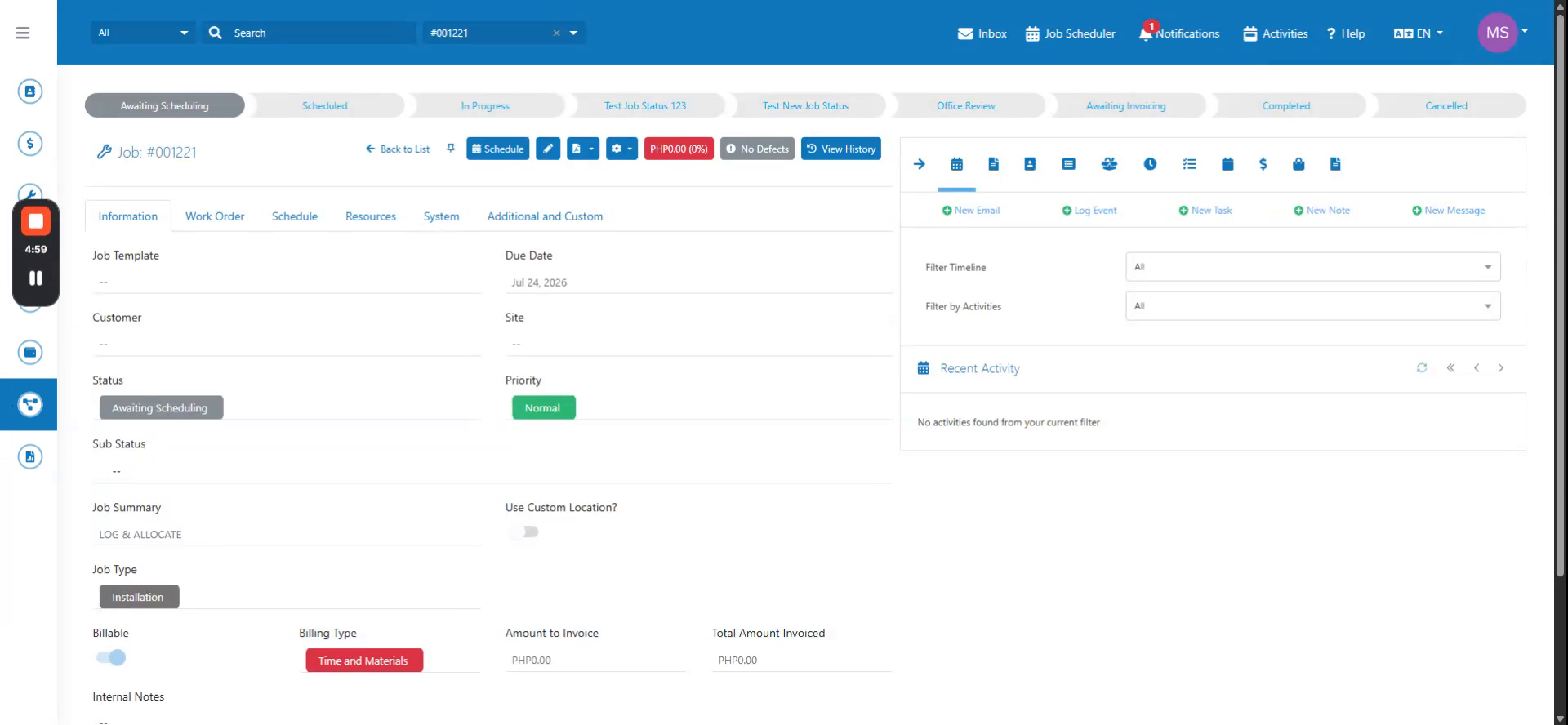
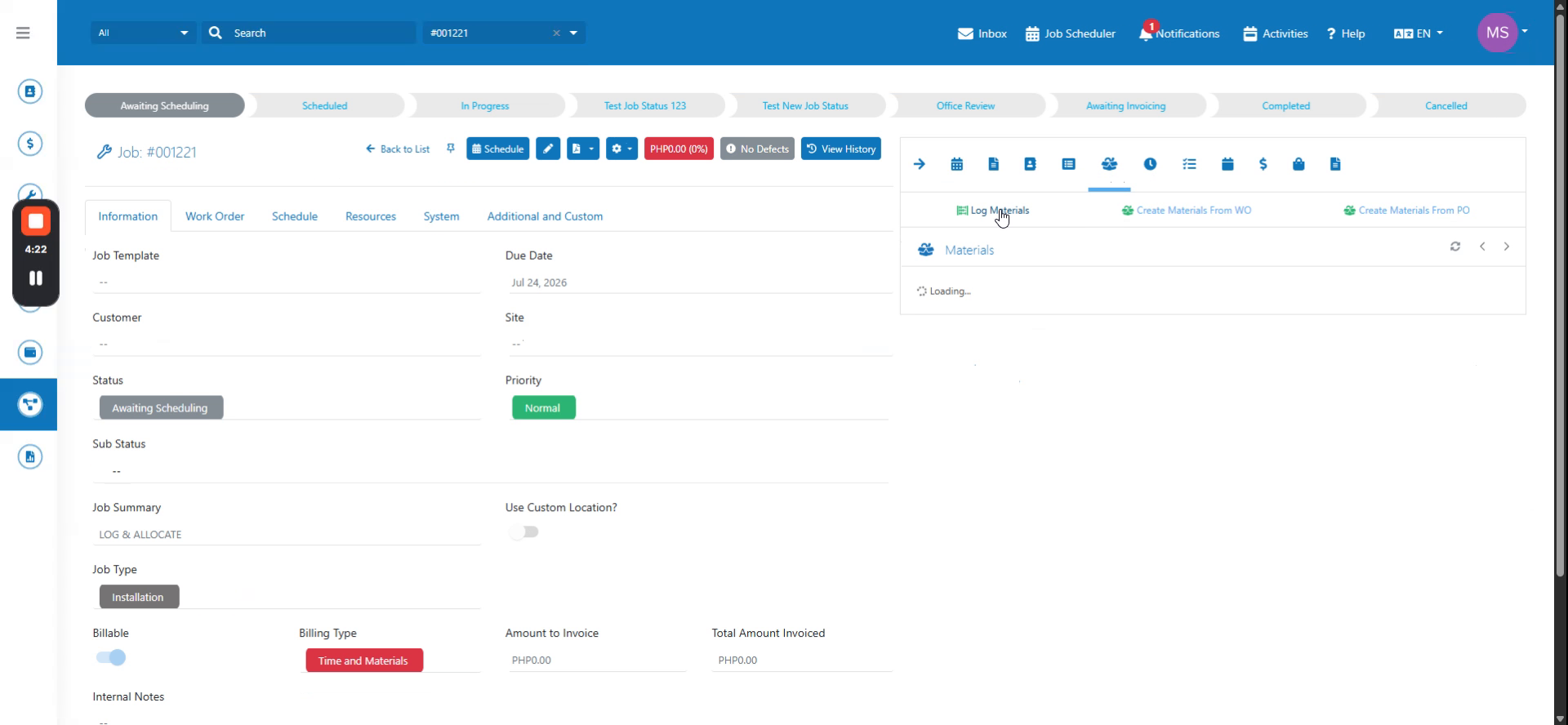
Navegue até o trabalho e abra o widget Materiais, em seguida, clique no botão Registrar Materiais.
Instruções passo a passo
 Passo 1
Navegue até o trabalho e abra o widget Materiais, em seguida, clique no botão Registrar Materiais.
 Passo 2
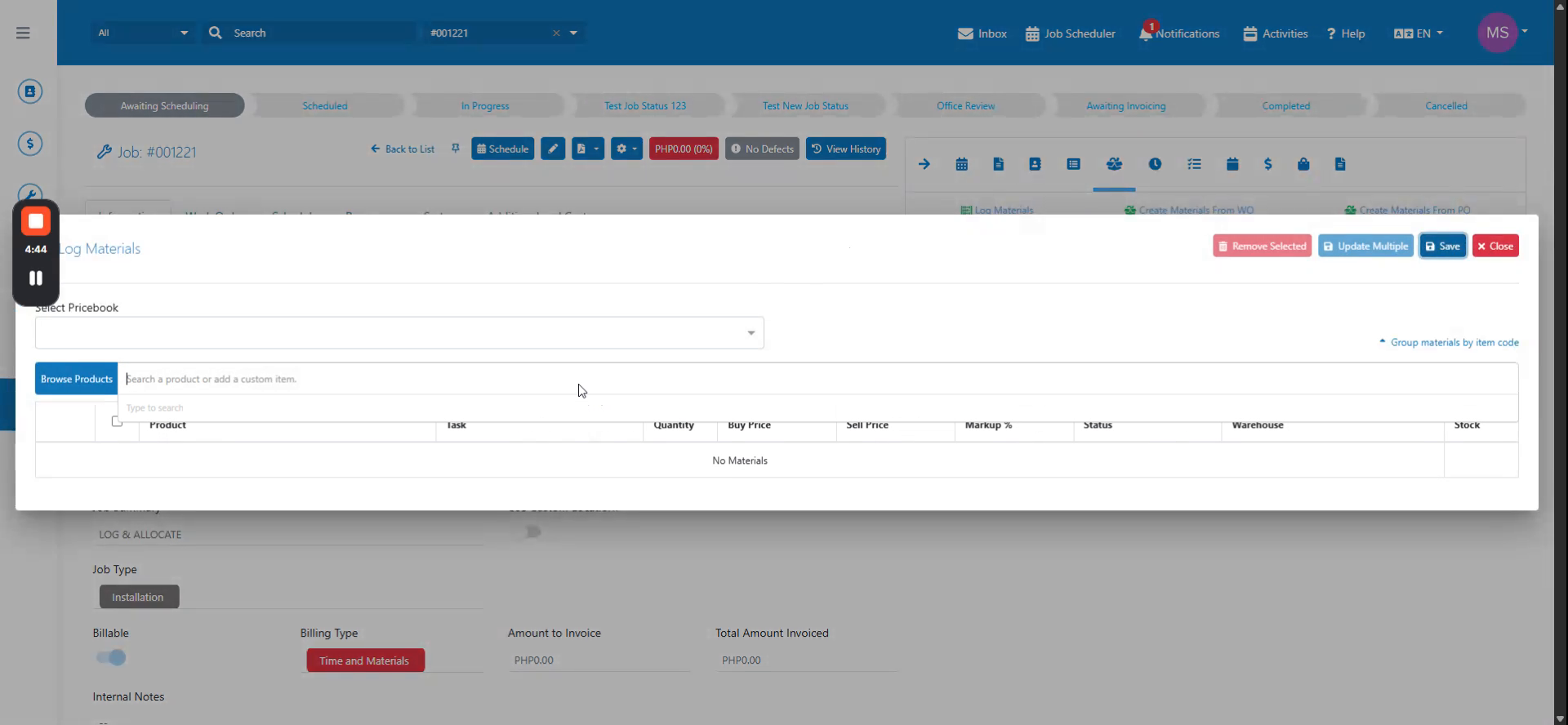
Pesquise e selecione todos os materiais que deseja incluir; o status padrão será definido como Em Uso e o depósito padrão será o depósito atribuído ao usuário.
 Passo 3
Ajuste o depósito e o status para os materiais selecionados conforme necessário na interface Registrar Materiais.
 Passo 4
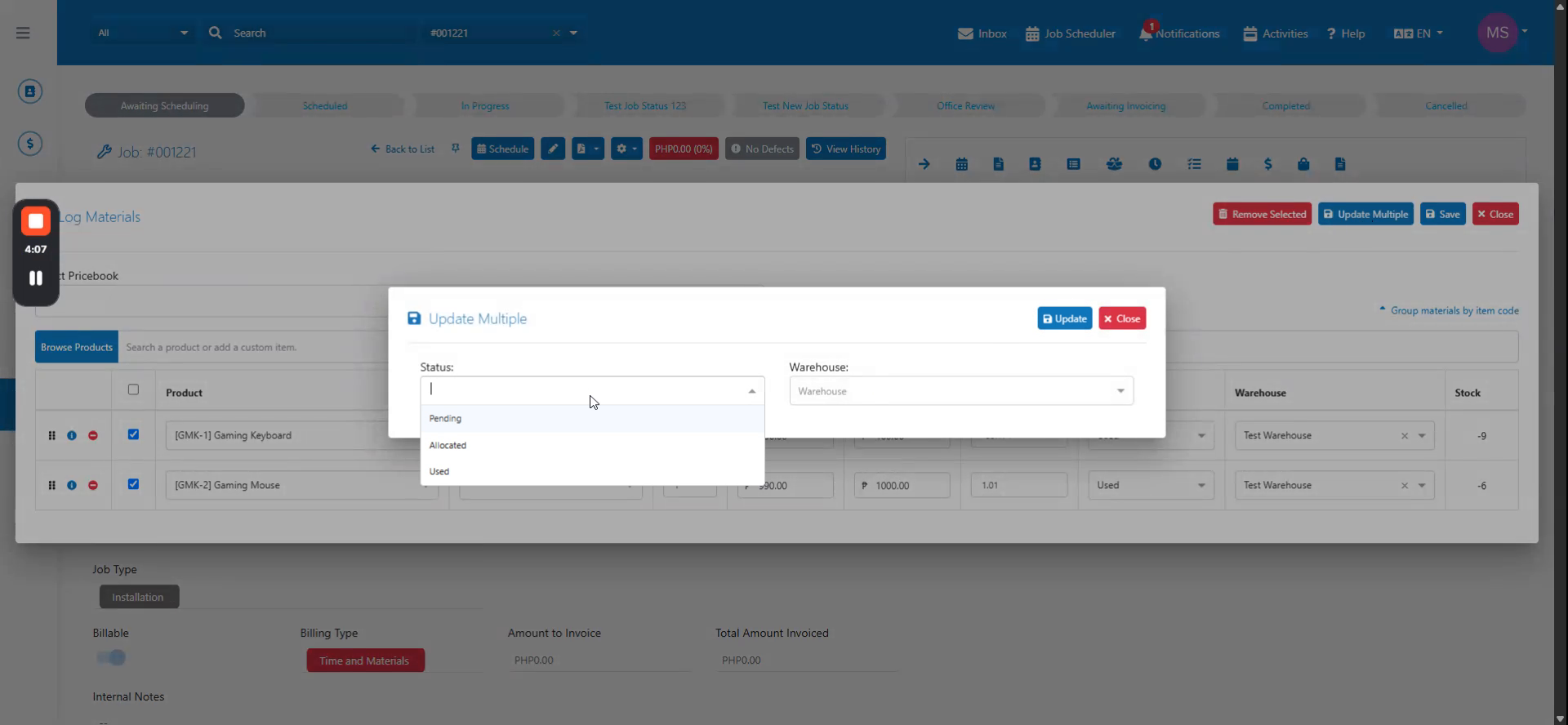
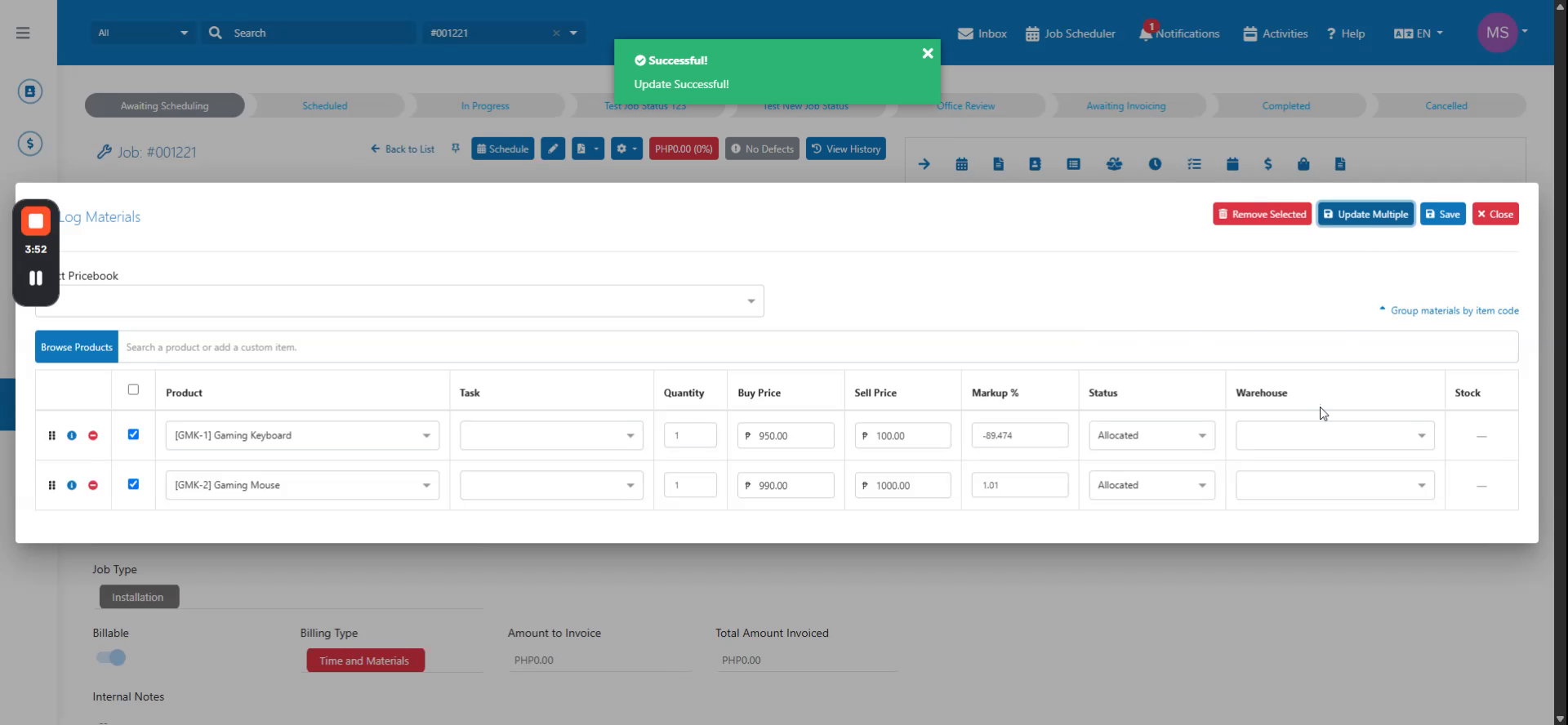
Use o botão Atualizar Múltiplos para alterar o status de vários materiais simultaneamente para Pendente, Usado ou Não Usado.
 Passo 5
Opcionalmente, especifique o depósito para o status Alocado, remova os materiais selecionados, se necessário, e clique em Salvar para aplicar as alterações.
 Passo 6
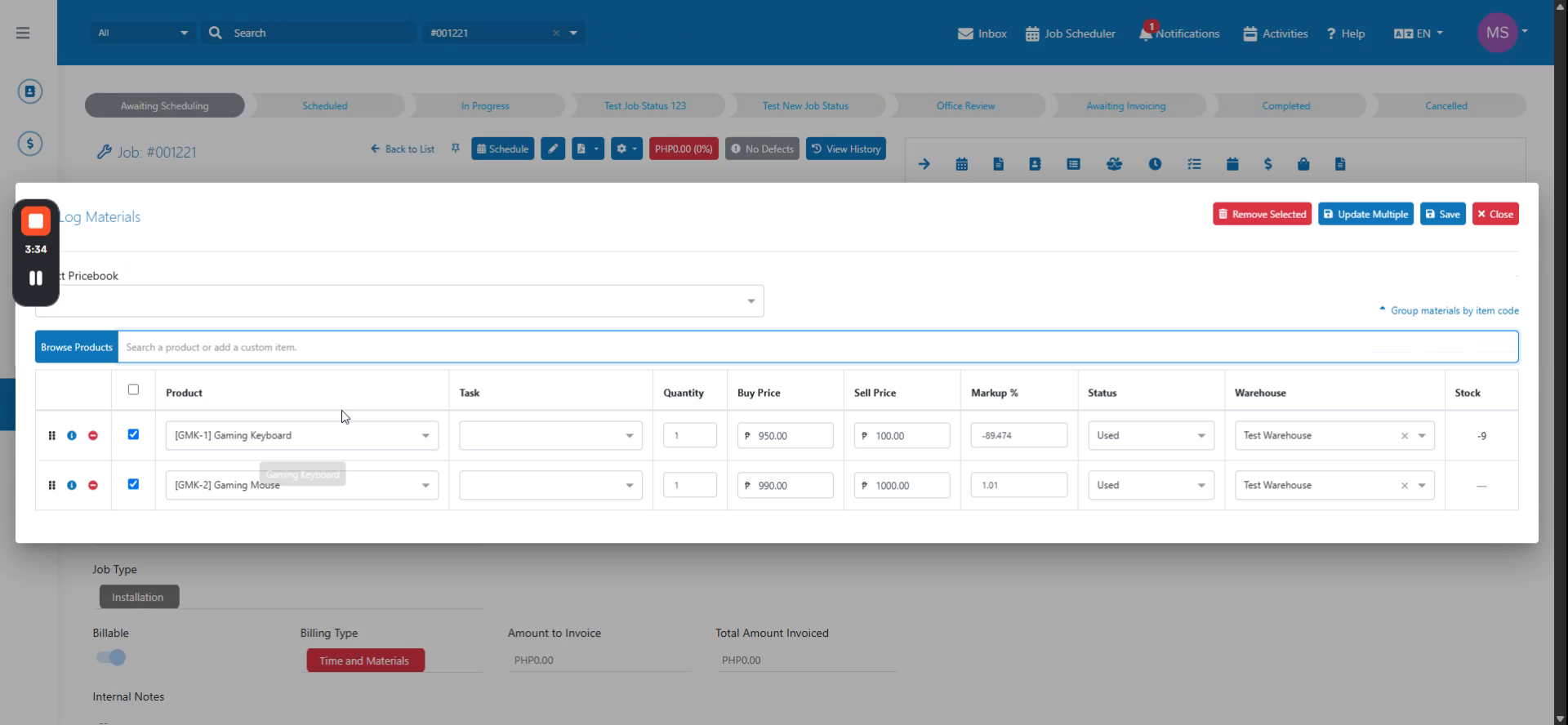
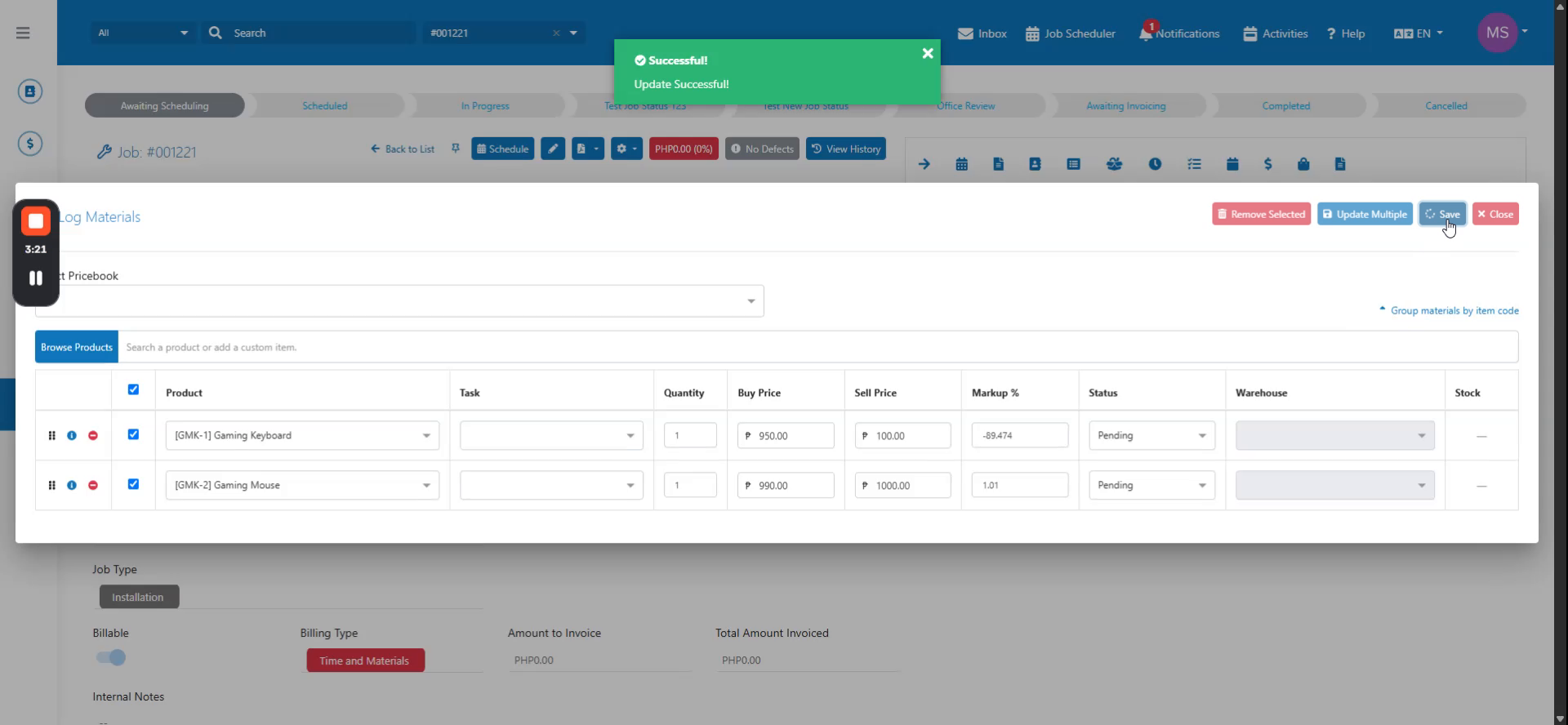
Registre os materiais como Usados e salve as alterações, depois reabra Registrar Materiais para mudar o status para Pendente.
 Passo 7
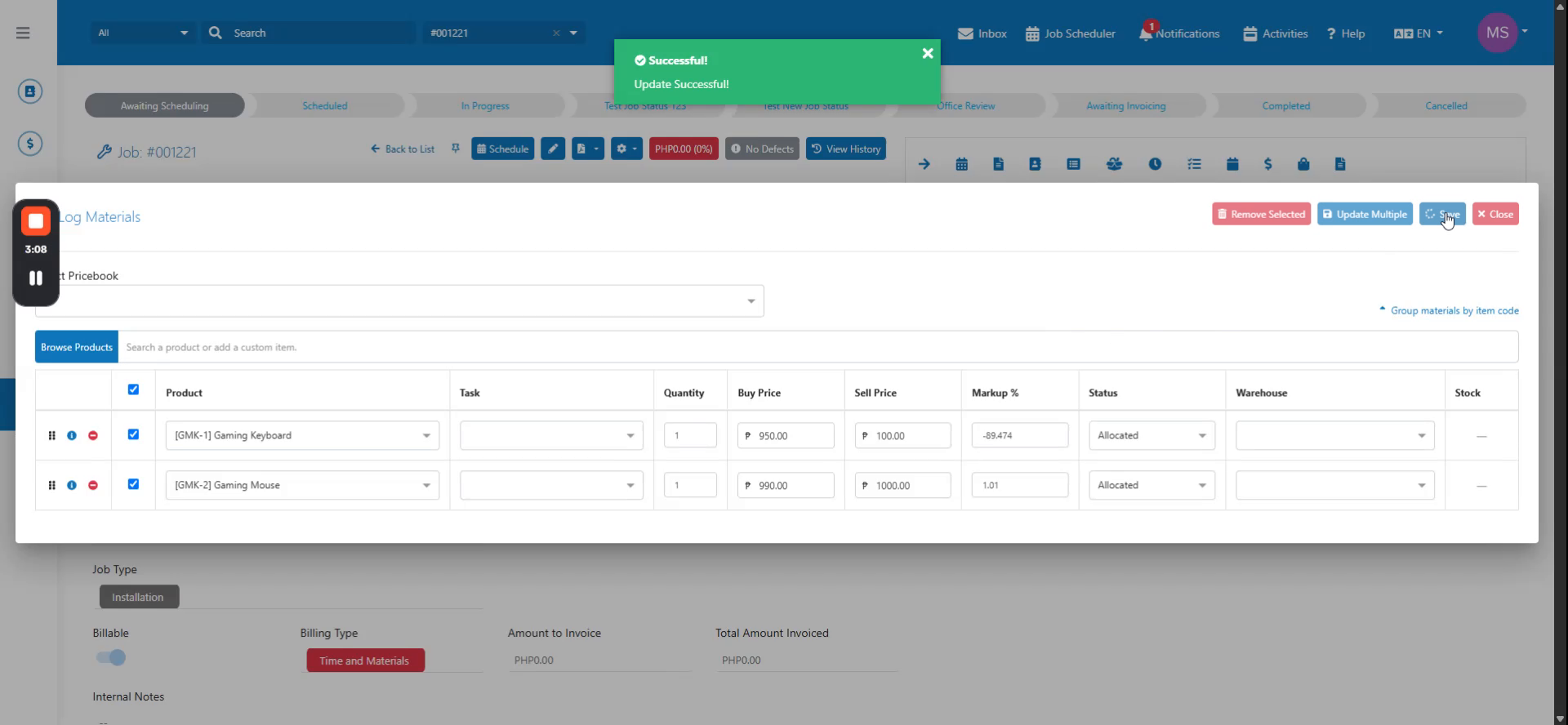
Salve o status Pendente, depois selecione todos os materiais e use Atualizar Múltiplos para definir seu status como Alocado.
 Passo 8
Salve o status Alocado, depois defina os materiais de volta para Usado selecionando um depósito e atualizando; observe a quantidade de estoque diminuir correspondentemente.