Gerenciamento de Ativos
Botão de desfazer (undo) em Ativos Gerenciados
Esta seção demonstra o botão de desfazer (undo) em Ativos Gerenciados. Navegue até Ativos Gerenciados no mega menu. Selecione o tipo de Ativo.
Instruções passo a passo
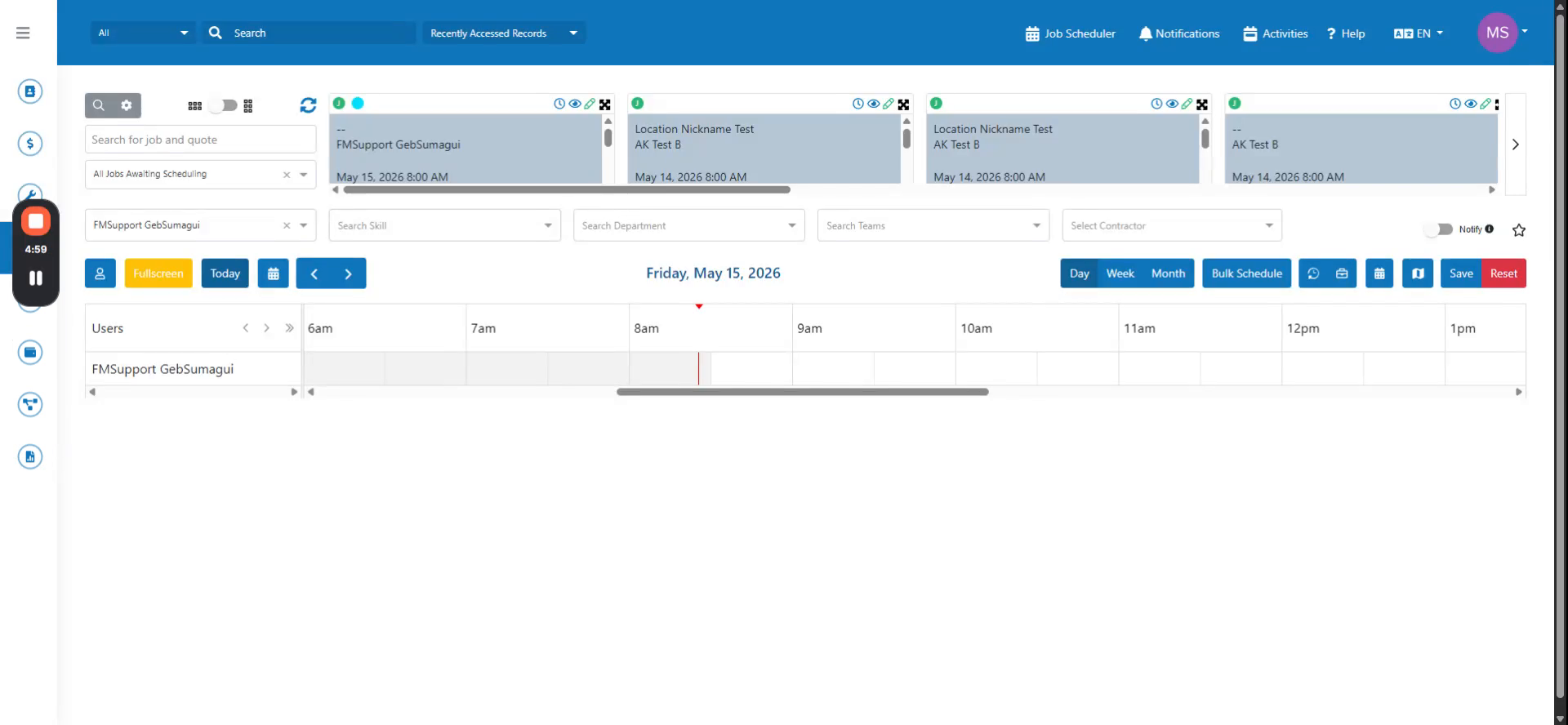 Passo 1
Esta seção demonstra o botão de desfazer (undo) em Ativos Gerenciados. Navegue até Ativos Gerenciados no mega menu. Selecione o tipo de Ativo.
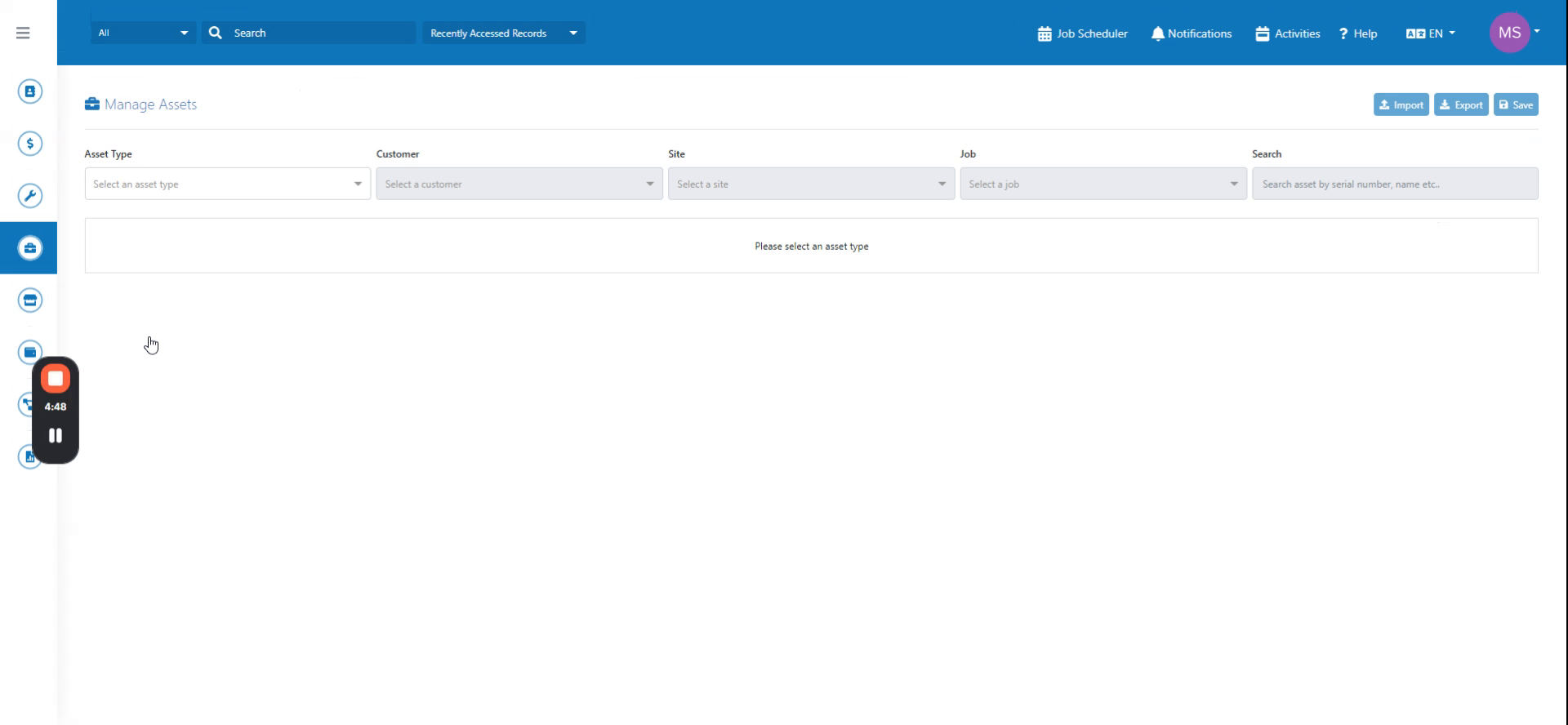 Passo 2
A lista de ativos é exibida na página. Clique em Adicionar Ativo para demonstrar o botão de desfazer (undo). Copie o nome do local.
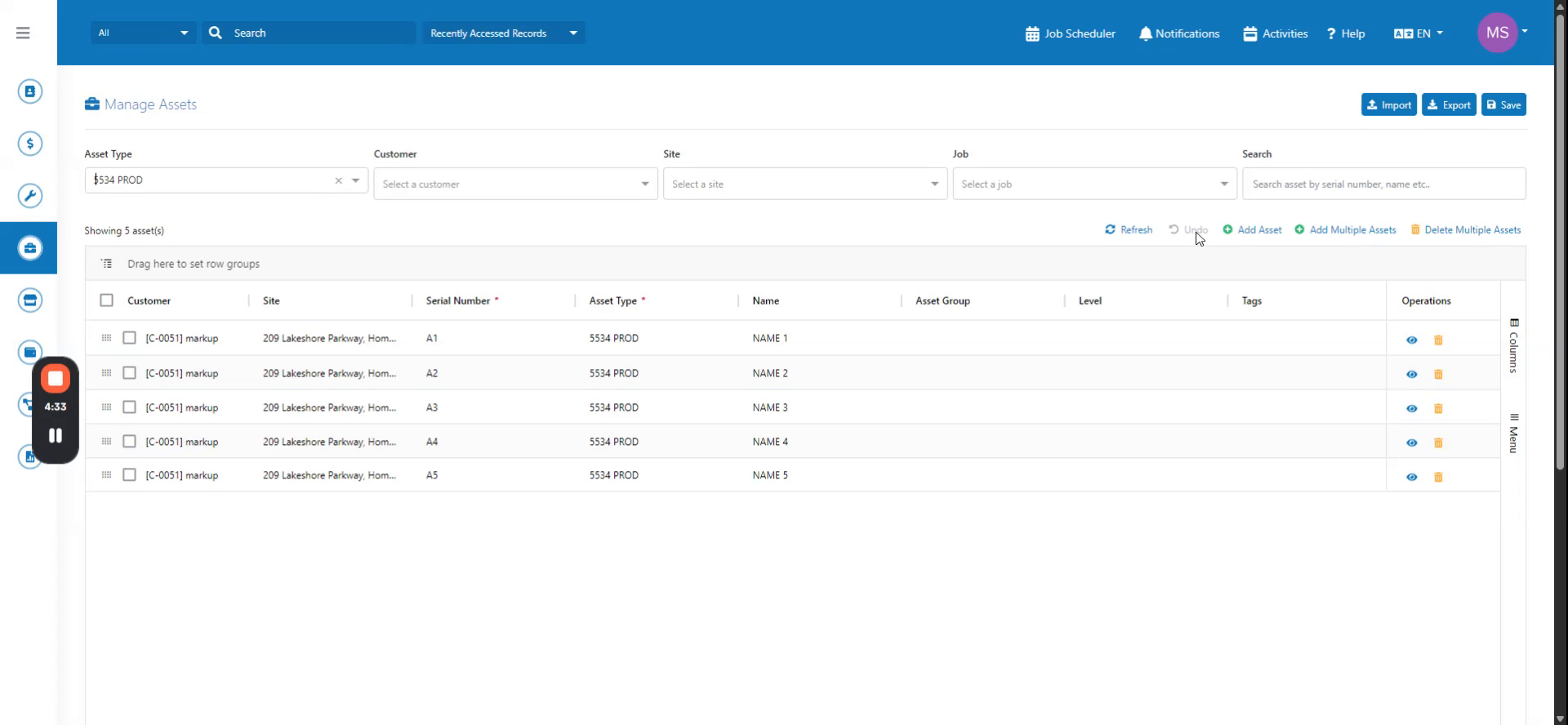 Passo 3
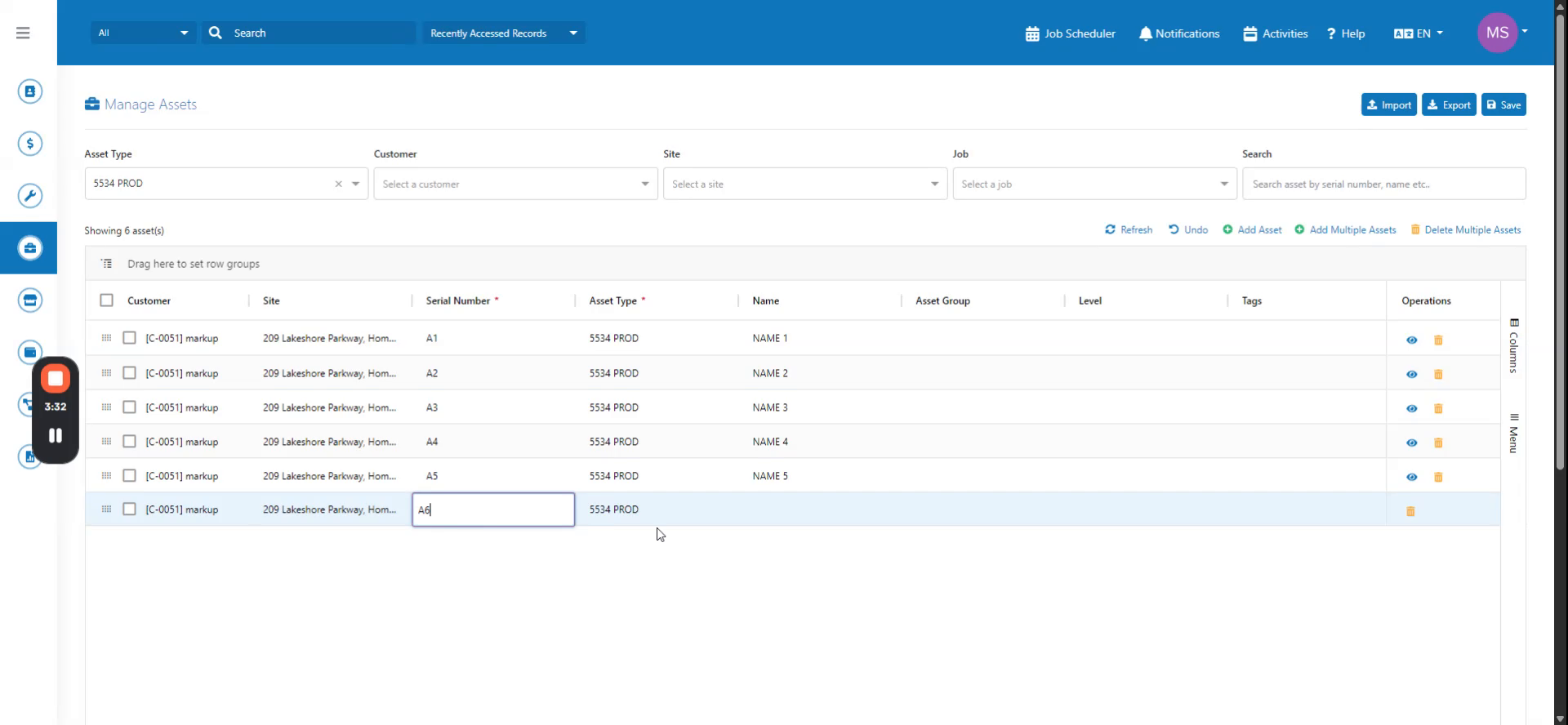
Cole o nome do local no campo Local e digite um número de série. Digite um nome. O botão de desfazer (undo) agora está disponível.
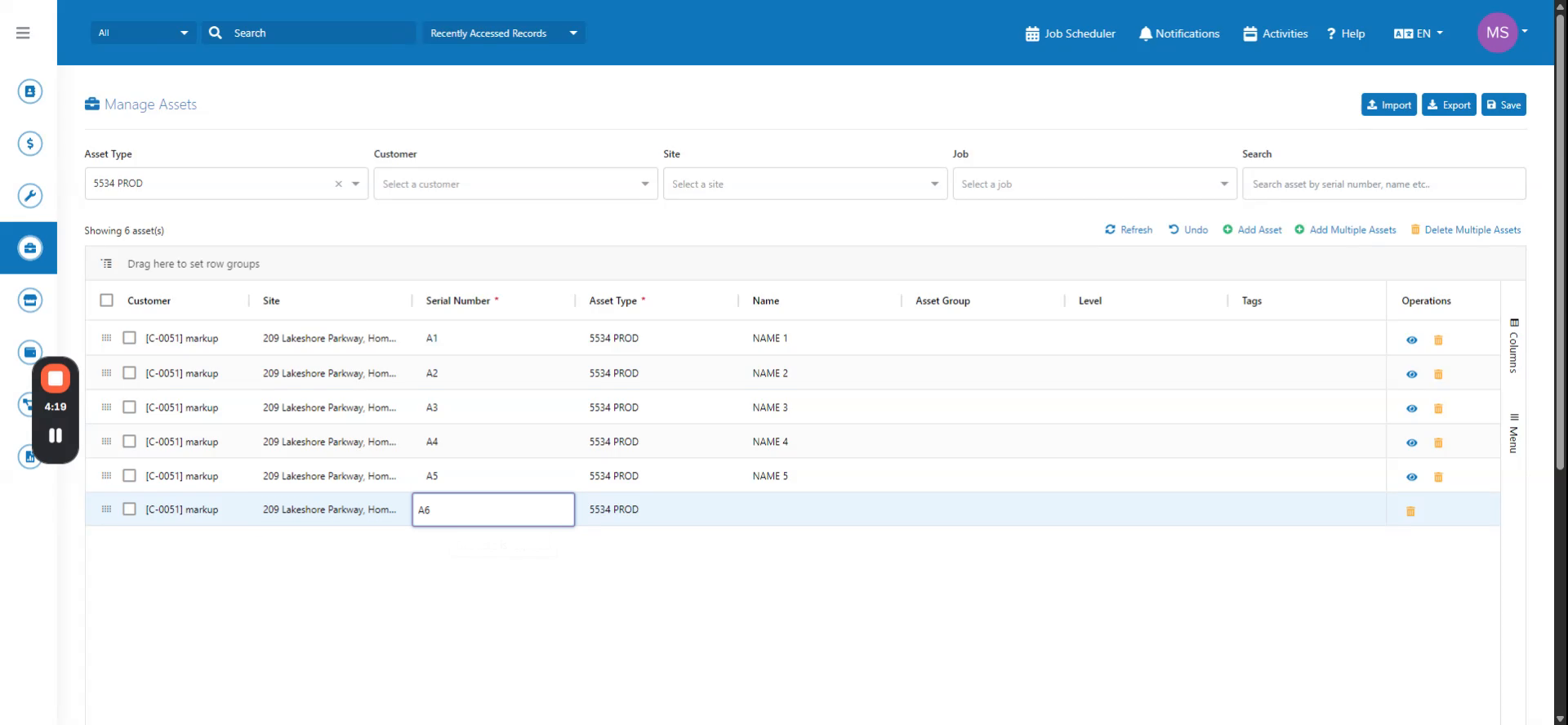 Passo 4
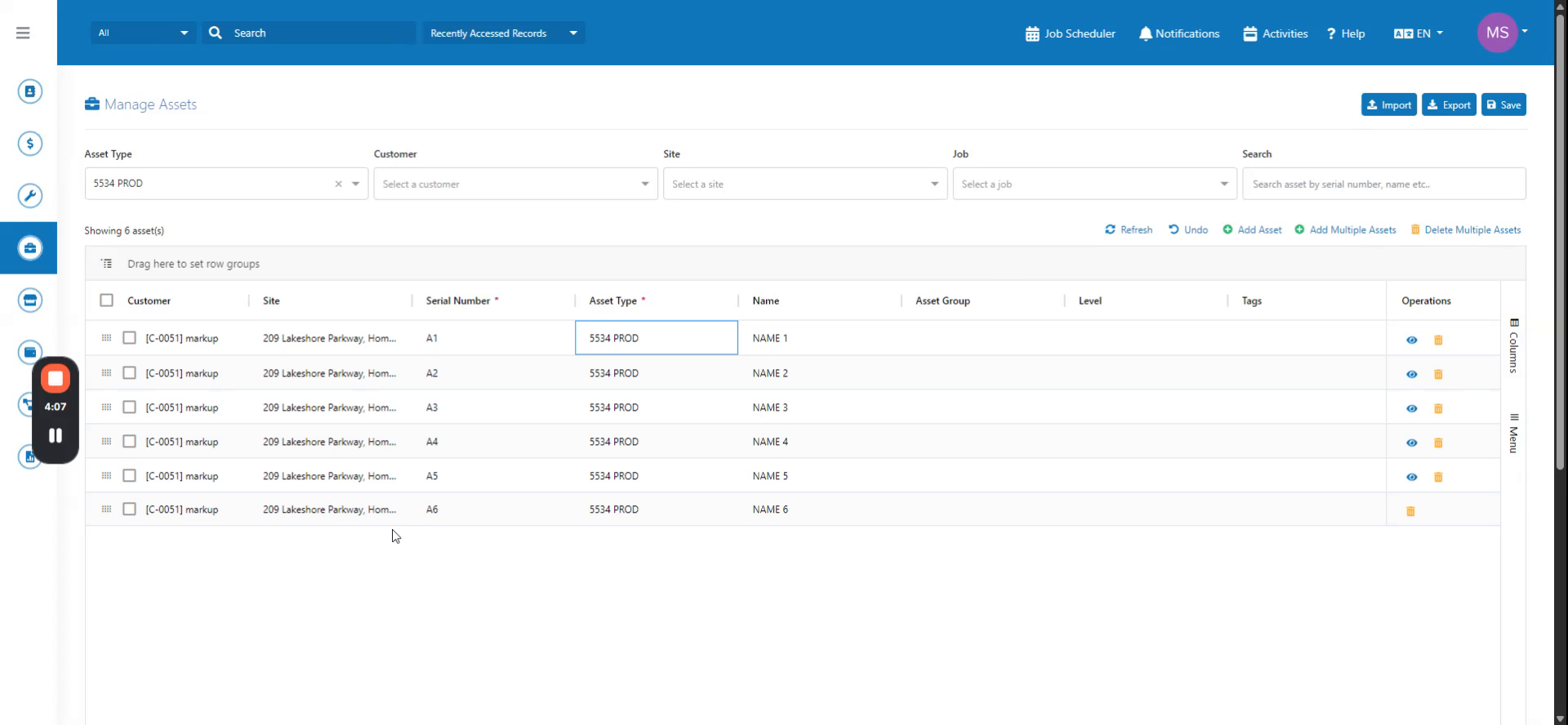
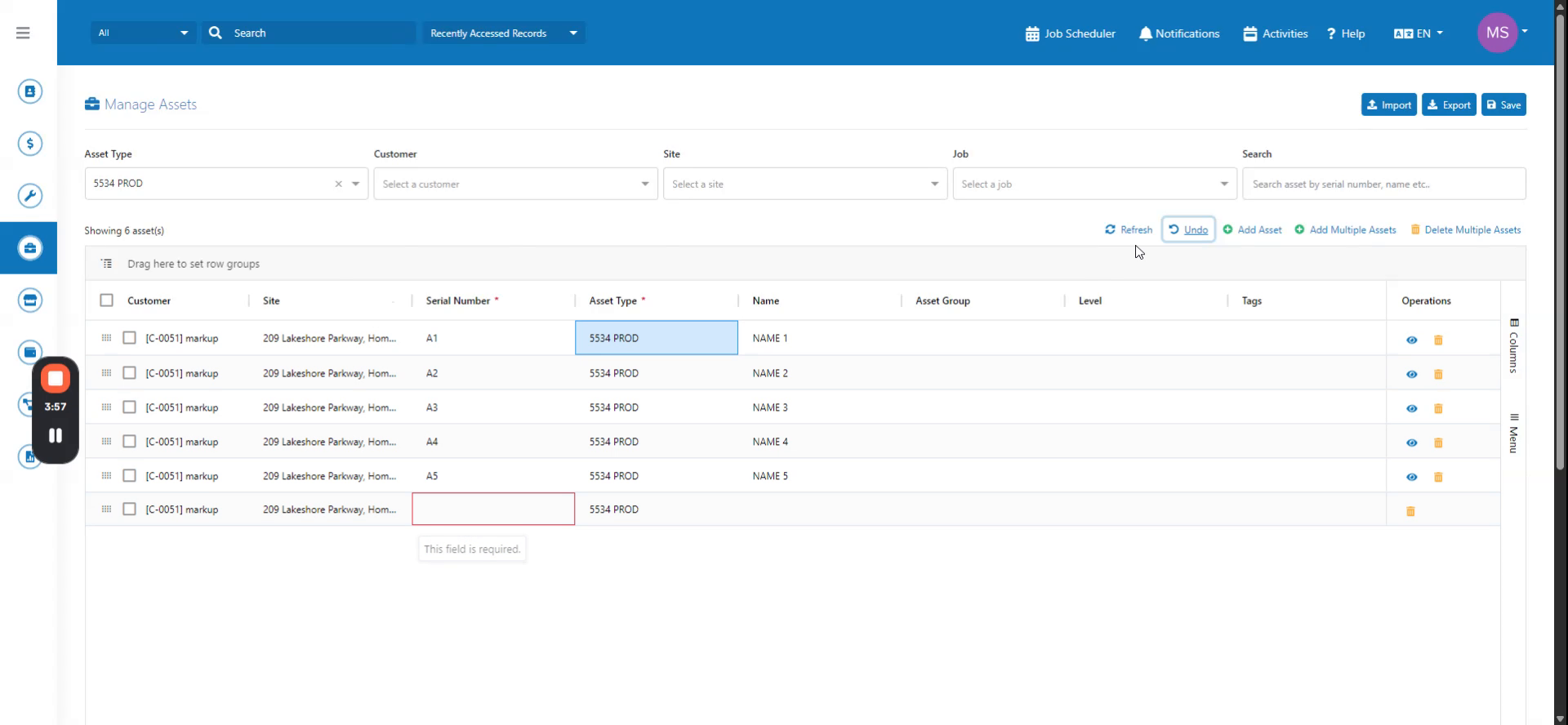
Clique no botão Desfazer para limpar todas as entradas. As entradas são limpas. Os campos de nome e número de série são limpos.
 Passo 5
O campo do cliente também é limpo. Todos os campos são limpos porque o local foi copiado e colado, e o campo do cliente foi preenchido automaticamente.
 Passo 6
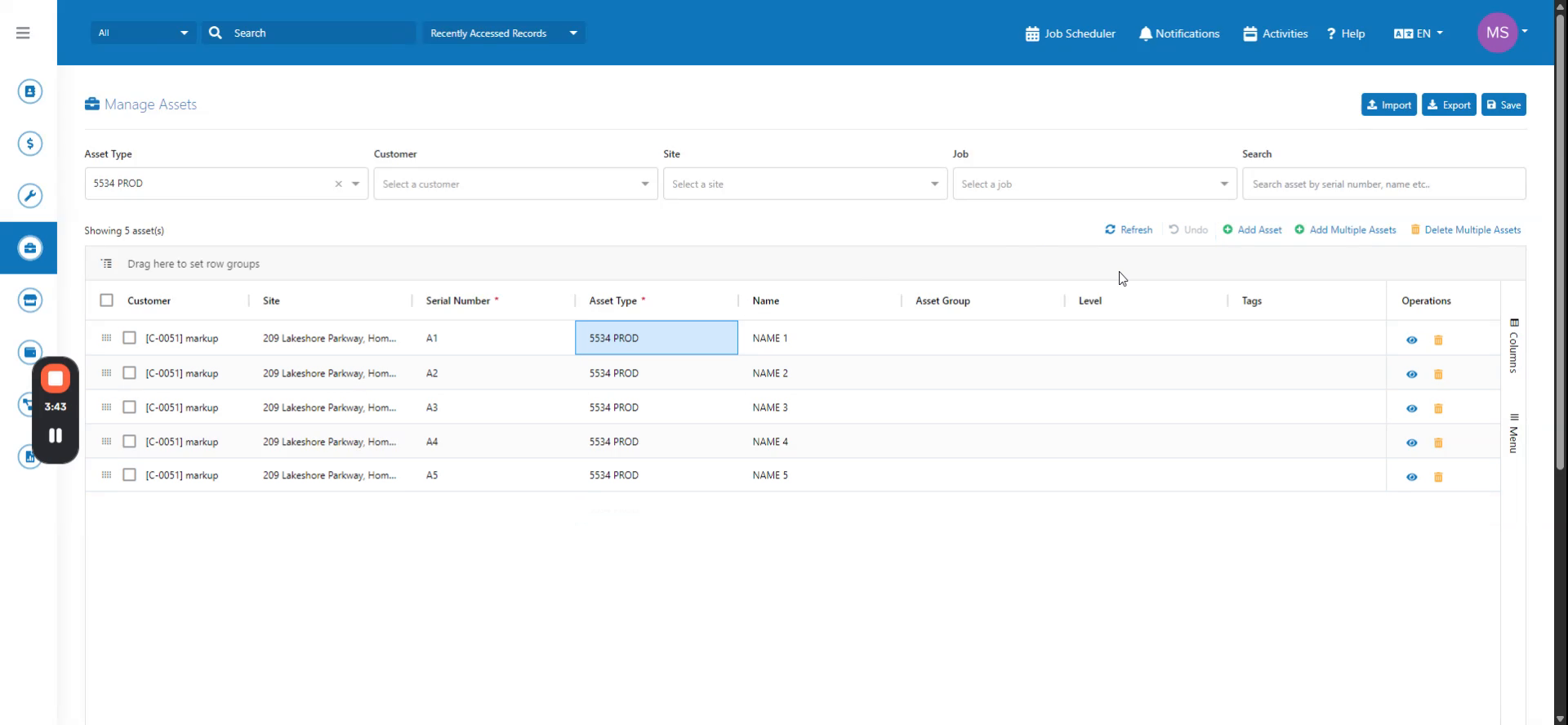
A linha do ativo é removida. No entanto, se você salvar o ativo gerenciado, as alterações serão finalizadas.
 Passo 7
Clique em Salvar para salvar o ativo gerenciado. Se você clicar em salvar, o botão de desfazer (undo) não estará mais disponível porque o ativo gerenciado
 Passo 8
foi salvo. Além disso, se você excluir um ativo, não poderá desfazê-lo.