Portal do Cliente
Gerenciando Campos Exibidos no Portal do Cliente
Este vídeo demonstra como gerenciar os campos exibidos para cada módulo no portal do cliente, permitindo personalizar quais campos seus usuários do portal podem ver.
Instruções passo a passo
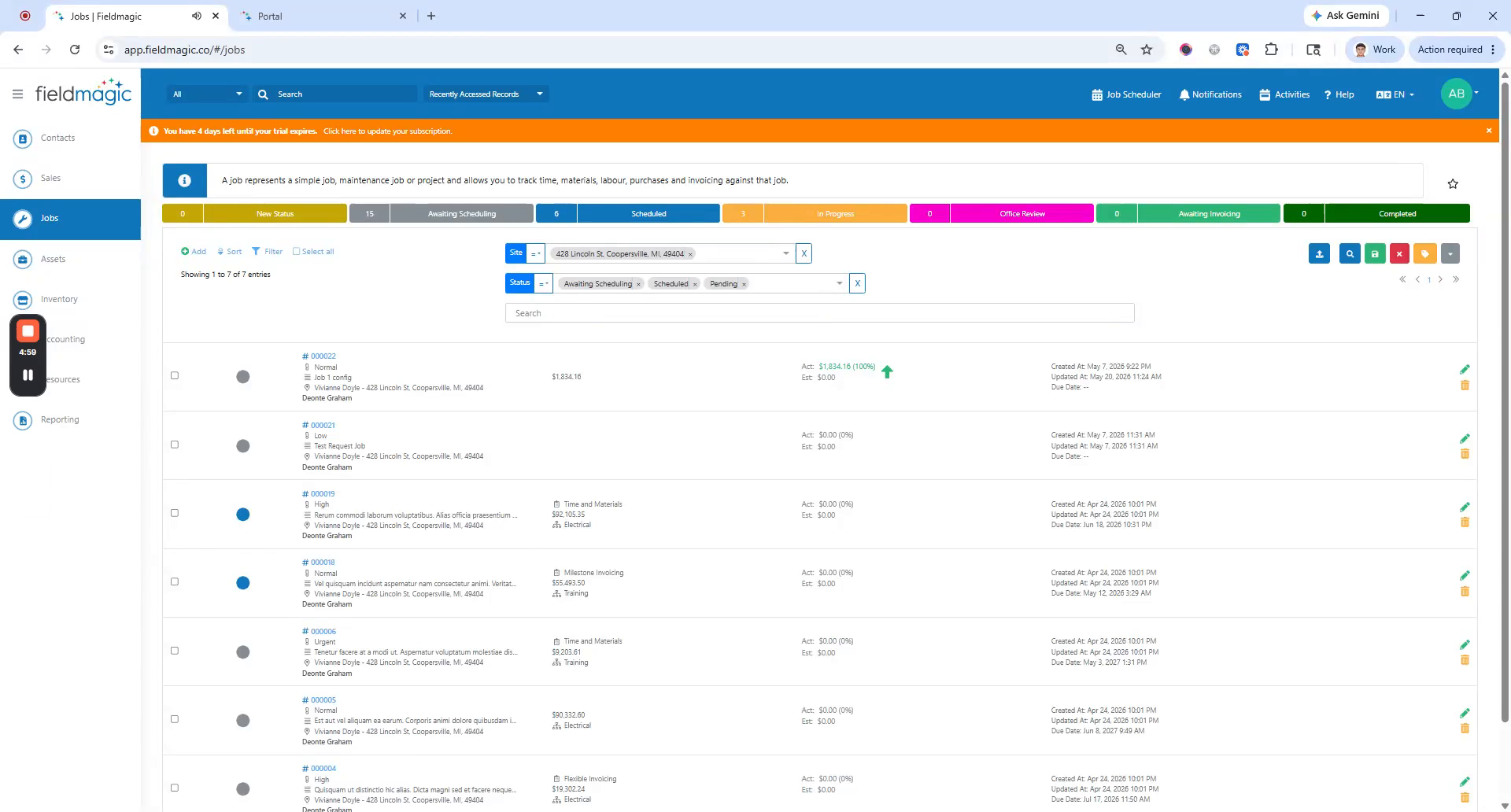 Passo 1
Este vídeo demonstra como gerenciar os campos exibidos para cada módulo no portal do cliente, permitindo personalizar quais campos seus usuários do portal podem ver.
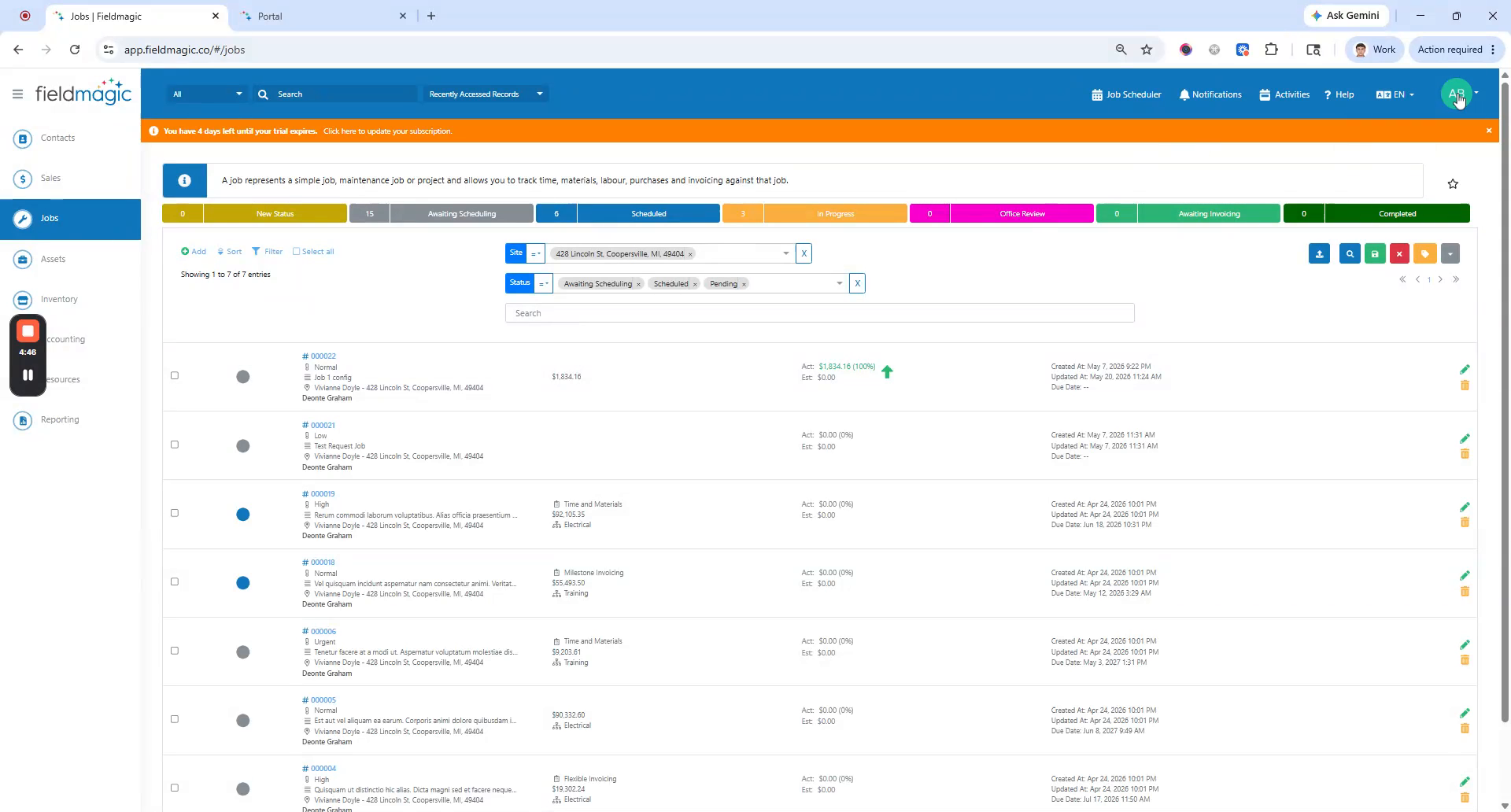 Passo 2
Navegue até Configurações e selecione Configurar Portal do Cliente.
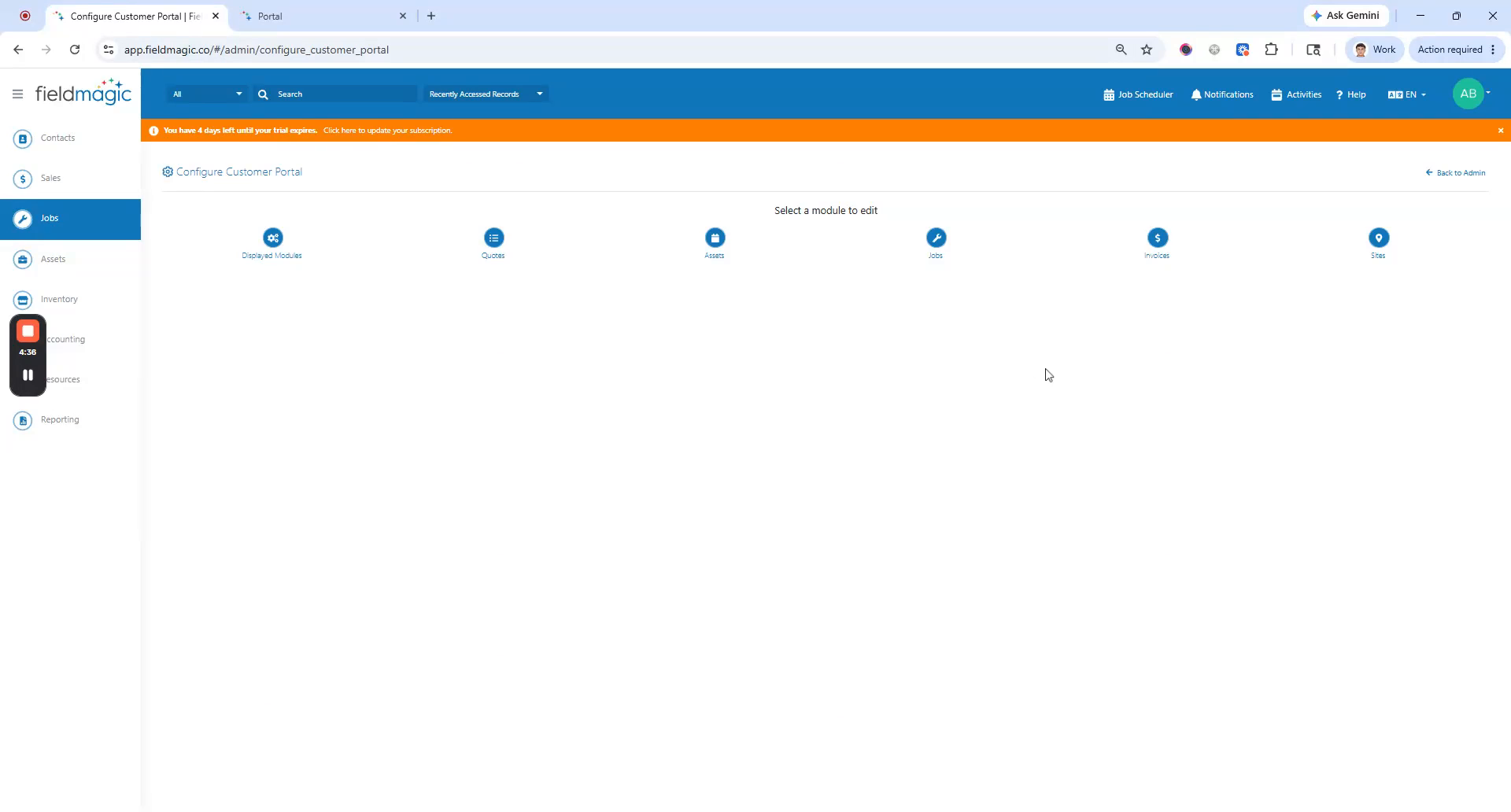 Passo 3
Escolha o módulo que deseja editar, como Orçamentos ou Trabalhos. Você verá duas listas: Campos Utilizados e Campos Disponíveis.
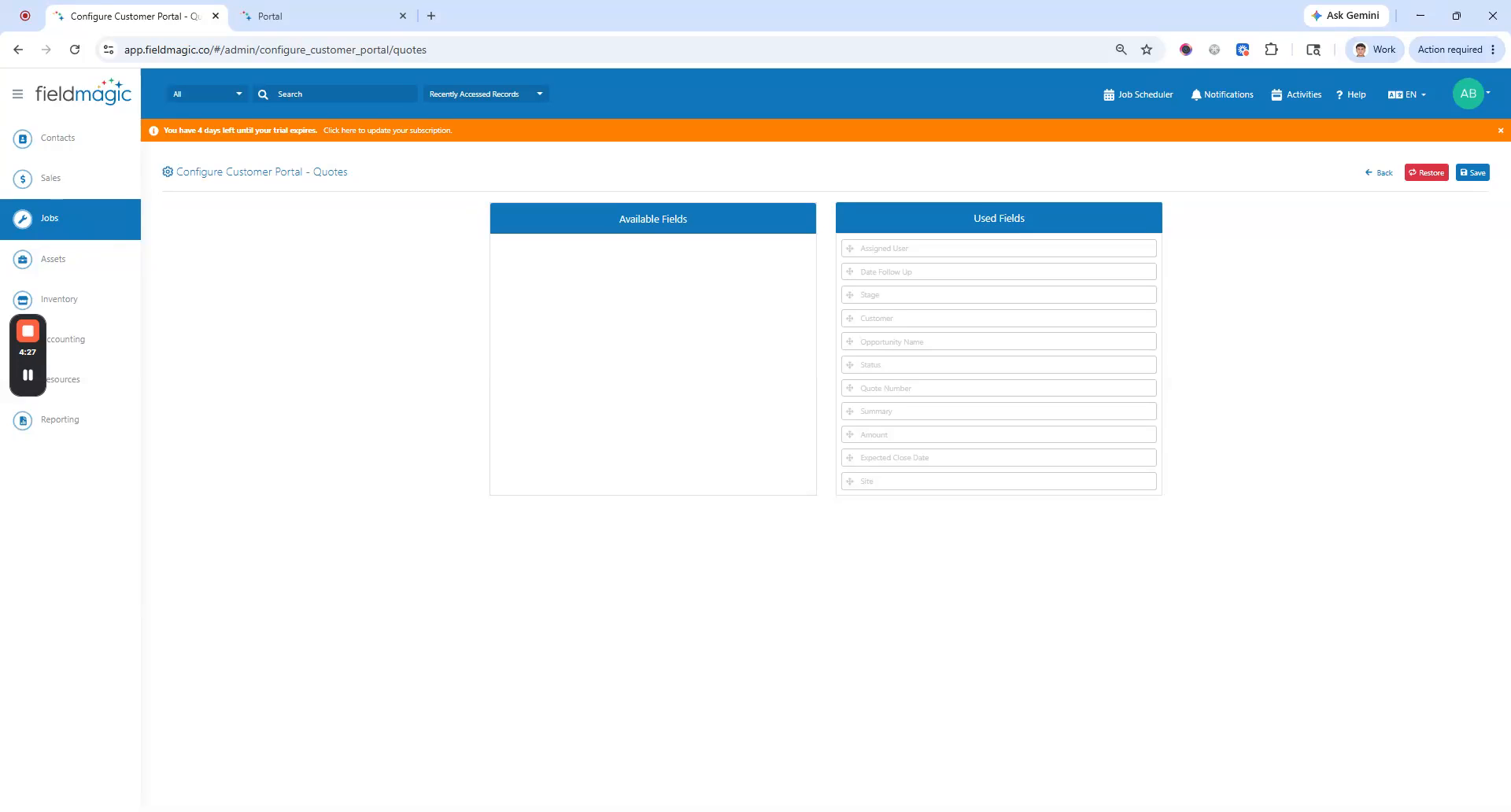 Passo 4
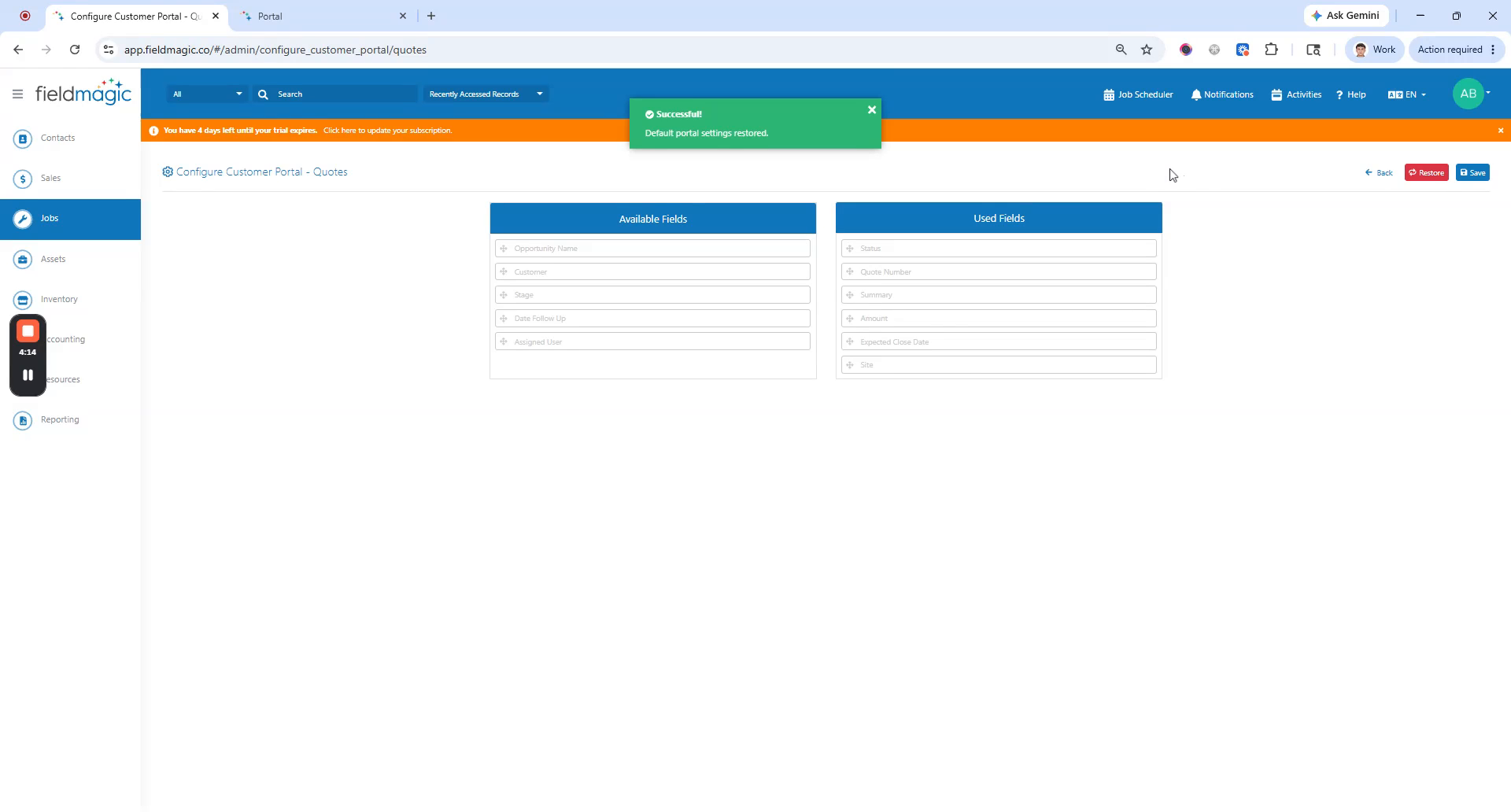
Opcionalmente, clique em Restaurar para redefinir os campos para a configuração padrão.
 Passo 5
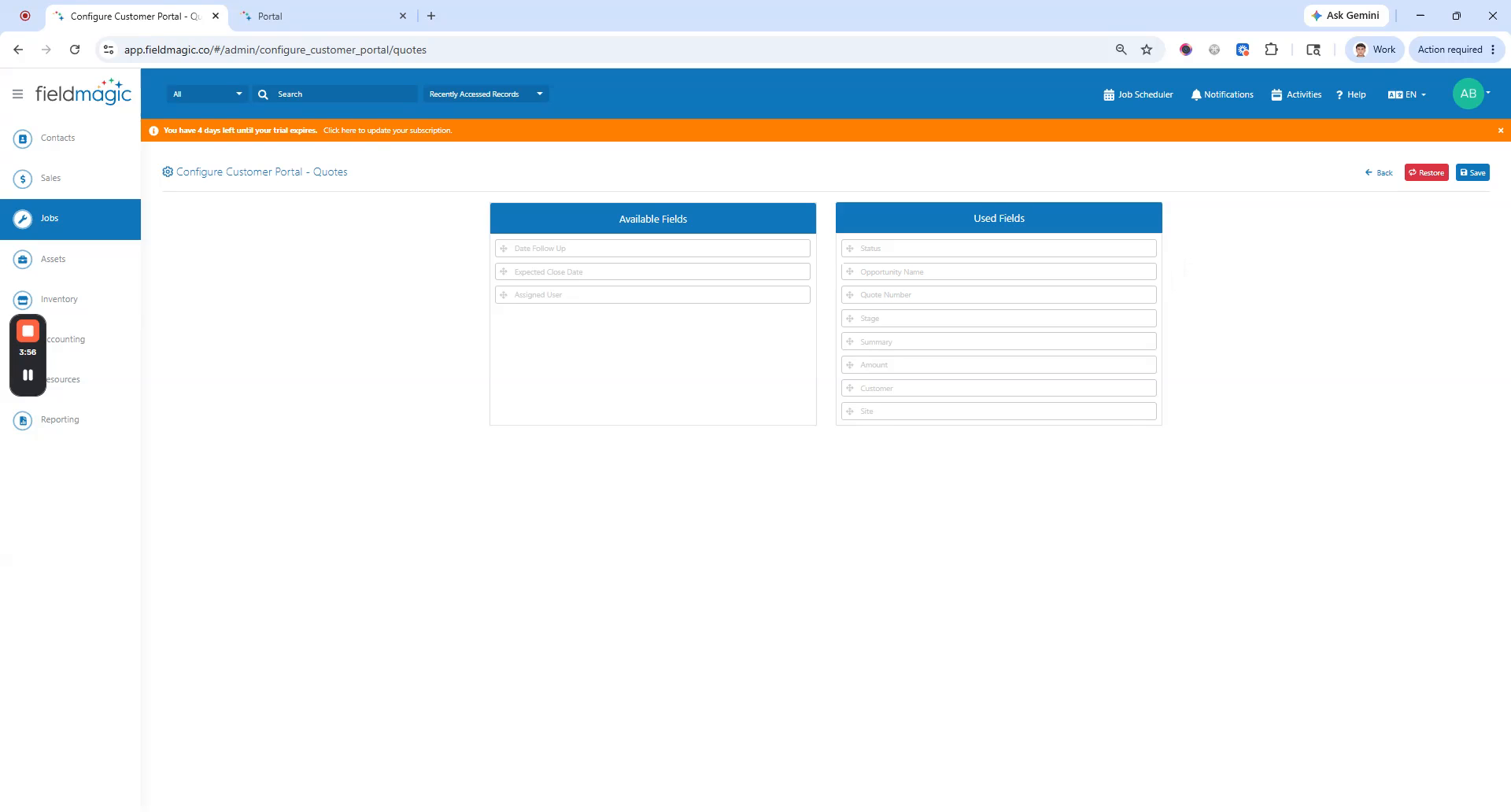
Para personalizar, arraste os campos da lista Utilizados para a lista Disponíveis para ocultá-los. Arraste os campos de Disponíveis de volta para Utilizados para exibi-los.
 Passo 6
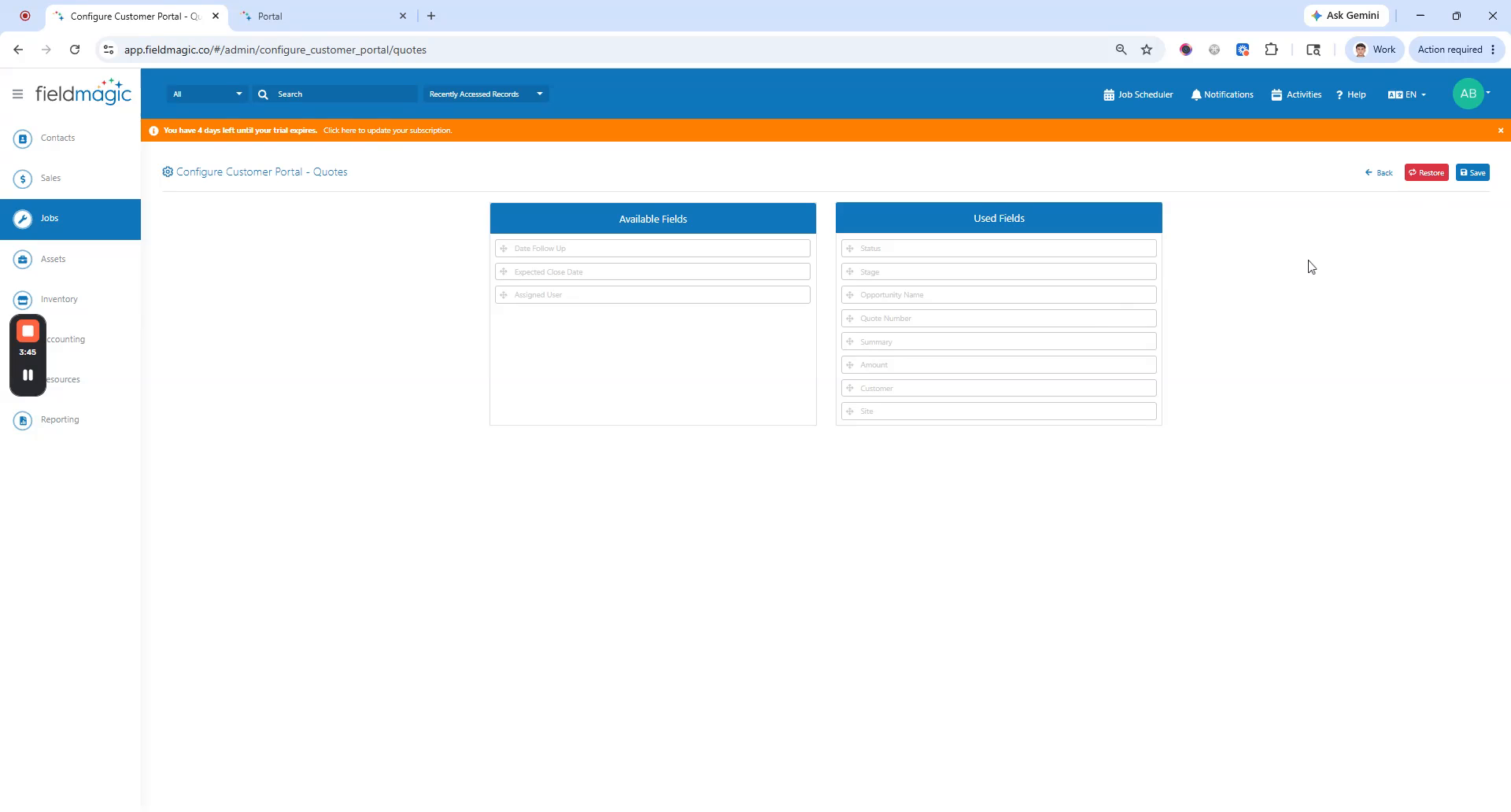
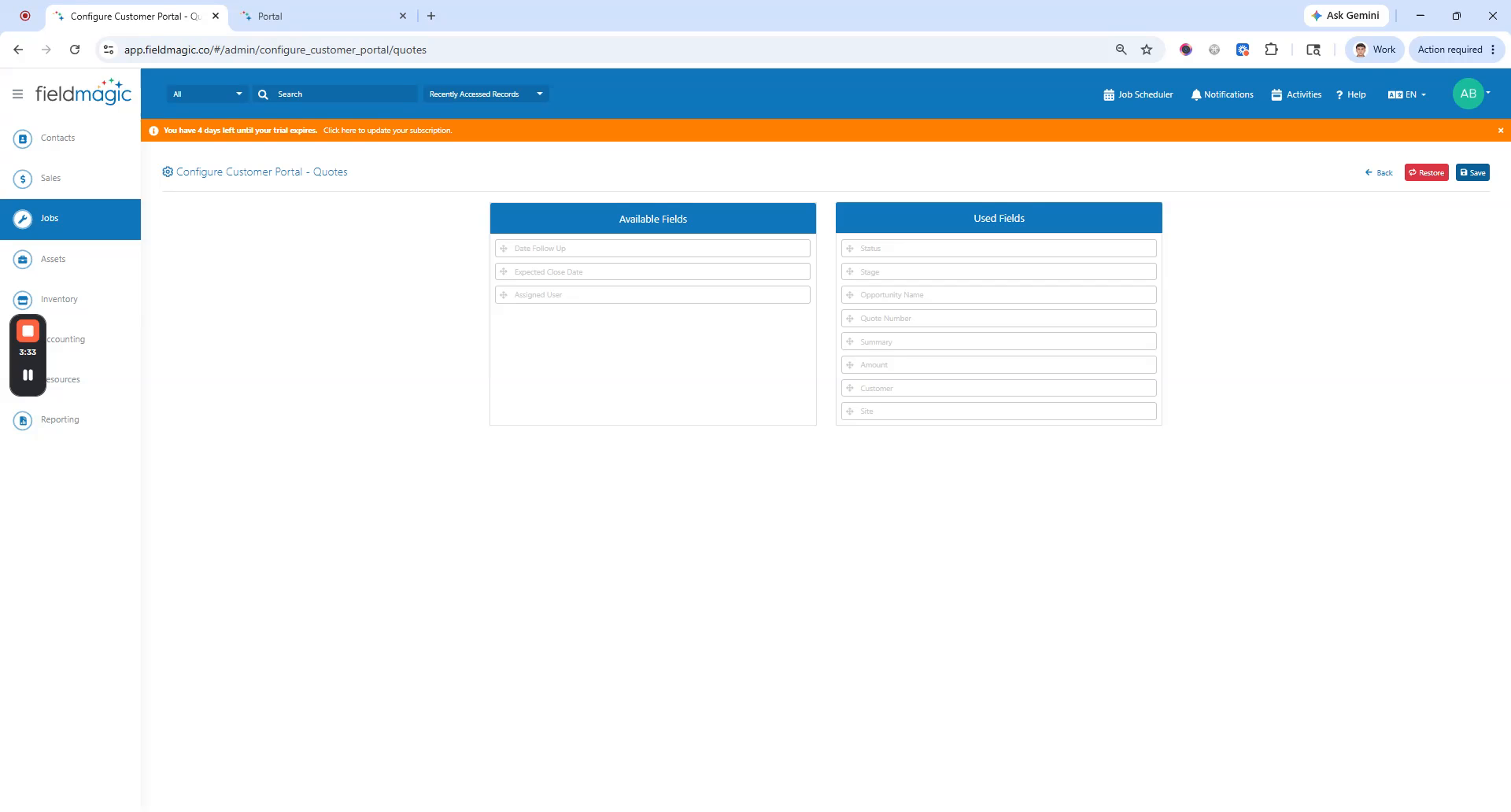
Reorganize a ordem dos campos arrastando os campos dentro da lista Utilizados. A nova ordem será refletida no portal.
 Passo 7
Nota: O campo Status não pode ser ocultado para nenhum módulo, pois é obrigatório. Para Trabalhos especificamente, o campo Data de Vencimento também não pode ser ocultado.
 Passo 8
Após organizar, clique em Salvar. Em seguida, navegue até o portal e atualize o seu navegador para ver os campos atualizados.