Portal do Cliente
Gerenciando a Visibilidade de Módulos no Portal do Cliente
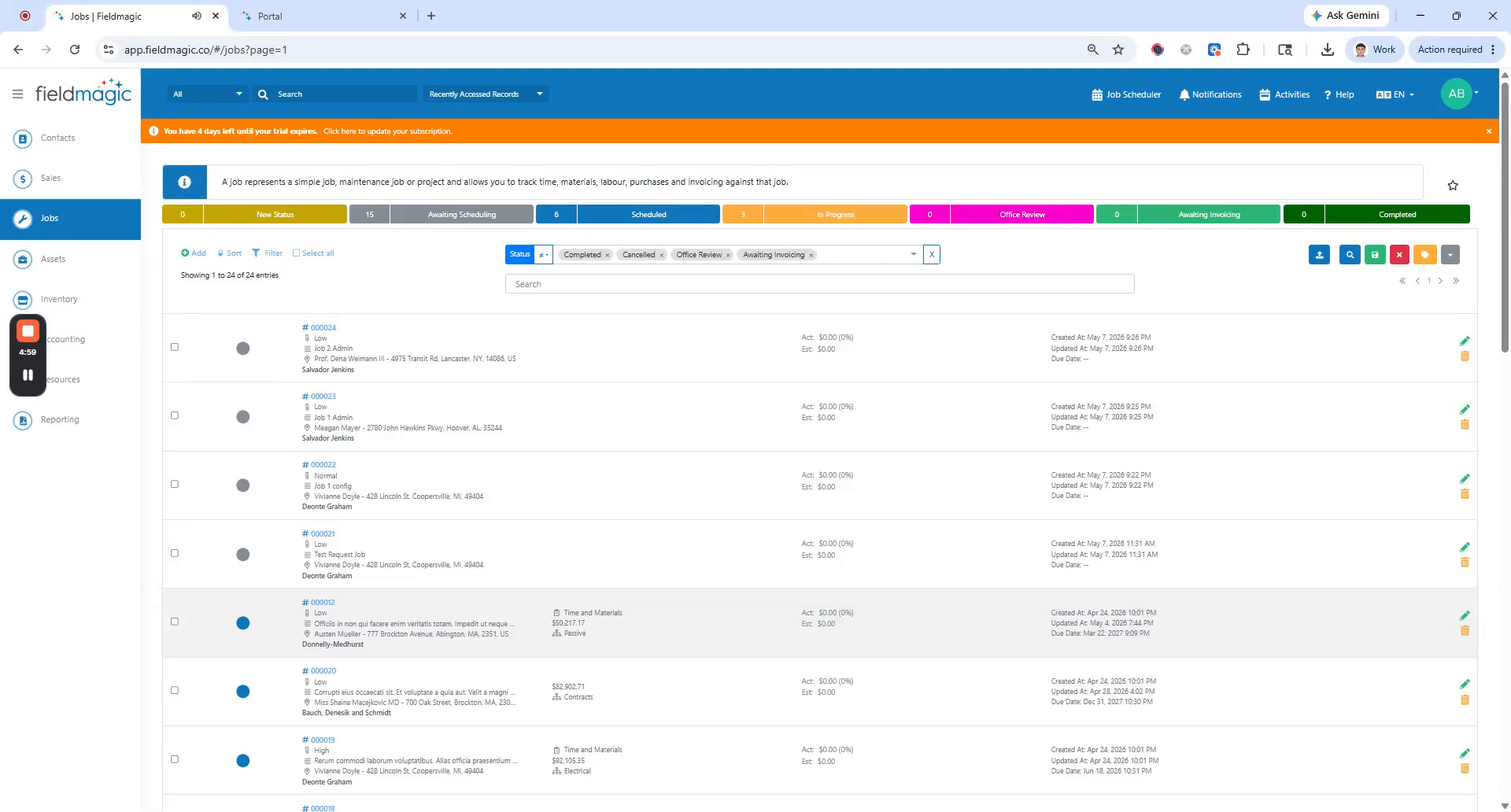
Este vídeo mostra como exibir ou ocultar módulos no portal do cliente, dando a você controle total sobre o que os usuários do portal veem.
Instruções passo a passo
 Passo 1
Este vídeo mostra como exibir ou ocultar módulos no portal do cliente, dando a você controle total sobre o que os usuários do portal veem.
 Passo 2
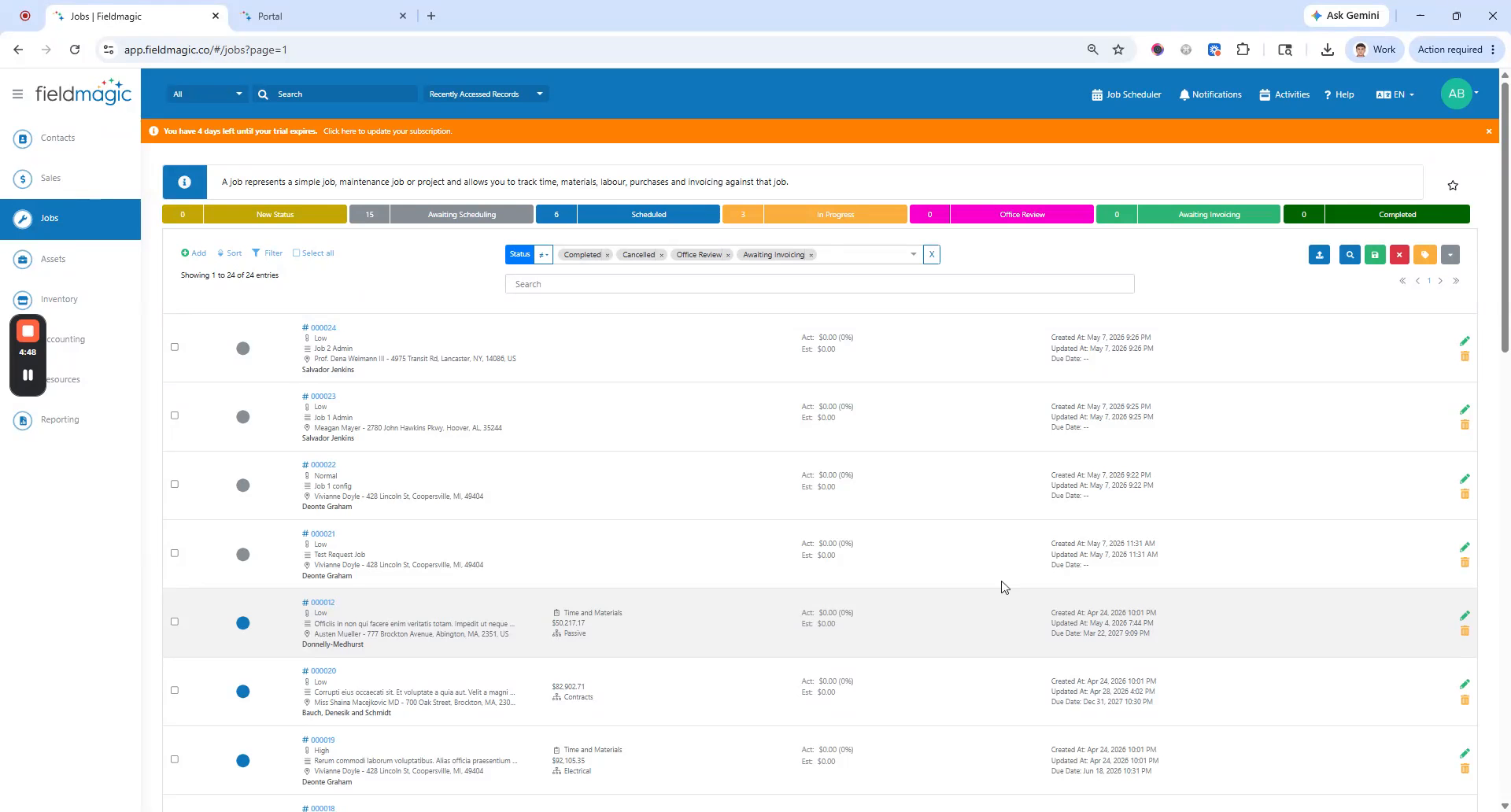
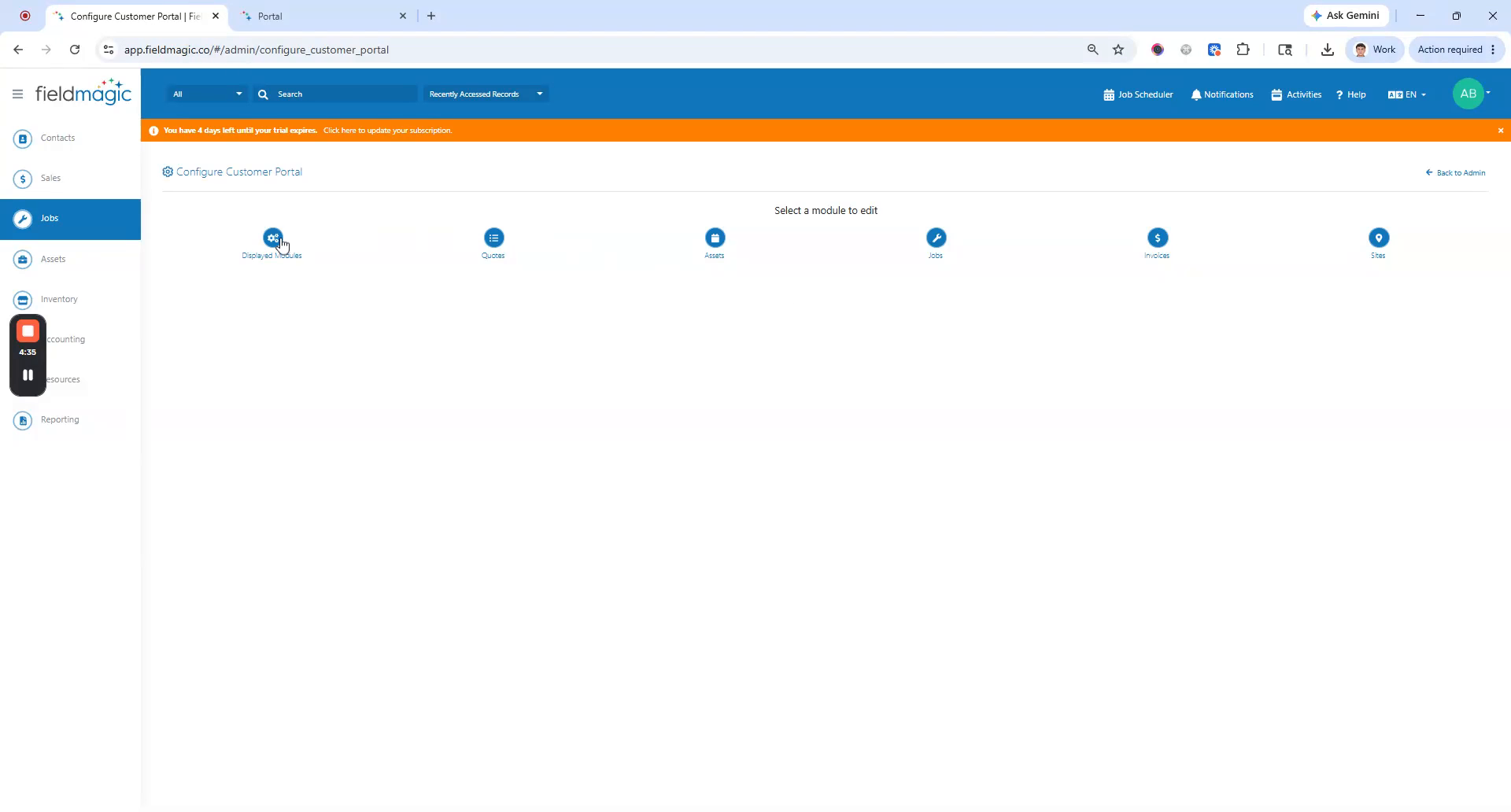
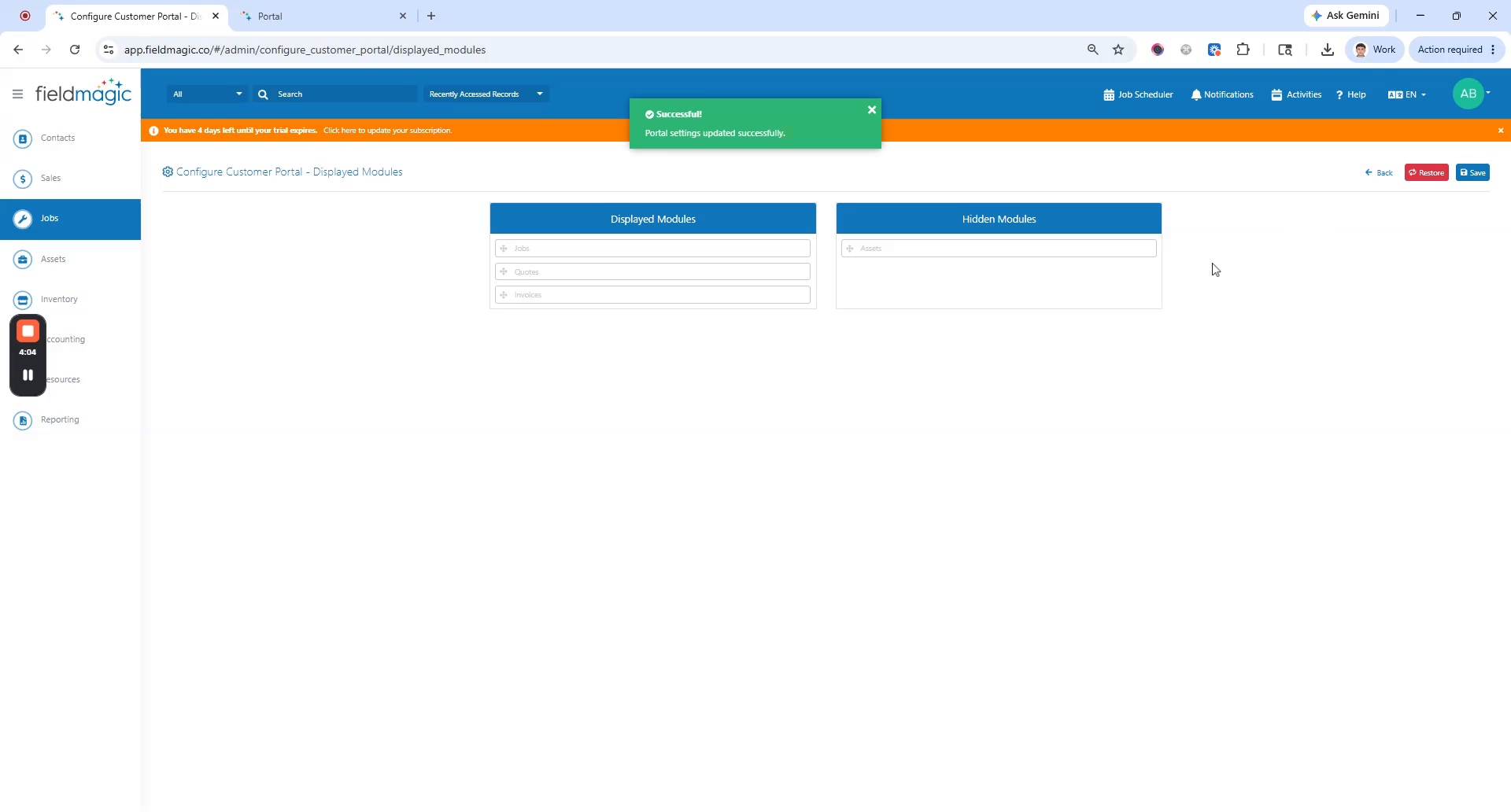
Vá para Configurações. Clique em Configurar Portal do Cliente. Localize a seção Módulos Exibidos.
 Passo 3
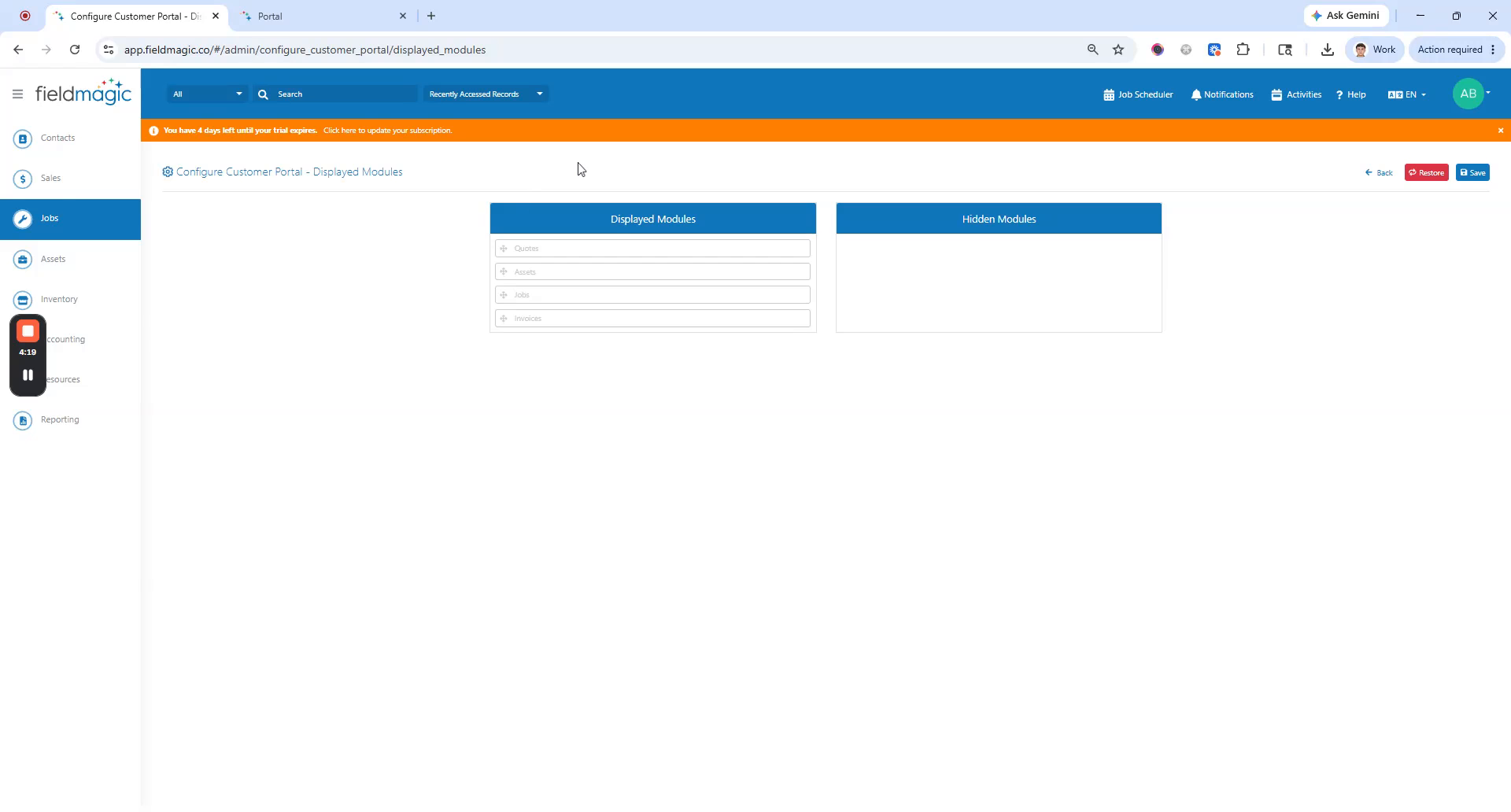
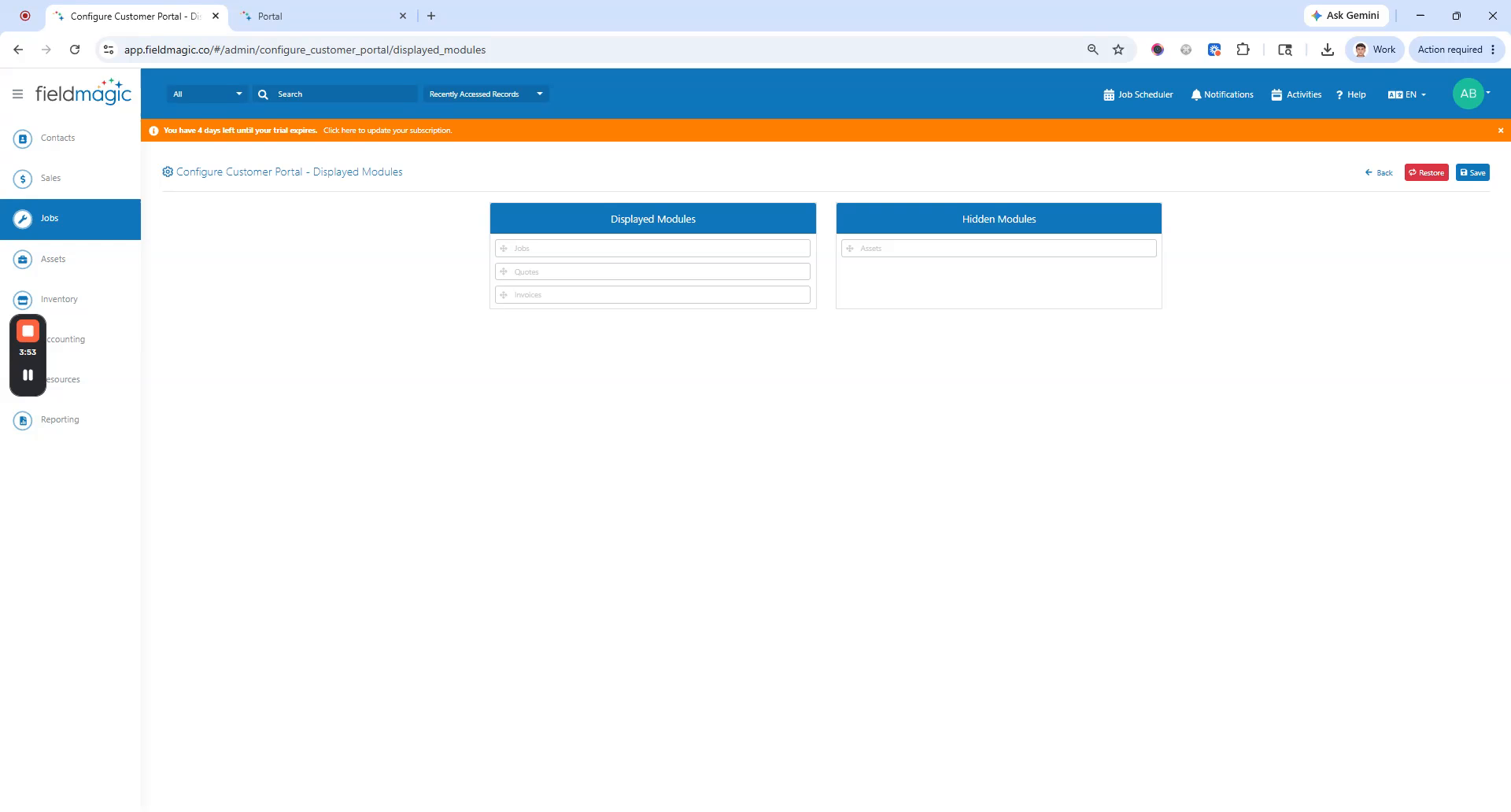
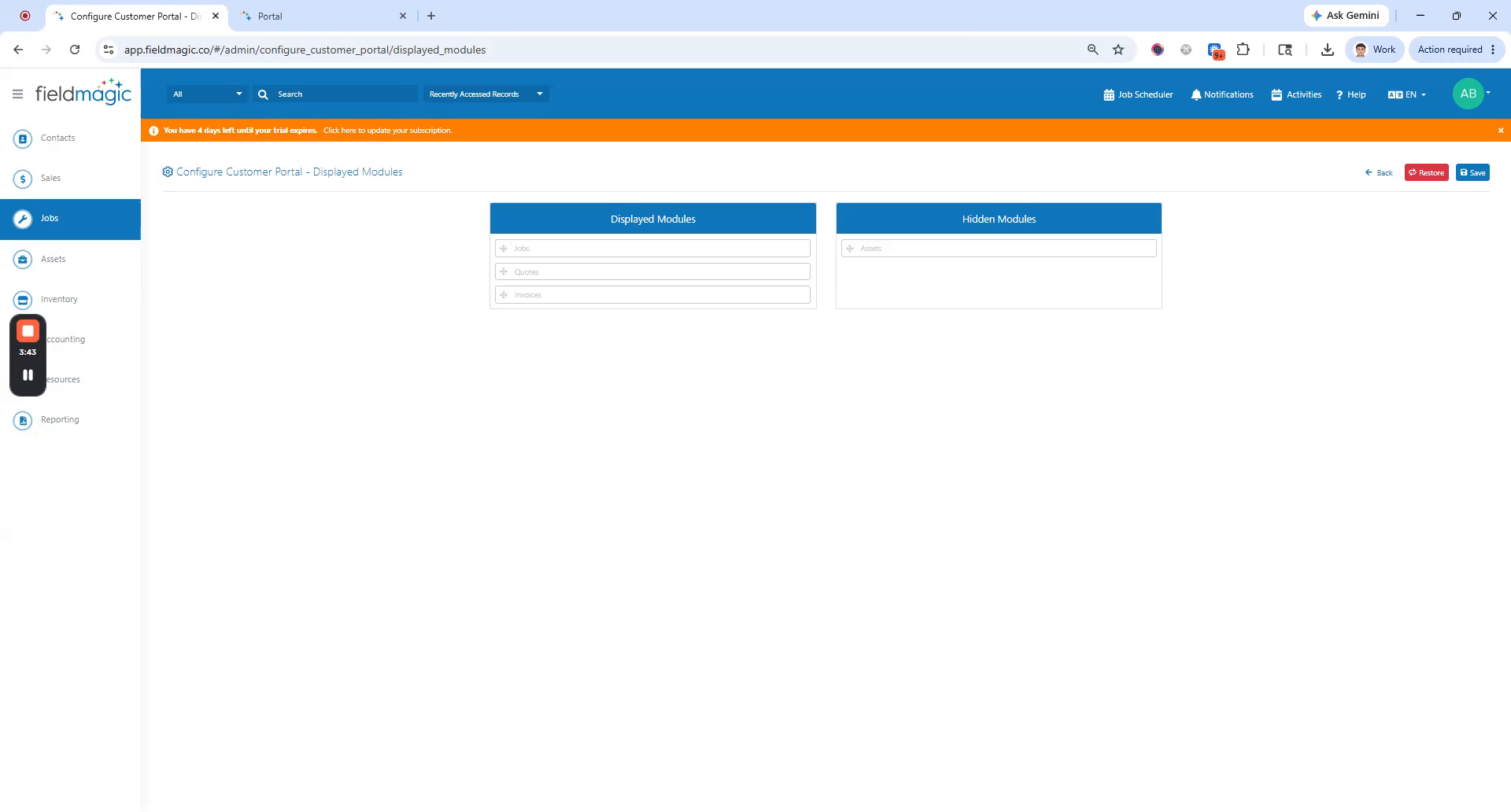
Os módulos disponíveis incluem Orçamentos, Ativos, Serviços e Faturas. Arraste o módulo que você deseja ocultar da
 Passo 4
lista exibida para a lista Ocultos. Depois de organizar, clique em Salvar. Observação: ocultar o módulo Ativo também oculta
 Passo 5
módulos relacionados. Isso inclui o módulo Defeitos e o Planejador de Inspeção.
 Passo 6
Ocultar Serviços ou Orçamentos também oculta seus módulos e botões de solicitação relacionados, como Solicitar Serviço e Solicitar Orçamento. Além disso,
 Passo 7
módulos de Serviço relacionados, como Histórico de Serviços, também são ocultados. O módulo Fatura é ocultado quando ajustado. Clique em Salvar e, em seguida, vá para o seu portal e faça login com suas credenciais. As alterações são refletidas imediatamente.