Relatórios e Dashboards
Domine os Filtros do Espaço de Trabalho, Operadores Simplificados
Bem-vindo a este guia sobre como dominar o sistema de filtragem dentro do seu espaço de trabalho. Para gerenciar dados de forma eficaz, você deve entender como o sistema interpreta seus critérios de pesquisa. Operadores atuam como a ponte entre seus dados brutos
Instruções passo a passo
 Passo 1
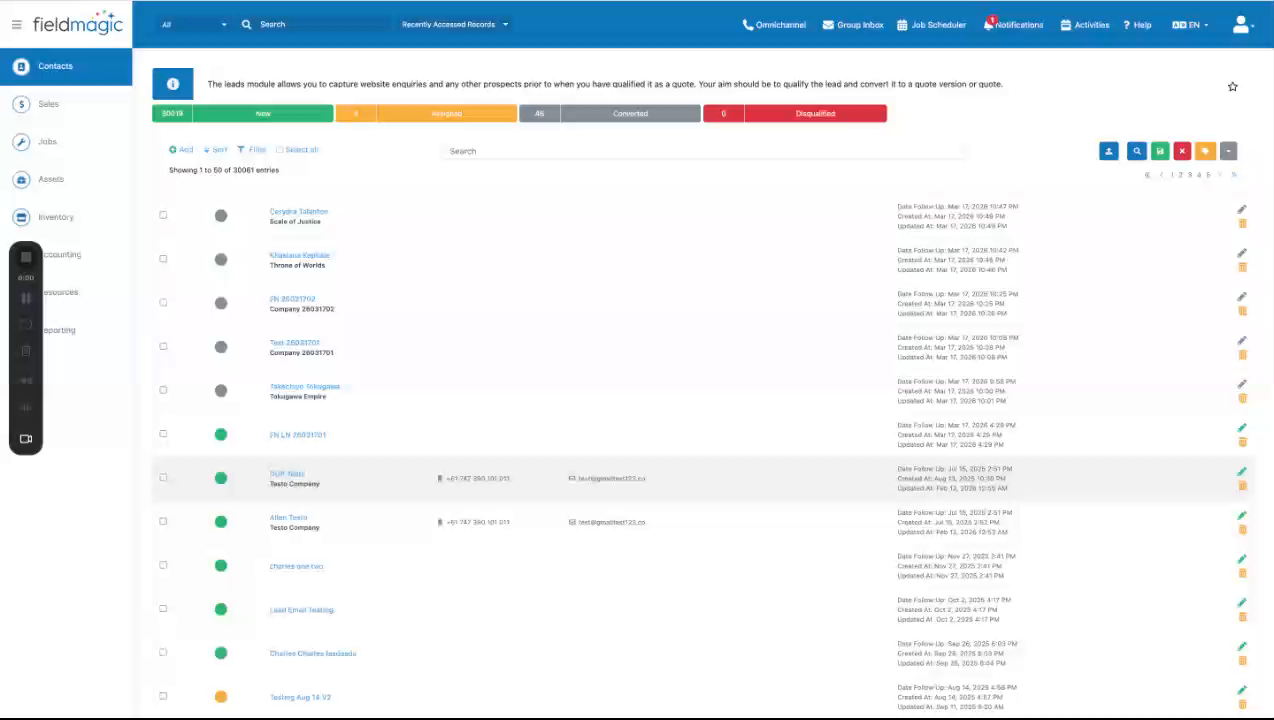
Bem-vindo a este guia sobre como dominar o sistema de filtragem dentro do seu espaço de trabalho. Para gerenciar dados de forma eficaz, você deve entender como o sistema interpreta seus critérios de pesquisa. Operadores atuam como a ponte entre seus dados brutos e os resultados específicos de que você precisa.
 Passo 2
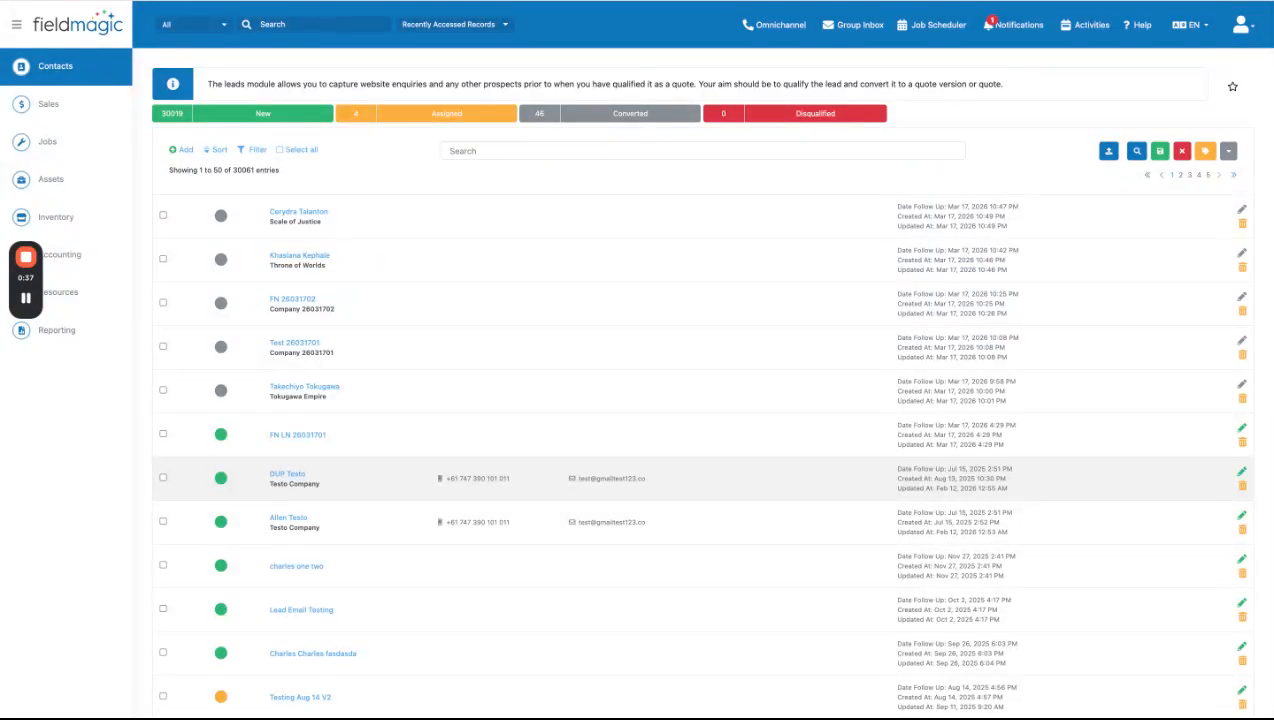
O sistema adapta inteligentemente o menu de operadores com base no campo que você seleciona, fornecendo apenas as ferramentas relevantes para aquele tipo de campo específico. As seções a seguir cobrem cada categoria de operador — texto, data e booleano — explicando como eles se comportam para que você possa construir filtros precisos e poderosos.
 Passo 3
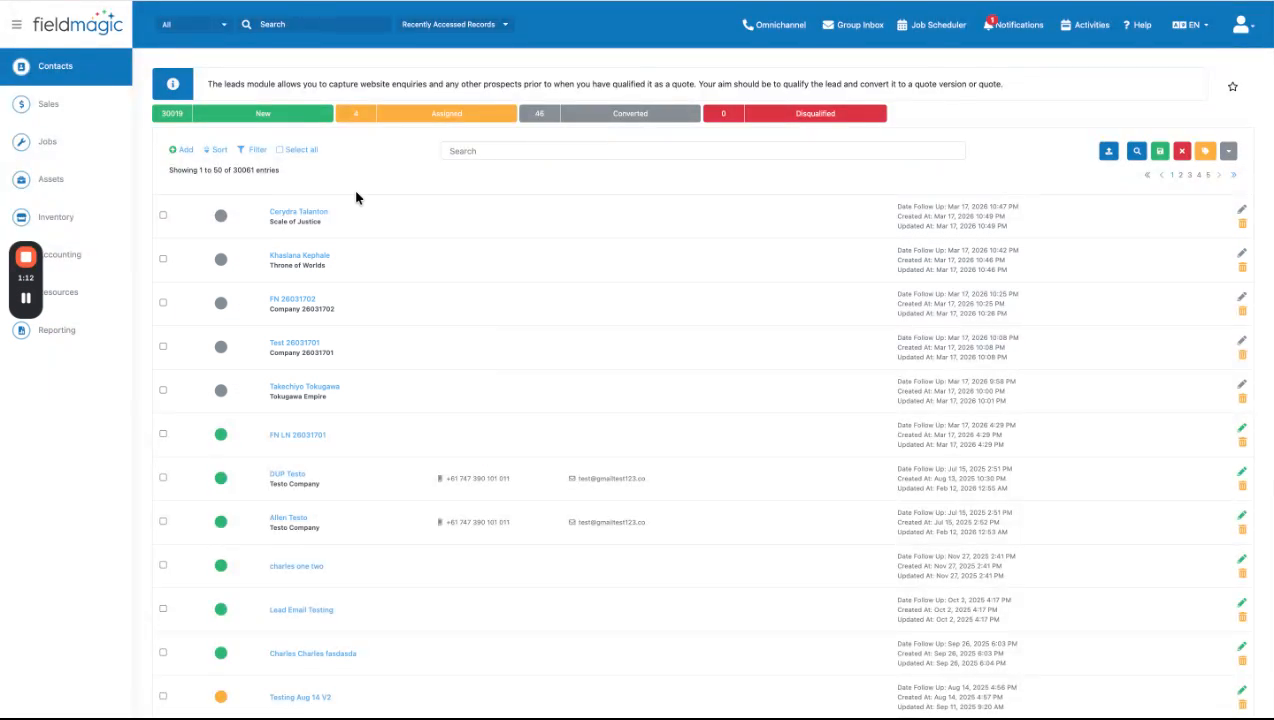
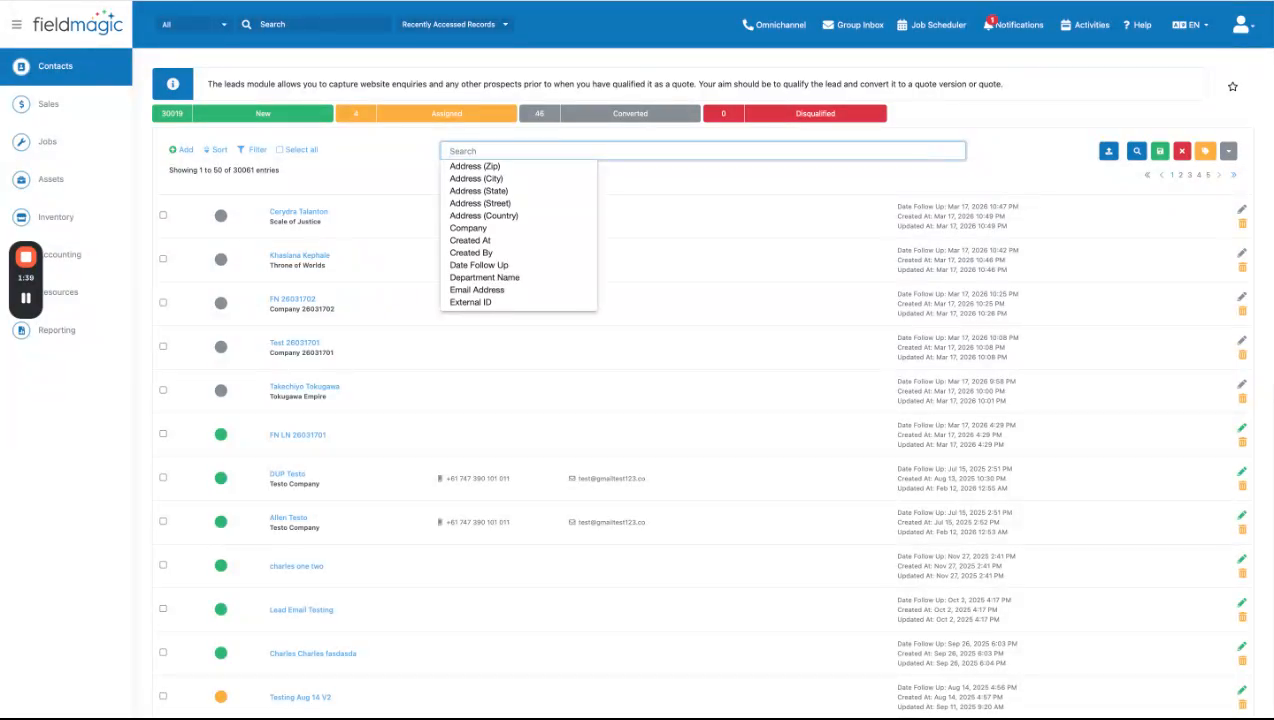
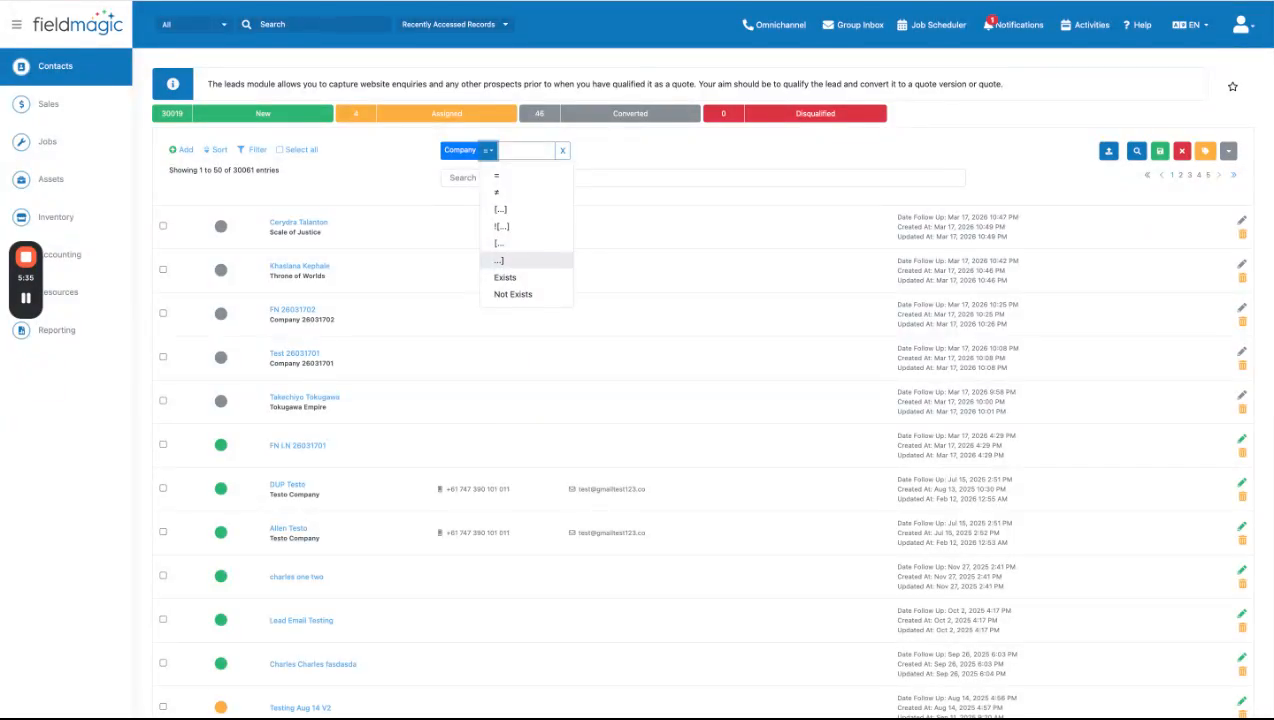
Operadores de texto e string se aplicam a tipos de campo como nomes, endereços, empresa, cargo, e-mail, departamento, notas e áreas de texto personalizadas. Esses operadores lidam com caracteres alfanuméricos.
 Passo 4
Use o operador Igual para correspondências exatas quando você souber a entrada precisa e quiser excluir todos os outros resultados. Por exemplo, selecionar uma empresa específica exibe apenas registros pertencentes a essa empresa.
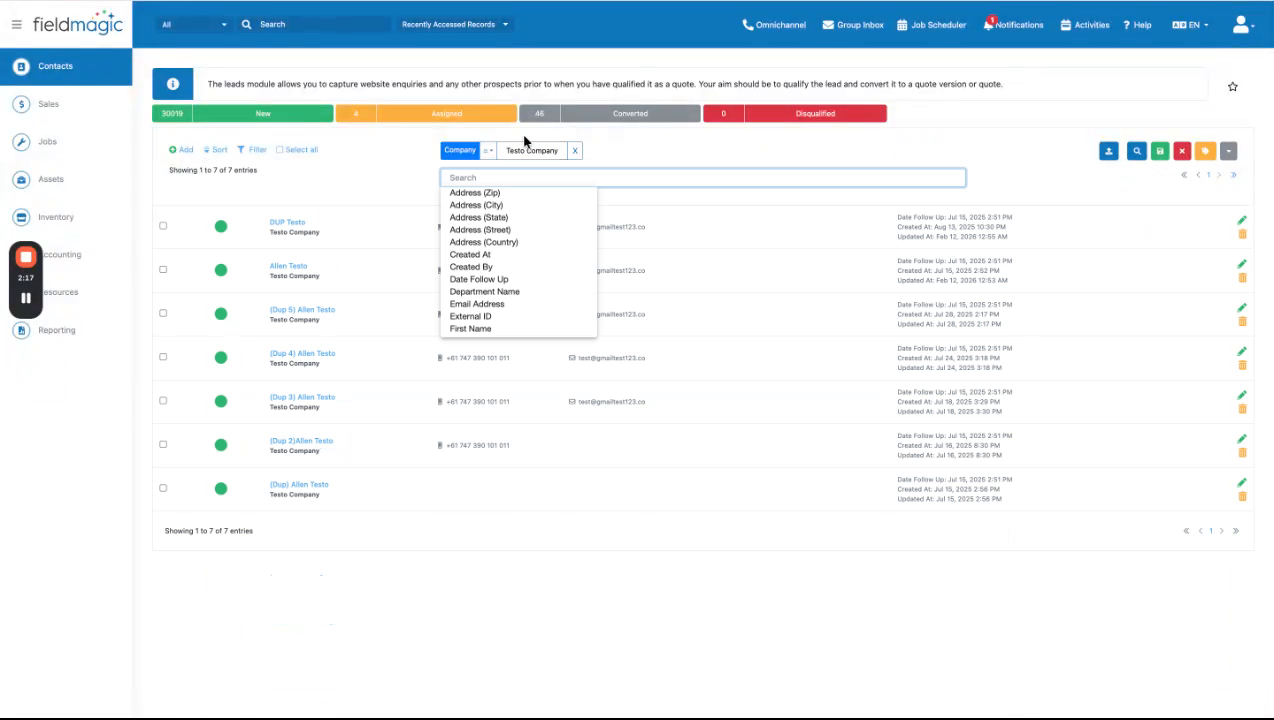 Passo 5
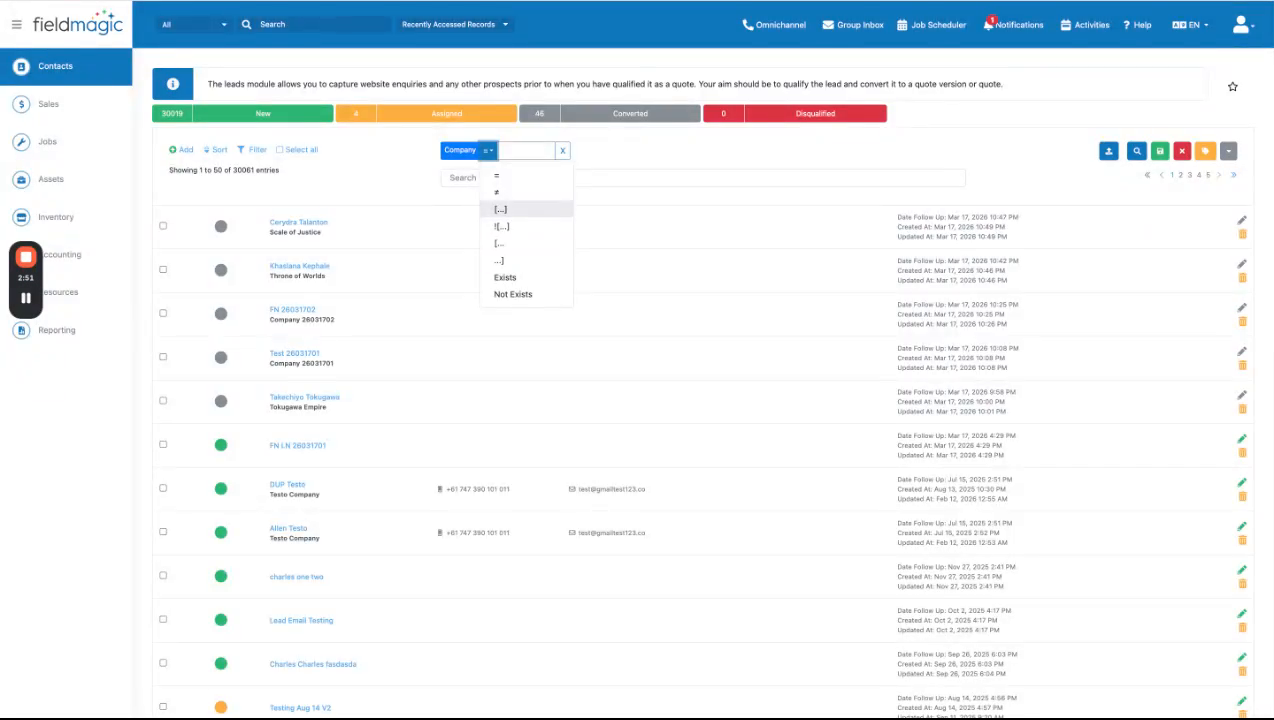
Use o operador Diferente de para excluir entradas específicas, como filtrar um concorrente ou cidade. Use o operador Contém para encontrar seu termo de pesquisa em qualquer lugar dentro do campo de texto, seja no início, meio ou fim.
 Passo 6
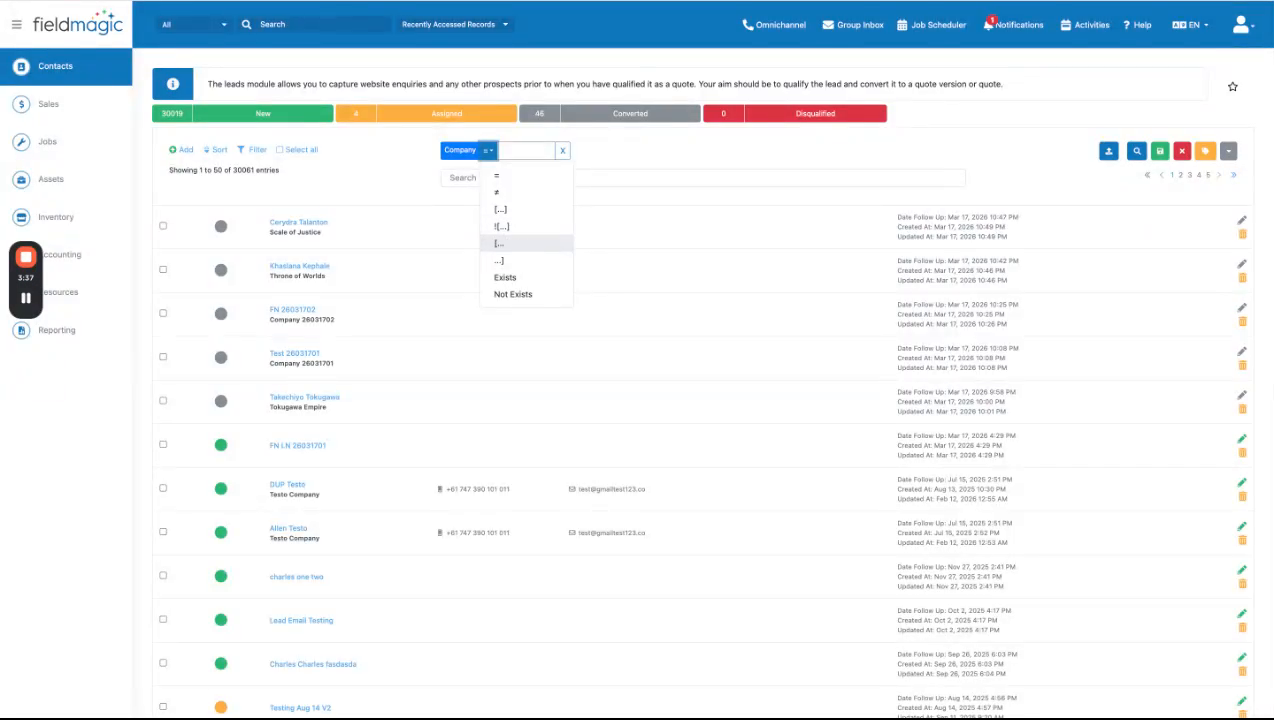
Use o operador Não Contém para ocultar registros que contenham certas palavras-chave que você deseja ignorar. Use o operador Prefixo para pesquisar por códigos de área em números de telefone ou prefixos de CEP regionais.
 Passo 7
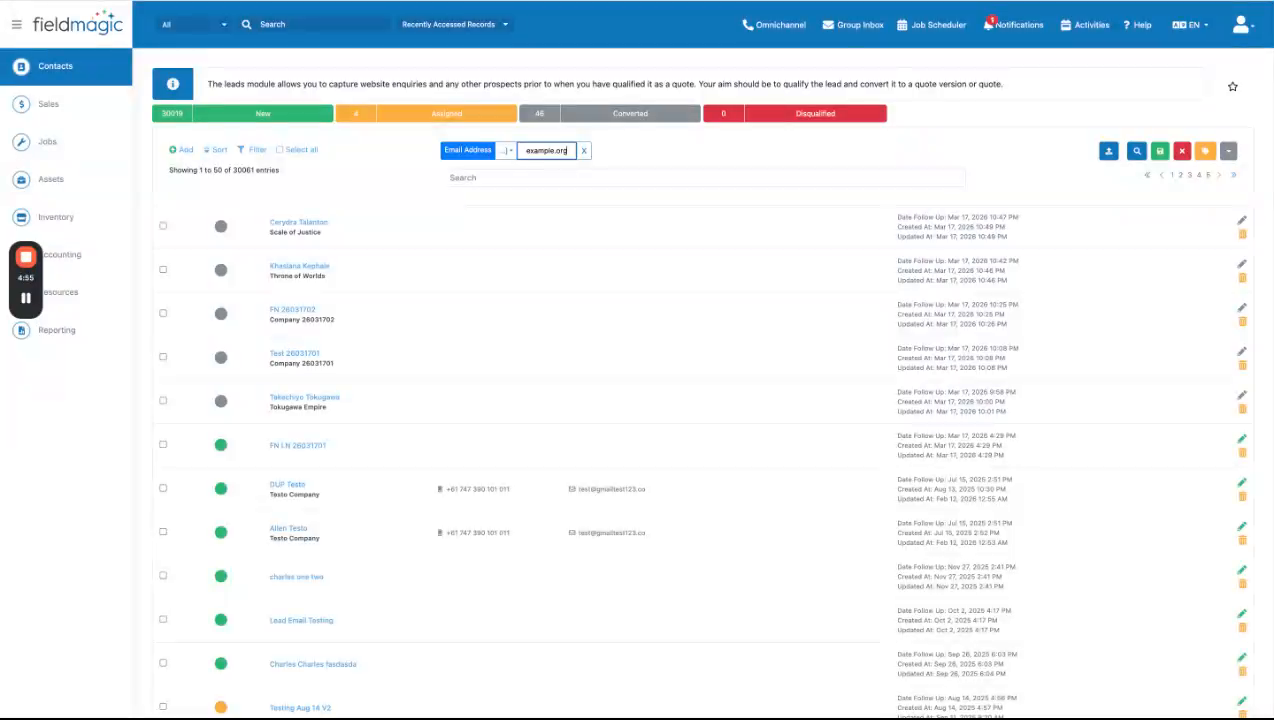
Use o operador Termina Com para filtrar por domínios de e-mail. Por exemplo, selecionar 'example.org' exibe apenas registros com endereços de e-mail terminados em 'example.org'.
 Passo 8
Use o operador Existe para verificar se um campo está preenchido. Use o operador Não Existe para encontrar registros onde informações vitais, como um endereço de e-mail, estão faltando.
 Passo 9
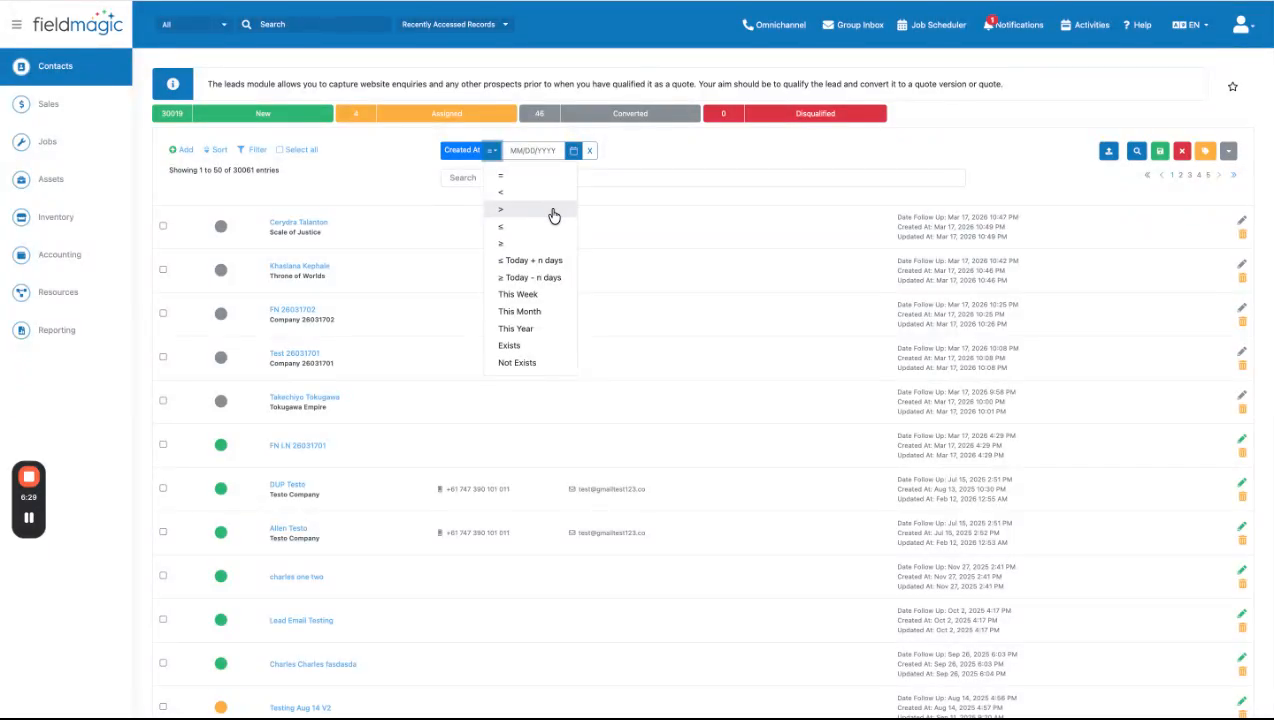
Operadores de data se aplicam a campos de data, datetime e acompanhamento. Eles permitem que você acompanhe o progresso e gerencie prazos pesquisando ao longo de uma linha do tempo.
 Passo 10
Use o operador Exato para localizar um momento específico no tempo. Use os operadores Antes e Depois para visualizar tudo antes ou depois de uma data específica. Use os operadores Em ou Antes e Em ou Depois para incluir a data escolhida nos resultados.
 Passo 11
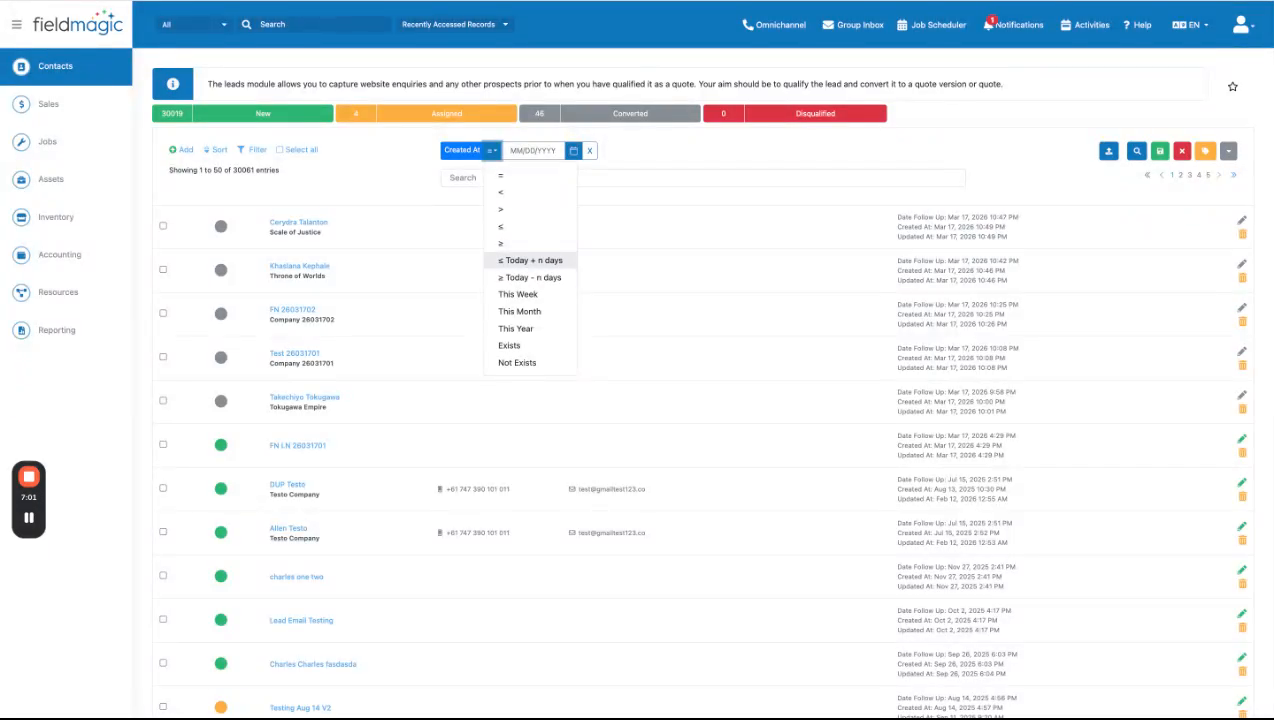
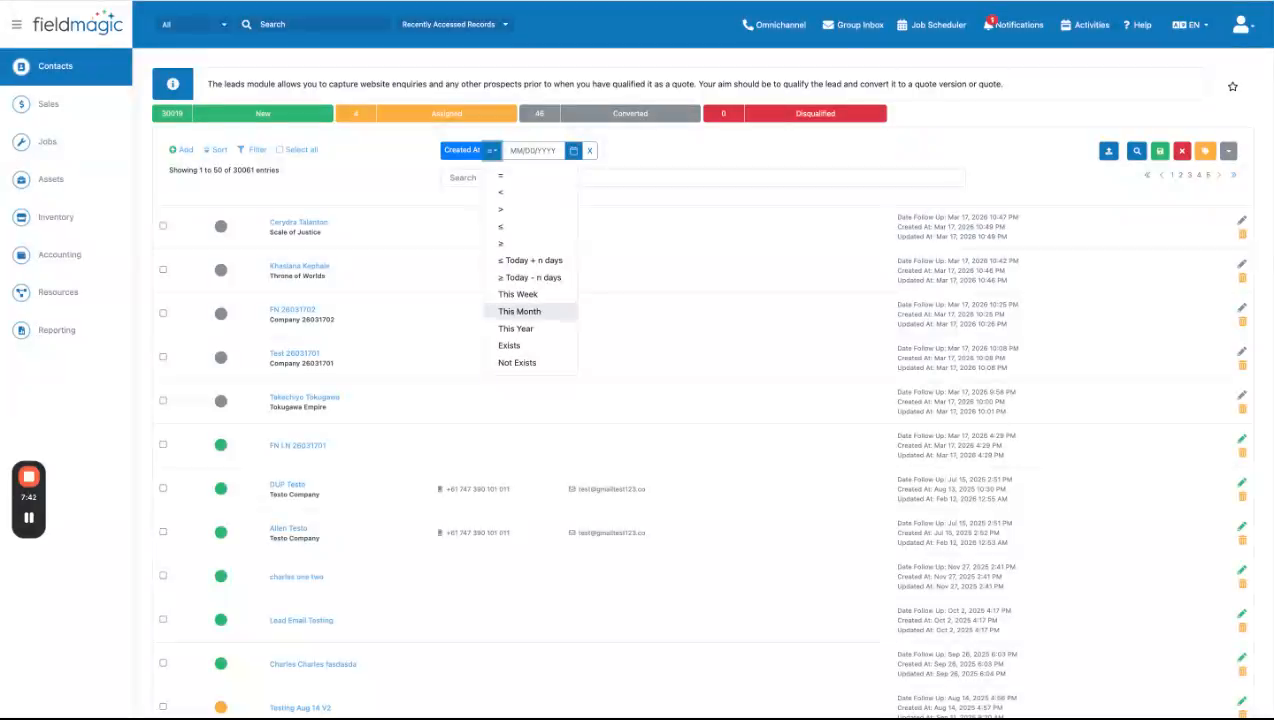
Use operadores de data relativa como Hoje, Mais dias, Esta semana, Este mês e Este ano para filtragem proativa que se move com você diariamente. Esses operadores de um clique são os melhores para relatórios de alto nível onde você precisa ver todas as atividades para o período do calendário atual.
 Passo 12
Operadores booleanos se aplicam a campos de alternância (toggle fields), que são campos binários que representam estados simples de ligado/desligado. Esses operadores permitem que você filtre registros com base no estado de um campo de alternância.