Gestão de Ordens de Serviço
Processar um Pagamento no Ponto de Venda
Aprenda como processar um pagamento de Ponto de Venda no Fieldmagic.
Instruções passo a passo
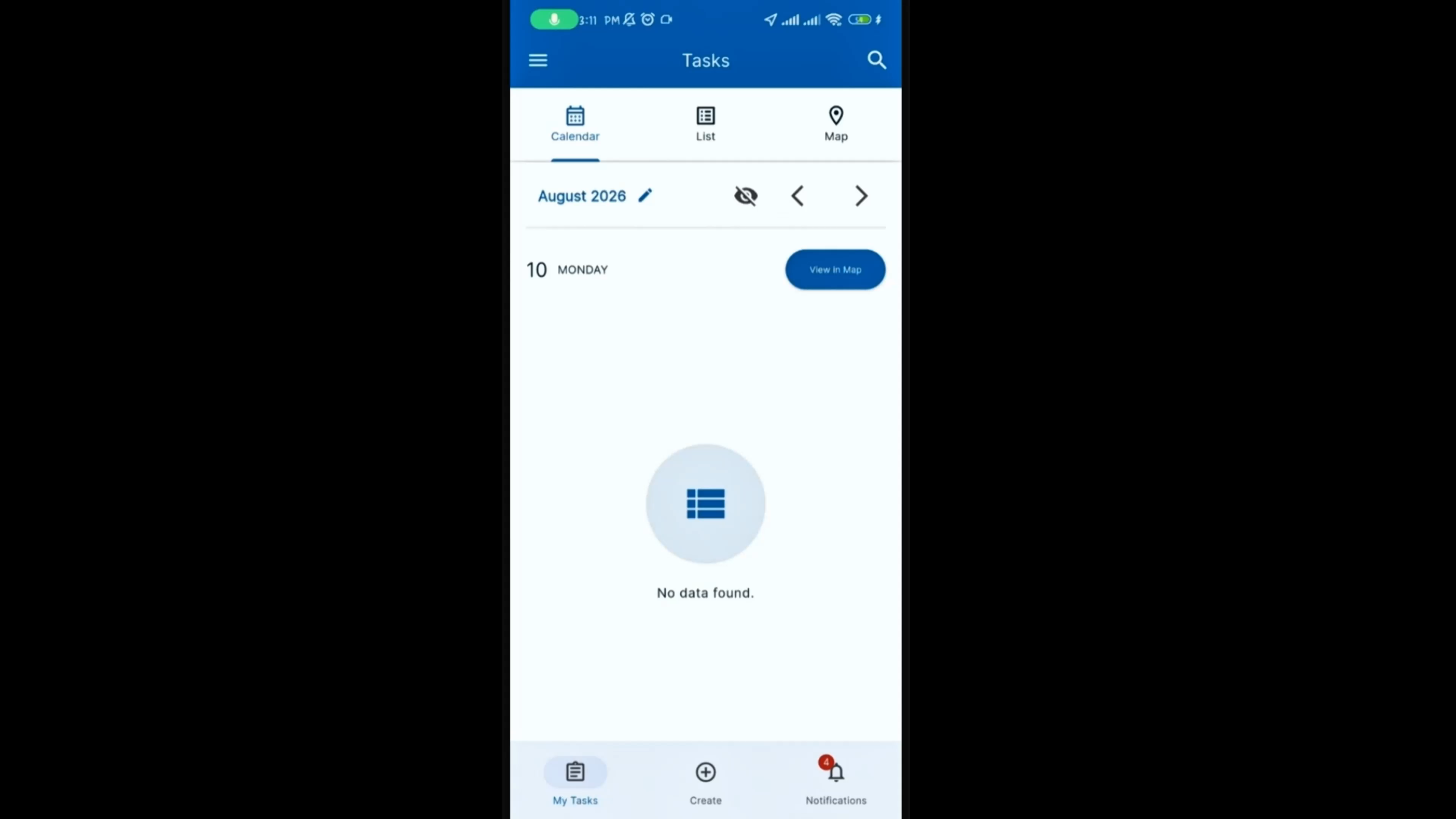 Passo 1
Abra o aplicativo Fieldmagic para iniciar uma nova transação de Ponto de Venda.
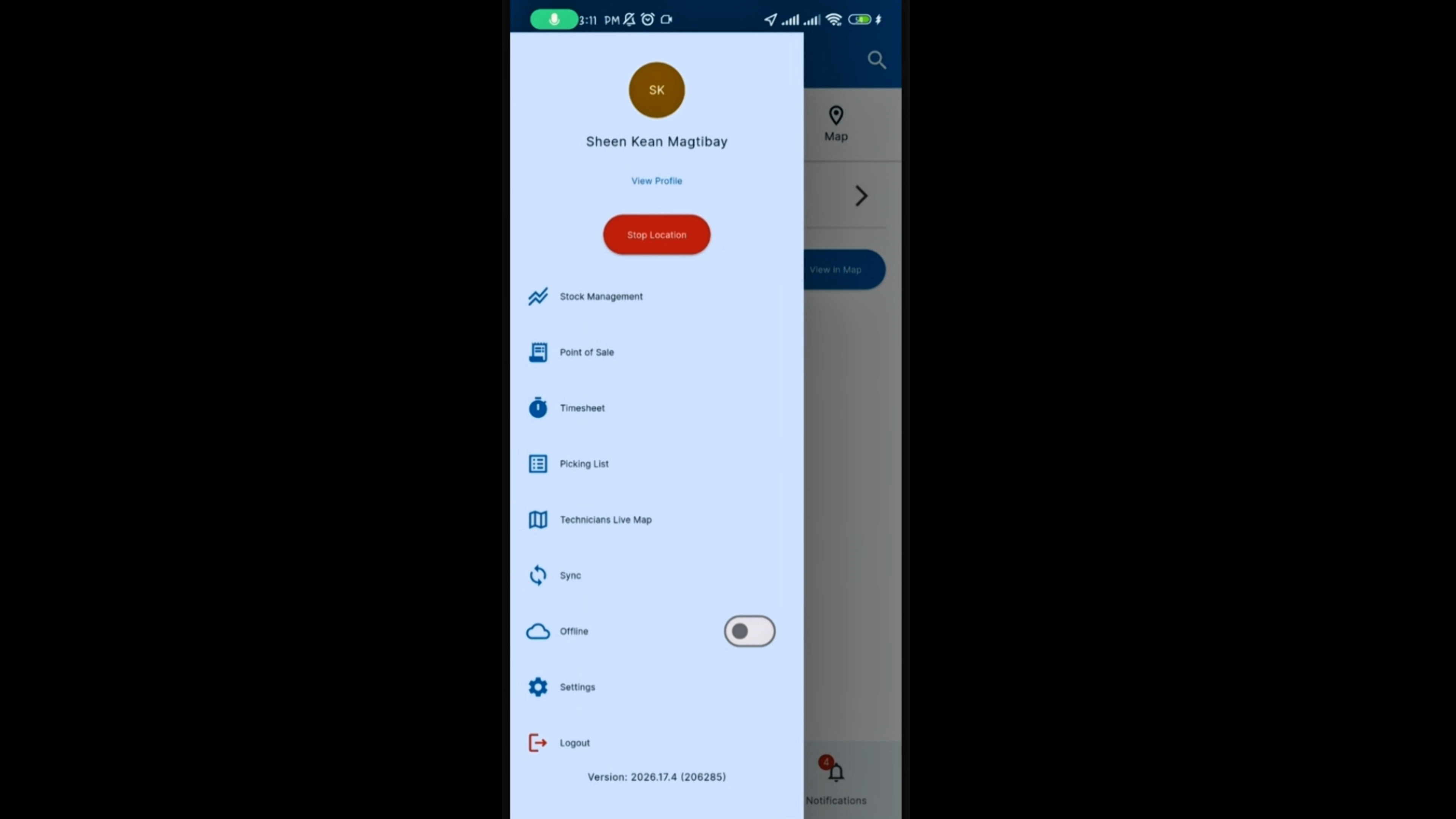 Passo 2
Toque no menu hambúrguer no canto superior esquerdo e, em seguida, selecione Ponto de Venda, seguido por Adicionar Transação.
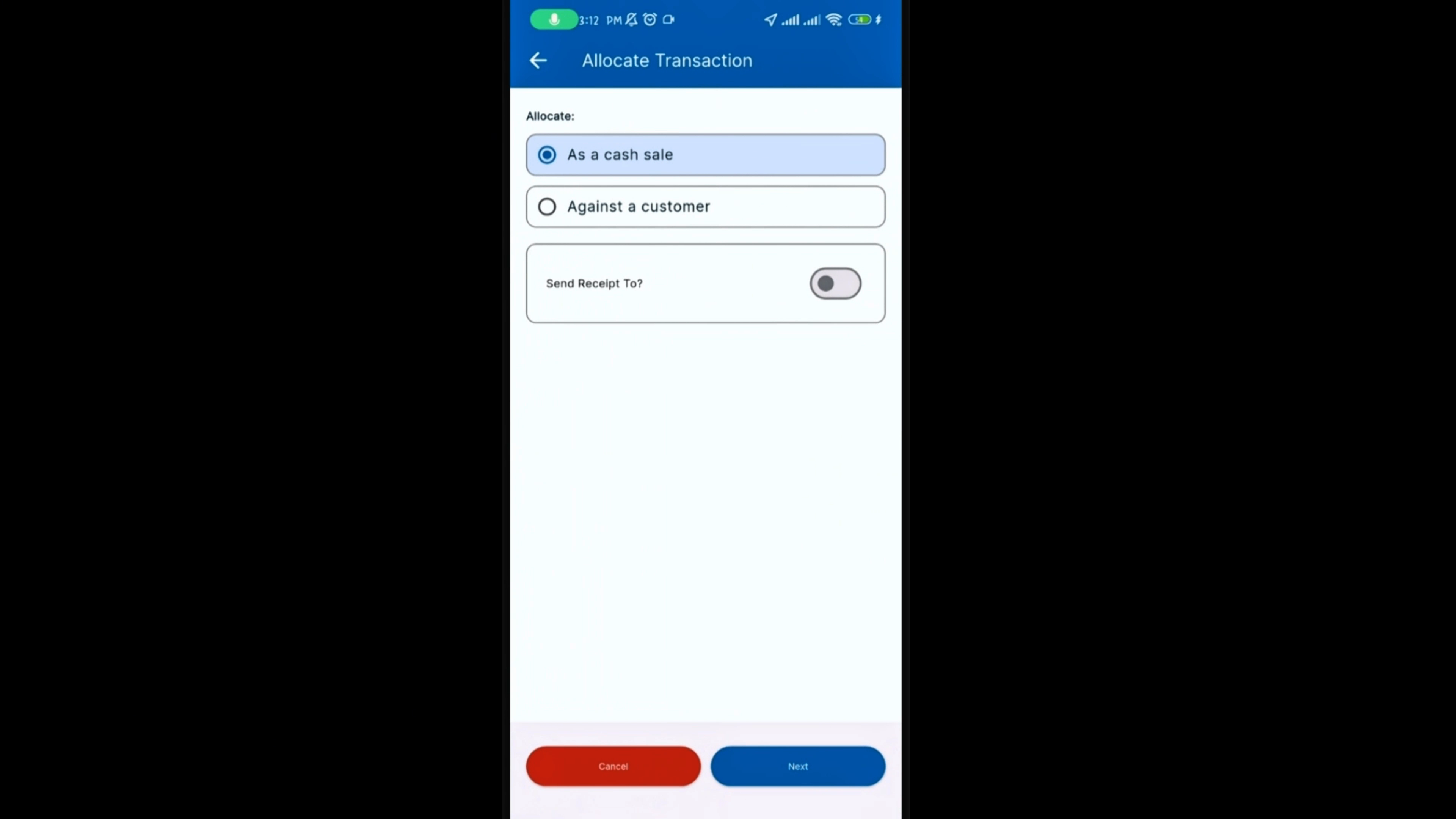 Passo 3
Escolha alocar a transação a um cliente.
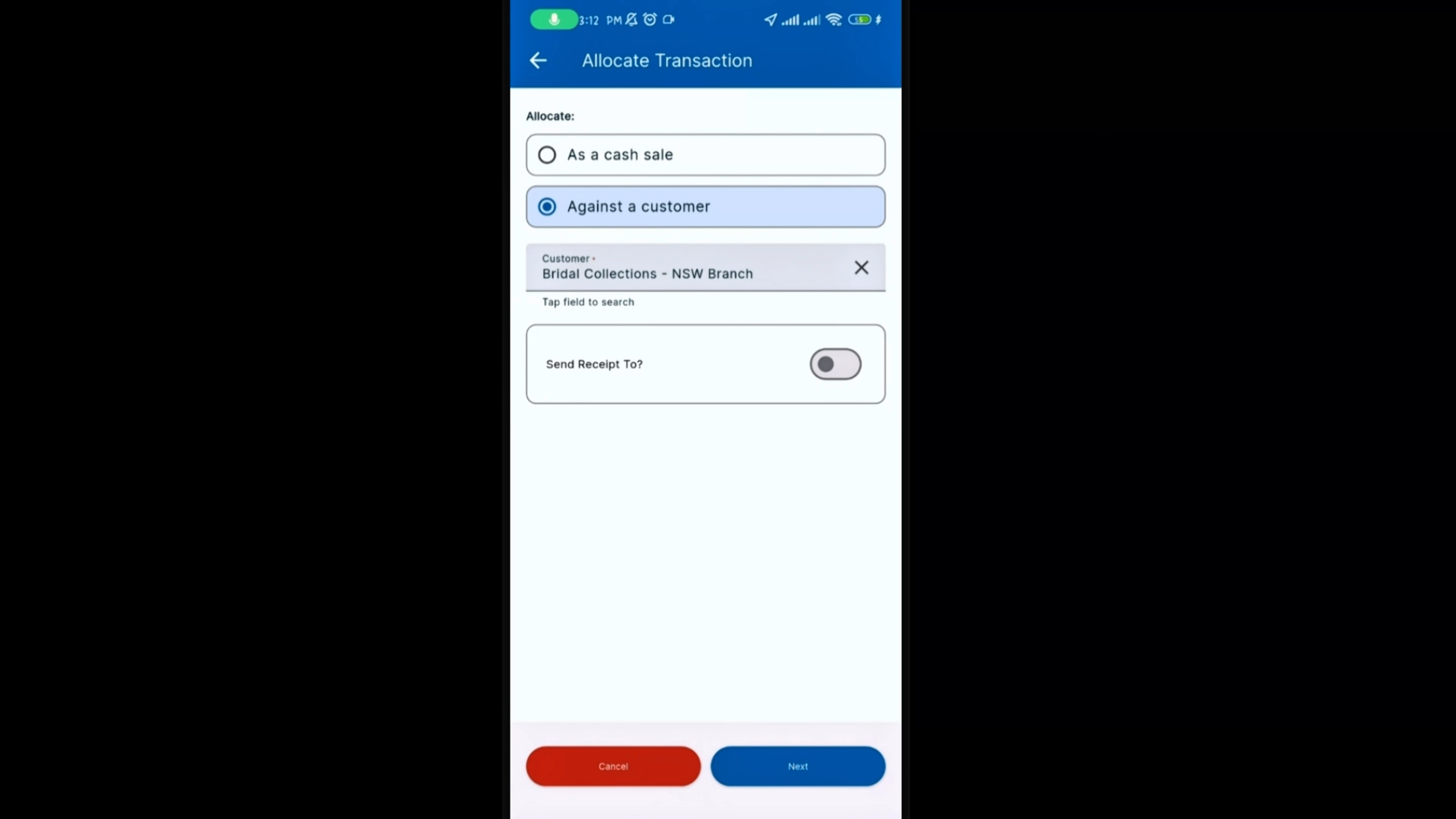 Passo 4
Pesquise e selecione o cliente. Você também pode optar por enviar o recibo para um endereço de e-mail específico.
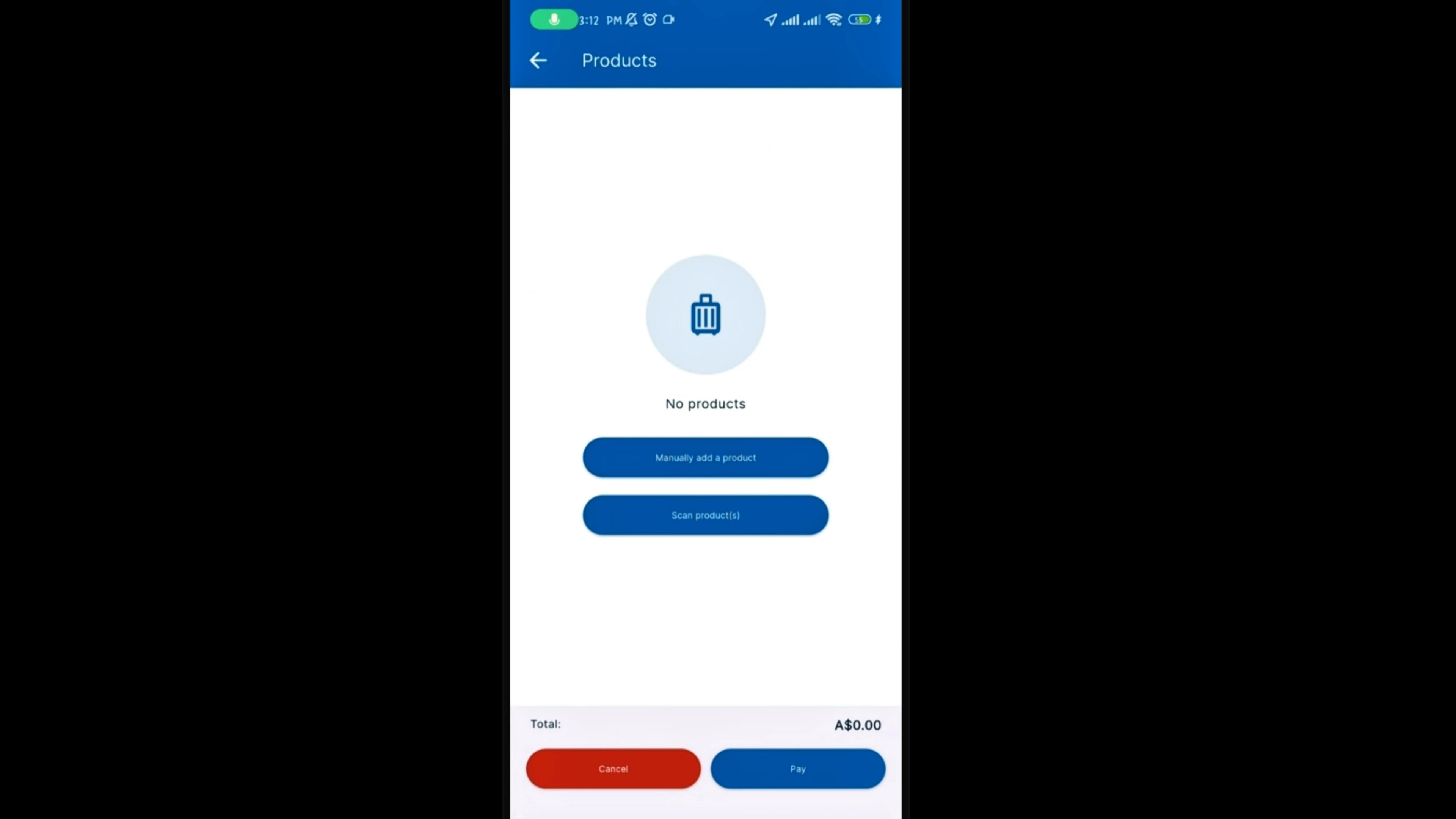 Passo 5
Escolha como adicionar um produto — manualmente ou escaneando seu código QR. Este exemplo adiciona o produto manualmente.
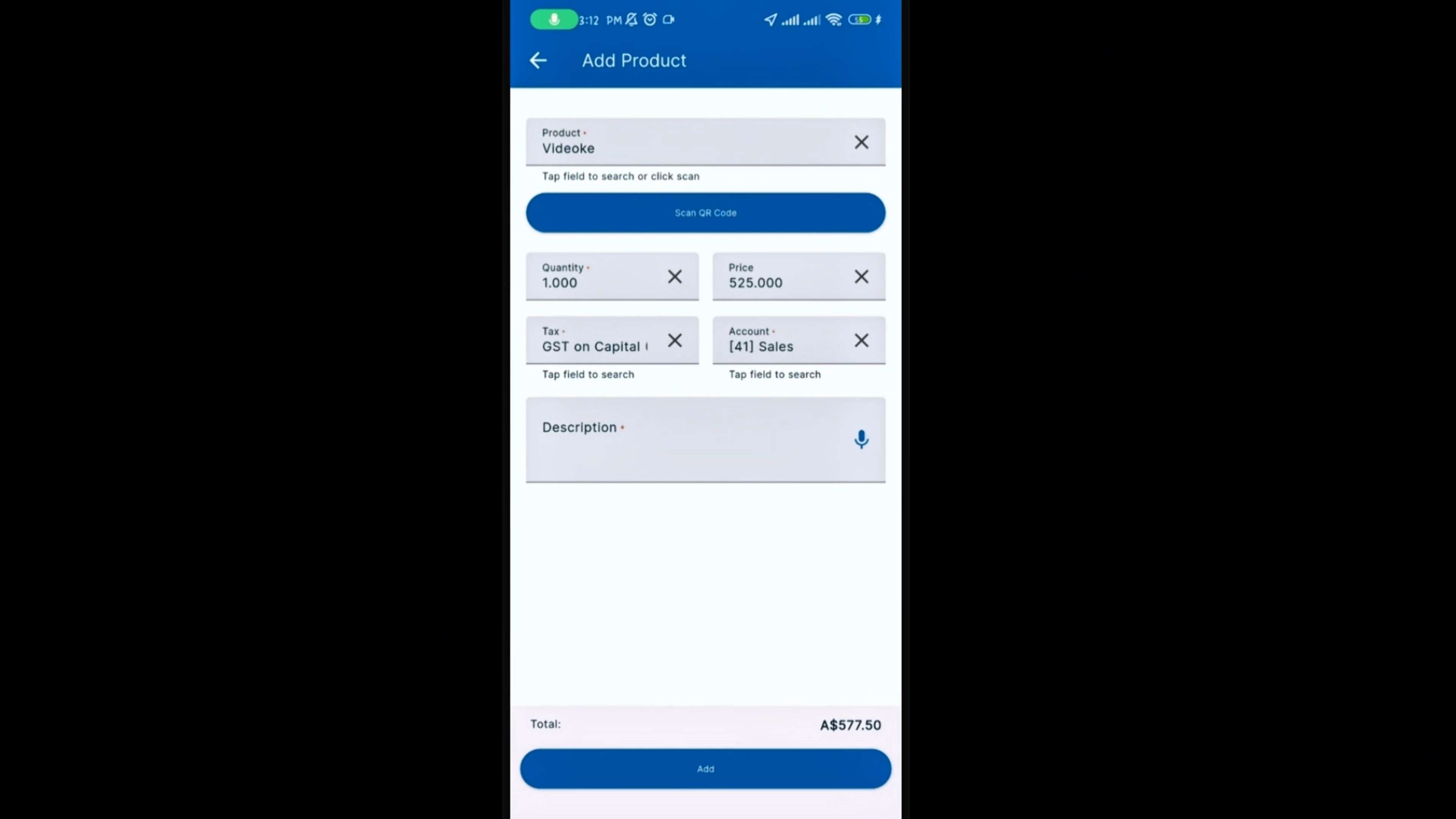 Passo 6
Pesquise o produto, selecione-o e toque em Adicionar.
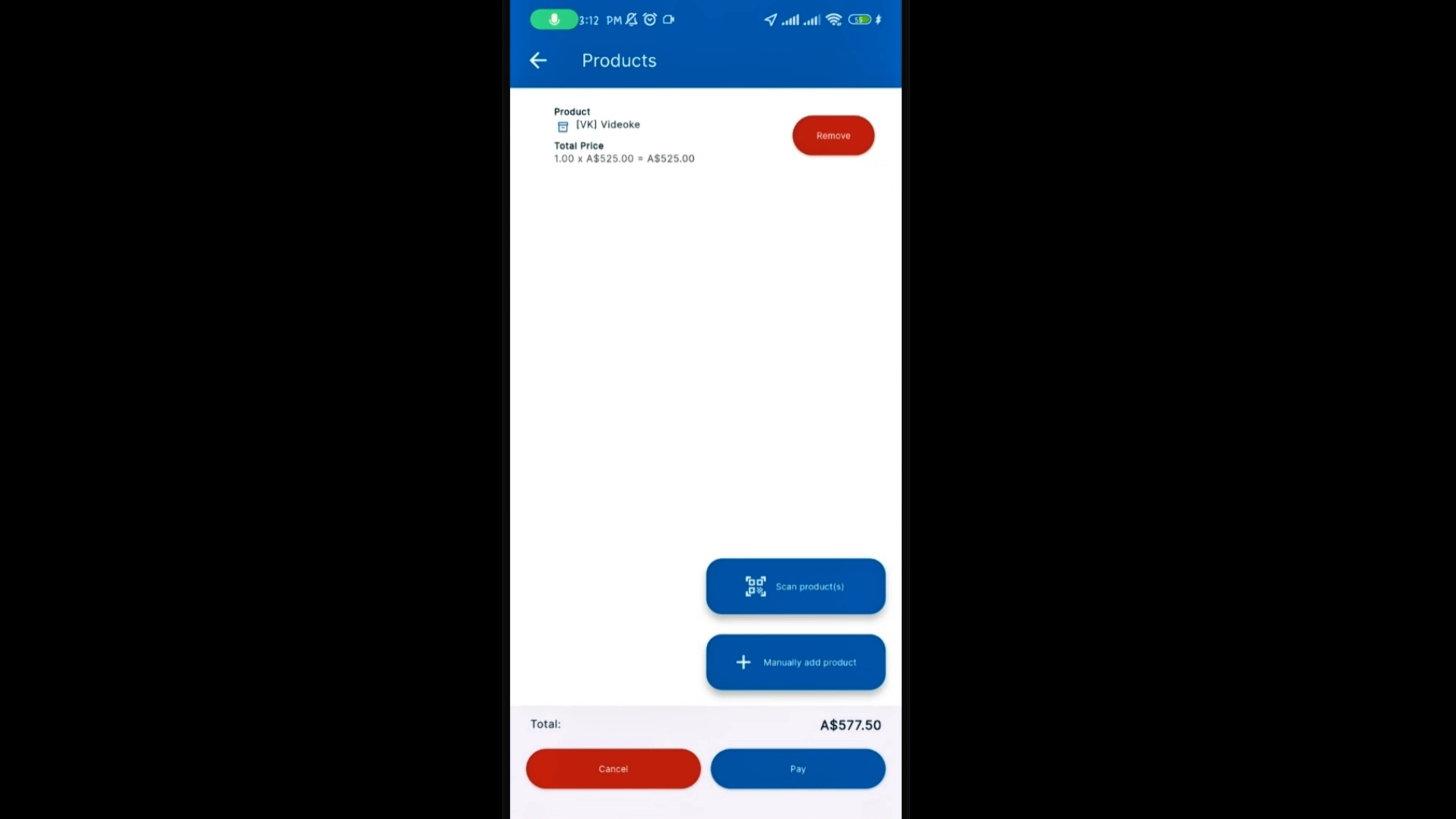 Passo 7
Depois que o produto for adicionado, toque em Pagar, selecione o depósito de onde alocá-lo e toque em Pagar novamente.
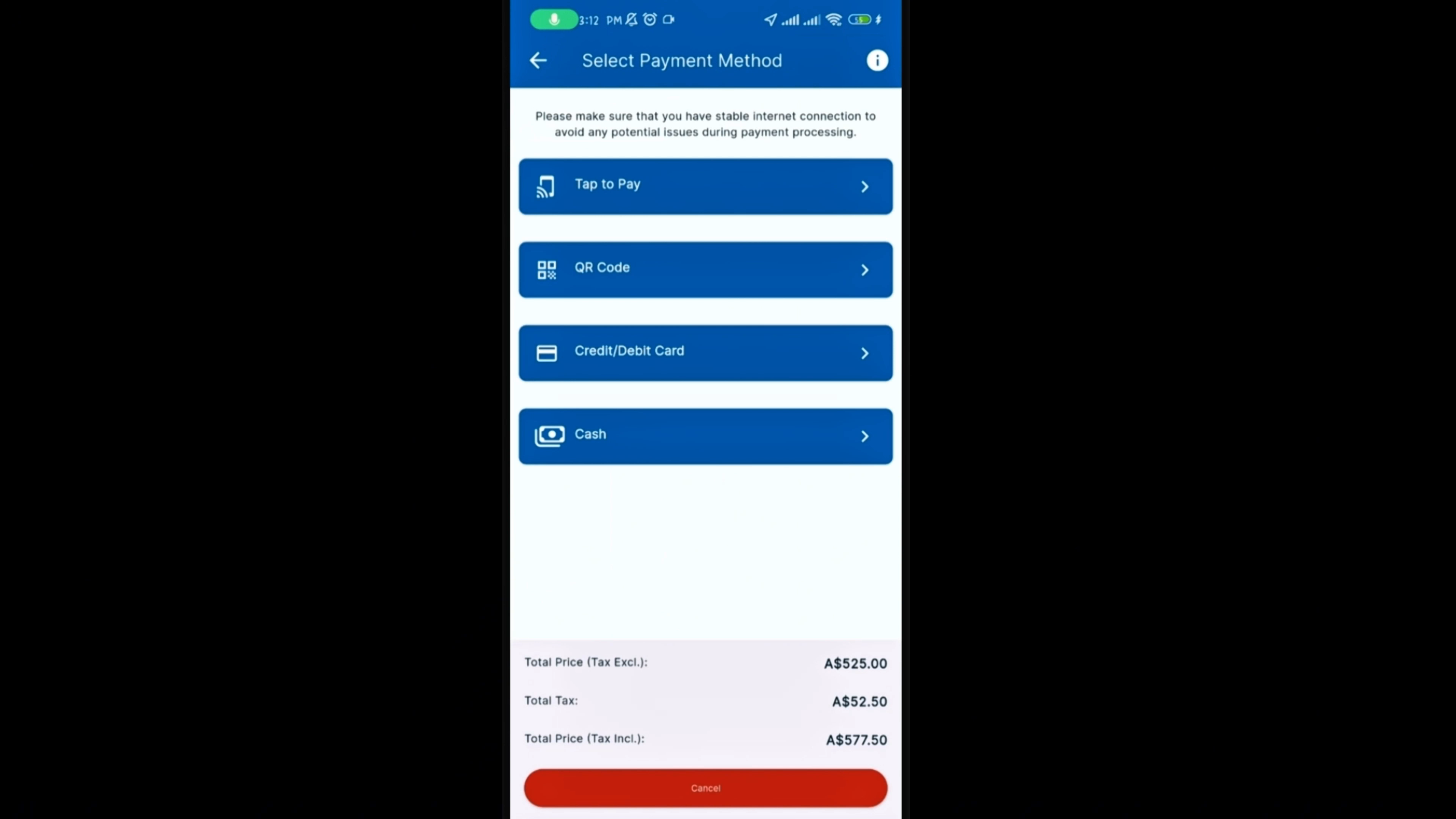 Passo 8
Selecione um método de pagamento — este exemplo usa Dinheiro — e confirme o pagamento.
 Passo 9
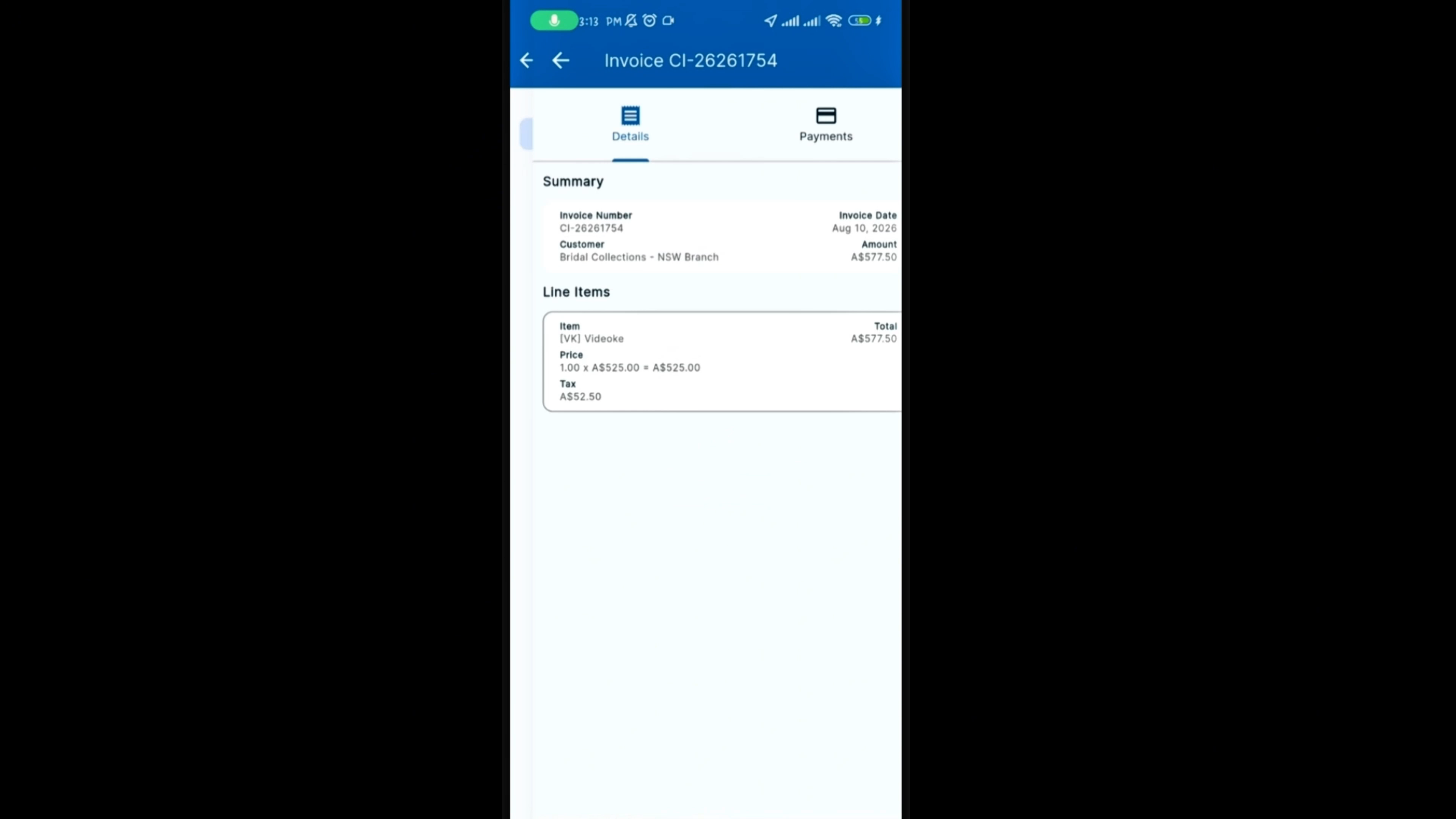
Após a confirmação do pagamento, visualize os detalhes da fatura e do pagamento e, opcionalmente, envie o recibo.
 Passo 10
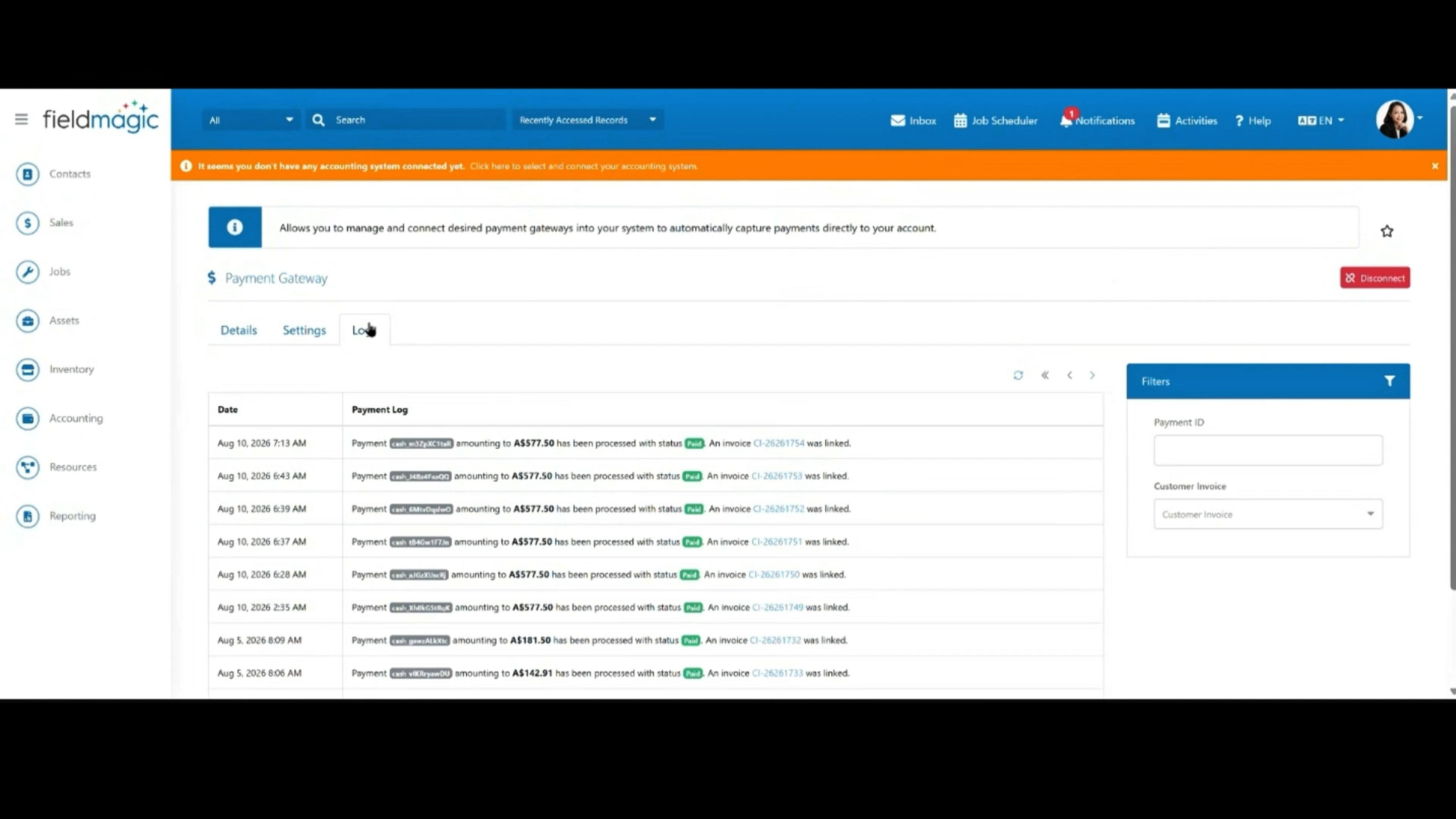
Para verificar a transação, abra o Fieldmagic Desktop, vá para Gateway de Pagamento e clique em Logs para visualizar todos os logs de transação — a fatura é criada automaticamente no Fieldmagic com seus itens de linha.