Vendas e Orçamentos
Substituir um item de linha existente em um modelo
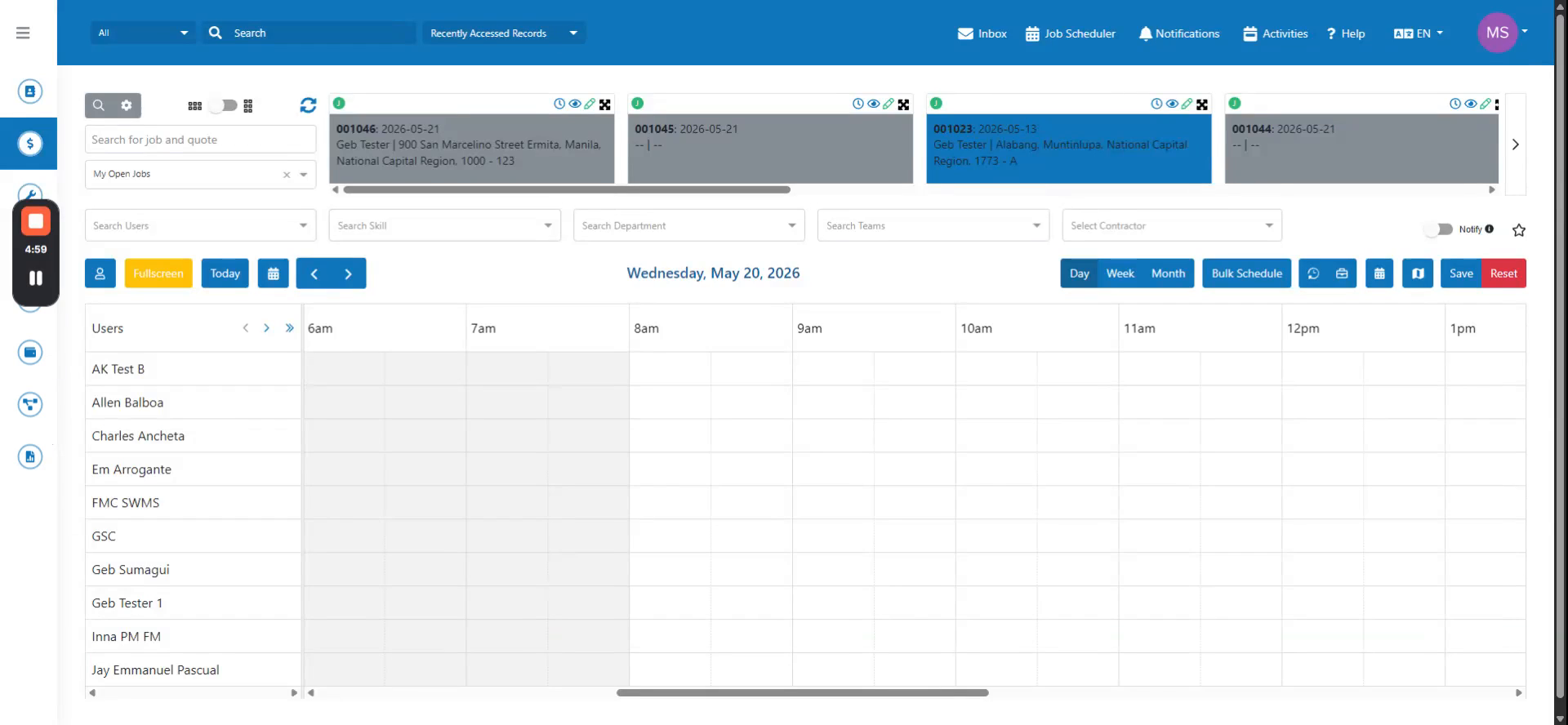
Abra o orçamento que você deseja editar no Fieldmagic e certifique-se de que ele esteja usando um modelo de orçamento.
Instruções passo a passo
 Passo 1
Abra o orçamento que você deseja editar no Fieldmagic e certifique-se de que ele esteja usando um modelo de orçamento.
 Passo 2
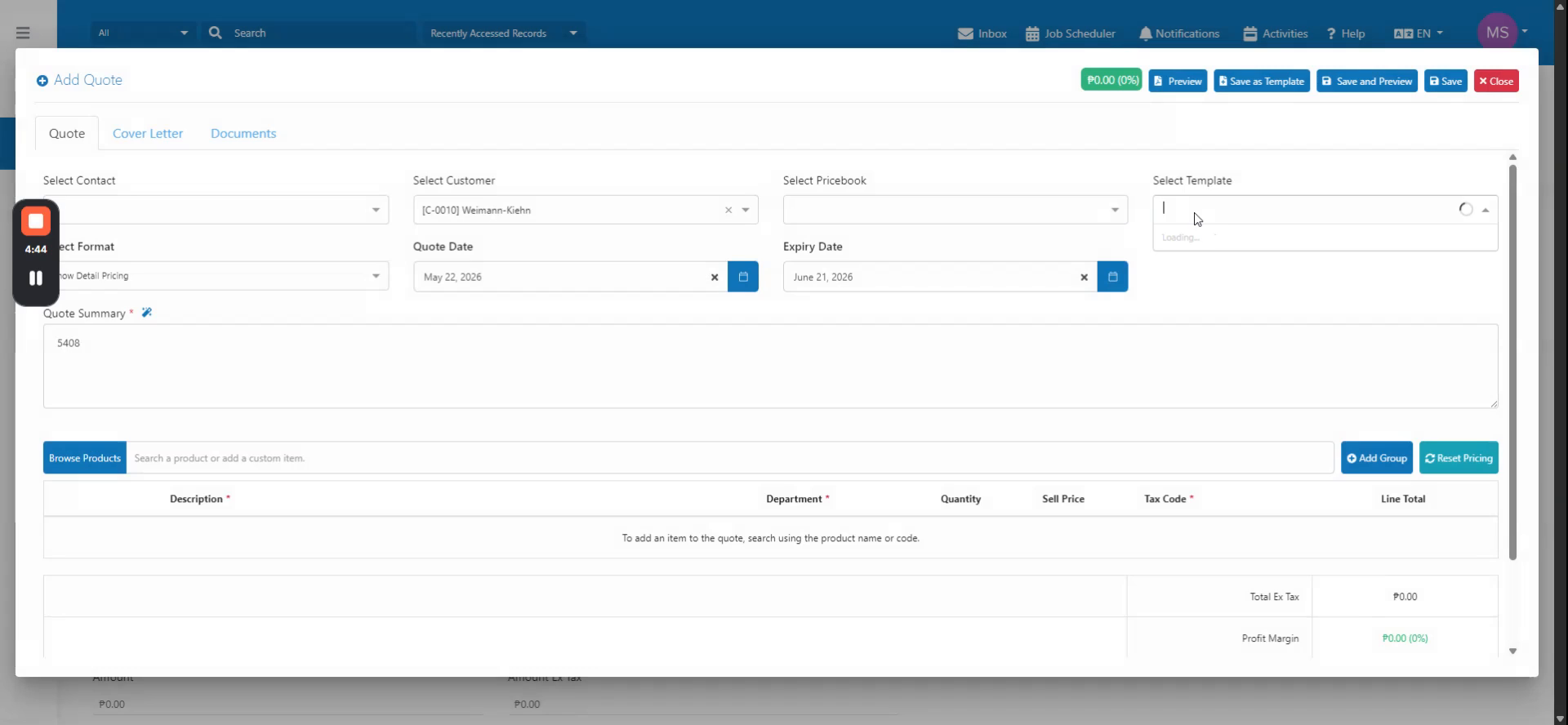
Selecione o modelo vinculado ao orçamento, localize os itens de linha que deseja modificar e clique na opção Substituir Item de Linha.
 Passo 3
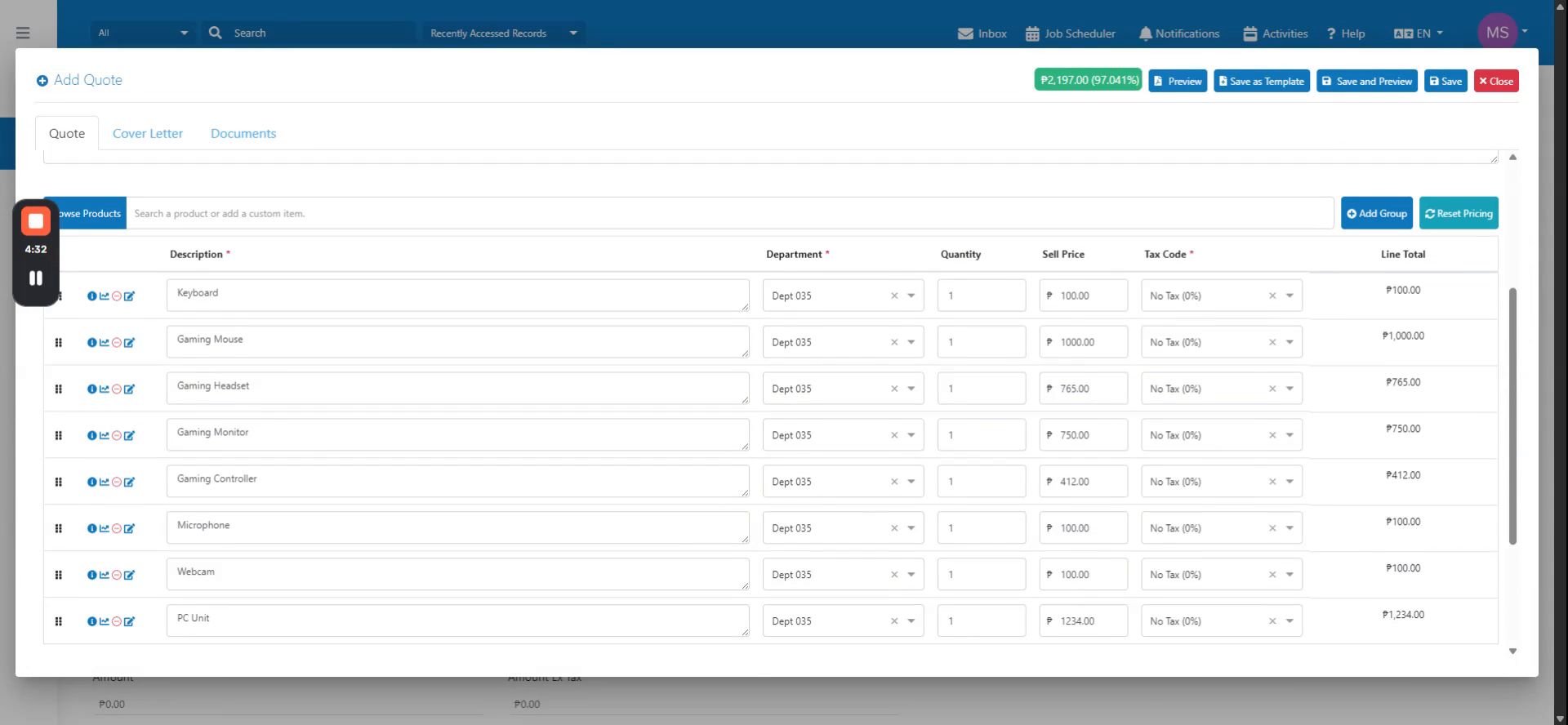
Selecione o item de linha que deseja substituir e, em seguida, escolha o item de substituição (como um monitor diferente). O item de substituição aparecerá no orçamento.
 Passo 4
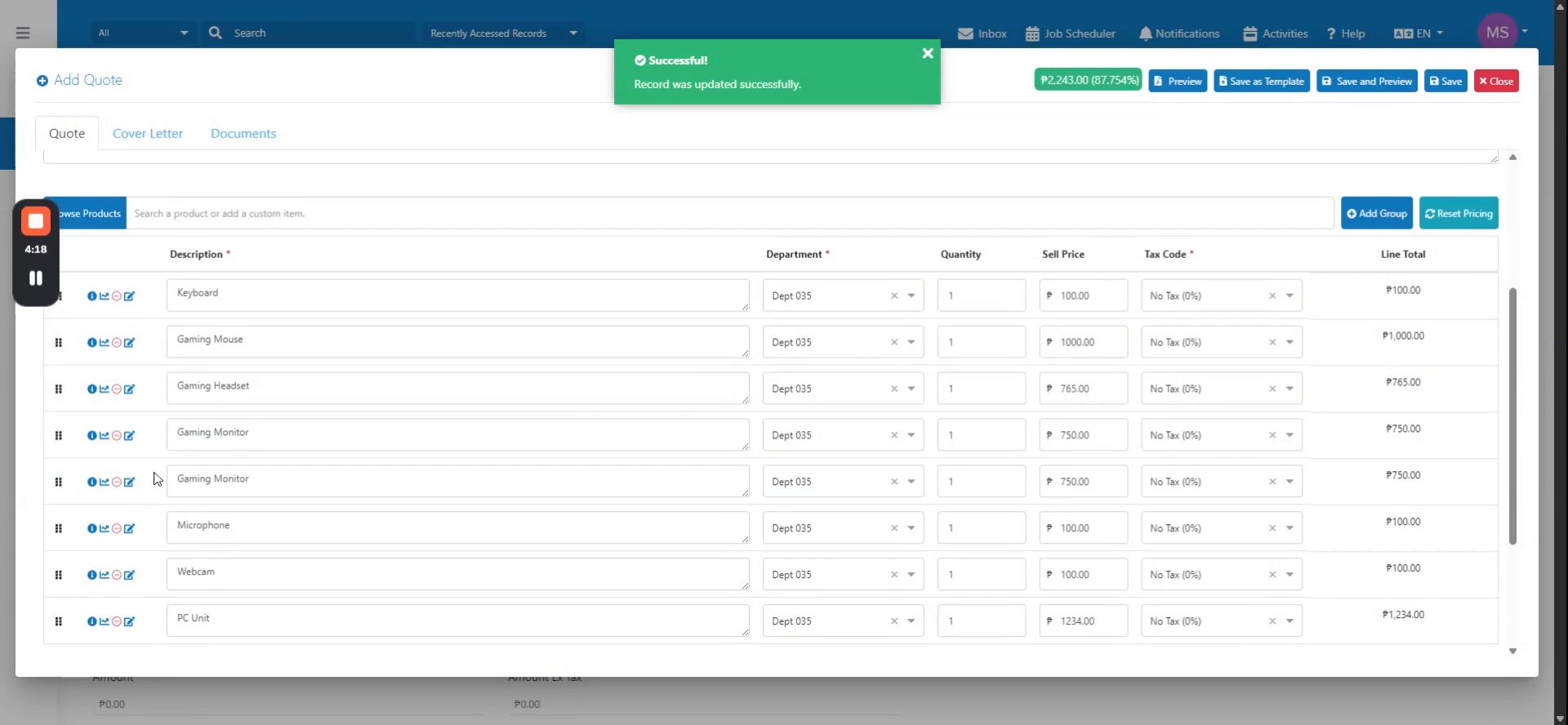
Salve suas alterações para atualizar os itens de linha do modelo. Abra o orçamento para confirmar as atualizações e visualize o PDF para verificar se as alterações aparecem corretamente.