Clientes, Locais e Contatos
Solicitando Acesso ao Portal para Contatos com Portal Inativo
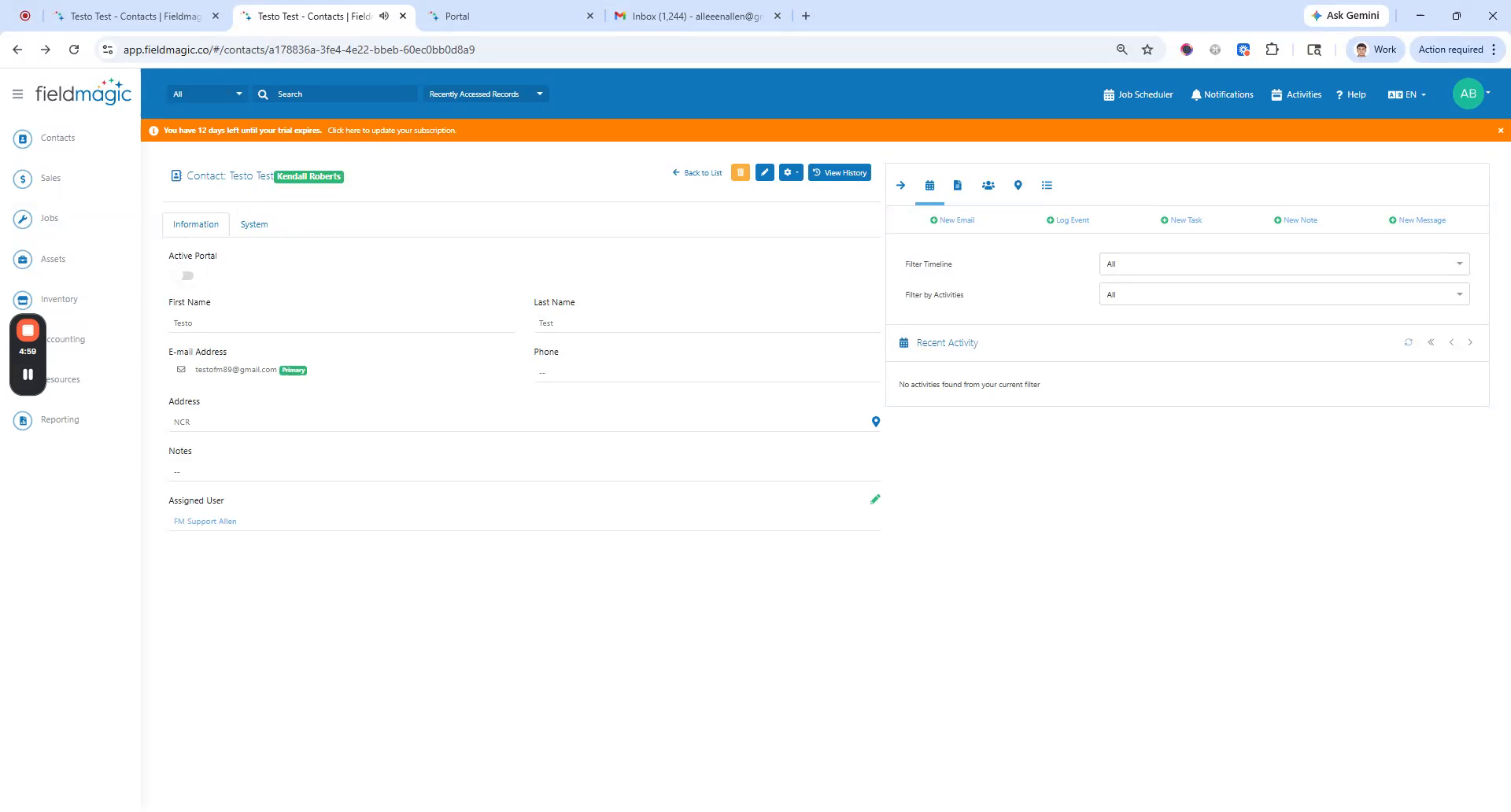
Nesta demonstração, você aprenderá como um contato solicita acesso ao portal quando o portal está inativo. Esta demonstração usa este contato.
Instruções passo a passo
 Passo 1
Nesta demonstração, você aprenderá como um contato solicita acesso ao portal quando o portal está inativo. Esta demonstração usa este contato.
 Passo 2
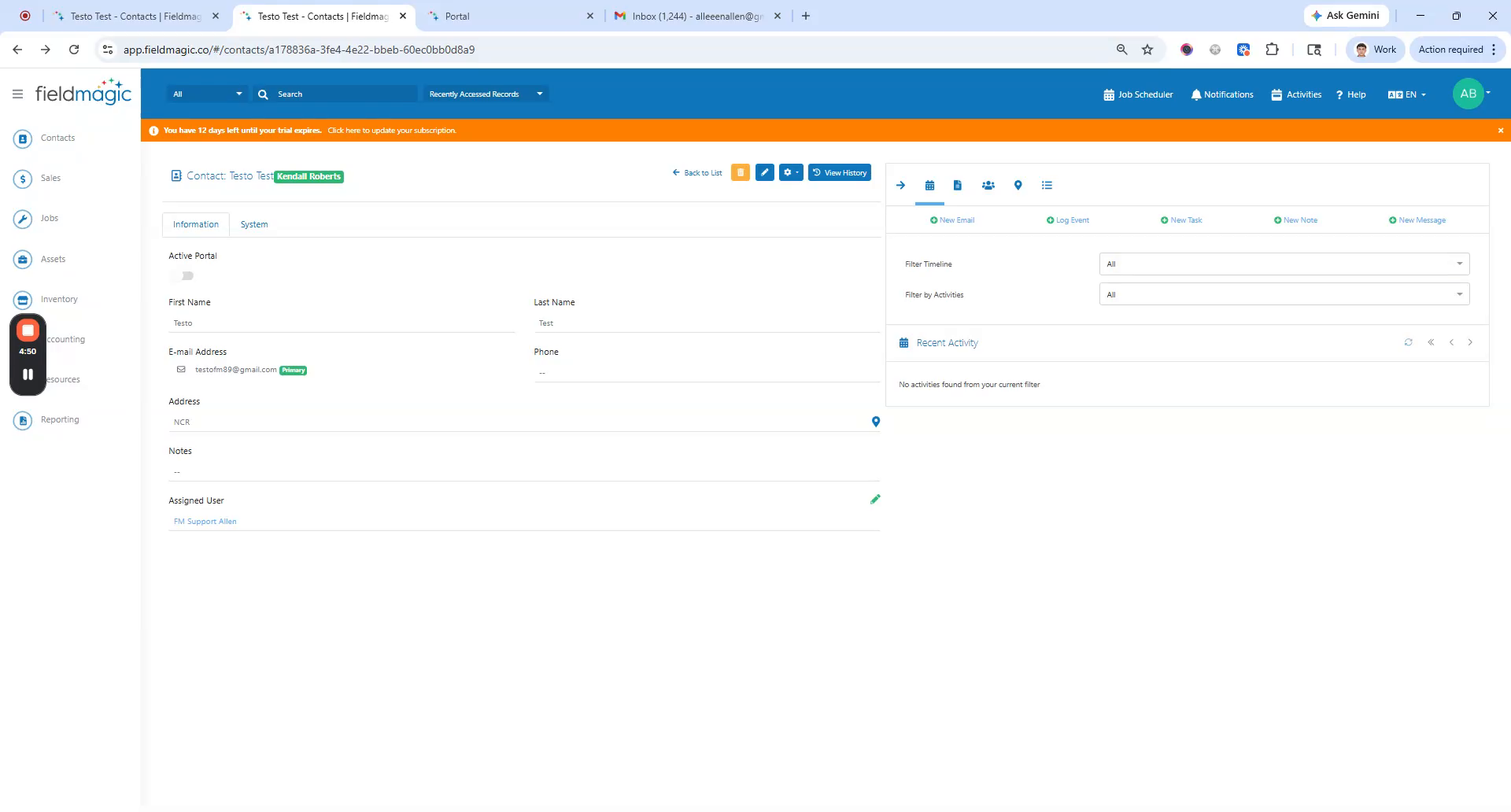
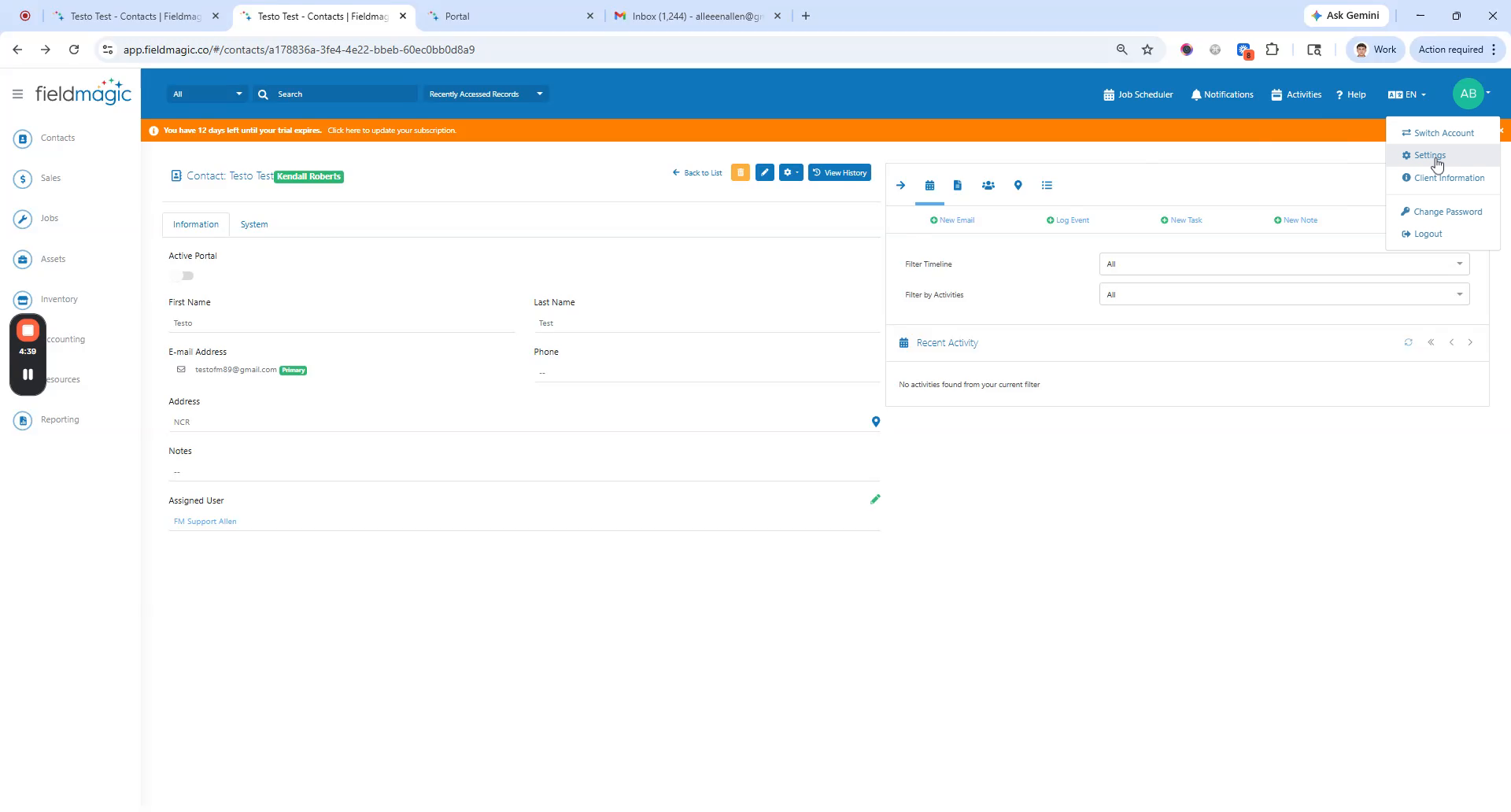
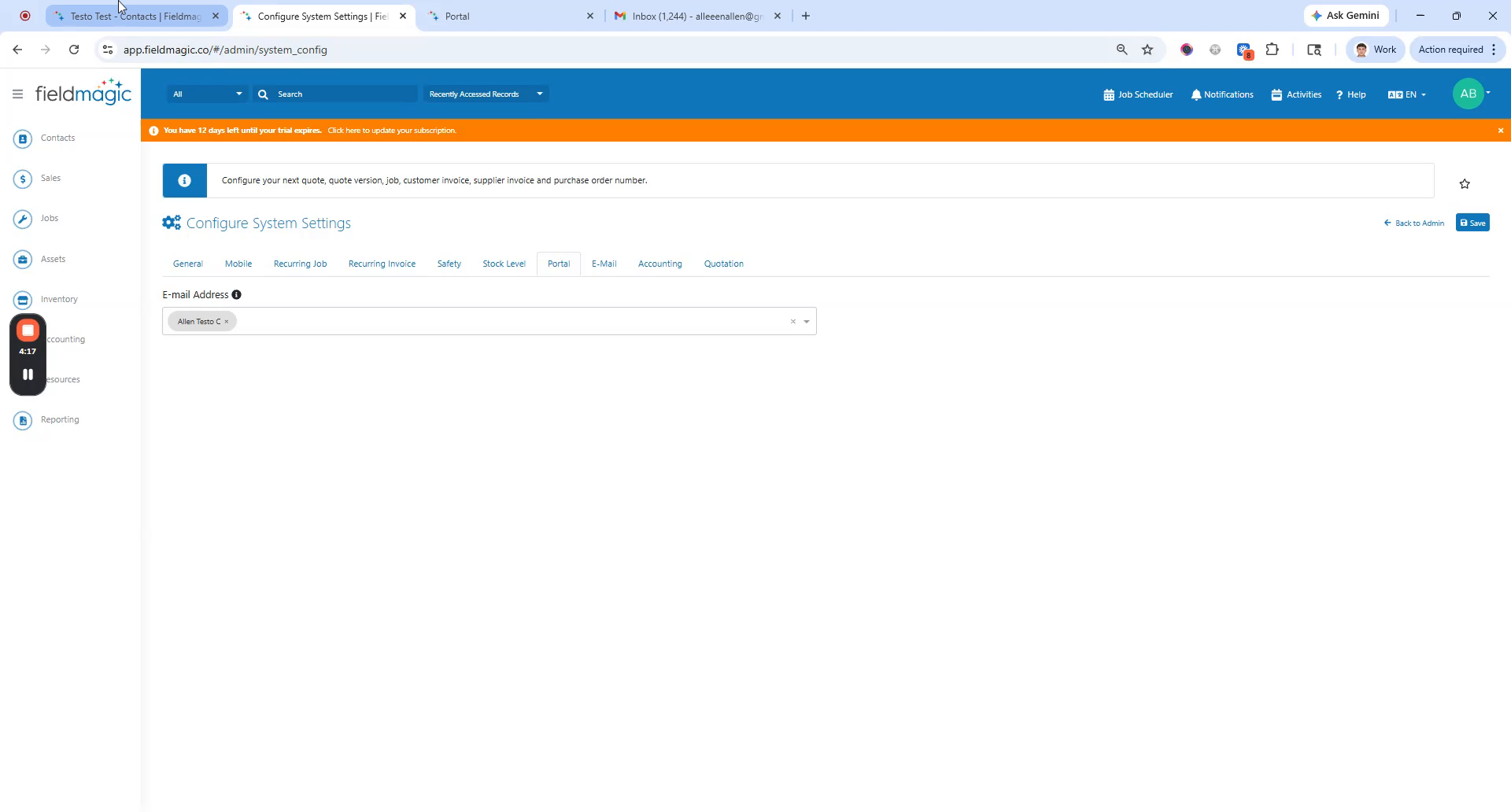
Antes de começar, configure as notificações por e-mail. Vá para Configurações e, em seguida, configure as Configurações do Sistema. Vá para a aba Portal e adicione endereços de e-mail.
 Passo 3
para usuários administradores e, em seguida, salve. Se deixado em branco, todos os administradores serão notificados. Agora, use o contato e
 Passo 4
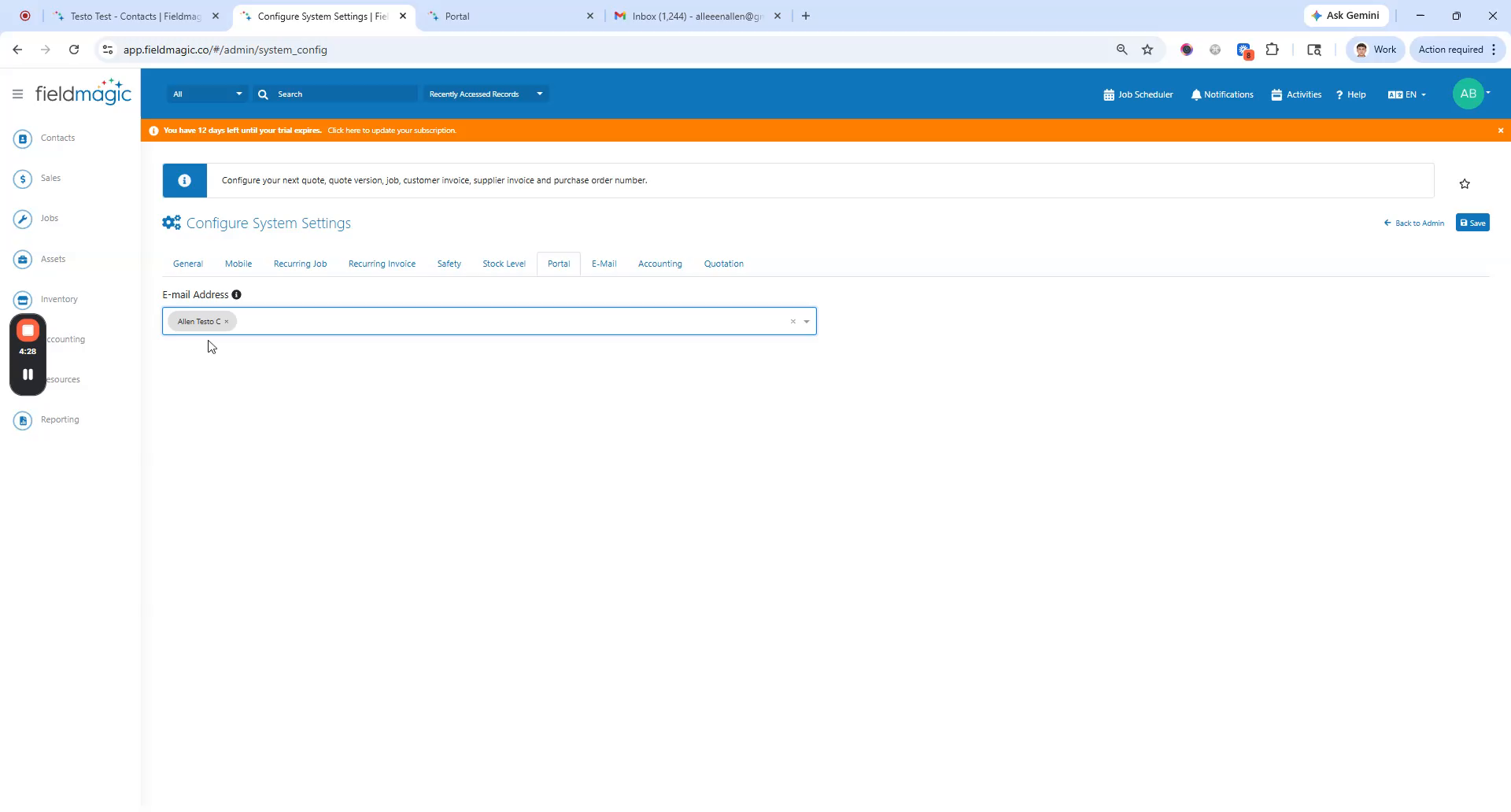
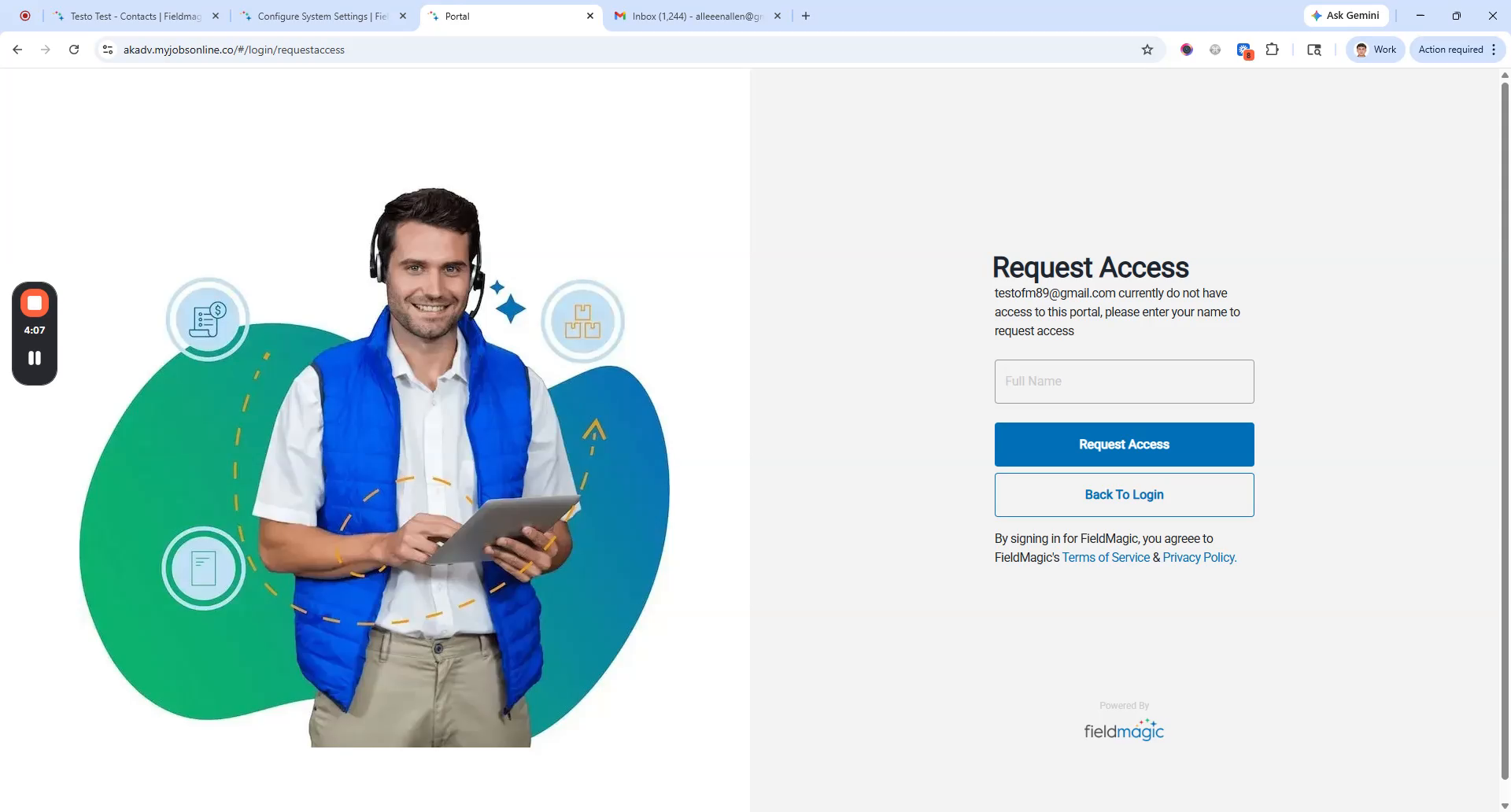
tente fazer login no portal. O contato faz login usando seu e-mail, mesmo que o portal esteja inativo.
 Passo 5
Eles veem um prompt de solicitação de acesso. Insira o nome e solicite acesso.
 Passo 6
Assim que a solicitação é enviada, um e-mail é enviado para o endereço configurado nas notificações do portal.