Portal do Cliente
Redefinir e Alterar Senha do Portal do Cliente
No Fieldmagic, você pode redefinir a senha do portal de um cliente a partir do sistema ou alterá-la diretamente dentro do portal.
Instruções passo a passo
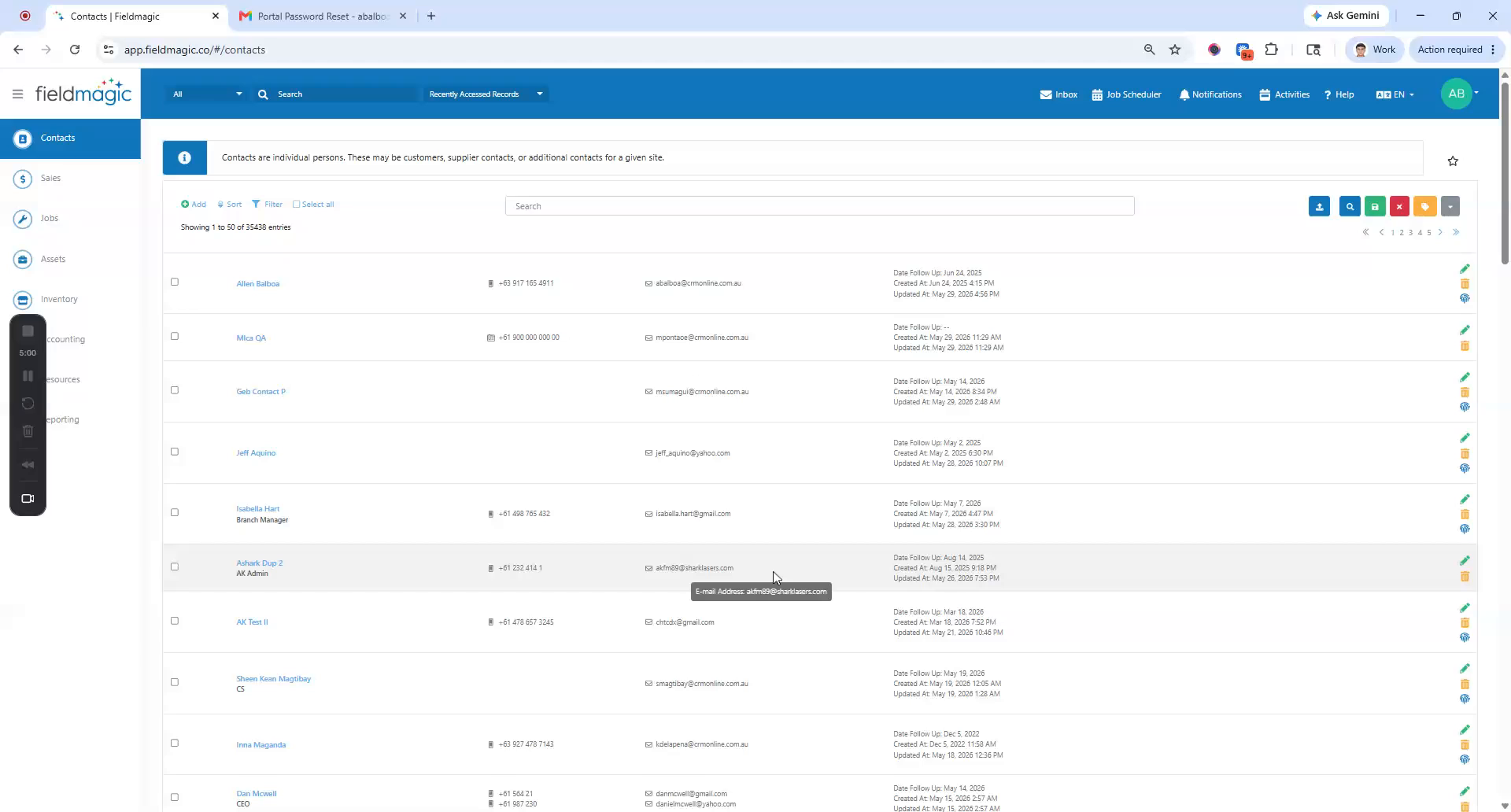 Passo 1
No Fieldmagic, você pode redefinir a senha do portal de um cliente a partir do sistema ou alterá-la diretamente dentro do portal.
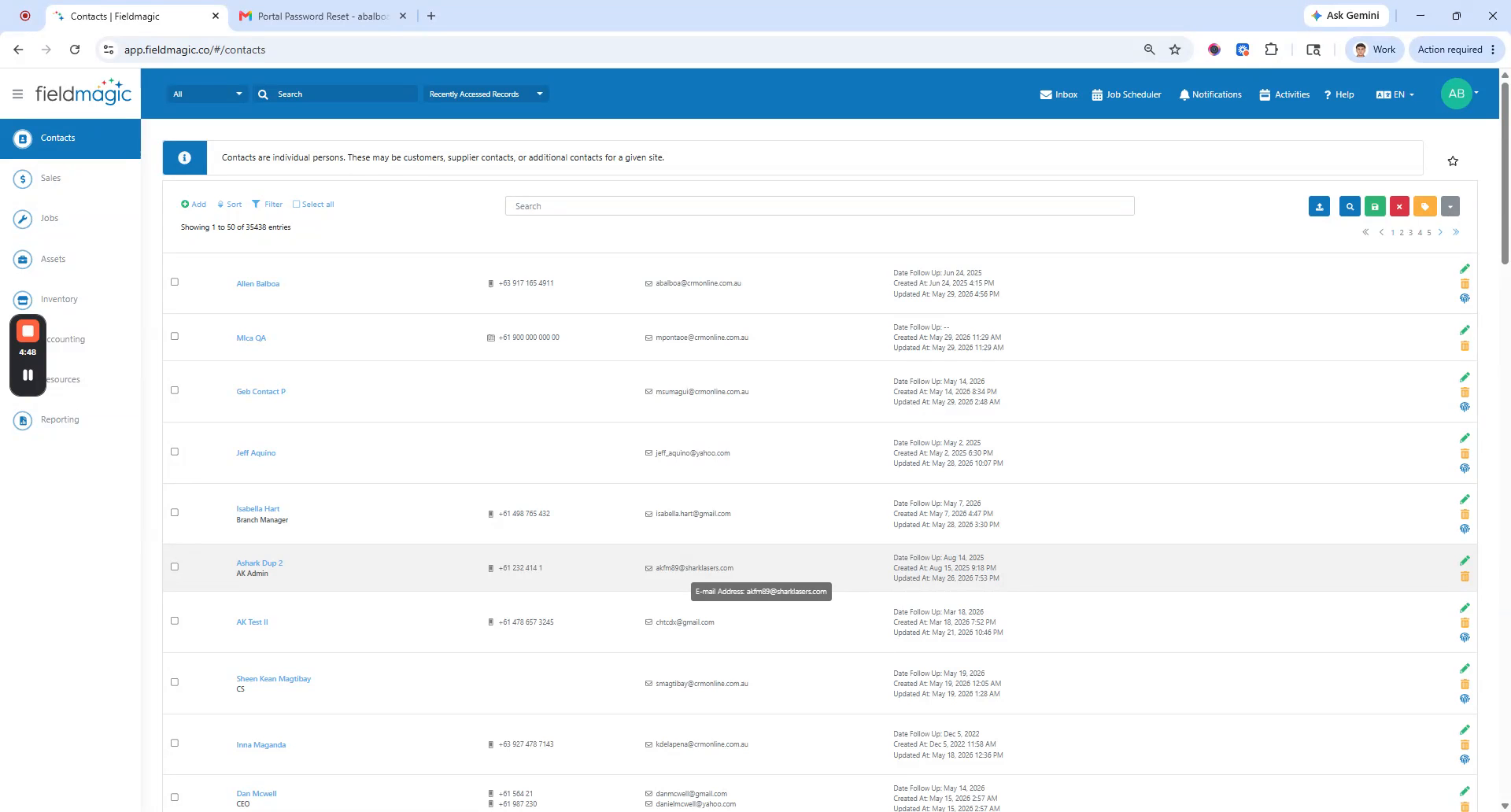 Passo 2
Para redefinir uma senha no sistema, navegue até a lista de Contatos, selecione o contato desejado e clique no ícone de impressão digital ao lado do contato.
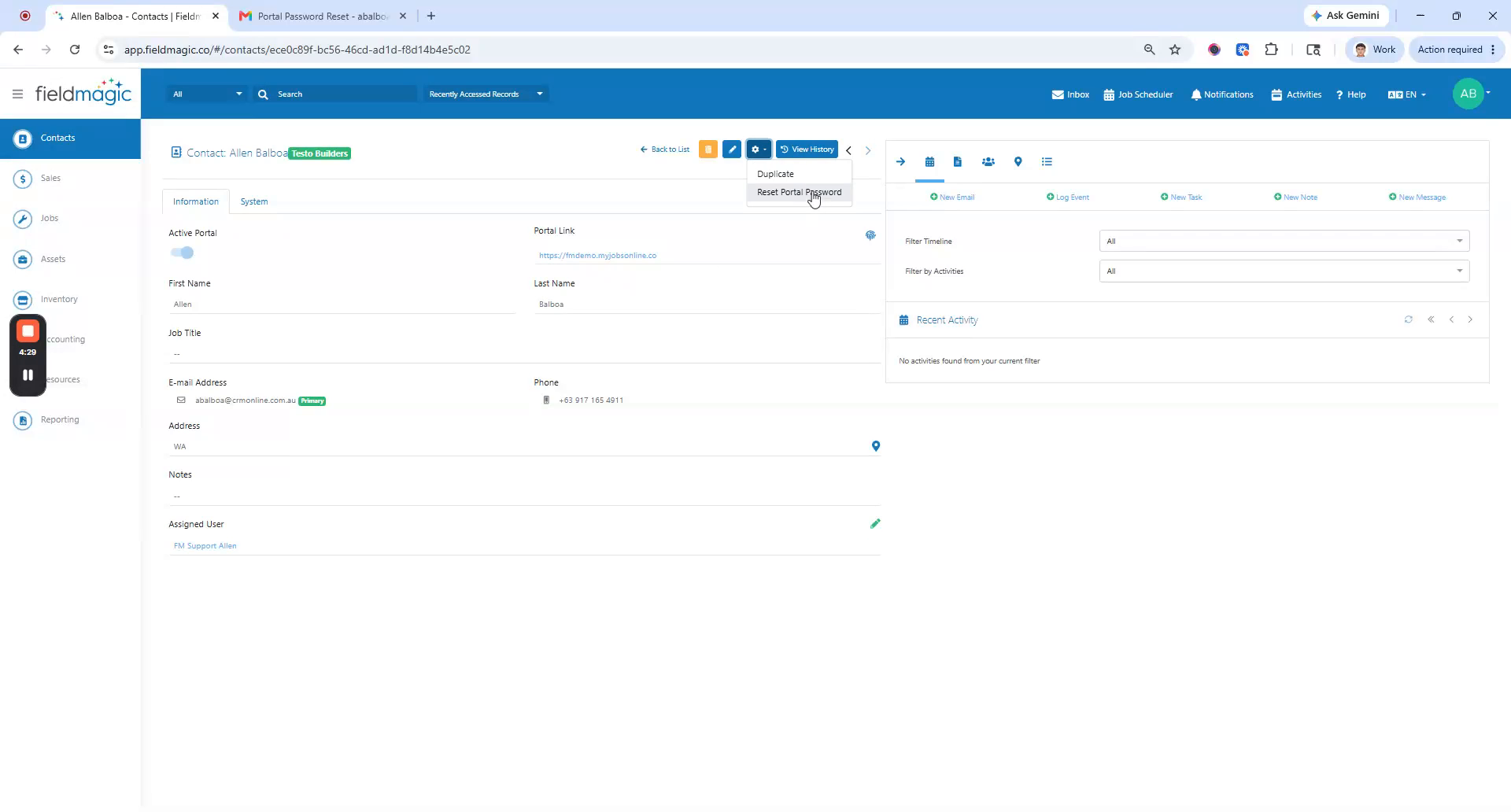 Passo 3
Alternativamente, clique na opção Redefinir Senha do Portal sob o menu Ações ou use o ícone de impressão digital no campo Link do Portal.
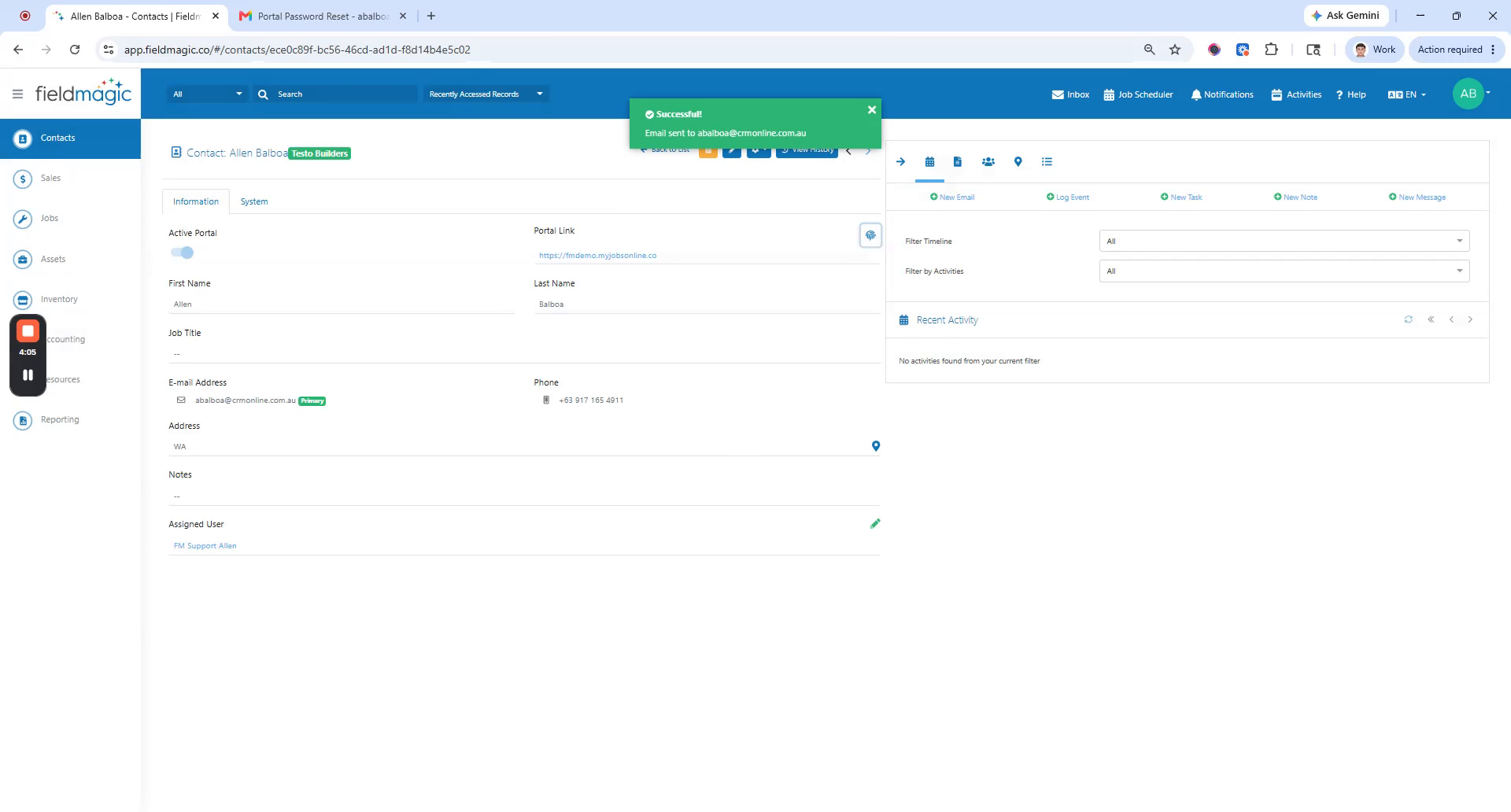 Passo 4
Clique em Redefinir Senha do Portal e confirme a ação. O sistema enviará um e-mail com uma senha temporária para o contato e para o usuário que iniciou a redefinição.
 Passo 5
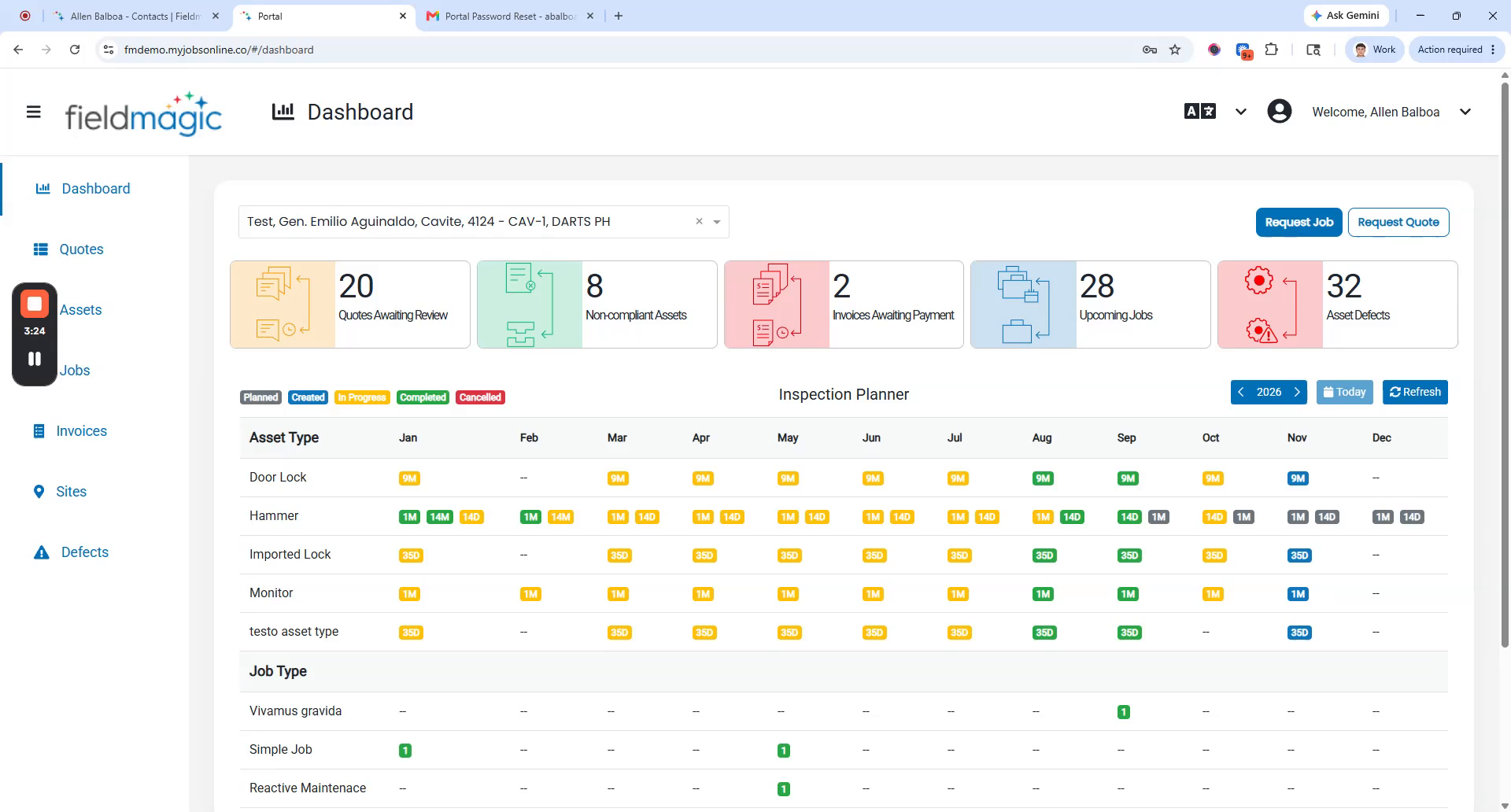
Abra o e-mail, copie a senha temporária e faça login no Portal do Cliente usando suas credenciais existentes.
 Passo 6
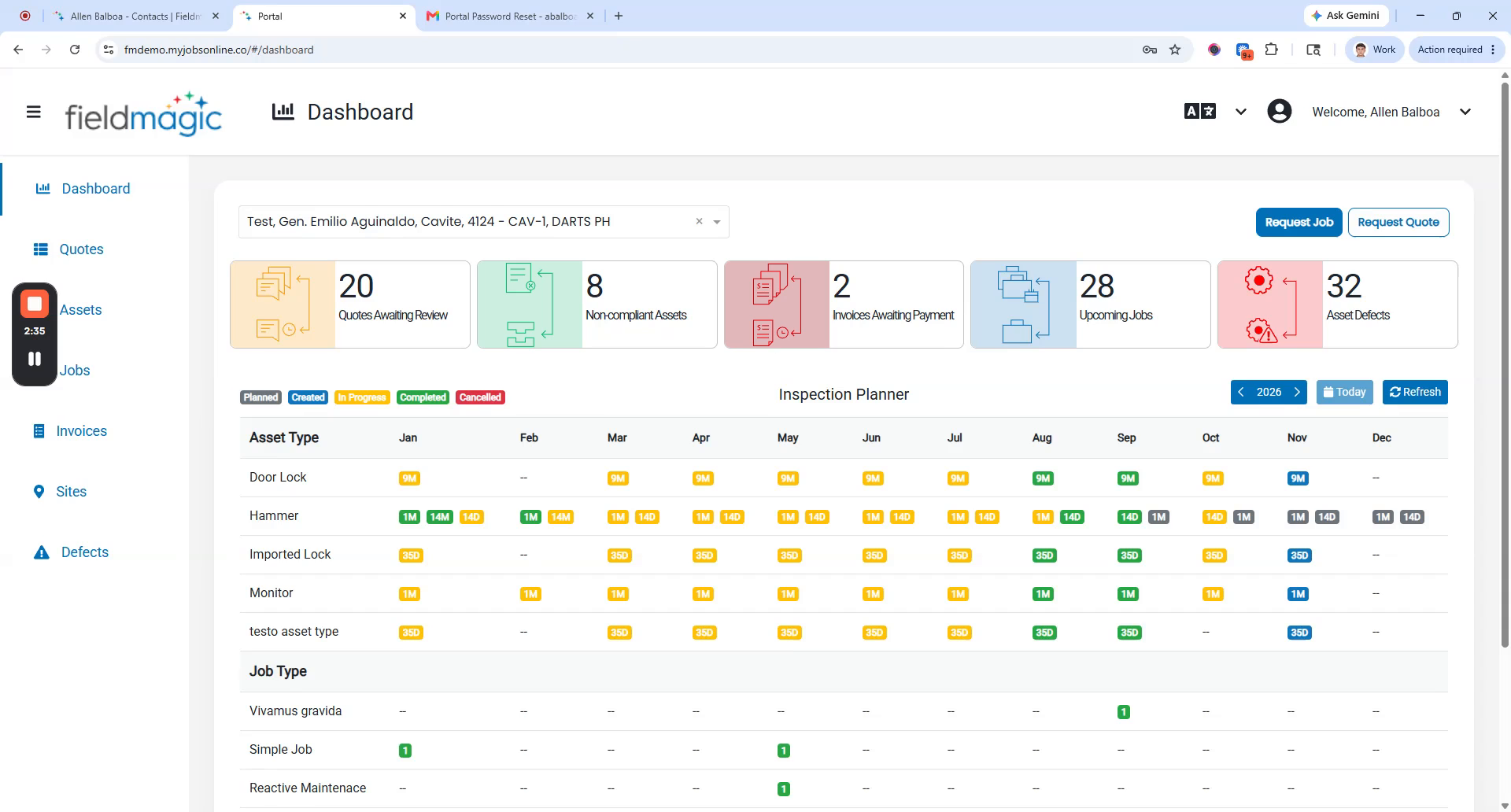
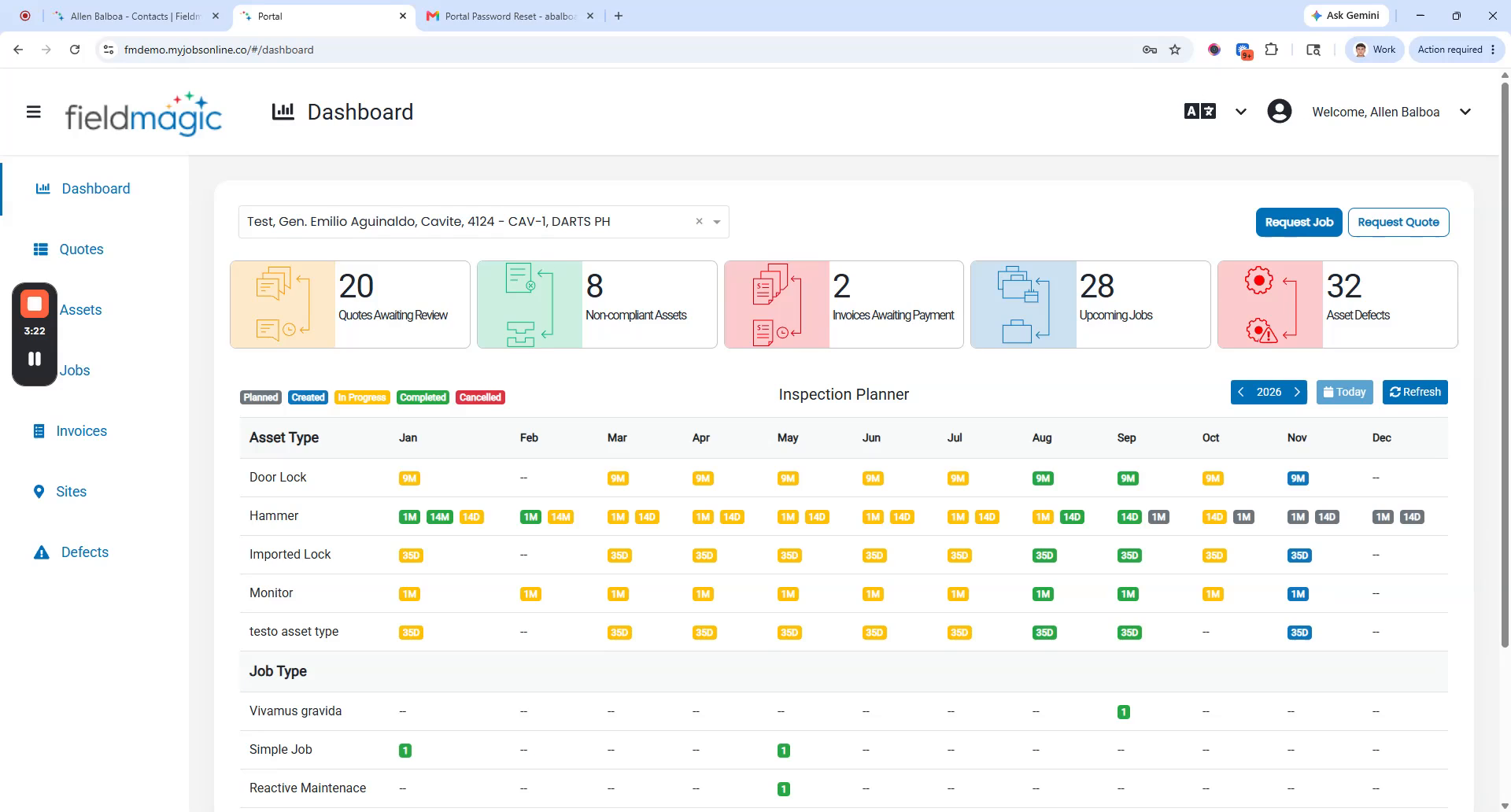
No portal, clique no seu nome de conta no canto superior direito e selecione Alterar Senha. Insira sua senha atual e sua nova senha, em seguida, clique em Atualizar.
 Passo 7
Sua nova senha está agora ativa. Use-a para fazer login no Portal do Cliente daqui para frente.