Inspeções e Gerenciamento de Ativos
Escaneando um Código QR para um Tipo de Ativo e Checklist em um Job
Toque no ícone de adição para criar um novo job. Selecione o tipo de cliente (por exemplo, Organização), depois selecione o nome da organização. Opcionalmente, selecione uma pessoa de contato ou pule esta etapa. Digite um resumo para o job.
Instruções passo a passo
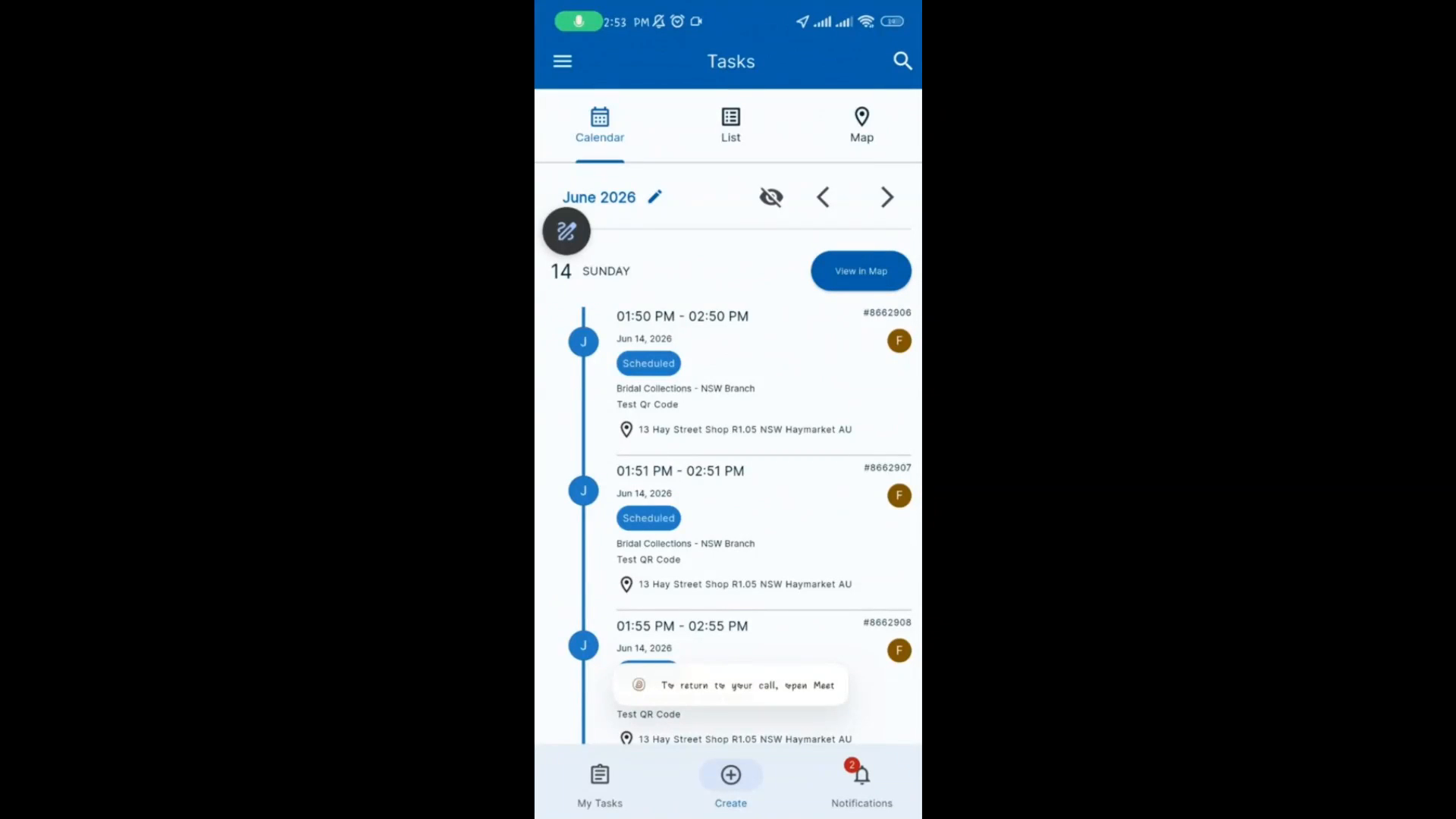 Passo 1
Toque no ícone de adição para criar um novo job. Selecione o tipo de cliente (por exemplo, Organização), depois selecione o nome da organização. Opcionalmente, selecione uma pessoa de contato ou pule esta etapa. Digite um resumo para o job.
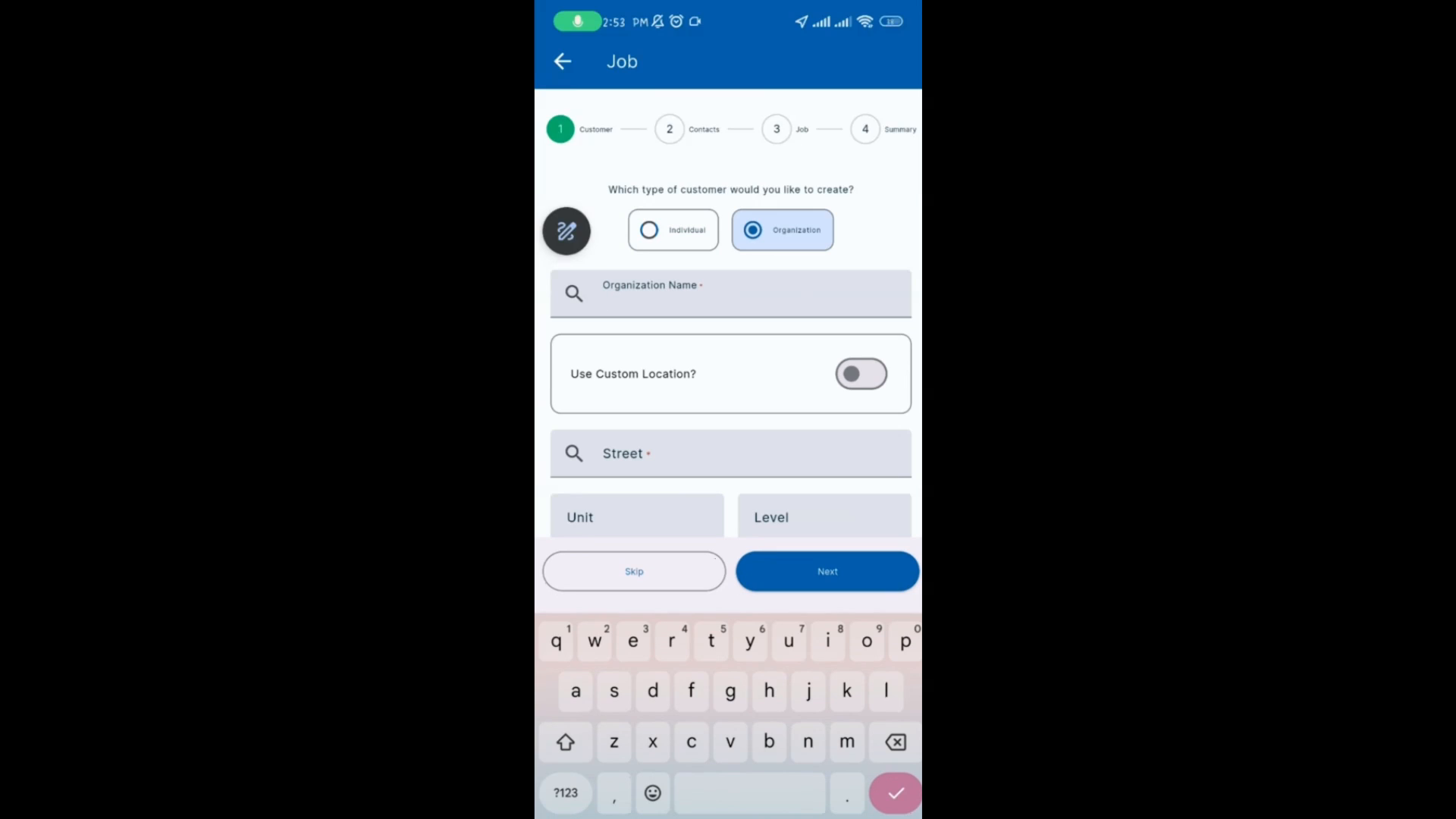 Passo 2
Selecione o tipo de faturamento. Toque em Próximo, depois toque em Concluir. Navegue até a seção Ativos e toque no menu hambúrguer.
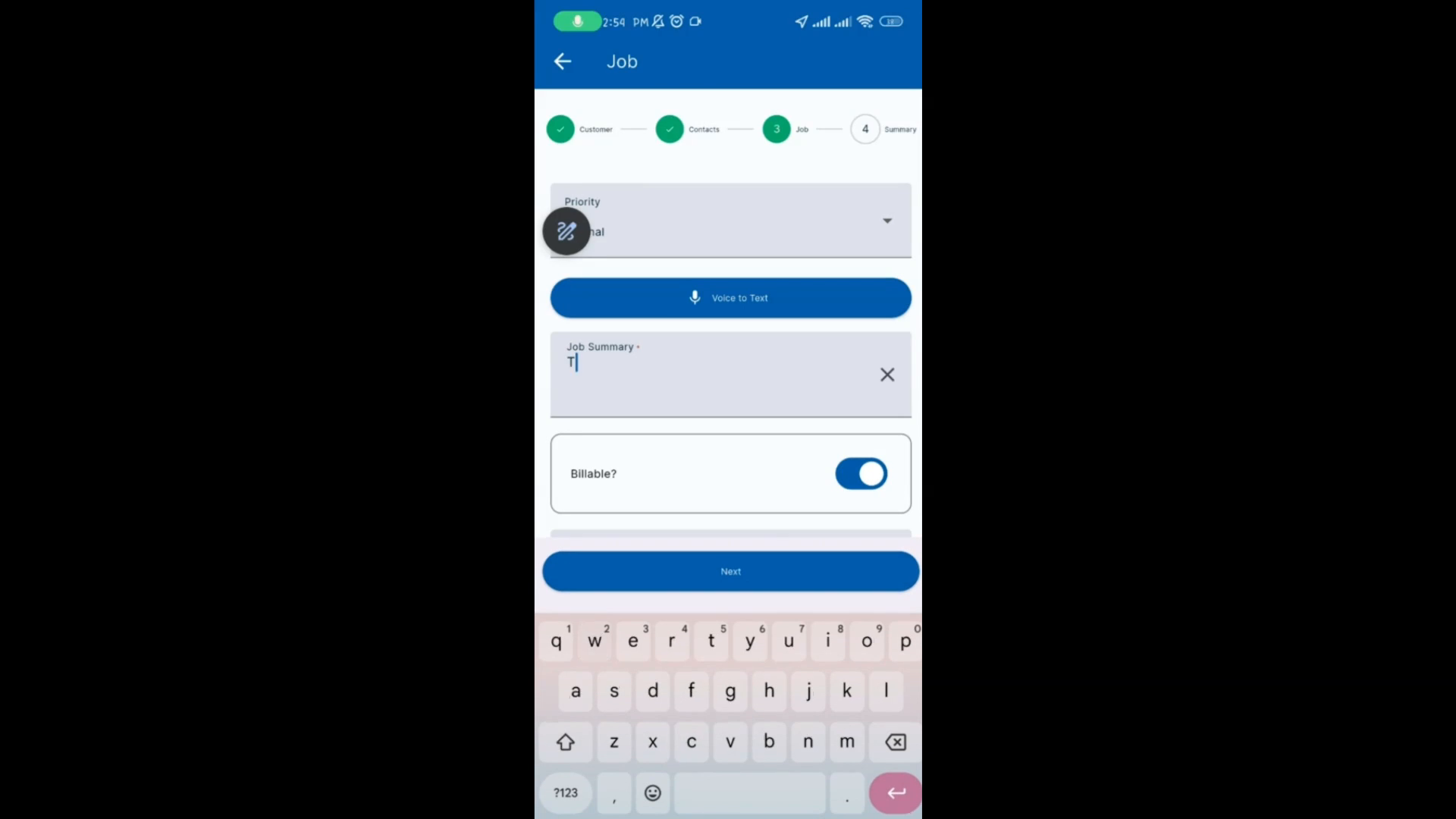 Passo 3
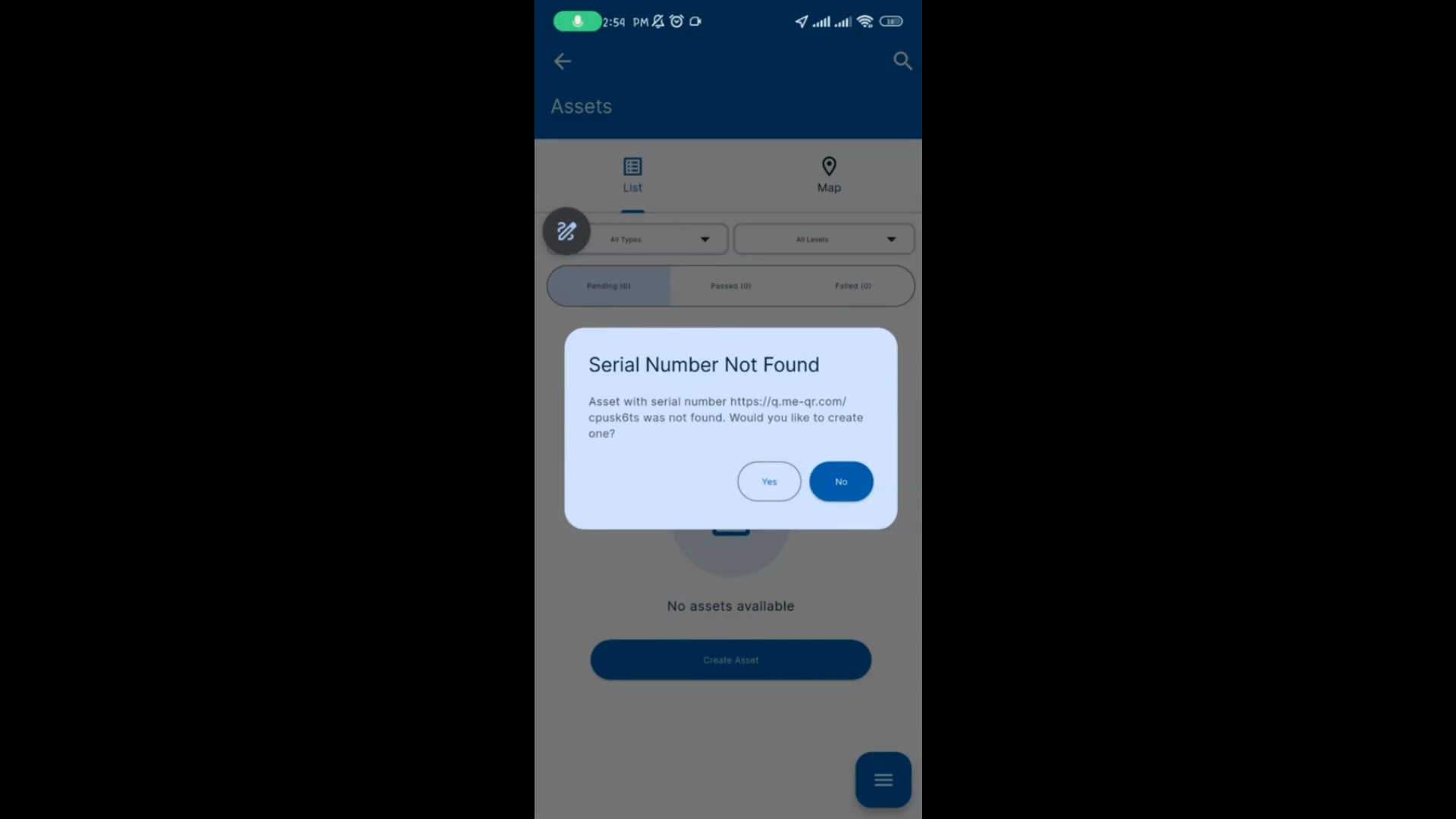
Toque em Escanear Código QR para abrir a câmera do seu dispositivo. Escaneie o código QR. Quando solicitado, toque em Sim para criar um novo ativo.
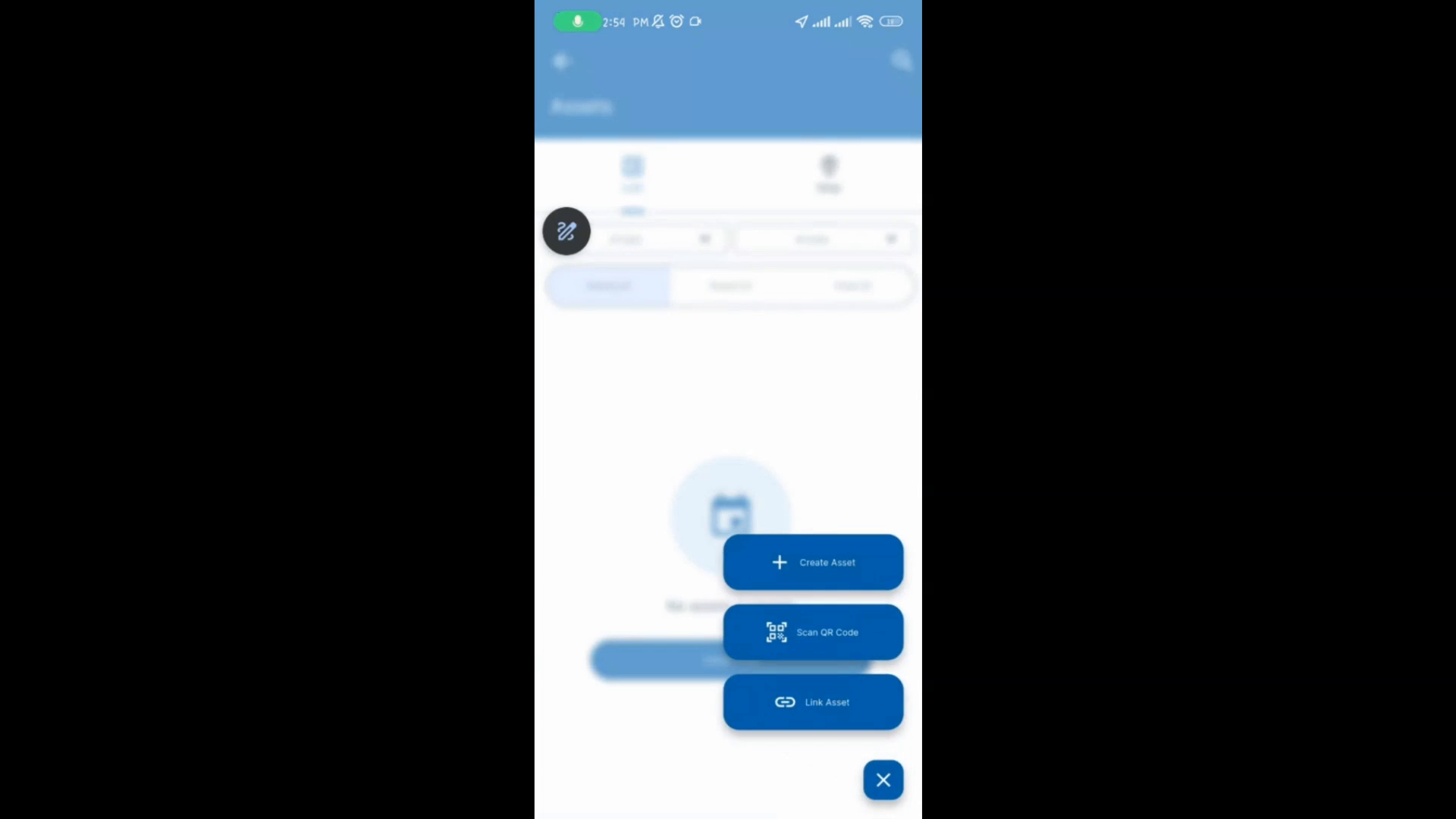 Passo 4
Toque em Salvar. Em seguida, toque em Inspecionar. Selecione o checklist apropriado e toque em Confirmar.
 Passo 5
Conclua a inspeção do checklist. Toque em Salvar para enviar a inspeção.