Vendas e Orçamentos
Escaneando um Código QR para Adicionar um Novo Item a um Orçamento
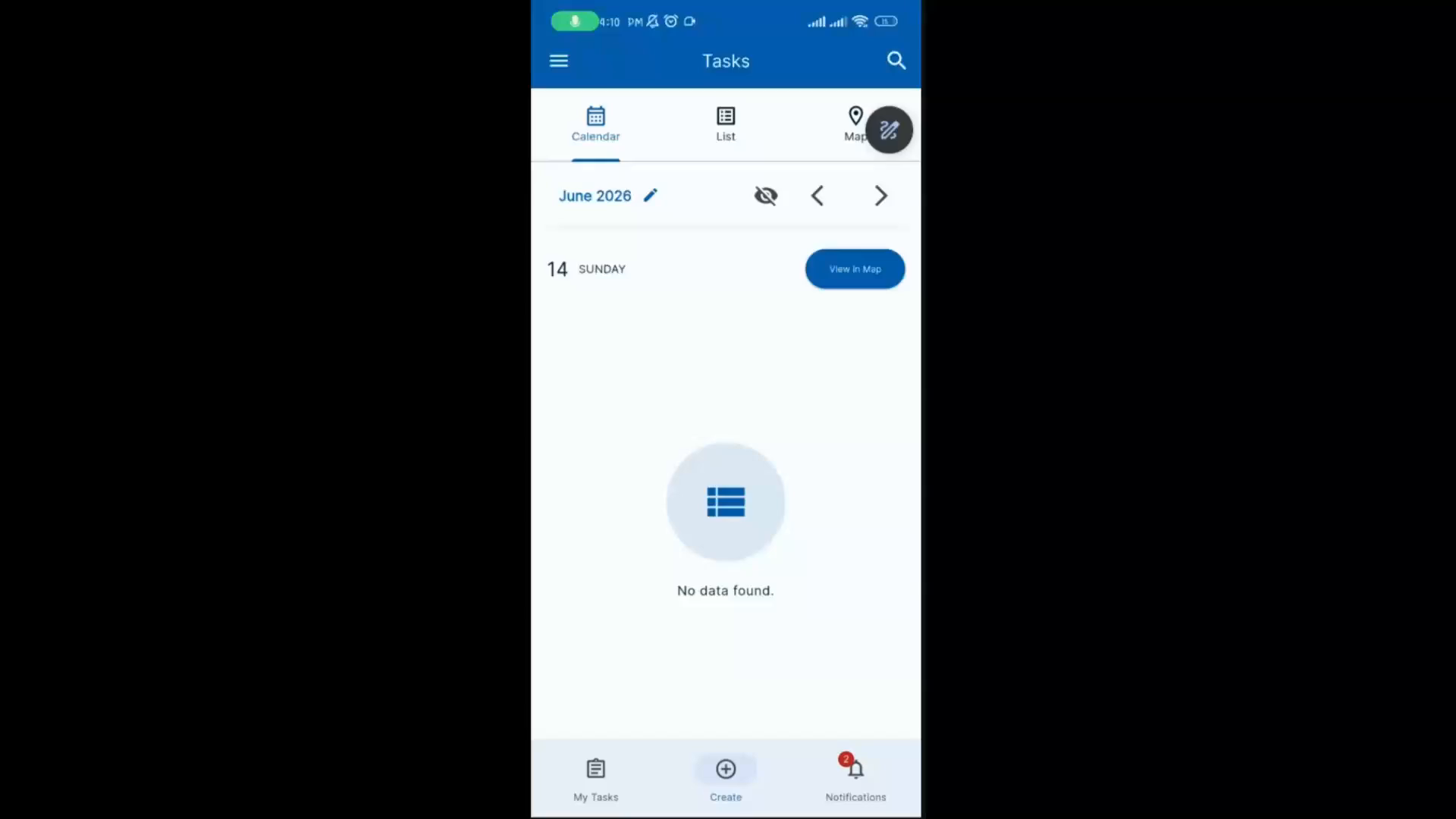
Toque no ícone de mais para criar um novo orçamento. Selecione o tipo de cliente como Organização e selecione o nome da organização.
Instruções passo a passo
 Passo 1
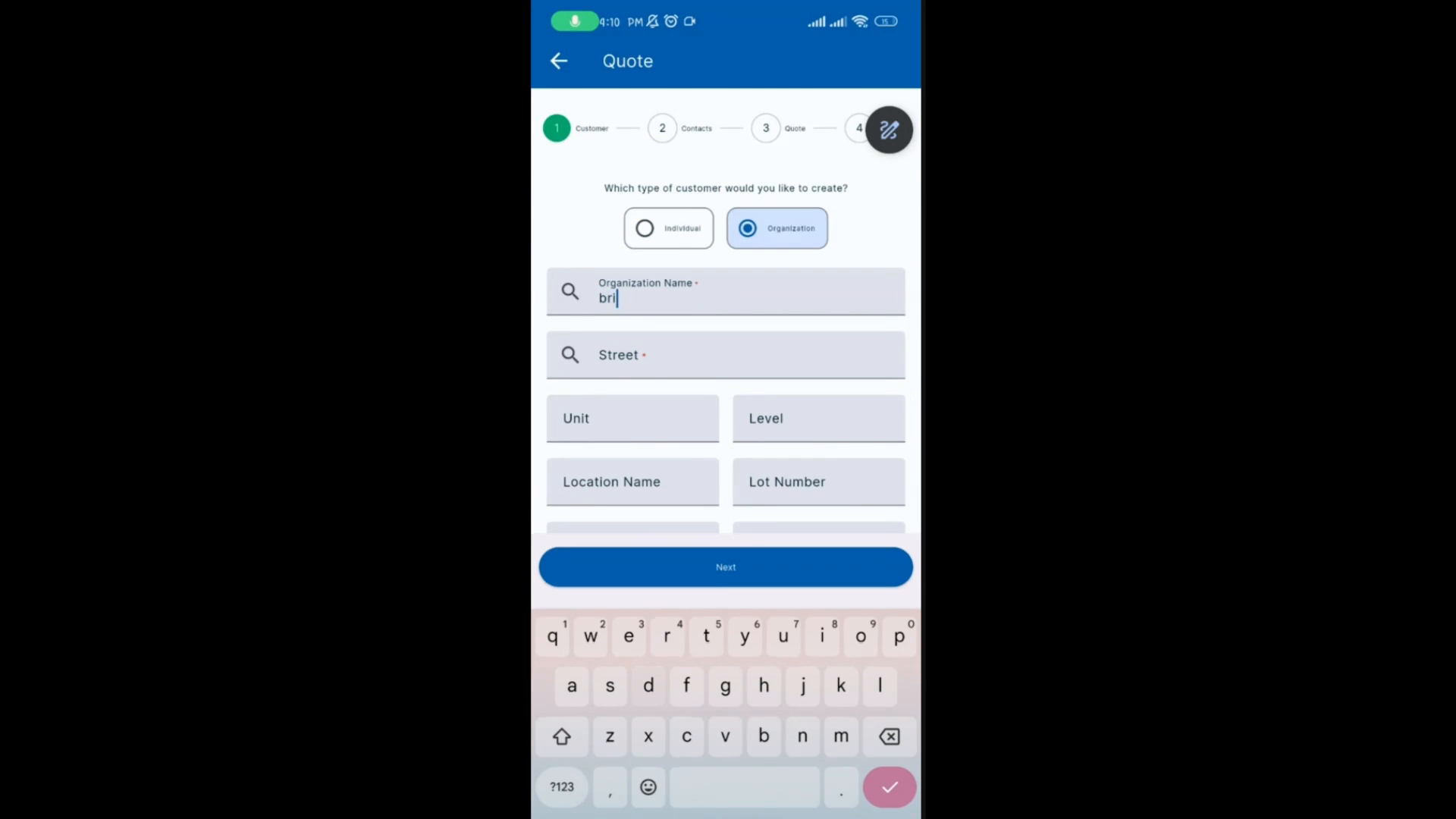
Toque no ícone de mais para criar um novo orçamento. Selecione o tipo de cliente como Organização e selecione o nome da organização.
 Passo 2
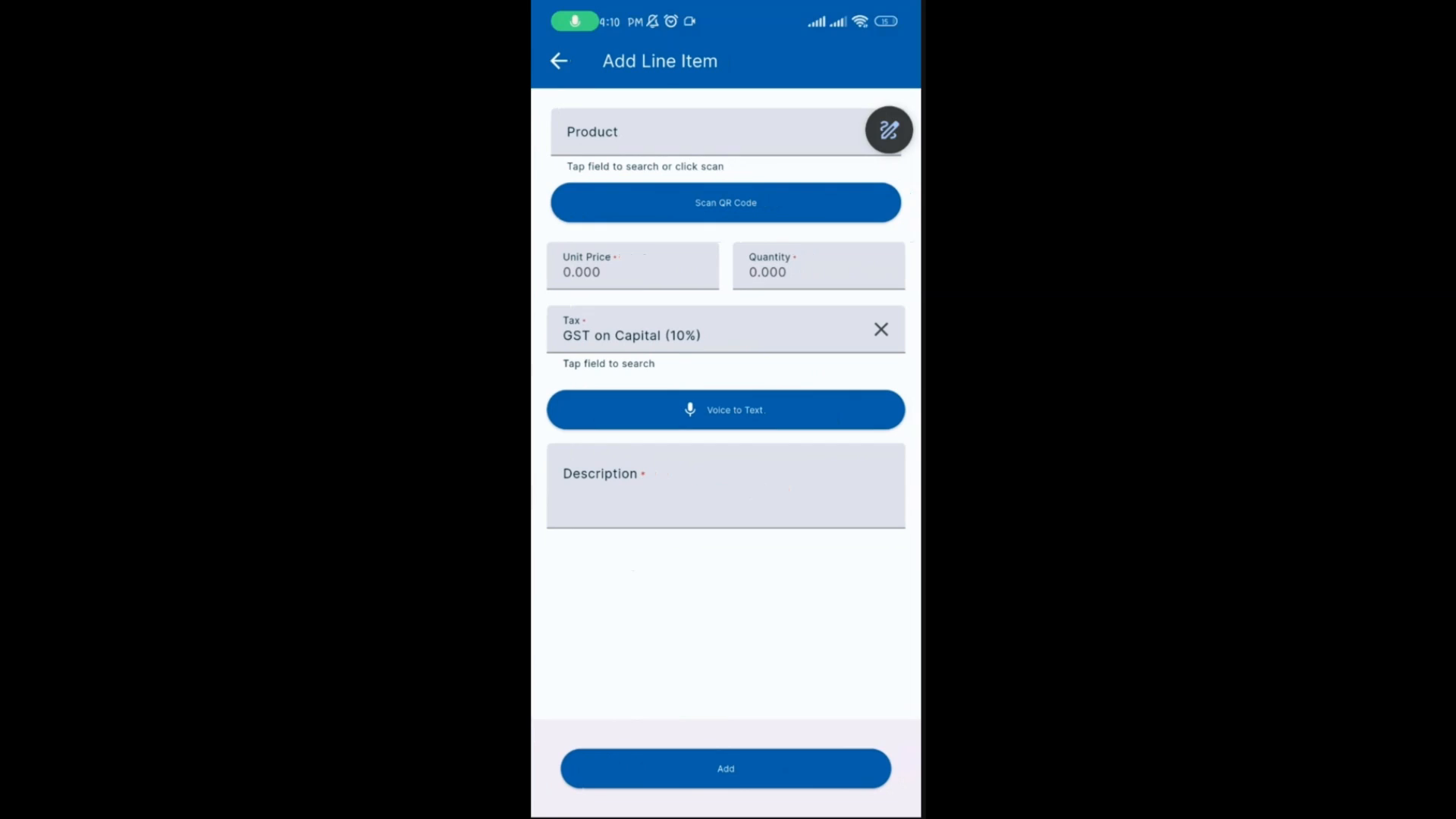
Opcionalmente, selecione uma pessoa de contato e insira um resumo para o orçamento. Toque no ícone de mais para adicionar um novo item e selecione Escanear Código QR.
 Passo 3
Escaneie o código QR usando a câmera do seu dispositivo para selecionar automaticamente o produto correspondente. Insira a quantidade, clique em Adicionar e, em seguida, clique em Próximo e Concluir para finalizar o orçamento.