Gerenciamento de Trabalho
Agendar um Compromisso Usando o Portal da Página de Agendamento
Vá para Configurações para começar a configurar o portal da página de agendamento.
Instruções passo a passo
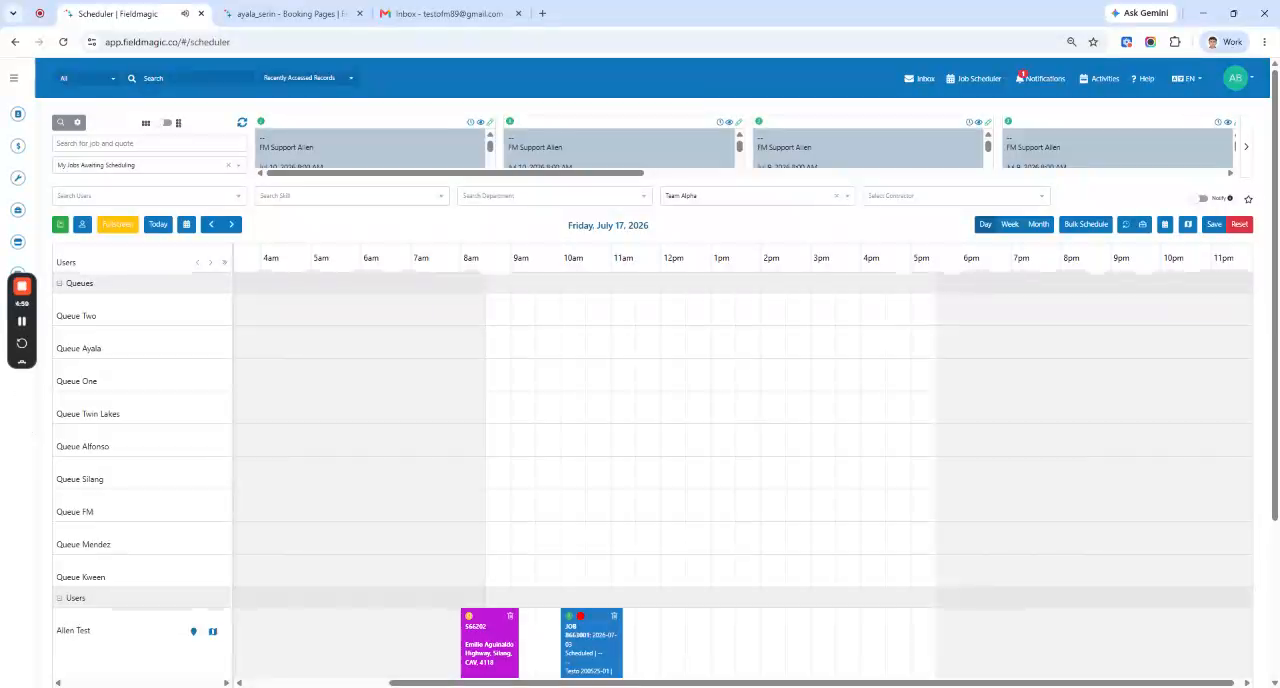 Passo 1
Vá para Configurações para começar a configurar o portal da página de agendamento.
 Passo 2
Navegue até 'Configurar Páginas de Agendamento' para visualizar as páginas de agendamento existentes e seus links.
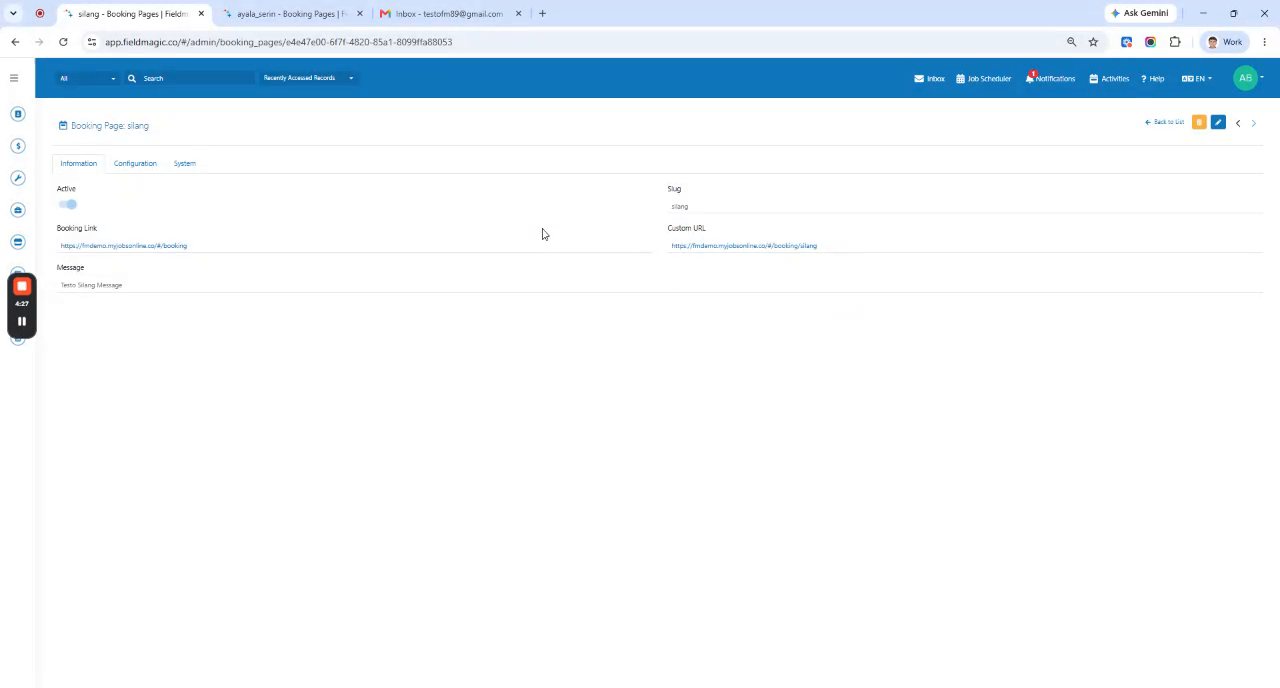 Passo 3
Entenda que o link de agendamento é compartilhado entre as páginas e seleciona a melhor página com base no endereço inserido.
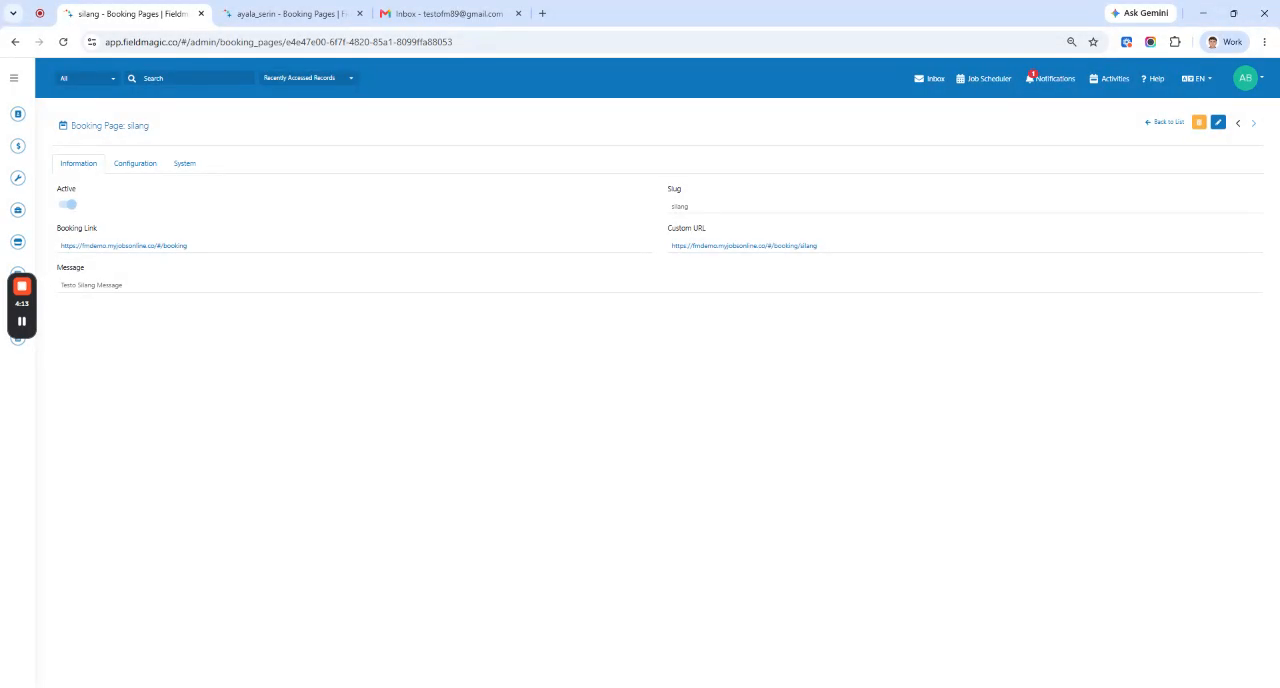 Passo 4
Saiba que a URL personalizada é única para cada página de agendamento e sempre agenda para aquela página específica.
 Passo 5
Use o link de agendamento para abrir a página de agendamento e insira as informações necessárias, incluindo o endereço do serviço.
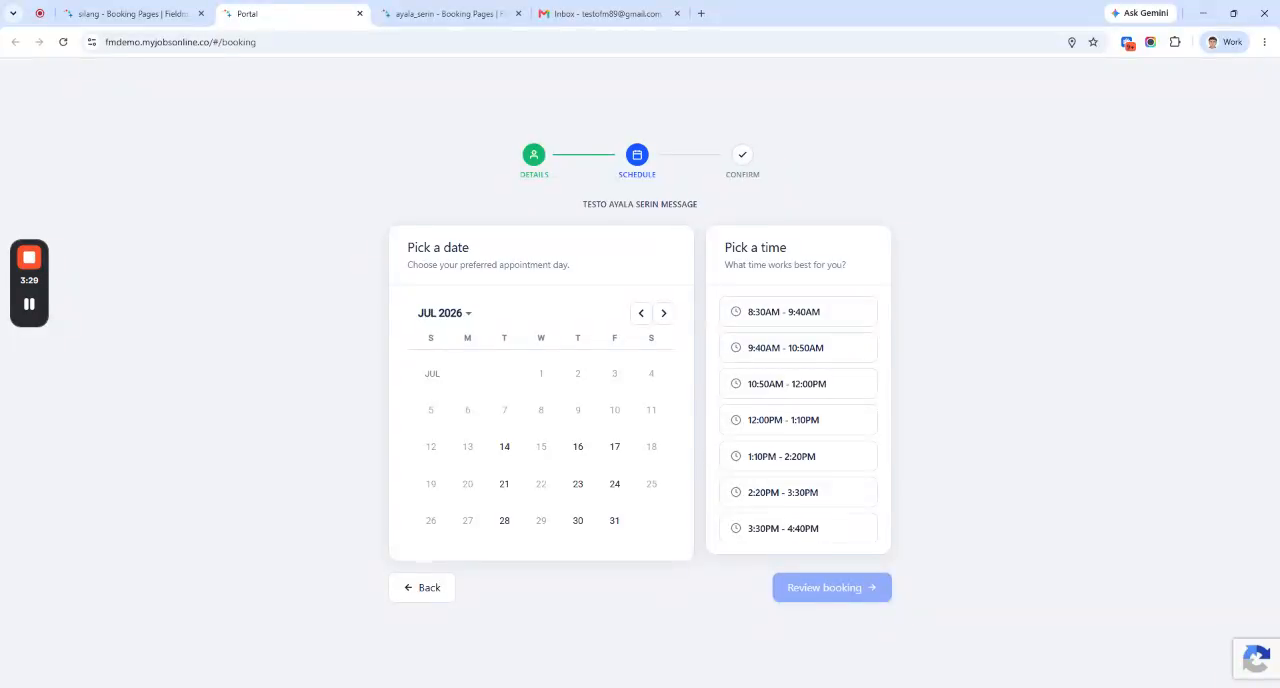 Passo 6
Prossiga para a próxima etapa para permitir que o sistema verifique o endereço inserido em relação às páginas de agendamento ativas.
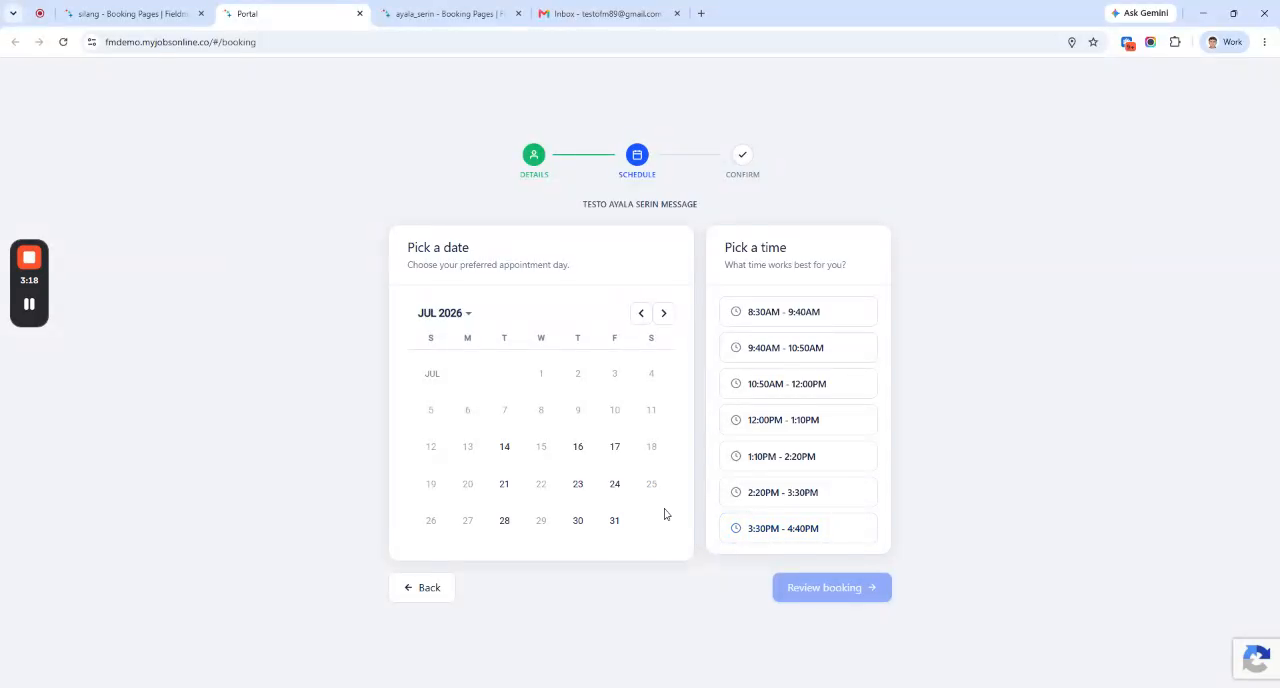 Passo 7
Selecione um horário de compromisso disponível com base na disponibilidade configurada da página de agendamento mais próxima.
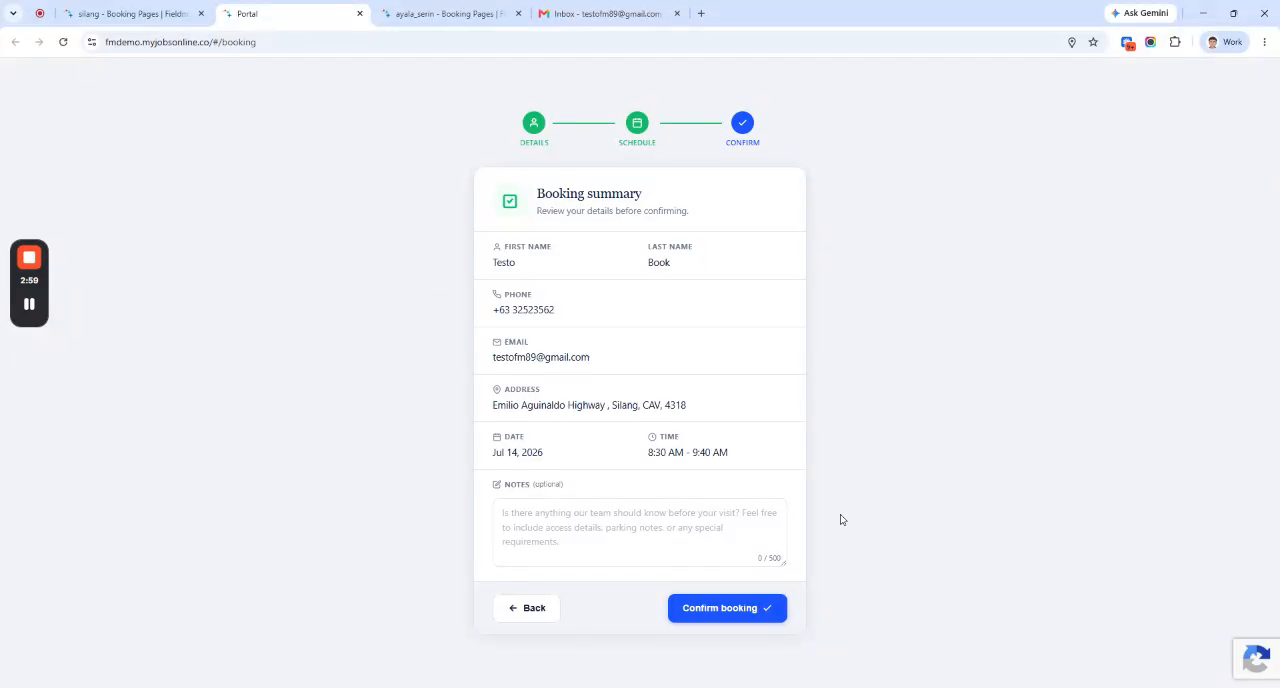 Passo 8
Revise o agendamento na página de confirmação e envie o compromisso para receber um e-mail de confirmação.