Checklists e Segurança
Configurando condições de exibição para prompts de checklist
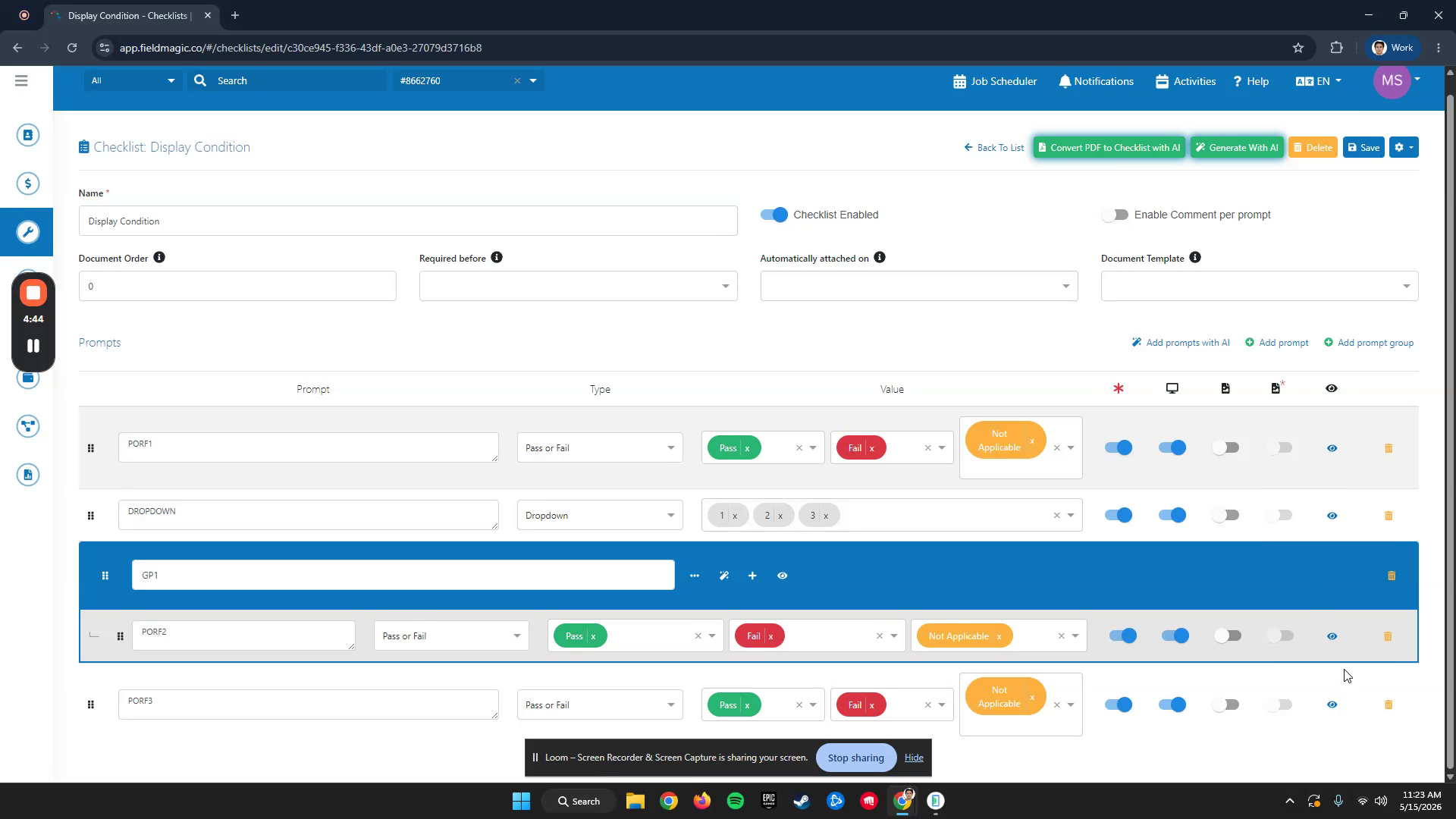
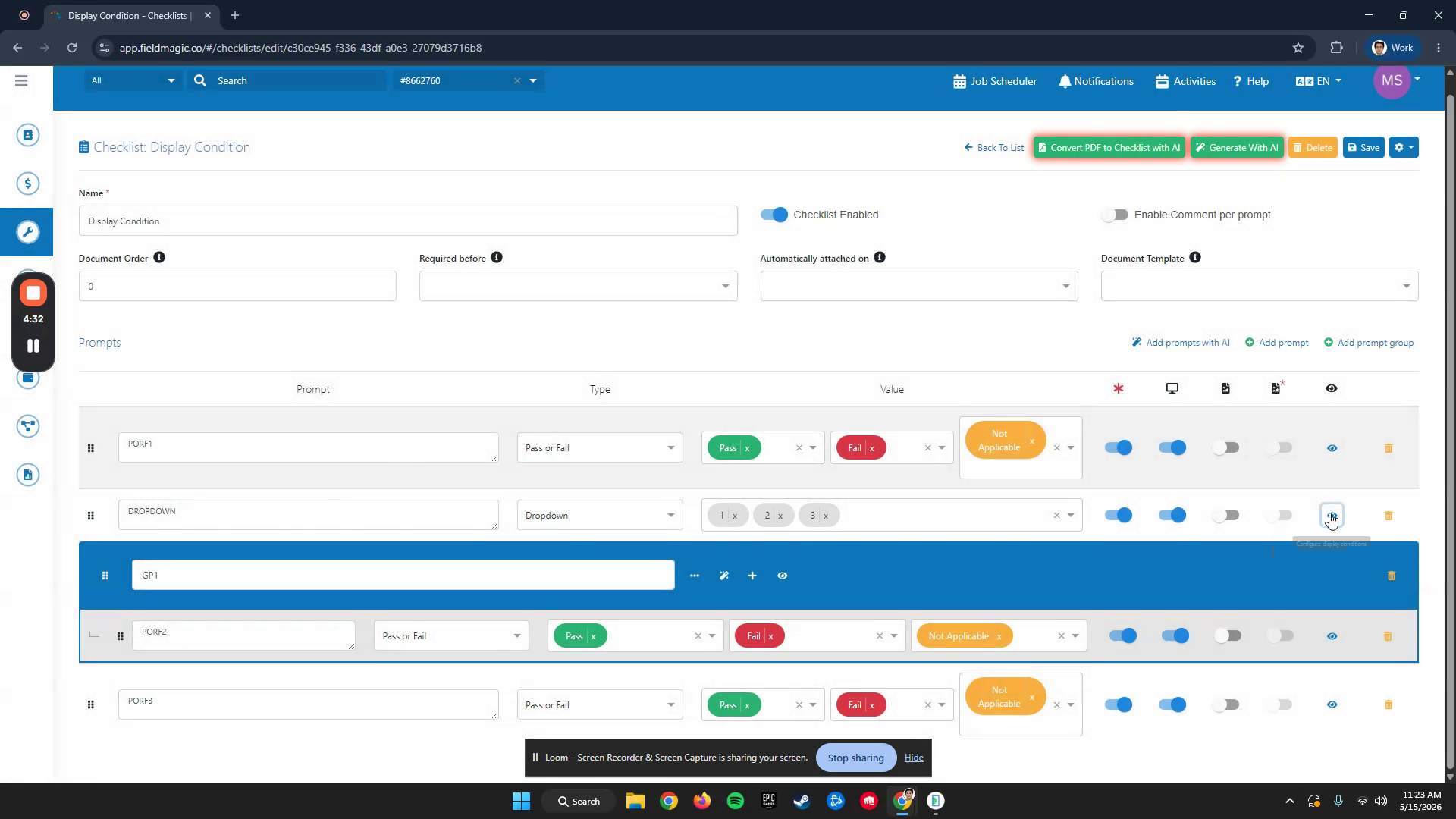
Clique no botão Condições de Exibição. O painel Condições de Exibição é aberto, onde você pode definir condições para cada prompt. Para o nosso prompt de menu suspenso, configure as seguintes condições.
Instruções passo a passo
 Passo 1
Clique no botão Condições de Exibição. O painel Condições de Exibição é aberto, onde você pode definir condições para cada prompt. Para o nosso prompt de menu suspenso, configure as seguintes condições.
 Passo 2
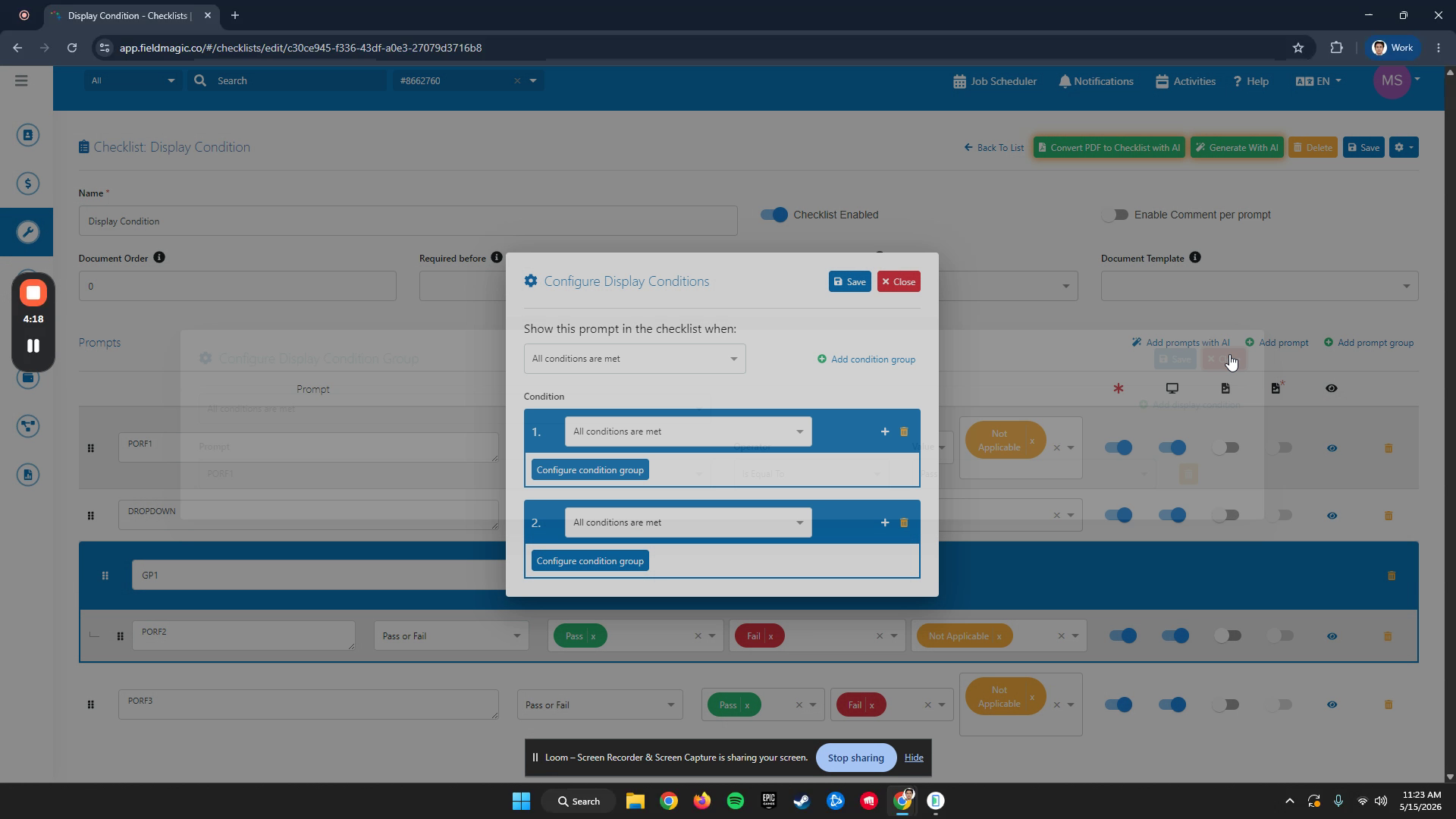
Defina uma condição onde PRF1 deve ser igual a Pass IQOL Display. Isso garante que o prompt seja exibido apenas quando PRF1 for aprovado. Para o prompt de grupo, defina uma condição onde PRF1 é igual a Pass IQOL Display.
 Passo 3
Adicione outra condição onde PRF1 não é igual a Fail. Para o prompt filho, defina a condição como Dropdown igual a Um.
 Passo 4
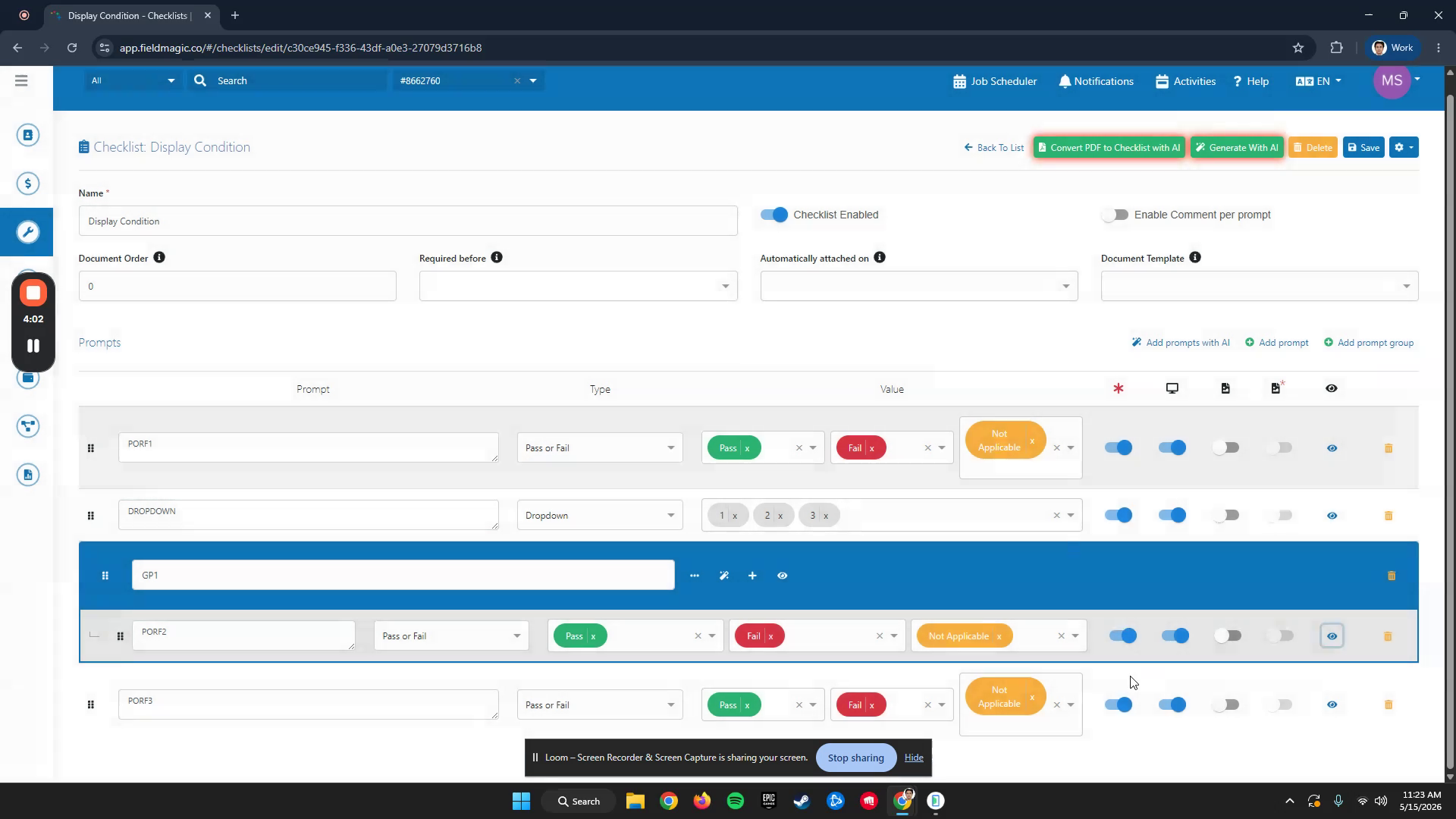
Para o último prompt, PRF3, defina a condição como PRF2 igual a Shadeep. Agora, para testar este checklist,
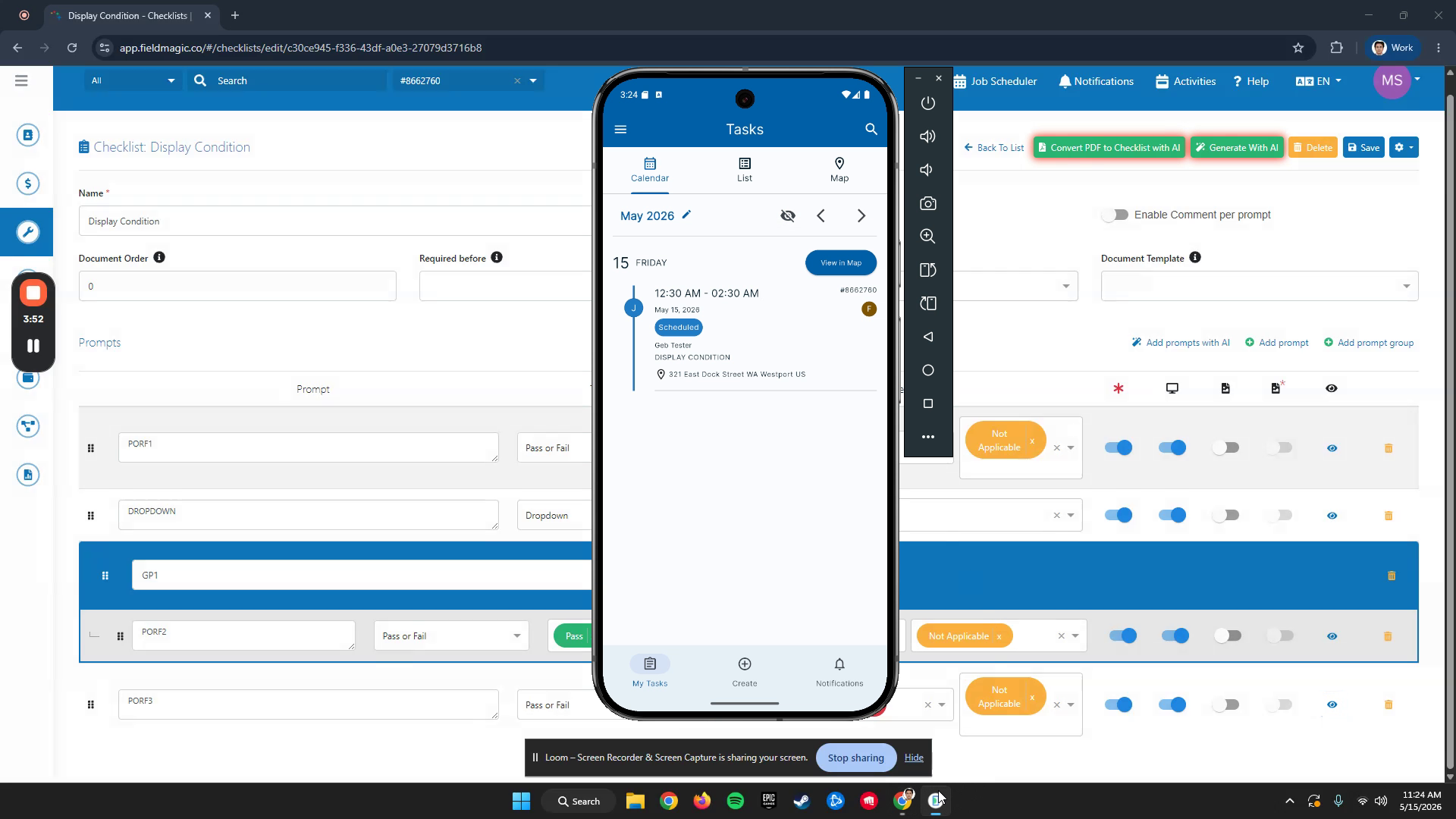 Passo 5
Abra o aplicativo móvel. Vincule o checklist. Observe que apenas o prompt PRF1 é exibido.
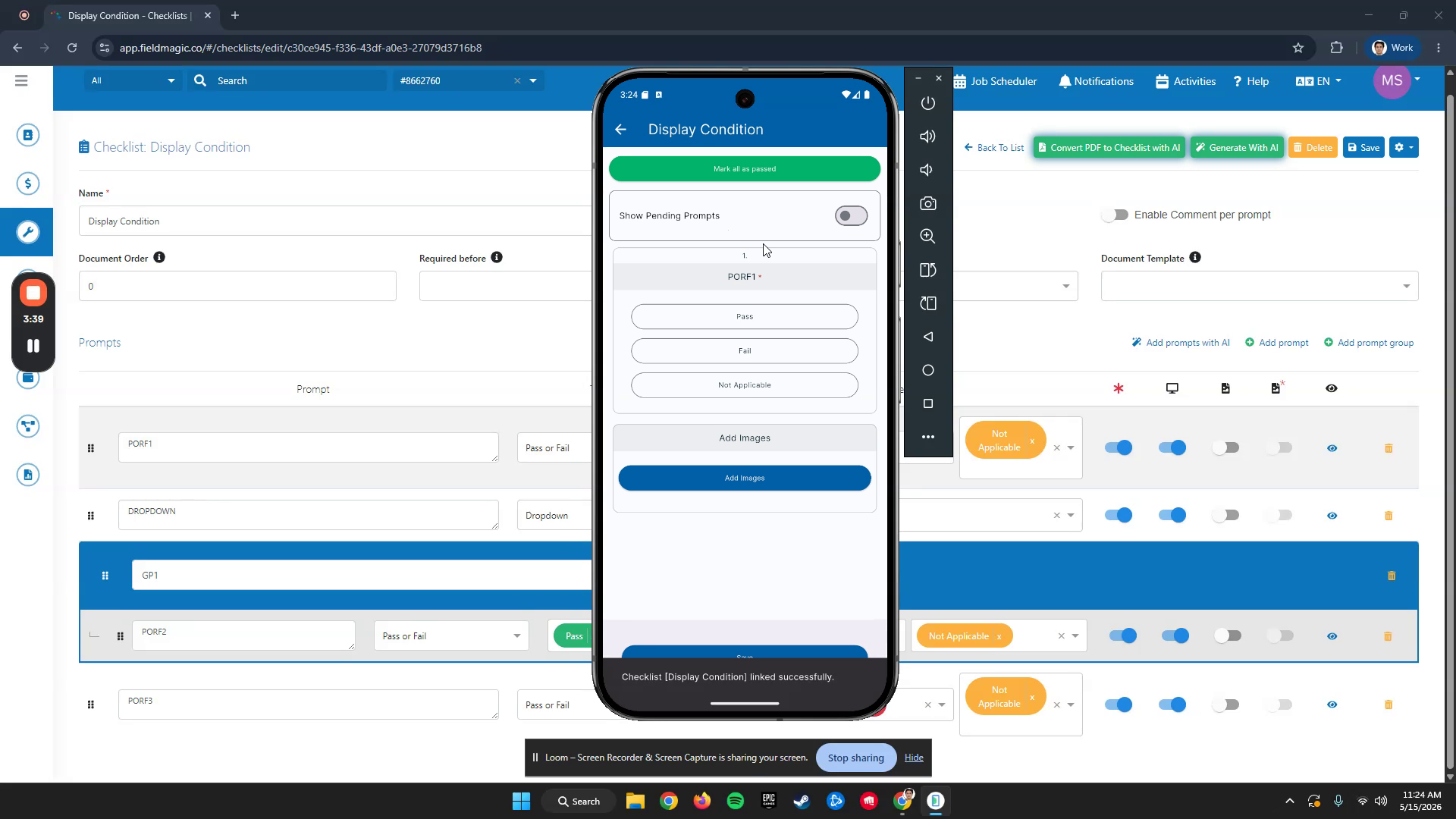 Passo 6
Quando você seleciona Pass, o menu suspenso se expande e o prompt de grupo aparece. Quando você seleciona Fail, o menu suspenso se expande e o prompt de grupo aparece. O prompt PRF3 não é exibido.
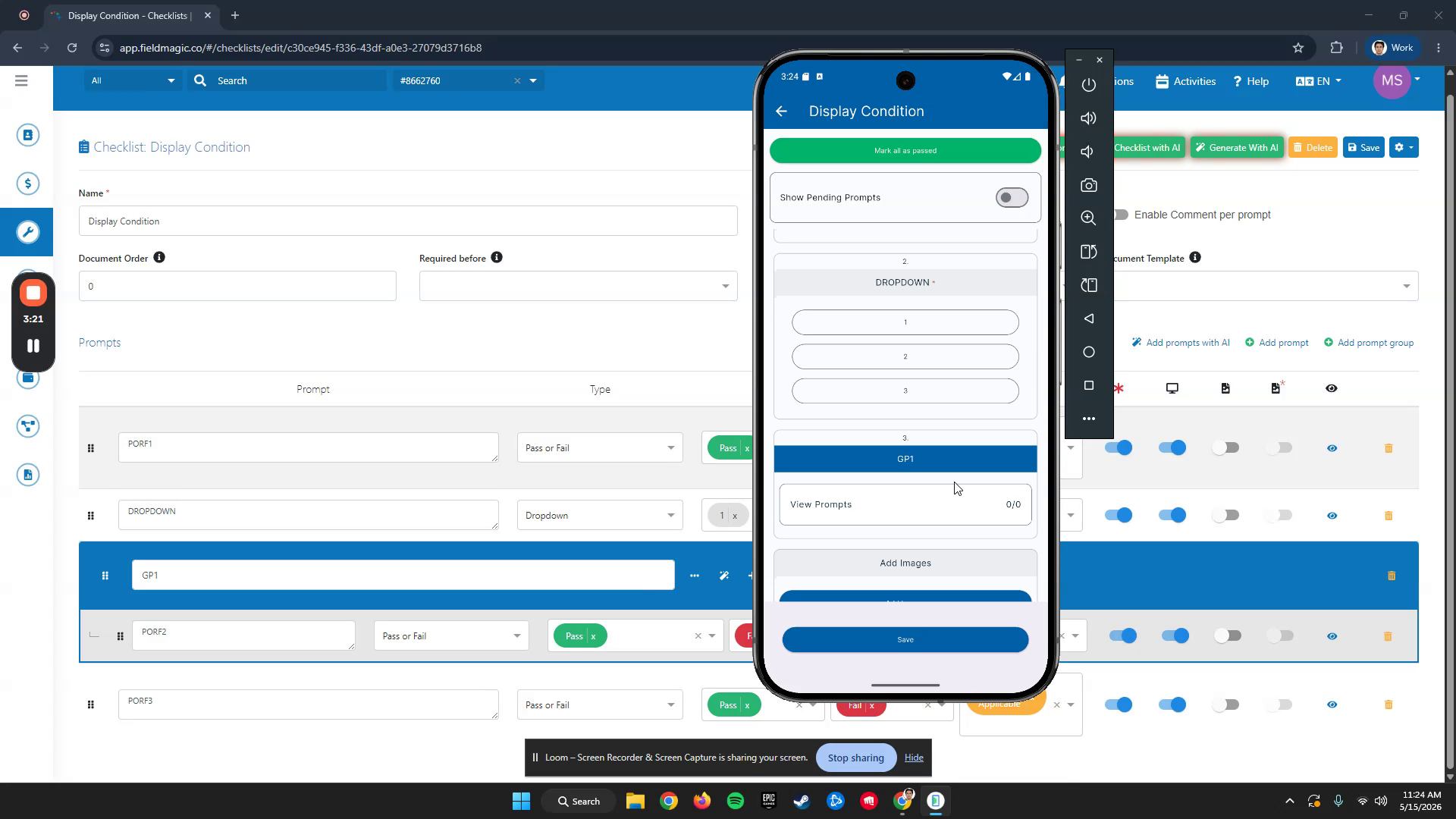 Passo 7
O prompt PRF3 agora é exibido. Passe este prompt novamente. O checklist está agora aprovado.
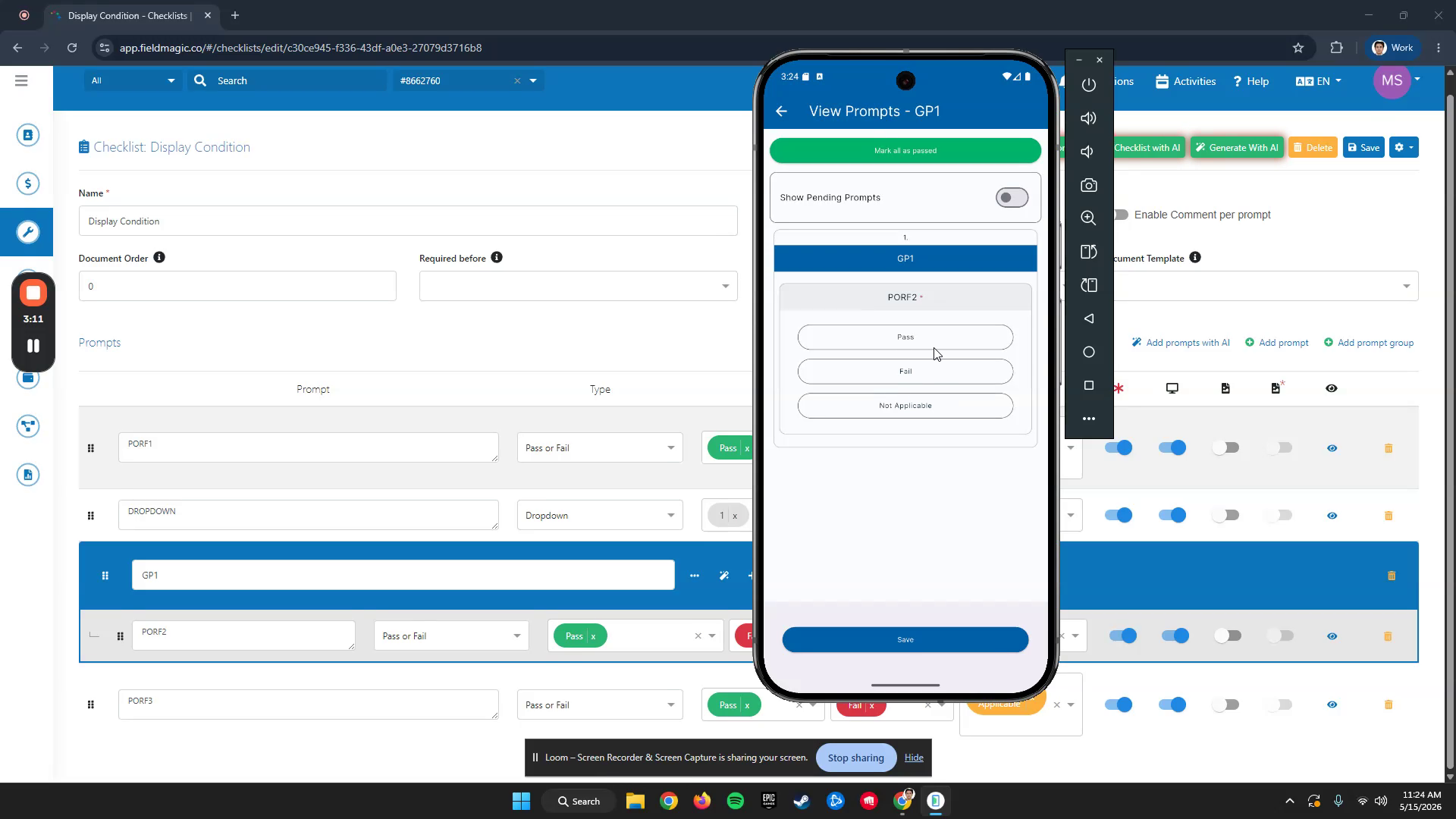 Passo 8
Para verificar as condições do checklist, abra o trabalho e vá para a aba Checklist. Revise as respostas para confirmar que as condições funcionaram corretamente.