Checklists e Segurança
Configurando Valores Computados Aninhados em um Checklist
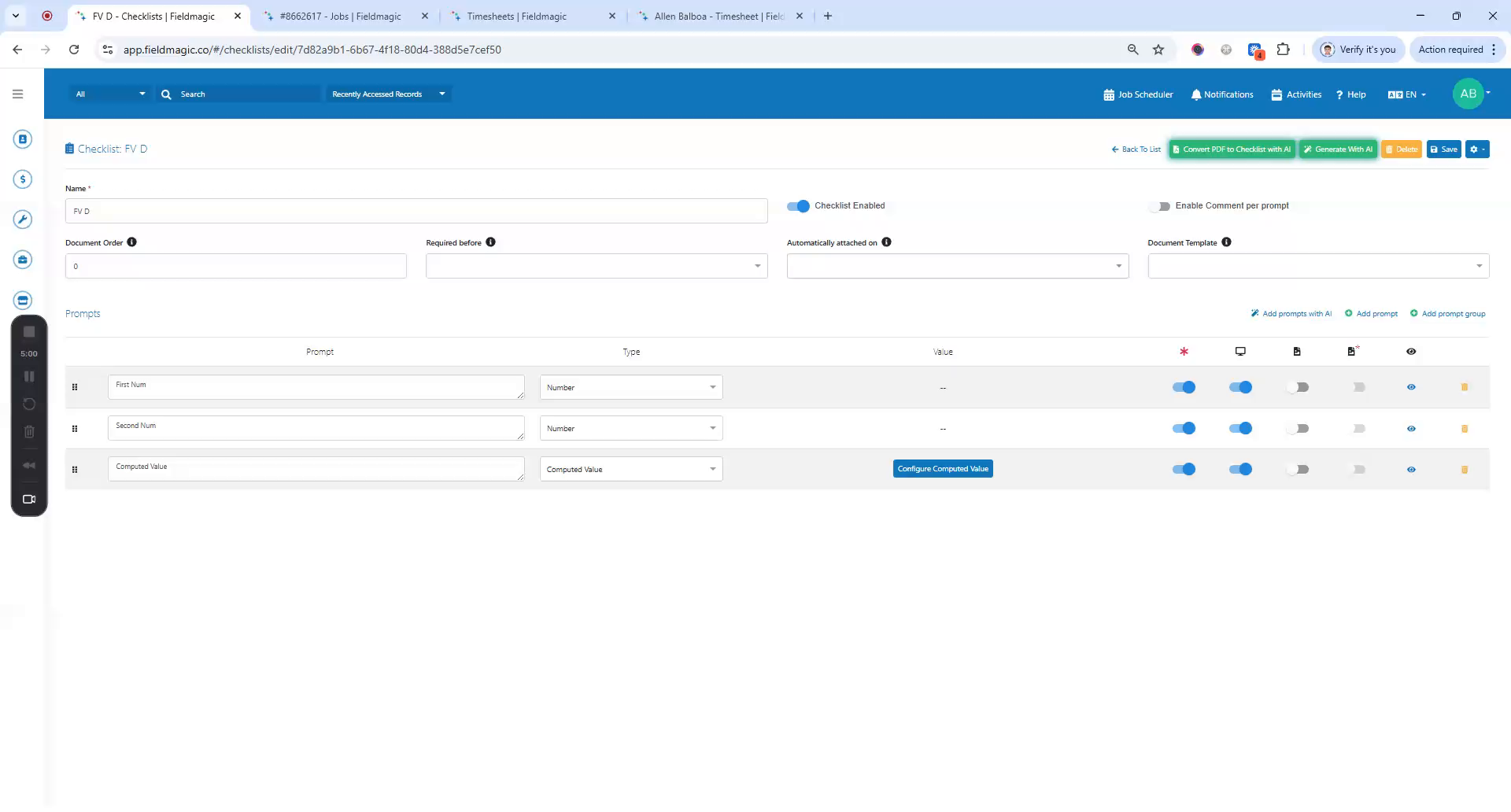
Crie dois prompts numéricos em seu checklist.
Instruções passo a passo
 Passo 1
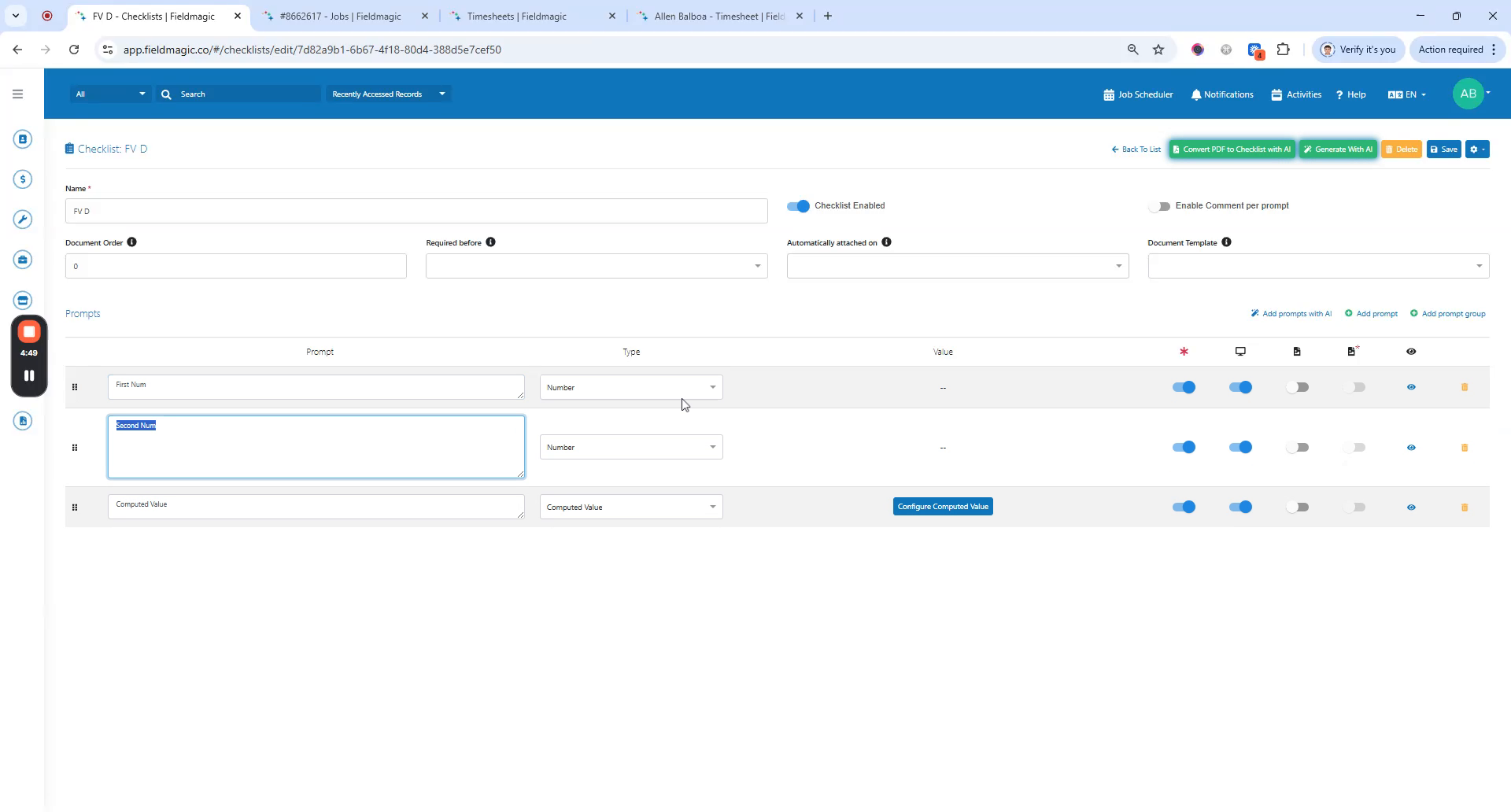
Crie dois prompts numéricos em seu checklist.
 Passo 2
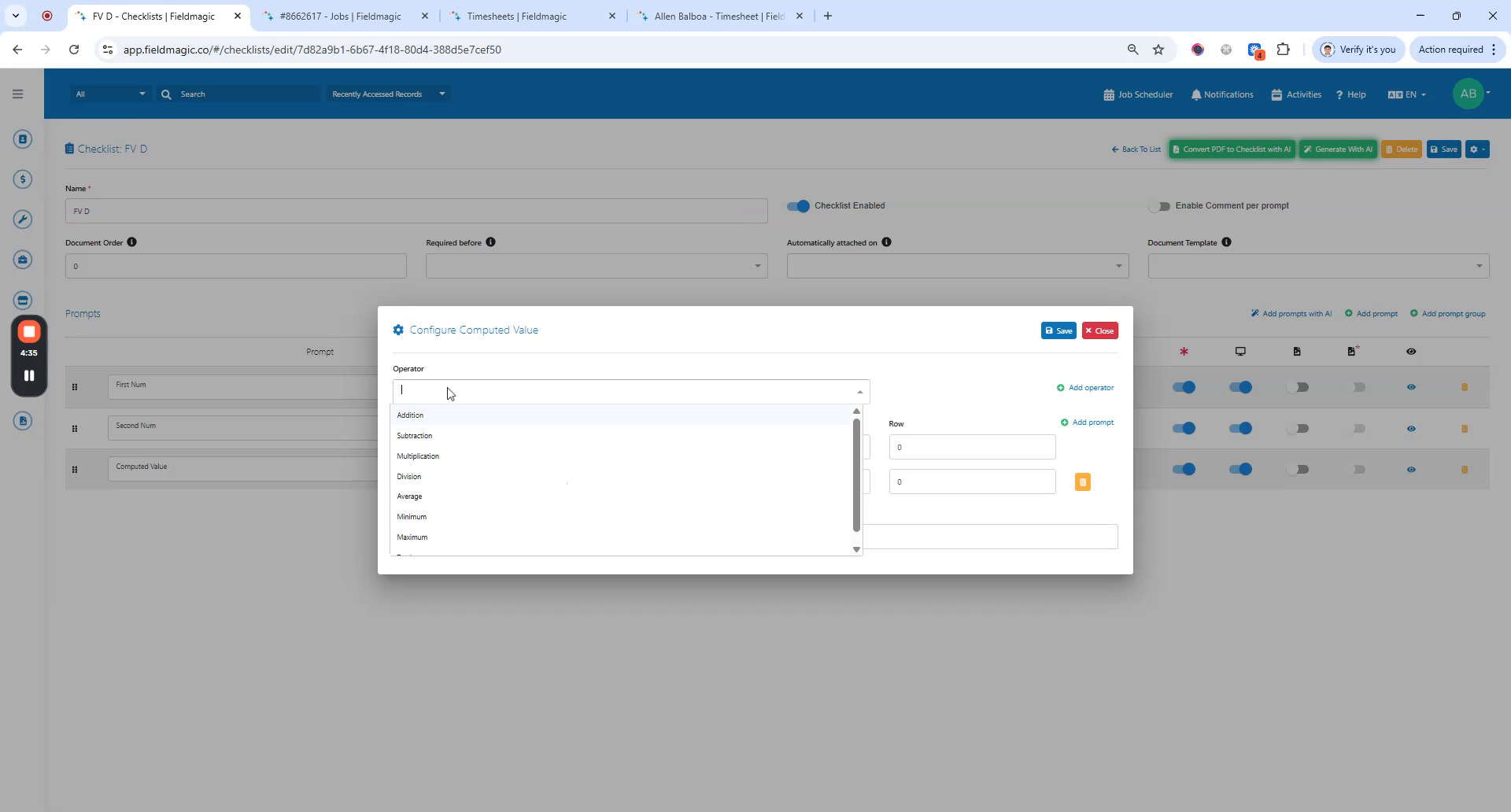
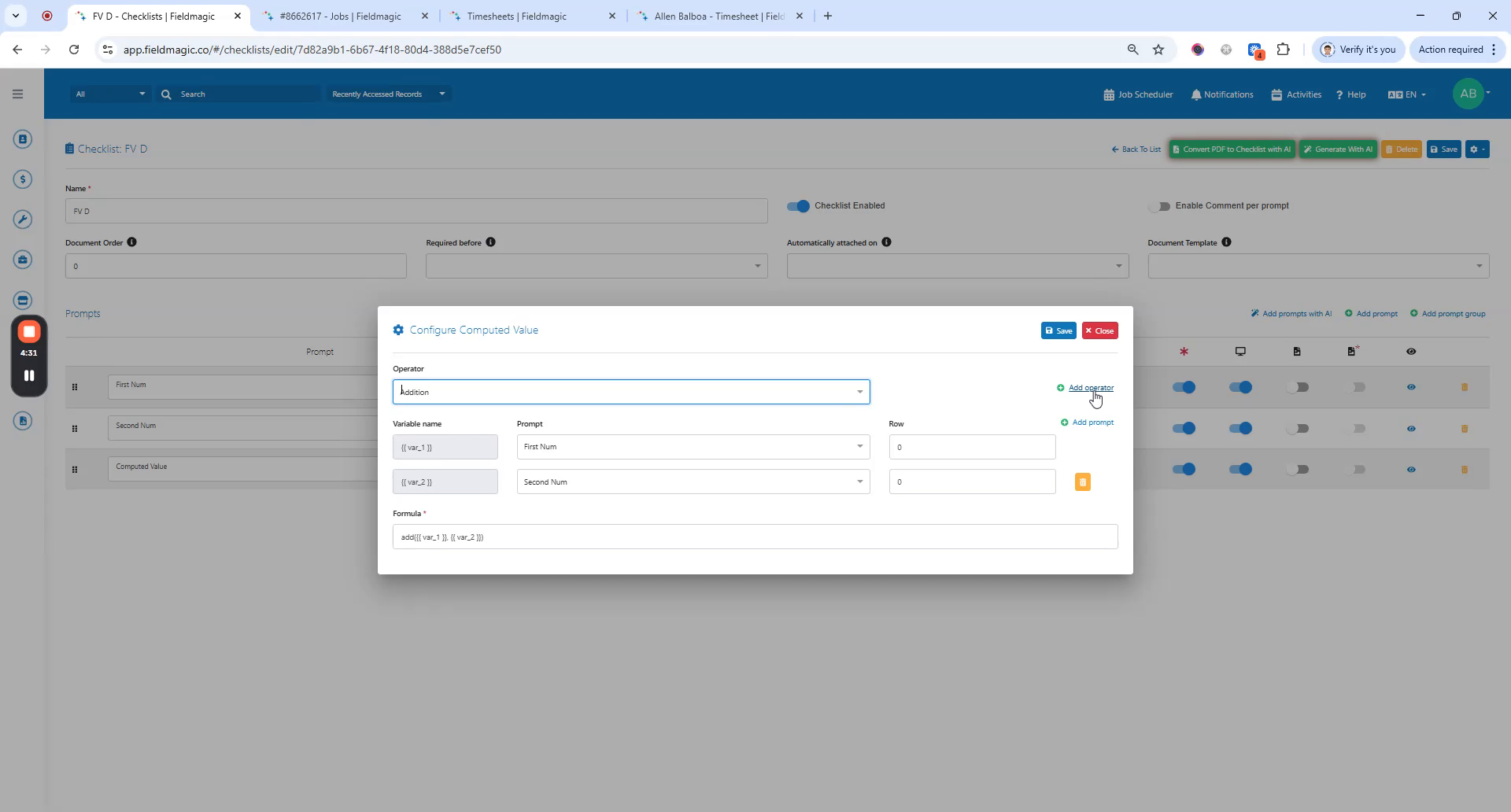
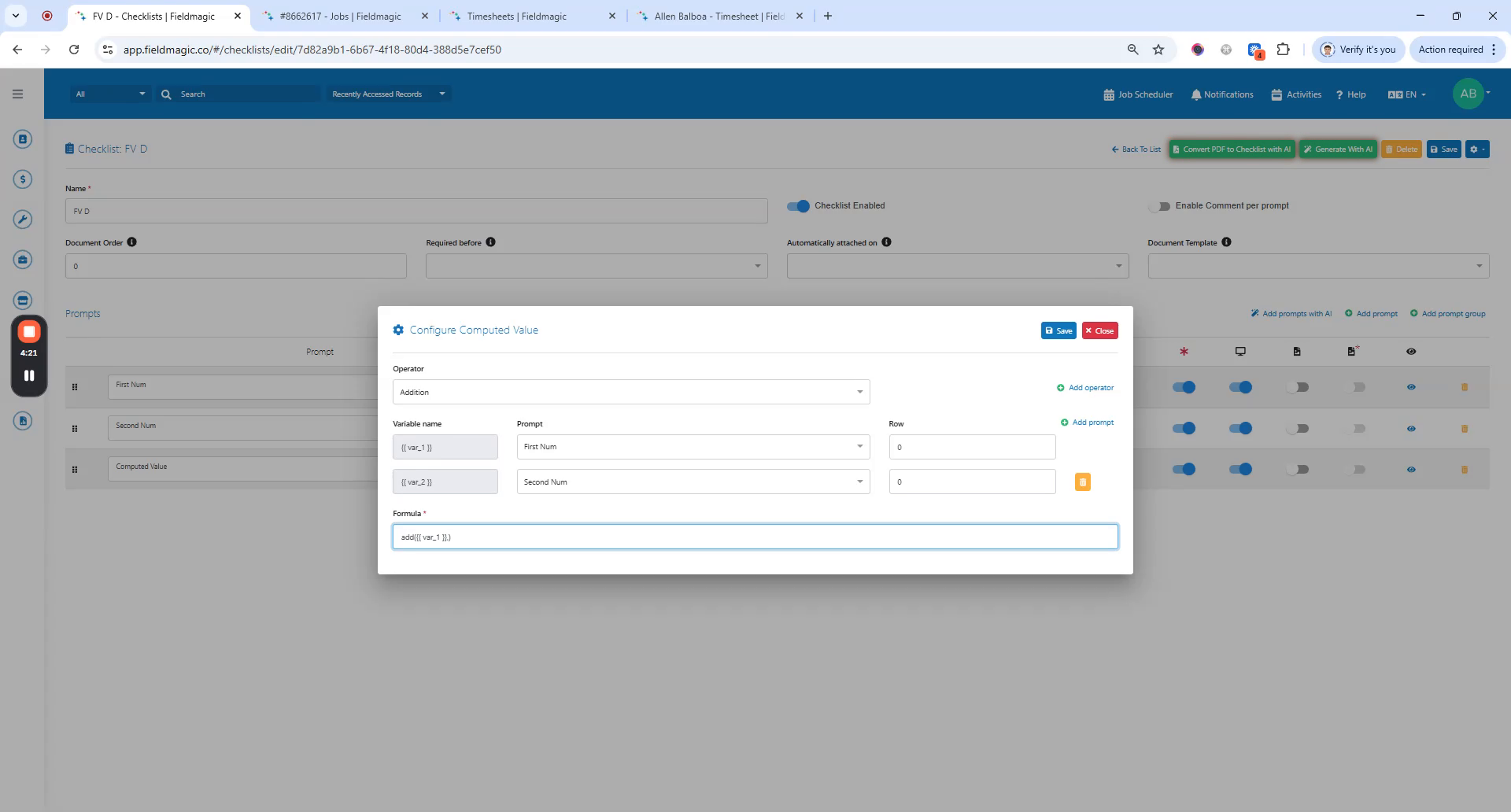
Adicione o primeiro prompt de valor computado e, em seguida, configure-o adicionando os prompts e atribuindo-os a nomes de variáveis dentro dos parênteses. Separe as variáveis com vírgulas.
 Passo 3
Salve o valor computado e, em seguida, adicione um segundo prompt de valor computado.
 Passo 4
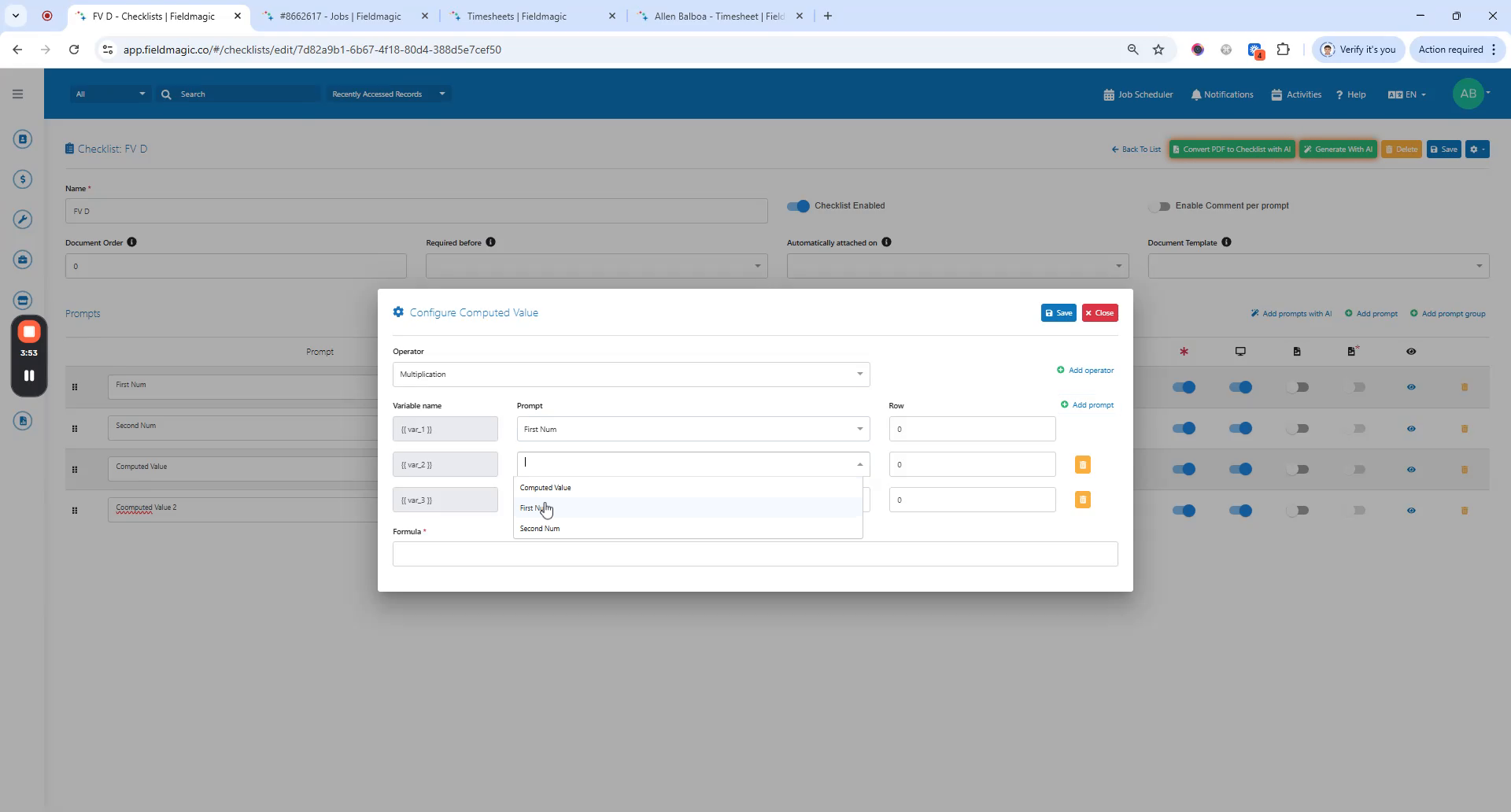
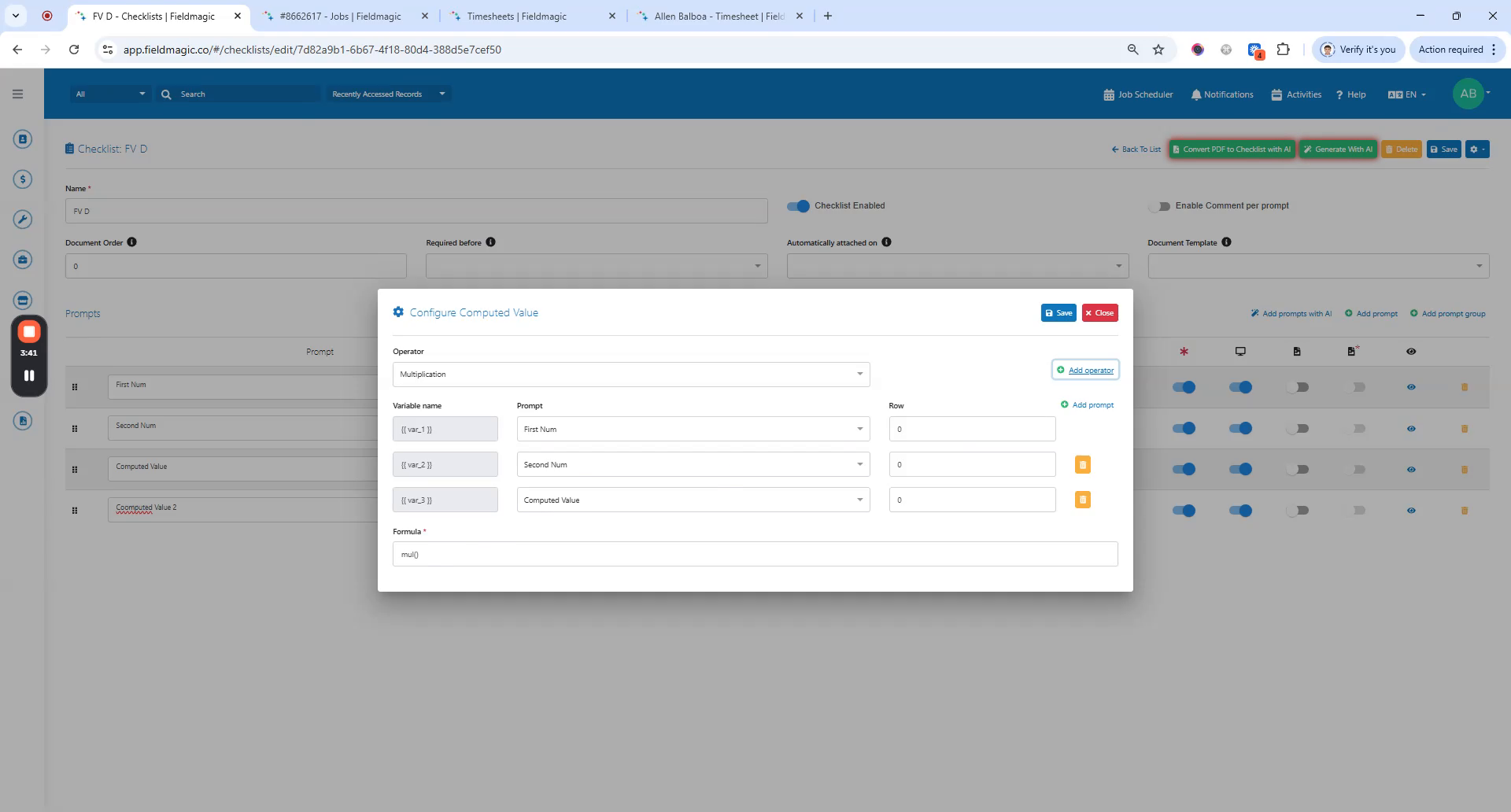
Clique no segundo valor computado e selecione multiplicação como o operador. Atribua o primeiro número, o segundo número e o primeiro valor computado a nomes de variáveis.
 Passo 5
Dentro do operador de multiplicação, copie e cole o nome da variável do valor computado, seguido por uma vírgula.
 Passo 6
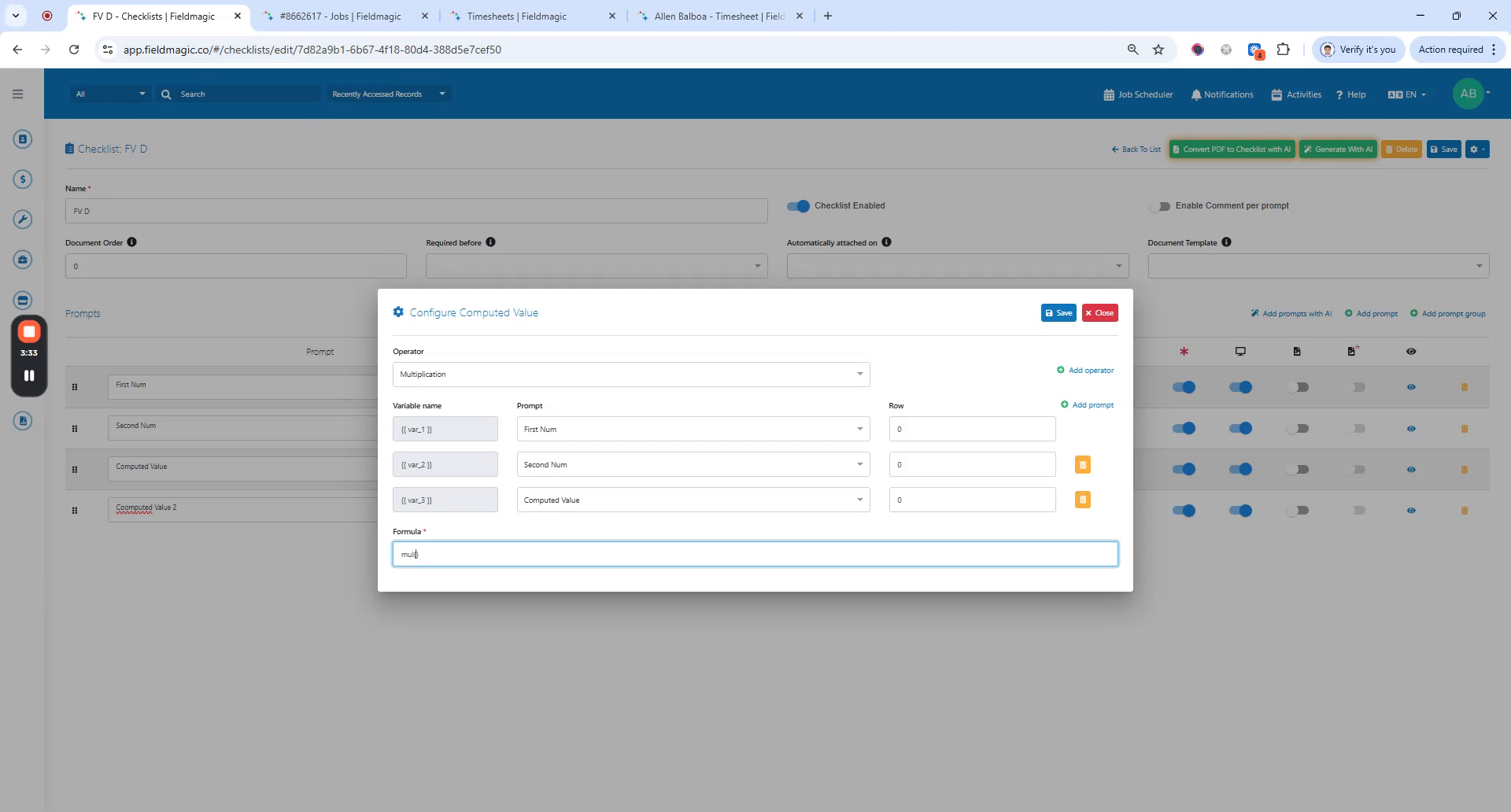
Selecione o operador de adição. Dentro do operador de adição, copie e cole a primeira variável seguida por uma vírgula.
 Passo 7
Adicione a segunda variável e feche os parênteses. Salve a configuração do valor computado e, em seguida, salve o checklist.
 Passo 8
No Job Link, anexe o checklist. Ao inserir o primeiro número como 1 e o segundo número como 2, a soma será 3.