Checklists e Segurança
Iniciando um Trabalho com SWMS no Aplicativo Móvel
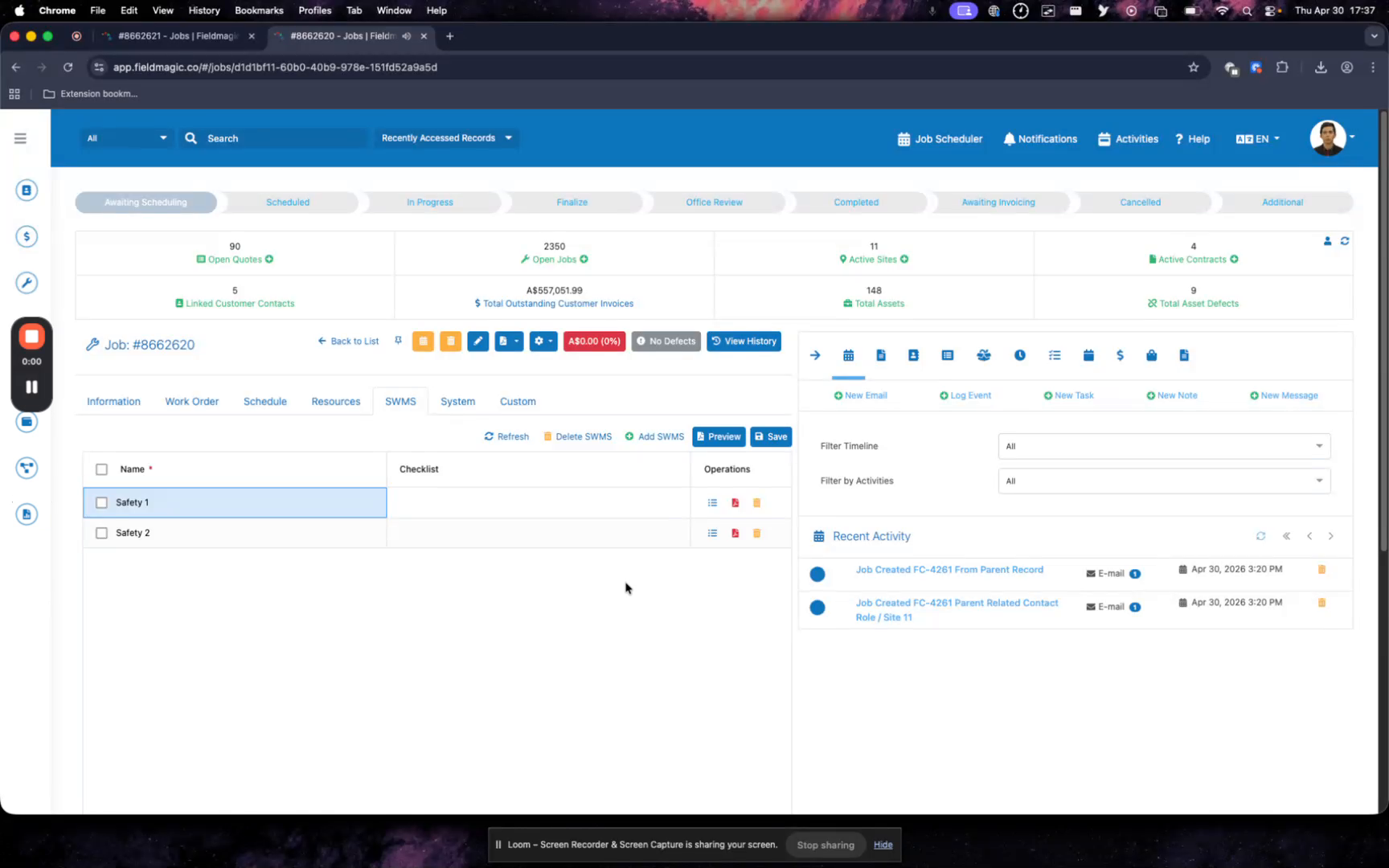
Este vídeo demonstra como iniciar um trabalho com uma Declaração de Método de Trabalho Seguro (SWMS) no aplicativo móvel FieldMagic. O trabalho já está agendado e inclui requisitos de SWMS.
Instruções passo a passo
 Passo 1
Este vídeo demonstra como iniciar um trabalho com uma Declaração de Método de Trabalho Seguro (SWMS) no aplicativo móvel FieldMagic. O trabalho já está agendado e inclui requisitos de SWMS.
 Passo 2
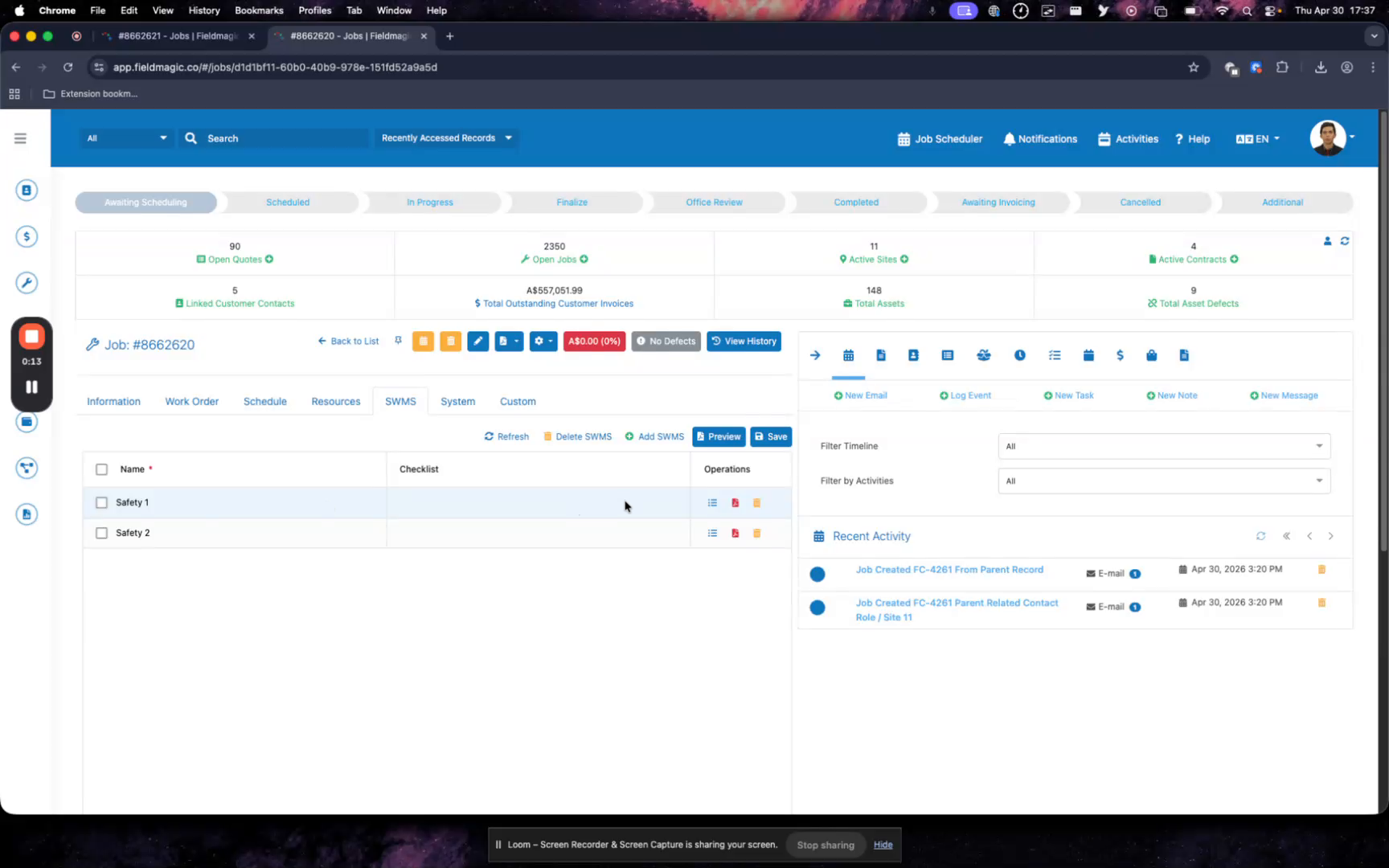
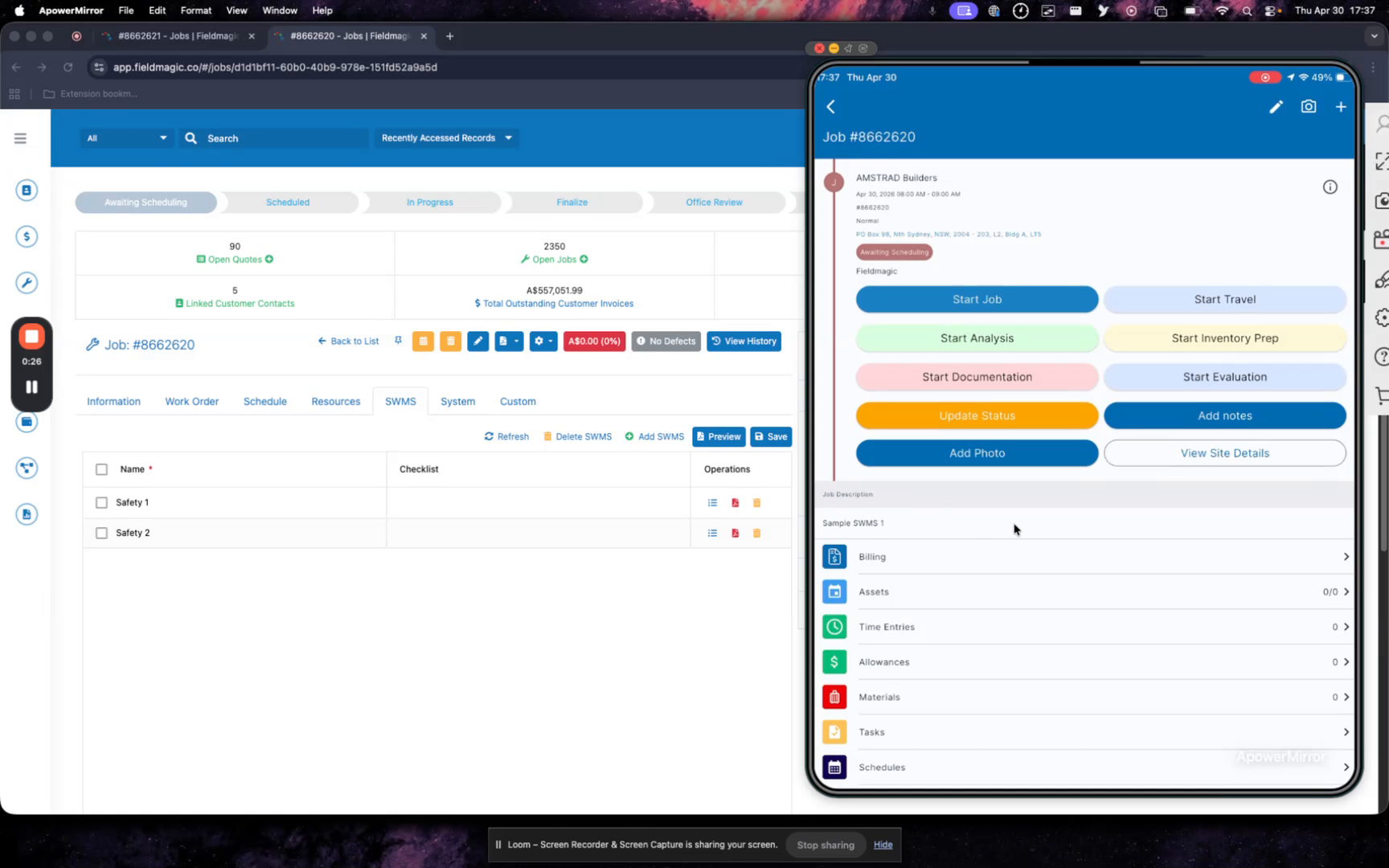
Abra o aplicativo móvel FieldMagic e localize o trabalho agendado.
 Passo 3
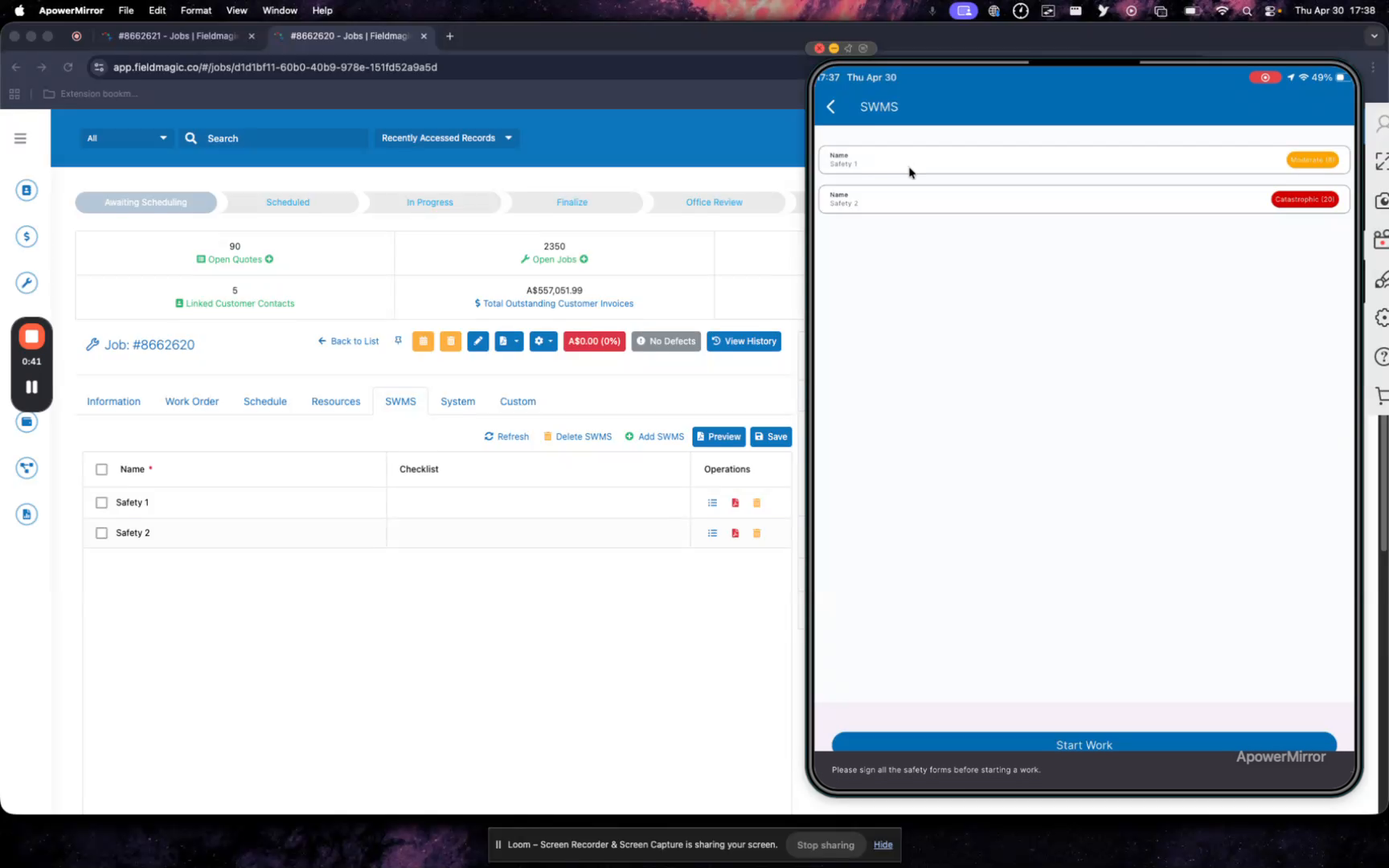
Ao iniciar o trabalho, o aplicativo exibe todas as tarefas de segurança associadas. Você não pode começar o trabalho até que todos os requisitos de segurança sejam concluídos.
 Passo 4
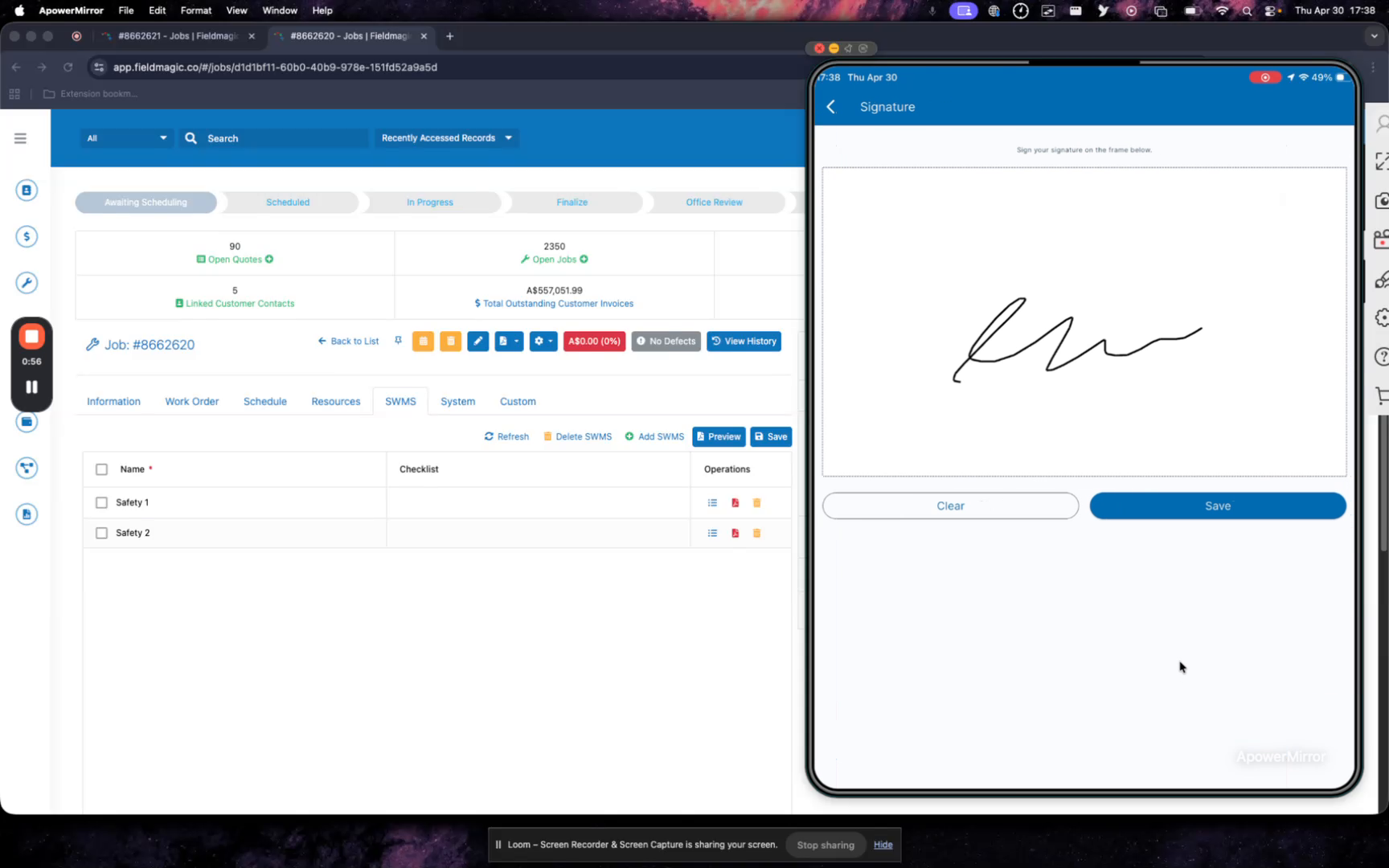
Abra a primeira tarefa de segurança e localize o botão 'Assinar' na parte inferior. Toque em 'Assinar' e adicione sua assinatura.
 Passo 5
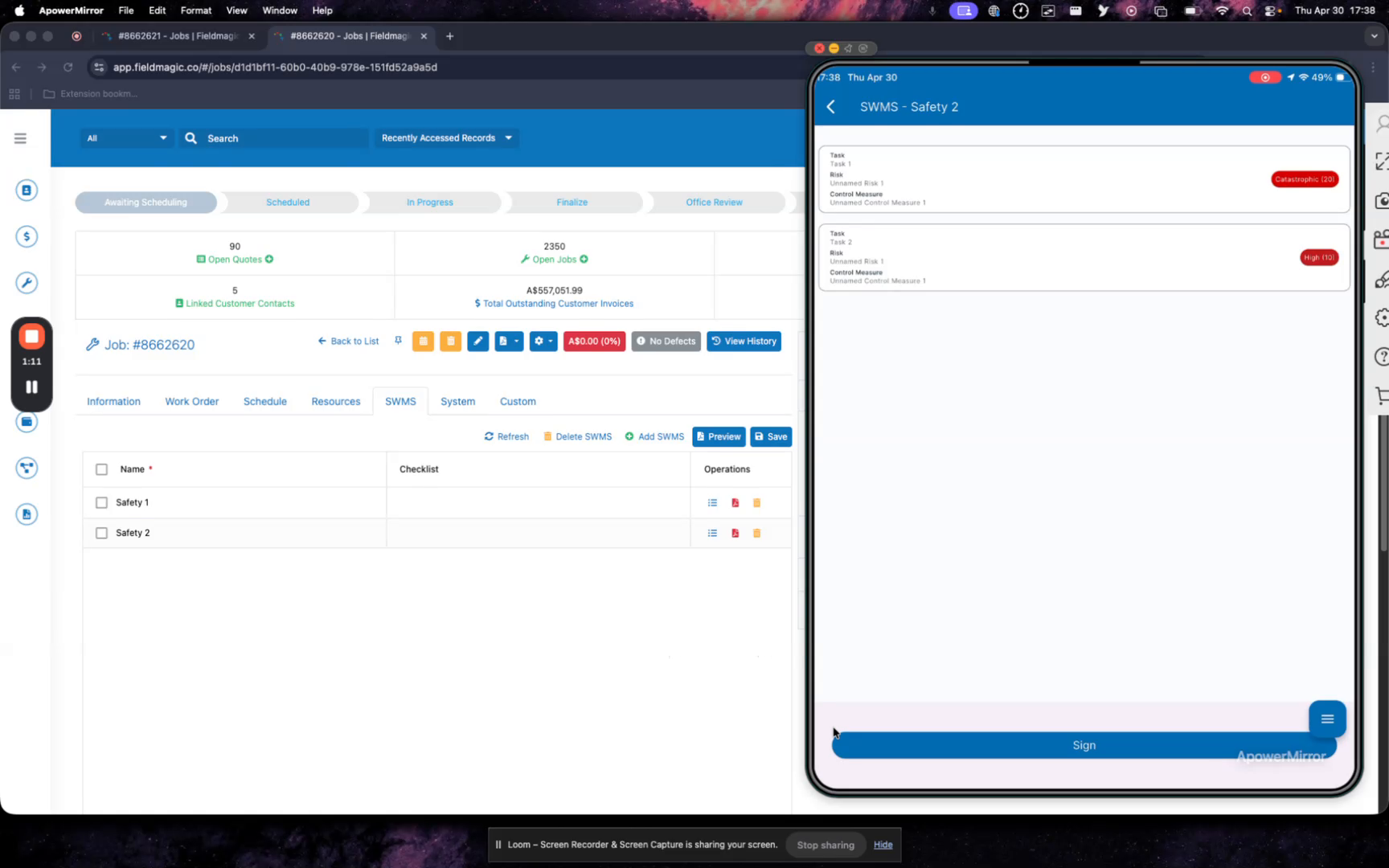
Salve a assinatura. A segunda tarefa de segurança exibe as ferramentas, tarefas e riscos associados necessários.
 Passo 6
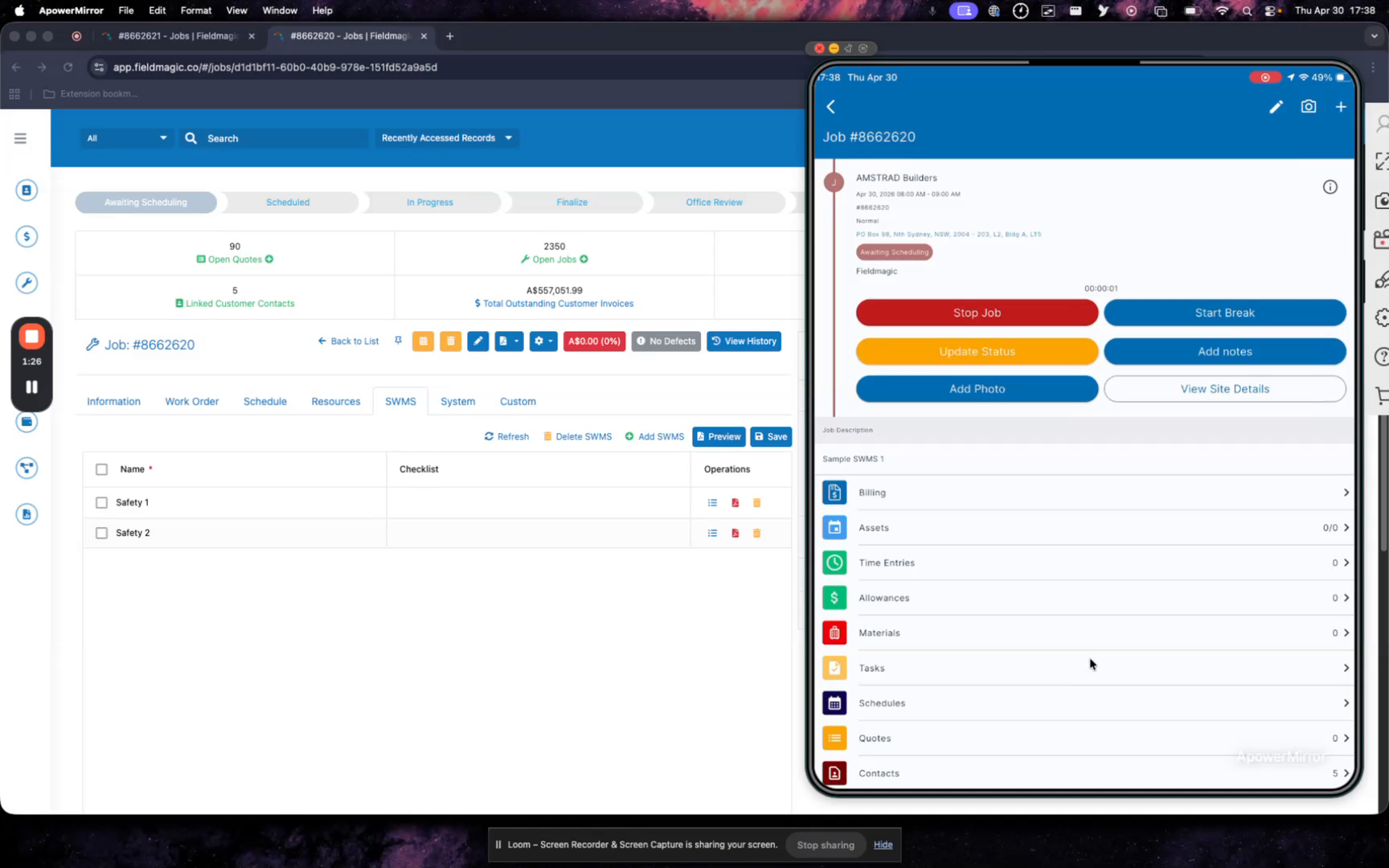
Toque em 'Assinar', adicione sua assinatura e, em seguida, comece a trabalhar no trabalho.
 Passo 7
O temporizador do trabalho começa a correr depois que todas as tarefas e riscos de segurança forem aprovados.
 Passo 8
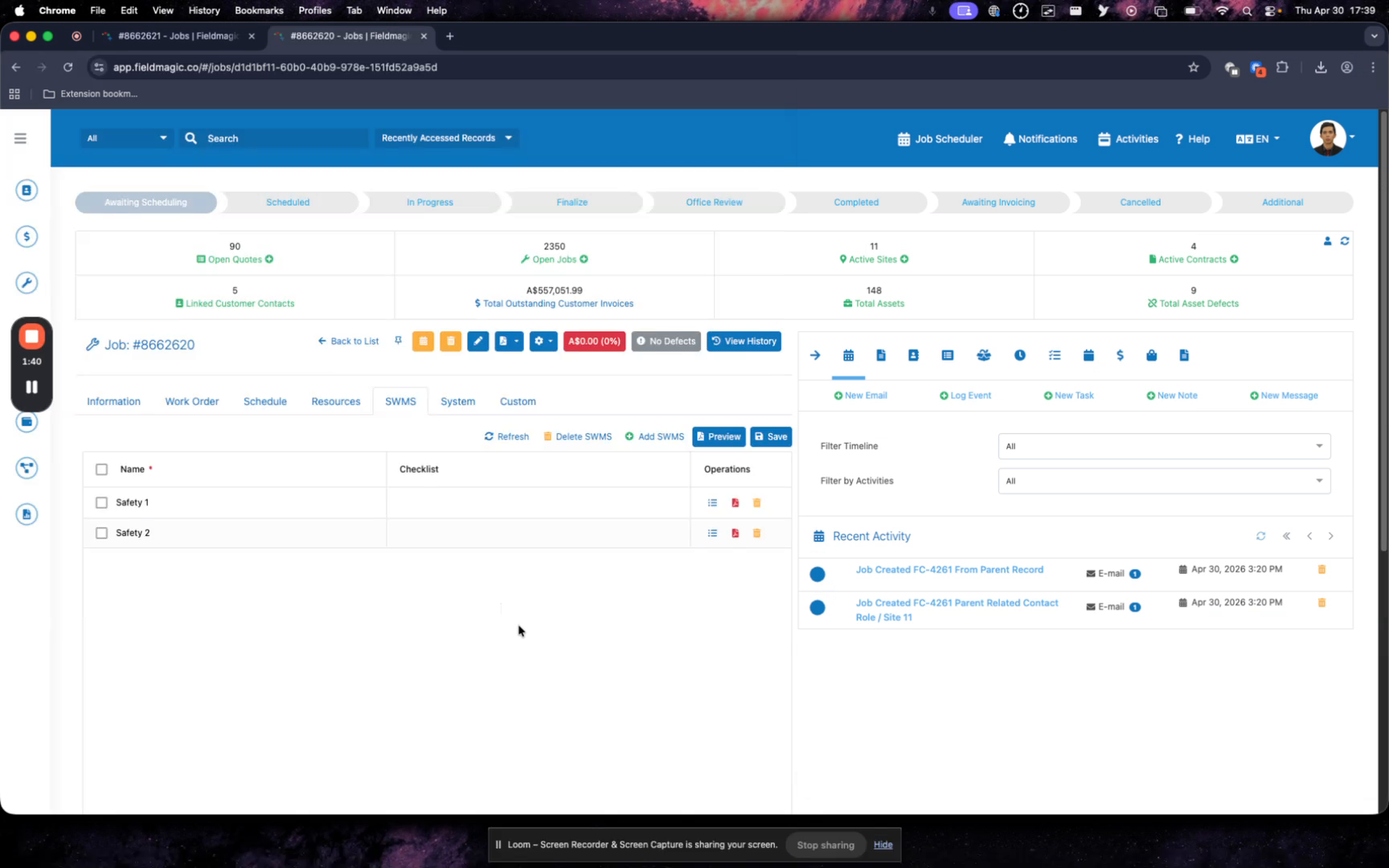
No desktop, atualize a visualização para confirmar que as tarefas de segurança foram concluídas.