Integrações e Gerenciamento de API
Sincronizar faturas de clientes e pagamentos com o Xero
Saiba como sincronizar faturas de clientes e pagamentos com o Xero ou seu sistema contábil no FieldMagic.
Instruções passo a passo
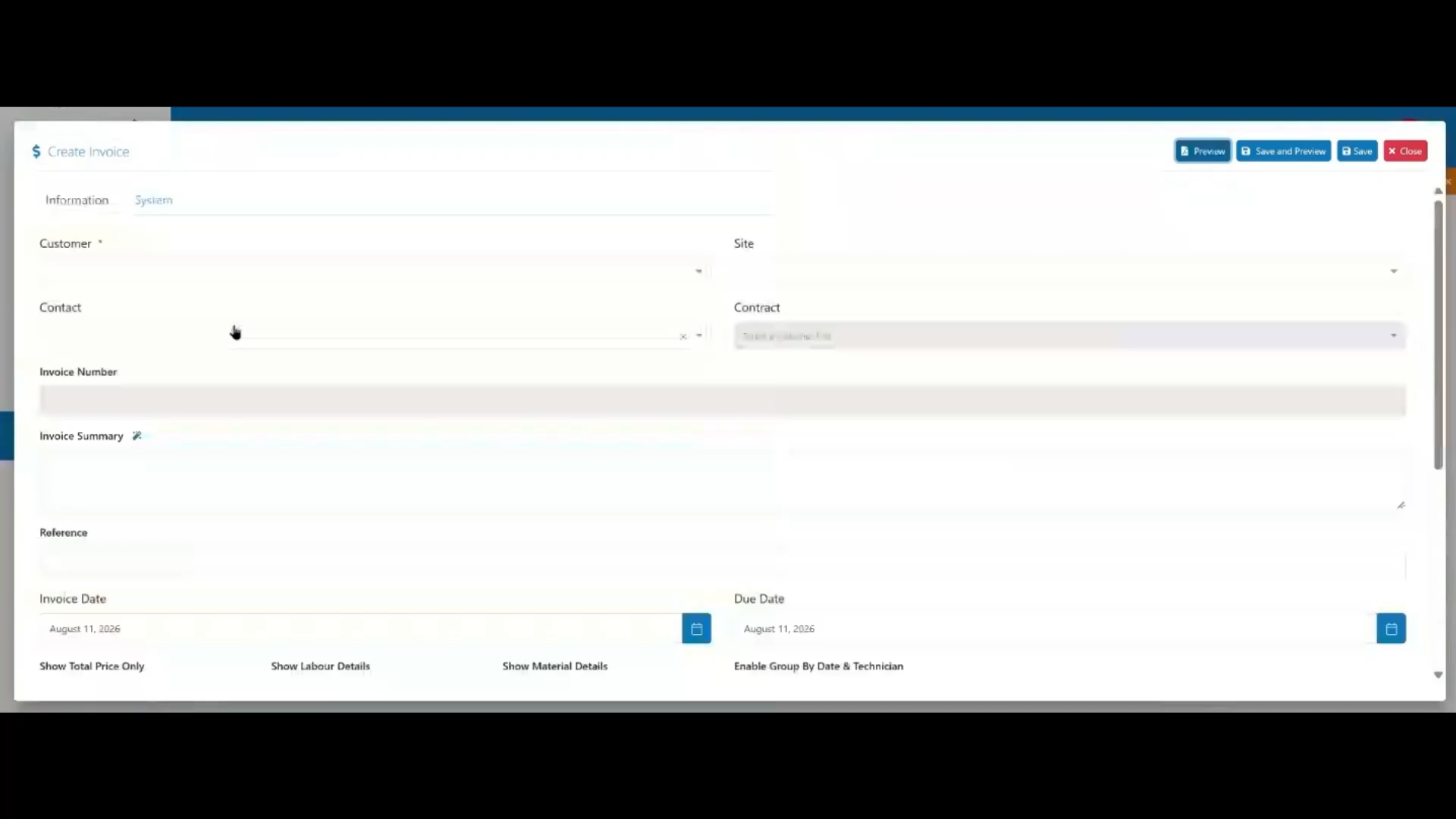 Passo 1
Abra o módulo Contabilidade e clique em +Adicionar para criar uma nova fatura de cliente.
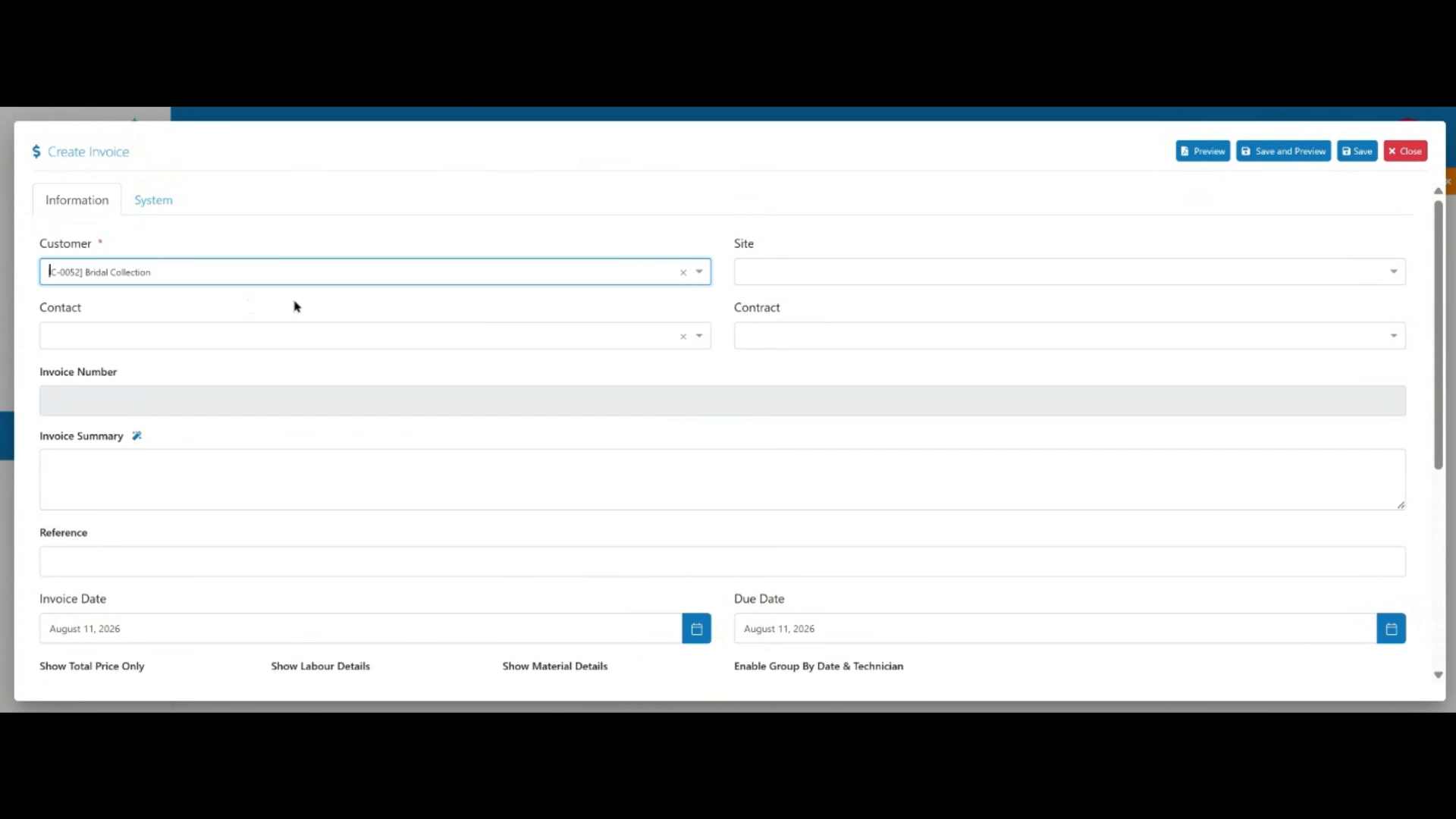 Passo 2
Selecione o cliente, o que preencherá automaticamente o local.
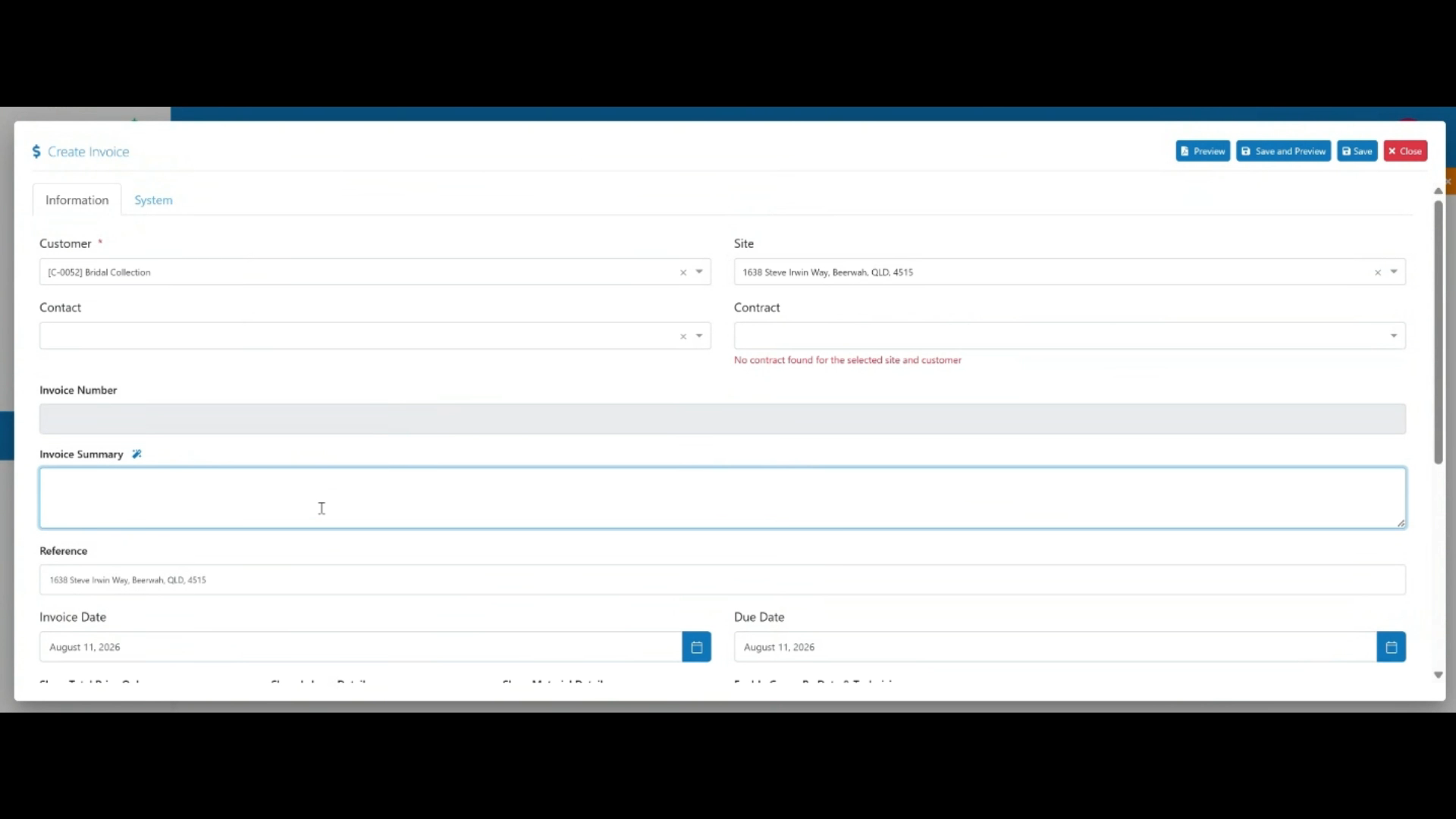 Passo 3
Insira o resumo da fatura.
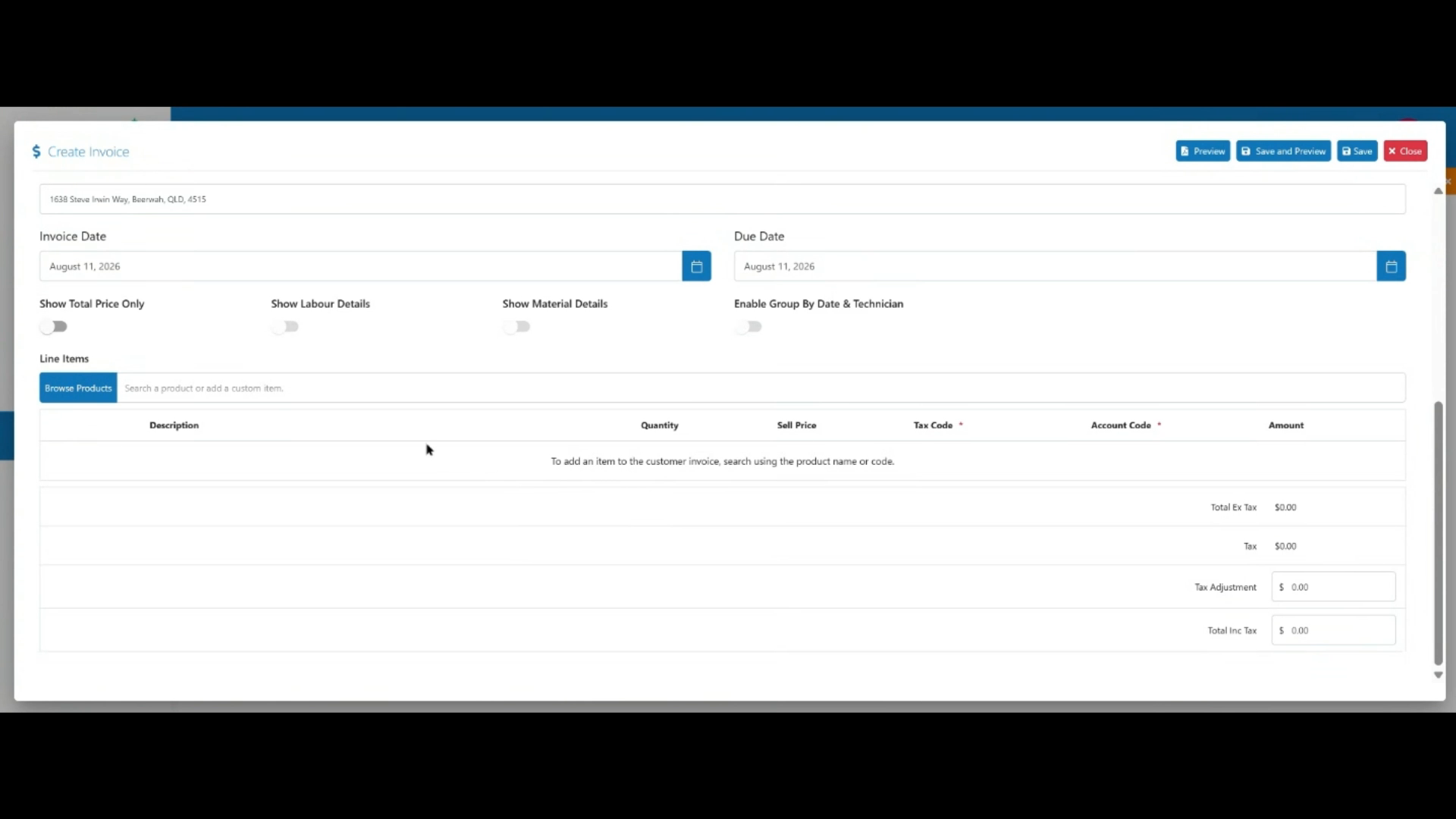 Passo 4
Adicione os itens de linha, incluindo os produtos ou serviços e seus respectivos valores.
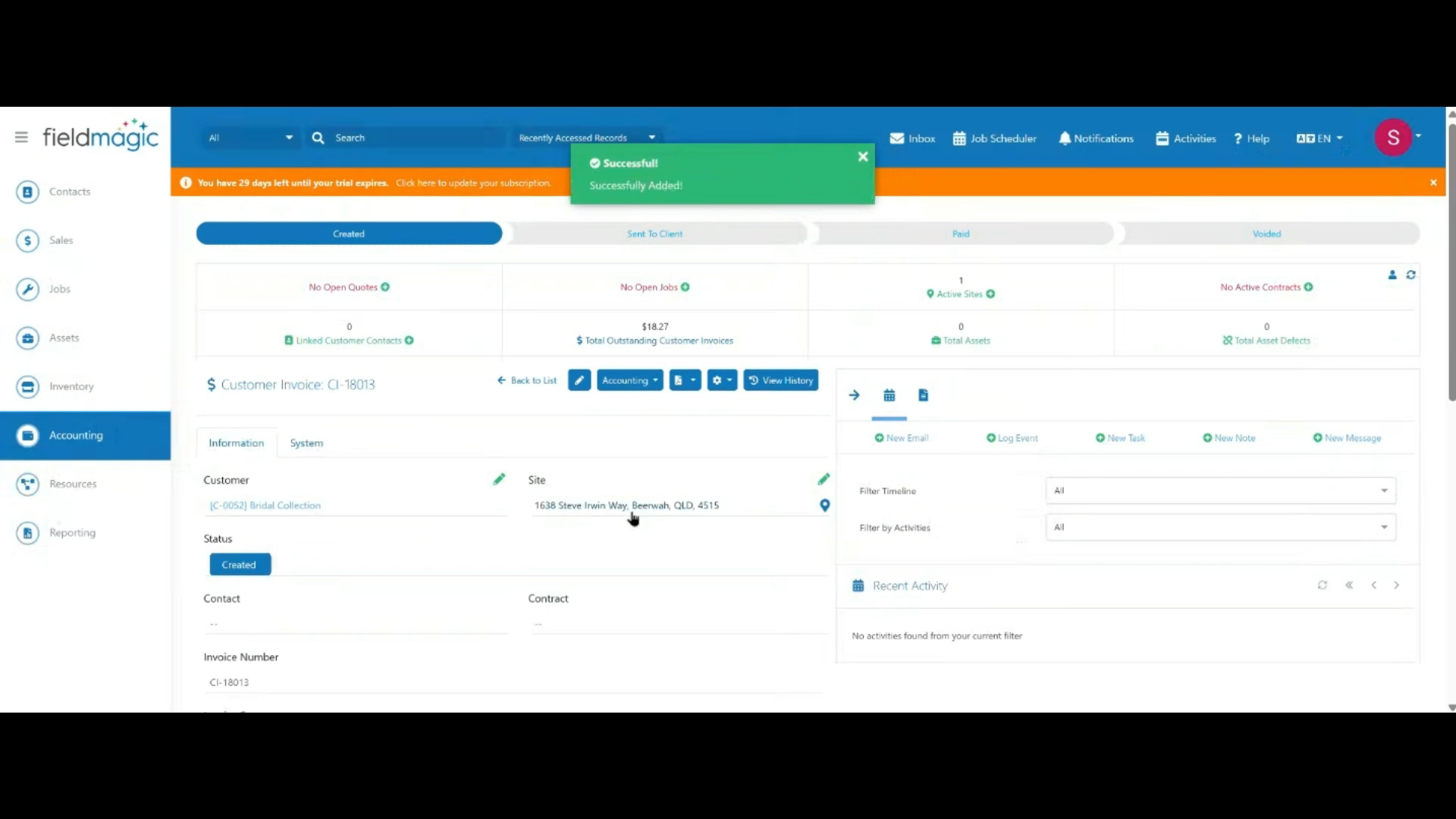 Passo 5
Revise os detalhes da fatura e clique em Salvar.
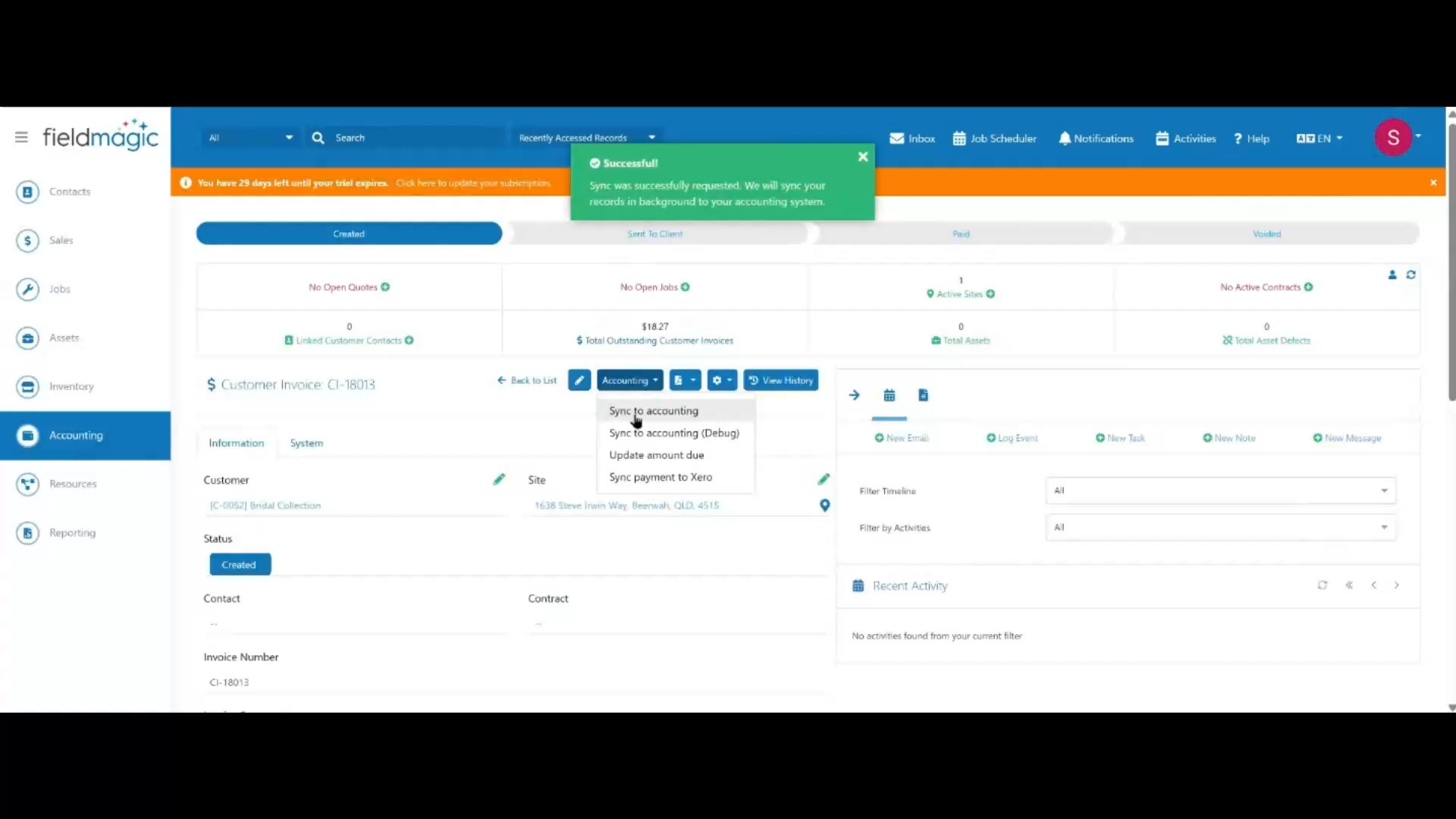 Passo 6
Na fatura salva, clique em Contabilidade e selecione Sincronizar com a Contabilidade para enviar a fatura ao seu sistema contábil.
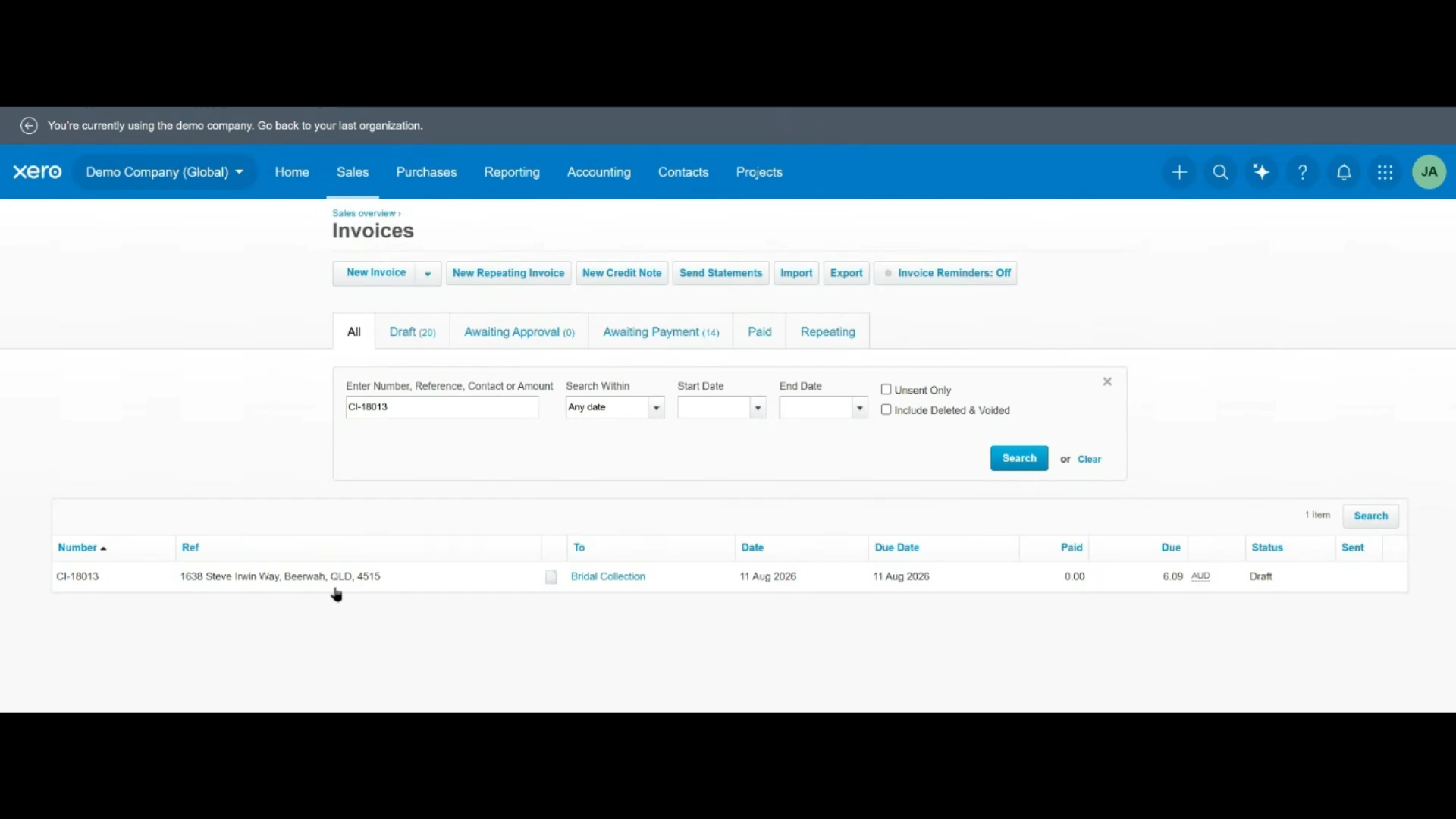 Passo 7
Para confirmar se a fatura foi sincronizada com sucesso, pesquise por ela pelo número da fatura ou nome do cliente diretamente no Xero.
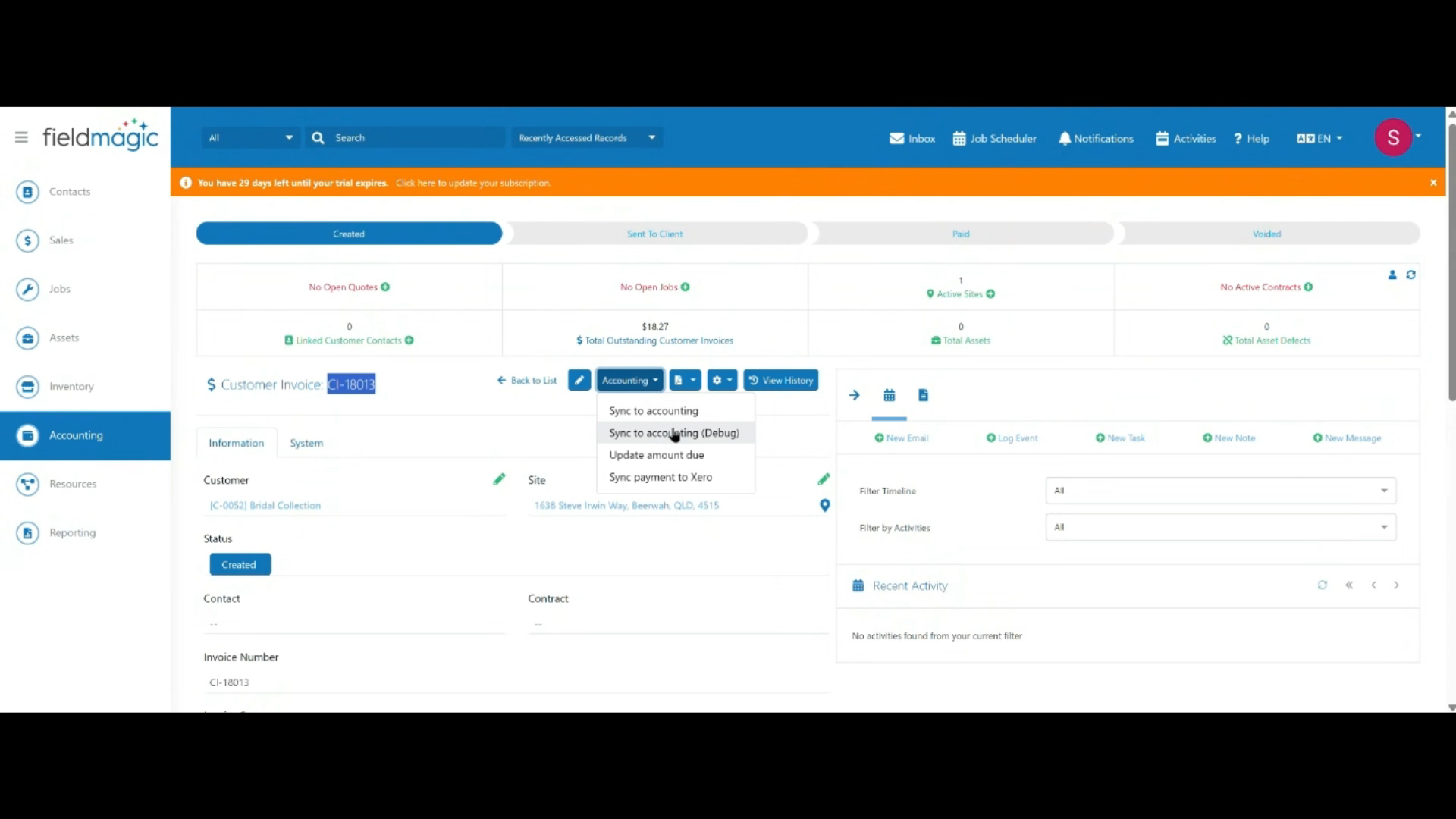 Passo 8
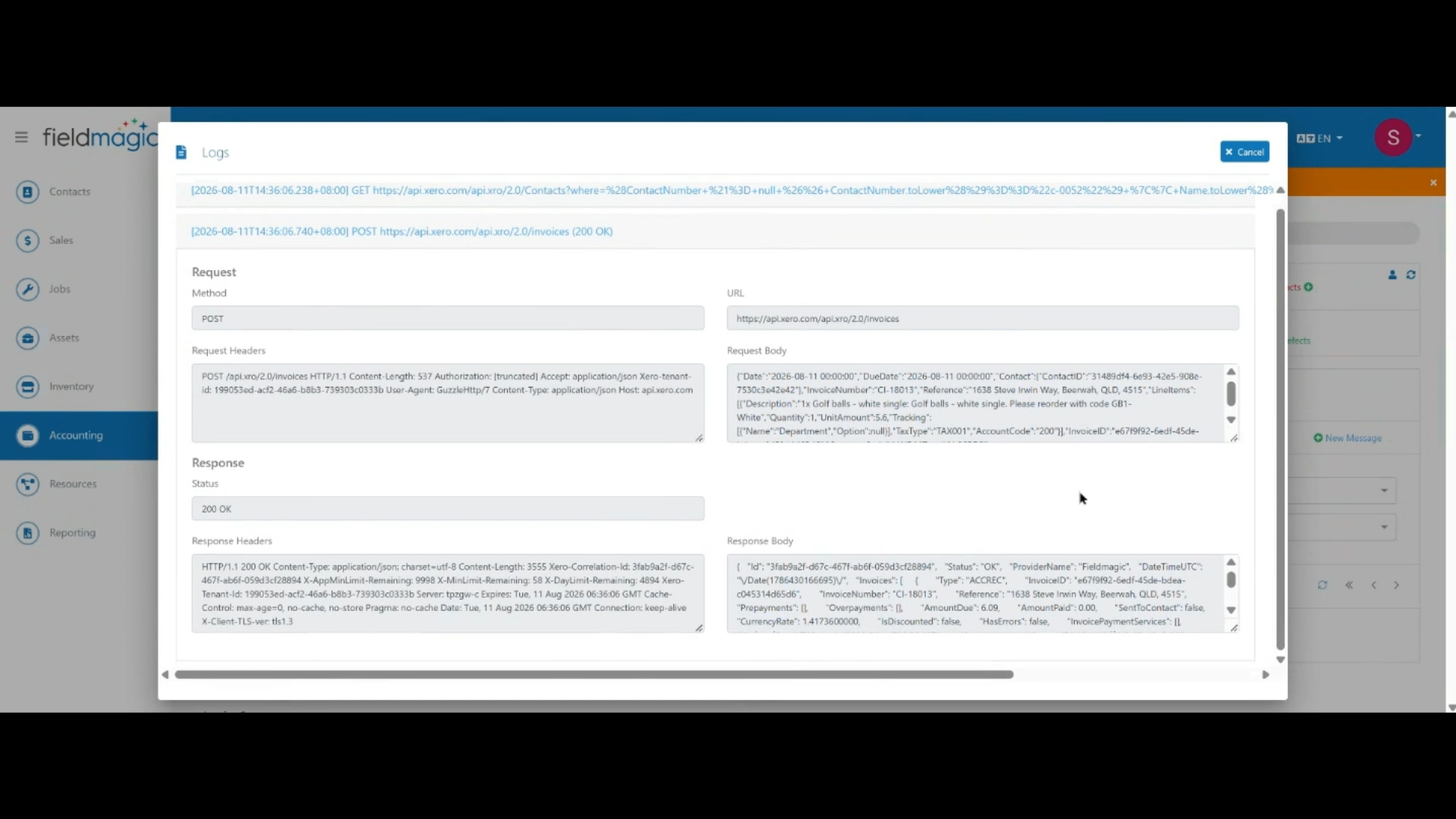
Se a sincronização de uma fatura falhar, clique em Contabilidade e depois em Sincronizar com a Contabilidade (Debug) para abrir o log de sincronização.
 Passo 9
Clique em uma entrada do log para expandi-la e depois revise os detalhes de solicitação e resposta para diagnosticar quaisquer problemas de sincronização.
 Passo 10
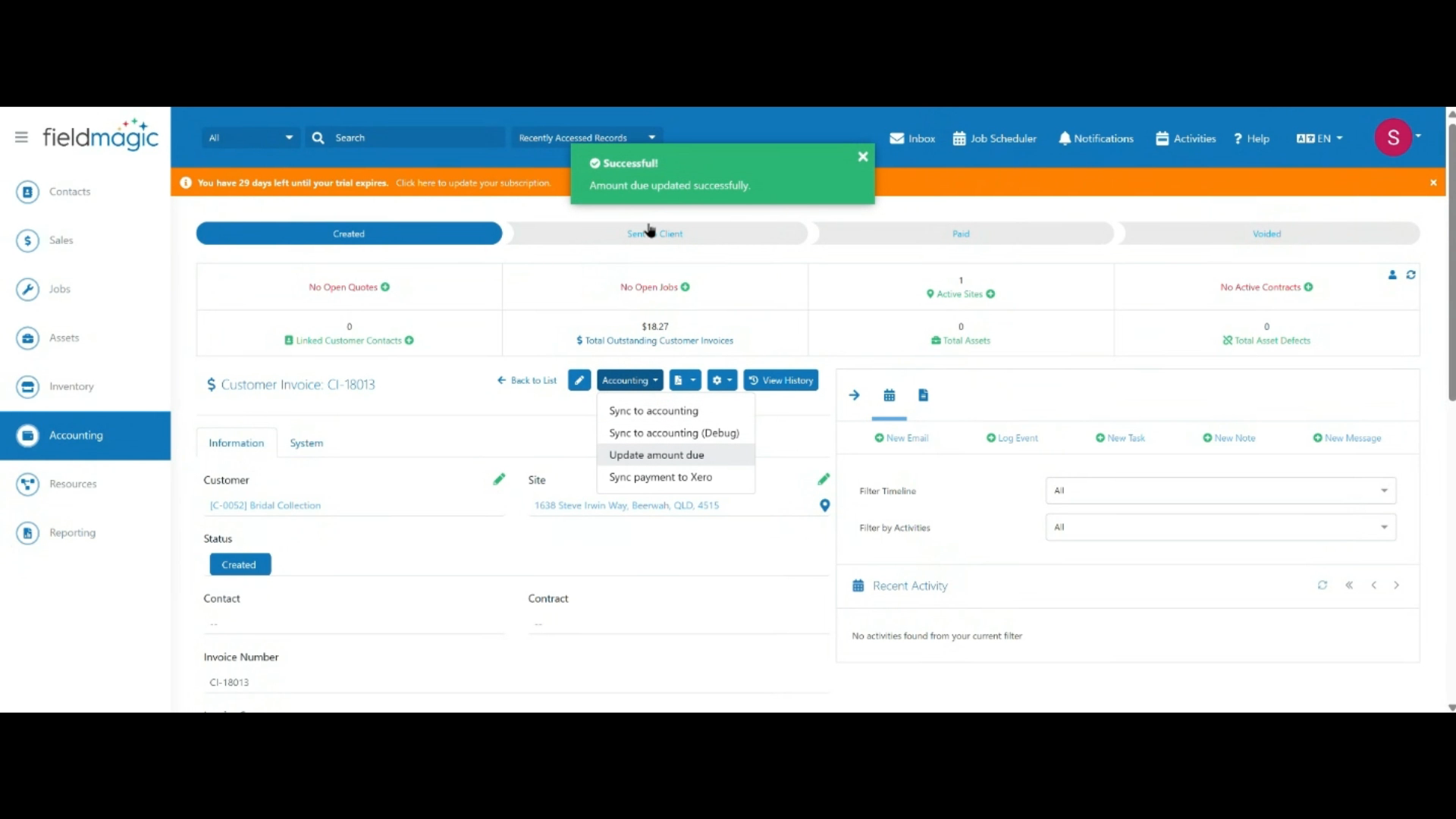
Para carregar as alterações do seu sistema contábil, clique em Contabilidade e depois em Atualizar Valor Devido.
 Passo 11
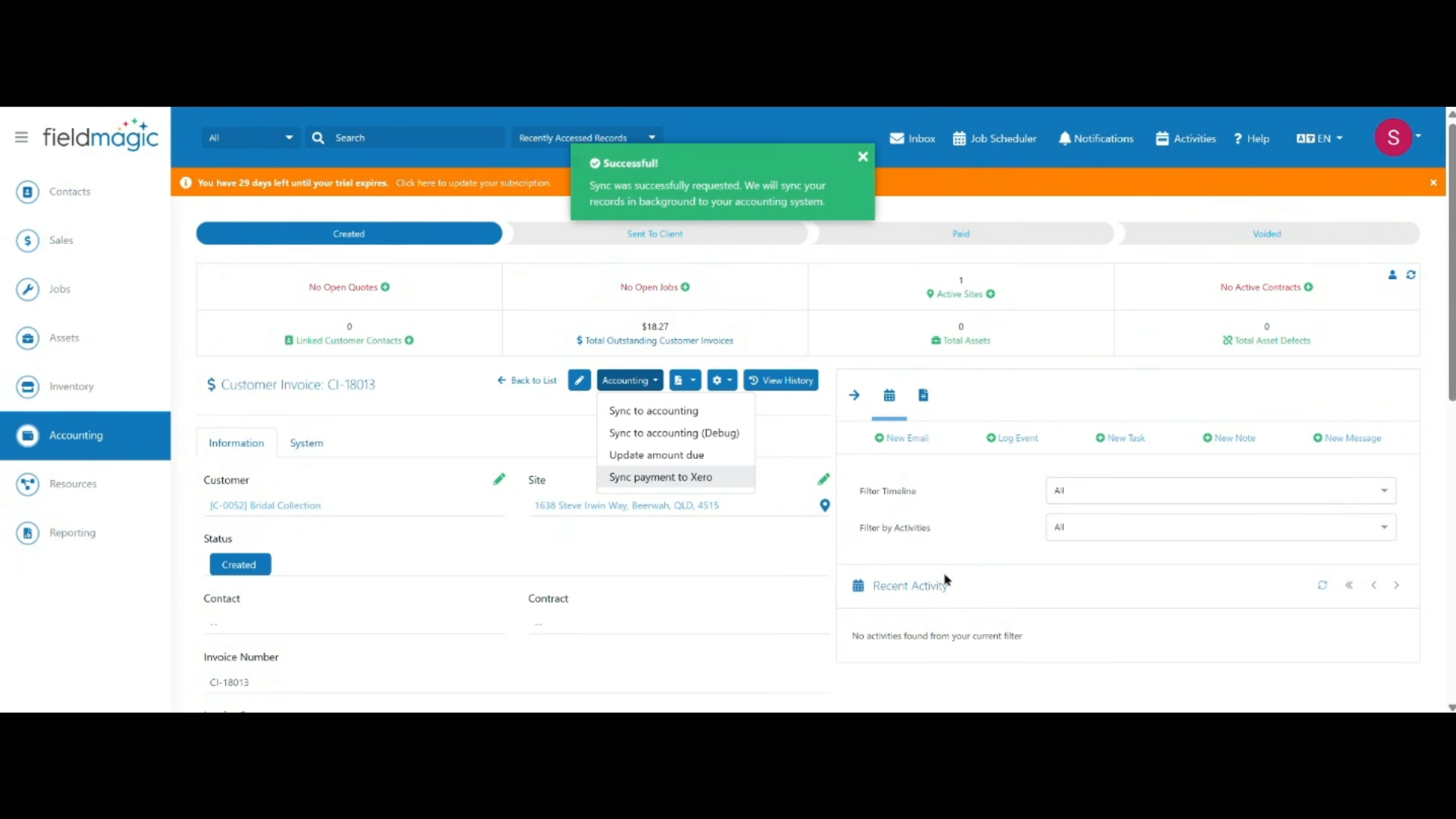
Assim que a fatura do cliente for paga, clique em Contabilidade e depois em Sincronizar Pagamento com o Xero para sincronizar o pagamento.