Gestão de Ordens de Serviço
Usar Ponto de Venda (PDV) no Fieldmagic
Aprenda como usar o Ponto de Venda para adicionar produtos e processar pagamentos no Fieldmagic.
Instruções passo a passo
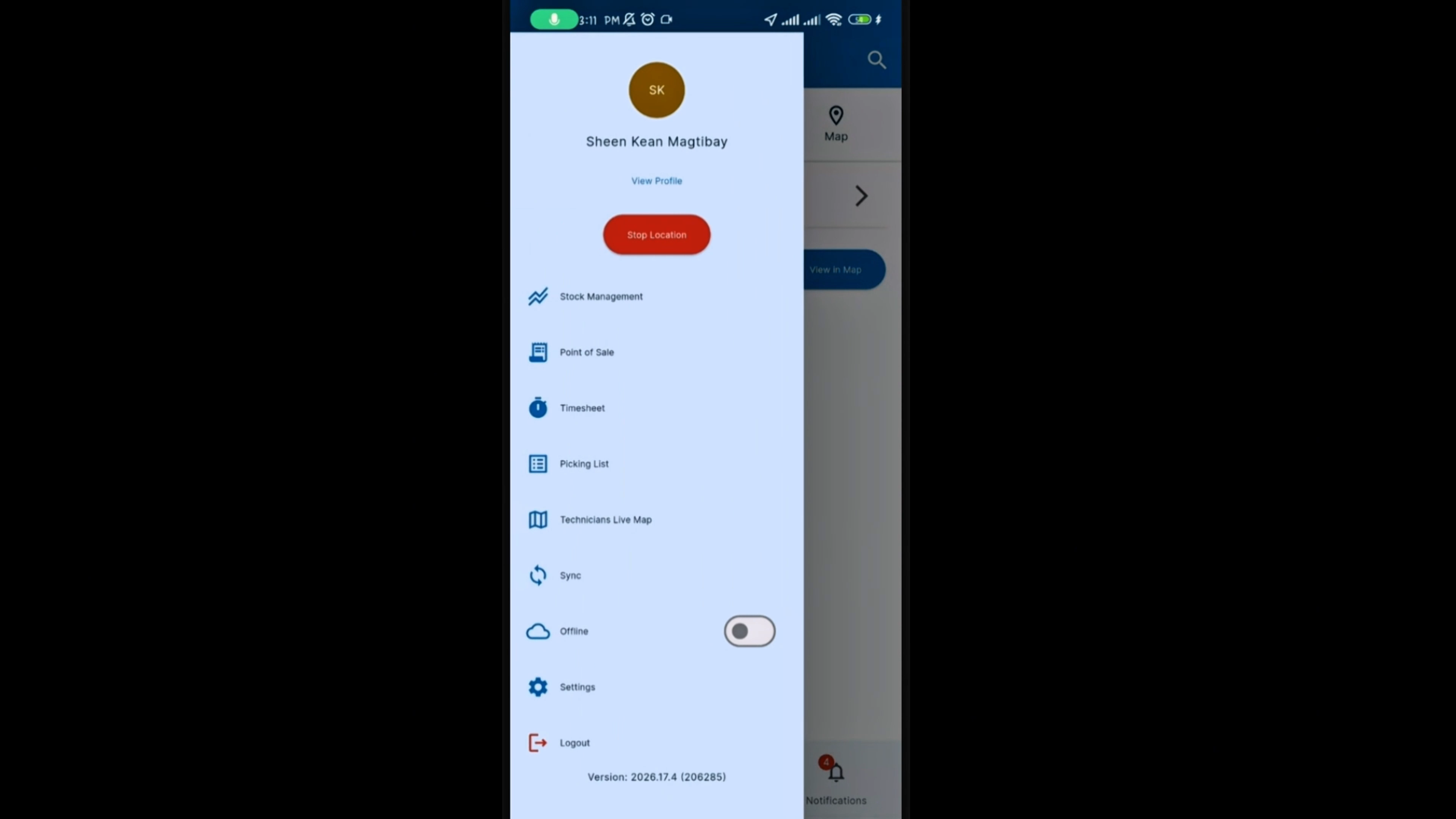 Passo 1
Abra o menu hambúrguer no canto superior esquerdo do aplicativo e toque em Ponto de Venda.
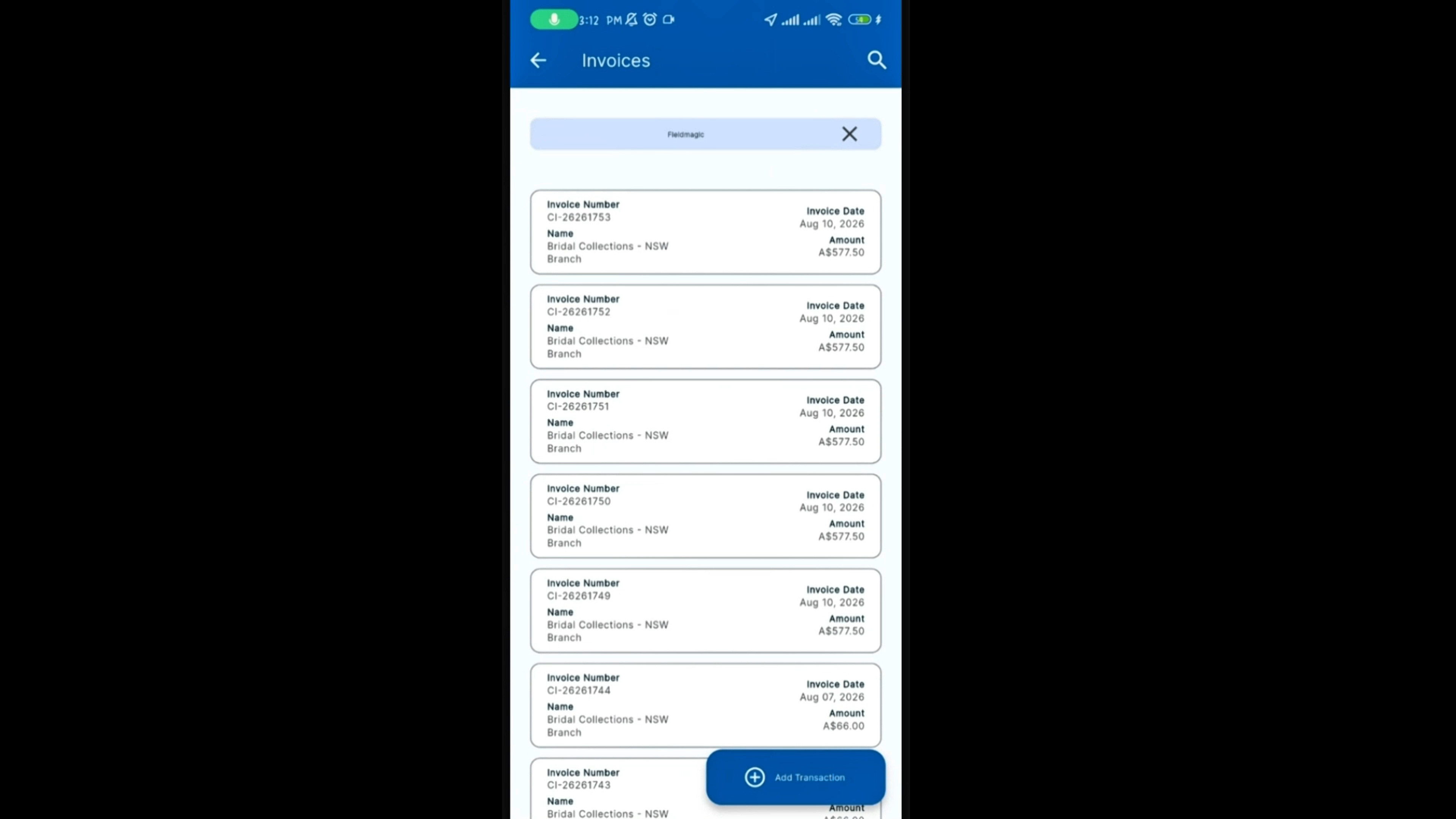 Passo 2
Toque em Adicionar Transação para iniciar uma nova venda.
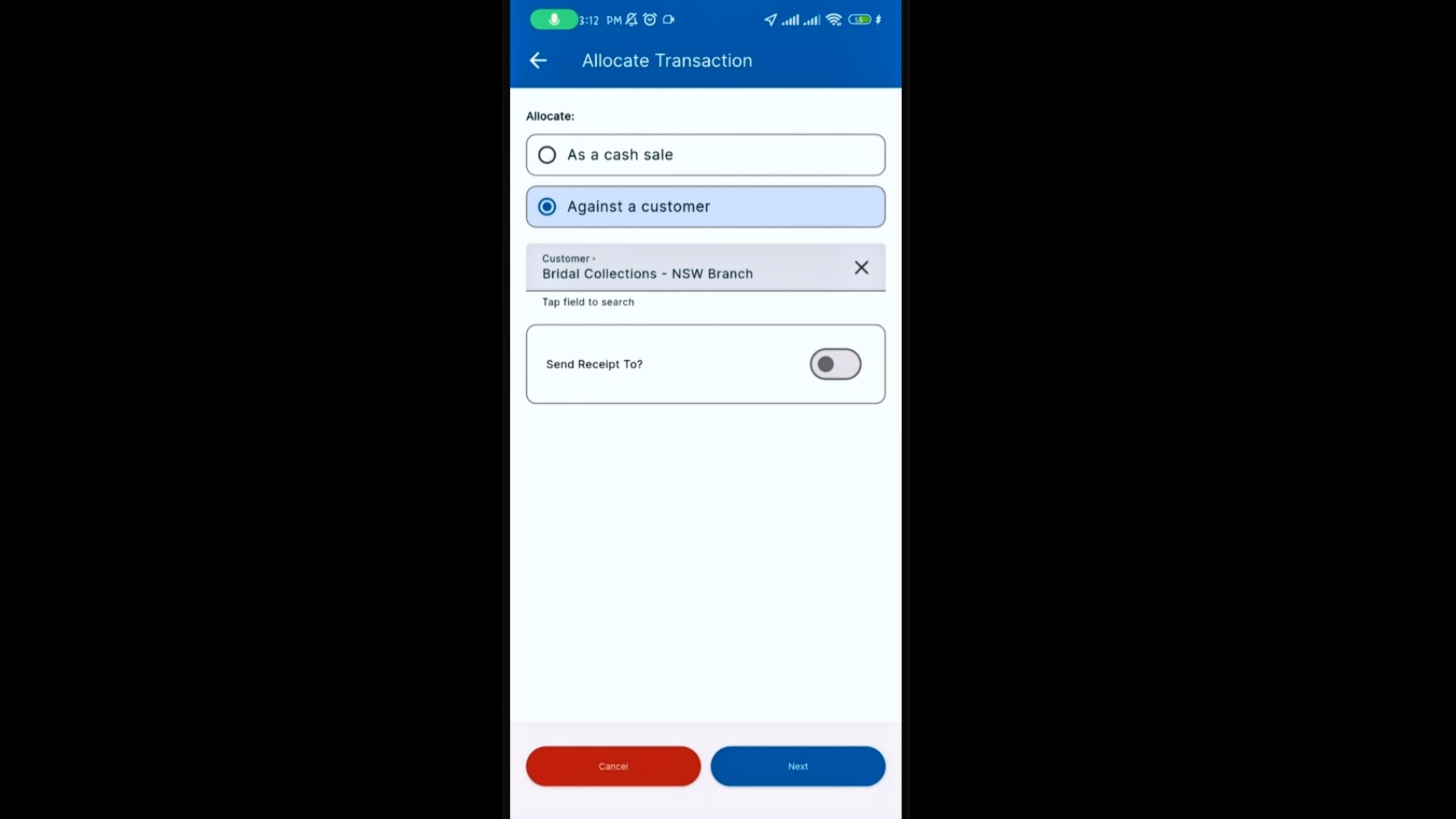 Passo 3
Selecione 'Para um Cliente', depois procure e selecione o cliente. Você também pode ativar 'Enviar Recibo Para' se quiser enviar o recibo por e-mail para um endereço específico.
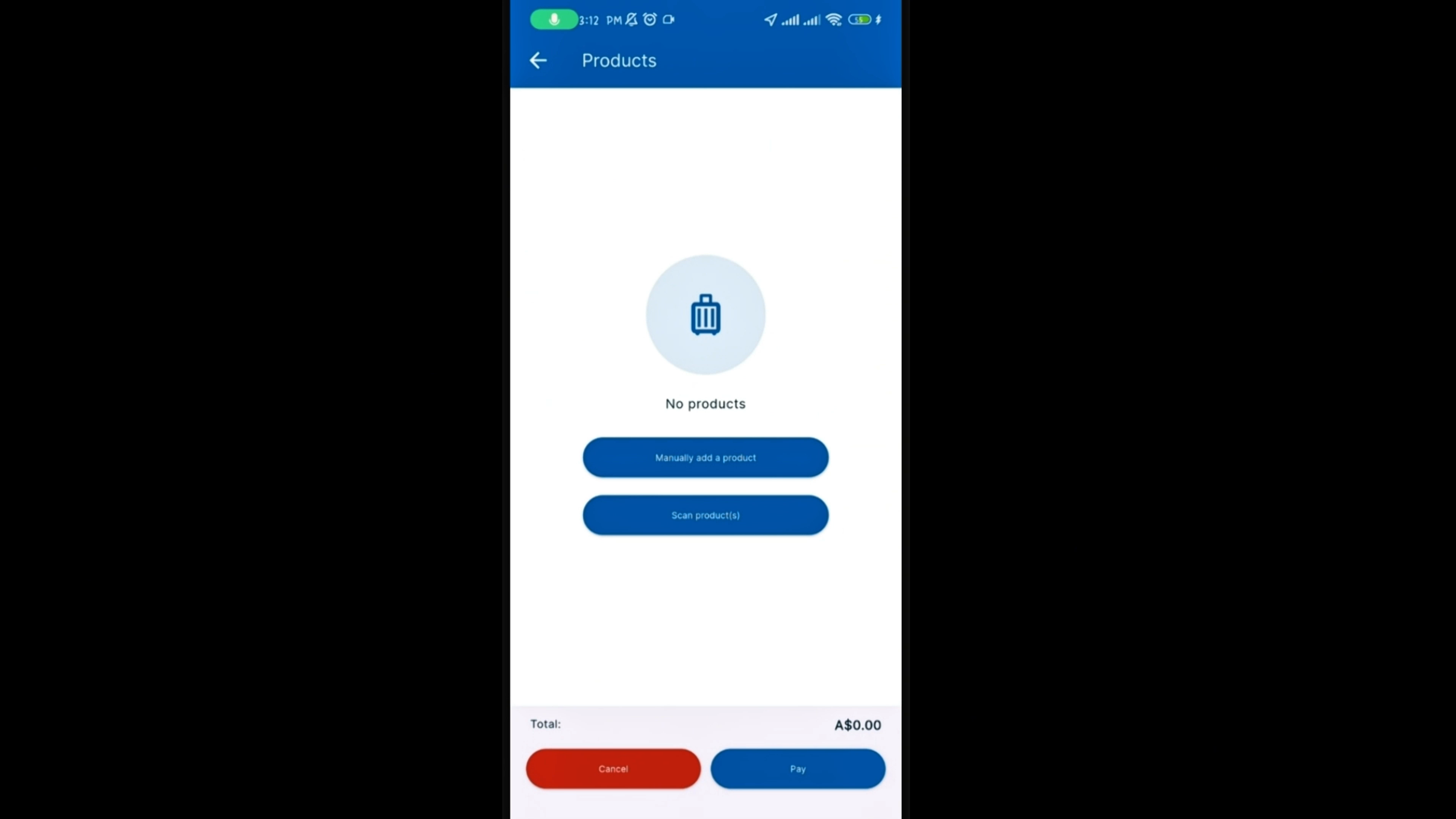 Passo 4
Adicione um produto à venda, seja escaneando-o ou adicionando-o manualmente. Para este exemplo, vamos adicioná-lo manualmente.
 Passo 5
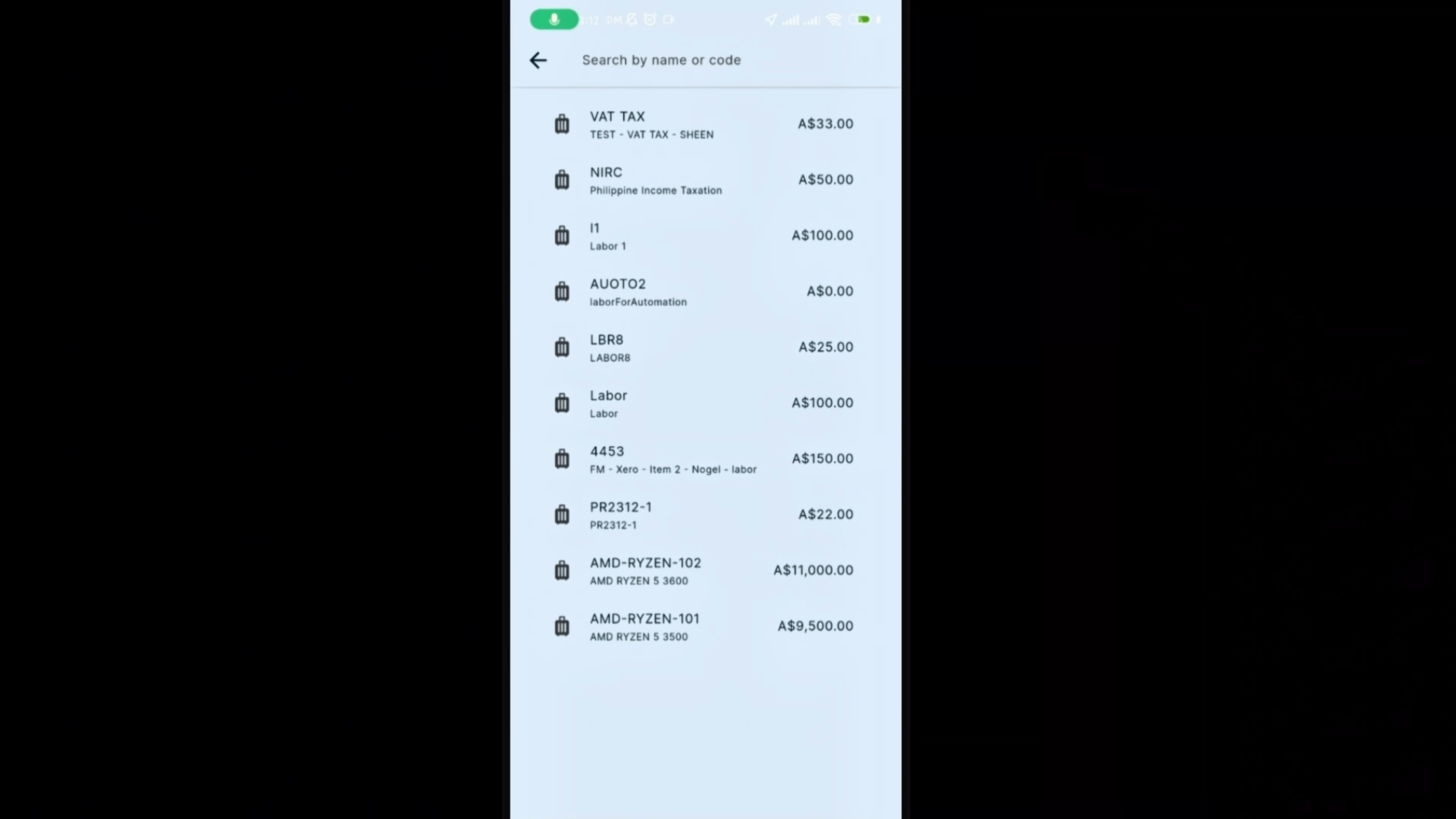
Procure o produto, selecione-o e toque em Adicionar.
 Passo 6
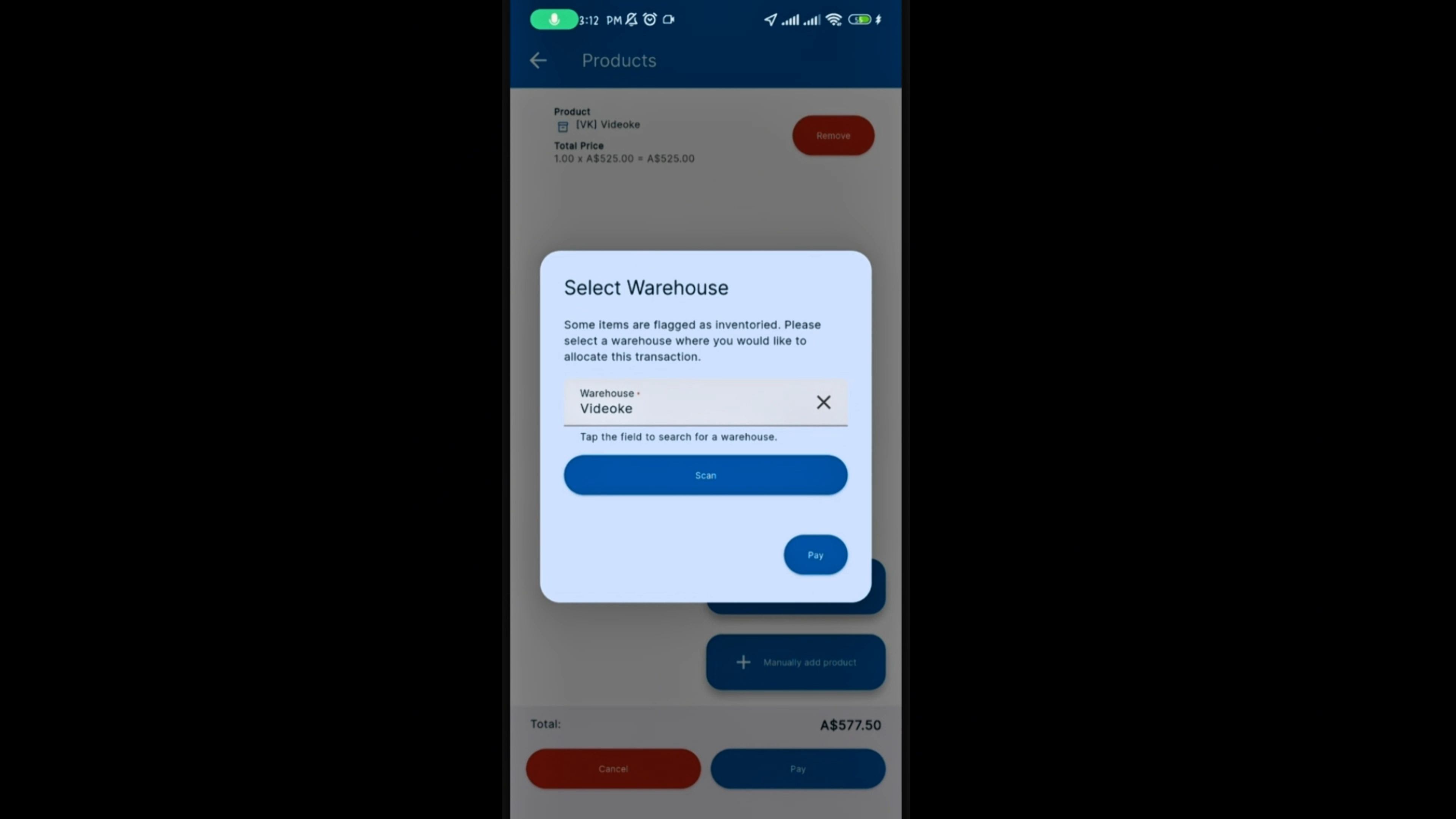
Assim que o produto for adicionado, toque em Pagar, depois selecione o armazém de onde alocar o produto e toque em Pagar novamente.
 Passo 7
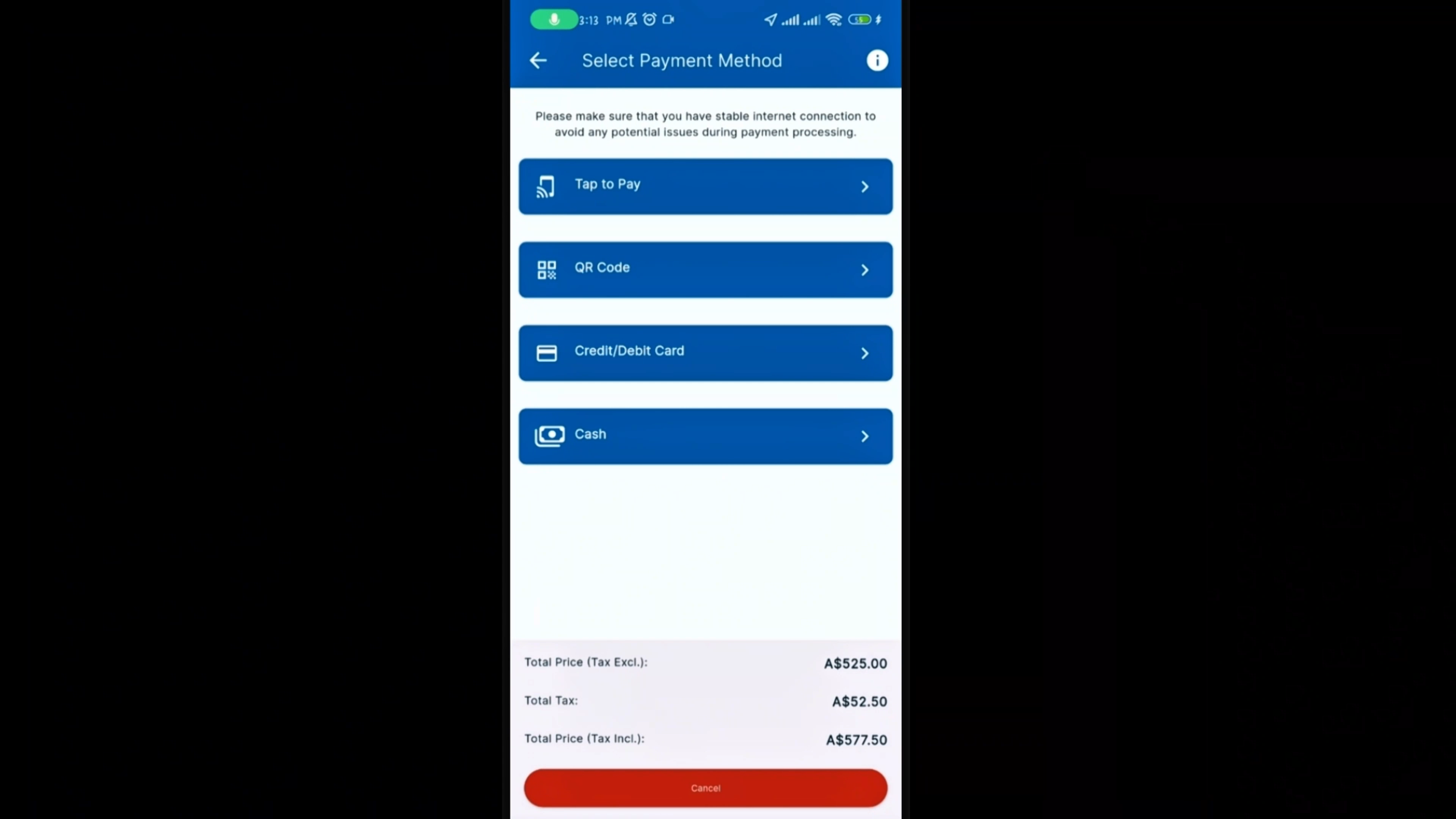
Selecione um método de pagamento. Várias opções estão disponíveis — para este tutorial, selecionaremos Dinheiro.
 Passo 8
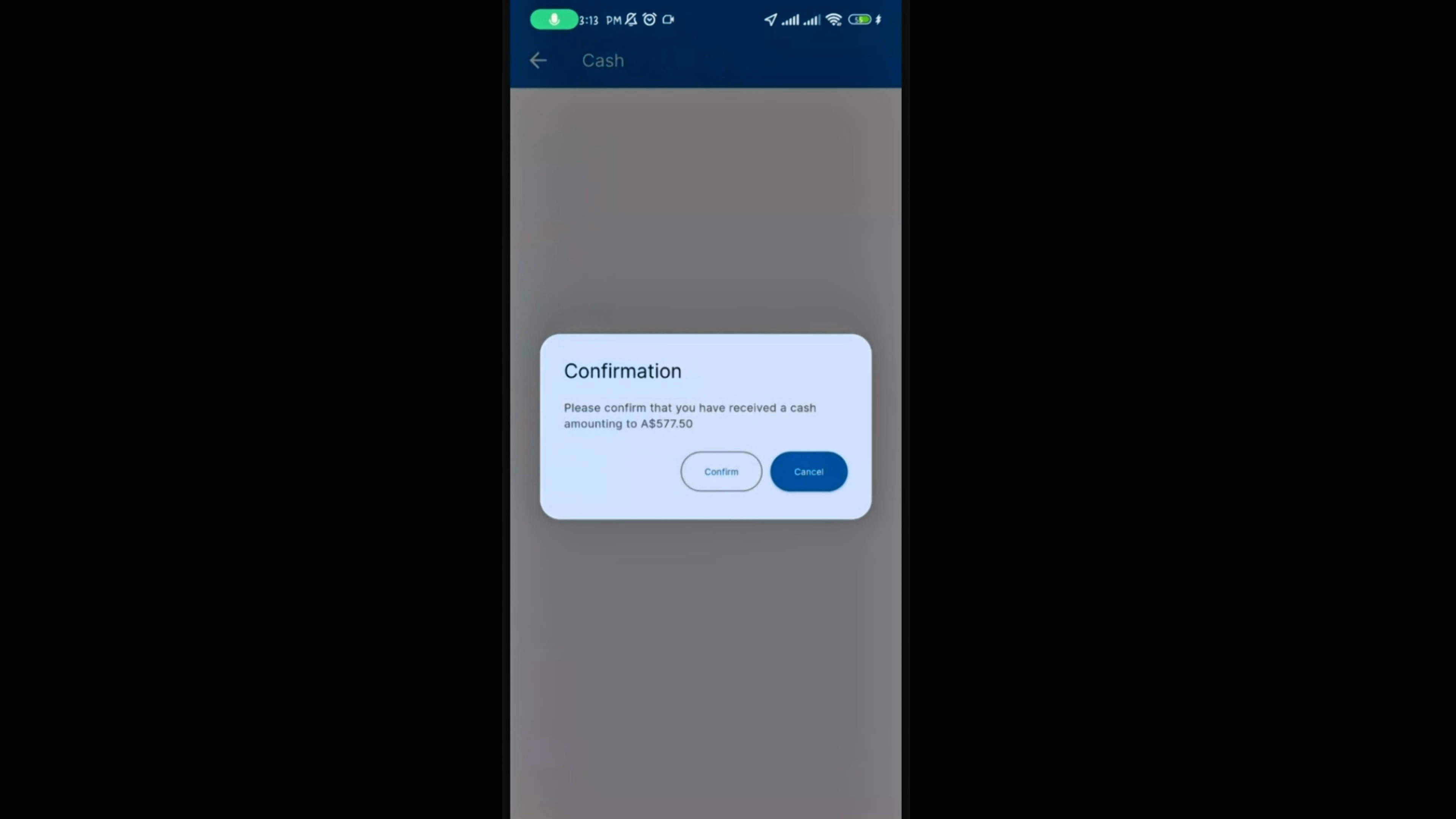
Confirme o pagamento.
 Passo 9
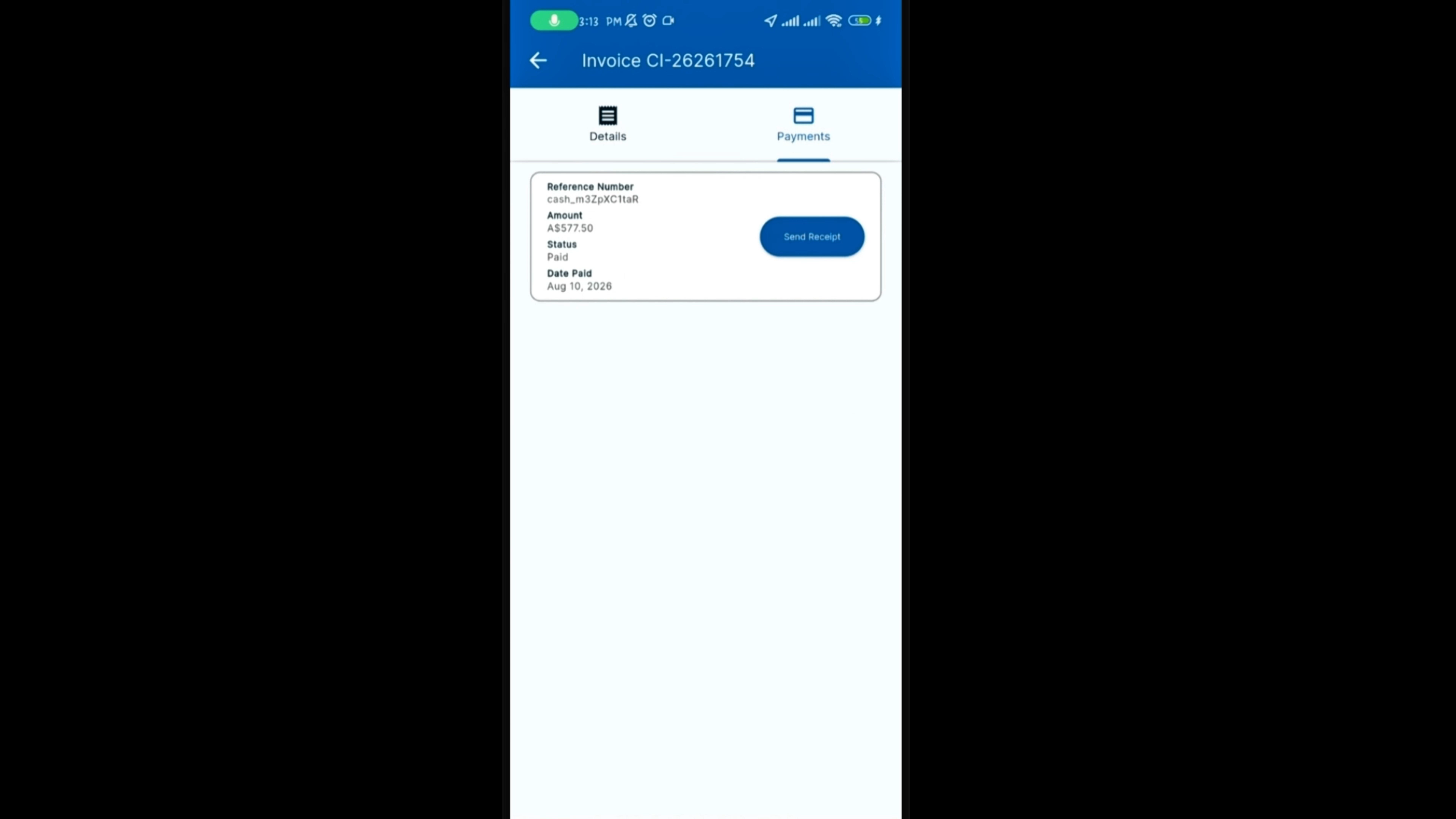
Assim que o pagamento for confirmado, você será levado à fatura, onde poderá visualizar os detalhes da fatura e do pagamento ou enviar o recibo.
 Passo 10
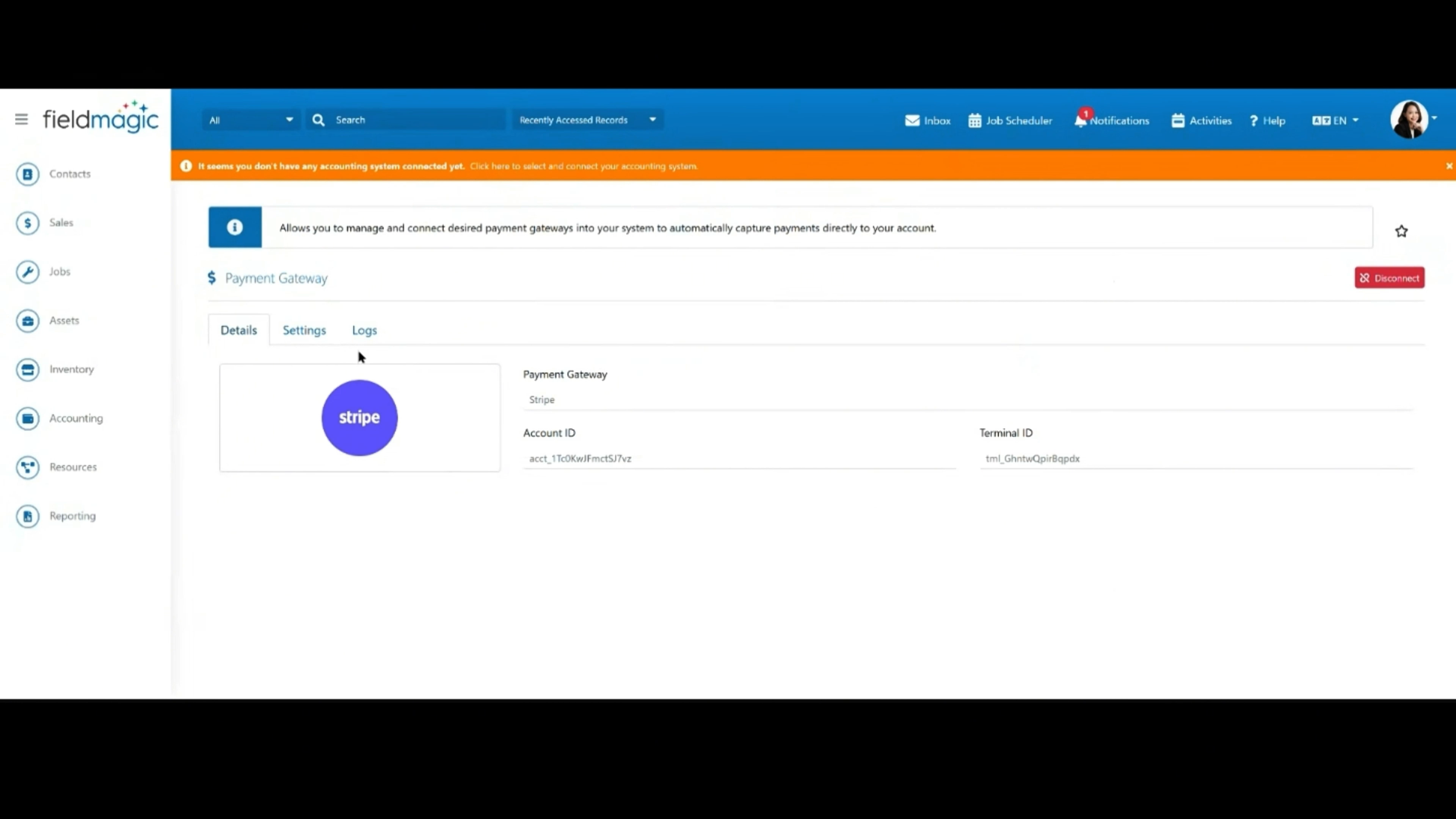
Para verificar a transação, abra o Fieldmagic no desktop e navegue até Gateway de Pagamento.
 Passo 11
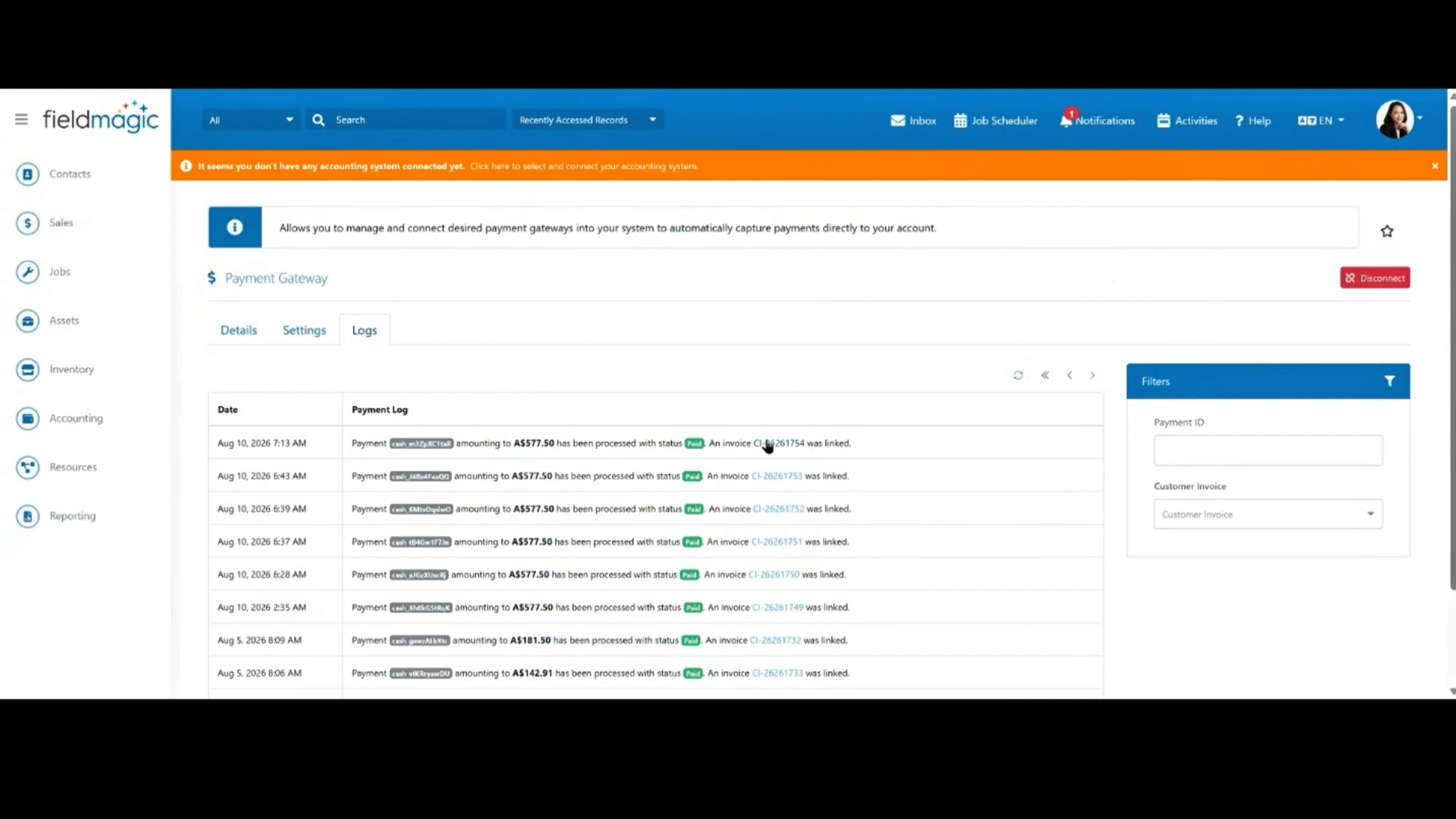
Clique em Logs para visualizar todos os registros de transações. A fatura é criada automaticamente no Fieldmagic, onde você pode revisar os itens de linha e outros detalhes da fatura.