Gerenciamento de E-mails em Grupo
Utilizando a Criação e Vinculação de Registros a E-mails
Navegue até a Caixa de Entrada para criar e vincular registros a e-mails que atualmente não possuem registros vinculados. Localize a coluna Registro Vinculado para acessar as opções de criação ou vinculação de registros.
Instruções passo a passo
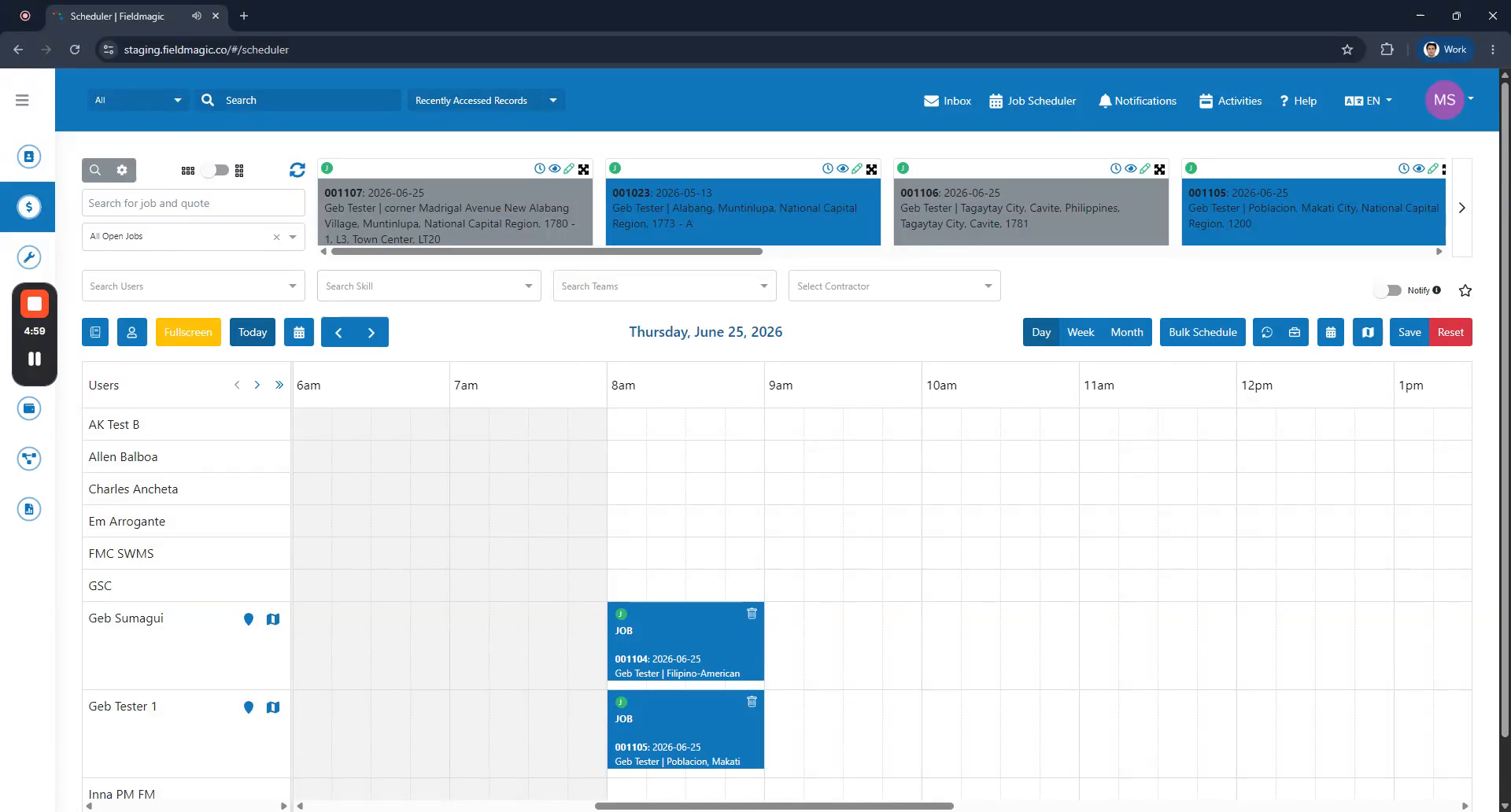 Passo 1
Navegue até a Caixa de Entrada para criar e vincular registros a e-mails que atualmente não possuem registros vinculados. Localize a coluna Registro Vinculado para acessar as opções de criação ou vinculação de registros.
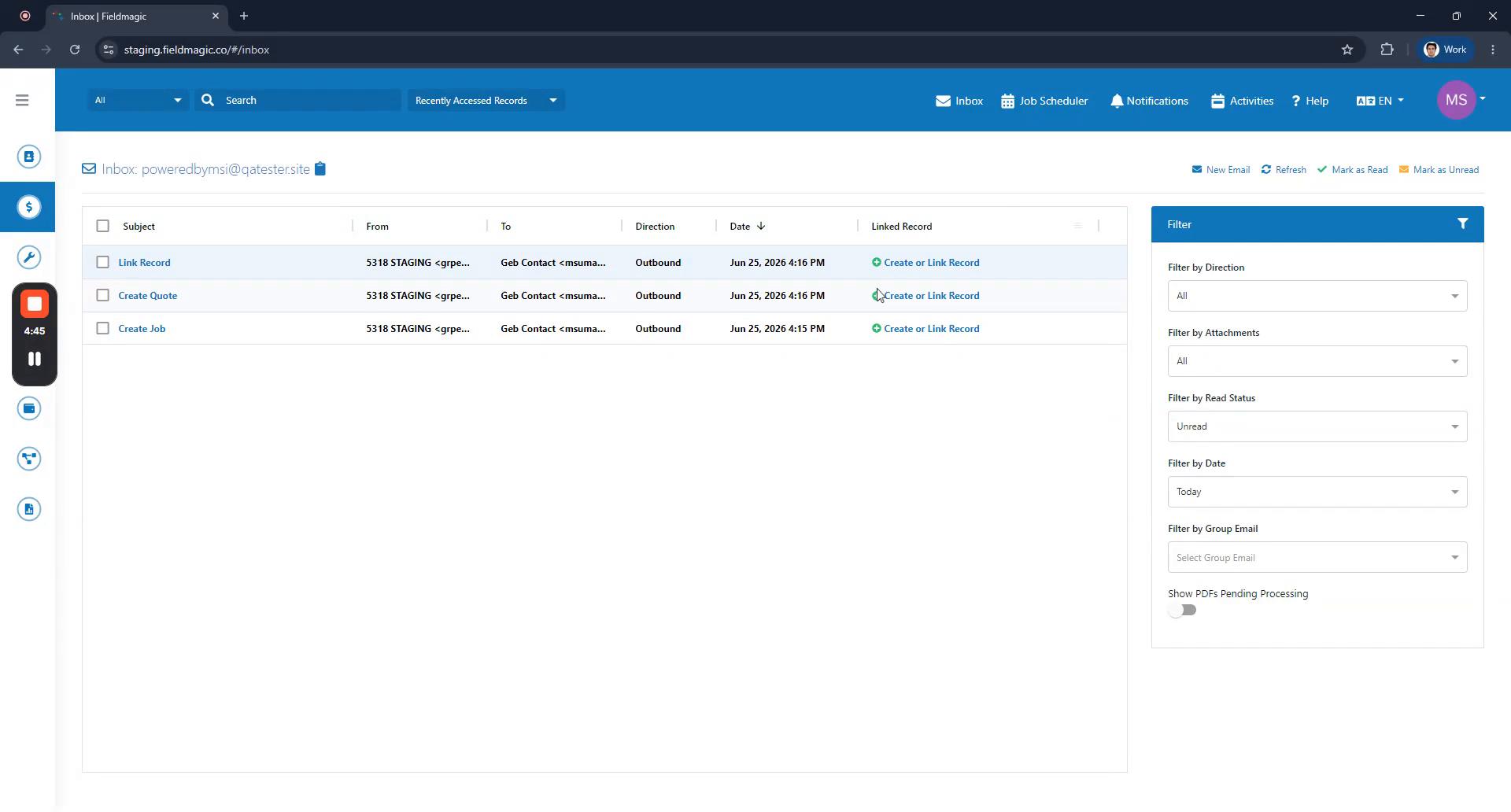 Passo 2
Clique no botão na coluna Registro Vinculado para criar um trabalho, criar uma cotação ou vincular um registro existente. Selecione a opção para criar um trabalho.
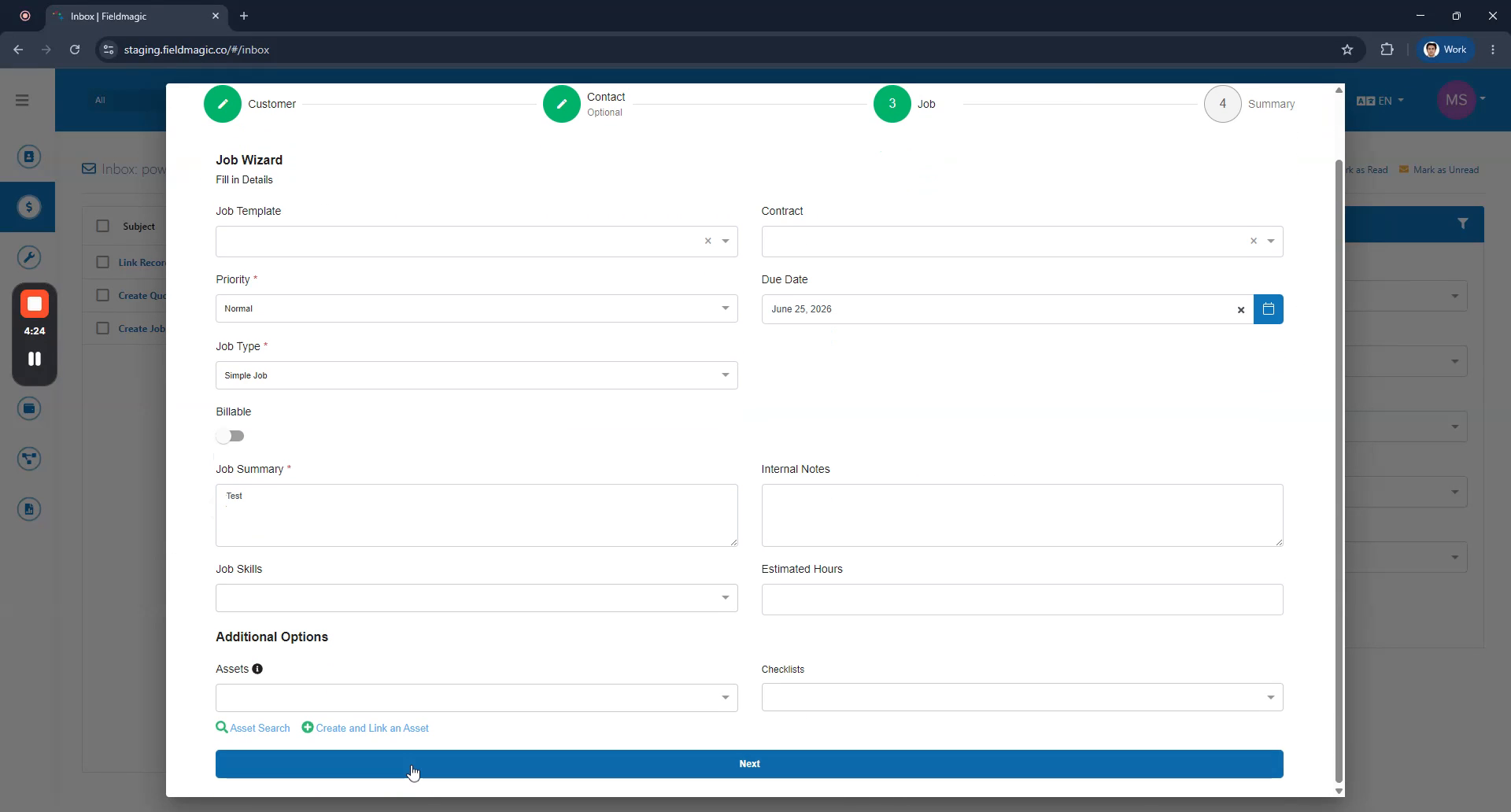 Passo 3
Uma vez que o trabalho é criado, ele é automaticamente vinculado ao e-mail específico. Verifique se o trabalho criado aparece na coluna Registro Vinculado.
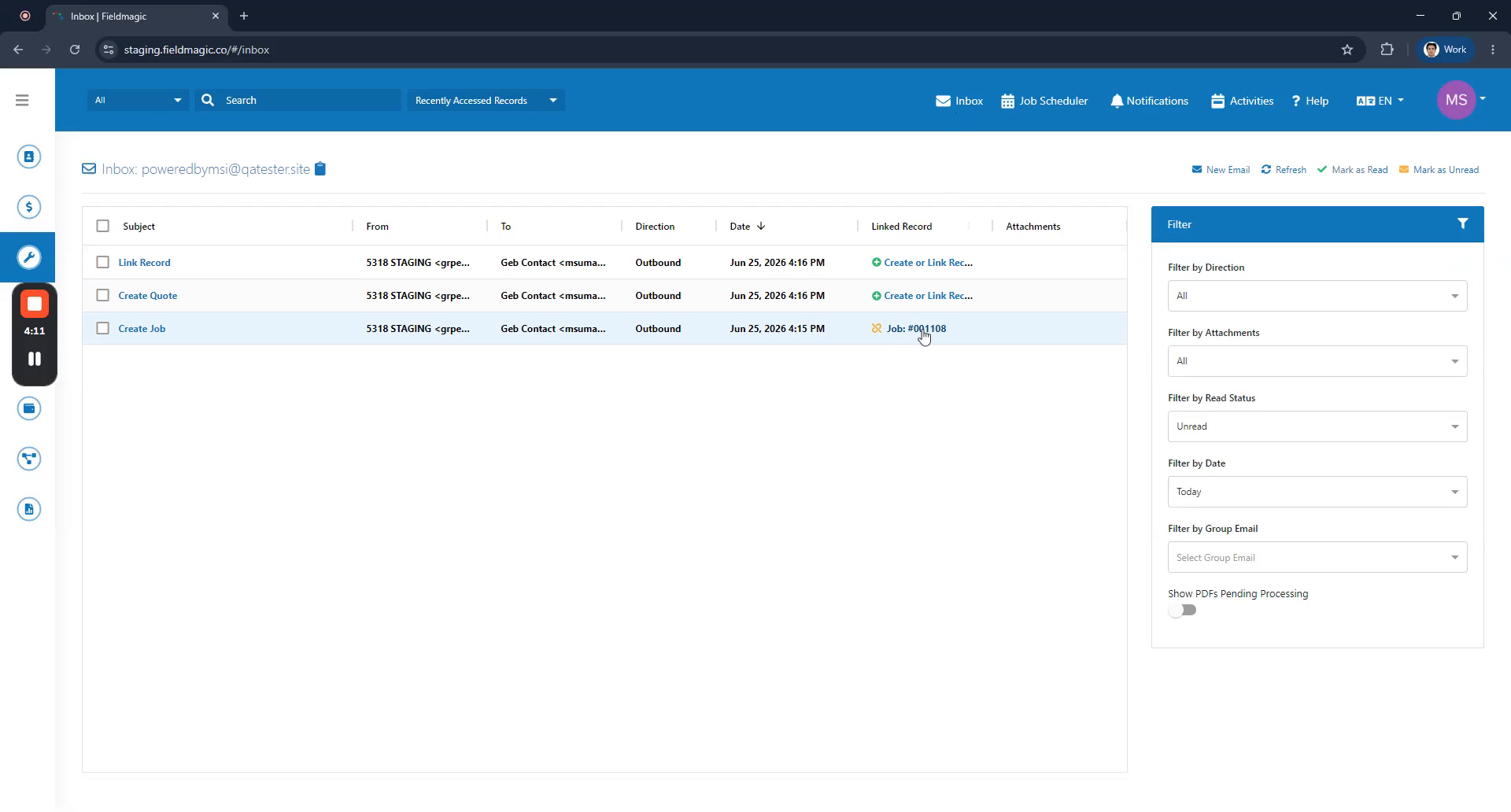 Passo 4
Clique no trabalho vinculado para ser redirecionado ao registro do trabalho. Use este mesmo processo para criar e vincular uma cotação.
 Passo 5
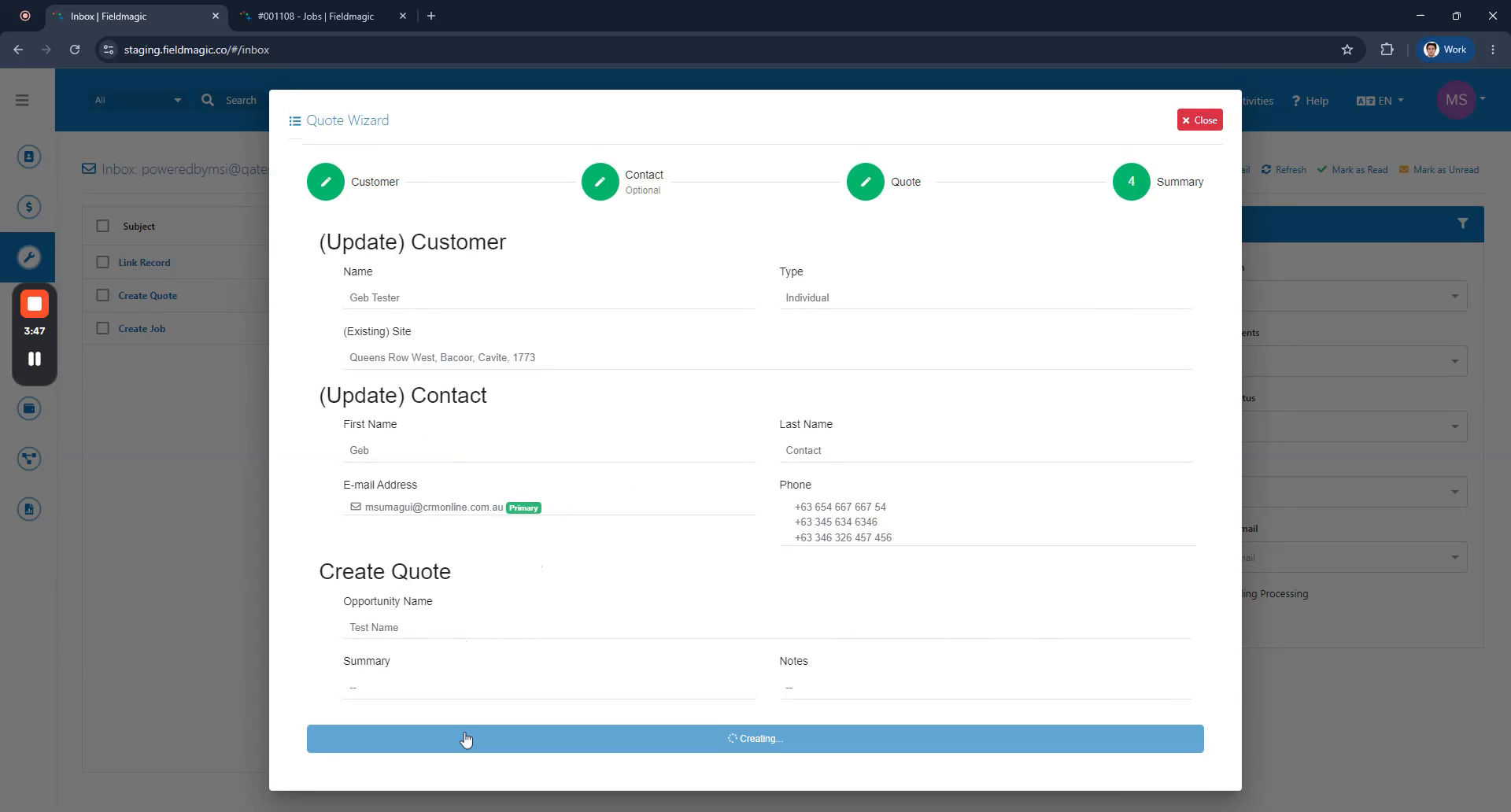
Qualquer registro recém-criado é automaticamente vinculado ao e-mail específico. Em seguida, use a coluna Registro Vinculado para vincular um registro existente ao e-mail.
 Passo 6
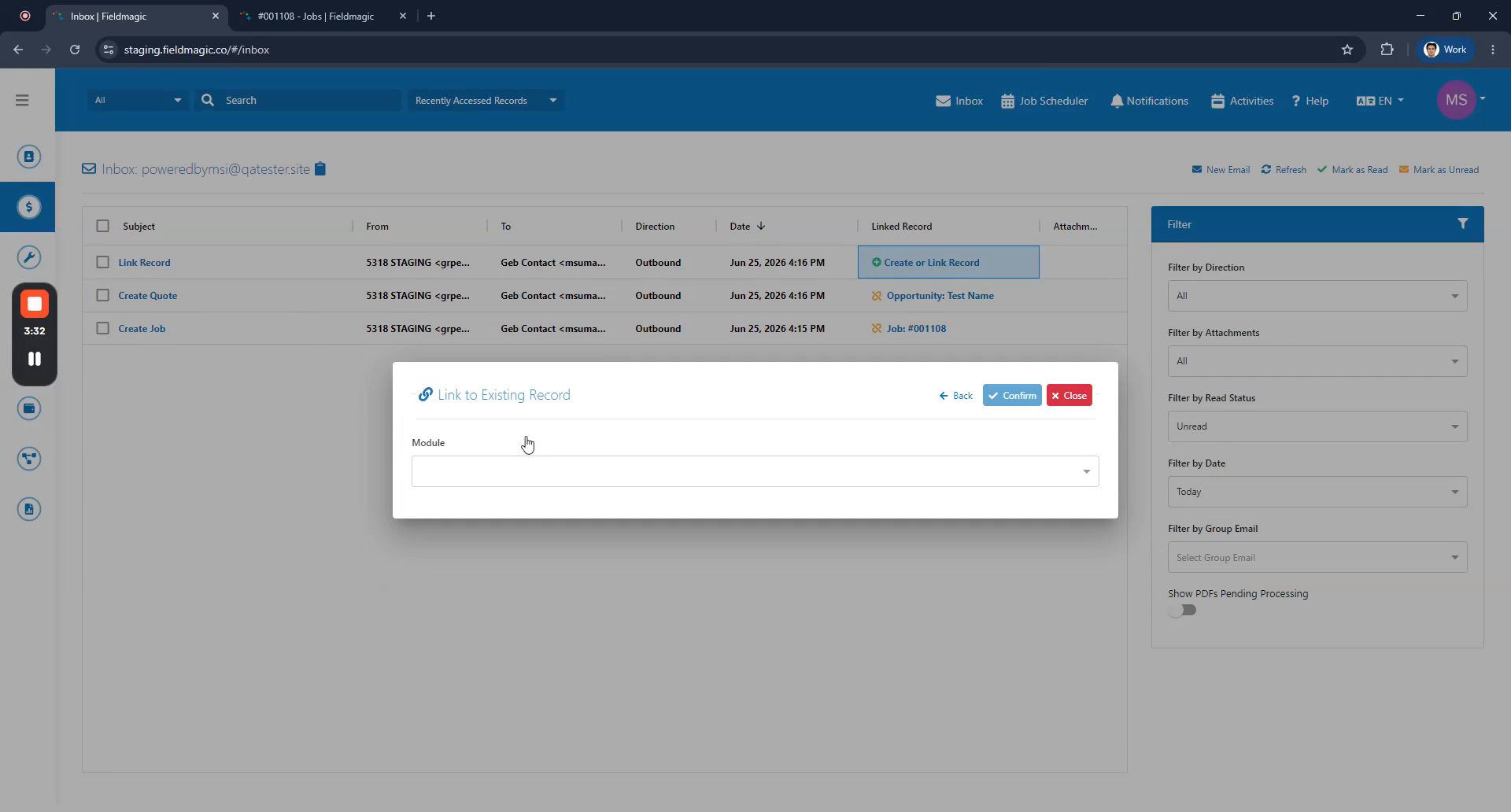
Selecione o módulo desejado, como Ativo, e então escolha o registro específico que você deseja vincular.
 Passo 7
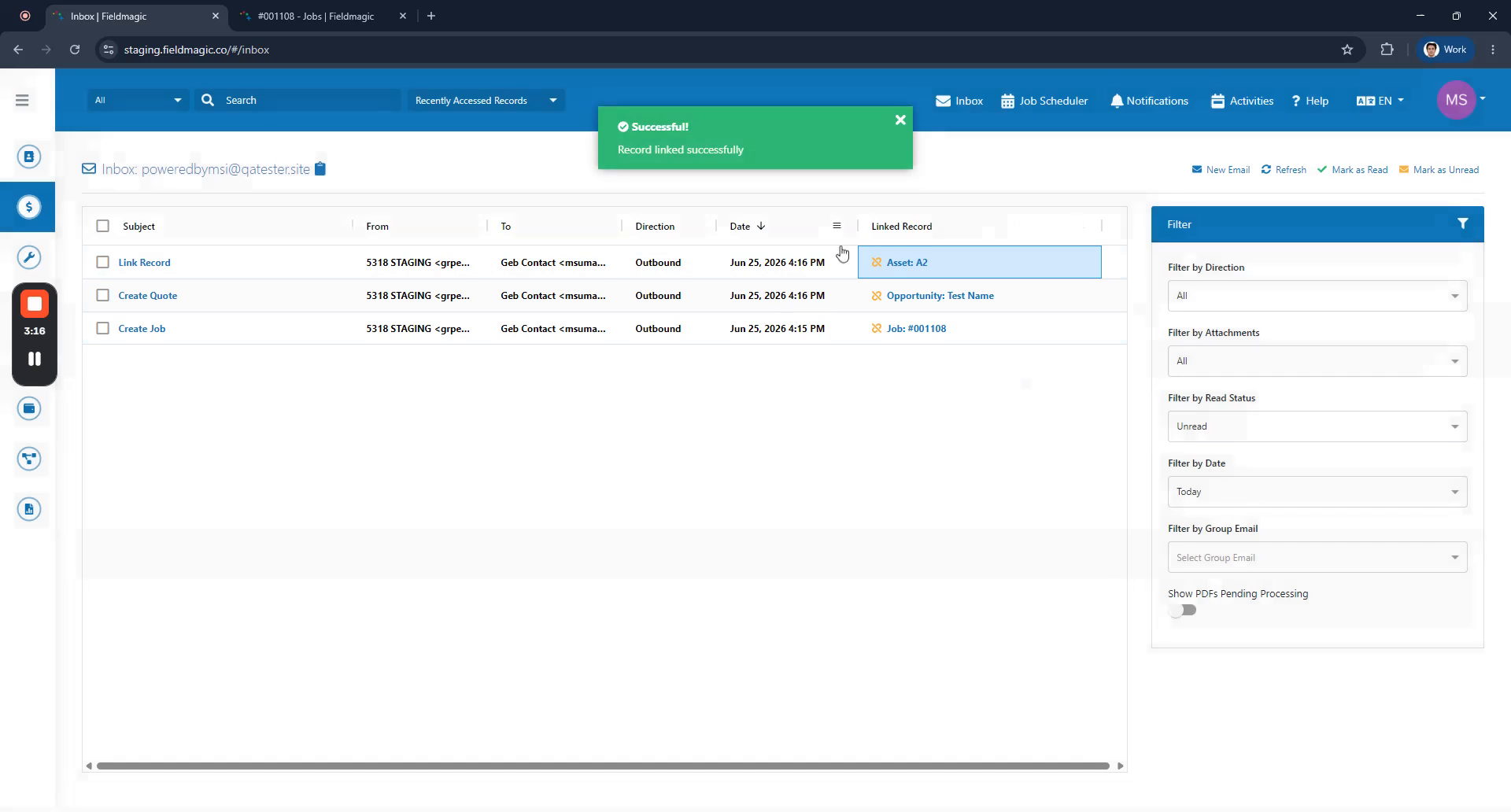
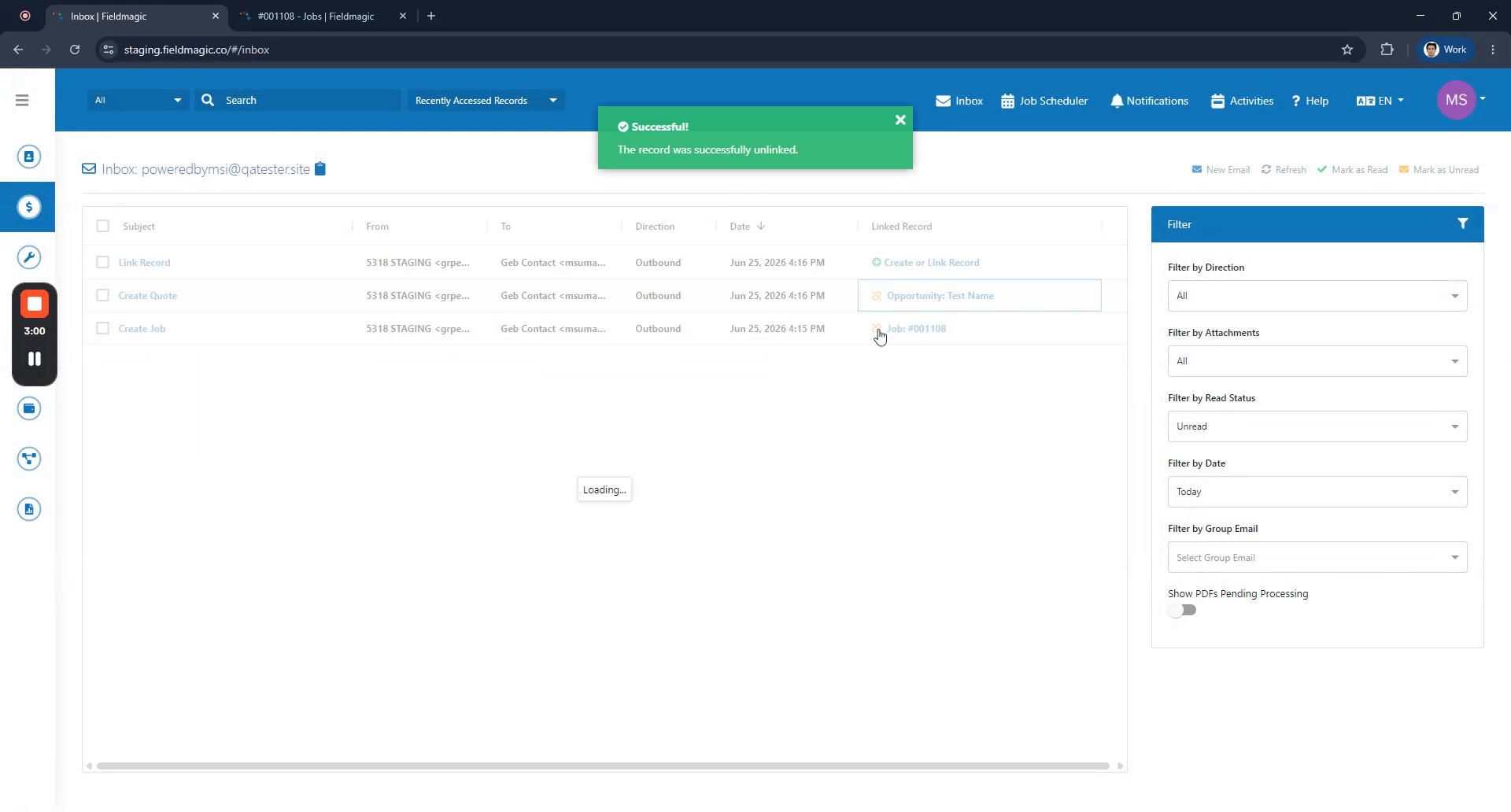
O ativo selecionado está agora vinculado ao e-mail. Para remover esta conexão, clique no botão Desvincular para desvincular o registro do e-mail.
 Passo 8
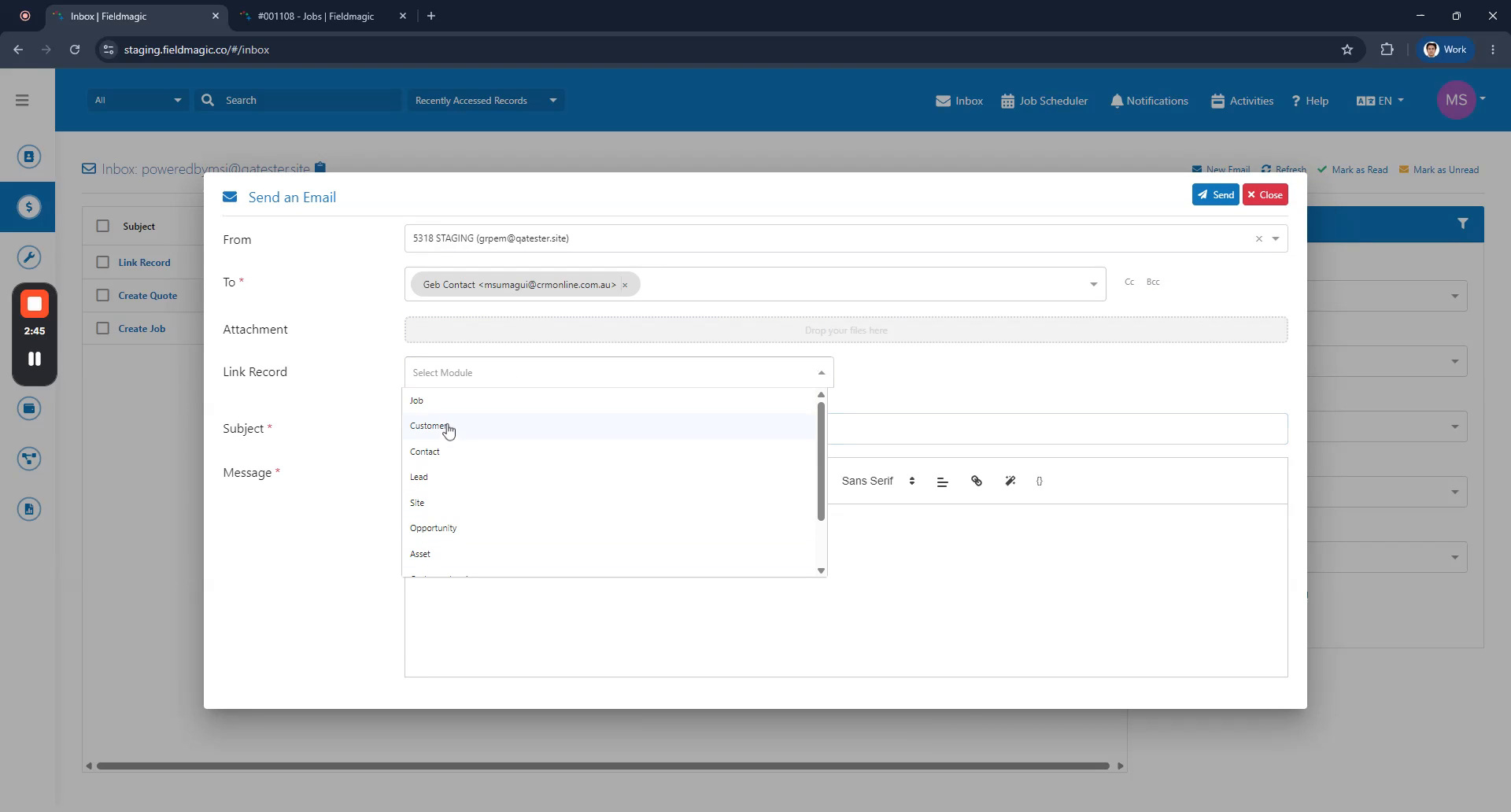
Clique no botão Novo E-mail para compor uma nova mensagem. Vincule os registros desejados a este e-mail antes de enviar.
 Passo 9
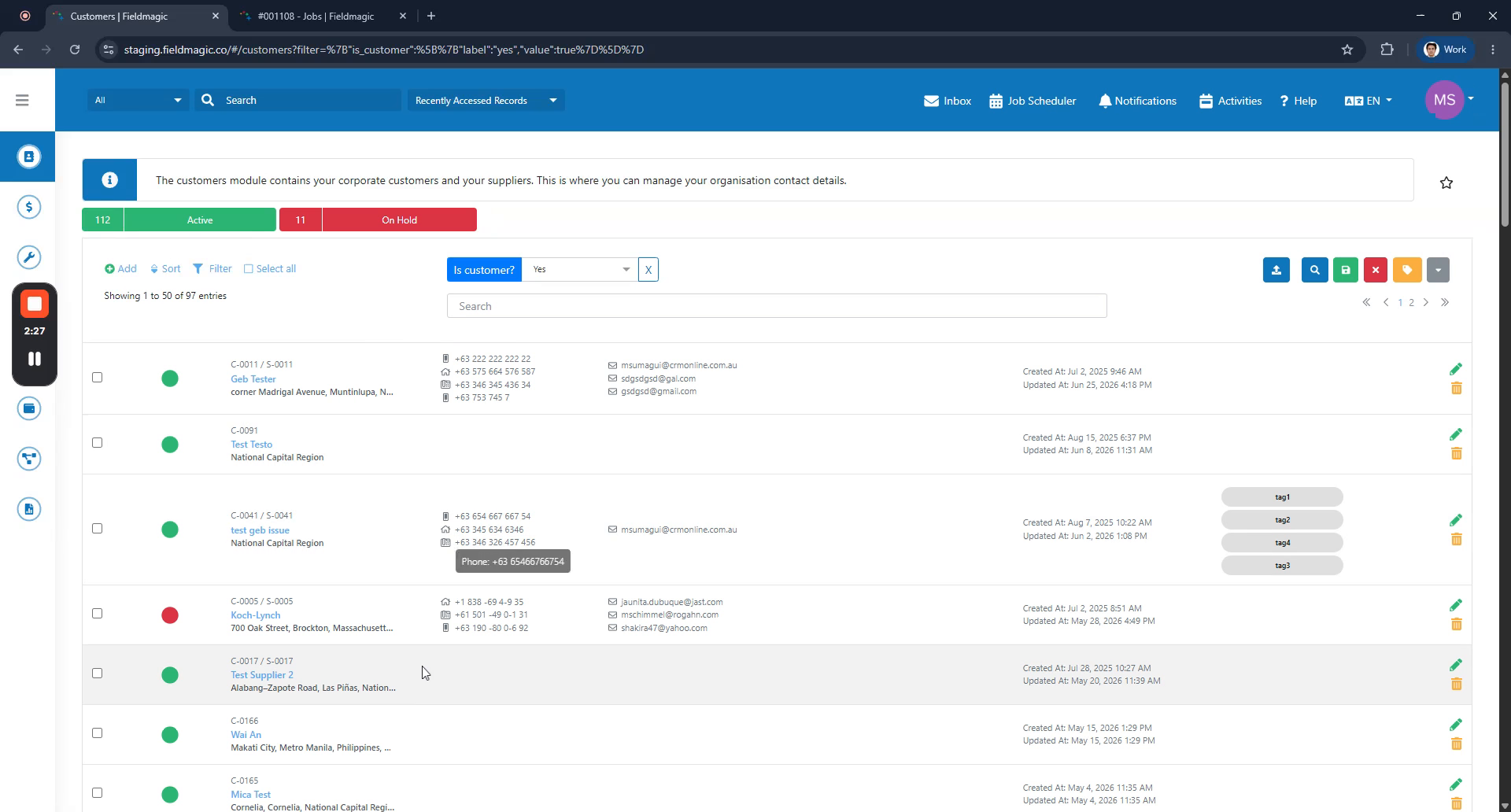
Selecione o módulo e o registro específico para vincular ao e-mail. Uma vez que o e-mail for enviado, ele aparecerá na sua Caixa de Entrada com o registro vinculado anexado.
 Passo 10
Alternativamente, navegue até um registro de cliente específico e clique no widget E-mail para compor uma mensagem. Adicione um assunto e envie o e-mail, que será automaticamente vinculado ao cliente em sua Caixa de Entrada, completando o fluxo de trabalho.